
欧美黑人激情性久久,一本色道久久综合无码人妻,欧美另类人妻制服丝袜,日韩精品一卡2卡3卡4卡新区乱码,欧洲熟妇性色黄在线观看免费,97夜夜澡人人爽人人喊中国片,77se77亚洲欧美在线,久久精品一区二区免费播放

                    Photoshop鼠繪實例: 鮮美葡萄

                    繪制鮮美葡萄 葡萄素有果中瑪瑙之美稱,美味更是不必多講。葡萄的多種營養成分對改善人體新陳代謝功能、軟化血管、降低血壓,治療心臟病與貧血均有一定療效。 實例最終效果如圖2.2-1所示。 圖2.2-1 完成的效果圖 葡萄的制作過程中應用的諸如濾鏡和圖層混合模

                    繪制鮮美葡萄

                    葡萄素有果中瑪瑙之美稱,美味更是不必多講。葡萄的多種營養成分對改善人體新陳代謝功能、軟化血管、降低血壓,治療心臟病與貧血均有一定療效。

                    實例最終效果如圖2.2-1所示。

                    Photoshop鼠繪實例: 鮮美葡萄

                    圖2.2-1? 完成的效果圖

                    葡萄的制作過程中應用的諸如濾鏡和圖層混合模式等的高級技巧都很少,相對軟件應用來說,比較簡單。本小節主要通過對這串葡萄的描繪來詳細介紹一下Photoshop cs2鼠標手繪過程中光影效果,以及對象質感的表現。同時,我們也通過該實例,具體講解構圖和著色以及軟件中工具在實際繪畫中的應用。

                    繪畫過程中要注意全局的把握,分析好繪畫對象所處的環境,環境色對繪畫對象的影響,對象在該環境中可能出現的光影變化。

                    可以把整串葡萄看成是一個整體,大致總結出該對象的光影變化。然后再具體刻畫個別葡萄粒。

                    仔細觀察這串葡萄,不難發現,雖然實際中葡萄粒都是相似的,但繪畫時候卻不能通過復制的辦法來做。因為葡萄粒生長的位置,受光程度各不相同,所以在繪制過程中要各自對待。

                    圖2.2-2是光源方位的分析。
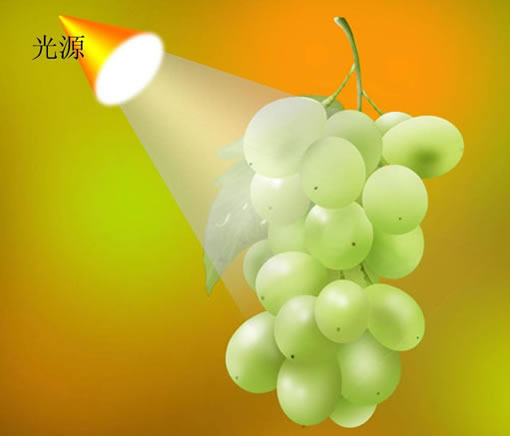
                    Photoshop鼠繪實例: 鮮美葡萄圖2.2-2? 光源的方位在葡萄的左上角偏后的位置

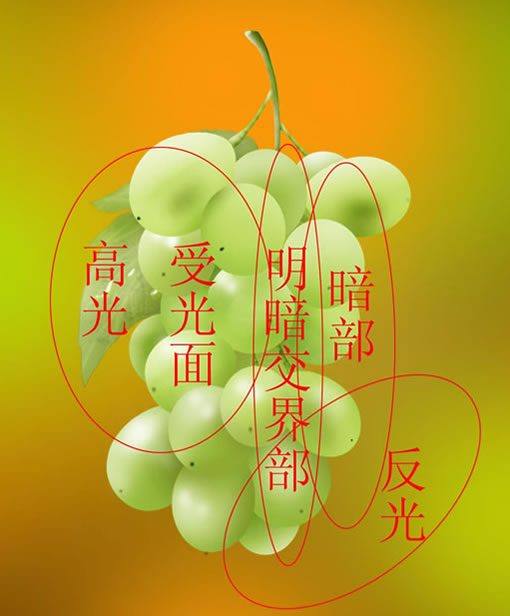
                    下面的圖片是對葡萄整體的五調的分析。由于畫面中葡萄的周圍沒有可以反映其投影的物體。所以圖片中沒有顯示投影這一調子,如圖2.2-3所示。但不是葡萄違背了五調的規律,它的投影應該反映在圖片范圍外的某一物體上,比如地上的某一部位。
                    Photoshop鼠繪實例: 鮮美葡萄

                    圖2.2-3 反映在葡萄上的四個調子

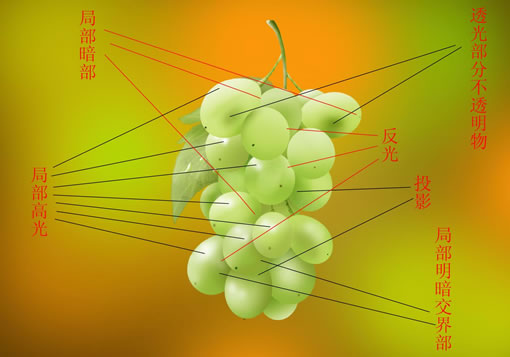
                    葡萄是由一個個的葡萄粒組成的,每個葡萄粒上也反映著不同五調的變化。下面圖片上直線所指的部位標示出了葡萄粒上的五調(圖2.2-4)。
                    Photoshop鼠繪實例: 鮮美葡萄

                    圖2.2-4 個別葡萄粒上的五調

                    為了方便刻畫,要找到葡萄的中間色調。經過觀察,確定該顏色為RGB值分別為191、220、98的草綠色(本小節以下稱“草綠色”)。

                    整體五調中受光面部分的葡萄粒基本是都帶有比較明亮高光的,要用不透明度較高的白色覆蓋。明暗交界部的葡萄粒顏色最深,要用加深工具擦出“深綠色”,并且部分葡萄粒受到環境色的影響,呈現“赭石”色,要用不透明度較低的“畫筆工具”涂抹。暗部顏色稍淺些,保持填充色不變即可。反光部分的葡萄粒顏色較為明亮,用“減淡工具”稍稍涂抹。

                    #p#副標題#e#

                    ?

                    分析好之后我們開始制作:

                    打開菜單欄上的“文件”,選擇“新建”命令。或者按下鍵盤上的Ctrl+N組合鍵新建文件,命名為“葡萄”。其他設置參見圖2.2-5所示。

                    Photoshop鼠繪實例: 鮮美葡萄

                    圖2.2-5 Photoshop cs2新建對話框

                    點擊圖層調板下方的“新建圖層”按鈕(圖2.2-6),或按下鍵盤上的Ctrl+Shift+N組合鍵彈出“新建圖層”對話框新建一個圖層,如圖2.2-7所示。

                    Photoshop鼠繪實例: 鮮美葡萄

                    圖2.2-6 新建圖層按鈕

                    Photoshop鼠繪實例: 鮮美葡萄

                    圖2.2-7 新建圖層對話框

                    在“新建圖層”對話框中可以直接設置該圖層混合模式和“不透明度”等參數。

                    我們來繪制左上角的第1個葡萄粒。這個葡萄粒基本上是背光的,但葡萄是半透明的水果。光照過來后這個葡萄粒的周圍呈“草綠色”,中間的部分是葡萄籽生長的位置,不透光,顏色較深。加上五調的變化,葡萄粒的表現基本就沒問題了。

                    用“橢圓形選框工具”(快捷鍵M)創建選區后設置前景色為上面設定的“草綠色”,按下鍵盤上的Alt+BackSpace或Alt+Delete組合鍵填充前景色。執行菜單欄上的“編輯→變換→變形工具”命令,拖拽控制點和控制桿,效果如圖2.2-8所示。

                    Photoshop鼠繪實例: 鮮美葡萄

                    圖2.2-8 使用變形工具為該葡萄粒變形

                    小技巧:變形工具很常用,可以給它定義個快捷鍵。很多Ctrl與數字鍵的組合軟件都沒有使用,可以在該類組合中選擇。或者自由變換后右鍵菜單中選擇“變形”來使用。??

                    按下鍵盤上Ctrl+T組合鍵,進入自由變換狀態,旋轉圖形到如下角度,如圖2.2-9所示。

                    Photoshop鼠繪實例: 鮮美葡萄

                    圖 2.2-9 “葡萄粒”旋轉后的效果

                    直接在該圖層上用“加深/減淡工具”(快捷鍵O)。在“選項欄”上設置曝光度等參數如圖2.2-10所示,涂抹出如圖2.2-11所示的效果。涂抹要均勻,做出透光的效果。

                    Photoshop鼠繪實例: 鮮美葡萄

                    圖2.2-10?? 加深/減淡工具在“選項欄”上的設置

                    Photoshop鼠繪實例: 鮮美葡萄

                    圖2.2-11? 用加深/減淡工具修改后的效果

                    設置前景色為深綠色,用直徑較小、硬度較大的畫筆在葡萄粒底部畫上一個點,第1個葡萄粒就完成了。

                    Photoshop鼠繪實例: 鮮美葡萄

                    圖2.2-12? 第1個葡萄粒完成的效果

                    第2個葡萄粒不是完全背光的,它的側面受到了光源的照射,反射到觀察者眼中是散射的光,因此不會太亮,也不會產生透光效果,挨著第1個葡萄粒的部分反映了它的投影,如圖2.2-13所示。

                    Photoshop鼠繪實例: 鮮美葡萄

                    圖2.2-13? 在圓形選區內填充“草綠色”

                    Photoshop鼠繪實例: 鮮美葡萄

                    圖2.2-14? 第2個葡萄粒完成效果

                    同畫第1個葡萄粒一樣畫第3個葡萄粒,如圖2.2-15所示。

                    Photoshop鼠繪實例: 鮮美葡萄

                    圖2.2-15? 第3個葡萄粒完成效果

                    #p#副標題#e#

                    ?

                    第4個葡萄粒與第2個畫法相似。第5個葡萄粒要在前4個下面建層,這個葡萄粒受光較多,因而高光部分比較亮。背光部分由于光源的顏色以及環境色的影響,呈現出“赭石”顏色。

                    不取消選區,選擇“畫筆工具”(快捷鍵B),在“文檔窗口”單擊右鍵,在彈出的調板中設置畫筆的主直徑大些,硬度為0%。設置“前景色”為明度較低、純度度較低、的“赭石”色,設置畫筆“不透明度”為30%,如圖2.2-16所示。在選區內均勻涂抹,如圖2.2-17所示。

                    Photoshop鼠繪實例: 鮮美葡萄

                    圖2.2-16 畫筆工具在“選項欄”上的設置

                    Photoshop鼠繪實例: 鮮美葡萄

                    圖2.2-17? 在選區內用硬度較低的“赭石”色畫筆涂抹

                    下面畫第六個葡萄粒。挨著其他葡萄粒的地方反映了它們的反光,如圖2.2-18所示。

                    Photoshop鼠繪實例: 鮮美葡萄

                    圖2.2-18 第六個葡萄粒完成的效果

                    這是一個高光比較明顯的葡萄粒,而高光在光源照射的位置。我們在該葡萄粒上新建圖層,用“矩形選框工具”(快捷鍵M),設置布爾模式為合集,如圖2.2-19所示。

                    Photoshop鼠繪實例: 鮮美葡萄

                    圖2.2-19? 矩形選框工具在“選項欄”上的設置

                    再創建兩個矩形選區,設置“背景色” 為白色,按下鍵盤上的Ctrl+BackSpace或Ctrl+Delete組合鍵填充背景色。

                    按下鍵盤上的Ctrl+T組合鍵進入“自由變換”狀態,旋轉該形狀到圖2.2-20的效果。

                    Photoshop鼠繪實例: 鮮美葡萄

                    圖2.2-20? 新建層畫上的兩個白色小方塊

                    執行菜單欄上的“濾鏡→模糊→高斯模糊”命令,拖動滑塊(圖2.2-21)模糊到如圖2.2-22的效果:

                    Photoshop鼠繪實例: 鮮美葡萄

                    圖2.2-21? 設置模糊濾鏡

                    Photoshop鼠繪實例: 鮮美葡萄

                    圖2.2-22? 白色小方塊模糊后的效果

                    按同樣辦法繼續刻畫其他的葡萄粒。注意整體和局部“三面、五調”的把握。

                    Photoshop鼠繪實例: 鮮美葡萄

                    圖2.2-23? 葡萄粒基本完成的效果

                    用“鋼筆工具”(快捷鍵P)勾出葡萄莖的形狀,填上“草綠色”。再用“加深/減淡工具”(快捷鍵O)刻畫明暗。注意“加深/減淡工具”在“選項欄”上的設置,如圖2.2-24所示。

                    Photoshop鼠繪實例: 鮮美葡萄

                    圖2.2-24? 加深/減淡工具在”選項欄”上的設置

                    #p#副標題#e#

                    ?

                    再新建一層,用“矩形選框工具”創建一個長方形。設置背景色為 “草綠色”,“前景色”為明度較低、純度較低“褐色”(RGB值分別為:45、22、1),按下鍵盤上的Ctrl+BackSpace或Ctrl+Delete組合鍵填充背景色后,執行菜單欄上的“濾鏡→渲染→纖維”命令,調整到如圖2.2-25的效果。

                    Photoshop鼠繪實例: 鮮美葡萄

                    圖2.2-25? 執行纖維濾鏡命令后的效果

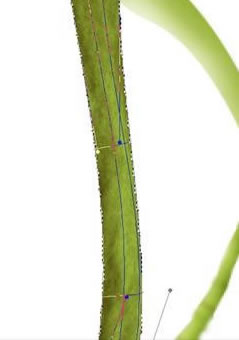
                    執行菜單欄上的“編輯→變換→變形工具”命令,調整該圖形的形狀。
                    Photoshop鼠繪實例: 鮮美葡萄

                    圖2.2-26? 圖形變形后的效果

                    調整適合位置后,改變該層與下層的混合模式為“疊加”。按下鍵盤上的Ctrl+E組合鍵合并圖層,如圖2.2-27所示。
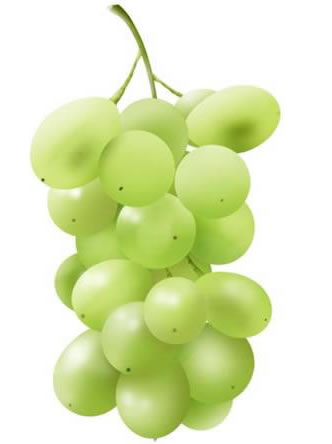
                    Photoshop鼠繪實例: 鮮美葡萄

                    圖2.2-27 葡萄莖完成的效果

                    接下來畫葡萄葉子。在背景層上新建圖層,用“鋼筆工具”(快捷鍵P)勾出葉子的形狀,如圖2.2-28所示。
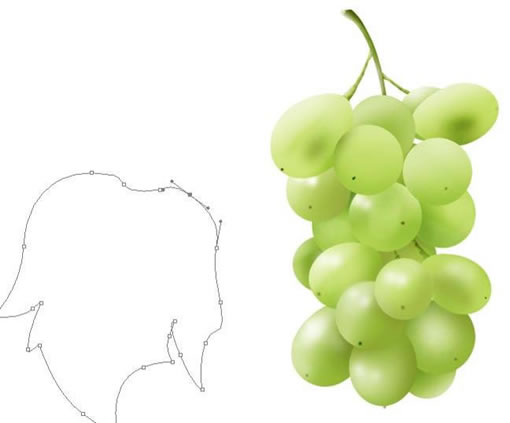
                    Photoshop鼠繪實例: 鮮美葡萄

                    圖2.2-28? 用鋼筆工具勾出的葡萄葉子形狀

                    將組成葡萄葉子形狀的路徑轉換為選區后填充“草綠色”,如圖2.2-29所示。
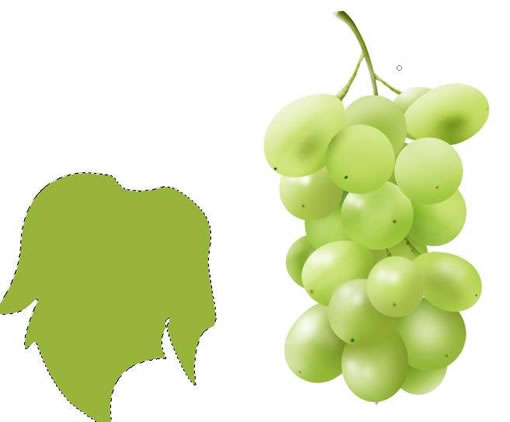
                    Photoshop鼠繪實例: 鮮美葡萄

                    圖2.2-29? 填充草綠色的葡萄葉子形狀

                    不取消選區,新建圖層,恢復“前景色”和“背景色”為“黑色”和“白色”(快捷鍵D)。執行菜單欄上的“濾鏡→渲染→云彩”命令。效果如圖2.2-30所示。
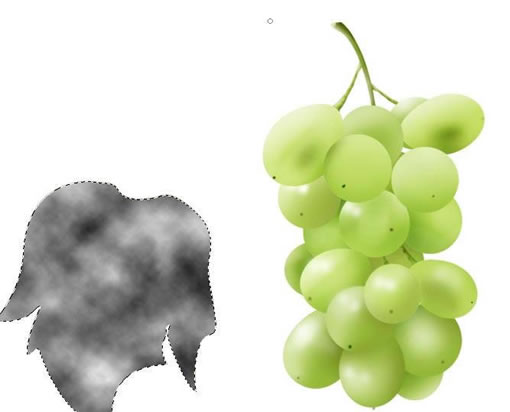
                    Photoshop鼠繪實例: 鮮美葡萄

                    圖2.2-30? 執行云彩濾鏡命令的葡萄葉子形狀

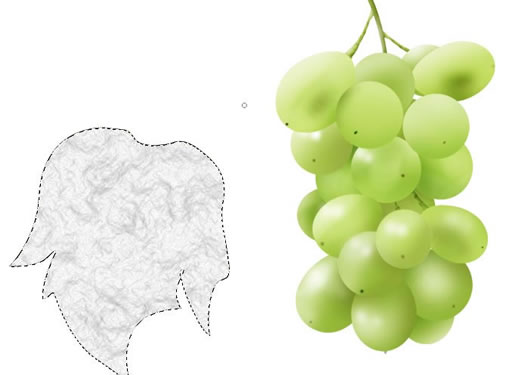
                    不取消選區,在該層上執行菜單欄上的“濾鏡→風格化→查找邊緣”命令,效果如圖2.2-31所示。
                    Photoshop鼠繪實例: 鮮美葡萄

                    圖2.2-31? 執行查找邊緣濾鏡命令的葡萄葉子形狀

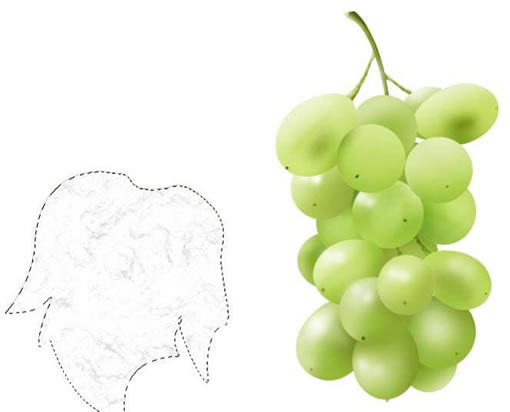
                    不取消選區,在該層執行菜單上“濾鏡→畫筆描邊→強化的邊緣”命令,效果如圖2.2-32所示。
                    Photoshop鼠繪實例: 鮮美葡萄

                    圖2.2-32 執行強化的邊緣濾鏡命令的葡萄葉子形狀

                    #p#副標題#e#

                    ?

                    在圖層調板左上角設置該層與下層的“圖層混合模式”為“正片疊底”。將花紋疊加在上面,合并這兩個圖層,完成效果如圖2.2-33所示。

                    Photoshop鼠繪實例: 鮮美葡萄

                    圖2.2-33 疊加花紋的葡萄葉形狀

                    自由變換該圖層:按下鍵盤上的Ctrl+T組合建,進入“自由變換”狀態。按下Ctrl鍵不放,用鼠標左鍵拖拽控制點到如圖2.2-34所示效果。

                    Photoshop鼠繪實例: 鮮美葡萄

                    圖2.2-34? 葡萄葉自由變換后的效果

                    新建圖層,執行菜單欄上的“濾鏡→渲染→云彩”命令,調整不透明度后效果如圖2.2-35所示。

                    Photoshop鼠繪實例: 鮮美葡萄

                    圖2.2-35 在新建圖層上執行“云彩”濾鏡命令后效果

                    按下鍵盤上的Ctrl鍵不放,用鼠標左鍵單擊葉子圖層在圖層調板上的縮略圖,將其圖形外緣作為選區載入。

                    按下Ctrl+Shift+I組合鍵反向選擇,在該新建圖層上按下鍵盤上的Delete鍵刪除多余的部分。

                    選擇“畫筆工具”(快捷鍵B),在“文檔窗口”單擊右鍵,在彈出的調板中設置畫筆的主直徑小些,硬度為90%。按下Ctrl+Shift+I組合鍵再次反向選擇,設置前景色為明度較高、純度度較低的綠色(RGB值分別為230、250、190),用筆畫工具畫上葉子上的脈絡,如圖2.2-36所示。

                    Photoshop鼠繪實例: 鮮美葡萄

                    圖2.2-36 畫上脈絡的葉子形狀

                    在工具欄上選擇“移動工具”(快捷鍵V),將位置調整一下,如圖2.2-37所示。

                    Photoshop鼠繪實例: 鮮美葡萄

                    圖2.2-37? 調整葉子的位置

                    在背景層上新建一個圖層,填充RGB值分別為:87、53、0的褐色,如圖2.2-38所示。

                    Photoshop鼠繪實例: 鮮美葡萄

                    圖2.2-38在新建圖層上填充褐色

                    選擇“畫筆工具”(快捷鍵B),在“文檔窗口”單擊鼠標右鍵,在彈出的畫筆設置窗口中將畫筆主直徑設置較大,硬度設置較低,繪制如圖2.2-39所示顏色。一個離葡萄較遠的背景就出來了。

                    Photoshop鼠繪實例: 鮮美葡萄

                    圖2.2-39 用畫筆畫出背景的效果

                    ?? 至此,一幅新鮮葡萄的圖片就完成了。繪畫過程中還要注意多應用圖層,不同的圖形分別建層,如圖2.2-39所示,以方便修改。

                    給TA打賞
                    共{{data.count}}人
                    人已打賞
                    PS教程

                    Photoshop繪制圓錐體

                    2007-7-12 14:36:00

                    PS教程

                    Photoshop制作林中陽光投射效果

                    2007-7-12 14:47:00

                    0 條回復 A文章作者 M管理員
                      暫無討論,說說你的看法吧
                    ?
                    個人中心
                    購物車
                    優惠劵
                    有新私信 私信列表
                    搜索
                    主站蜘蛛池模板: 伊人成人在线高清视频| 青草成人精品视频在线看| 男人的天堂中文字幕熟女人妻| 中文无码精品一区二区三区| 日本一区二区三区视频一| 亚洲 日韩 国产 有码 不卡| 有码无码中文字幕国产精品| 精品熟女日韩中文十区| 少妇性l交大片| 亚洲欧美人成电影在线观看| 丰满少妇被猛男猛烈进入久久| 婷婷无套内射影院| 国产精品久久久久9999| 另类 专区 欧美 制服丝袜| 国产99视频精品免费专区| 51被公侵犯玩弄漂亮人妻| 大胸少妇午夜三级| 亚洲国产性夜夜综合| 精品人妻无码一区二区色欲产成人 | 国产成人99亚洲综合精品| 亚洲老熟女与小伙bbwtv| 亚洲欧美丝袜精品久久| 伦人伦xxxx国语对白| 亚洲精品久久久久玩吗| 性欧美三级在线观看| 亚洲综合精品香蕉久久网| 东京热av无码电影一区二区| 无码国内精品久久人妻| 女人张开腿让男人桶爽| 国产亚洲精品线观看动态图| 久久AV中文综合一区二区| 色偷偷www.8888在线观看| 亚洲av综合色区久久精品天堂| 国产爆乳乱码女大生Av| 国产日韩欧美一区二区东京热 | 亚洲午夜精品a片一区二区app| 中文字幕乱码一区av久久不卡| 午夜福利片1000无码免费| 一区二区三区国产亚洲网站| 成年在线观看免费人视频| 曰韩内射六十七十老熟女影视|