欧美黑人激情性久久,一本色道久久综合无码人妻,欧美另类人妻制服丝袜,日韩精品一卡2卡3卡4卡新区乱码,欧洲熟妇性色黄在线观看免费,97夜夜澡人人爽人人喊中国片,77se77亚洲欧美在线,久久精品一区二区免费播放

                    Photoshop制作一把折扇

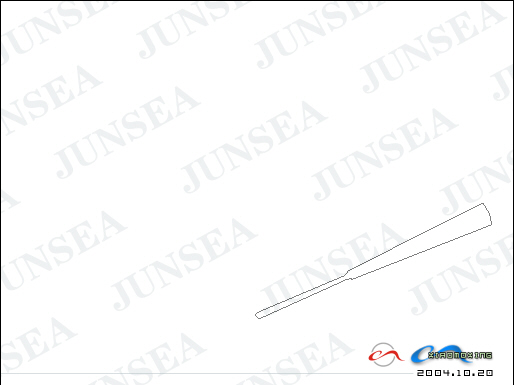
                    1、新建一1024*768,300dpi文件。(圖1) NO.1 2、新建層,用鋼筆工具畫出扇骨形狀。(圖2) NO.2 3、轉換成選區,填充漆色。(圖3) NO.3 4、運用圖層樣式-斜面浮雕,深度為1,等高線及紋理自

                    ?

                    1、新建一1024*768,300dpi文件。(圖1)

                    Photoshop制作一把折扇

                    NO.1

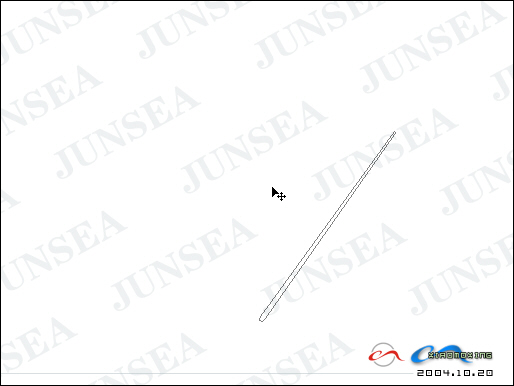
                    2、新建層,用鋼筆工具畫出扇骨形狀。(圖2)

                    Photoshop制作一把折扇

                    NO.2

                    3、轉換成選區,填充漆色。(圖3)

                    Photoshop制作一把折扇

                    NO.3

                    4、運用圖層樣式-斜面浮雕,深度為1,等高線及紋理自選。(圖4)

                    Photoshop制作一把折扇

                    NO.4

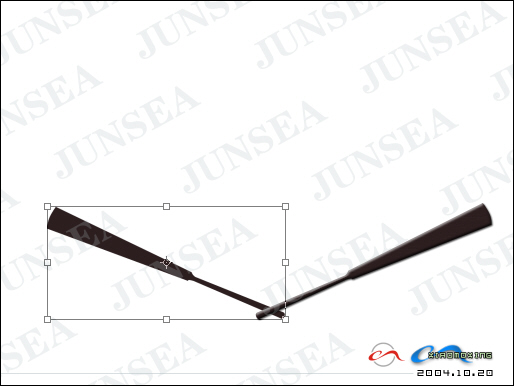
                    5、復制扇骨,水平變化成鏡象文件,移動到尾部交叉位置。(圖5)

                    Photoshop制作一把折扇

                    NO.5

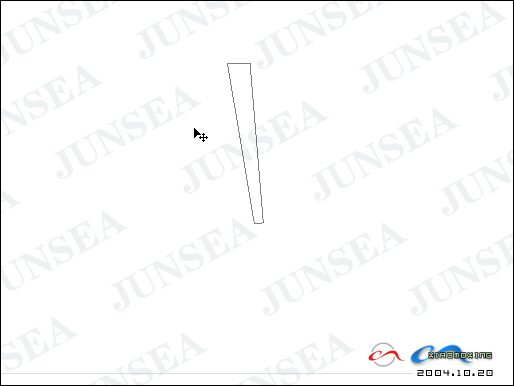
                    6、新建層,用鋼筆勾出扇面的一塊面。(圖6)

                    Photoshop制作一把折扇

                    NO.6

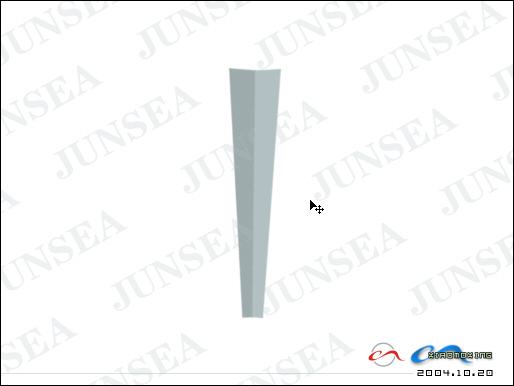
                    7、填充,并復制一層鏡象,合并為如下圖形。(圖7)

                    Photoshop制作一把折扇

                    NO.7

                    ?

                    #p#副標題#e#

                    ?

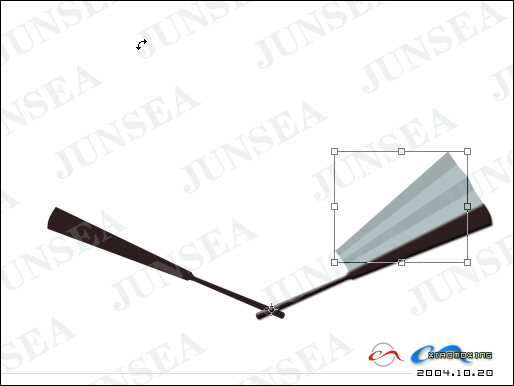
                    8、自由變換,將中心點定在扇骨交叉位置,然后用shift+ctrl+alt+T的快捷方式(重復再建),復制成整個扇形。(圖8)
                    Photoshop制作一把折扇

                    NO.8

                    9、將扇形合并圖層后,復制一層,將明度降低。(圖9)

                    Photoshop制作一把折扇

                    NO.9

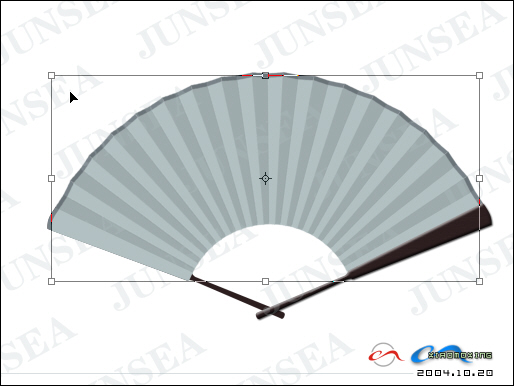
                    10、將暗層拖動到亮層下,自由變換亮層,縮小,產生邊緣紋案。(圖10)
                    Photoshop制作一把折扇

                    NO.10

                    11、新建層,用鋼筆畫出細扇骨形。(圖11)

                    Photoshop制作一把折扇

                    NO.11

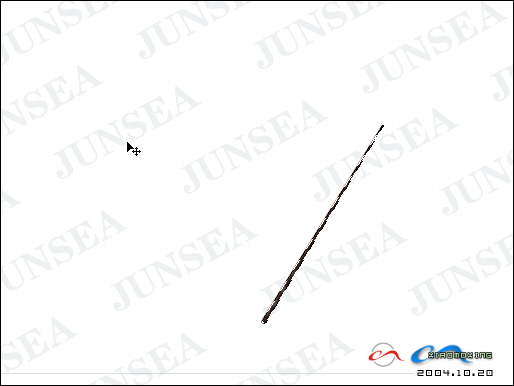
                    12、填充,使用圖層樣式-斜面浮雕-深度1,大小1。(圖12)
                    Photoshop制作一把折扇

                    NO.12

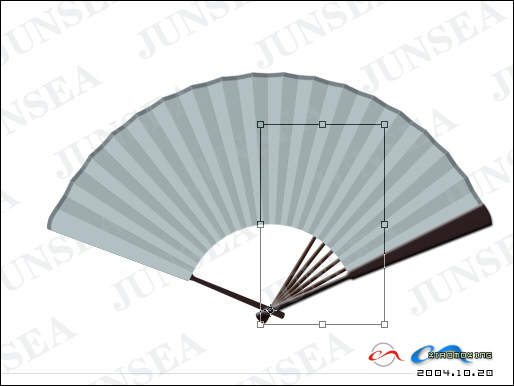
                    13、自由變換,將中心點定位到兩主扇骨的交叉位置。(圖13)

                    Photoshop制作一把折扇

                    NO.13

                    #p#副標題#e#

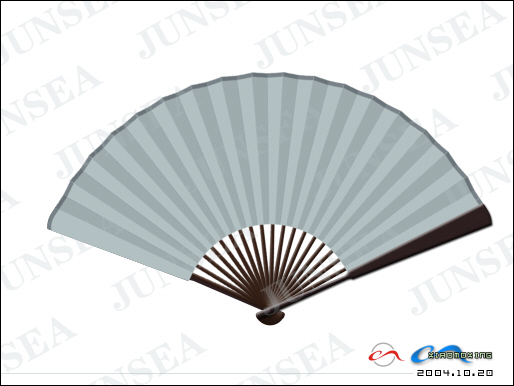
                    14、用重復再建功能復制細扇骨至整個扇形。(圖14)
                    Photoshop制作一把折扇

                    NO.14

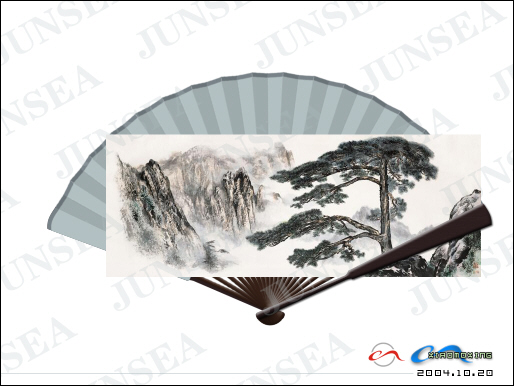
                    15、將準備好的山水國畫覆到扇面。(圖15)

                    Photoshop制作一把折扇

                    NO.15

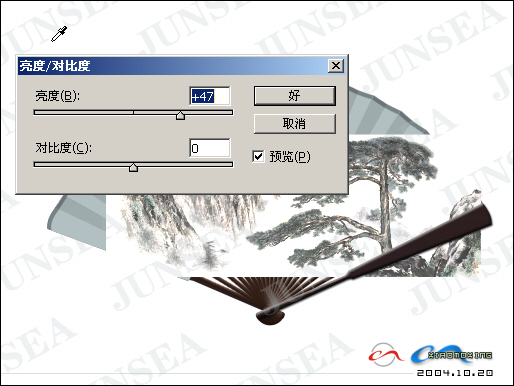
                    16、調整其亮度對比度。(圖16)

                    Photoshop制作一把折扇

                    NO.16

                    17、刪除多余部分,將圖層屬性調整為正片疊底。(圖17)

                    Photoshop制作一把折扇

                    NO.17

                    18、最后在交叉部位添加一顆骨釘。(圖18)

                    Photoshop制作一把折扇

                    NO.18

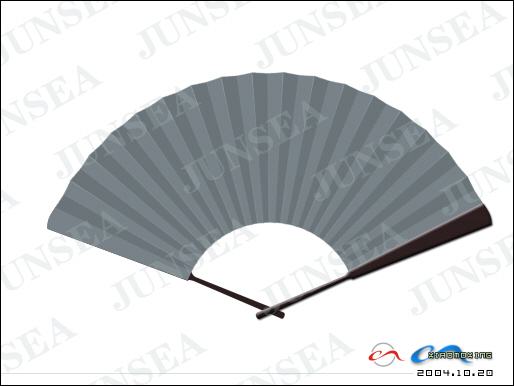
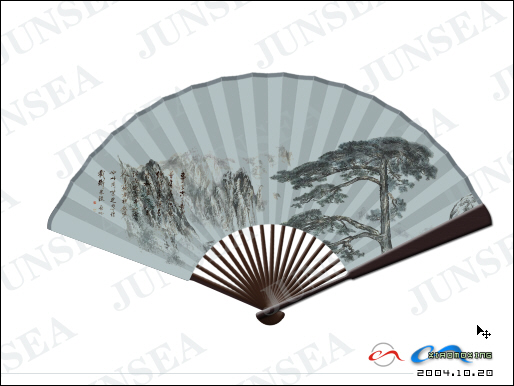
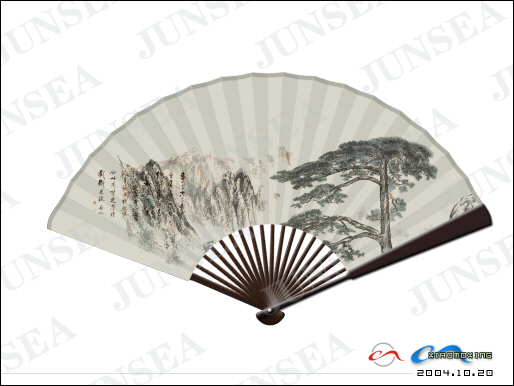
                    19、扇面顏色可以自行調整至喜歡的顏色,樣式也可以隨自己的喜好改變。(圖19)
                    Photoshop制作一把折扇

                    NO.19

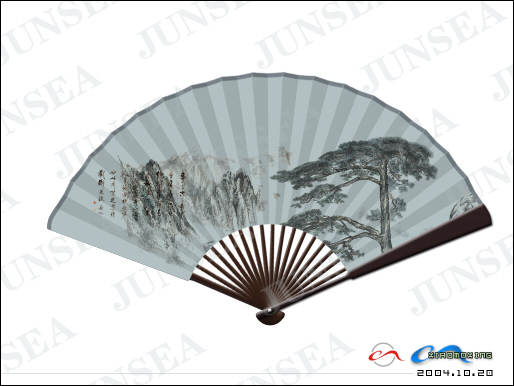
                    20、另外可發揮自己的想象,為扇子加上點飾物,以作點綴.(圖20)
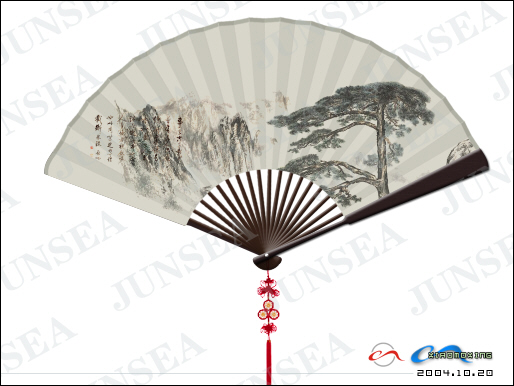
                    Photoshop制作一把折扇

                    NO.20

                    給TA打賞
                    共{{data.count}}人
                    人已打賞
                    PS教程

                    Photoshop 做標本浸泡罐

                    2007-6-4 5:24:00

                    PS教程

                    Photoshop鼠繪教程:剃須刀

                    2007-6-7 17:24:00

                    0 條回復 A文章作者 M管理員
                      暫無討論,說說你的看法吧
                    ?
                    個人中心
                    購物車
                    優惠劵
                    有新私信 私信列表
                    搜索
                    主站蜘蛛池模板: 欧洲 亚洲 国产图片综合| 午夜福利在线一区二区| 亚洲第一av导航av尤物| 亚洲熟妇av综合一区二区| 四虎成人精品国产永久免费无码| 国产精品久久久久这里只有精品| 国产一区二区三区禁18| 国产一区内射最近更新| 又爽又黄无遮拦成人网站| 日本精品视频一区二区| 国产色产综合色产在线视频| 影音先锋手机av资源站| 国产精品高清国产三级囯产AV| 欧洲女人牲交视频免费| 西西大胆午夜人体视频妓女| 乱60一70归性欧老妇| 亚洲中文字幕无码不卡电影| 亚洲孰妇无码av在线播放| 无码专区 人妻系列 在线| 中国少妇内射xxxxⅹhd| 边喂奶边中出的人妻| 久久青草国产精品一区| 国产精品久久久久久麻豆一区| 亚洲高清国产拍精品闺蜜合租| 亚洲a免费| 成人无码影片精品久久久| 日韩欧美亚洲国产ay| 日韩人妻少妇一区二区三区| 日产精品高潮呻吟av久久| 青青青在线香蕉国产精品| 国产精品一区二区久久毛片| 蜜桃av抽搐高潮一区二区| 亚洲 欧美 自拍 美腿 卡通| 久久亚洲精品11p| 国产亚洲日本精品无码| 欧美国产日韩a在线观看| 国产97人人超碰CAO蜜芽PROM| 加勒比无码一区二区三区| 国产片av国语在线观麻豆| 国产av剧情无码精品色午夜| 精品久久蜜桃|