牙膏是我們日常生活中常見的一種衛生用品,超市的貨架上擺放著林林總總很多不同品牌的牙膏,有的外觀設計的很漂亮。下面讓我們用3DMAX自己來設計一只牙膏,效果相當不錯哦! 制作工具:3DMAX8.0 最終效果圖: 制作過程: 1、進入創建命令面板,選擇“圖形”
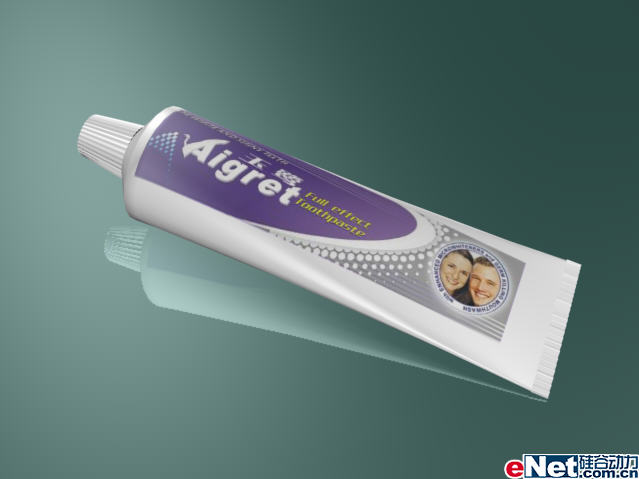
牙膏是我們日常生活中常見的一種衛生用品,超市的貨架上擺放著林林總總很多不同品牌的牙膏,有的外觀設計的很漂亮。下面讓我們用3DMAX自己來設計一只牙膏,效果相當不錯哦!
制作工具:3DMAX8.0
最終效果圖:
制作過程:
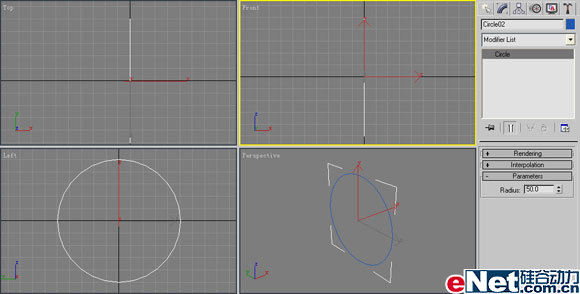
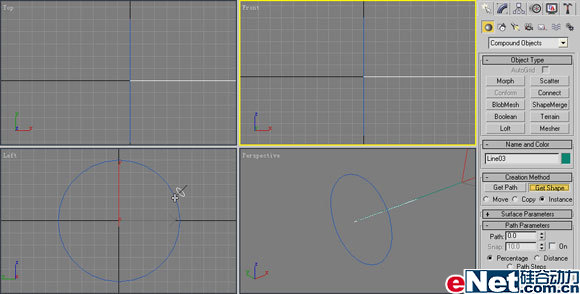
1、進入創建命令面板,選擇“圖形”面板中的“圓形”按鈕,在左視圖繪制一個圓形,設置半徑為50,效果如圖01所示。
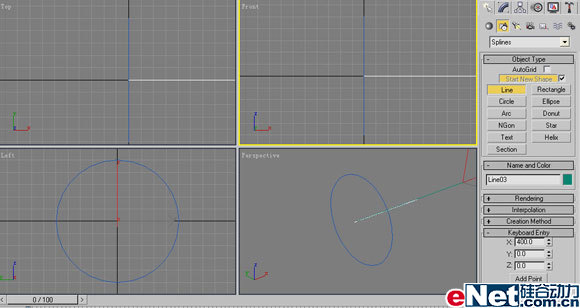
2、在前視圖中單擊鼠標右鍵使其成為當前視圖,然后進入創建命令面板,選擇“圖形”面板中的“線”按鈕并展開“鍵盤輸入”卷展欄,單擊“添加點”按鈕添加一個頂點,在輸入線段另外一個頂點的坐標后,再次單擊“添加點”按鈕,最后單擊“完成”按鈕完成線段的繪制,效果如圖02所示。
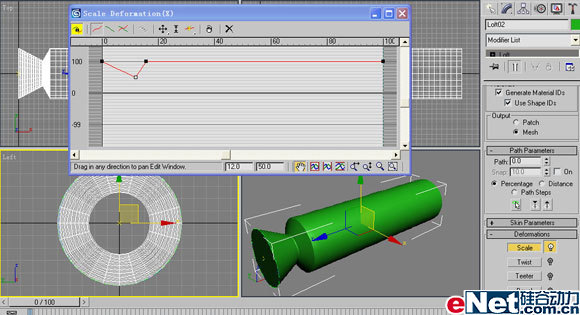
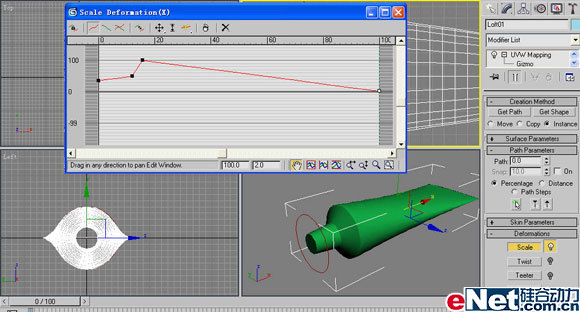
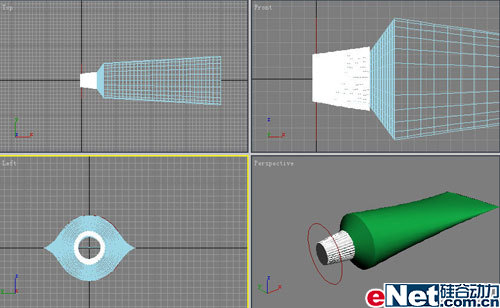
4、由于牙膏的造型是有變化的,所以要對其本造型進行修改。切換至“修改”面板,單擊“變形”卷展欄中的“縮放”按鈕,此時將彈出“縮放變形”窗口,在曲線X軸12%和16%的位置上插入兩個頂點,并改變12%處頂點的Y軸坐標,效果如圖04所示。
#p#副標題#e#
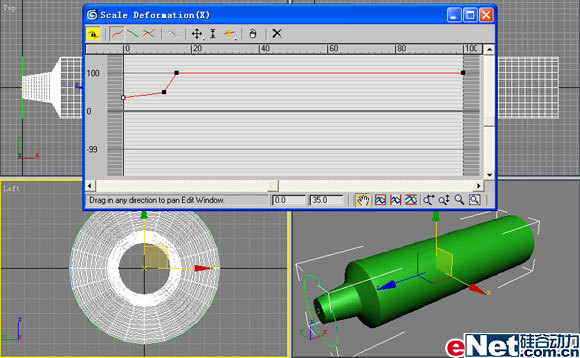
6、單擊“縮放變形”窗口中的“均衡”按鈕取消坐標軸的鎖定狀態,如圖06所示,然后選中曲線末端的頂點,改變其位置,效果如圖07所示。

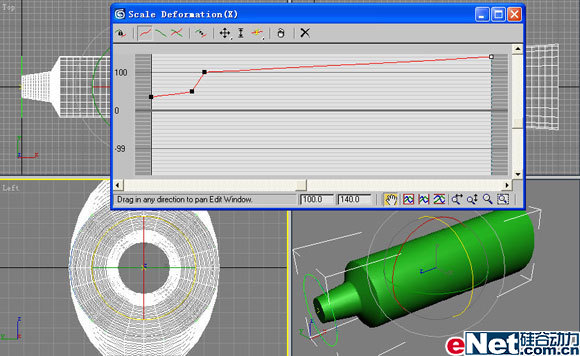
7、在“縮放變形”窗口中單擊“顯示Y軸”按鈕,同樣選中曲線末端頂點,改變其位置,并展開“蒙皮參數”卷展欄,修改路徑參數,這樣就制作出牙膏被壓扁的造型,效果如圖08所示。
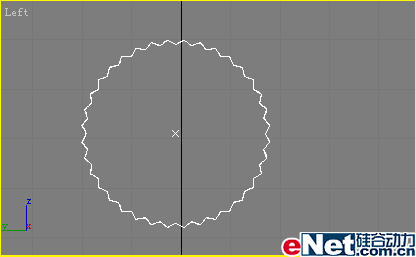
8、進入創建命令面板,選擇“圖形”面板中的“星形”按鈕,在左視圖中創建一個星形,效果如圖09所示。
#p#副標題#e#
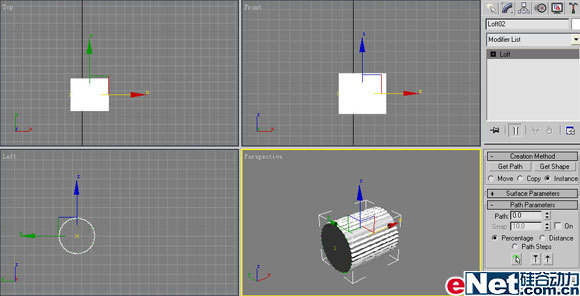
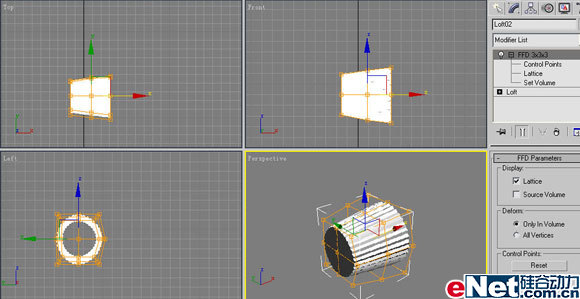
10、進入修改命令面板,在修改命令面板中選擇“FFD 3*3*3”,進行調節,效果如圖11所示
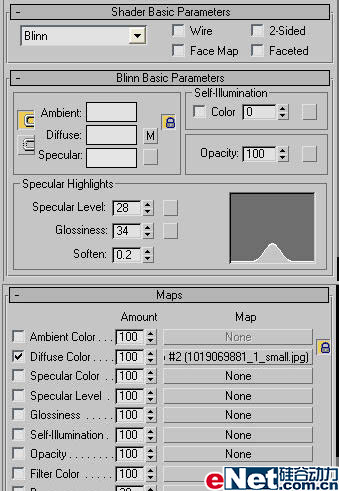
12、打開材質編輯器,選擇一個樣本實例球,設置參數如圖13所示,給“漫反射顏色”指定如圖14所示的圖片,將制作好的材質賦予牙膏,渲染后的最終效果如圖15所示。