

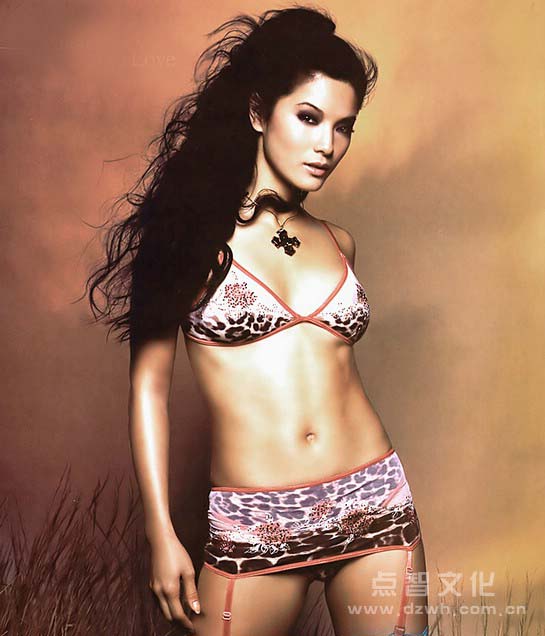
原圖
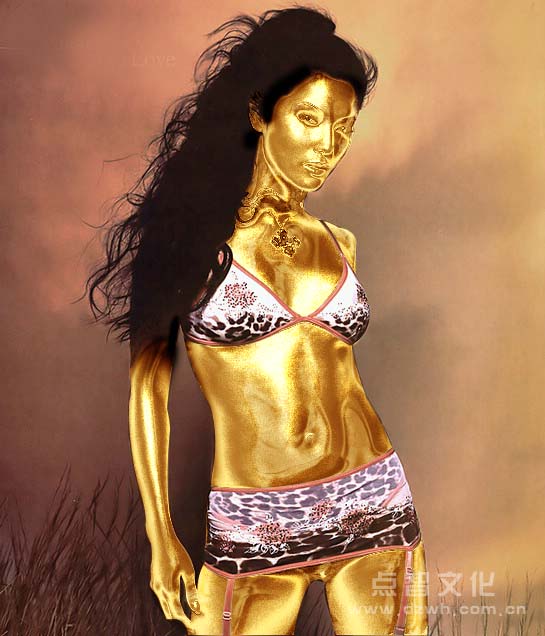
最終效果圖
? 1、打開如(圖1)所示的素材圖像。選擇鋼筆工具并設(shè)置其工具選項(xiàng)條如(圖2)所示。
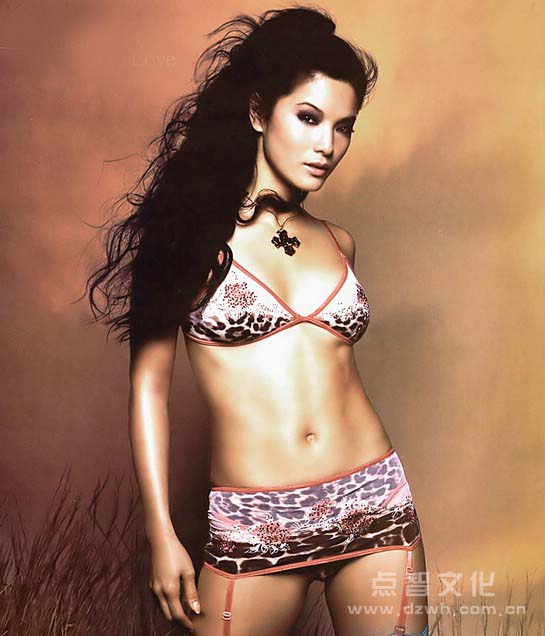
《圖1》素材圖像

《圖2》鋼筆工具選項(xiàng)條
2、使用鋼筆工具沿人物的身體邊緣繪制如(圖3)所示的路徑。
在鋼筆工具的選項(xiàng)條上選擇從路徑區(qū)域減去命令按鈕,在人物的右手與腰部之、右手的拇批與食指之間繪制(如圖4)所示的路徑。
切換至“路徑”調(diào)板,雙擊當(dāng)前的“工作路徑”,在彈出的對(duì)話框中單擊“好”命令按鈕即可,從而將其保存為“路徑1”。新建一個(gè)路徑得到“路徑 2”,使用鋼筆工具并按照本例第1步對(duì)其工具選項(xiàng)條進(jìn)行設(shè)置。
使用鋼筆工具沿人物衣服的邊緣繪制如(圖5)所示的路徑。單擊“路徑”調(diào)板中的空白區(qū)域以隱藏當(dāng)前路徑線,然后繼續(xù)下面的操作。

《圖3》繪制路徑
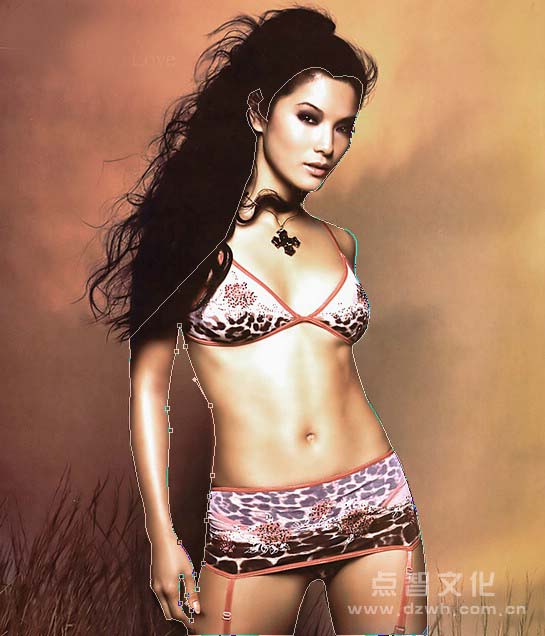
《圖4》 繪制路徑
?
#p#副標(biāo)題#e#
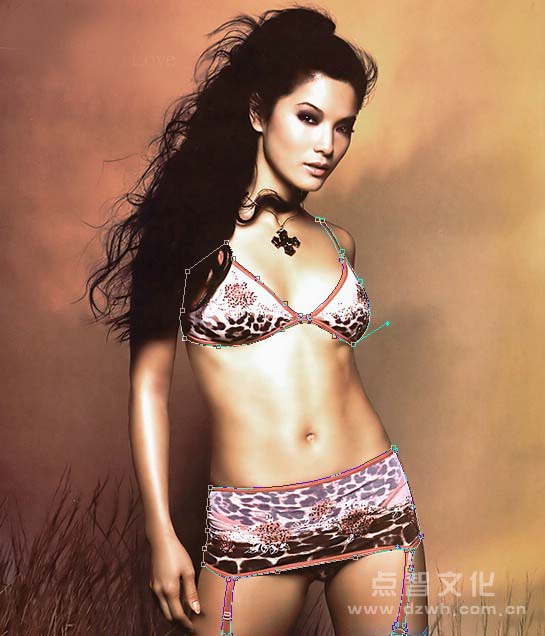
《圖5》繪制路徑
? 3、切換至“通道”調(diào)板,分別單擊“紅”、“綠”、“藍(lán)” 3個(gè)通道的縮覽圖,并從中挑選出一個(gè)頭發(fā)邊緣與其它圖像對(duì)比較好的通道,在此筆者選擇了通道“紅”。
復(fù)制通道“紅”得到“紅 副本”,按Ctrl+I鍵執(zhí)行“反相”操作,按Ctrl+L鍵應(yīng)用“色階”命令,設(shè)置彈出的對(duì)話框(如圖6)所示,然后按“好”按鈕,得到(如圖7)所示的效果。
設(shè)置前景色為黑色,選擇畫筆工具并設(shè)置適當(dāng)?shù)漠嫻P大小,在頭發(fā)以外的區(qū)域進(jìn)行涂抹,直至得到(如圖8)所示的效果。

《圖6》“色階”命令對(duì)話框
?
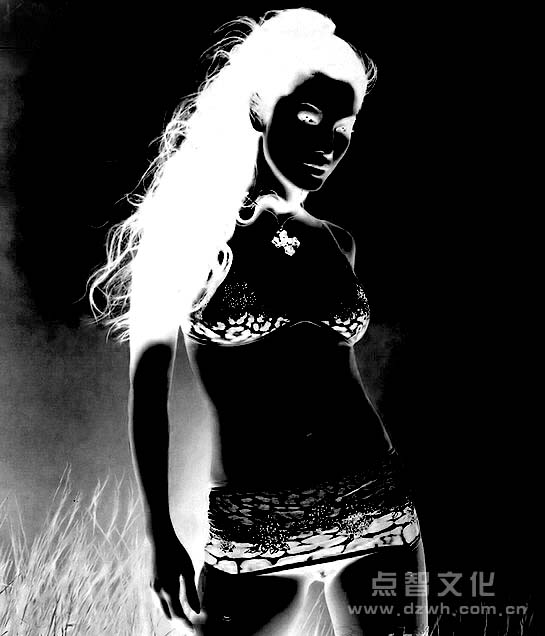
《圖7》應(yīng)用“色階”后的效果
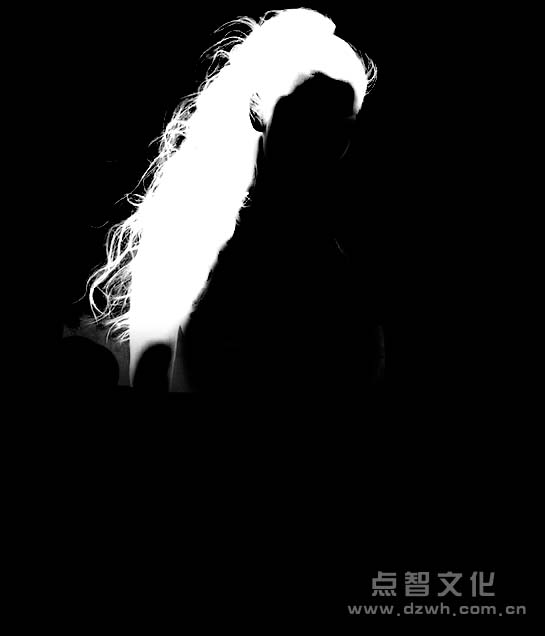
《圖8》涂抹后的效果
4、切換至“圖層”調(diào)板,單擊“背景”圖層以激活該圖層。切換至“路徑”調(diào)板,按 Ctrl鍵單擊“路徑1”以將其轉(zhuǎn)換為選區(qū),再按Ctrl+Alt鍵單擊“路徑 2”,得到兩者相減后的選區(qū),(如圖9)所示。
切換至“通道”調(diào)板,按Ctrl+Alt鍵單擊通道“紅 副本”,得到兩者相減后的選區(qū),單擊創(chuàng)建新的填充或調(diào)整圖層命令按鈕,在彈出的菜單中選擇“色相/飽和度”命令,在彈出的對(duì)話框中設(shè)置“飽和度”數(shù)值為-100%,單擊“好”命令按鈕退出對(duì)話框,得到(如圖10)所示的效果。

《圖9》 相減后的選區(qū)效果
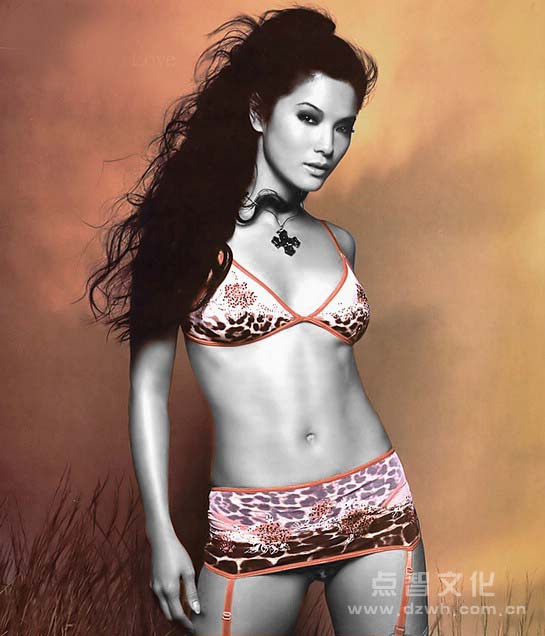
《圖10》 “色相/飽和度”后的效果
#p#副標(biāo)題#e#
5、按Ctrl鍵單擊調(diào)整圖層“色相/飽和度 1”的蒙版以調(diào)出其存儲(chǔ)的選區(qū),單擊創(chuàng)建新的填充或調(diào)整圖層命令按鈕,在彈出的菜單中選擇“曲線”命令,設(shè)置彈出的對(duì)話框(如圖11)所示,然后按“好”按鈕,得到(如圖12)所示的效果。

《圖11》 “曲線”命令對(duì)話框
?

《圖12》 應(yīng)用“曲線”命令后的效果
6、觀察圖像可以看出,我們所調(diào)整的圖像邊緣已經(jīng)與人物及其背景分離了,下面就來(lái)解決這個(gè)問(wèn)題。按Ctrl鍵單擊調(diào)整圖層“色相/飽和度1”的蒙版以調(diào)出其存儲(chǔ)的選區(qū),在所有圖層上方新建一個(gè)圖層得到“圖層1”。設(shè)置前景色為黑色,選擇畫筆工具并設(shè)置適當(dāng)?shù)漠嫻P大小,在選區(qū)的邊緣處進(jìn)行涂抹,直至得到類似(如圖13)所示的效果,按Ctrl+D鍵取消選區(qū)。(如圖中14)所示為在只顯示“圖層1”時(shí)的狀態(tài)。

《圖13》 涂抹后的效果

《圖14》 只顯示“圖層 1”時(shí)的狀態(tài)
? 7、按Ctrl鍵單擊調(diào)整圖層“色相/飽和度 1”的蒙版以調(diào)出其存儲(chǔ)的選區(qū),單擊創(chuàng)建新的填充或調(diào)整圖層命令按鈕,在彈出的菜單中選擇“色彩平衡”命令,設(shè)置彈出的對(duì)話框(圖15)所示,然后在設(shè)置高光調(diào),參數(shù)和圖15一樣。然后按“好”按鈕,得到(如圖16)所示的效果,此時(shí)的“圖層”調(diào)板(如圖17)所示。

《圖15》“色彩平衡”命令對(duì)話框

《圖16》 應(yīng)用“色彩平衡”后的效果
?
#p#副標(biāo)題#e#

《圖17》“圖層”調(diào)板
? 8、復(fù)制“背景”圖層得到“背景 副本”,并將其拖至所有圖層的上方,按Ctrl+G鍵執(zhí)行“創(chuàng)建剪貼蒙版”操作。
選擇“濾鏡”|“模糊”|“高斯模糊”命令,在彈出的對(duì)話框設(shè)置“半徑”數(shù)值為 6,然后按“好”按鈕,得到(如圖18)所示的效果。
選擇“濾鏡”|“素描”|“鉻黃”命令,設(shè)置彈出的對(duì)話框(如圖19)所示,單擊“好” 命令按鈕退出對(duì)話框,并設(shè)置圖層“背景 副本”的混合模式為“柔光”,得到(如圖20)所示的效果。

《圖18》應(yīng)用“高斯模糊”后的效果
?

《圖19》“鉻黃”命令對(duì)話框

《圖20》設(shè)置圖層混合模式后的效果
9、觀察圖像中人物的臉部可以看出,由于添加了“鉻黃”效果的原因而影響了其美觀度,下面就利用圖層蒙版來(lái)解決這個(gè)問(wèn)題。
選擇圖層“背景 副本”,單擊添加圖層蒙版命令按鈕為其添加蒙版,設(shè)置前景色為黑色,選擇畫筆工具并設(shè)置適當(dāng)?shù)漠嫻P大小,在人物臉部進(jìn)行涂抹以將其隱藏,(如圖中21)所示為在隱藏圖像前后的效果對(duì)比。

《圖21》隱藏前后的對(duì)比效果
? 10、按Ctrl鍵單擊調(diào)整圖層“色相/飽和度 1”的蒙版以載入其存儲(chǔ)的選區(qū),選擇“背景”圖層,選擇“濾鏡” |“雜色”|“添加雜色”命令來(lái)加強(qiáng)圖像的黃金質(zhì)感,設(shè)置彈出的對(duì)話框(如圖22)所示,單擊“好”命令按鈕退出對(duì)話框,按 Ctrl+D鍵取消選區(qū),得到(如圖23)所示的最終效果。
Z( 如圖中24)所示為在調(diào)整不同顏色的情況下,得到的不同質(zhì)感,讀者可以嘗試制作。

《圖22》“添加雜色”命令對(duì)話框
《圖23》最終效果

《圖24》嘗試效果

