欧美黑人激情性久久,一本色道久久综合无码人妻,欧美另类人妻制服丝袜,日韩精品一卡2卡3卡4卡新区乱码,欧洲熟妇性色黄在线观看免费,97夜夜澡人人爽人人喊中国片,77se77亚洲欧美在线,久久精品一区二区免费播放

                    Illustrator的3D工具制作三維輪廓

                    1990年后,利用線框來勾劃出對象的三維輪廓一度十分流行,通常大家是使用3D軟件創建這種效果。其實在Illustrator中也可以制作三維輪廓的效果,在這個例子中你不僅是學會技術上如何實現,更應該學會如何完成一件完整作品。 STEP 1 使用鋼筆工具繪制一個和下圖

                      1990年后,利用線框來勾劃出對象的三維輪廓一度十分流行,通常大家是使用3D軟件創建這種效果。其實在Illustrator中也可以制作三維輪廓的效果,在這個例子中你不僅是學會技術上如何實現,更應該學會如何完成一件完整作品。

                      STEP 1

                      使用鋼筆工具繪制一個和下圖類似的圖形。

                      Illustrator的3D工具制作三維輪廓

                      STEP 2

                      現在就要開始使用3D效果了。選擇這個看起來有點像半個8的圖形。打開“Effect > 3D > Revolve”(效果>3D>旋轉)。這時會彈出一個3D旋轉選項的對話框。首先,看看這個對話框是不是全部展開了。如果不是就點擊“More Options”(更多選項)展開這個對話框。

                      STEP 3

                      以圖中藍色方塊為參考設置符合要求的選項。別忘了在對話框左下角的“表明”選項中為圖形設置一個光源效果。
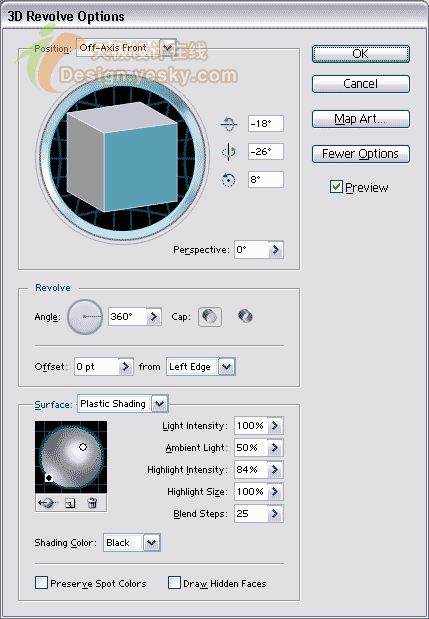
                      Illustrator的3D工具制作三維輪廓

                      如果現在就點擊確定并想使用“Object > Transform > Rotate”(對象>變換>旋轉),那么你就只能得到下面這個效果:
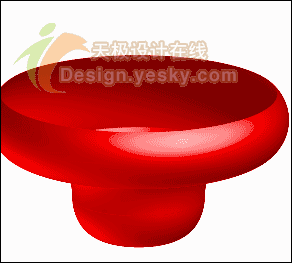
                      Illustrator的3D工具制作三維輪廓

                      這就是用3D效果不可能預置的效果。所有我們應該多多利于這個3D效果的對話框。

                      STEP 4

                      在下面的旋轉參數框中輸入需要旋轉的度數。
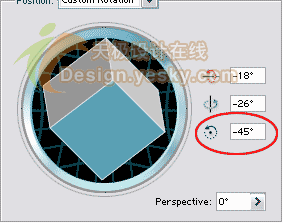
                      Illustrator的3D工具制作三維輪廓

                      STEP 5

                      現在在確定,應該就會得到和下圖類似的對象。

                      Illustrator的3D工具制作三維輪廓

                      STEP 6

                      為該層取名為“SHADED”,抓住該圖層,拖動到層調板下面的新建圖層上復制這一層。
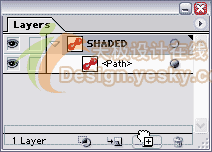
                      Illustrator的3D工具制作三維輪廓

                      STEP 7

                      將這一層命名為“WIREFRAME”(線框/接線框),并且圖層的順序結構應該和下圖是一樣的。
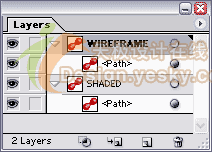
                      Illustrator的3D工具制作三維輪廓

                      STEP 8

                      使用選擇工具選擇或者點擊圖層后的小圓選擇該層的對象。然后通過“窗口>外觀”(SHIFT + F6)打開外觀調板。
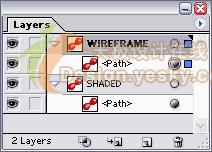
                      Illustrator的3D工具制作三維輪廓

                      STEP 9

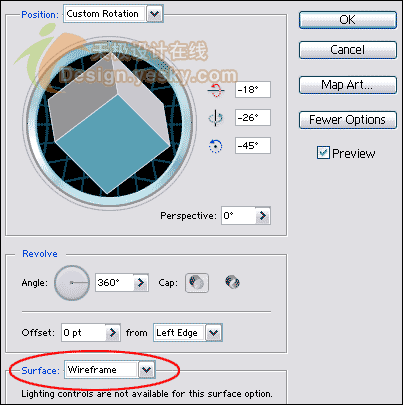
                      在外觀調板你可以看到該層對象的3D旋轉屬性。雙擊就會得到關于這個線框對象的3D對話框,里面的參數都是應用到該對象上面的。

                      STEP 10

                      在Surface(表面)下拉列表中選擇Wireframe。由于沒有我們選的是接線框,所有沒有相關的表明參數可供選擇。
                      Illustrator的3D工具制作三維輪廓

                    #p#副標題#e#

                      STEP 11

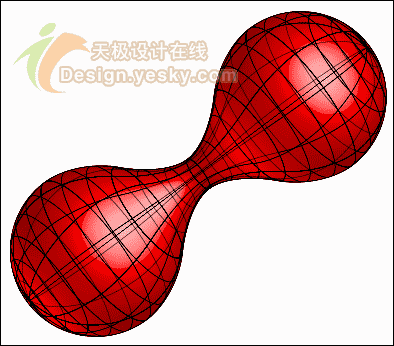
                      確定后會就會根據設置將對象生成一個線框。
                      Illustrator的3D工具制作三維輪廓

                      下一步,將涉及如何將兩個對象“合并”:三維對象淡出進而將線框對象合并到其中,反之亦然。

                      STEP 12

                      首先,為了不確保線框層不被無意修改,先將其鎖定并隱藏。然后在“SHADED”層下面建立一個子層,確保該子層在“SHADED”層的頂端并命名為“SHADED MASK”。

                      Illustrator的3D工具制作三維輪廓

                      STEP 13

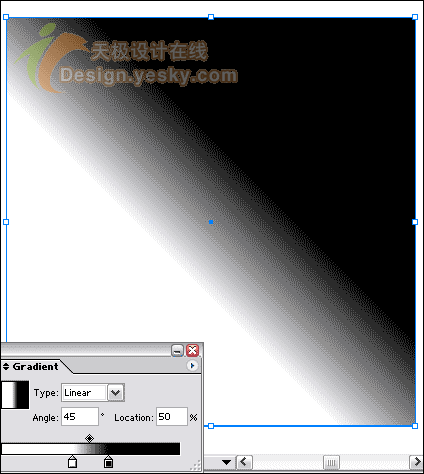
                      確保在“SHADED MASK”層上,之后使用矩形工具繪制一個正方形將“SHADED”層的對象完整的覆蓋。將這個正方形填充一個黑白的漸變。這個例子中白色和黑色滑塊分別位于40%和60%的位置上。要修改只需要選中滑塊然后從色樣調板拖動一個顏色到該滑塊上,當然也使用顏色調板也可以。
                      Illustrator的3D工具制作三維輪廓

                      STEP 14

                      將這個漸變方塊拖動復制一份。該層將位于“SHADED MASK”層之上。命名為“WIREFRAME MASK”。

                      Illustrator的3D工具制作三維輪廓

                      STEP 15

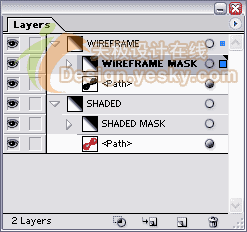
                      取消“WIREFRAME”層的隱藏并解鎖。拖動復制的現有線框對象到該層中。結果應該和下圖一樣。
                      Illustrator的3D工具制作三維輪廓

                      STEP 16

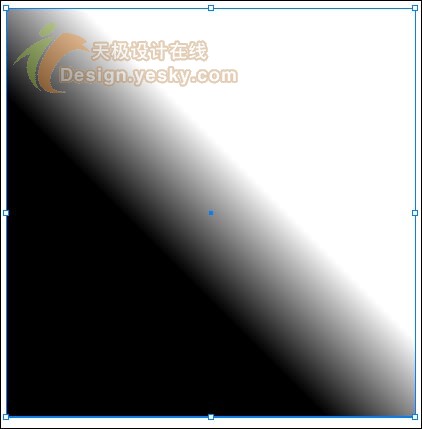
                      選擇“WIREFRAME MASK”層,然后使用“對象>變換>旋轉”設置其旋轉角度為180度。
                      Illustrator的3D工具制作三維輪廓

                      STEP 17

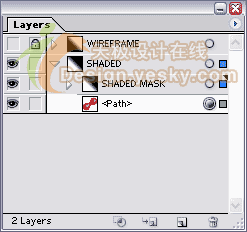
                      鎖定并隱藏包含“WIREFRAME”層和“WIREFRAME MASK”層的主圖層。
                      Illustrator的3D工具制作三維輪廓

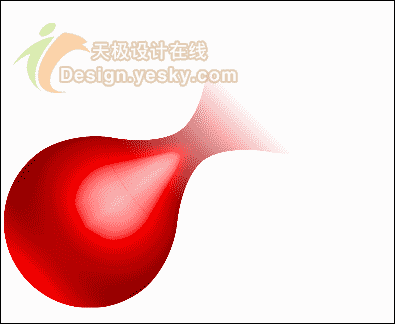
                      STEP 18

                      使用“選擇>全部”(Ctrl+A)。然后從透明度調板中選擇“Make Opacity Mask”(創建不透明蒙版)。
                      Illustrator的3D工具制作三維輪廓

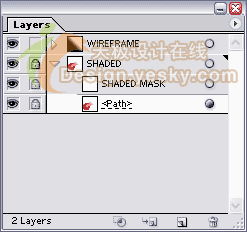
                      STEP 19

                      鎖定包含“SHADED”子層的主圖層,然后不隱藏并解鎖包含線框對象和漸變方塊的“WIREFRAME”層。
                      Illustrator的3D工具制作三維輪廓

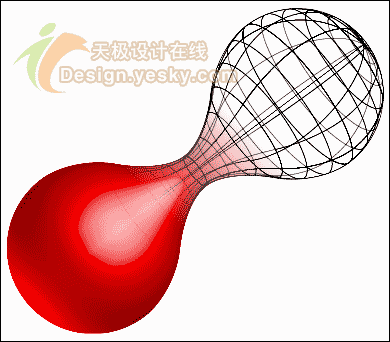
                      STEP 20

                      使用“選擇>全部”(Ctrl+A)。然后從透明度調板中選擇“Make Opacity Mask”(創建不透明蒙版)。
                      Illustrator的3D工具制作三維輪廓

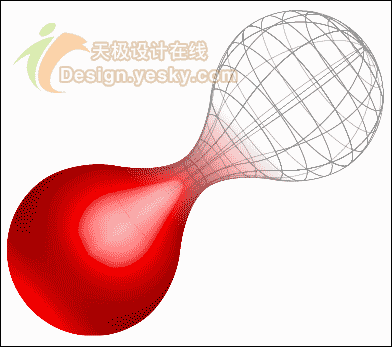
                      STEP 21

                      可以嘗試減小WIREFRAME層的的透明度到40%左右使視覺效果更好。如果沒有問題的話,兩個對象看起來應該是互相融入了對象,并且過渡比較自然。
                      Illustrator的3D工具制作三維輪廓

                    給TA打賞
                    共{{data.count}}人
                    人已打賞
                    Illustrator教程

                    Adobe Illustrator CS3新功能

                    2007-5-16 15:02:00

                    Illustrator教程

                    CorelDRAW交互式變形繪制孔雀

                    2007-5-19 7:54:00

                    0 條回復 A文章作者 M管理員
                      暫無討論,說說你的看法吧
                    ?
                    個人中心
                    購物車
                    優惠劵
                    有新私信 私信列表
                    搜索
                    主站蜘蛛池模板: 中国少妇嫖妓bbwbbw| 久久精品夜夜夜夜夜久久| 亚洲精品一区二区三区不卡| 久久九九精品国产免费看小说| 全球成人中文在线| 蜜桃精品免费久久久久影院 | 国产一区二区不卡老阿姨| 国产av丝袜旗袍无码网站| 男人j进入女人j内部免费网站| 久久精品无码一区二区无码| 亚洲国产良家在线观看| 国产亚洲精品成人aa片新蒲金| 日韩激情无码av一区二区| 亚洲a∨国产av综合av网站| 国产精品久久人妻无码hd毛片| 欧美高清一区三区在线专区| 成在人av抽搐高潮喷水流白浆| 制服丝袜国产精品| 欧美内射深插日本少妇| 狠狠色老熟妇老熟女| 亚洲色欲在线播放一区| 男人的天堂av一二三区| 玩弄人妻少妇精品视频| 动漫精品视频一区二区三区| 亚洲熟伦熟女新五十熟妇| 浮妇高潮喷白浆视频| 又大又粗又黄的网站不卡无码| 人妻少妇无码精品专区| 亚洲狠狠婷婷综合久久久久图片| 免费国产午夜理论片不卡| 久久精品国产精品亚洲 | 久久天堂av综合色无码专区| 国产精品玖玖资源站大全| 午夜精品区| 夜夜添无码试看一区二区三区 | 人妻人人妻a乱人伦青椒视频| 国产精品无码mv在线观看| 无码少妇高潮浪潮av久久| 久久无码av三级| 国产高清在线精品一区app| 亚洲熟女国产熟女二区三区|