

北京奧運標(biāo)志“中國印”圖案既酷似一個“京”字,又象是一個人在踢球,瀟灑飄逸,象征著開放的、充滿活力的,具有美好前景的中國形象。喜歡“中國印”的人們用各種手法做出不同的效果,下面我們用Photoshop CS制作一款泥雕效果的中國印。
先看一下效果:
制作工具:Photoshop CS
制作過程:
1、新建一個寬度為8厘米,高度為8厘米,分辨率為350的文件,設(shè)置前景色的RGB分別為204、153、51,填充背景圖層,效果如圖01所示。
2、打開一幅圖案圖片,選擇工具箱中的“魔棒工具”,選擇背景部分然后反選,將圖案拖到新建的文件中生成圖層1,效果如圖02所示。 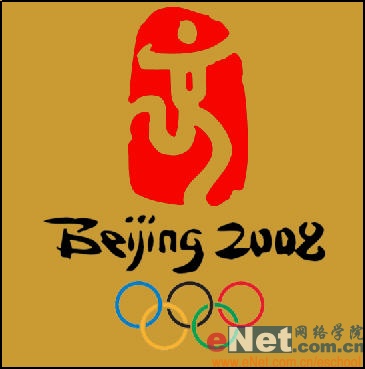
3、新建圖層2,按Ctrl鍵單擊圖層1調(diào)出選區(qū),然后刪除圖層1,設(shè)置前景色的RGB分別為224、167、40,填充選區(qū),效果如圖03所示。 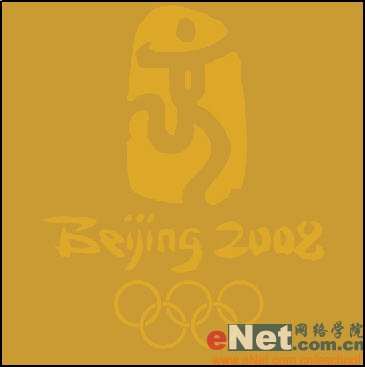
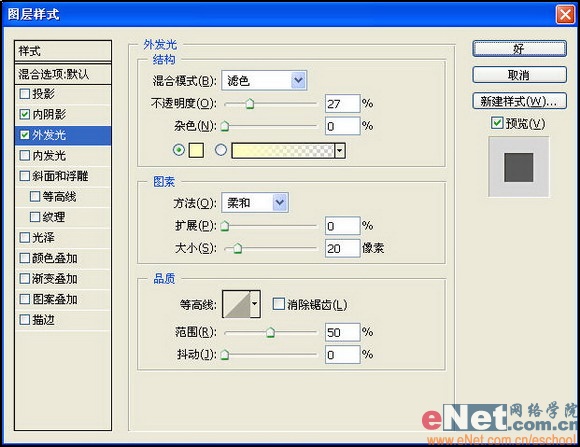
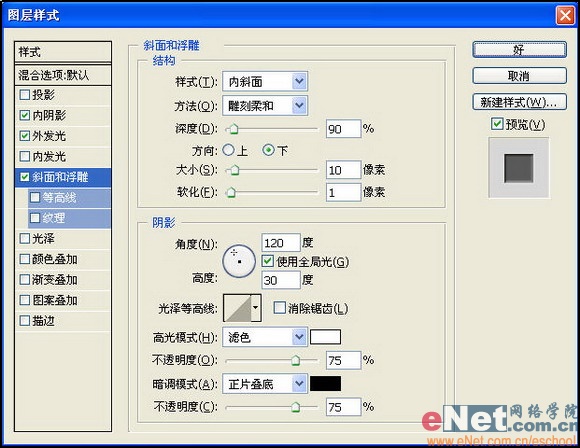
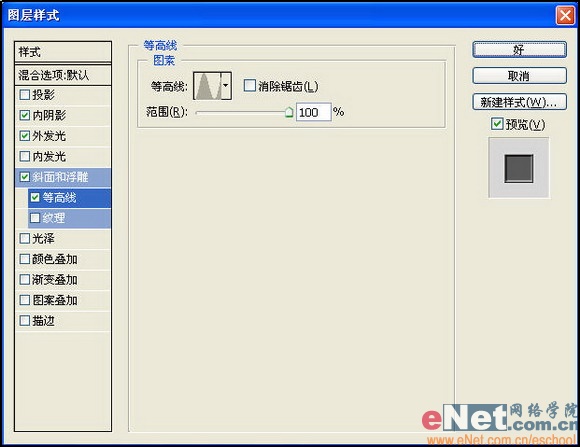
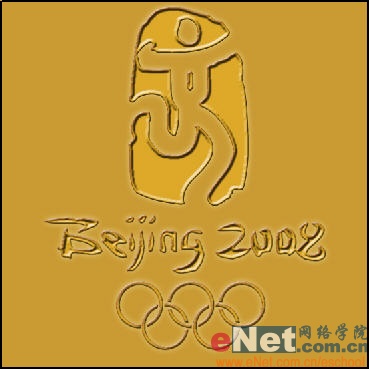
4、雙擊圖層2,在打開的圖層樣式的對話框中選擇“內(nèi)陰影”、“外發(fā)光”、“斜面和浮雕”圖層樣式,使圖像具有立體效果,設(shè)置參數(shù)分別如圖04-07所示,畫面效果如圖08所示。
#p#副標(biāo)題#e#
?
5、新建一個圖層3放置到圖層2的下方,按Ctrl鍵單擊圖層1調(diào)出選區(qū)。執(zhí)行菜單欄中的“選擇”“修改”“擴(kuò)展”命令,打開“擴(kuò)展選區(qū)”對話框,設(shè)置擴(kuò)展量為13,如圖09所示,完成后,設(shè)置前景色的RGB分別為224、167、40,填充選區(qū),取消選區(qū),圖像效果如圖10所示。

6、雙擊圖層3,在打開的圖層樣式的對話框中選擇“內(nèi)陰影”、“外發(fā)光”、“斜面和浮雕”圖層樣式,設(shè)置參數(shù)分別如圖04-07所示,適當(dāng)修改“斜面和浮雕”的參數(shù),效果如圖11所示,完成后,設(shè)置圖層3的“不透明度”為50%,圖像效果如圖12所示。

7、新建圖層4,并將圖層4放置到最頂層。設(shè)置前景色的顏色RGB分別為123、57、8,背景色為白色,然后執(zhí)行菜單欄中的“濾鏡”“渲染”“云彩”命令,對圖層4應(yīng)用云彩效果,圖像效果如圖13所示。
8、雙擊圖層4,在打開的圖層樣式的對話框中選擇“斜面和浮雕”圖層樣式,設(shè)置參數(shù)分別如圖14、15所示,畫面效果如圖16所示。


9、設(shè)置圖層4的圖層混合模式為“正片疊底”,并設(shè)置圖層的“不透明度”為50%,最終效果如圖17所示。

