
欧美黑人激情性久久,一本色道久久综合无码人妻,欧美另类人妻制服丝袜,日韩精品一卡2卡3卡4卡新区乱码,欧洲熟妇性色黄在线观看免费,97夜夜澡人人爽人人喊中国片,77se77亚洲欧美在线,久久精品一区二区免费播放

                    Photoshop基礎教程:巧用專色通道

                    使用的版本為:Photoshop CS2 適合的讀者為:初級入門 操作的難易度:容易 本文需使用到兩幅素材圖片 1.打開素材 1: (圖 1.) 先把背景層復制一份(即"背景 副本"層,這樣做的目的就是為了備份,不這樣做也沒關系的) 我們首先要把本素材的主體(翻開的書)扣出,以備

                    使用的版本為:Photoshop CS2
                    適合的讀者為:初級入門
                    操作的難易度:容易


                    ??本文需使用到兩幅素材圖片



                    Photoshop基礎教程:巧用專色通道


                    Photoshop基礎教程:巧用專色通道
                    ??
                    1.打開素材 1:? ?? ? (圖 1.)
                    ??先把背景層復制一份(即”背景 副本”層,這樣做的目的就是為了備份,不這樣做也沒關系的)
                    ??我們首先要把本素材的主體(翻開的書)扣出,以備后邊的使用,
                    ??因為素材中的主體部分為規則體,
                    ??所以,我們可以使用“鋼筆工具(P)”來快速的扣圖。



                    Photoshop基礎教程:巧用專色通道

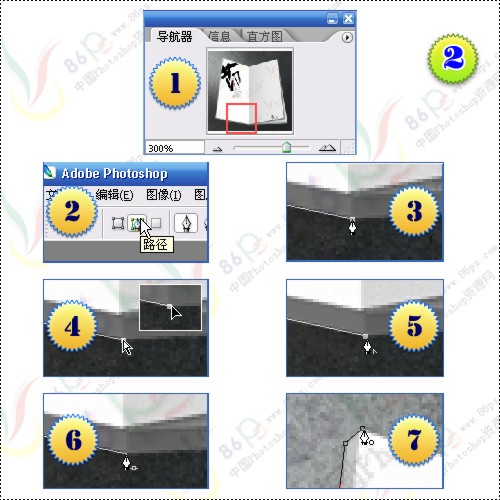
                    2.附注:使用鋼筆工具時需掌握的幾個基本要點:? ?? ? (圖 2.)
                    ??① 為方便精確的使用鋼筆工具,一般需要把圖片放大到合適的尺寸;
                    ??② 選擇了鋼筆工具后,一定要把鋼筆工具的屬性設置為“路徑”;
                    ??③ 使用鋼筆工具時,用鼠標在起點位置點擊后拖動,即可繪制曲線
                    ??④ 在需要調整路徑的節電位置的時候,按住“Shift”鍵,用鼠標選擇需要調整的節點;
                    ? ???這時候,鼠標會由空心三角形變成黑心三角形,按住不放即可拖動該節點進行調整了;
                    ??⑤ 如果需要挑選路徑以便調整路徑方向的時候,按住“Alt”鍵,在相應節點上鼠標會變成“鋼筆”狀,
                    ? ???并附有個向下的V形,此時,在該節點上點擊鼠標即可;
                    ??⑥ 在暫停使用鋼筆工具后,需要重新沿原路徑描繪曲線時,
                    ? ???選好鋼筆工具后,把鼠標放到原路徑的最后節點上,鼠標即變成鋼筆狀并附有個側狀Φ圖標,
                    ? ???此時,點擊鼠標即可;
                    ??⑦ 當描繪完全部路徑,需要連接起點和末點時,鼠標會變成為鋼筆狀,并附有個圓形圖標,
                    ? ???此時,點擊鼠標即可閉合路徑.
                    ? ???
                    注意:如果在繪制好路徑后,沒有選擇保存該路徑,請勿再次使用鋼筆或路徑工具做新的操作,
                    ? ?? ?否則,剛剛繪制完成的路徑會被刪除,雖然可以用”Ctrl+Shift+Z”恢復,但次數畢竟是有限的。
                    ? ?? ?
                    ??總之,在使用Photoshop時,鋼筆工具是個極為重要的工具,大家一定要好好掌握的哦,

                    Photoshop基礎教程:巧用專色通道

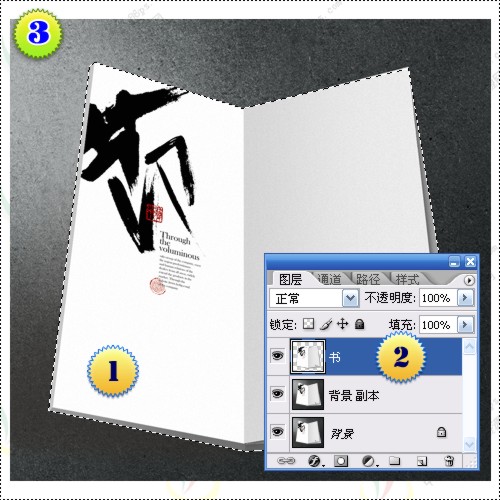
                    3.把”素材 1″的主體扣出: (圖 3.)
                    ??① 用鋼筆工具描繪好路徑后,按一次 ” Ctrl+Enter ” 組合鍵,快速將路徑轉換為選區;
                    ??② 接著,按住 ” Ctrl+J ” 組合鍵(通過拷貝的圖層),獲得”圖層 1″
                    ? ???為了操作的便利,我們可以把”圖層1″重命名為”書”.

                    Photoshop基礎教程:巧用專色通道
                    ??
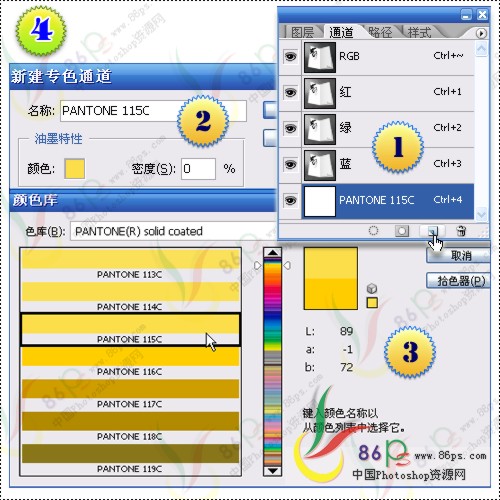
                    4.添加專色通道:? ?(圖 4.)
                    ??① 打開通道面板,按住” Ctrl “鍵,用鼠標左鍵點擊通道面板下方的第三個按鈕(創建新通道)
                    ? ???(按住” Ctrl “鍵與按住” Shift “鍵來創建新通道的結果是不同的,大家可以自己試試)
                    ??② 在彈出的”新建專色通道”對話框中,點擊顏色框,選擇自己喜歡的顏色,
                    ??③ 我選擇的是顏色庫中的”PANTONE 115C”色,其實這里的色彩選擇可以隨意點,自己喜歡就行.

                    Photoshop基礎教程:巧用專色通道
                    ??
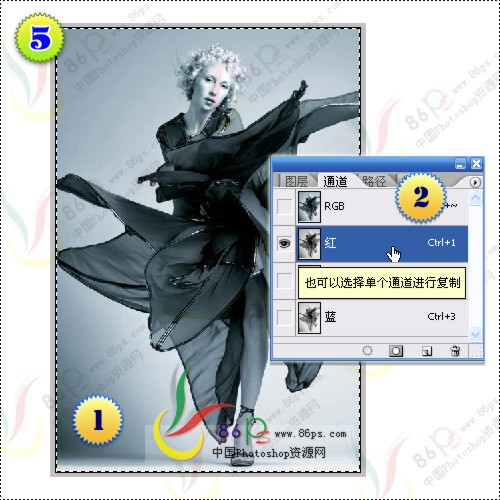
                    5.打開并復制”素材2″:? ???(圖 5.)
                    ??① 打開一幅新的素材,按住” Ctrl+A” 組合鍵(全選圖層),然后按住” Ctrl+C” 組合鍵復制;
                    ??② 友情提示一下,其實也可以進入到通道面板,復制自己想要選擇的通道的. ^_^
                    ??
                    Photoshop基礎教程:巧用專色通道
                    ??
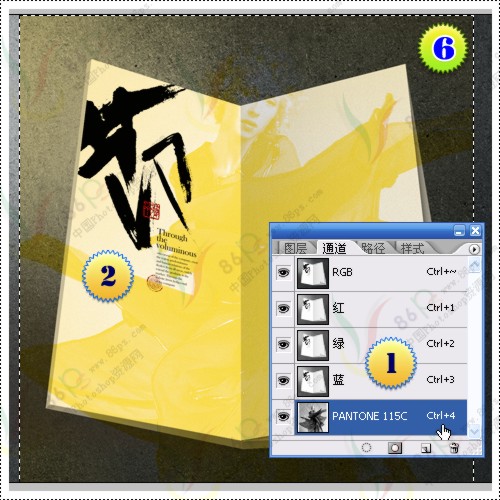
                    6.粘貼到新的專色通道:? ? (圖 6.)
                    ??① 回到第一個文檔,打開通道面板,選中剛才新建的專色通道(PANTONE 115C)
                    ? ???使用” Ctrl+4″ 組合鍵,可以快速的選擇該新建專色通道;??
                    ??② 按住” Ctrl+V” 組合鍵把剛剛復制的新素材圖像粘貼進來.
                    ??

                    Photoshop基礎教程:巧用專色通道??
                    ??
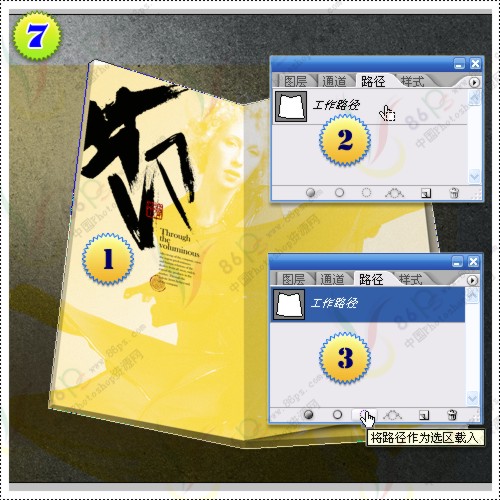
                    7.調整新圖像的位置:? ???(圖 7.)
                    ??① 選擇”移動工具(V)”調整剛剛粘貼過來的圖像到合適的位置;
                    ??② 打開”路徑”面板,按住”Ctrl”鍵,用鼠標左鍵點擊剛才描繪好的”書的路徑”,以快速載入選區;
                    ??③ 也可以在選中該路徑的情況下,點擊路徑面板下部分的第三個按鈕,將路徑作為選區載入;
                    ??④ 或者在選種了該路徑的前提下,直接按下” Ctrl+Enter ” 組合鍵,快速將路徑轉換為選區.??


                    Photoshop基礎教程:巧用專色通道??
                    ??
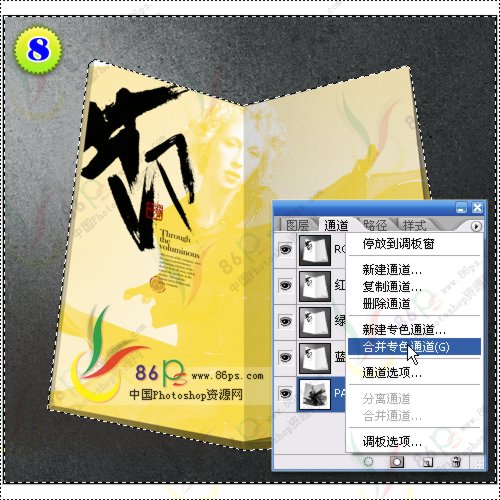
                    8.整理及合并專色通道:? ???(圖 8.)
                    ??① 在載入了選區后,打開”通道”面板,依舊是保持當前操作在剛才新建的專色通道上;
                    ??② 按下”D”鍵,恢復默認前、背景色,按住”Ctrl+Shift+I”鍵,反選,接著按下”Delete”鍵刪除選區;
                    ??③ 接著按下”Ctrl+D”鍵取消選區,OK,基本上本次圖像的快速而簡單的處理算是完成了;
                    ??④ 最后點擊通道面板右上部分的小“黑色三角圖標”,在打開的卷簾中選擇“合并專色通道”.
                    ? ? (注意:必須是在“專色通道”被選中的狀態下,才可以使用“合并專色通道”選項)


                    Photoshop基礎教程:巧用專色通道
                    ??
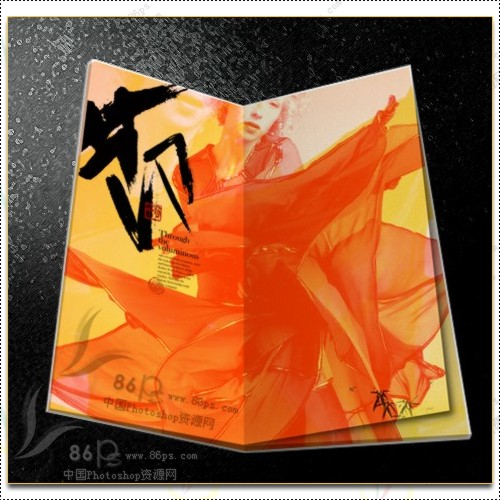
                    9.其他的嘗試:? ? (圖 9.)
                    ??① 換個顏色,做出不同的效果;
                    ??② 更換背景,讓處理后效果更具風格;
                    ??③ 在該專色通道中,綜合使用曲線或濾鏡之類的調整,會獲得許多意想不到的效果和樂趣。
                    ??


                    Photoshop基礎教程:巧用專色通道


                    Photoshop基礎教程:巧用專色通道
                    ? ?
                    10.最后的簡單說明:? ???
                    ??① 本文只是一個小試驗,給大家帶來一個新的思路而已,簡簡單單的幾步可以完成的處理,
                    ? ???卻說了一大通,目的是希望幫助剛學Photoshop的新手也可以快速的掌握一些基本的知識;
                    ??② 在學習Photoshop的時候,有的時候,并不需要完全照搬教程上的每一點設置而去操刻意模仿,
                    ? ???多點自己的思考和新的嘗試,往往可以達到事半功倍的效果的;

                    給TA打賞
                    共{{data.count}}人
                    人已打賞
                    PS教程

                    Photoshop打造超炫人物效果

                    2007-4-29 13:50:00

                    PS教程

                    Photoshop用花紋素材制作質感拼花地毯

                    2007-4-30 2:34:00

                    0 條回復 A文章作者 M管理員
                      暫無討論,說說你的看法吧
                    ?
                    個人中心
                    購物車
                    優惠劵
                    有新私信 私信列表
                    搜索
                    主站蜘蛛池模板: 国内精品自线在拍精品| 老司机精品视频一区二区| 久碰久摸久看视频在线观看| 草草浮力影院| 嫩草国产福利视频一区二区| 2020精品国产福利在线观看香蕉| 色综合中文| 日韩免费无码一区二区三区| 麻豆精品一卡二卡三卡| 九九久久人妻精品一区色| 女人与拘性猛交视频| 久久久久人妻精品区一三寸| 四房播色综合久久婷婷| 日日躁夜夜躁白天躁晚上| 成人午夜视频一区二区无码| 日韩av一区二区不卡在线| 国产人妖乱国产精品人妖| 国产99视频精品免费视频6 | 东京热久久综合久久88| 久久久亚洲综合久久久久87| 国产亚洲精品久久77777| 5858s亚洲色大成网站www | 国产亚洲精品97在线视频一| 日本老熟欧美老熟妇| 高潮内射双龙视频| 69天堂人成无码免费视频| 国产一区二区三区小说| 久久俺也去丁香综合色| 一本色道久久88精品综合| 亚洲女同一区二区三久久精品| 日日日日做夜夜夜夜无码| 国内在线视频一区二区三区| 亚洲成av人片色午夜乱码| 直接观看黄网站免费视频| 欧美乱妇高清免费96欧美乱妇高清 | 精品无人区卡一卡二卡三乱码| 欧美综合人人做人人爱| 亚洲乱码一卡二卡卡3卡4卡| 九九久久精品免费观看| 9420免费高清在线观看视频| ww污污污网站在线看com|