

本教程的重點是如何利用圖層樣式命令制作手機外殼質感的方法,其中部分步驟從略。由于是前些年的學習作品,有些步驟難免不成熟,參數的設置也許不到位,讓大家見笑了。下面大家就一起來學習吧!
首先我們來看看效果圖:

1、新建文件,為了方便操作,背景設置為黑色,分辨率設為200。
2、繪制手機外型,建圖層一,用矩形工具繪制手機外型,用(K:80)的灰色填充。執行紋理化命令后如圖:

(圖2)
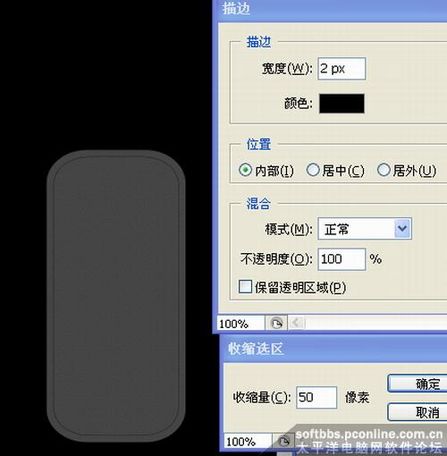
3、調出圖層一的選區,運用收縮命令,縮小選區,用黑色描邊。如圖:
(圖3)
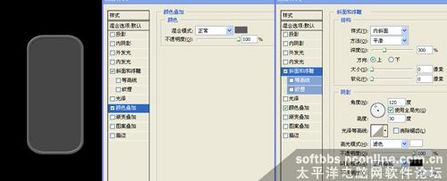
4、反選選區,執行圖層―新建―通過拷貝的圖層命令,建圖層二,加上圖層樣式后如圖:
(圖4)
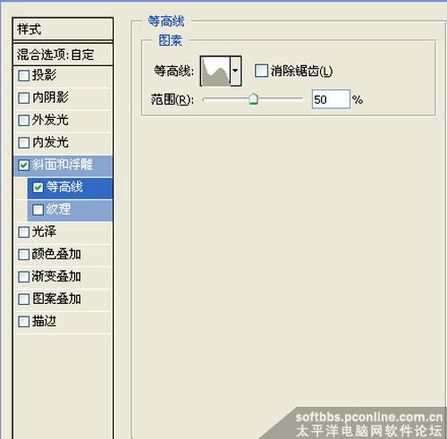
5、建圖層三,繪制橢圓,用(C:60 M:50 Y:45 K:15)填充。將透明度設為50%,加上圖層樣式,如圖:

(圖5)

(圖6)
(圖7)
#p#副標題#e#
?
6、建圖層四,繪制橢圓,用(C:70M:60 Y:50 K:55)填充。加上圖層樣式,如圖: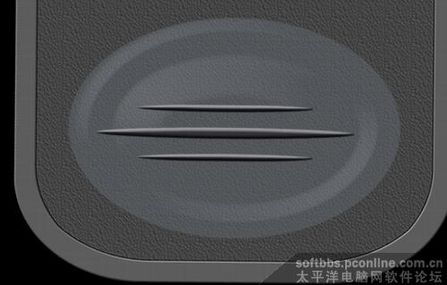
(圖8)
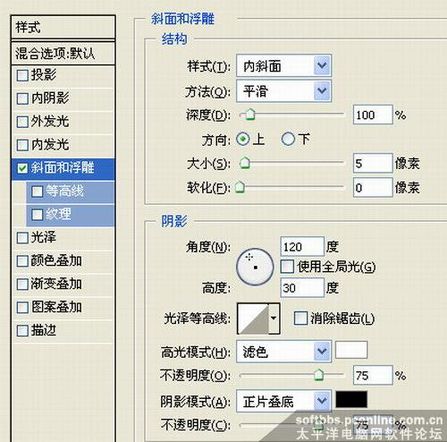
(圖9)
7、復制圖層一、二。將一二三四層鏈接,旋轉,調到合適的位置如圖:
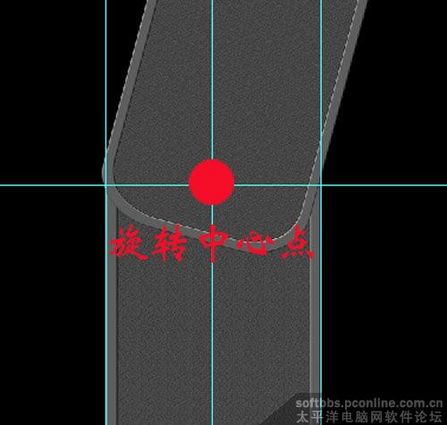
(圖10)
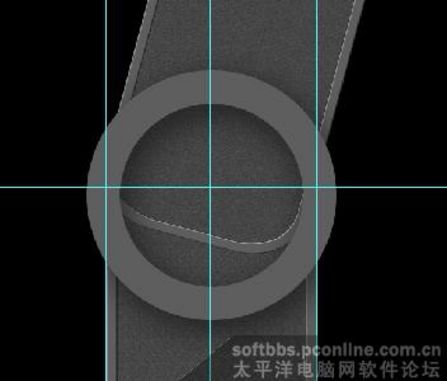
8、繪制手機屏幕,建圖層五,在中心點處繪正圓,填充白色,縮小選區,刪除,得圓環。加圖層樣式如圖:
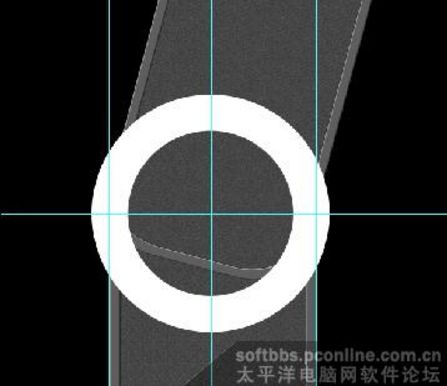
(圖11)
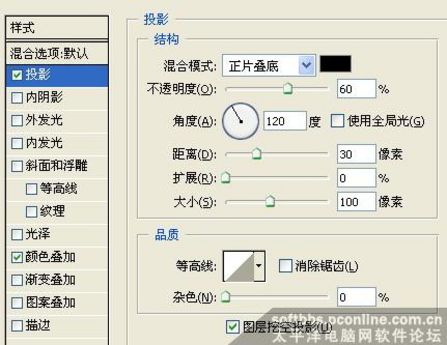
(圖12)
(圖13)
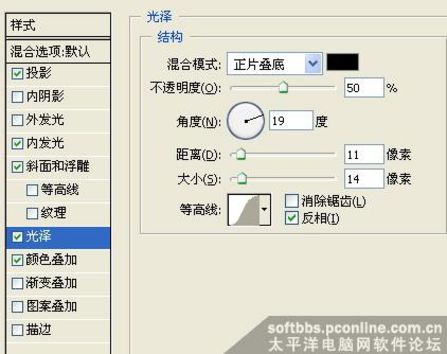
(圖14)
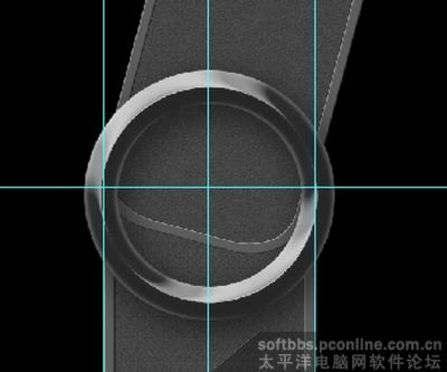
(圖15)
#p#副標題#e#
?
9、建圖層六,用魔術棒選中圓環內區域,并適當放大,用(C:80M:35 Y:50 K:10)填充。加圖層樣式如圖: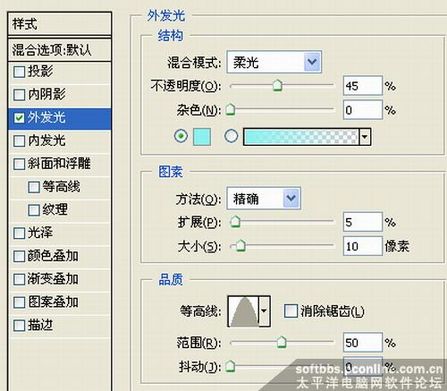
(圖16)
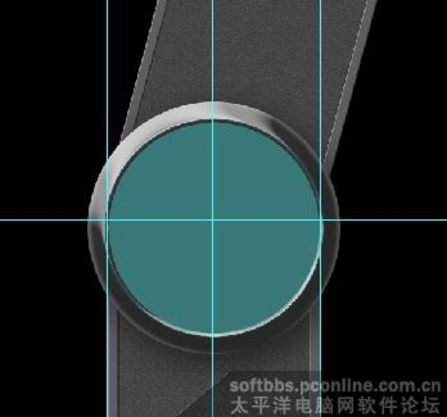
(圖17)
10、建圖層七,用白色畫筆繪制大小不同的線條,然后執行動感模糊濾鏡,如圖:
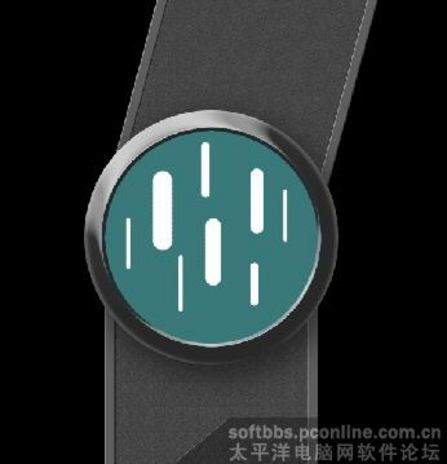
(圖18)
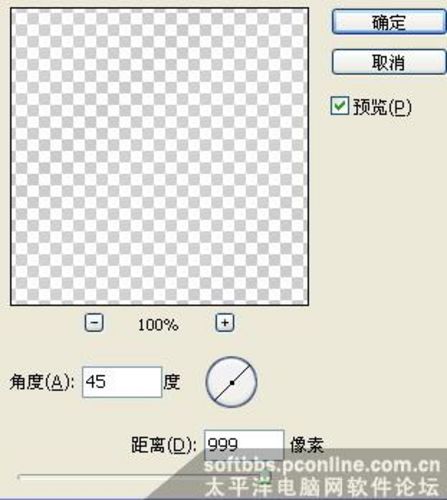
(圖19)
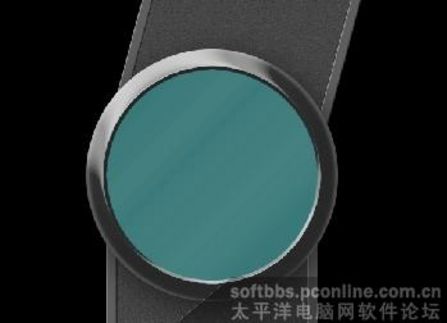
(圖20)
11、在顯示屏幕上加上信號圖形,文字等略,如圖:

(圖21)
12、繪制手機按鈕,建圖層八,用橢圓工具繪制橢圓,再用一個橢圓相減,加圖層樣式,如圖;
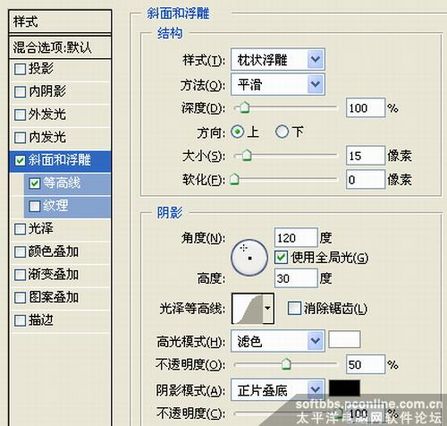
(圖22)
#p#副標題#e#
?
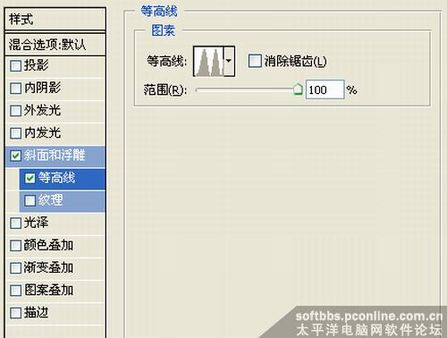
(圖23)
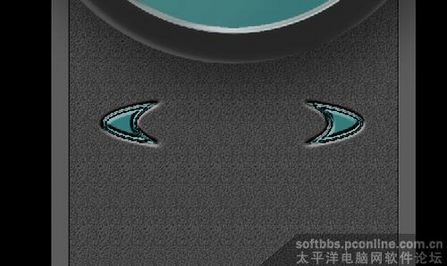
(圖24)
13、建圖層九,繪制橢圓,填充黑色,復制并粘貼圖層八的圖層樣式,如圖:
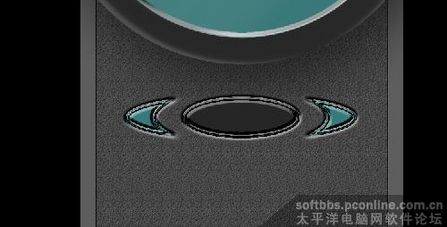
(圖24)
14、用同樣的方法繪制出其它按鈕,最后加上文字,圖形。最終效果如圖:
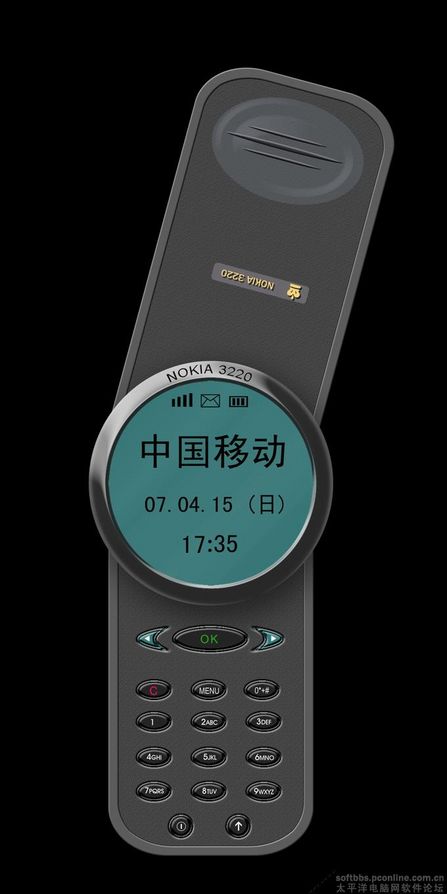
(圖25)
(圖26)

