

原理:
利用自由形變(Ctrl+T)改變路徑的寬、高、旋轉角度、水平&垂直斜切的值,然后利用Ctrl+Shift+Alt+T(再次變換復制的象素數據并建立一個副本)來變換實現。
現在從簡到難舉例如說明一下原理的應用,知道了原理應用,效果就是用心和創意的問題了。
例一
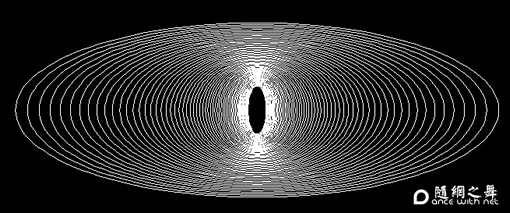
1 . 打開ps,建立一個800×600的圖像,設“前景色”為白色,“背景色”為黑色(為了對比強烈),并新建“圖層1”填充背景色(Ctrl+Delete)。

2?. 選擇“橢圓工具”,在選項欄中選擇“路徑”。

3?. 在“圖層面板”中選擇“路徑”選項卡,新建“路徑”,用“橢圓工具”畫一個橢圓形“路徑1”。

4?. 選擇“路徑1”,“編輯”->“自由變換路徑”(Ctrl+T),并設置參數如圖,點擊確定(Enter)。

5?. N次按Ctrl+Shift+Alt+T,得到如圖:

6?. 選擇“路徑選擇工具”,選擇所有途徑。


7?. 選擇“圖層”選項卡,新建“圖層2”,再選擇“路徑”選項卡,“用畫筆描邊路徑”。

8?. 取消對“路徑1”的選擇,結果如例一圖。
還有一種實現方法原理一樣,只是利用“橢圓選擇工具”選擇橢圓區域,進行“描邊”,Ctrl+T設置參數,Ctrl+Shift+Alt+T變換,結果如圖:

大家會發現,利用描邊得到的線性圖形變形過程,圖形本身的粗細發生了變形,所以兩個有些區別,當然各有風味,用于不同的需求下。
注意:利用Ctrl+Shift+Alt+T變換線性圖形時,如果線性圖形是被選擇狀態,則新生存的圖形在原圖形上,否則每次變換則復制變換數據且新建一個圖層。
#p#副標題#e#
?
例二

1 . 選擇“鋼筆工具”。

2?. 新建“路徑2”,并畫直線路徑,調整如圖。

3?. 選擇所有路徑,Ctrl+T設置參數如圖。

4?. Ctrl+Shift+Alt+T變換,新建“圖層3”,運行“用畫筆描邊路徑”,結果如例二圖。
另一種方法,就是用“鋼筆工具”畫路徑,然后“用畫筆描邊路徑”,直接在線性圖形上運行Ctrl+T設置參數,Ctrl+Shift+Alt+T變換,結果如圖。這個時候就可以明顯發現,外面的線條邊的毛糙了。

#p#副標題#e#
?
例三

1 . 選擇“橢圓工具”,用“橢圓工具”畫一個橢圓形“路徑3”。

2?. Ctrl+T,設置參數如圖,注意“參考點位置”的設定。

3?. 運行lCtrl+Shift+Alt+T變換,結果如圖。

4. “視圖”->“標尺”(Ctrl+R),設置中心參考線如圖。

5?. 選擇所有的路徑,Ctrl+T,調整變換“參考點位置”,并設置參數如圖。


6?. 運行lCtrl+Shift+Alt+T變換,然后新建圖層,“用畫筆描邊路徑”,結果如圖:

同樣也存在利用“橢圓選擇工具”選擇橢圓區域,進行“描邊”,Ctrl+T設置參數,Ctrl+Shift+Alt+T變換,結果如圖:

總結
- 路徑不僅控制了變換過程中線條出現的鋸齒和變形,而且也有更多的靈活性,筆的樣式多樣可以產生多樣的圖形。
- 通過改變自由變換的參數,建立多種不同的圖形組合,循環利用Ctrl+T和Ctrl+Shift+Alt+T,可以產生很多絢麗的線條效果。

