

金屬效果對于Photoshop愛好者總有很多不同的制作方法,作為專業(yè)圖象設(shè)計軟件自然是能夠做出各種夢幻般的特效。這篇文章就是用它制作出一種小魚形狀的金屬效果。
先看一下效果:
1.新建文件,大小可根據(jù)實際情況而定,這里我設(shè)定的是寬度480像素,高度500像素。(如圖01所示)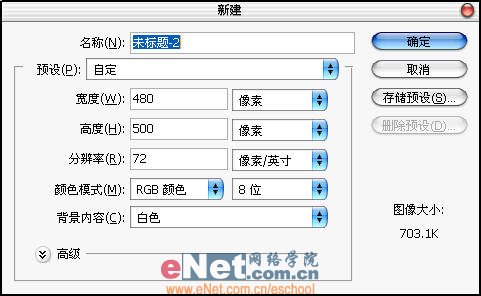
2.使用自定義形狀工具繪制出魚形狀的路徑。(網(wǎng)上有很多下載自定義形狀的網(wǎng)站,作為設(shè)計的素材,自定義形狀工具是應(yīng)該收集一些的。)(如圖02所示)
3.新建圖層1,將魚形路徑轉(zhuǎn)化為選區(qū)并填充,填充的顏色選擇一個比較深的灰色,比如80%灰。(如圖03所示)
4.新建圖層2,載入圖層1的選區(qū),填充白色,接著取消選區(qū),使用三次高斯模糊,三次的數(shù)值分別為15、10、5,這樣做是為了讓模糊部分與非模糊部分(或者模糊輕微的部分)之間過渡更加自然。(如圖04所示)
5.將圖層2的混合模式改為“濾色”。(如圖05所示) 
?
#p#副標(biāo)題#e#
?
6.載入圖層1的選區(qū),接著進(jìn)入通道面板,新建alpha通道。(如圖06所示)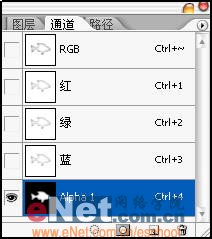
7.選中alpha1通道,繼續(xù)保持選區(qū),在這個通道上用幾次高斯模糊根據(jù)具體情況而定,這里我使用了5次高斯模糊,數(shù)值都是5。模糊是一定要做的,不然將來的東西就是平板。接著按Ctrl+Shift+I反選按Delete清楚通道中其他部分,這樣做是為了使立體感更加強(qiáng)烈。(如圖07所示) 
8.回到圖層面板,再次載入圖層1的選區(qū),新建圖層3,新圖層置于最上層,填充黑這時這個層會像消失一樣,不用擔(dān)心改變圖層模式為濾色。(如圖08所示) 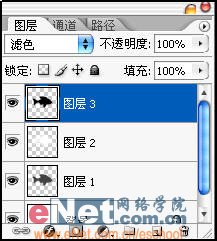
9.對圖層3執(zhí)行“光照效果”濾鏡,光照類型為“平行光”,環(huán)境設(shè)成-97,紋理通道選擇Alpha 1,其他設(shè)置只要能讓這個圖形更加有立體感了就可以了。 (如圖09所示)
10.緊接著按下Ctrl+M執(zhí)行曲線調(diào)整。(如圖10所示)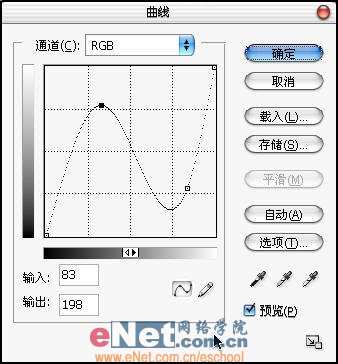
#p#副標(biāo)題#e#
?
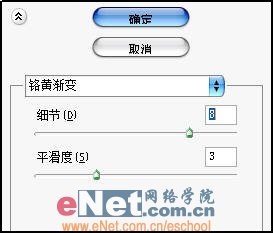
11.再次載入圖層1的選區(qū),新建圖層4,填充50%灰色,置于最上層,用濾鏡/素描/鉻黃,具體參數(shù)根據(jù)圖像而定,調(diào)整晚將這個圖層的模式改成為“疊加”。(如圖11、12所示)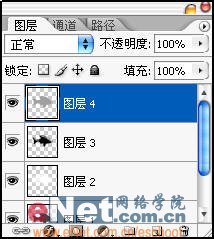
12.接著按下Ctrl+M使用曲線調(diào)整,把明暗程度調(diào)整到你認(rèn)為合適的程度就可以了。(如圖13所示)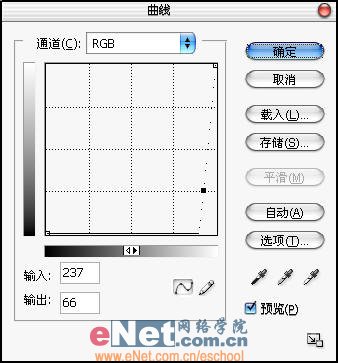
13.效果如圖所示。(如圖14所示) 
14.最后為了美觀可以加入一些點綴得東西,比如這里我給小魚加上了眼睛。OK大功告成~!(如圖15所示)

