欧美黑人激情性久久,一本色道久久综合无码人妻,欧美另类人妻制服丝袜,日韩精品一卡2卡3卡4卡新区乱码,欧洲熟妇性色黄在线观看免费,97夜夜澡人人爽人人喊中国片,77se77亚洲欧美在线,久久精品一区二区免费播放

                    Photoshop繪制逼真三維網(wǎng)格垃圾桶

                    作者在寫Photoshop實例制作過程的時候,通常都是以自己的角度來寫,認為某些步驟看的人應該會懂。其實從很多貼子的回復中可以看出,確實有很多的地方都讓初學者看不懂,對于一個熱愛Photoshop的學習者來說,被某個步驟卡住了繼續(xù)做下去的確是很痛苦的,因此

                    ??? 作者在寫Photoshop實例制作過程的時候,通常都是以自己的角度來寫,認為某些步驟看的人應該會懂。其實從很多貼子的回復中可以看出,確實有很多的地方都讓初學者看不懂,對于一個熱愛Photoshop的學習者來說,被某個步驟卡住了繼續(xù)做下去的確是很痛苦的,因此我覺得有必要將步驟寫得盡可能詳盡。以一個對PS懂得很少的初學者的角度來寫,即使需要花費更多的時間和心機。當然,這樣文章可能會顯得哆嗦。

                      完成圖
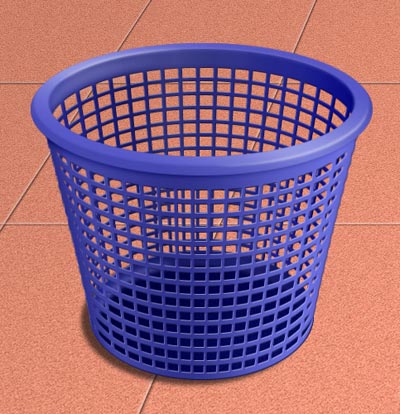
                    Photoshop繪制逼真三維網(wǎng)格垃圾桶


                      1.在Photoshop重新建500*500文檔,白色背景。
                       新建圖層1,選橢圓選框工具,在下方畫個橢圓,填充顏色。這里用藍色(65/65/165),以下需要填充的都用這個顏色。
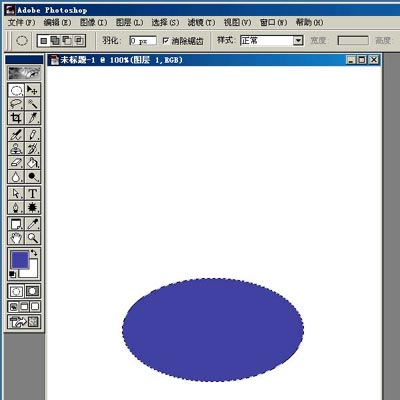
                    Photoshop繪制逼真三維網(wǎng)格垃圾桶


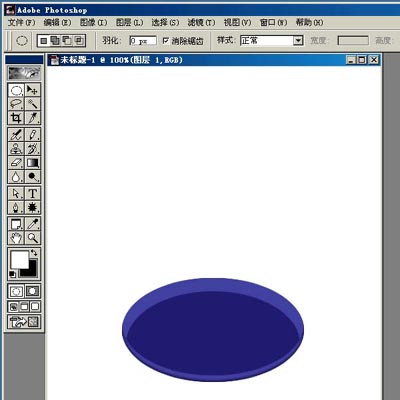
                      2.如果剛才的填充不是用快捷鍵而是用油漆桶工具,就要再選擇選框工具,然后用鍵盤的箭頭鍵來移動選區(qū)。按住SHIFT點鍵盤的向上箭頭鍵1下,將選區(qū)向上移動10個像素,按CTRL+SHIFT+I反選,按CTRL+J復制出新的一層。
                      選擇圖層1,按CTRL點擊圖層載入圖層1的選區(qū),按SHIFT點鍵盤向下箭頭2下,將選區(qū)向下移動20個像素,執(zhí)行選擇–變換選區(qū),按住ALT,略為收縮選區(qū)的寬度。
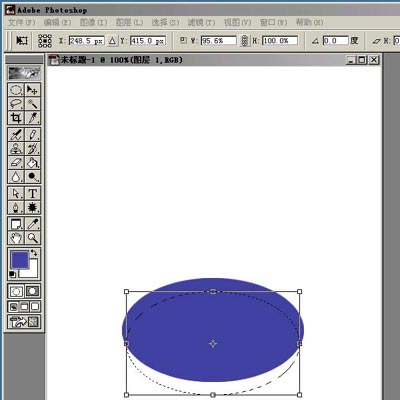
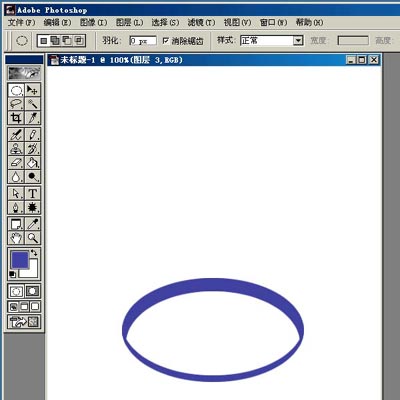
                    Photoshop繪制逼真三維網(wǎng)格垃圾桶

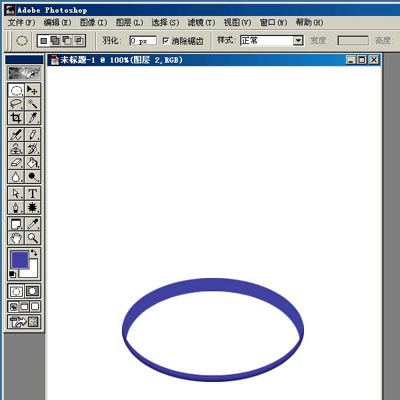
                      3.按回車完成變換后,按CTRL+SHIFT+I反選,按CTRL+J復制出新的一層。隱藏圖層1后是這樣子,上邊是圖層3,下邊是圖層2。

                    Photoshop繪制逼真三維網(wǎng)格垃圾桶

                      4.選擇圖層2,載入圖層2選區(qū),將選區(qū)向上移動約3個像素,執(zhí)行選擇-羽化,半徑為2像素,反選,執(zhí)行圖像-調整-亮度對比度,降低亮度30,降低對比度30。

                    Photoshop繪制逼真三維網(wǎng)格垃圾桶

                      5.選擇圖層1,降低亮度40,降低對比度30。

                    Photoshop繪制逼真三維網(wǎng)格垃圾桶

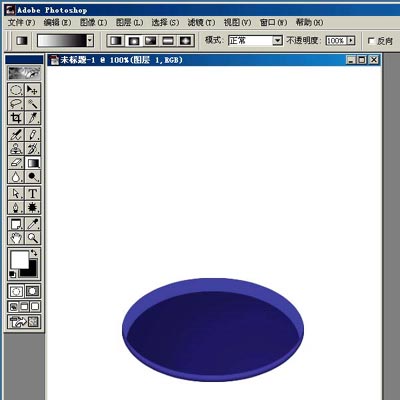
                      6.在圖層1上新建一層,載入圖層1的選區(qū),選擇漸變工具,設前景色為白色,背景色為黑色,在選區(qū)內從右下至左上拉徑向漸變。將圖層混合模式設為正片疊底,不透明度降低為30%,按CTRL+E向下合并到圖層1。

                    Photoshop繪制逼真三維網(wǎng)格垃圾桶

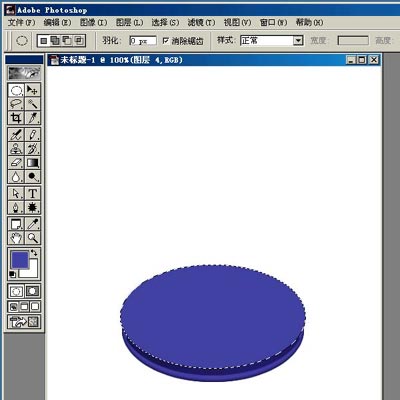
                      7.在最上面新建圖層4,載入圖層1的選區(qū),將選區(qū)向上移動20個像素(在選框工具的狀態(tài)下,按住SHIFT按鍵盤箭頭鍵1次移動10個像素,放開SHIFT按1次1個像素),執(zhí)行選擇-變換選區(qū),在窗口上方變換的選項中將水平縮放的比例調為102%,按回車2次完成變換。將前景色調回剛才的藍色,按ALT+DELETE填充。

                    Photoshop繪制逼真三維網(wǎng)格垃圾桶

                    ?

                    #p#副標題#e#

                    ?

                      8.不要取消選擇,執(zhí)行選擇-修改-收縮,5像素。再將選區(qū)向上移動2像素,按DELETE刪除。
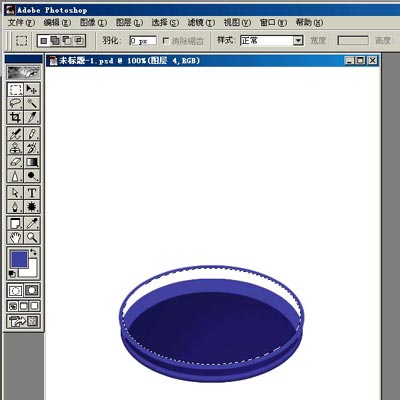
                    Photoshop繪制逼真三維網(wǎng)格垃圾桶

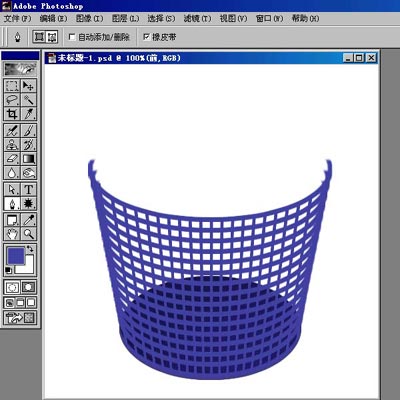
                      9.取消選擇,考慮到完成后我們要往簍子里裝東西,必須分成前后二層來做。選矩形選框工具,在上半部畫個選區(qū),羽化1。
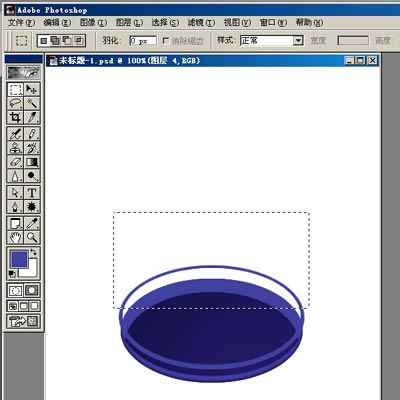
                    Photoshop繪制逼真三維網(wǎng)格垃圾桶


                      10.按CTRL+X剪切,再按CTRL+V粘貼出新圖層5。粘貼時圖像會自動貼在畫布的中間,好象有快捷鍵可讓它粘貼在原位的,我不記得了,把它向下移回來就好。給圖層4命名為“前”,圖層5命名為“后”(在圖層點右鍵選圖層屬性就可命名,也可以按ALT雙擊圖層)。

                      圖層的大量復制移動有不少方法,這里選擇用設置動作來完成。在圖層面板上選中“前”層,打開“動作”面板,點擊右上角的小三角,選“新動作”,在彈出的對話框中設置功能鍵,例如選F5,然后按“記錄”。
                      回到圖層面板,復制“前”層為“前副本”層(鼠標按住要復制的圖層不放,將它拖到圖層面板下方“創(chuàng)建新圖層”的小圖標上),按CTR+T自由變換,按鍵盤箭頭向上移動15個像素,在窗口上方自由變換選項中將水平縮放比例調為102%,按回車2次完成變換。再打開“動作”面板,點右上角小三角形選“停止記錄”。
                    回到圖層,選擇“前副本”層,按剛才所設置的快捷鍵F5,就會執(zhí)行復制當前層、移動變換這些動作,次數(shù)自己看著辦。將上半部的各層調寬一點距離作出些透視效果,然后將這些副本層全部合并到“前”層。
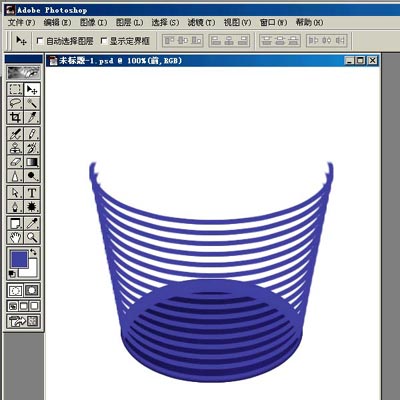
                    Photoshop繪制逼真三維網(wǎng)格垃圾桶


                      11.設置動作是個很好的功能,我們作圖時常用的一些動作如復制當前層、刪除當前層等,都可以通過設置動作來得到快捷鍵。
                      同樣方法,選擇“后”層按F5多次,完成后副本也都合并到“后”層。
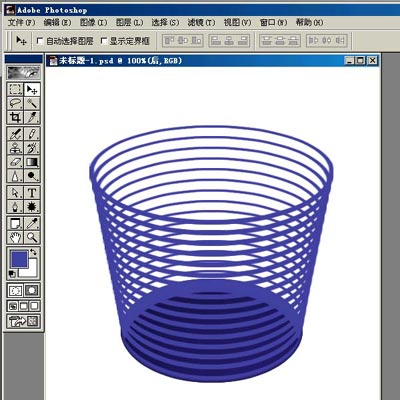
                    Photoshop繪制逼真三維網(wǎng)格垃圾桶

                      12.整理一下圖層面板,將圖層1命名為“底”,圖層2合并到“前”層,圖層3合并到“后”層。調整圖層次序(可用鼠標拖動圖層),由上到下分別為“前”、“后”、“底”、“背景”。
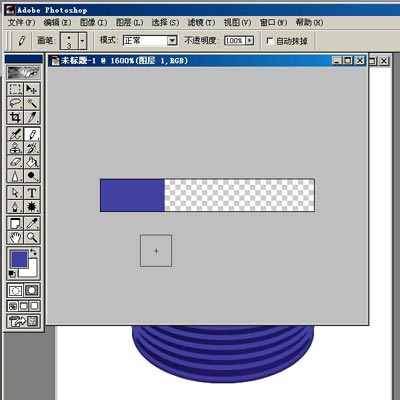
                      現(xiàn)在來做那些豎條,需要用定義圖案來填充。新建20*3文檔,透明背景。放大到最大后,用3像素的鉛筆點二下,得到左邊6個像素的圖案,執(zhí)行編輯-定義圖案。
                    Photoshop繪制逼真三維網(wǎng)格垃圾桶

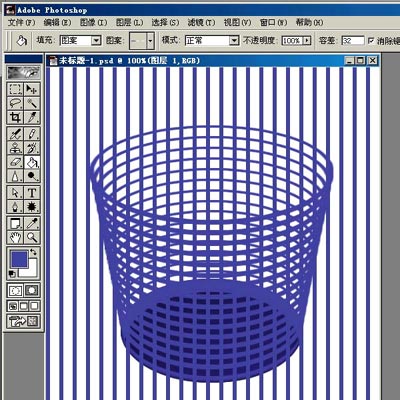
                      13.關閉這個文檔,回到垃圾桶文檔,在“前”層上新建圖層1,填充剛才定義的圖案。
                    Photoshop繪制逼真三維網(wǎng)格垃圾桶

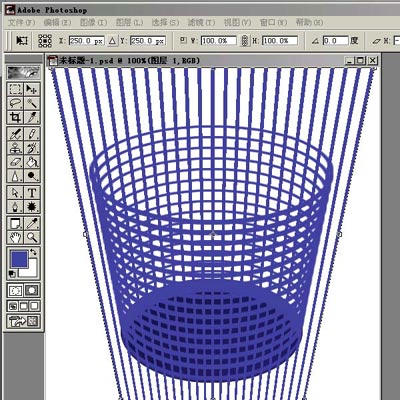
                      14.執(zhí)行編輯-變換-透視,將下邊收縮,觀察收縮的斜度和簍子的斜度一致。
                    Photoshop繪制逼真三維網(wǎng)格垃圾桶

                    ?

                    #p#副標題#e#


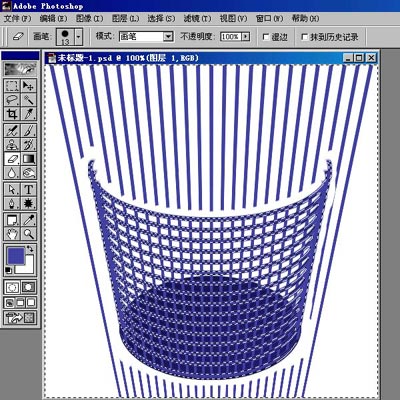
                      15.將圖層1復制一個副本出來并隱藏,等會兒用。選擇圖層1,載入“前”層的選區(qū),收縮1像素,反選。然后用橡皮檫將豎條和前層相交的邊緣檫掉。(這時隱藏了“后”層)。
                    Photoshop繪制逼真三維網(wǎng)格垃圾桶

                      16.用鋼筆沿著這圈邊緣勾出,反選刪除多余部分,向下合并到“前”層。

                    Photoshop繪制逼真三維網(wǎng)格垃圾桶

                      17.選擇圖層1副本層,將這一層放在“后”層的上面,按CTRL+T自由變換,整體稍微收縮一些和向上移動些。
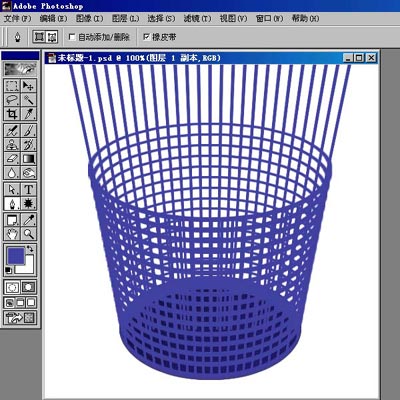
                    Photoshop繪制逼真三維網(wǎng)格垃圾桶

                      18.同樣方法載入“后”層的選區(qū),收縮反選,去掉多余的部分,合并到“后”層。
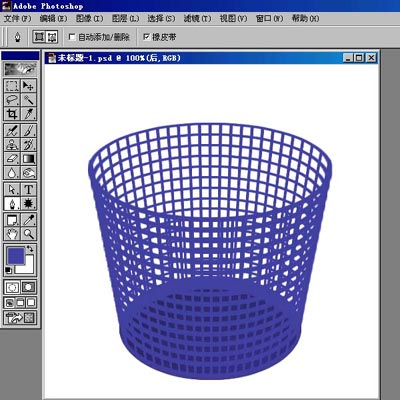
                    Photoshop繪制逼真三維網(wǎng)格垃圾桶

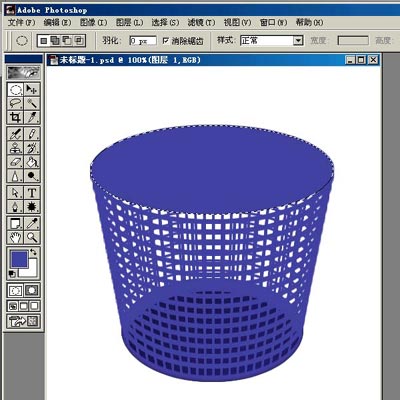
                      19.在“后”層上新建一層,用橢圓選框工具畫個和簍口一樣大的橢圓,填充。

                    Photoshop繪制逼真三維網(wǎng)格垃圾桶

                      20.將選區(qū)略收縮和下移,刪除,取消選擇,將這一層合并到“后”層。
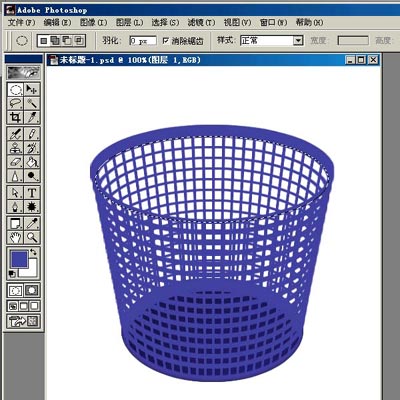
                    Photoshop繪制逼真三維網(wǎng)格垃圾桶

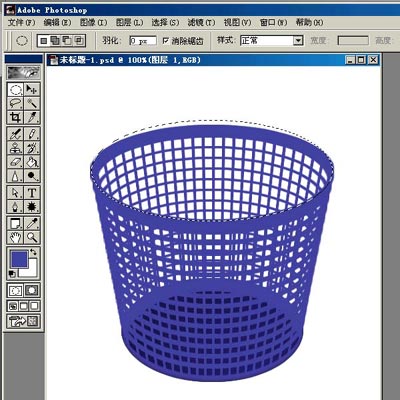
                      21.在“前”層上新建一層,用橢圓選框工具畫個比簍口略低一點的橢圓,填充。
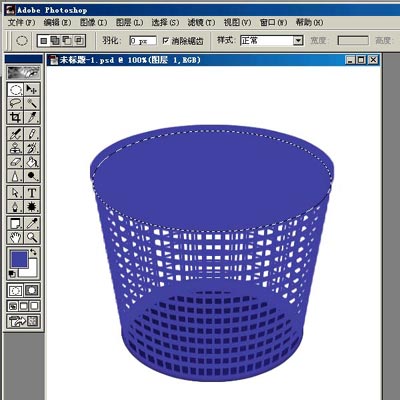
                    Photoshop繪制逼真三維網(wǎng)格垃圾桶

                      22.將選區(qū)向上移動后刪除,向下合并到“前”層。

                    Photoshop繪制逼真三維網(wǎng)格垃圾桶

                    ?

                    #p#副標題#e#

                    ?

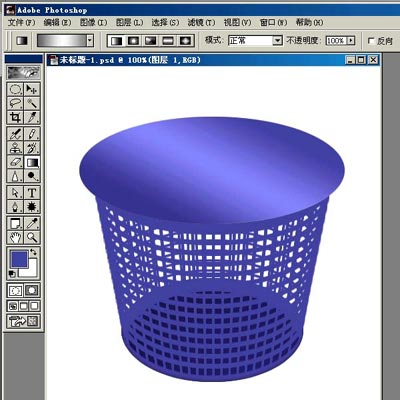
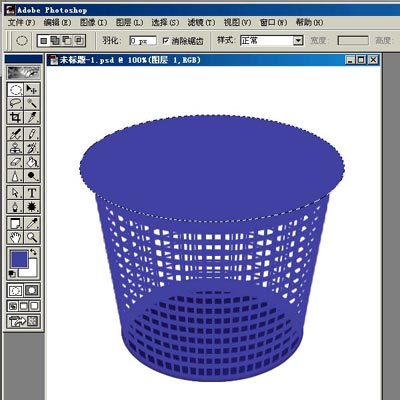
                      23.在最上面新建圖層1,畫個比簍口大點的橢圓,填充。并執(zhí)行選擇-儲存選區(qū),將選區(qū)儲存到通道中。
                    Photoshop繪制逼真三維網(wǎng)格垃圾桶

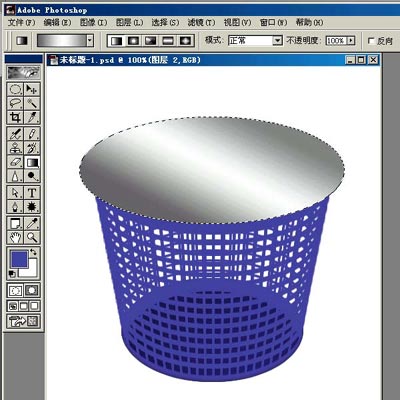
                      24.不要取消選擇,新建圖層2,選漸變工具,漸變色設為灰-白-灰,在選區(qū)內從右上至左下拉線性漸變。
                    Photoshop繪制逼真三維網(wǎng)格垃圾桶

                      25.取消選擇,將圖層混合模式設為“疊加”,向下合并到圖層1。

                    Photoshop繪制逼真三維網(wǎng)格垃圾桶

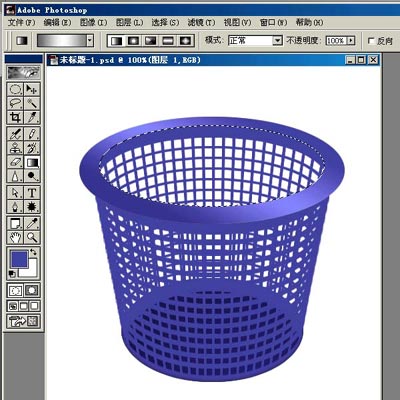
                      26.載入圖層1選區(qū),執(zhí)行選擇-變換選區(qū),將選區(qū)收縮和輕微上移,刪除。
                    Photoshop繪制逼真三維網(wǎng)格垃圾桶

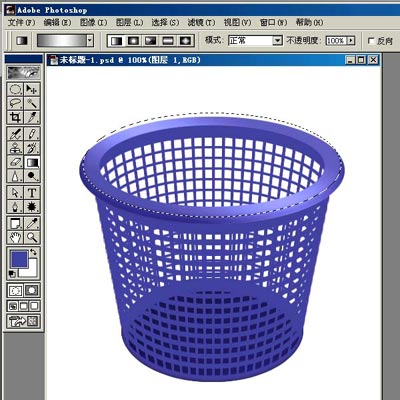
                      27.在通道中調出剛才儲存的選區(qū),羽化2,將選區(qū)略收縮和向上移動幾個像素,執(zhí)行圖像-調整-亮度對比度,增加亮度30。
                    Photoshop繪制逼真三維網(wǎng)格垃圾桶

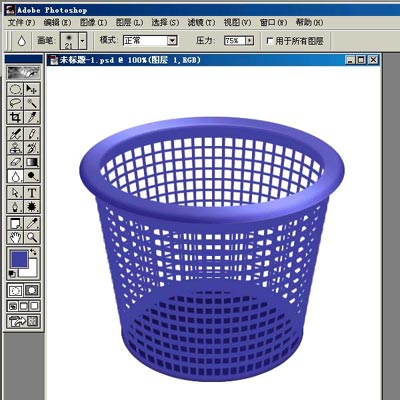
                      28.取消選擇,用模糊工具模糊一下上半部的內沿,使邊緣和“后”層的接合過渡自然。
                    Photoshop繪制逼真三維網(wǎng)格垃圾桶

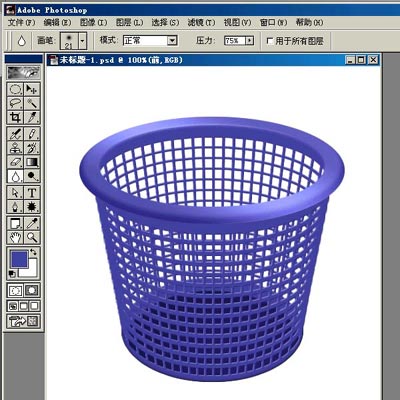
                      29.現(xiàn)在分別給“前”層和“后”層加圖層樣式。雙擊圖層設置圖層樣式,選擇斜面和浮雕,大小0,暗調不透明度50%,其余按默認。
                    Photoshop繪制逼真三維網(wǎng)格垃圾桶

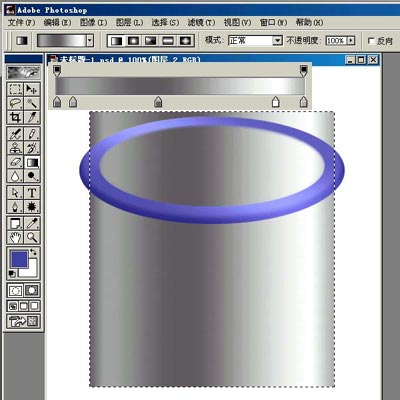
                      30.再給這二個層加明暗。在“前”層上新建圖層2,用矩形選框工具畫個大矩形,選漸變工具,單擊窗口左上方的小框編輯漸變,漸變色的設置如圖。然后在選區(qū)中從左至右拉線性漸變。
                    Photoshop繪制逼真三維網(wǎng)格垃圾桶

                    ?

                    #p#副標題#e#

                    ?

                     31.執(zhí)行編輯-變換-透視,調整斜度和簍子符合。

                    Photoshop繪制逼真三維網(wǎng)格垃圾桶

                      32.復制這一層(圖層2),將這個副本層放在“后”層的上面并隱藏以免干擾,等會再做。選擇圖層2,按CTRL+G和“前”層編組,設置混合模式為疊加,向下合并到“前”層。

                    Photoshop繪制逼真三維網(wǎng)格垃圾桶

                      33.選擇“后”層,降低這一層的亮度25。選擇圖層2副本,執(zhí)行編輯-變換-水平翻轉,也同樣按CTRL+G和“后”層編組,改混合模式為疊加,降低不透明度為40%,向下合并。

                    Photoshop繪制逼真三維網(wǎng)格垃圾桶

                      34.選擇“前”層,載入圖層1的選區(qū),將選區(qū)向下移動幾個像素,羽化3,執(zhí)行圖像-調整-亮度對比度,降低亮度40,降低對比度30。

                    Photoshop繪制逼真三維網(wǎng)格垃圾桶

                      35.加投影和背景就完成了。以前做了些什么東西,拿出來破壞一下,就可以扔進去了。當然,這些東西都要放在前后層的中間。

                    Photoshop繪制逼真三維網(wǎng)格垃圾桶

                    給TA打賞
                    共{{data.count}}人
                    人已打賞
                    PS教程

                    Photoshop圖層樣式制作堆雪立體字

                    2007-1-16 18:04:00

                    PS教程

                    PHOTOSHOP用濾鏡制作真實的繩子

                    2007-1-17 7:35:00

                    0 條回復 A文章作者 M管理員
                      暫無討論,說說你的看法吧
                    ?
                    個人中心
                    購物車
                    優(yōu)惠劵
                    有新私信 私信列表
                    搜索
                    主站蜘蛛池模板: 99久久人妻精品免费二区| 精品一卡2卡三卡4卡乱码精品视频| 玩弄人妻少妇精品视频 | 激情内射人妻一区二区| 国产亚洲精品久久久久久小舞| 国产精品久久久久久久专区| 国产99在线 | 欧美| 亚洲色拍拍噜噜噜最新网站 | 男女下面进入的视频| 色婷婷在线精品国自产拍| 麻豆精品新a v视频中文字幕| 新普新京亚洲欧美日韩国产| 天堂a无码a无线孕交| 亚洲欧美性另类春色| 337p粉嫩日本欧洲亚洲大胆| 精品玖玖玖视频在线观看| 亚洲人成电影在线天堂色| 国产精品99精品无码视亚| 免费看黑人强伦姧人妻| 少妇高潮太爽了在线观看| 99re8这里有精品热视频免费 | 无码国产精品一区二区免费网曝| 免费观看啪啪黄的网站| 日韩激情无码av一区二区| 精品人妻久久久久久888| 国产伦久视频免费观看视频| 国产亚洲精品一区二区在线观看| 中文字幕日韩有码国产| 久久九色综合九色99伊人| 欧洲人激情毛片无码视频| 日韩一区日韩二区日韩三区| 国产精品久久久久久亚洲影视内衣| 色欲香天天天综合网站小说| 欧美性色黄大片www喷水| 亚洲色大成网站www久久九九 | 蜜臀在线播放一区在线播放| 日本无码一区二区三区不卡免费 | 国产啪亚洲国产精品无码| 国产精品一区二区在线蜜芽tv| 亚洲国产精品综合久久网各| 伊伊人成亚洲综合人网香|