欧美黑人激情性久久,一本色道久久综合无码人妻,欧美另类人妻制服丝袜,日韩精品一卡2卡3卡4卡新区乱码,欧洲熟妇性色黄在线观看免费,97夜夜澡人人爽人人喊中国片,77se77亚洲欧美在线,久久精品一区二区免费播放

                    Photoshop打造雪景水墨畫

                    隆冬時節(jié),千里冰封,萬里雪飄,垂柳蒼松凝霜掛雪,這樣的美景丹青高手是不會錯過的,畫上這樣一幅雪景水墨畫別有意境。但并不是人人都是丹青高手,如果像得到這樣一幅水墨畫怎么辦呢?別著急,我們可以用Photoshop把你拍攝的數(shù)碼照片制作成一幅韻味十足的雪

                    隆冬時節(jié),千里冰封,萬里雪飄,垂柳蒼松凝霜掛雪,這樣的美景丹青高手是不會錯過的,畫上這樣一幅雪景水墨畫別有意境。但并不是人人都是丹青高手,如果像得到這樣一幅水墨畫怎么辦呢?別著急,我們可以用Photoshop把你拍攝的數(shù)碼照片制作成一幅韻味十足的雪景水墨畫,效果也相當(dāng)不錯哦。

                    軟件名稱 Adobe Photoshop
                    軟件版本 CS3 官方試用版
                    軟件大小 337.90MB
                    軟件分類 圖形圖像(圖像處理)
                    軟件語言 英語
                    應(yīng)用平臺 Windows Me/NT/2000/XP/Vista
                    軟件作者 Adobe Systems Incorporated

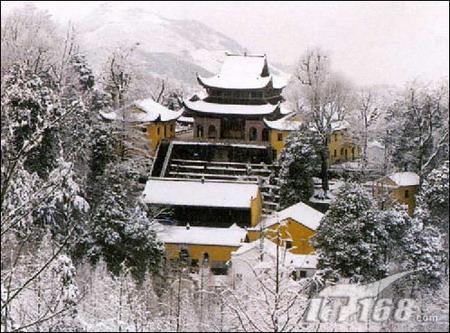
                    1、按Ctrl+O鍵打開一幅雪景的素材圖片,效果如圖01所示。

                    Photoshop打造雪景水墨畫

                    圖1

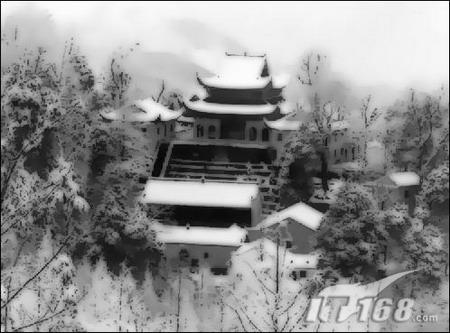
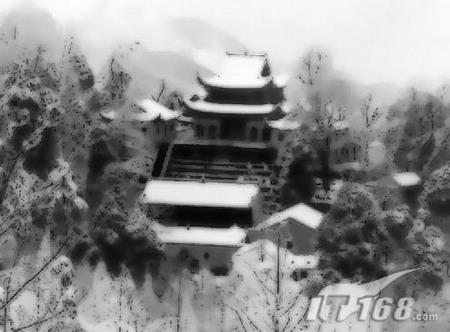
                    2、將背景層復(fù)制并命名為圖層1,執(zhí)行菜單欄中的“圖像”“調(diào)整”“去色”命令,將色彩圖像轉(zhuǎn)換為灰度圖像,效果如圖02所示。
                    Photoshop打造雪景水墨畫

                    圖2

                    3、執(zhí)行菜單欄中的“濾鏡”“模糊”“特殊模糊”命令,在彈出的特殊模糊對話框中設(shè)置參數(shù)如圖03所示。

                    Photoshop打造雪景水墨畫

                    圖3

                    4、單擊確定按鈕,圖像中色調(diào)層次被壓縮,并保留重要轉(zhuǎn)折邊界,如圖04所示。
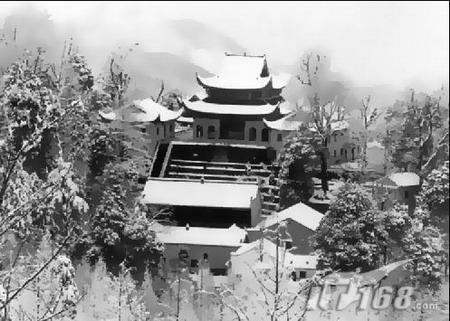
                    Photoshop打造雪景水墨畫

                    圖4

                    5、將圖層1復(fù)制生成圖層1副本,將圖層1副本的圖層混合模式設(shè)置為“變暗”,圖層面板效果如圖05所示。
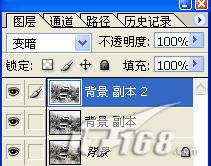
                    Photoshop打造雪景水墨畫

                    圖5

                    ?

                    ?

                    #p#副標(biāo)題#e#

                    ?

                    6、執(zhí)行菜單欄中的“濾鏡”“模糊”“高斯模糊”命令,在彈出的高斯模糊對話框中設(shè)置參數(shù)如圖06所示。單擊確定按鈕,圖像效果如圖07所示。
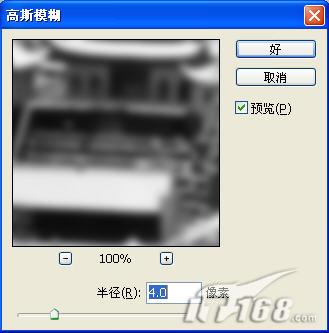
                    Photoshop打造雪景水墨畫

                    圖6

                    Photoshop打造雪景水墨畫

                    圖7

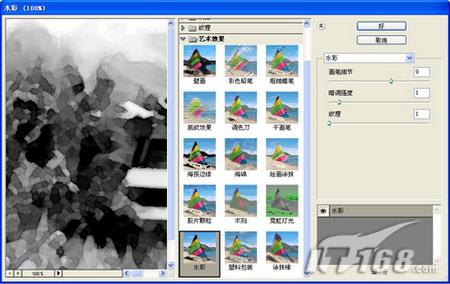
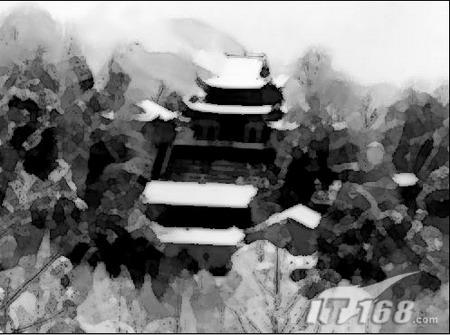
                    7、執(zhí)行菜單欄中的“濾鏡”“藝術(shù)效果”“水彩”命令,在水彩對話框中設(shè)置參數(shù)如圖08所示,單擊確定按鈕,圖像效果如圖09所示。

                    Photoshop打造雪景水墨畫

                    圖8

                    Photoshop打造雪景水墨畫

                    圖9

                    8、應(yīng)用水彩濾鏡效果后,圖像中的墨色濃了一些,需要減退,執(zhí)行菜單欄中的“編輯”“消褪水彩”命令,在消褪對話框中設(shè)置如圖10所示,單擊確定按鈕,畫面效果如圖11所示。
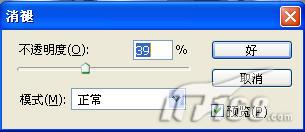
                    Photoshop打造雪景水墨畫

                    圖10

                    Photoshop打造雪景水墨畫

                    圖11

                    ?

                    #p#副標(biāo)題#e#

                    ?

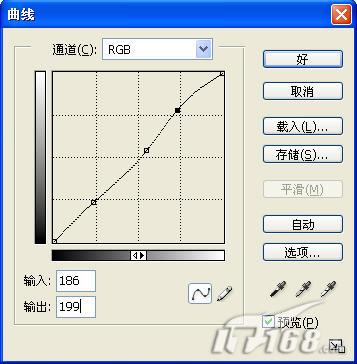
                    9、單擊圖層面板下方的創(chuàng)建新的填充和調(diào)整圖層按鈕,在彈出的快捷菜單中執(zhí)行“曲線”,在曲線對話框中調(diào)整曲線如圖12所示。

                    Photoshop打造雪景水墨畫

                    圖12

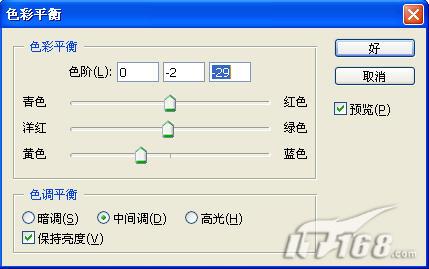
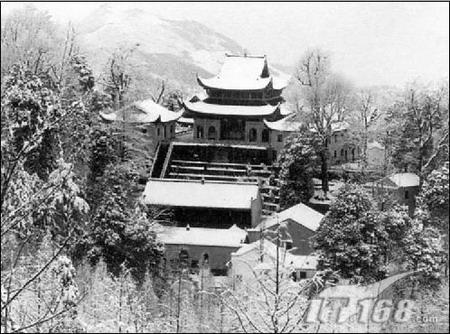
                    10、單擊圖層面板下方的創(chuàng)建新的填充和調(diào)整圖層按鈕,在彈出的快捷菜單中執(zhí)行“色彩平衡”命令,在彈出的色彩平衡對話框中設(shè)置參數(shù)如圖13所示,單擊確定按鈕,畫面效果如圖14所示。

                    Photoshop打造雪景水墨畫

                    圖13

                    Photoshop打造雪景水墨畫

                    圖14

                    給TA打賞
                    共{{data.count}}人
                    人已打賞
                    PS教程

                    Photoshop CS3精彩體驗(yàn)之十:輕松制作包裝貼圖

                    2007-1-10 13:37:00

                    PS教程

                    Ps調(diào)色教程:用漸變制做漂亮照片

                    2007-1-10 14:02:00

                    0 條回復(fù) A文章作者 M管理員
                      暫無討論,說說你的看法吧
                    ?
                    個人中心
                    購物車
                    優(yōu)惠劵
                    有新私信 私信列表
                    搜索
                    主站蜘蛛池模板: 国产精品无码素人福利不卡| 熟女系列丰满熟妇AV| 亚洲天天做日日做天天欢毛片| 亚洲人成在线播放网站| 在线高清理伦片a| 欧产日产国产精品| 中文字幕日韩有码一区| 欧美精品国产制服第一页| 成人欧美日韩一区二区三区| 日日摸夜夜添无码无码av| 国产一区内射最近更新| 亚洲精品成人网站在线播放| 亚洲熟女精品中文字幕| 国产自产v一区二区三区c| 欧美精品亚洲精品日韩专区| 日本丰满熟妇videossexhd| 精品久久久久久久无码| 亚洲VA欧美VA国产综合| 爆乳熟妇一区二区三区| 亚洲a∨国产av综合av| 国产真实偷乱视频| 国产在线国偷精品免费看| 国模大尺度福利视频在线| 亚洲av伊人久久综合性色| 久久五月丁香激情综合| 大又大又粗又硬又爽少妇毛片 | 99精产国品一二三产品香蕉| 2022最新国产在线不卡a| 色欲人妻aaaaaaa无码| 无码日韩精品一区二区三区免费| 欧洲精品一卡2卡三卡4卡影视| 人妻少妇偷人一区二区| 影音先锋男人av鲁色资源网| 精品国产免费一区二区三区香蕉| 国产成人女人在线观看| 国产午夜福利在线观看播放| 亚洲精品久久久狠狠爱小说| 国产盗摄视频一区二区三区| 丰满的岳久久乱| 亚洲香蕉免费有线视频| 性一交一乱一色一视频|