

今天筆者要給大家介紹的工具是CS3中的Brightness & Contrast。你會(huì)覺得奇怪,這個(gè)有什么好講的,Photoshop的早期版本里面不是早就有了么?如果你這么想那就錯(cuò)了,在Photoshop cs3中,adobe公司全面改進(jìn)了brightness & Contrast的功能,以前可能我們不會(huì)直接去用這個(gè)工具――大多數(shù)人可能會(huì)用到曲線、色階等其他工具來進(jìn)行對(duì)比度的調(diào)整。今天,跟筆者一起體驗(yàn)一下新Brightness & Contrast吧,你會(huì)發(fā)現(xiàn)adobe的軟件其細(xì)節(jié)正在變得越來越體貼。
首先,我們打開一張沒有經(jīng)過修正的照片(見圖1),當(dāng)然這張照片也ok啦,但是筆者想讓這為大叔多點(diǎn)血色,讓整張照片多點(diǎn)顏色的話,我們就要用到Brightness & Contrast。

?
圖1
首先打開Image―Adjustments–Brightness & Contrast(見圖2),我們可以看到一個(gè)Brightness & Contrast的對(duì)話框(見圖3)。
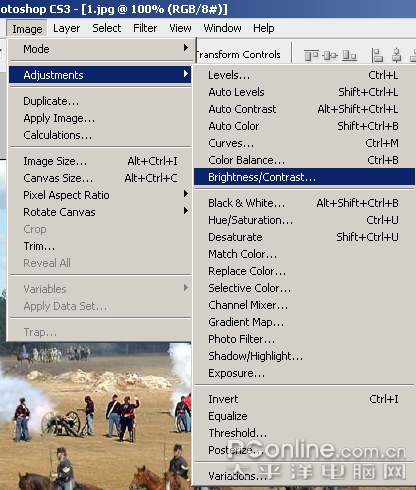
圖2
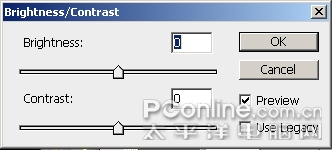
圖3
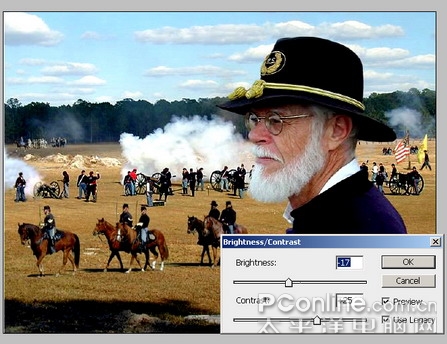
你可以看到有個(gè)use legacy的選項(xiàng),勾選這個(gè)選項(xiàng)。這個(gè)選項(xiàng)的意思是使用舊版中的Brightness & Contrast功能,我們?cè)谶@里先勾選,用以前的功能進(jìn)行調(diào)色,這樣就可以有個(gè)對(duì)比。將contrast對(duì)比度設(shè)置到25,brightness明度設(shè)置到-17,可以看到一下效果(見圖4)。
?
圖4
經(jīng)過調(diào)色,你再對(duì)比圖1,你會(huì)發(fā)現(xiàn)老人和整個(gè)背景的顏色更加鮮艷,而且也生動(dòng)起來,但是會(huì)有個(gè)問題,觀察圖片的暗部與亮部,你會(huì)發(fā)現(xiàn)丟失掉許多細(xì)節(jié)。如果你是在做一副商品廣告,細(xì)節(jié)的丟失,會(huì)讓你覺得整個(gè)圖片顯得粗糙而不精致,從而使商品降個(gè)檔次。所以過去我們通常會(huì)通過好多步驟對(duì)圖片進(jìn)行調(diào)整,而不是一次成型。但是這次對(duì)Brightness & Contrast功能的重新打造,會(huì)為你節(jié)約很多時(shí)間哦。
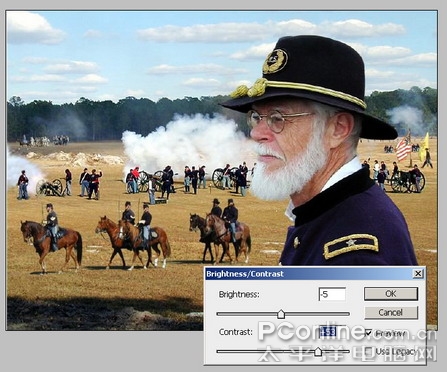
所以,我們這次去掉use legacy前面的勾勾,用新的Brightness & Contrast去進(jìn)行調(diào)色,見圖5。
?
#p#副標(biāo)題#e#
?
?
圖5
從圖5,我們可以看到,我雖然把contrast對(duì)比度設(shè)置到53,幾乎是剛才的兩倍多,但是比起圖4的效果卻要柔和許多,這樣我們只要把明度稍稍降低,我們?cè)O(shè)置brightness明度為-5,這樣就可以了。
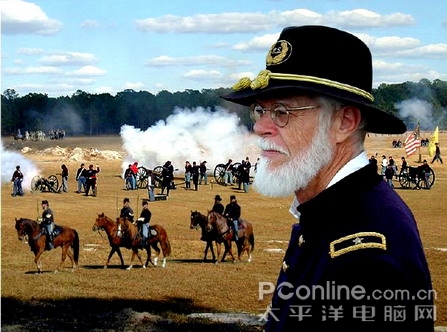
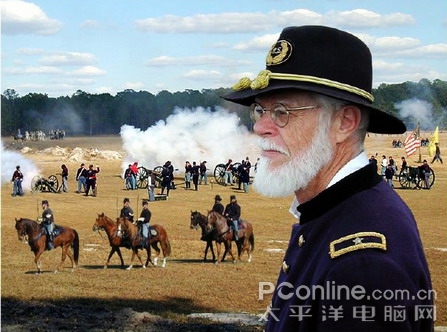
最后我們來對(duì)比一下原圖和新舊版本中所調(diào)出來的效果:
原圖
?
舊版調(diào)色
?
?
新版調(diào)色
經(jīng)過觀察,大家不難發(fā)現(xiàn),改造過的brightness & contrast功能,使圖片增加對(duì)比度的同時(shí),能保留更多的細(xì)節(jié)。換言之,也就是其對(duì)比度變得更加柔和。如果你是一位攝影愛好者,這一功能可以幫你更快更好地修正照片,這個(gè)細(xì)節(jié)改進(jìn)雖然看似不大,但卻更加方便實(shí)用。

