節(jié)日來臨時家家戶戶都會裝飾得漂漂亮亮的,今天我們用Photoshop模擬在玻璃相框上的水滴字“Merry Christmas”,為祝大家圣誕快樂。
制作工具:Photoshop CS,其他版本步驟類似。
制作過程:
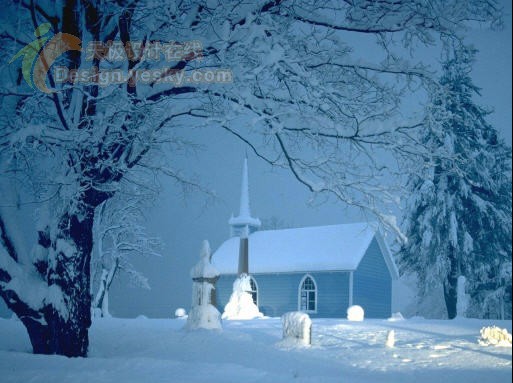
1、在Photoshop中打開一幅底紋素材圖片,效果如圖01所示。
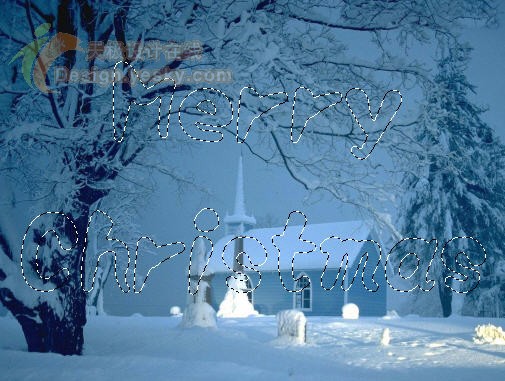
2、選擇工具箱中的文字工具,在其屬性欄中選擇合適的字體和字號,輸入文字,效果如圖02所示。

3、按住Ctrl鍵單擊文字層,將其選區(qū)載入背景層,將文字層前面的可視性圖標(biāo)隱藏,圖像效果如圖03所示。
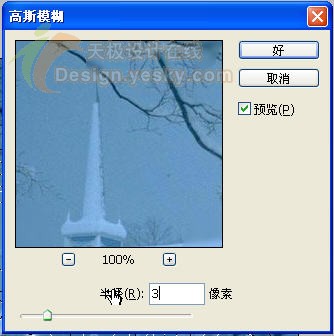
4、執(zhí)行菜單欄中的“濾鏡”“模糊”“高斯模糊”命令,在彈出的“高斯模糊”對話框中設(shè)置參數(shù)如圖04所示。
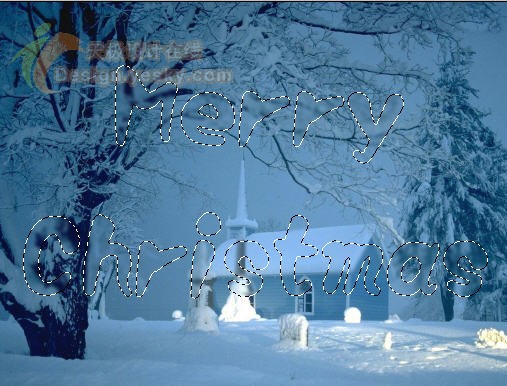
單擊確定按鈕后選區(qū)內(nèi)的圖像效果如圖05所示。
5、保持選區(qū)不變,執(zhí)行菜單欄中的“濾鏡”“扭曲”“旋轉(zhuǎn)扭曲”命令,在彈出的“旋轉(zhuǎn)扭曲”對話框,設(shè)置參數(shù)如圖06所示,單擊確定后,效果如圖07所示。

6、按Ctrl+J鍵組合鍵將選區(qū)內(nèi)容復(fù)制并粘貼至新的一層中,再將文字層刪除。
?
#p#副標(biāo)題#e#
?
7、雙擊圖層1,進(jìn)入圖層樣式對話框中,勾選光澤,設(shè)置參數(shù)如圖08所示,其中顏色的RGB分別為120、180、240。
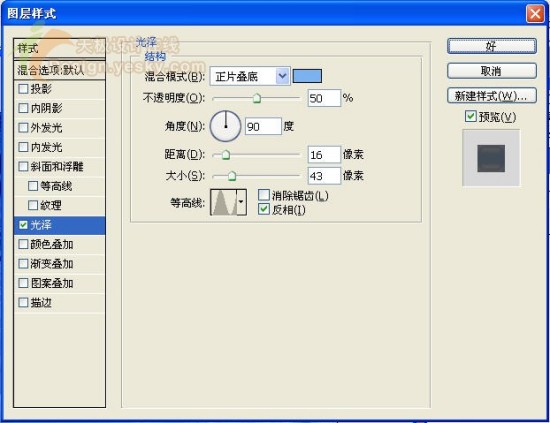
8、選擇斜面和浮雕樣式,設(shè)置參數(shù)如圖09所示。
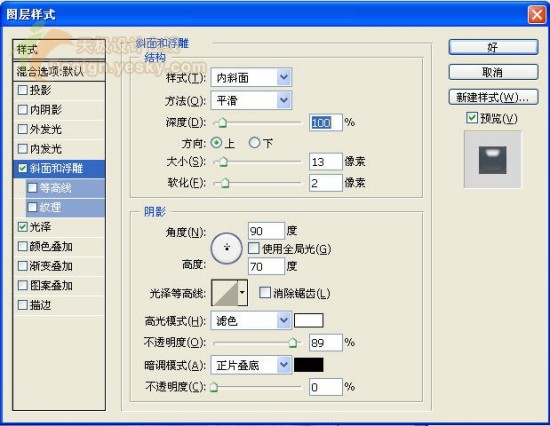
9、選擇內(nèi)發(fā)光樣式,設(shè)置參數(shù)如圖10所示,其中內(nèi)發(fā)光顏色的RGB值分別為62、133、183。
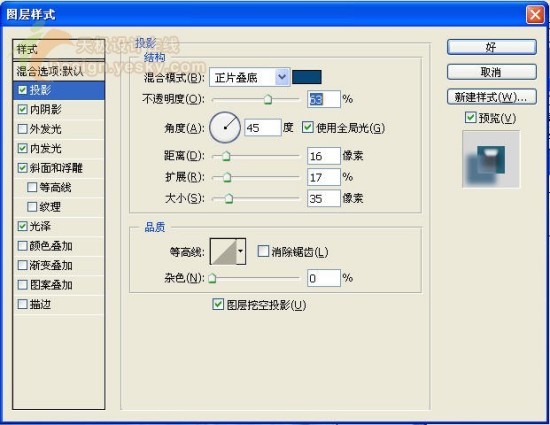
10、選擇內(nèi)陰影樣式,設(shè)置參數(shù)如圖11所示,其中內(nèi)陰影顏色的RGB值為4、155、165。
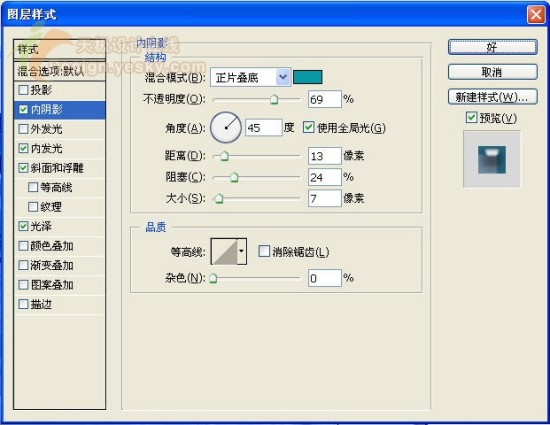
最后選擇陰影樣式,設(shè)置參數(shù)如圖12所示,其中陰影的RGB分別為4、72、119。
11、單擊確定,最終效果如圖13所示。