欧美黑人激情性久久,一本色道久久综合无码人妻,欧美另类人妻制服丝袜,日韩精品一卡2卡3卡4卡新区乱码,欧洲熟妇性色黄在线观看免费,97夜夜澡人人爽人人喊中国片,77se77亚洲欧美在线,久久精品一区二区免费播放

                    Photoshop打造炫麗的七彩翅膀

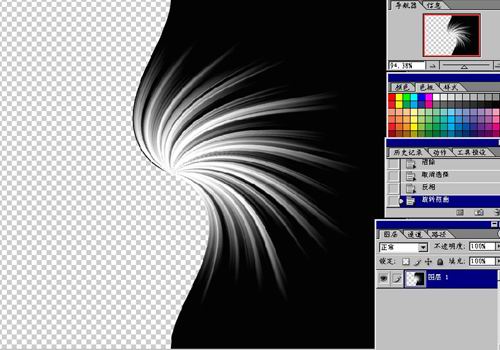
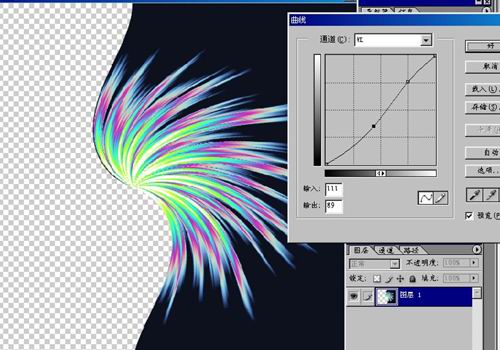
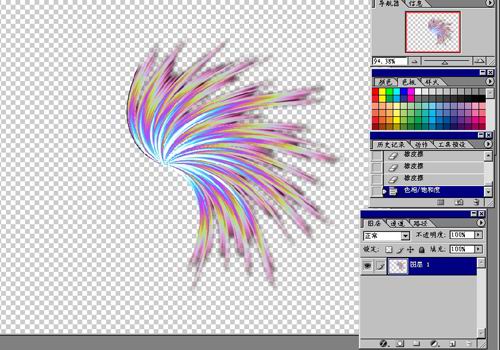
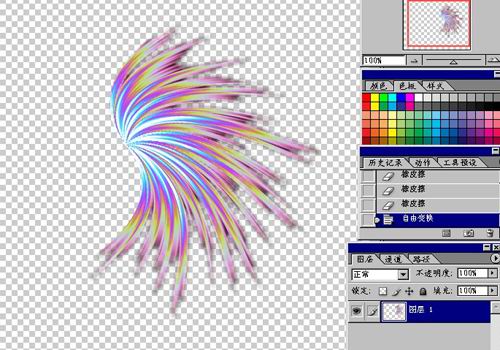
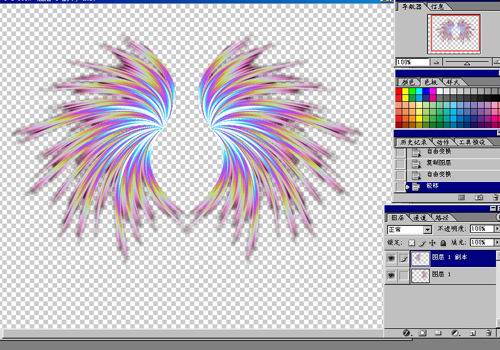
                    首先,大家打開PS,新建一個文件,大小自己定,原后選擇漸變工具用黑到白漸變填充,如下: 選擇濾鏡——扭曲——波浪,看下圖,也可以自己試試調 效果如下: 選擇濾鏡——扭曲——極坐標 Ctrl+I反相,再用矩形選框工具選擇一半,按Delete鍵刪除 濾鏡——扭曲

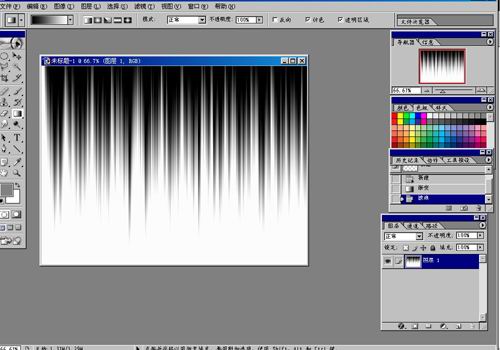
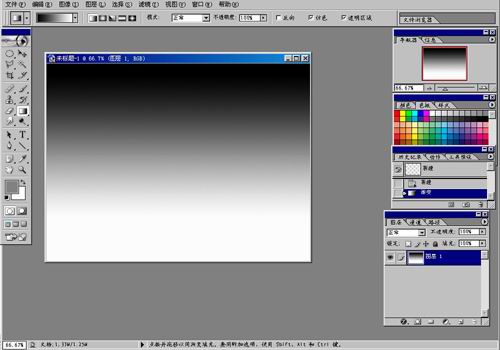
                    首先,大家打開PS,新建一個文件,大小自己定,原后選擇漸變工具用黑到白漸變填充,如下:
                    Photoshop打造炫麗的七彩翅膀

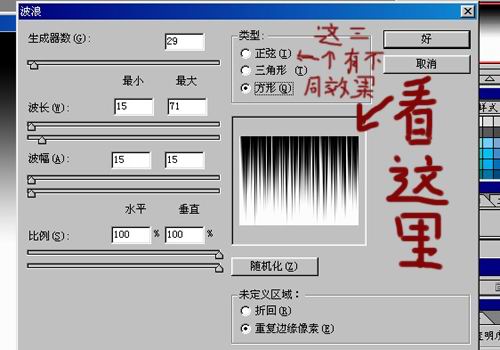
                    選擇濾鏡――扭曲――波浪,看下圖,也可以自己試試調

                    Photoshop打造炫麗的七彩翅膀

                    效果如下:

                    Photoshop打造炫麗的七彩翅膀

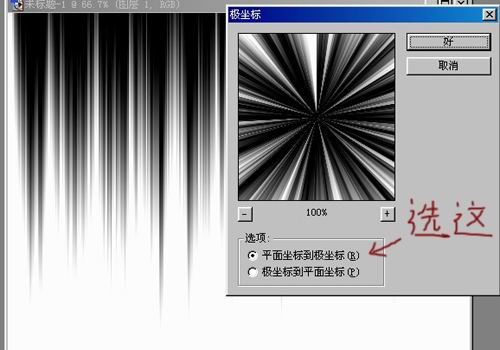
                    選擇濾鏡――扭曲――極坐標

                    Photoshop打造炫麗的七彩翅膀

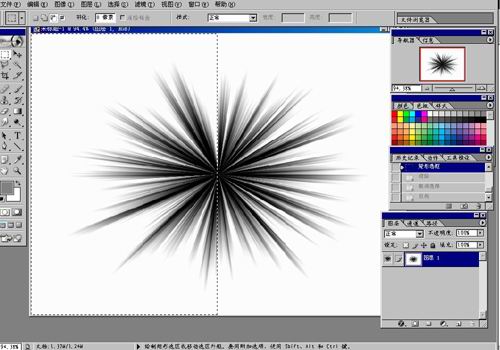
                    Ctrl+I反相,再用矩形選框工具選擇一半,按Delete鍵刪除

                    Photoshop打造炫麗的七彩翅膀

                    濾鏡――扭曲――旋轉扭曲

                    Photoshop打造炫麗的七彩翅膀
                    ?

                    #p#副標題#e#

                    圖像――調整――曲線,調出想要的顏色

                    Photoshop打造炫麗的七彩翅膀

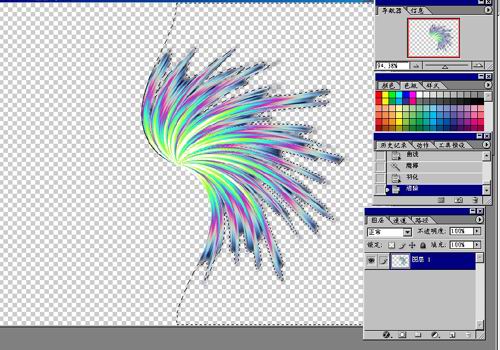
                    用魔術棒點選黑色部分,羽毛一下,數值隨意,大點也無妨,按Delete鍵刪除
                    Photoshop打造炫麗的七彩翅膀

                    用像皮修整一下邊緣,再用色相/飽和度換出顏色

                    Photoshop打造炫麗的七彩翅膀

                     Ctrl+T自由變換調整好位置

                    Photoshop打造炫麗的七彩翅膀

                    把圖層一復制一份,自由變換――水平翻轉,移到合適位置

                    Photoshop打造炫麗的七彩翅膀

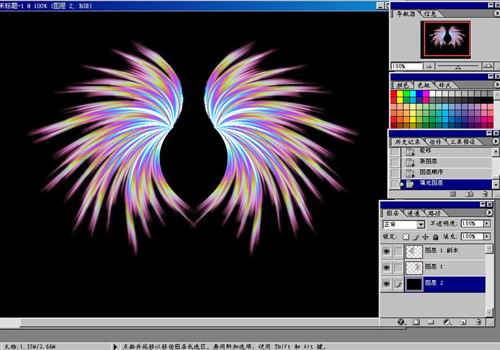
                    新建一層,放在最底,填充黑色,現在看上去色彩更明顯了

                    Photoshop打造炫麗的七彩翅膀
                    ?

                    #p#副標題#e#

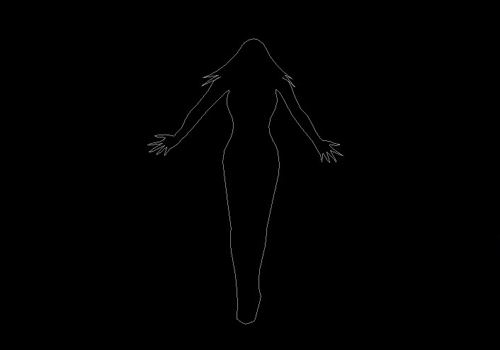
                    有鋼筆勾出人物外形(當然可以用其它的方法,自己喜歡咯)
                    Photoshop打造炫麗的七彩翅膀

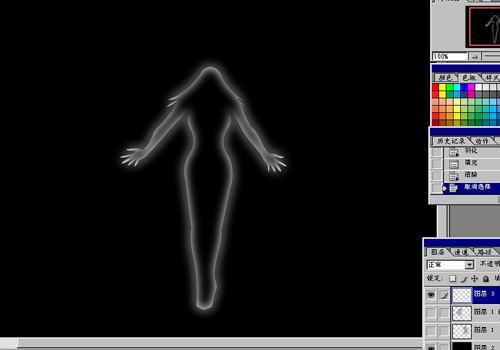
                    回到圖層,新建一層放在最頂,(Ctrl=Enter)載入剛才用鋼筆畫的選區,然后用白色填充
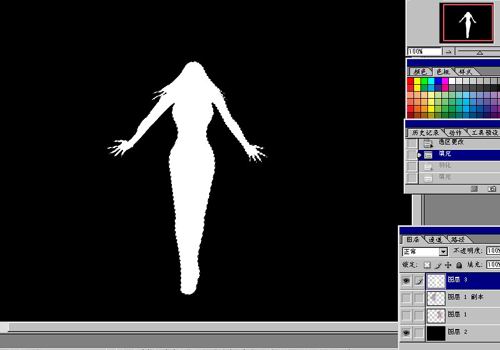
                    Photoshop打造炫麗的七彩翅膀

                    不要取消選區,再用羽毛,我這里用8,要看你做的圖像大小而定,羽毛后再用白色填充,然后按Delete鍵刪除像素
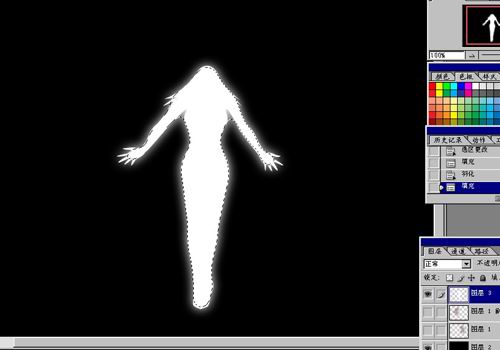
                    Photoshop打造炫麗的七彩翅膀?

                    Photoshop打造炫麗的七彩翅膀

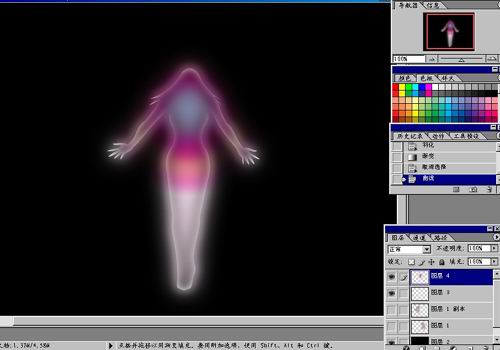
                    再新建一層,放上最頂,載入剛才的人物外形,羽毛一個大一點的數,漸變工具用灰色到白色,徑向漸變
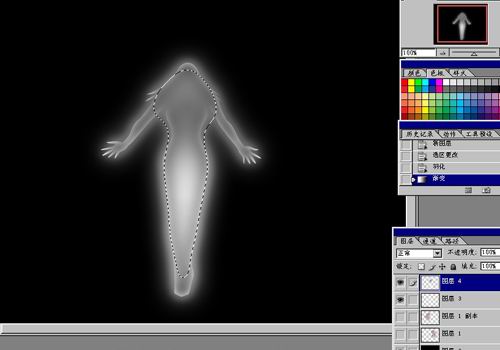
                    Photoshop打造炫麗的七彩翅膀

                    圖像―>調整―>曲線,調出顏色

                    Photoshop打造炫麗的七彩翅膀

                    再把剛才做好的翅膀顯示出來,把翅膀的圖層復制一份,選擇底下的翅膀圖層,

                    執行:圖像―>調整―>亮度/對比度,調到白色,再用模糊――高欺模糊,得出來的效果如下

                    Photoshop打造炫麗的七彩翅膀

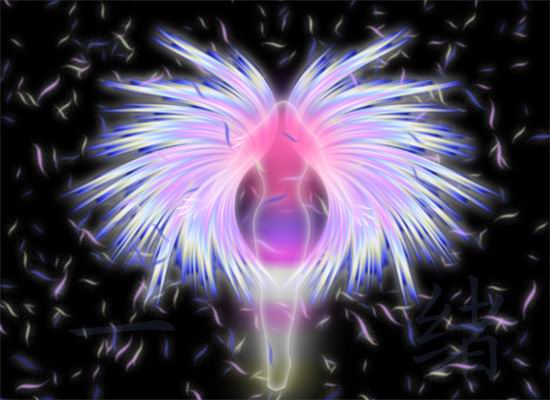
                    到這里就大工告成了,你還可以加些背景,效果等等的去美化一下

                    Photoshop打造炫麗的七彩翅膀

                    給TA打賞
                    共{{data.count}}人
                    人已打賞
                    PS教程

                    Photoshop繪制逼真的潔白羽毛

                    2006-12-12 3:19:00

                    PS教程

                    Photoshop打造鐵板效果

                    2006-12-12 7:59:00

                    0 條回復 A文章作者 M管理員
                      暫無討論,說說你的看法吧
                    ?
                    個人中心
                    購物車
                    優惠劵
                    有新私信 私信列表
                    搜索
                    主站蜘蛛池模板: 黄又色又污又爽又高潮动态图| 日韩av在线不卡一区二区| 亚洲精品国产自在现线看| 久久久久久久久久久大尺度免费视频 | 国产色爱av资源综合区| 99精品国产高清一区二区| 911国产自产精选| 天天摸天天做天天爽2019| 99热精品毛片全部国产无缓冲 | 偷偷做久久久久免费网站| 四季av一区二区三区| 久久99国产精品尤物| 成人国产精品日本在线观看| 欧美交A欧美精品喷水| 日本无乱码高清在线观看| 久久青青草原亚洲AV无码麻豆| 国产精品黄色片一区二区| 无码一区二区三区不卡av| 国产成人综合色视频精品| 国产成年无码久久久免费| 大肉大捧一进一出好爽| 小说区亚洲综合第1页| 一区二区三区国产不卡| 国产精品制服| 亚洲愉拍自拍另类图片| 午夜福利影院不卡影院| 成人做爰免费视频免费看| 国产美女的第一次好痛在线看| 久久国产精品波多野结衣| 小草社区视频在线观看| 2019亚洲午夜无码天堂| 亚洲男人天堂一级黄色片| 亚洲裸男gv网站| 久久成人免费观看草草影院| 免费人成网站免费看视频| 亚洲一区二区三区av无码| 亚洲欧美闷骚少妇影院| 国产精品鲁鲁鲁| 国产一区二区精品福利| 亚洲va久久久噜噜噜久久无码| 无码一区二区三区av在线播放|