
欧美黑人激情性久久,一本色道久久综合无码人妻,欧美另类人妻制服丝袜,日韩精品一卡2卡3卡4卡新区乱码,欧洲熟妇性色黄在线观看免费,97夜夜澡人人爽人人喊中国片,77se77亚洲欧美在线,久久精品一区二区免费播放

                    Photoshop打造水墨畫的滴墨效果

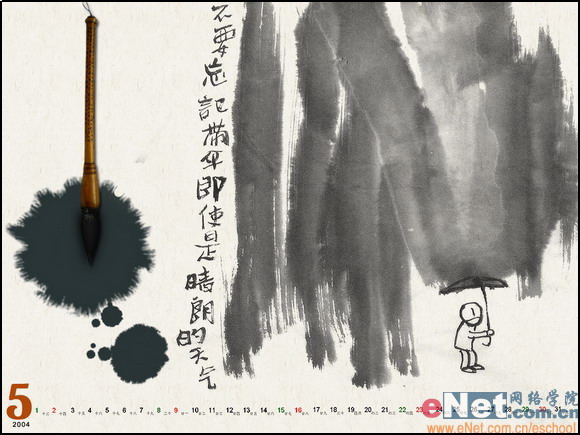
                    先看一下效果: 制作工具:Photoshop CS 制作過程: 1、新建一個(gè)寬度為800像素,高度為800像素,分辨率為72的白色文件。 2、選擇工具箱中的“鋼筆工具”,在屬性欄中單擊“路徑”按鈕,在文件的右側(cè)繪制如圖01所示的路徑,切換至“路徑”調(diào)板,雙擊當(dāng)前的“

                    先看一下效果:
                    按此在新窗口瀏覽圖片

                    制作工具:Photoshop CS

                    制作過程:

                    1、新建一個(gè)寬度為800像素,高度為800像素,分辨率為72的白色文件。

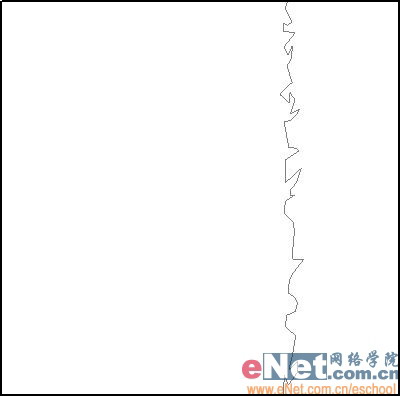
                    2、選擇工具箱中的“鋼筆工具”,在屬性欄中單擊“路徑”按鈕,在文件的右側(cè)繪制如圖01所示的路徑,切換至“路徑”調(diào)板,雙擊當(dāng)前的“工作路徑”,在彈出的對(duì)話框中單擊“確定”按鈕,將其保存為“路徑1”。
                    Photoshop打造水墨畫的滴墨效果

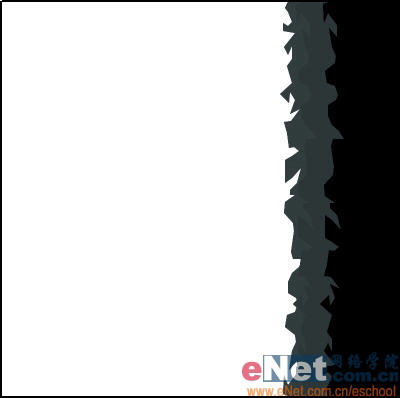
                    3、新建一個(gè)圖層“圖層2”,按Ctrl+Enter鍵將“路徑1”轉(zhuǎn)換為選區(qū)。設(shè)置前景色的顏色RGB分別為72、82、81,按Alt+Delete鍵填充選區(qū),再按Ctrl+D鍵取消選區(qū),效果如圖02所示。

                    Photoshop打造水墨畫的滴墨效果

                    4、選擇工具箱中的“鋼筆工具”,在文件的右側(cè)再繪制路徑,按上面的方法將其存儲(chǔ)為“路徑2”。

                    5、按Ctrl+Enter鍵將“路徑2”轉(zhuǎn)換為選區(qū)。新建一個(gè)圖層“圖層3”,設(shè)置前景色的顏色RGB分別為41、53、54,按Alt+Delete鍵填充選區(qū),再按Ctrl+D鍵取消選區(qū)。

                    6、選擇工具箱中的“鋼筆工具”,在文件的右側(cè)再繪制路徑,按上面的方法將其存儲(chǔ)為“路徑3”。新建一層“圖層4”,設(shè)置前景色為黑色,按Ctrl+Enter鍵將“路徑1”轉(zhuǎn)換為選區(qū),按Alt+Delete鍵填充選區(qū),再按Ctrl+D鍵取消選區(qū),效果如圖03所示。
                    Photoshop打造水墨畫的滴墨效果

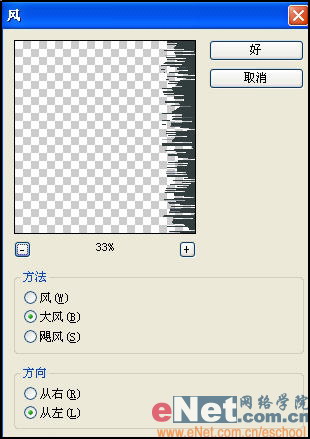
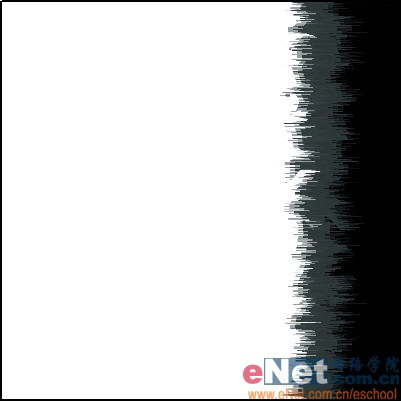
                    7、選擇圖層4,執(zhí)行菜單欄中的“濾鏡”“風(fēng)格化”“風(fēng)”命令,設(shè)置彈出的對(duì)話框如圖04所示,單擊確定后,再按Ctrl+F鍵再次使用此濾鏡,并按此方法對(duì)圖層3和圖層2應(yīng)用“風(fēng)”濾鏡,得到的效果如圖05所示。
                    Photoshop打造水墨畫的滴墨效果

                    Photoshop打造水墨畫的滴墨效果

                    ?

                    #p#副標(biāo)題#e#

                    ?

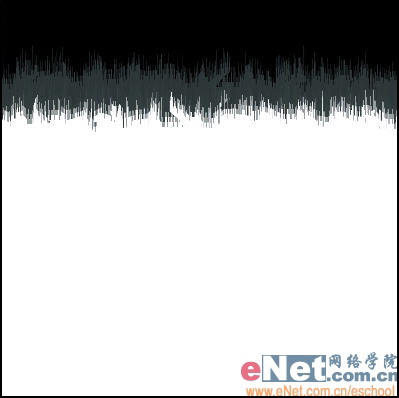
                    8、將圖層2、圖層3、圖層4鏈接并合并,并將合并后的圖層命名為圖層2。選擇菜單欄中的“編輯”“變換”“旋轉(zhuǎn)90°(逆時(shí)針)”命令,使用移動(dòng)工具將其置于如圖06所示的位置。
                    Photoshop打造水墨畫的滴墨效果

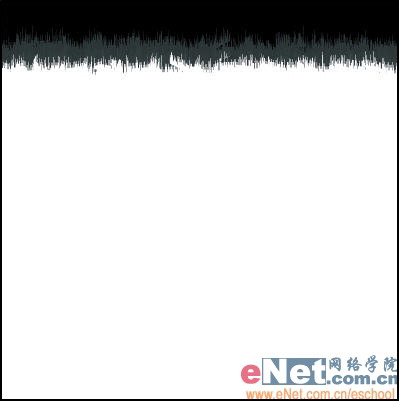
                    9、按Ctrl+T鍵調(diào)出自由變形框,將控制框下方中間的控制句柄向上移動(dòng),效果如圖07所示。
                    Photoshop打造水墨畫的滴墨效果

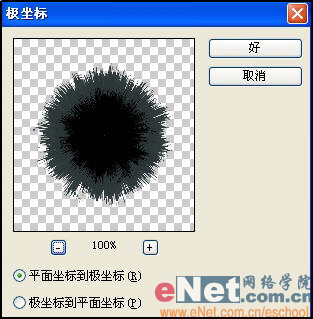
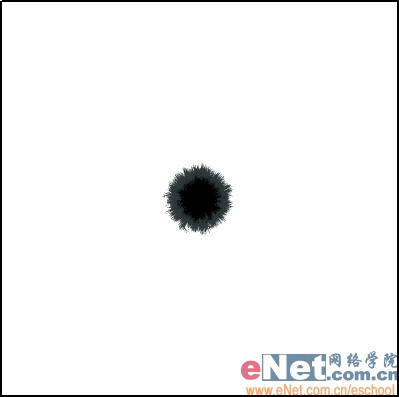
                    10、選擇菜單欄中的“濾鏡”“扭曲”“極坐標(biāo)”命令,在彈出的對(duì)話框中選擇“平面坐標(biāo)到極坐標(biāo)”按鈕,如圖08所示,畫面效果如圖09所示。
                    Photoshop打造水墨畫的滴墨效果

                    Photoshop打造水墨畫的滴墨效果

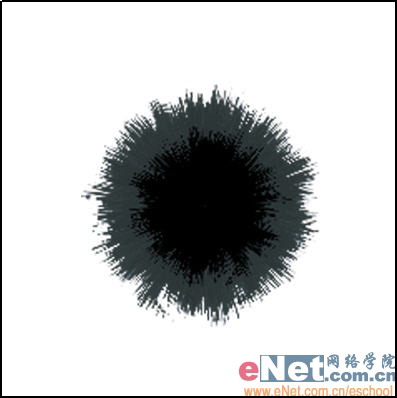
                    11、按Ctrl+T鍵調(diào)出自由變形框,將圖像放大,效果如圖10所示。
                    Photoshop打造水墨畫的滴墨效果

                    ?

                    #p#副標(biāo)題#e#

                    ?

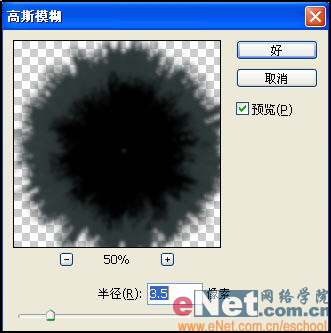
                    12、執(zhí)行菜單欄中的“濾鏡”“模糊”“高斯模糊”命令,設(shè)置彈出的對(duì)話框如圖11所示,畫面效果如圖12所示。
                    Photoshop打造水墨畫的滴墨效果

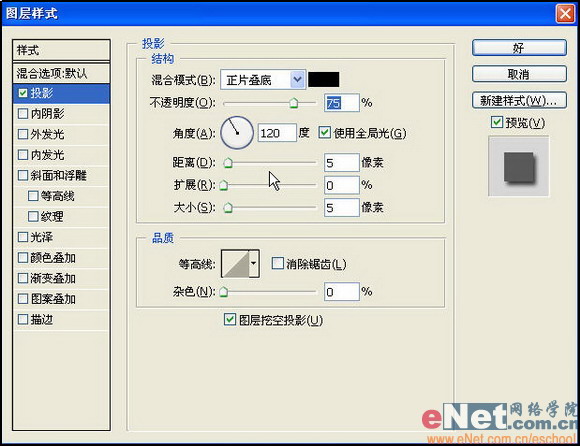
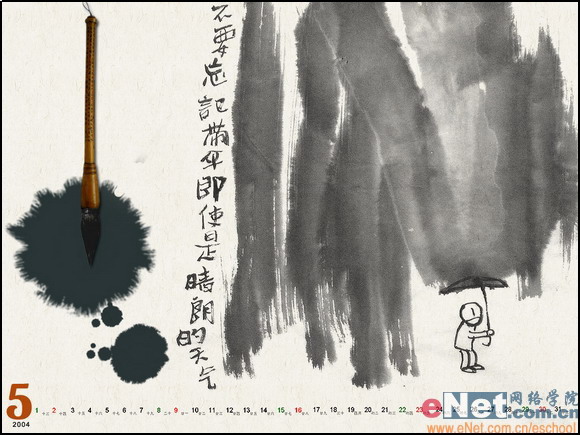
                    13、打開一幅素材圖片,將墨跡拖至圖片的合適位置,按Ctrl+U鍵應(yīng)用“色相/飽和度”命令,根據(jù)背景調(diào)整顏色。再將一只毛筆拖入文件中,并為毛筆添加投影,設(shè)置如圖13所示,畫面效果如圖14所示。
                    Photoshop打造水墨畫的滴墨效果

                    Photoshop打造水墨畫的滴墨效果

                    14、使用工具箱中的“磁性套索工具”選擇毛筆的筆頭,然后選擇“選擇”“羽化”命令,設(shè)置半徑為8像素,執(zhí)行菜單欄中的“編輯”“描邊”命令,設(shè)置寬度為6,黑色,居中,單擊確定,最終效果如圖15所示。
                    Photoshop打造水墨畫的滴墨效果

                    給TA打賞
                    共{{data.count}}人
                    人已打賞
                    PS教程

                    PS調(diào)色教程:色彩過濾

                    2006-12-5 2:19:00

                    PS教程

                    Photoshop打造不銹鋼材質(zhì)楓葉效果

                    2006-12-6 5:44:00

                    0 條回復(fù) A文章作者 M管理員
                      暫無討論,說說你的看法吧
                    ?
                    個(gè)人中心
                    購物車
                    優(yōu)惠劵
                    有新私信 私信列表
                    搜索
                    主站蜘蛛池模板: 中文字幕有码在线第十页| 国产精品卡1卡2卡3网站| 久久国产成人av蜜臀| 日本边添边摸边做边爱的网站 | 欧美色资源| 亚洲国产成人精品福利| 亚洲欧美一区二区三区图片| 国产精品久久这里只有精品| 亚洲中文无码线在线观看| 日韩深夜福利视频在线观看| 中文字幕精品av一区二区五区| 夜夜澡天天碰人人爱av| 日本高清不卡一区二区三| 被灌满精子的波多野结衣| 国产色精品vr一区二区| 四虎成人精品永久网站| 四虎精品免费永久免费视频| 国产成 人 综合 亚洲网站| 视频一区视频二区制服丝袜| 国产av国片精品| 国产美女午夜福利视频| 日韩高清亚洲日韩精品一区二区| 精品久久久久久亚洲综合网 | 成人免费视频一区二区三区| 一卡二卡3卡四卡网站精品| 亚洲欧美色综合影院| 中文字幕av无码人妻| 好黄好硬好爽免费视频一| 国产精品天堂蜜av在线播放| 日日av色欲香天天综合网| 亚洲制服丝中文字幕| 国产精品色内内在线观看| 亚洲精品熟女国产| 国产免费爽爽视频在线观看| 成人看的污污超级黄网站免费 | 亚洲精品乱码在线观看| 国产乱女乱子视频在线播放 | 国产v亚洲v天堂无码| 无码国产精成人午夜视频| 免费无码一区无码东京热| 又大又硬又黄的免费视频|