

1. 首先,打開你的 Photoshop ,新建一個文件(快捷鍵Ctrl+N)。 2.單擊Layers層面板上的創建圖層按鈕(如圖1所示)創建一個新圖層,并命名為a。 圖1 3.用路徑工具中的 鋼筆工具 在新建的圖層上繪出一個鞋的形狀,如圖2所示。 圖2 4.單擊Paths面板上的建立選
1. 首先,打開你的 Photoshop ,新建一個文件(快捷鍵Ctrl+N)。
2.單擊Layers層面板上的創建圖層按鈕(如圖1所示)創建一個新圖層,并命名為a。
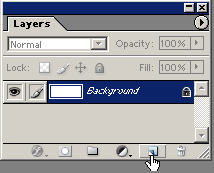
圖1
3.用路徑工具中的鋼筆工具在新建的圖層上繪出一個鞋的形狀,如圖2所示。
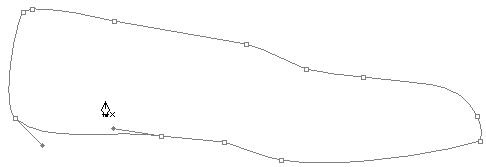
圖2
4.單擊Paths面板上的建立選區按鈕,把路徑轉變成選擇區域,如圖3所示。
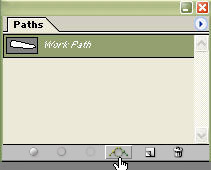
圖3
5.用油漆桶工具把選擇區域填充為棕色,如圖4所示。
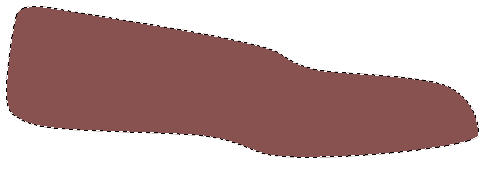
圖4
?
#p#副標題#e#
?
6.雙擊Layers面板中a圖層層名右邊的位置,在彈出的Layers Style對話框中進行圖5的設置。
圖5
? 7.結果如圖6所示。
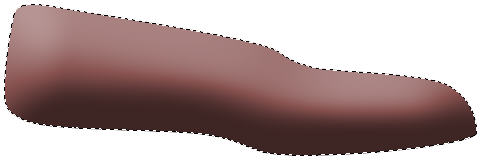
圖6
8.接著,用鋼筆工具描繪出鞋底的形狀(如圖7所示),再把該路徑轉變成選擇區域。
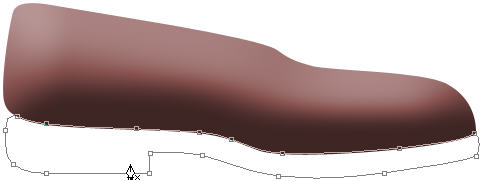
圖7
9.選擇漸變色工具(快捷鍵G),并設置為線性漸變模式,然后,在漸變工具選項欄中點擊漸變色條(如圖8)。

圖8
10.在彈出的Gradient Editor對話框中進行如圖9的設置。
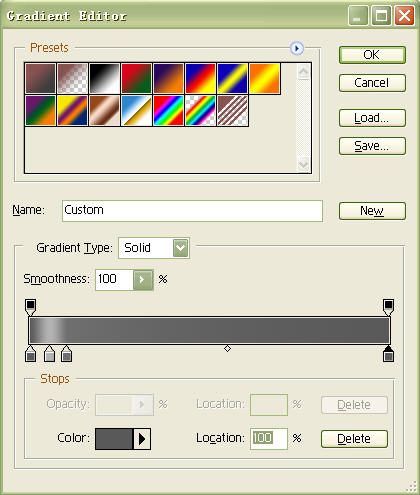
圖9
11.接著,用漸變色工具在選擇區域中按住鼠標左鍵從左往右拖動,結果如圖10所示。
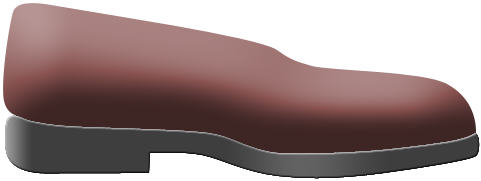
圖10
?
#p#副標題#e#
?
12.為了使皮鞋更加逼真,用鉛筆工具在皮鞋尾部畫一條接縫,如圖11所示。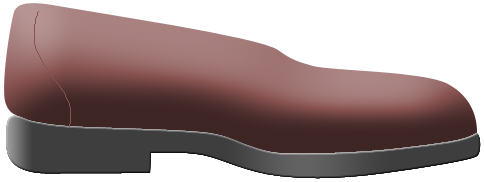
圖11
13.用鋼筆工具描繪皮鞋口的邊緣(如圖12),再把它轉變成選擇區域,并用深棕色填充選擇區域。
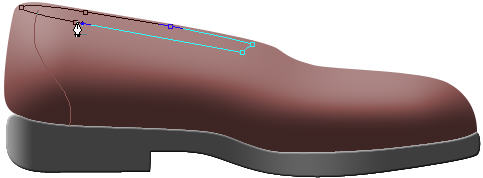
圖12
14.打開Layers Style面板,進行如圖13的設置。
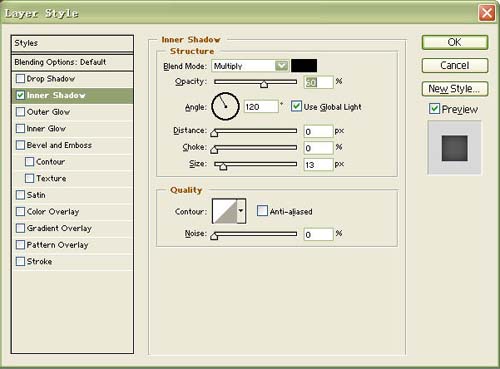
圖13
15.結果如圖14的所示。

圖14
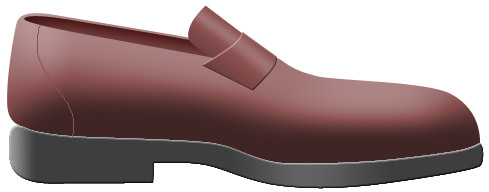
16.以上講了那么多,相信您已經學到了不少知識,用以上所講的方法很容易就繪制出皮鞋的鞋沿了,如圖15所示。
圖15
這樣,這款皮鞋的制作工序就一道一道地講完了,你對自己制作的皮鞋滿意嗎?

