

這是我們的起始圖像。 添加一個漸變映射的調整圖層 這個漸變映射是很關鍵的,不是單純的黑色到白色的漸變映射。注意到右邊的那個色塊,這是相當關鍵的,因為就照片掃描后通常容易丟失暗調和亮調的顏色,這個的目的就是讓圖像變成灰度,而且將亮調最亮的部分
這是我們的起始圖像。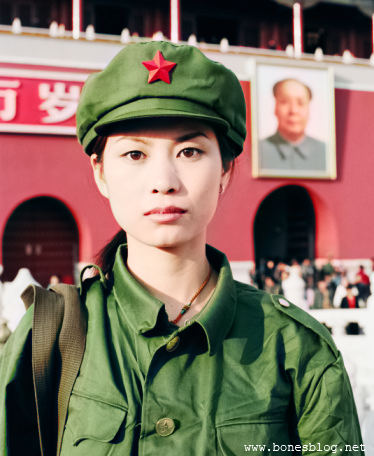
添加一個漸變映射的調整圖層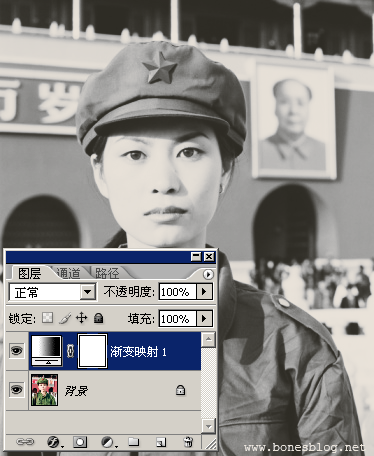
這個漸變映射是很關鍵的,不是單純的黑色到白色的漸變映射。注意到右邊的那個色塊,這是相當關鍵的,因為就照片掃描后通常容易丟失暗調和亮調的顏色,這個的目的就是讓圖像變成灰度,而且將亮調最亮的部分丟掉。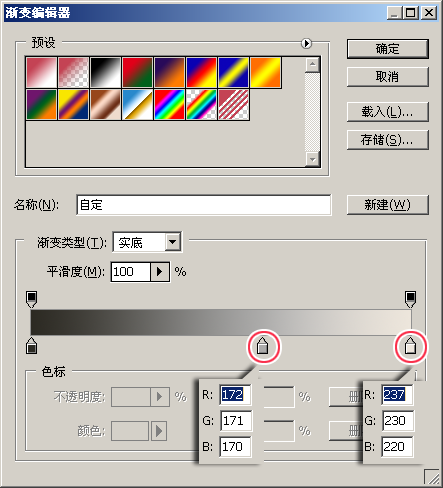
接下來,我在網絡上找了一張真正的舊照片,并執行高斯模糊命令,使得圖像模糊得看不清楚就對了
接下來就是要更改圖層混合模式為“顏色”,并將其不透明度降低一些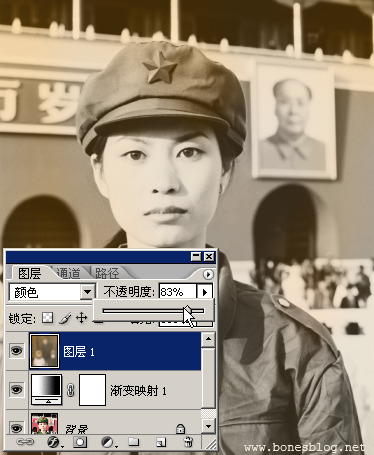
舊照片的大感覺就出來了,現在要做的就是給圖像添加雜色顆粒,關于添加雜色的教程我以前也寫過,我這里就不多講了。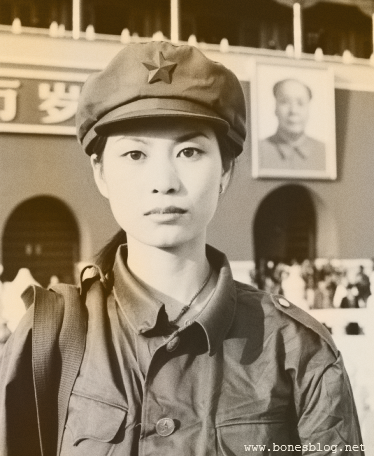
?
#p#副標題#e#
接下來我新建了一個色階的調整圖層,目的就是為了把圖像調成灰朦朦的感覺
上面調整的結果有點過了,于是我將圖層的混合模式改為了“亮度”,不透明度改為了35%
這個步驟時需要靈活使用的,其他步驟都可以按部就班,可以適合不同的圖片調整。
到了這個步驟,我想基本上也就完成了大部分的操作,我看很多做舊照片都是用畫筆的筆刷了做照片花白的效果,我比較懶,不原意去找筆刷。
我用的是“色彩范圍”命令,容差設定很低,隨意的在畫面點一下,單擊“確認”按鈕
就得到這樣的選區。
新建一個圖層,將其填充成白色
將這個白色變形一下,移動、旋轉一下位置,再將圖層混合模式改為“強光”即可

