

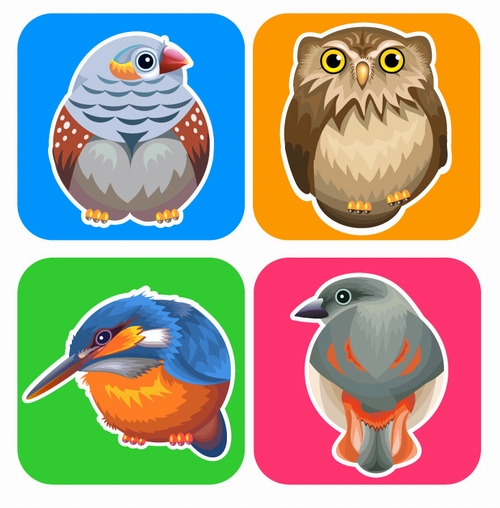
大家一定都很喜歡下面這些色彩艷麗、造型可愛的卡通小鳥,今天我們就用Illustrator來試著畫一個(gè)。
基礎(chǔ)要求:會(huì)基本電腦操作,了解Illustrator軟件基礎(chǔ)知識(shí)。
注意:圖中造型、顏色、操作都因人而意,在學(xué)習(xí)過程中家長、同學(xué)本身不能過于嚴(yán)格完全按教程要求去做,要以快樂的心情去對(duì)待,個(gè)別步驟中比較難或不理解的地方可以適當(dāng)調(diào)過。
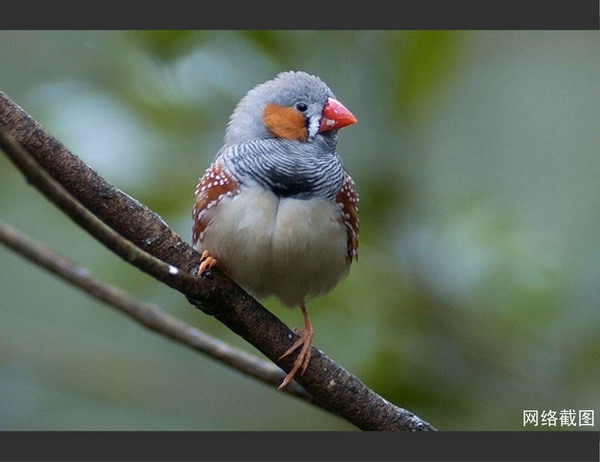
我們從一些媒介上找張鳥的照片,這張是我從網(wǎng)絡(luò)上獲取的。照片上這只色彩鮮艷的小鳥叫花斑山雀,它是山雀的一個(gè)種類。同學(xué)們,這種雀鳥是不是比我們常見的麻雀要漂亮呢,下次我們?nèi)ソ挥闻郎綍r(shí)多留意觀察下吧
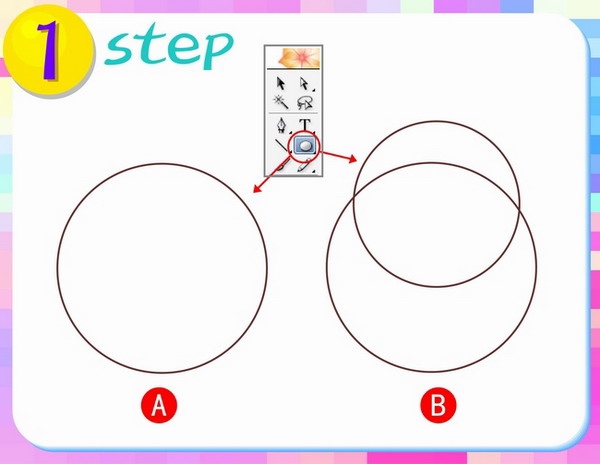
第一步:根據(jù)照片我們先用2分鐘仔細(xì)觀察一下山雀的特點(diǎn)和動(dòng)態(tài),觀察好后我們打開Adobe Illustrator CS2軟件,用工具箱中的橢圓工具拉個(gè)圓做山雀的身體,如圖A所示;然后我們再按剛才的方法拉個(gè)圓做山雀的頭部,如圖B所示。
第二步:使用工具箱中的鉛筆工具,沿圖中虛線部分進(jìn)行路徑修改,如圖A所示;修改好路徑后用填充工具把線轉(zhuǎn)換成面,并選擇類似顏色,如圖B所示。

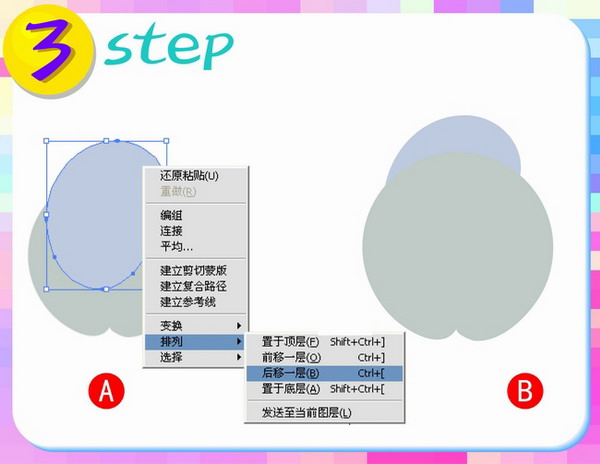
第三步:選中上面的那個(gè)部分,點(diǎn)擊鼠標(biāo)右鍵,出先圖中的菜單,選擇后移一層如圖A所示;圖B所示的是這一步操作完成后的效果。
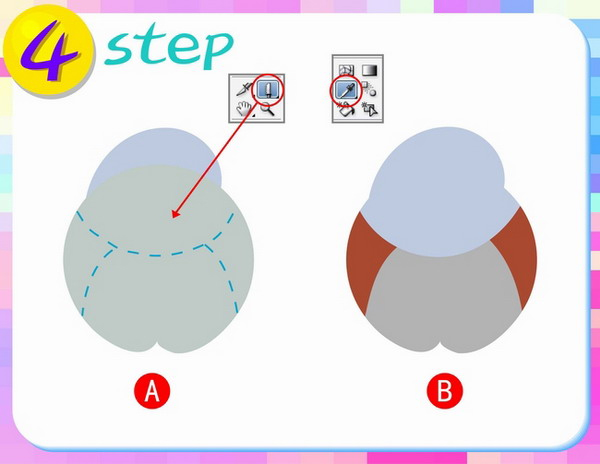
第四步:使用工具箱中的美術(shù)刀工具,沿圖A中的虛線進(jìn)行裁剪操作,并把裁剪后成為獨(dú)立的圖形按照片上的顏色進(jìn)行填充顏色的操作,使用的是工具箱中的吸管工具,完成效果如圖B所示。
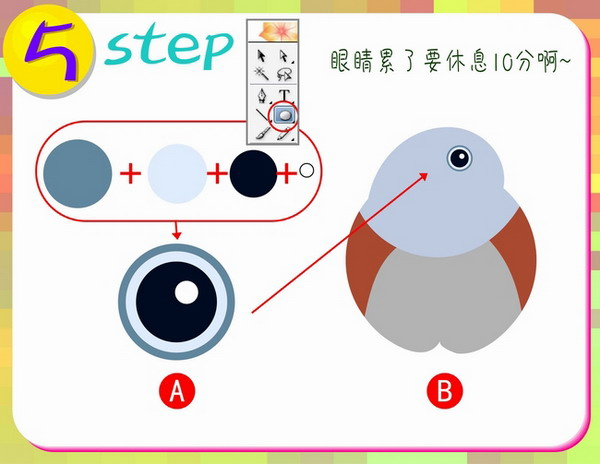
第五步:這一步來做鳥的眼睛部分,再次使用工具箱中的橢圓工具,按圖中A部分所示進(jìn)行圓圓相套的操作。(注意最后的白色部分是眼睛的高光,不宜畫的太大)顏色按圖中類似即可,完成后把眼睛放入到如圖B所示位置。
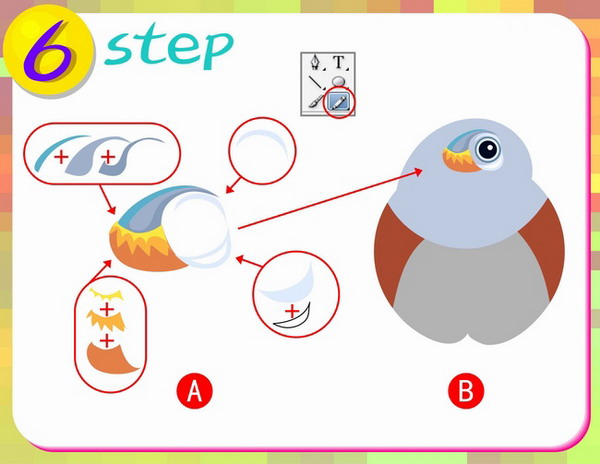
第六步:這一步做山雀的眼框部分,是為剛才的眼睛做銜接的。用鉛筆工具大概繪出圖中A部分的效果,(注意圖中整體部分是由幾個(gè)小的分步相加組合而成的),完成效果如圖B所示。
?
#p#副標(biāo)題#e#
?
第七步:這一步做山雀的嘴部分,先使用鉛筆工具進(jìn)行圖A分布圖形的外形繪制,再使用工具箱中的漸變工具進(jìn)行填色,(注意漸變顏色的調(diào)整在窗口中的漸變專用面板)完成效果如圖B所示。 
第八步:再次使用美術(shù)刀工具,按圖中A部分所示的虛線進(jìn)行裁剪操作,(注意有兩個(gè)顏色的虛線按12的順序走)操作目的是做出頭與身體、嘴下面的陰影;完成效果如圖B所示。

第九步:先用鉛筆工具歸納出山雀兄前的花紋圖形,再使用工具箱中的混合工具做條色,這里的混合步驟是3(混合是先確定最亮色和最暗色后使用生成中間色的工具),完成效果如圖B所示。
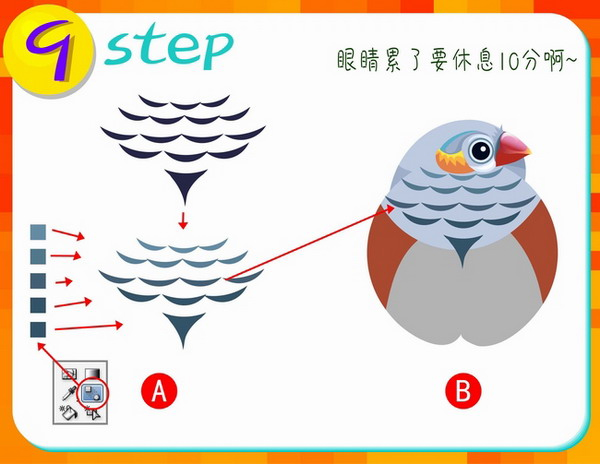
第十步:使用橢圓工具和畫筆工具按圖A中的步驟進(jìn)行操作,做好左邊的翅膀后使用工具箱中的鏡向工具復(fù)制右邊的翅膀,進(jìn)行調(diào)整后效果如圖B所示。
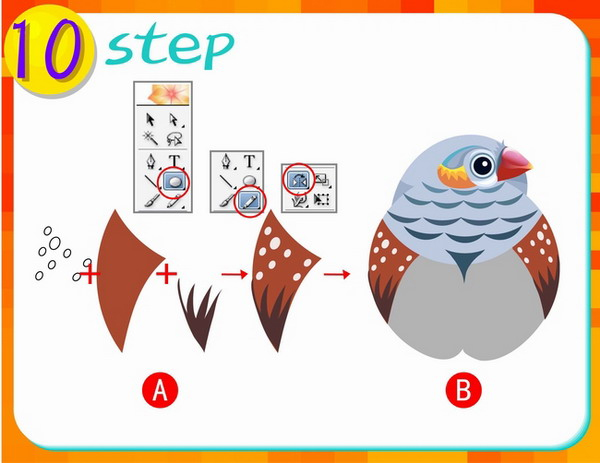
第十一步:同學(xué)們我們就快要完成了,加油啊。這一步使用美術(shù)刀工具配合鉛筆工具,進(jìn)行圖A部分的操作,完成效果如圖B所示。

第十二步:先按圖中A部分做好一個(gè)腳趾,再進(jìn)行復(fù)制組合(注意大小要進(jìn)行調(diào)整),做好左邊的爪子后,和剛才做翅膀的一步一樣,用到鏡象工具進(jìn)行復(fù)制。
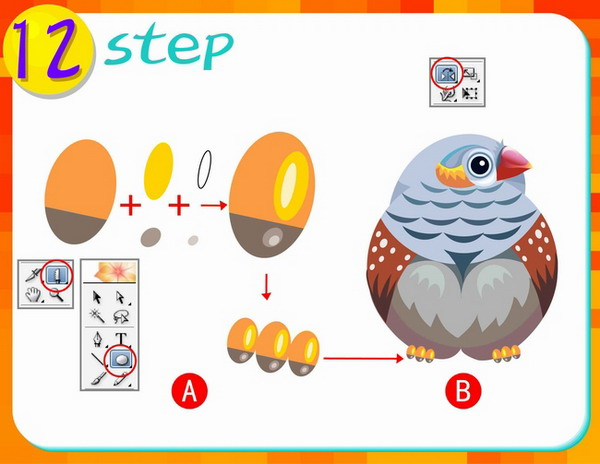
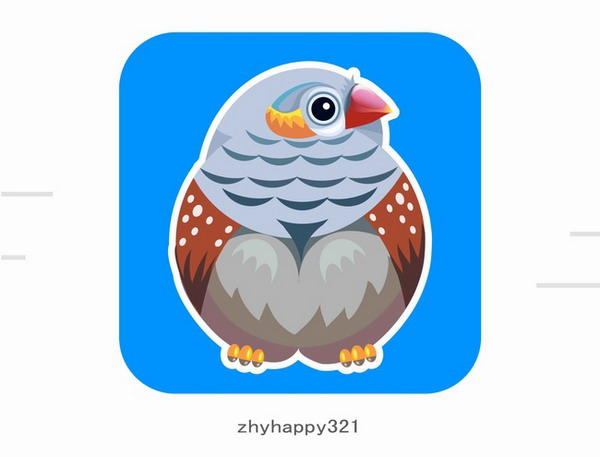
好了同學(xué)們,我們的小山雀已經(jīng)畫好了,為了讓它更突出我們可以給它加個(gè)背景,或者象我一樣給它后面放個(gè)顏色

最后,同學(xué)們山雀畫好后是不是很有成就感呢,可以把你的勞動(dòng)成果分享給你的家人,小伙伴和同學(xué)們啊,順便告訴他們我們大家都要愛護(hù)環(huán)境保護(hù)鳥類啊。用這個(gè)畫法還可以做很多只不同的鳥,看我就做了4只了呢,喜歡的同學(xué)可以繼續(xù)努力啊!

