欧美黑人激情性久久,一本色道久久综合无码人妻,欧美另类人妻制服丝袜,日韩精品一卡2卡3卡4卡新区乱码,欧洲熟妇性色黄在线观看免费,97夜夜澡人人爽人人喊中国片,77se77亚洲欧美在线,久久精品一区二区免费播放

                    Photoshop人物合成技巧

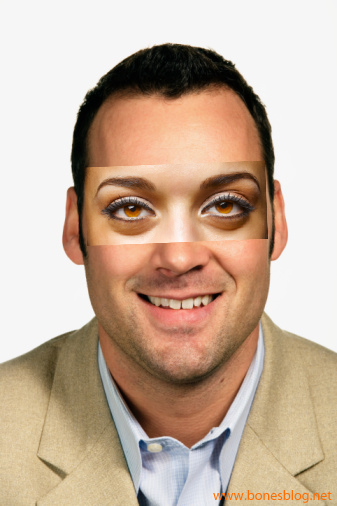
                    使用矩形工具創建選區如下圖所示 執行Ctrl+C命令后,將其Ctrl+V粘貼到要合成的圖像中 按下鍵盤上的“7”鍵,可以快速將圖層的不透明度改為70% 執行Ctrl+T命令,按住Shift鍵,縮小改圖層(將圖層的不透明度改為70%的目的就是為了能夠更好的與下面圖層的

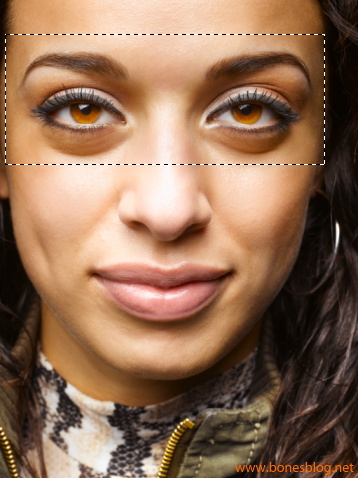
                    使用矩形工具創建選區如下圖所示
                    Photoshop人物合成技巧

                    執行Ctrl+C命令后,將其Ctrl+V粘貼到要合成的圖像中

                    Photoshop人物合成技巧

                    按下鍵盤上的“7”鍵,可以快速將圖層的不透明度改為70%

                    Photoshop人物合成技巧

                    執行Ctrl+T命令,按住Shift鍵,縮小改圖層(將圖層的不透明度改為70%的目的就是為了能夠更好的與下面圖層的眼睛對齊)

                    Photoshop人物合成技巧

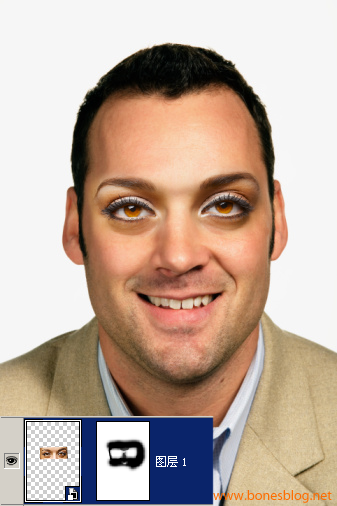
                    確定變形大小和位置后,按下Enter鍵,再將圖層不透明度改還為100%

                    Photoshop人物合成技巧

                    建立圖層蒙版,并用黑色繪制(此時注意畫筆盡量使用硬度為0,也可以適當降低畫筆的不透明度,以改善過渡的柔和性)
                    Photoshop人物合成技巧

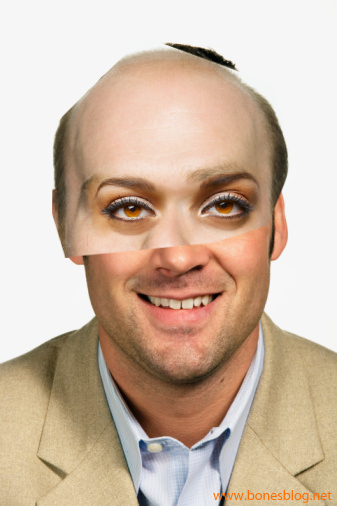
                    在另一素材中創建選區如下

                    Photoshop人物合成技巧

                    執行Ctrl+C命令后,將其Ctrl+V粘貼到要合成的圖像中

                    Photoshop人物合成技巧

                    ?

                    #p#副標題#e#

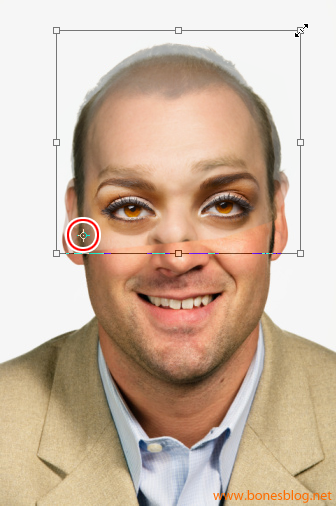
                    按下鍵盤上的“7”鍵,可以快速將圖層的不透明度改為70%,執行Ctrl+T命令,將變形的中心點對齊在左臉的臉頰位置上,按住Shift鍵,調整右上角的把手。將兩邊臉頰位置對齊原圖的臉頰位置
                    Photoshop人物合成技巧

                    按下Enter鍵確定,將圖層不透明度改為100%

                    Photoshop人物合成技巧

                    建立圖層蒙版,并用黑色繪制

                    Photoshop人物合成技巧

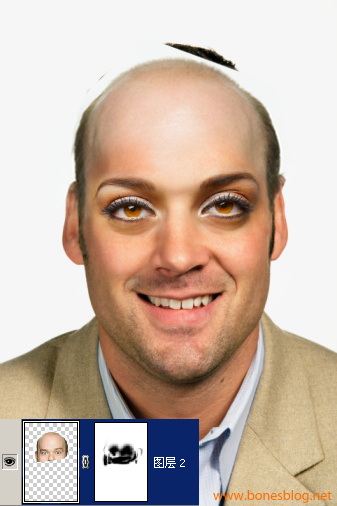
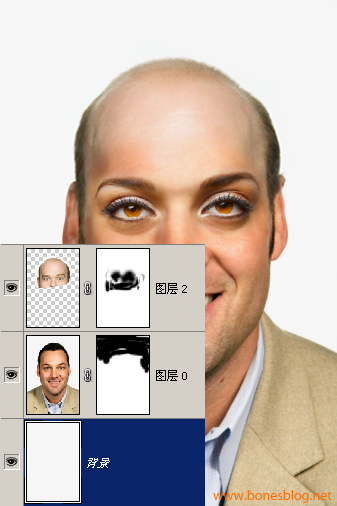
                    將背景圖層復制一個,并將背景圖層填充成圖像的背景色,然后再背景圖層的副本上建立蒙版,將部分的位置進行遮蓋
                    Photoshop人物合成技巧

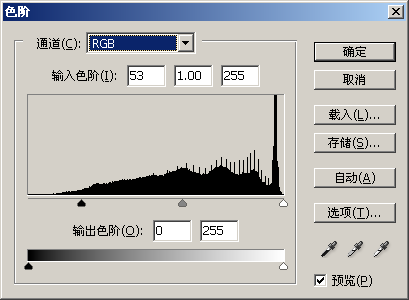
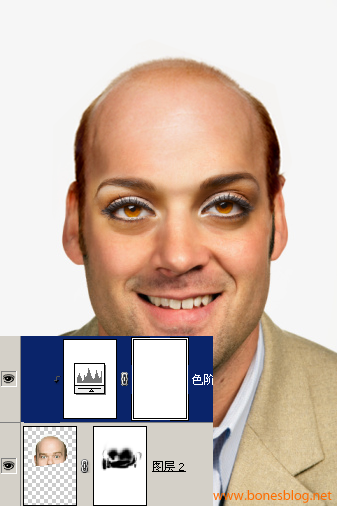
                    在禿頂的圖層上建立一個色階的調整圖層,調整參數如下圖所示

                    Photoshop人物合成技巧

                    按下Ctrl+Alt+G命令,為禿頂圖層創建剪貼蒙版

                    Photoshop人物合成技巧

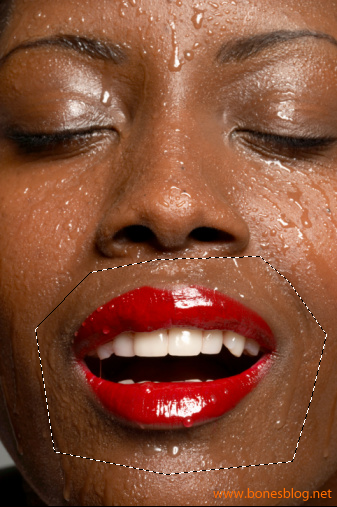
                    在另一張素材中用選區工具將嘴部選中

                    Photoshop人物合成技巧

                    #p#副標題#e#

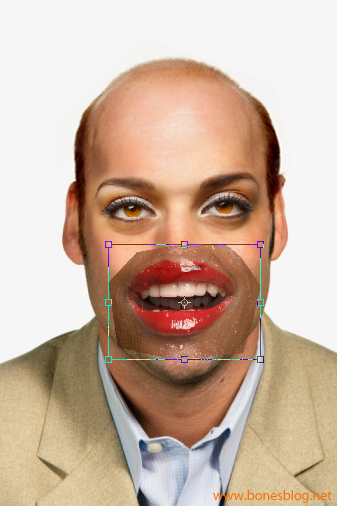
                    粘貼入合成的圖像中

                    Photoshop人物合成技巧

                    執行Ctrl+T命令,調整嘴巴的大小

                    Photoshop人物合成技巧

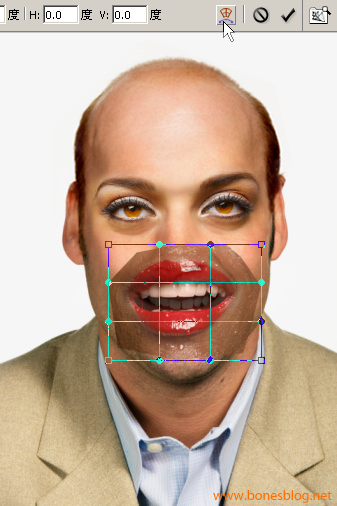
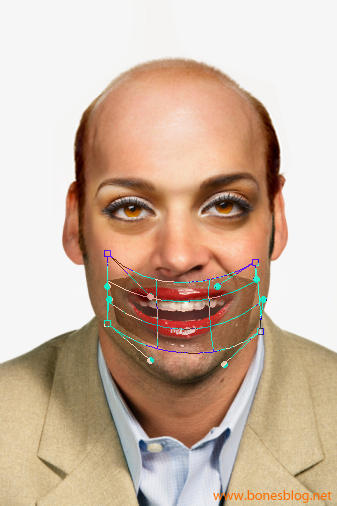
                    單擊工具選項欄中的“在自由變形模式和變形模式之間切換”按鈕

                    Photoshop人物合成技巧

                    調整網格的位置(注意嘴角的對齊)

                    Photoshop人物合成技巧

                    按下Enter鍵確認變形

                    Photoshop人物合成技巧

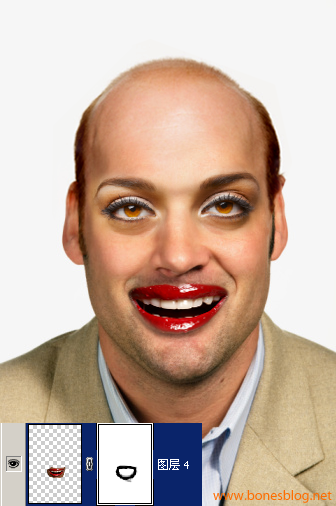
                    建立圖層蒙版,并用黑色繪制

                    Photoshop人物合成技巧

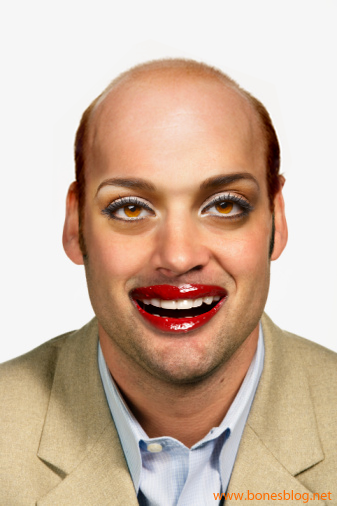
                    大功告成

                    Photoshop人物合成技巧

                    給TA打賞
                    共{{data.count}}人
                    人已打賞
                    PS教程

                    ps繪制法拉利跑車

                    2006-11-8 5:44:00

                    PS教程

                    PHOTOSHOP基礎教程:圖案定義與應用

                    2006-11-10 15:34:00

                    0 條回復 A文章作者 M管理員
                      暫無討論,說說你的看法吧
                    ?
                    個人中心
                    購物車
                    優惠劵
                    有新私信 私信列表
                    搜索
                    主站蜘蛛池模板: 欧美中文亚洲v在线| 国产精品福利尤物youwu| 少妇厨房愉情理9伦片视频| 天堂mv在线mv免费mv香蕉| 香港三级精品三级在线专区| 四虎国产精品永久在线下载| 99久久国产精品无码| 狠狠色综合7777久夜色撩人ⅰ| 亚洲AV无码一二区三区在线播放| 97亚洲色欲色欲综合网| 无码人妻天天拍夜夜爽| 国产免费网站看v片元遮挡| 人妻人人做人碰人人添| 国产做a爱片久久毛片a片高清| 强开少妇嫩苞又嫩又紧九色| 亚洲国产综合第一精品小说| 午夜成人爽爽爽视频在线观看| 国产99久9在线 麻豆| 国产精品一区二区三区色| 久久精品中文闷骚内射| 国产yw.196天堂网站| 亚洲国产精品自产拍久久| 亚洲熟妇无码爱v在线观看| 青青草国产成人久久| 亚洲精品麻豆一区二区| 永久黄网站色视频免费| 亚洲欧洲自偷自拍图片| 国产一区二区三区内射高清| 欧美日韩一区二区三区在线视频| 丰满亚洲大尺度无码无码专线| 久久精品国产精油按摩| 日韩视频中文字幕精品偷拍| 激情综合激情五月俺也去| 最新国产av最新国产在钱| 国产精品久久久久7777| 国产盗摄xxxx视频xxxx| 精品久久久久久久免费影院 | 最新亚洲伦理中文字幕| 亚洲狠狠婷婷综合久久久| 少妇精品视频一码二码三 | 国产精品一品二区三区日韩|