在開始制作以前你必需要掌握相關的PHOTOSHOP基礎知識。希望你能喜歡這個教程。。
通過本教程,你將學會如何制作一個下圖所示的一個動感十足的網頁按鈕。。

下面我們開始制作。
首先你需要用鋼筆工具作出一個和圖中相類似的形狀,形狀完成后用CTRL+ENTER轉換成選區;再隨便使用一個顏色填充;在打開雙擊此圖層打開圖層樣式對話框,勾選漸變疊加做以下設置:
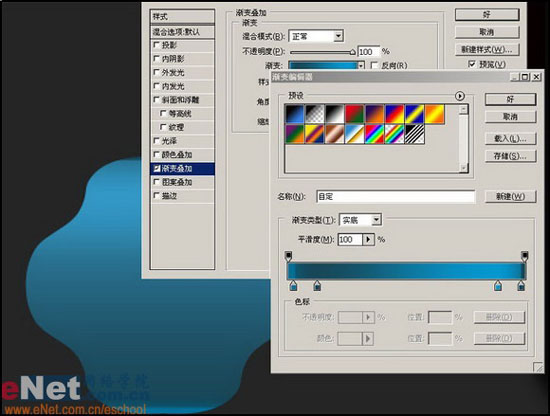
再在其上面建立一個新圖層并用鏈接按鈕將它們鏈接起來,在按CTRL+E將這2個圖層合并。(這么做的目的是用一個空的圖層與帶有圖層樣式的圖層鏈接合并后,可以把帶有圖層樣式的圖層樣式效果保留下來。
如果沒有做的話,下面的加深減淡工具在對帶有圖層樣式的圖層進行編輯的時候,將看不見加深減淡工具對此圖層編輯后的效果。)
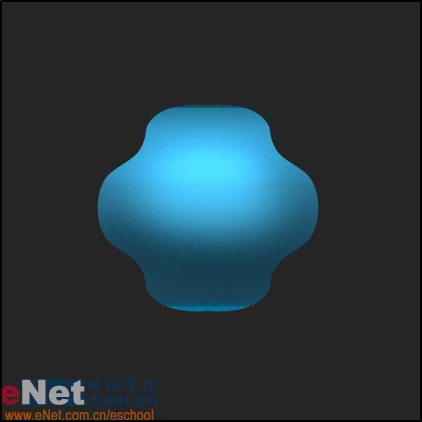
現在在選用工具箱中的減淡工具,選中頂部色設置欄中的噴槍按鈕,設置畫筆的大小為100PX,范圍為中間調。在球體上部區域給球體增加立體效果:
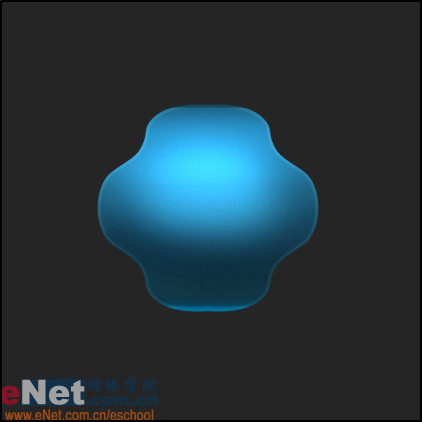
再用加深工具在球體下部對其加深做進一部細化,設置和上面設置相同。現在執行選擇-修改-收縮命令,將球體的選擇區收縮2個象素后點確定;在執行選擇-反選命令,用圖象-調整-色階命令將球體的外邊緣調的亮些。
現在按CTRL+單擊球體圖層,在載入球體選擇區后用選擇-變換選區命令將球體選區上移
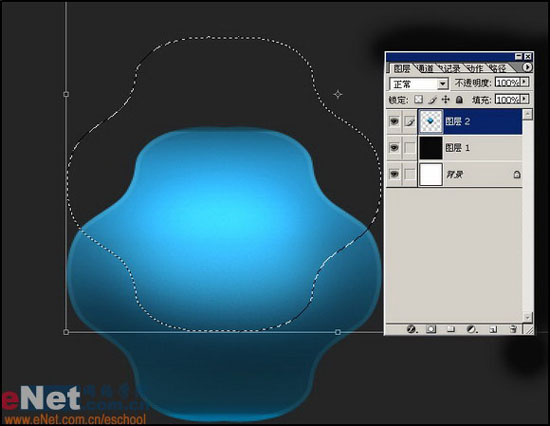
在用圖象-調整-色階命令將內部的選擇區調的亮些。
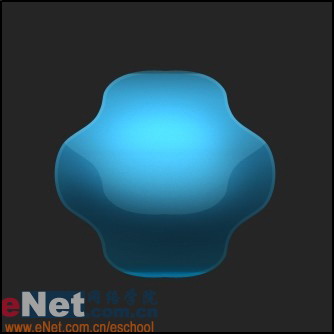
在次重復以上步驟將選擇區下移到球體中合適位置用圖象-調整-色階命令進行調整。
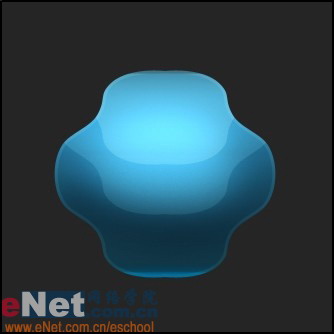
現在用減淡工具在對球體局部進行亮度處理,設置噴槍,畫筆大小為30。
?
#p#副標題#e#
?
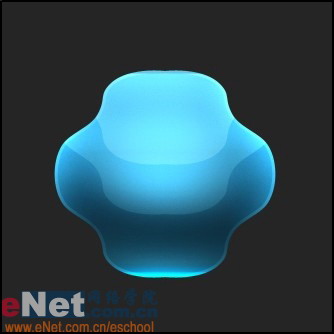
用加深工具對球體底部進行暗調的亮度處理,加大球體的對比度及高光與暗調部分亮度的反差。
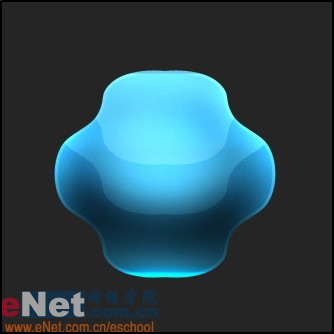
現在在球體圖層下面建立一個新圖層,然后按CTRL單擊球體圖層載入選區,用變換選區命令將選擇區擴大一些并填充一個單色。雙擊剛建立的用單色填充了的圖層用以打開圖層樣式設置,選中漸變疊加樣式作出一個從黑色到深灰色的垂直漸變。

在背景層上面建立一個新的圖層,用橢圓選框工具從球體中心位置作出正圓選區在用黑色填充取消選擇。
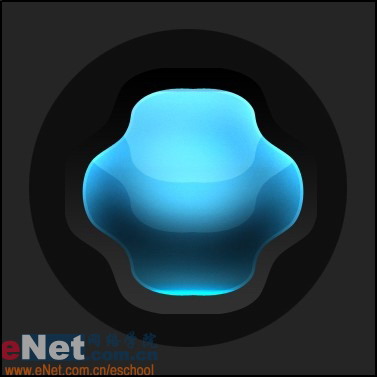
在用橢圓選框工具逐一選中并刪除該層中不需要的部分。
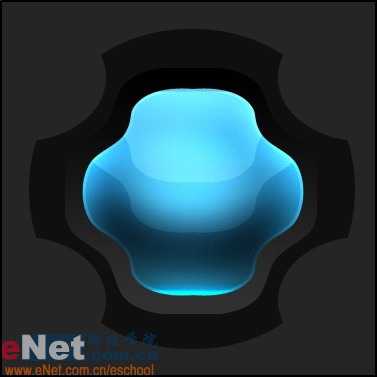
現在回到球體下那個用漸變樣式編輯了的圖層,在它上面建立一個新的空白圖層然后用鏈接將2者鏈接起來后按CTRL+E與起合并。(為什么要這么做?原因我前面已經講過這里不在贅述)在用減淡工具對邊緣進行高光部分的亮度處理。
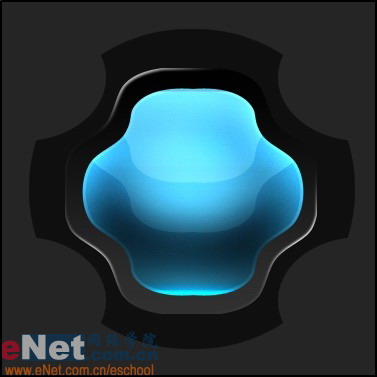
現在選中背景圖層上的用黑色填充的圖層,雙擊打開其圖層樣式設置,設置漸變疊加樣式:漸變編輯器中的設置為深灰-灰-深灰-灰-深灰。在在上面建立一個空圖層鏈接后合并。
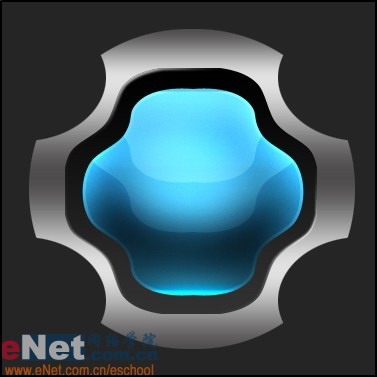
在用加深減淡工具加大局部對比,畫筆大小50象素。
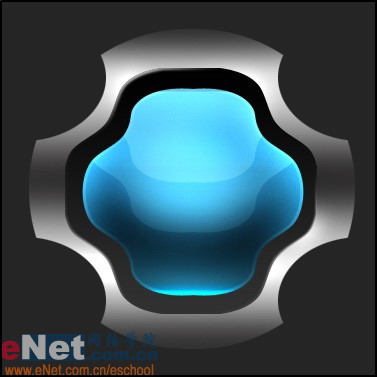
在保持此圖層選擇區是選中的情況下,執行選擇-修改-收縮命令,收縮2個象素值;接著執行選擇-反選,用圖象-調整-色階命令,將外部邊緣的亮度值調的低一些。
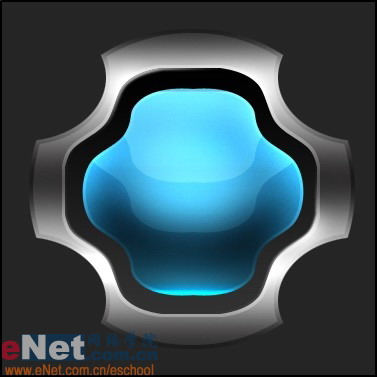
#p#副標題#e#
現在在背景層上建立一個新圖層,用多變形套鎖工具作出和以下相類似圖象。
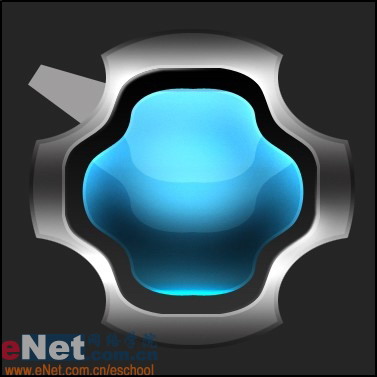
在這個剛作好的圖層上執行選擇-修改命令修改2個象素。用色階命令將選擇區中的亮度值調的低些。
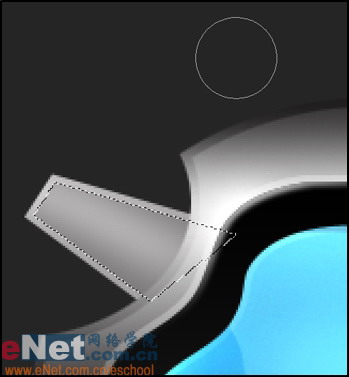
用加深工具對內部加深處理。
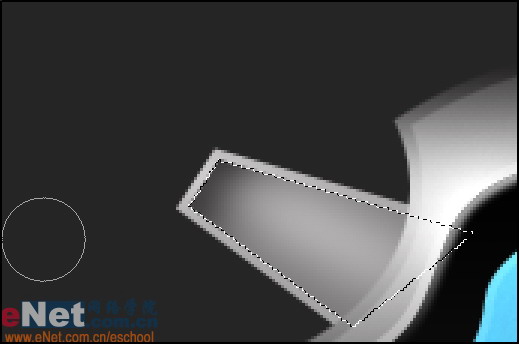
在用選擇-變換選區命令將選擇區縮小些,在用加深工具進行加深處理。
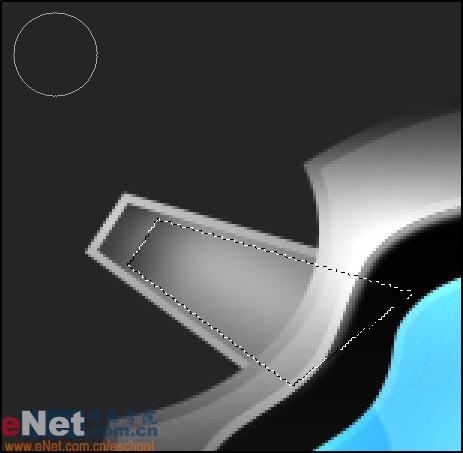
繼續重復以上步驟,直到認為滿意為止。
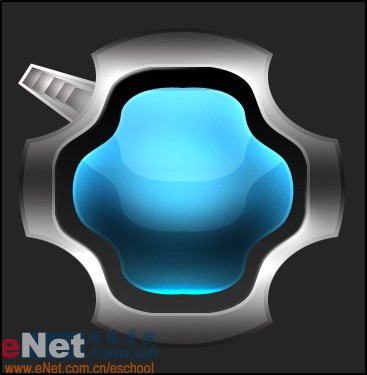
現在按CTRL+j把此圖層復制出4個放置在圖象中的合適位置。

在背景圖層上建立一個新圖層,在用鋼筆工具作出線狀的路徑轉換成選區后用深點的天藍色填充,注意不要取消選擇。
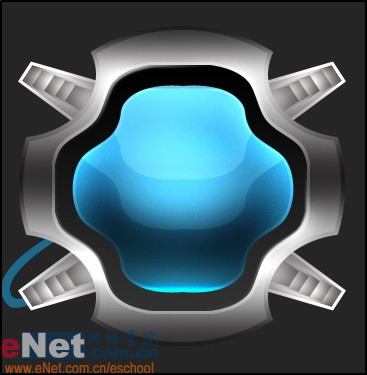
在保持選擇情況下執行選擇-修改收縮命令,收縮3個象素。對“線”內部的顏色用減淡工具進行處理到合適的亮度;在執行選擇-反選命令對“線”的外部進行暗調處理。

#p#副標題#e#
在把線的這個圖層也多復制幾個合并后移動到圖象中的合適位置。

現在來添加文字,在最頂部的圖層上建立文字圖層。

按CTRL+j把文字圖層復制一份,執行編輯-變換-垂直翻轉命令,移動到合適位置在設置圖層混合模式為疊加

現在把文字圖層與其文字倒影層一起合并在用橡皮擦工具擦除多余的部分。

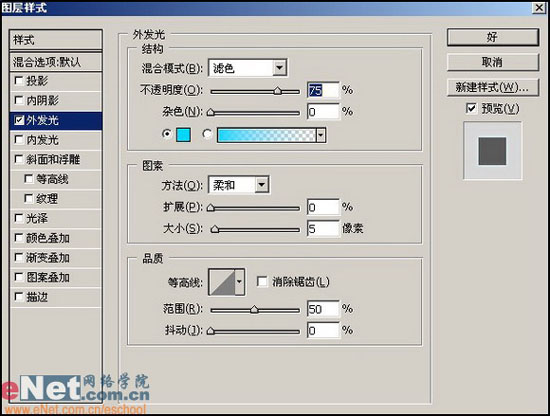
現在雙擊此圖層打開圖層樣式設置做以下設定:
以上就是這個教程的全部制作經過,到此全部結束,在來看看結果吧。