最終效果圖如下:

圖1
1、新建一個(gè)500×500像素的文檔,用按shift+橢圓工具畫(huà)一個(gè)正圓,點(diǎn)擊右鍵設(shè)置圖層樣式,具體設(shè)置如下:
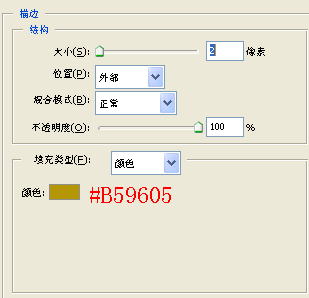
圖2
效果如下:
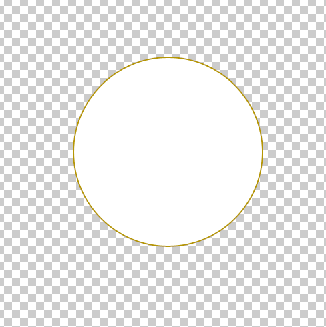
圖3
2、繼續(xù)設(shè)置圖層樣式,具體如圖:
漸變疊加:
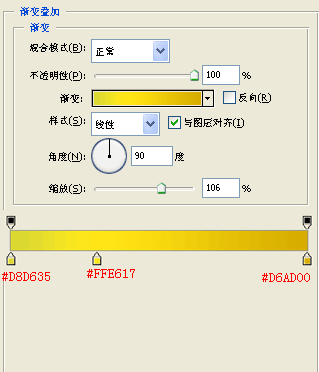
圖4
效果如下:
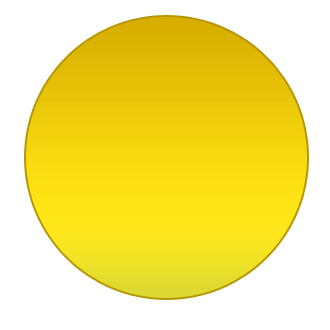
圖5
3、新建個(gè)圖層,前景色設(shè)為白色,用橢圓選取工具選取相應(yīng)區(qū)域如下圖:
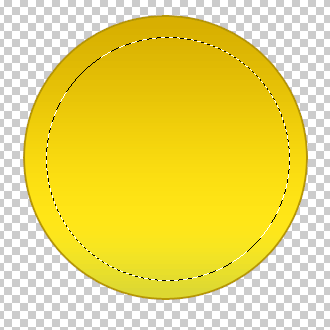
圖6
4、用漸變工具填充,具體如下圖:
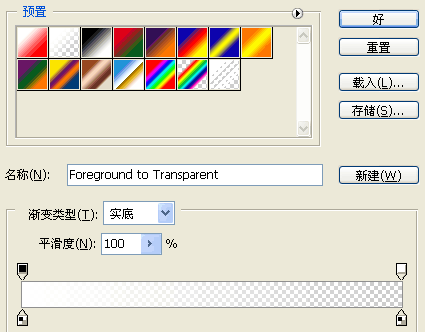
圖7
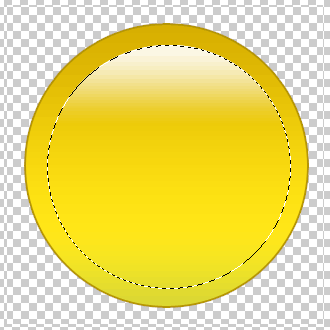
圖8
5、取消選擇把這個(gè)圖層放在合適的位置,現(xiàn)在再新建一層我們用鋼筆工具來(lái)畫(huà)眼睛!

圖9
6、設(shè)置圖層樣式:
投影:
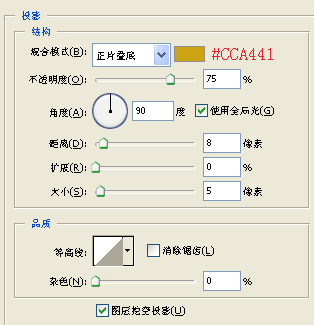
圖10
漸變疊加:
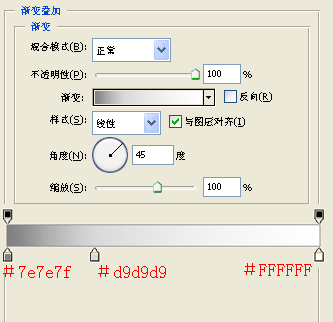
圖11
描邊:
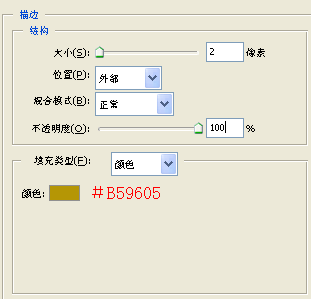
圖12
#p#副標(biāo)題#e#
7、再新建一個(gè)圖層畫(huà)出眼珠,圖層樣式設(shè)置成浮雕效果,結(jié)果如圖 :

圖13
8、用同樣的方法我們畫(huà)出另一個(gè)眼睛:

圖14
9、接下來(lái)我們新建一個(gè)圖層,用鋼筆工具畫(huà)出眉毛具體步驟和圖層樣式如圖:
用鋼筆畫(huà)出形狀:

圖15
填充為黑色:

圖16
圖層樣式為投影:
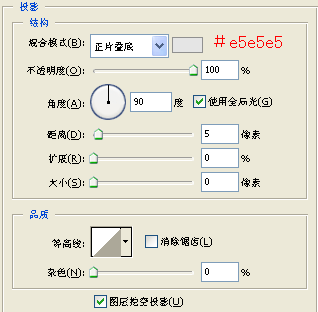
圖17
10、用同樣的方法畫(huà)另外的眉毛,結(jié)果如下圖:

圖18
11、加個(gè)小手,制作方法和臉是一樣的 :

圖19
12、再加把小刀,具體步驟如下:
用鋼筆工具畫(huà)出小刀形狀 :

圖20
填充白色,然后設(shè)置圖層樣式如下:
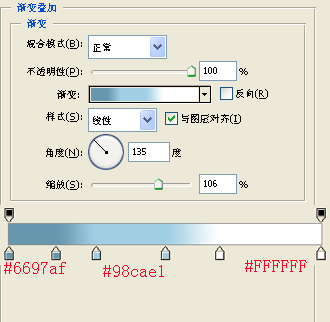
圖21
漸變疊加:
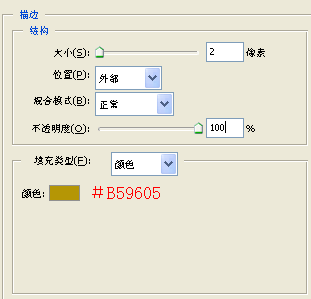
圖22
描邊:

圖23
最后把刀的圖層放在手的圖層下,效果如下:
13、新建一個(gè)圖層,用1個(gè)像素的鉛筆工具給眼睛加血絲,如下圖:

圖24
14、新建一層加上嘴:

圖25
15、新建一層,用鋼筆工具勾出火的形狀,填充白色,圖層樣式設(shè)置如下:
漸變疊加:
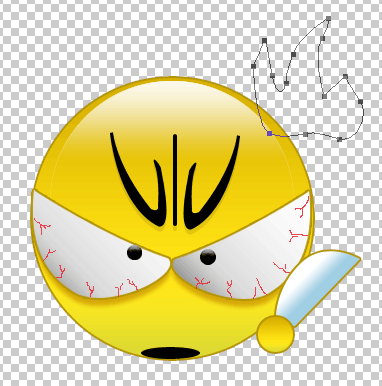
圖25
描邊:

圖27
效果如圖:
圖28
16、把做好的火用CTRL+T做自由變換和放在不同的層的方式,得到最后結(jié)果。

圖29