人物的畫法向來(lái)在插畫界中都是風(fēng)格各異的,今天我們創(chuàng)作的這個(gè)人物相對(duì)會(huì)傾向正常比例,找準(zhǔn)她的身體比例結(jié)構(gòu)表達(dá)到位即可,利用網(wǎng)格構(gòu)圖來(lái)組合畫面,將會(huì)讓扁平風(fēng)格看起來(lái)更具有結(jié)構(gòu)感。在整個(gè)流程中,我們會(huì)同時(shí)用到AI和PS兩個(gè)工具,這兩個(gè)工具共同屬于Adobe的軟件,應(yīng)用上彼此更容易溝通。我們會(huì)用AI起形,用PS來(lái)描繪光影,相比以往全部采用AI來(lái)繪制矢量插畫略有不同。
準(zhǔn)備工具:
Photoshop (2019)
Adobe illustrator (2019)
數(shù)位板
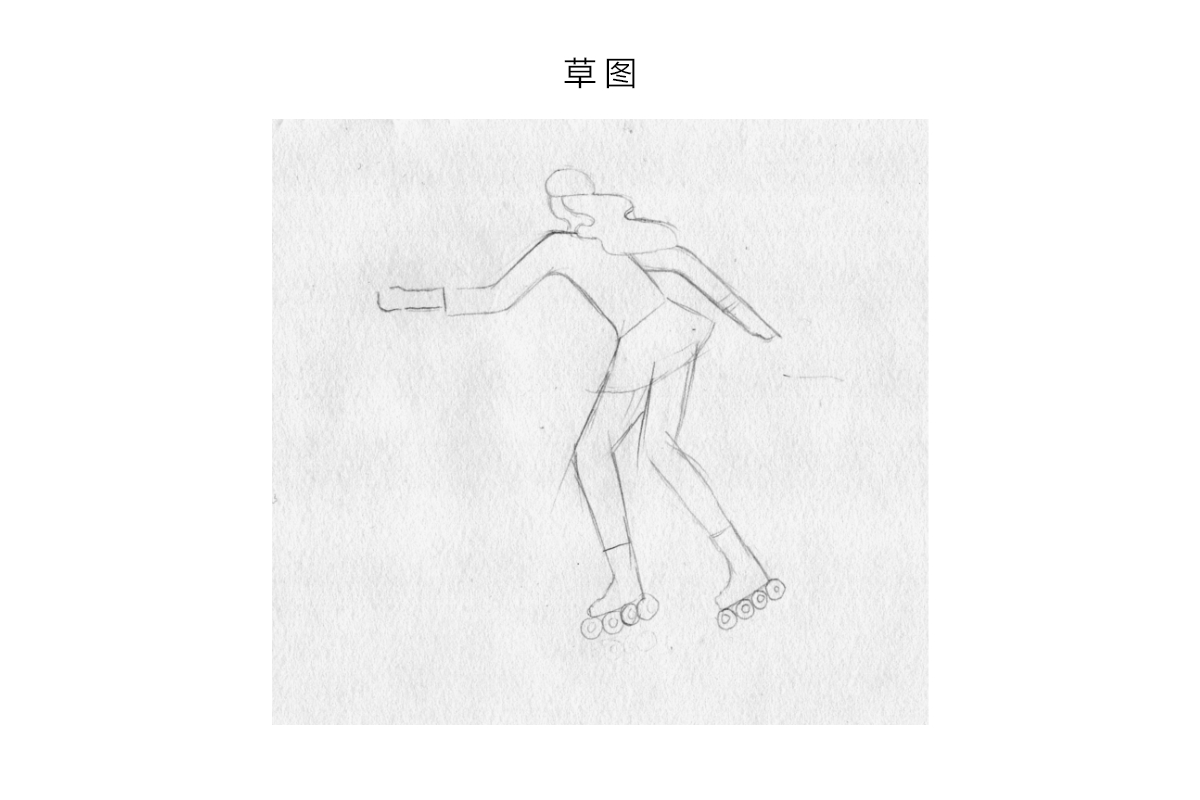
草圖構(gòu)思
無(wú)論是設(shè)計(jì)也好還是插畫也好,都總是少不了從草圖起步,這是idea的來(lái)源。實(shí)際的畫面可以不一定依據(jù)草圖,它只是給出一個(gè)大方向。
繪制人物頭部
STEP 01
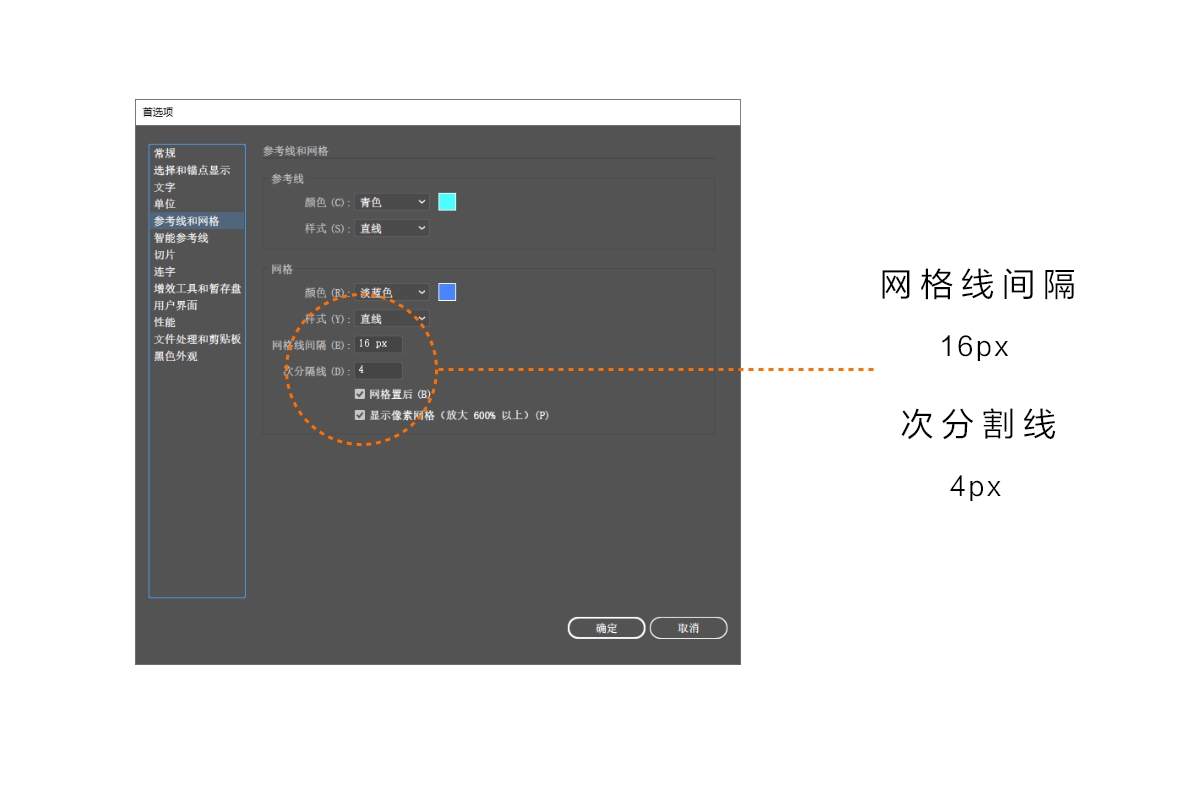
繪制基礎(chǔ)形從AI開(kāi)始,我們打開(kāi)AI,新建一個(gè)文檔為1600*1600px,然后再進(jìn)入到【編輯>首選項(xiàng)>參考線和網(wǎng)格】,在面板中設(shè)置如下參數(shù):
STEP 02
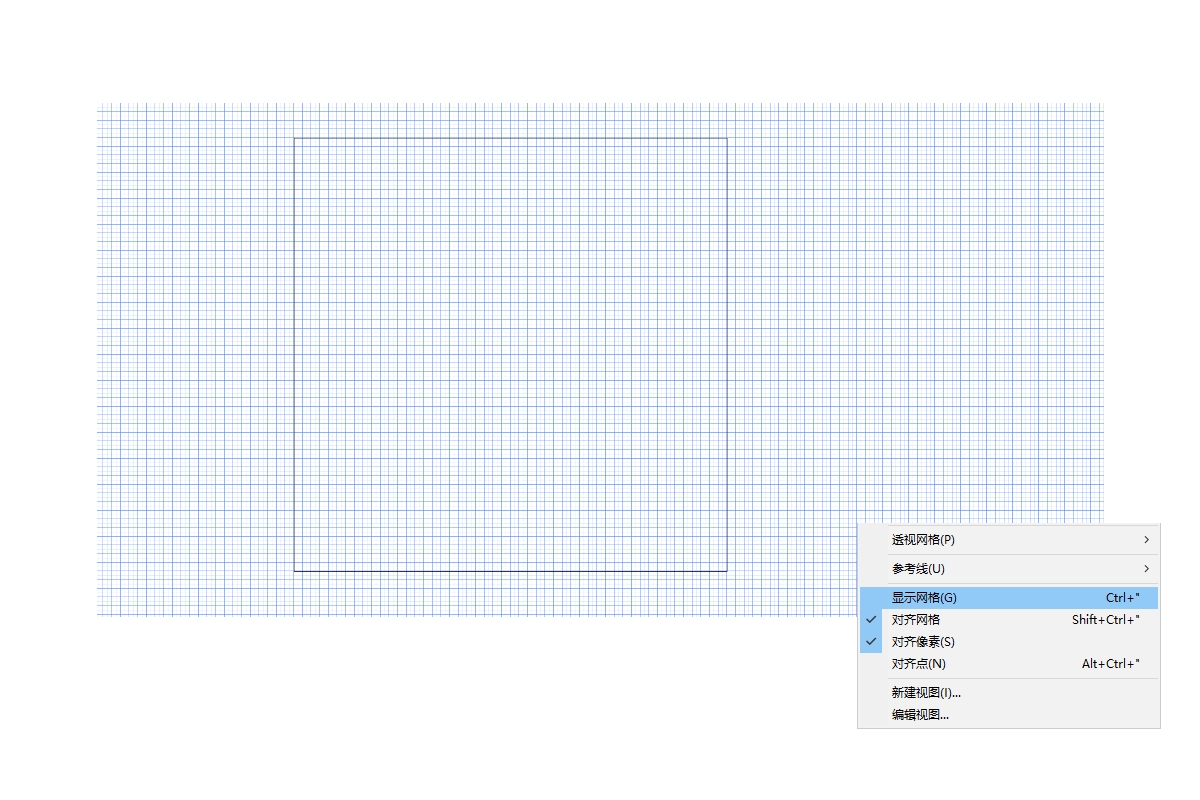
我們開(kāi)始要學(xué)會(huì)用網(wǎng)格來(lái)輔助造型,首先顯示出網(wǎng)格,這里要進(jìn)入【視圖】,然后單擊【顯示網(wǎng)格】,并且勾選【對(duì)齊網(wǎng)格】。有了網(wǎng)格的輔助,我們的畫面就會(huì)看上去有種內(nèi)在的穩(wěn)定感。
STEP 03
接下我們來(lái)開(kāi)畫,人物的側(cè)臉,把草圖拿來(lái)看了,然后扔掉。警告:不要完全去勾草圖,否則你會(huì)錯(cuò)過(guò)一次練習(xí)造型的機(jī)會(huì)。
人物側(cè)臉的左側(cè)是最終呈現(xiàn)的線條,所以注意這條邊要對(duì)齊網(wǎng)格,并且注意它的輪廓表現(xiàn)。而這個(gè)形狀的右邊那條邊由于最終會(huì)被頭發(fā)等形狀所遮擋,因此隨意畫出即可。色彩可以填充為肉粉色,作為皮膚的色調(diào)。

STEP 04
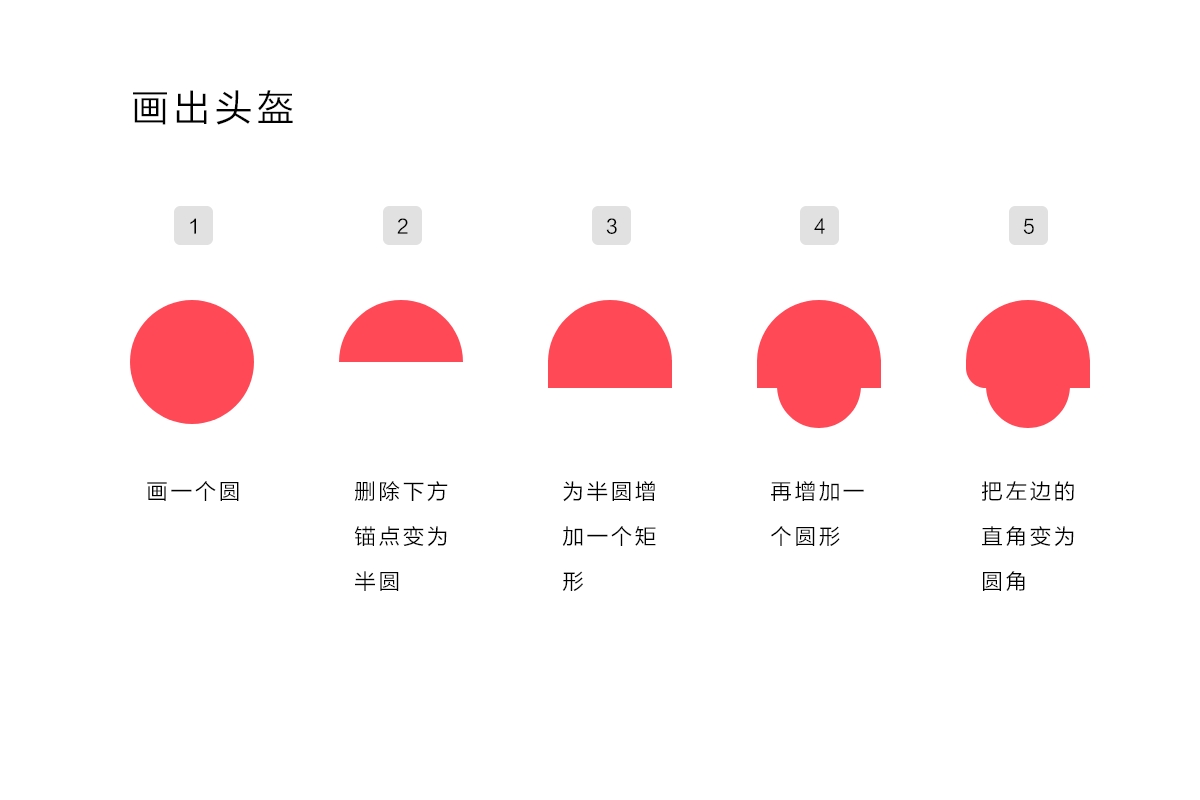
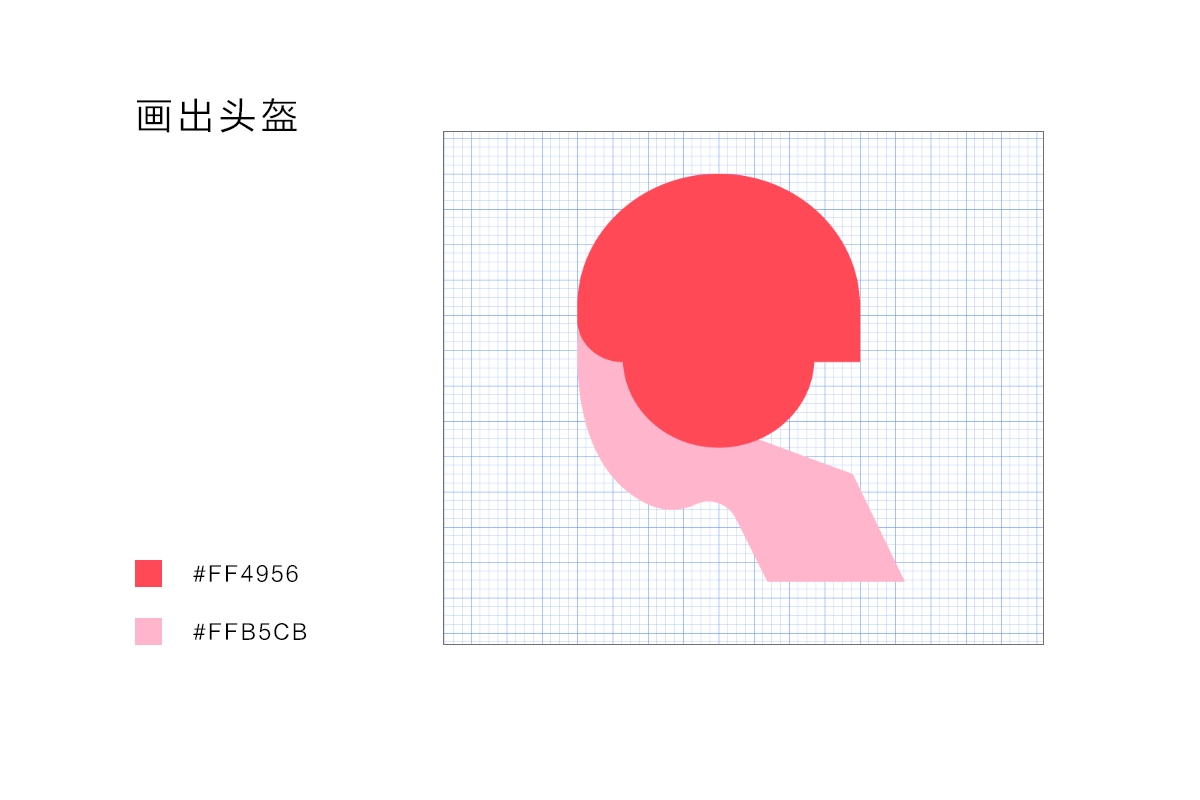
接下我們要繼續(xù)畫出頭盔,頭盔的步驟如下圖所示:
STEP 05
把頭盔放到人物的臉部上方,將它略調(diào)整為與網(wǎng)格對(duì)齊,人物的頭部完成了一大半。
STEP 06
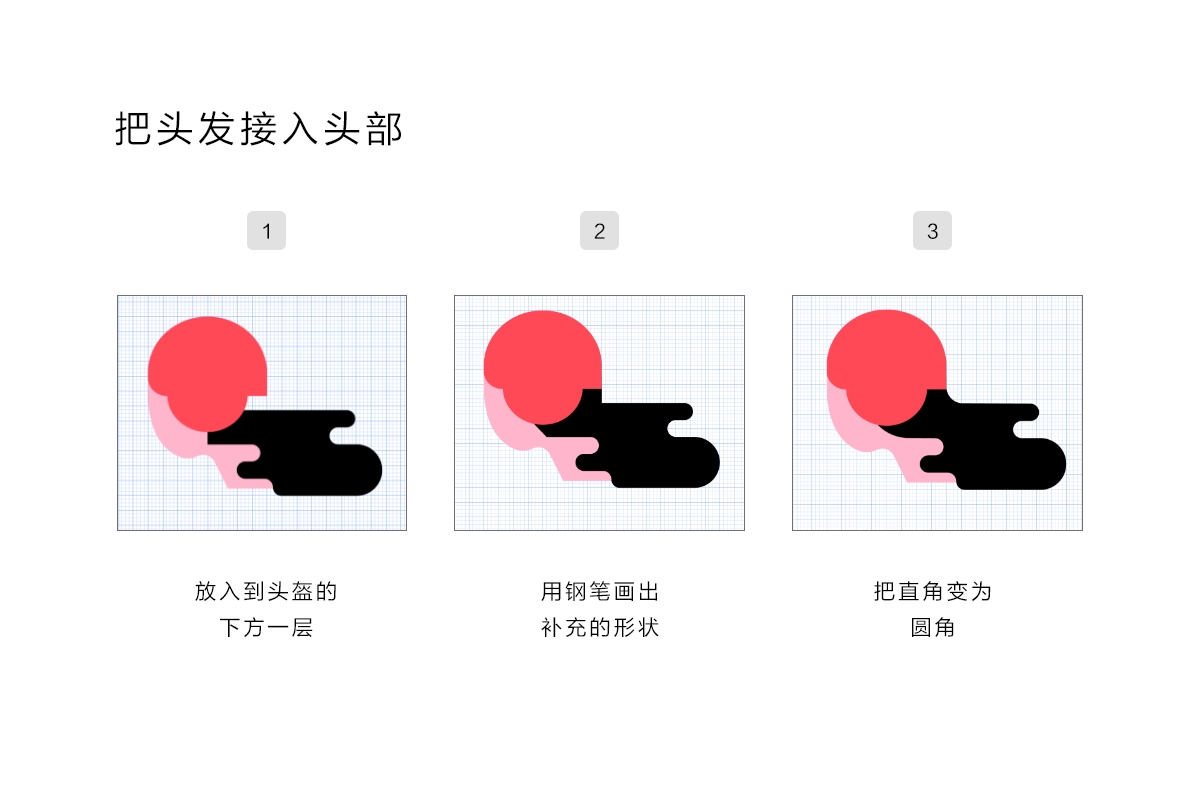
接下繪制人物的頭發(fā),頭發(fā)的部分我們打算用矩形來(lái)生成。下面是用矩形做頭發(fā)的思路:利用矩形來(lái)拼成頭發(fā)的形狀,矩形本身是直角,但是經(jīng)過(guò)圓角拉伸后就變成了圓角矩形,這時(shí)就很容易做出頭發(fā)的飄逸的效果,又不失扁平人物的風(fēng)格表達(dá)。過(guò)程如下圖:

STEP 07
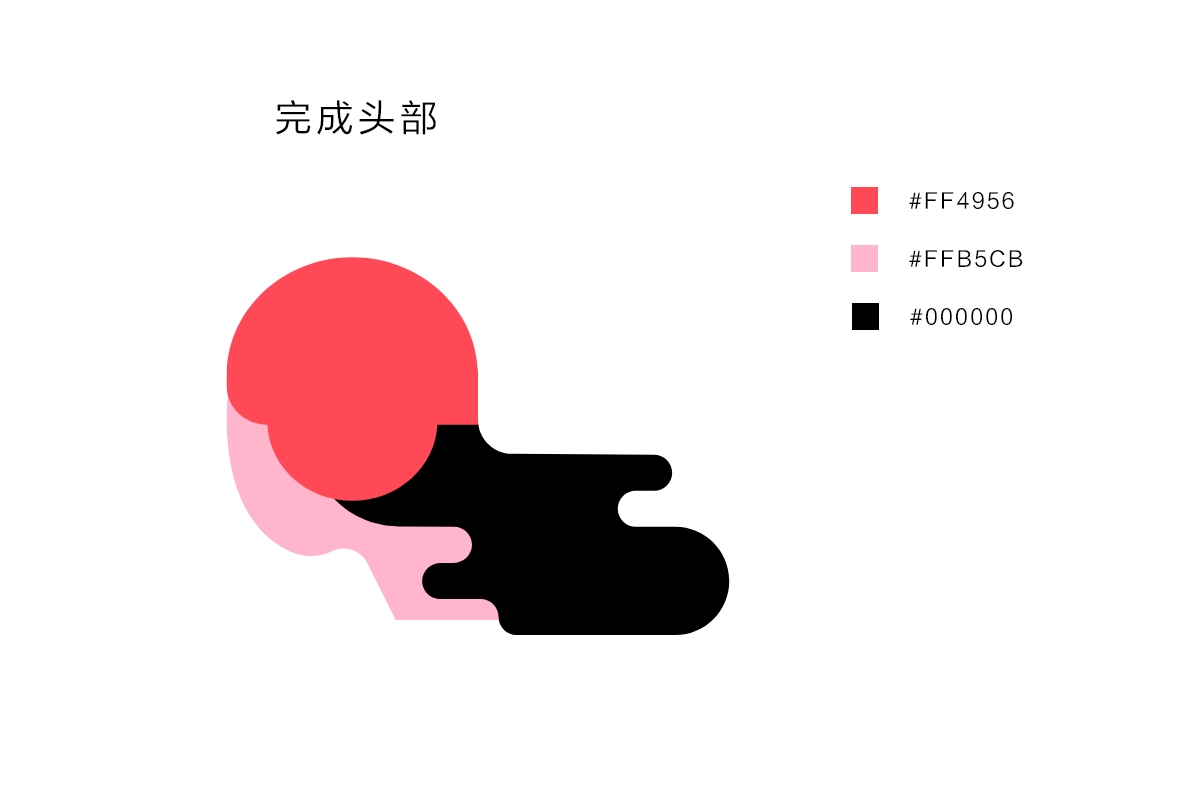
把上一步做好的頭發(fā),連接到頭部。這里需要補(bǔ)充一個(gè)色塊,并且做好圓角的處理。要做到自然而然,不要接得太生硬。該調(diào)整的地方繼續(xù)調(diào)整。
到這一步,頭部就完成啦~再檢查看看頭部的視覺(jué)是否正常。
畫出人物身體
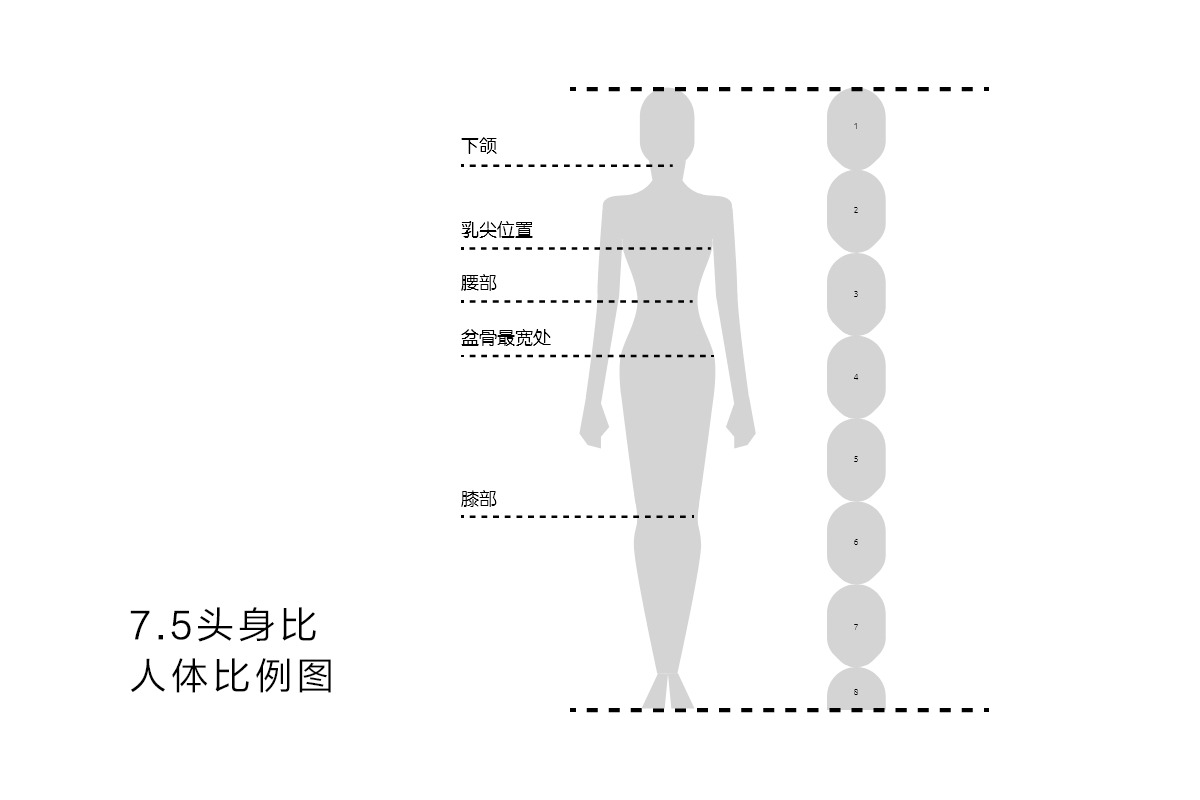
身體的部分要畫出來(lái),首先要明確人物的頭身比。當(dāng)然我們不是再現(xiàn)真實(shí)的人物,所以允許頭身比可以有部分出入,但是基本上還是按照6-8頭身的比例。這個(gè)比例具體是指什么意思呢?就是我們的身體高度剛好是頭部高度的6-8倍。
下圖為7.5頭身比例圖:
STEP 08
我們畫身體也是從直線開(kāi)始,利用鋼筆工具畫直線,用直線來(lái)勾勒造型,注意對(duì)齊已有的網(wǎng)格線。
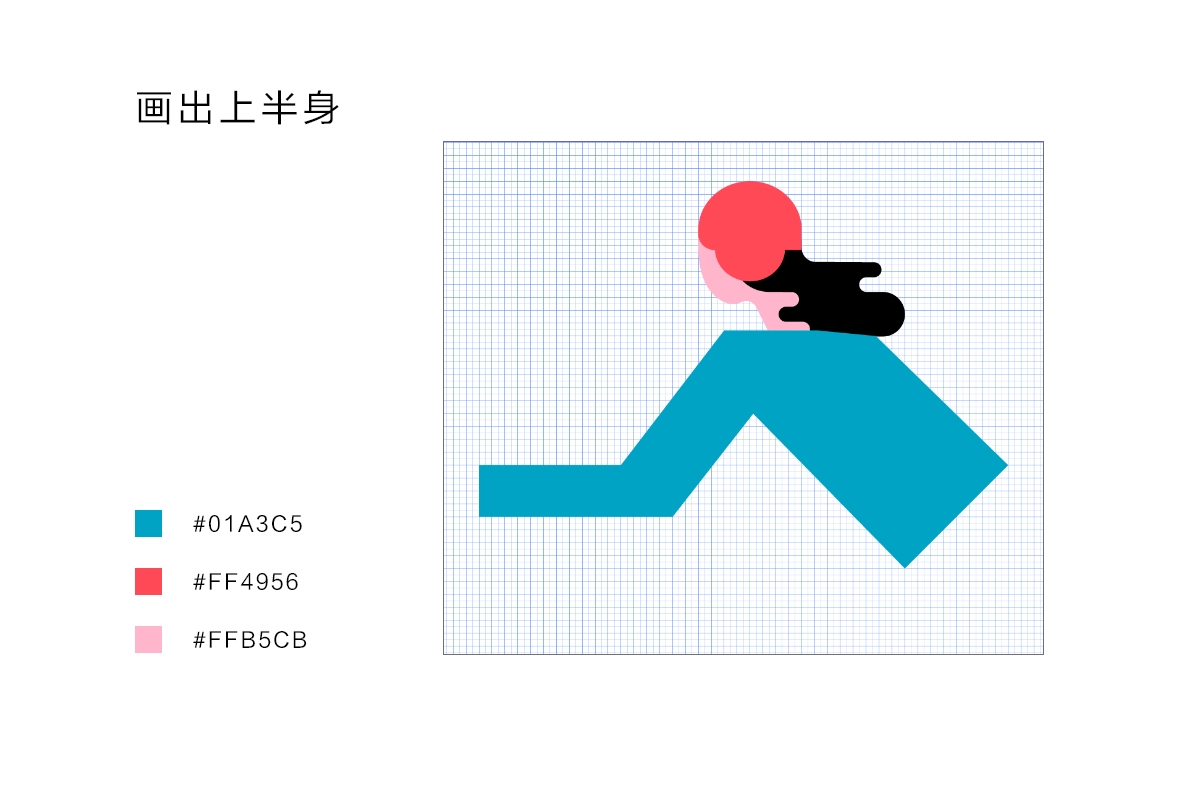
STEP 09
然后把部分的直角轉(zhuǎn)為圓角。
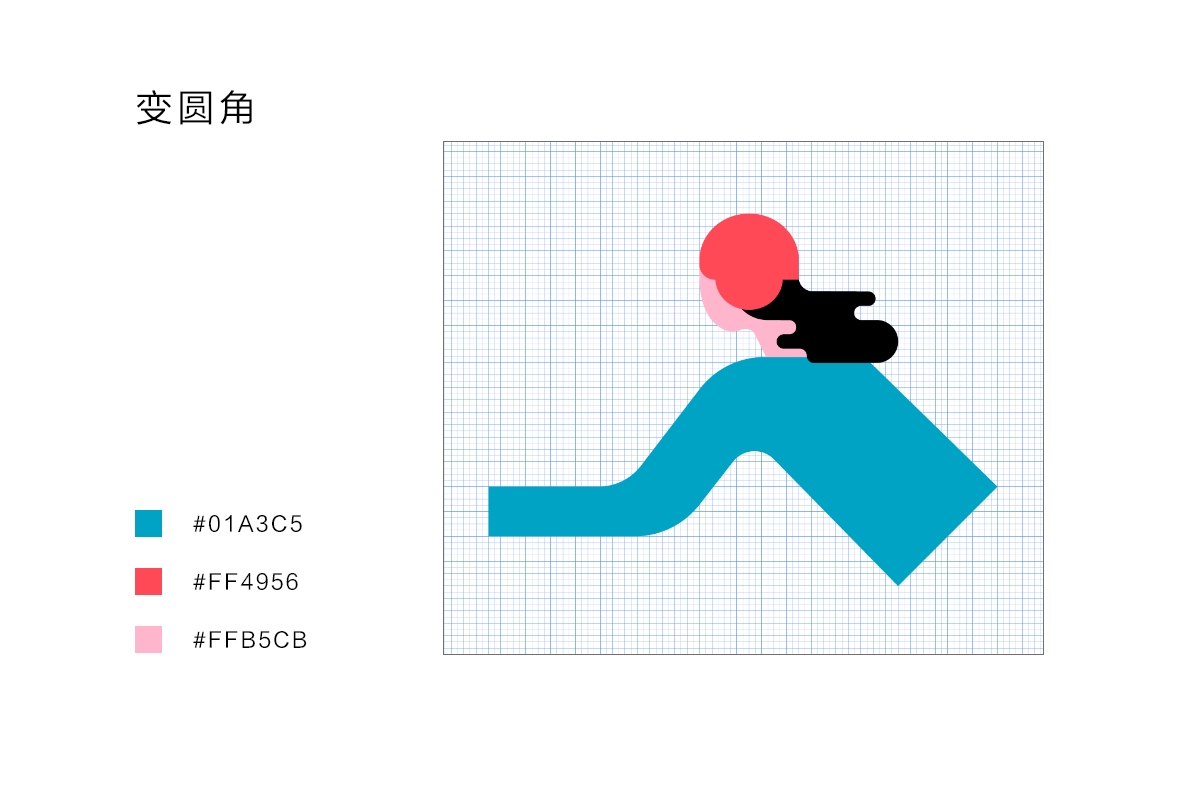
STEP 10
再畫出右邊的手臂,注意比例和對(duì)齊網(wǎng)格。然后再把部分尖銳的角轉(zhuǎn)為圓角。
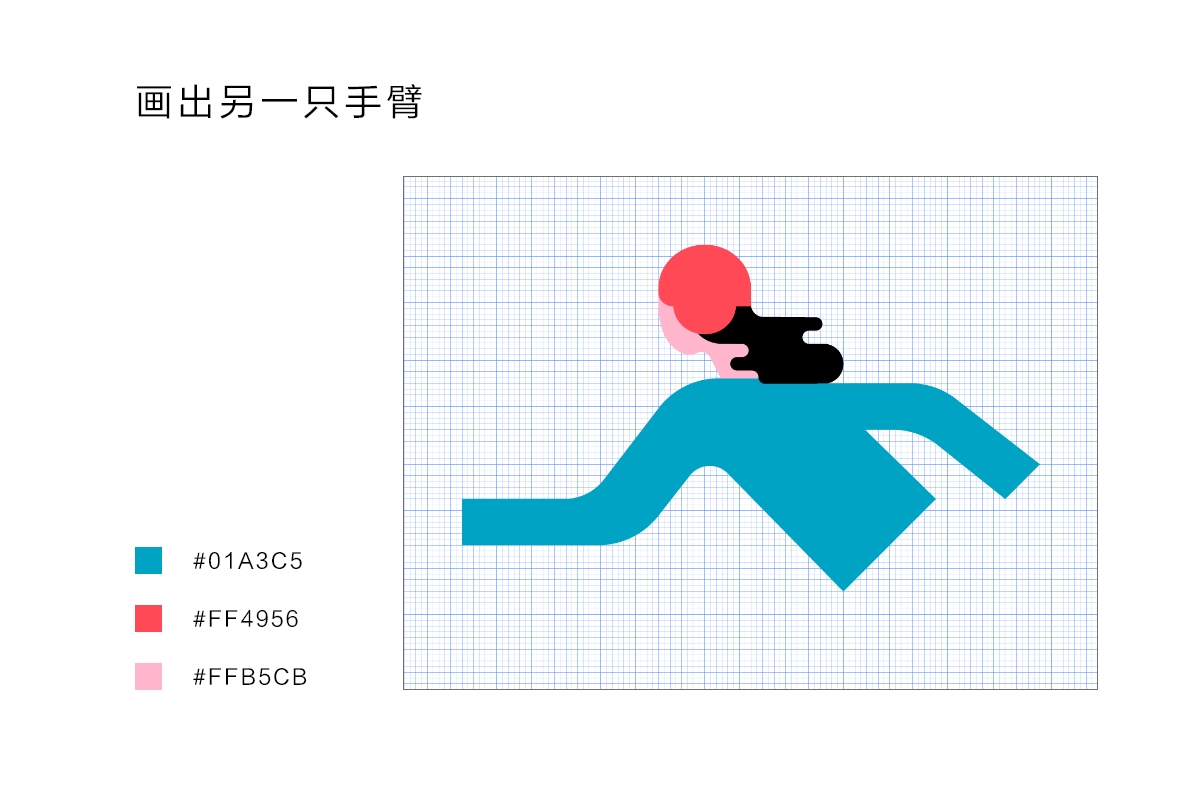
STEP 11
手部的畫法很簡(jiǎn)單,也是從矩形開(kāi)始。然后把部分直角轉(zhuǎn)為圓角。
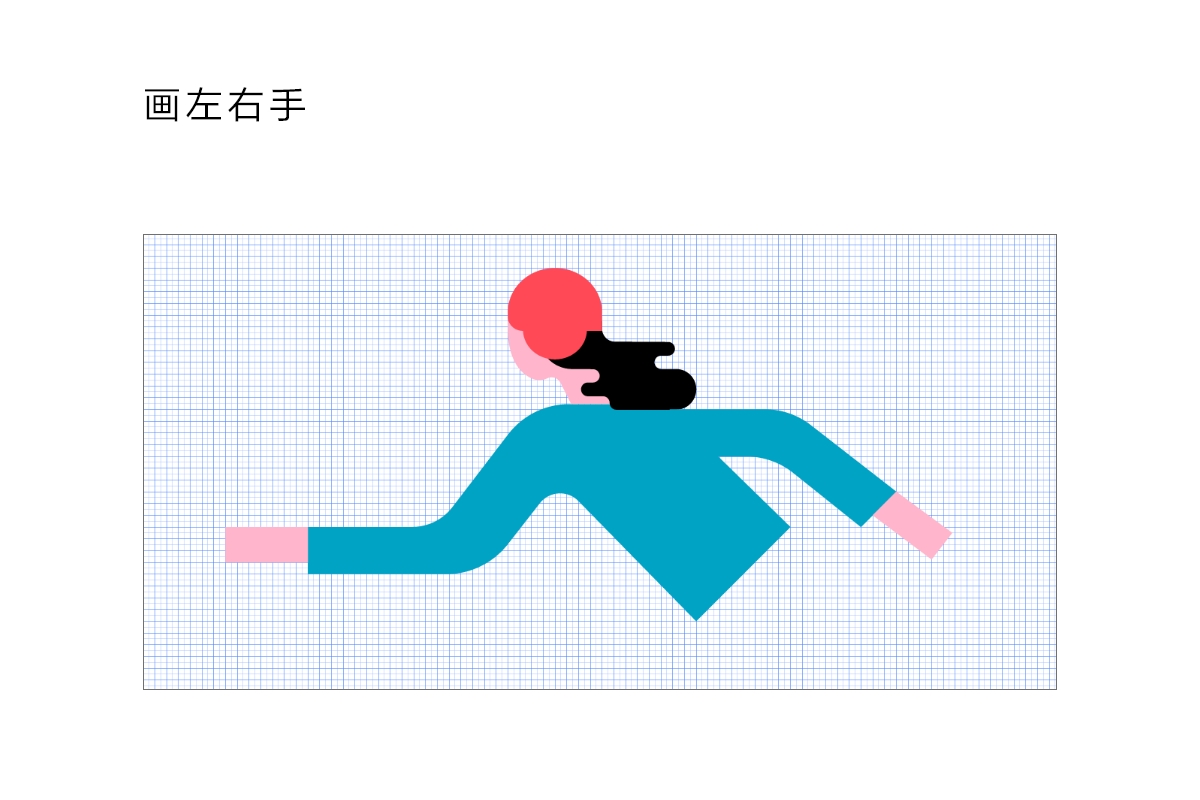
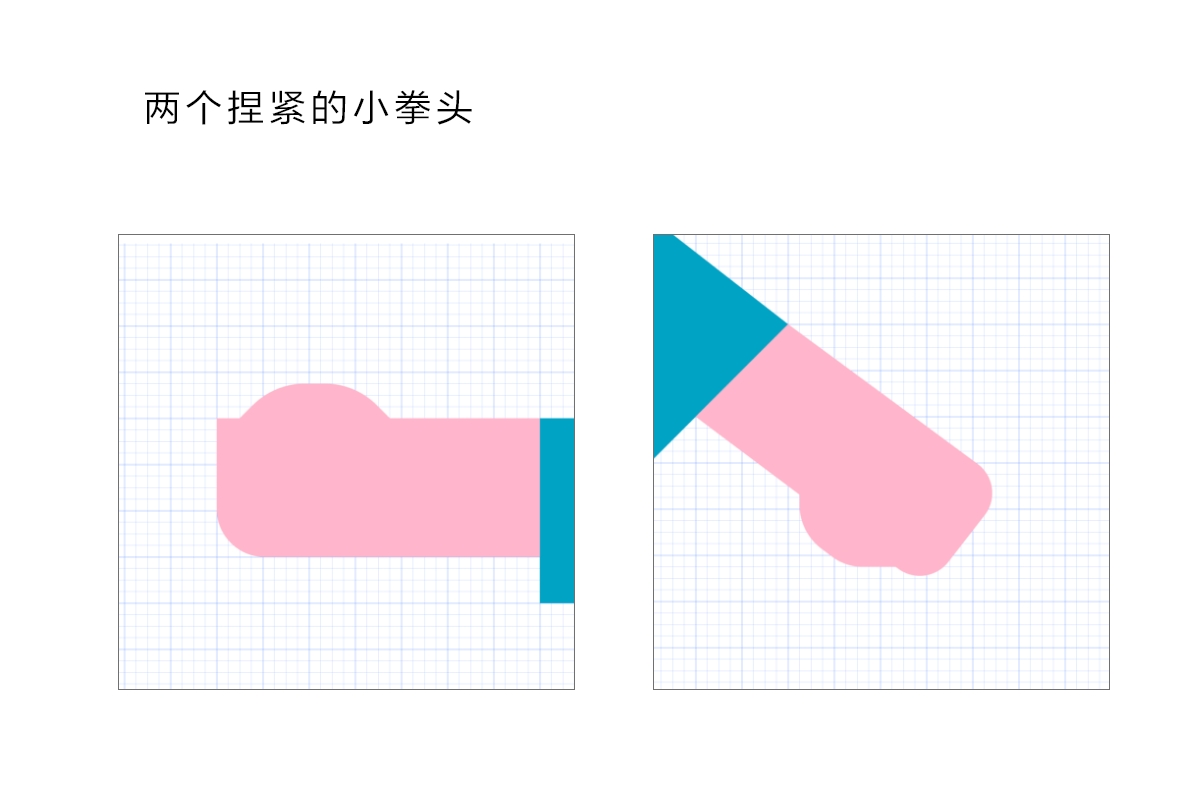
STEP 12
最后把頭發(fā)的部分拉大一點(diǎn),然后把所有的細(xì)節(jié)都整理一遍。
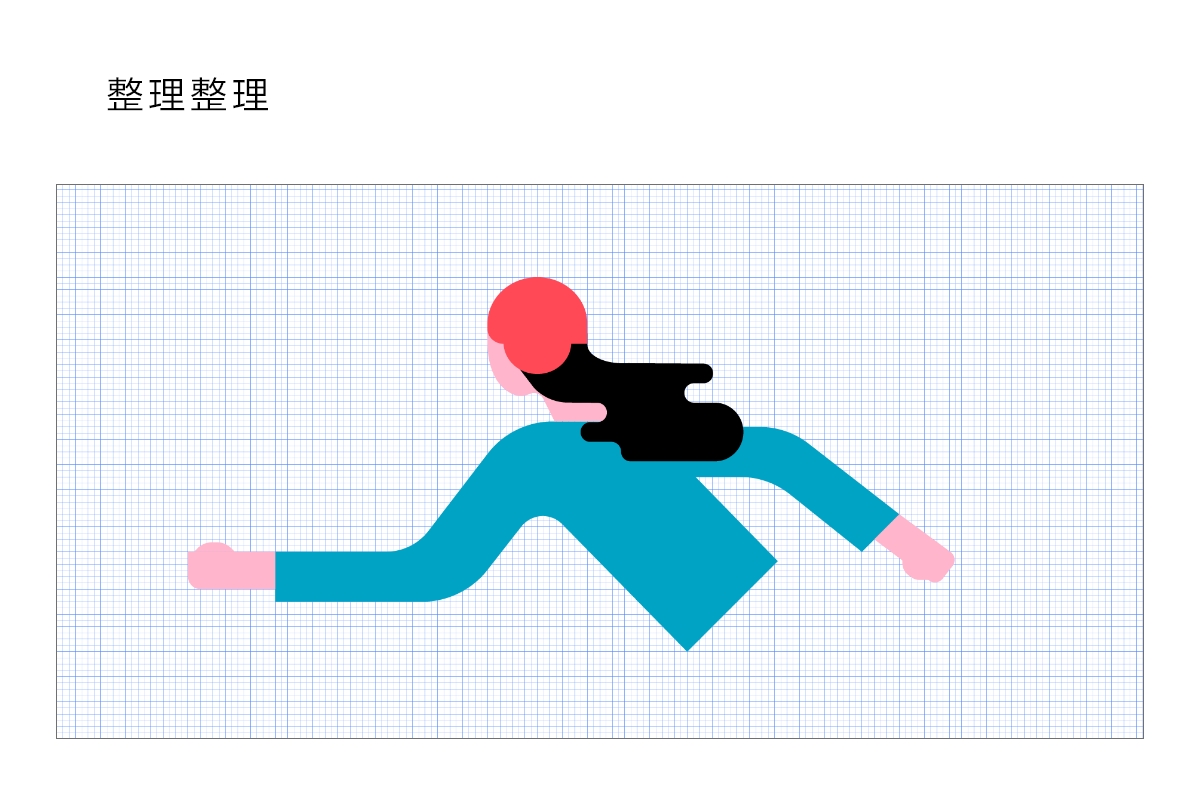
STEP 13
畫出女生的小裙子,也是從直線起步,最后把裙子邊緣轉(zhuǎn)為圓弧。
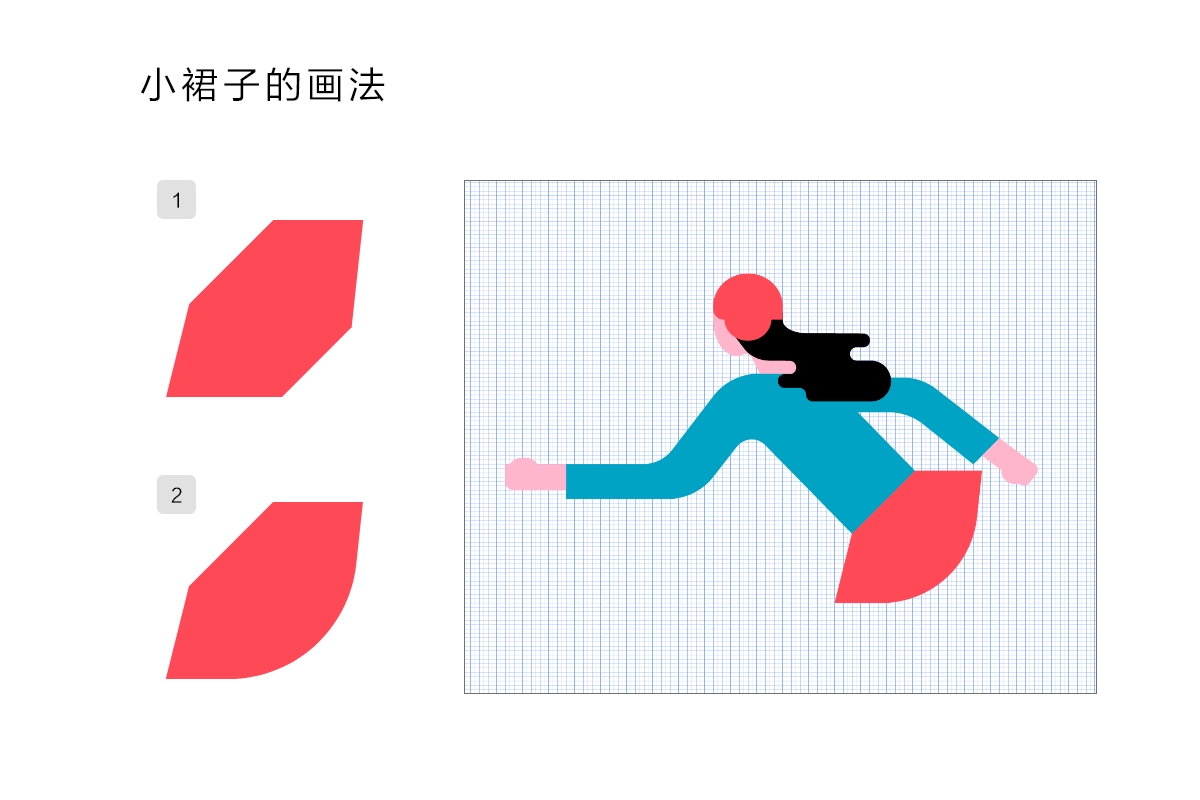
STEP 14
兩條腿的畫法依然是利用鋼筆工具,注意小腿肚可以給個(gè)弧形來(lái)表現(xiàn)。
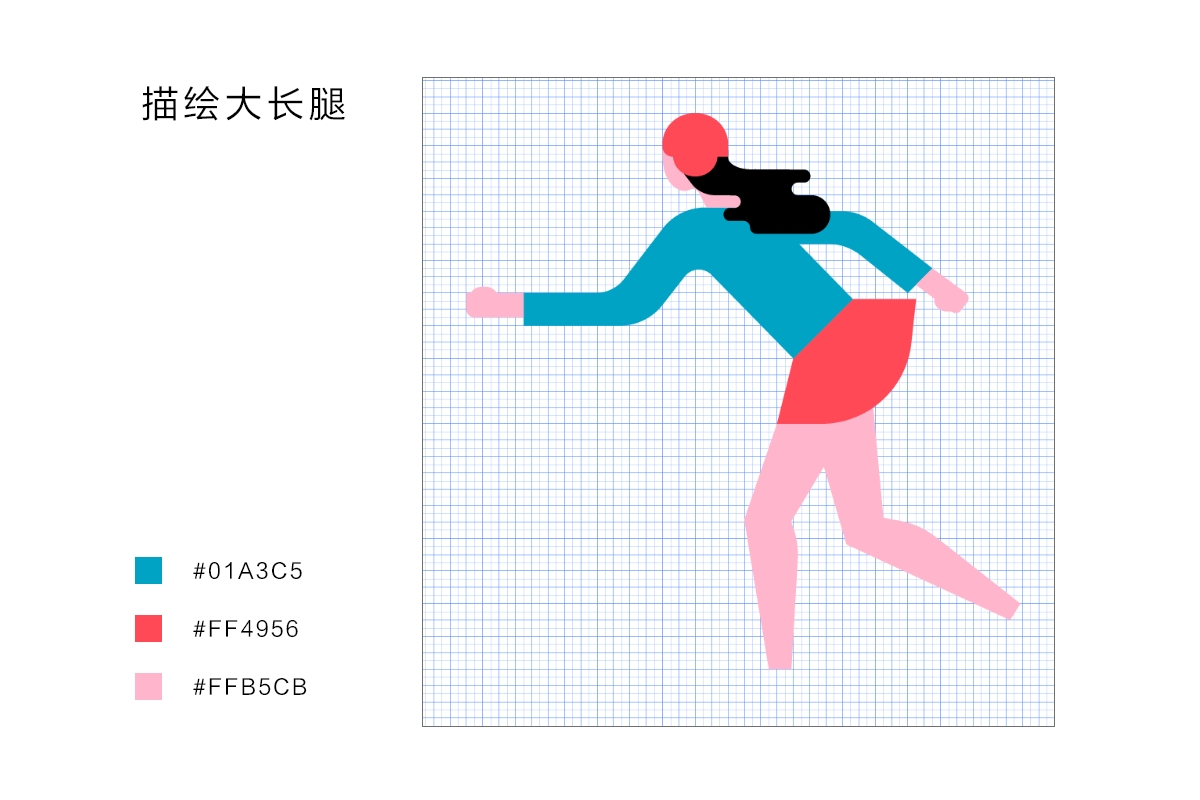
STEP 15
畫出鞋子的部分,并且增加鞋子的滑輪。

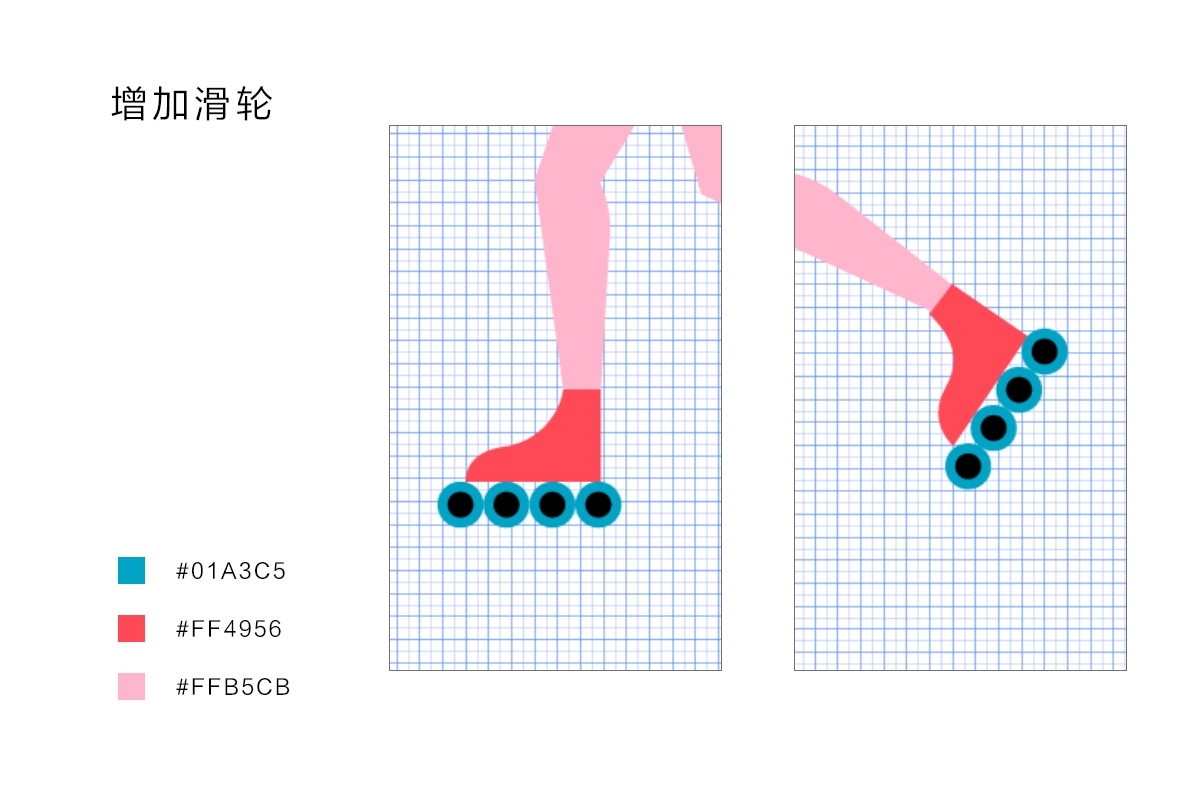
STEP 16
把人物的膝蓋的部分的細(xì)節(jié)再進(jìn)行細(xì)化,如下圖

到這一步,整個(gè)人物的基礎(chǔ)大型就完成了。
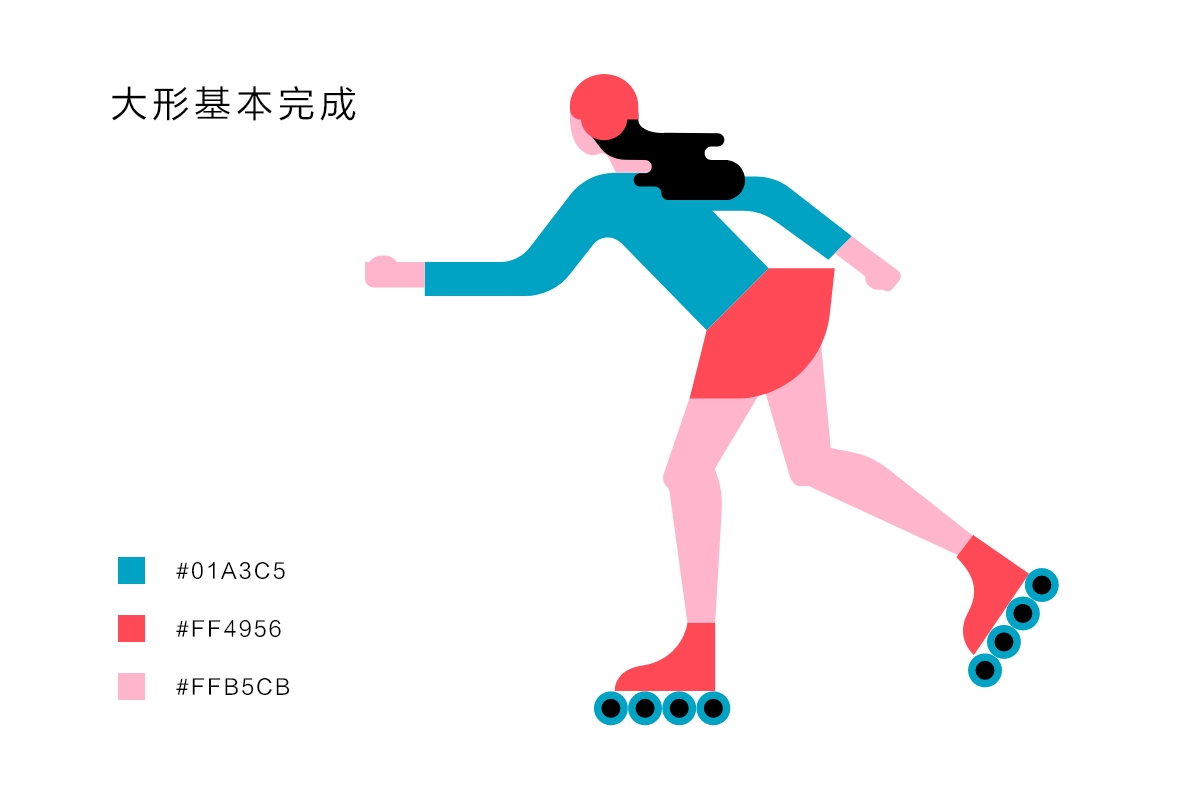
繼續(xù)豐富裝飾細(xì)節(jié)
STEP 17
在目前的基礎(chǔ)上給人物增加小細(xì)節(jié),這些小細(xì)節(jié)可以增加人物的生動(dòng)感。比如我在這里給人物添加了頭盔、腰帶、鞋底以及長(zhǎng)筒襪的細(xì)節(jié)。這部分純靠想象,大家可以稍微放飛自我。
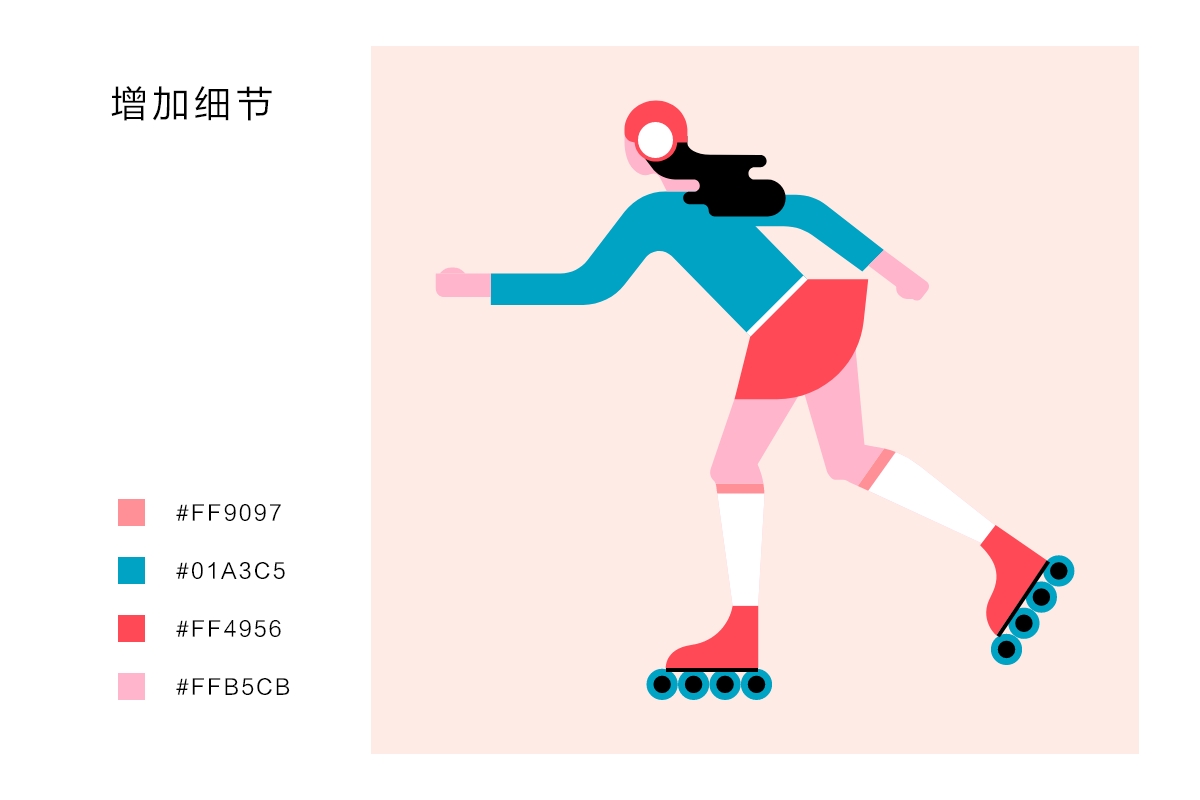
利用AI的形狀生成器工具就能生成不同的形狀。
STEP 18
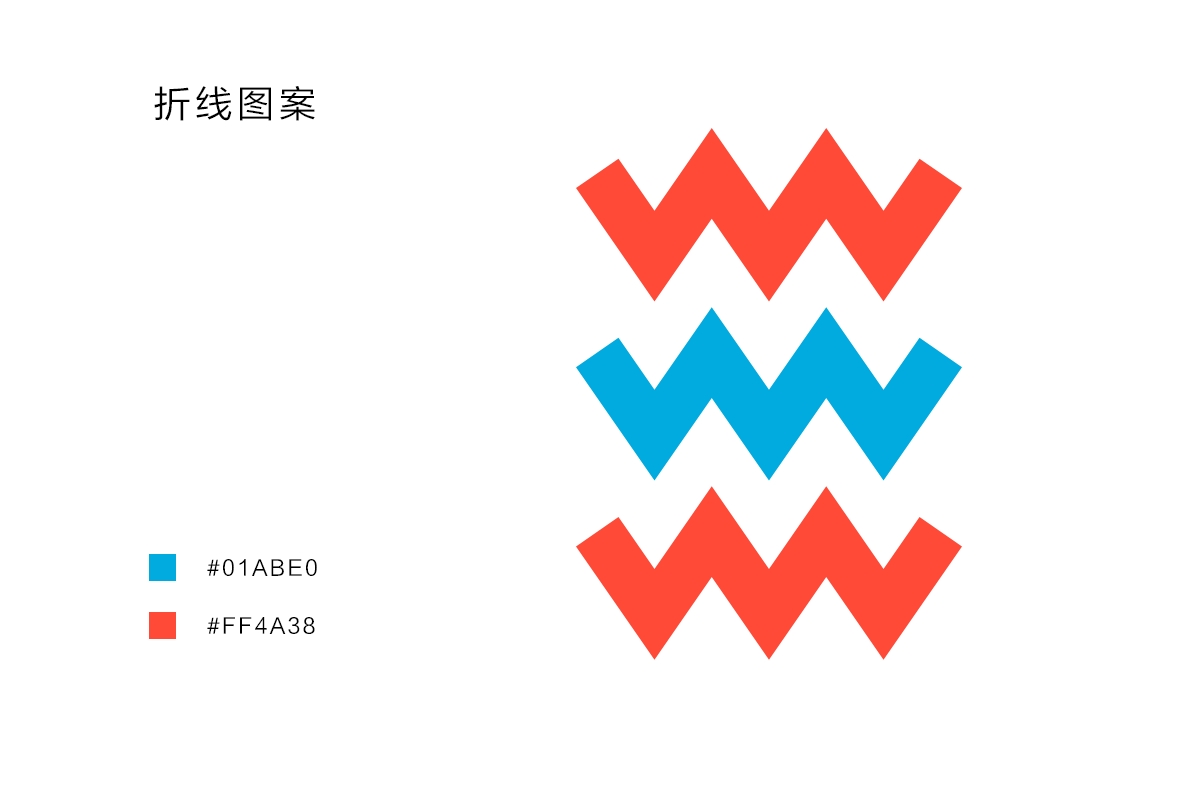
長(zhǎng)筒襪的圖案可以畫出來(lái),讓畫面更豐富。首先我們要畫出一條線,這條線的描邊為80px,然后進(jìn)入【效果>扭曲和變換>波紋效果】,面板參數(shù)如下所示。
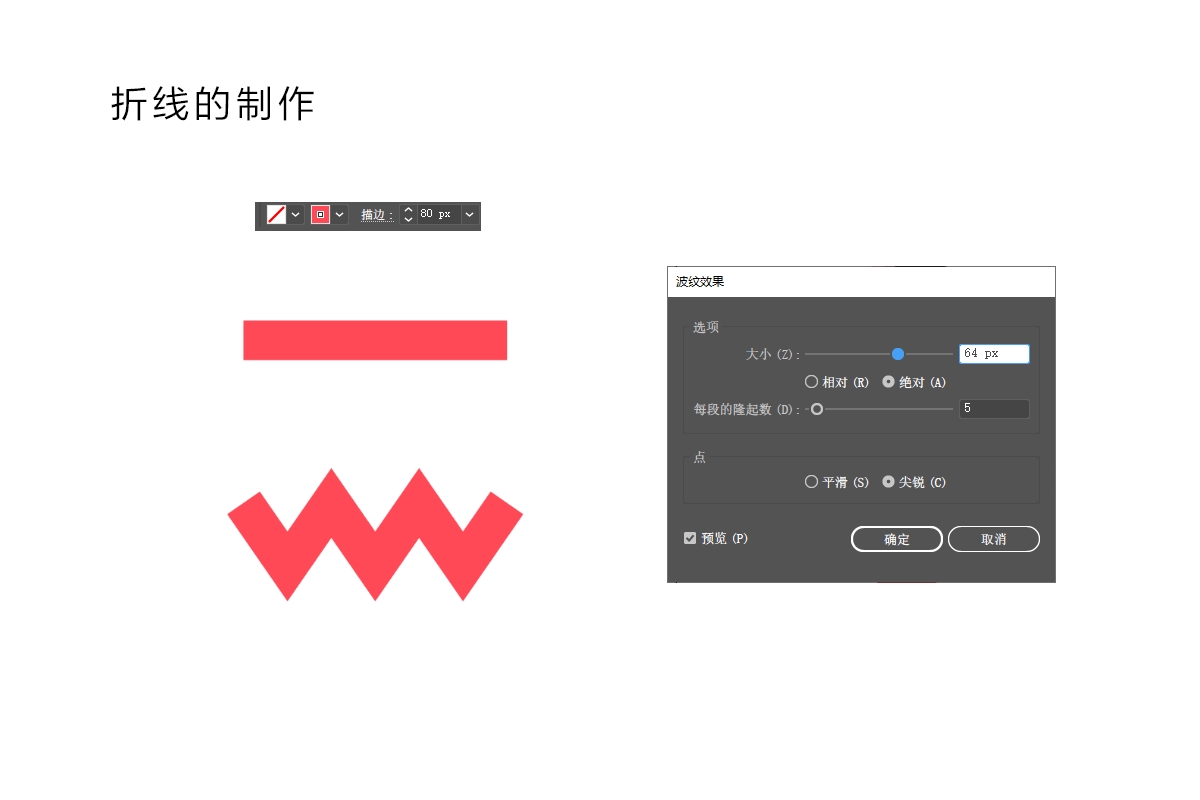
STEP 19
將上一步所做的形狀進(jìn)行擴(kuò)展外觀,變?yōu)榉忾]的路徑形狀,然后應(yīng)用到長(zhǎng)筒襪的白色形狀上。多余的部分用形狀生成器工具刪掉。
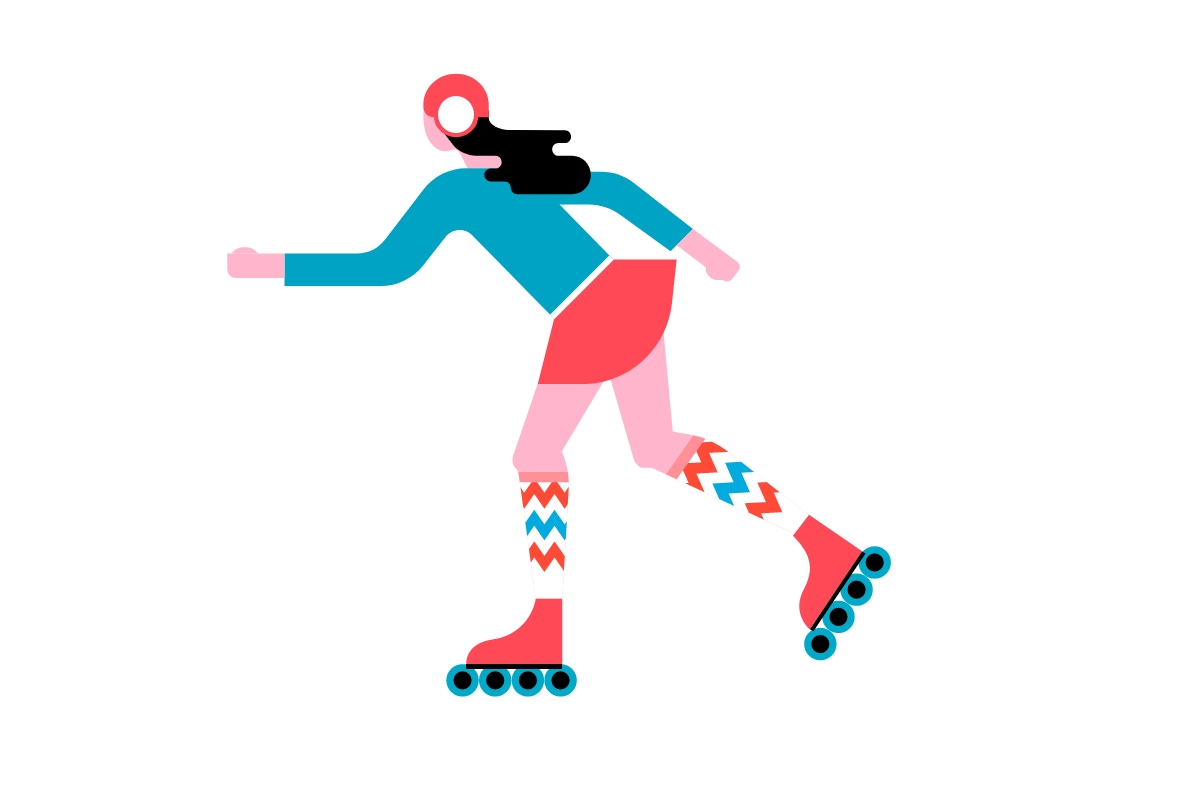
人物的塑造到這一步就完成了
畫陰影提質(zhì)感——一切交給PS
我在扁平插畫課里給學(xué)員們所介紹的增加光影的方法一般來(lái)說(shuō)是用AI完成的,但是其實(shí)增加光影,PS也能做到。所以,我們這次就用PS來(lái)增加光影表達(dá)。
STEP 20
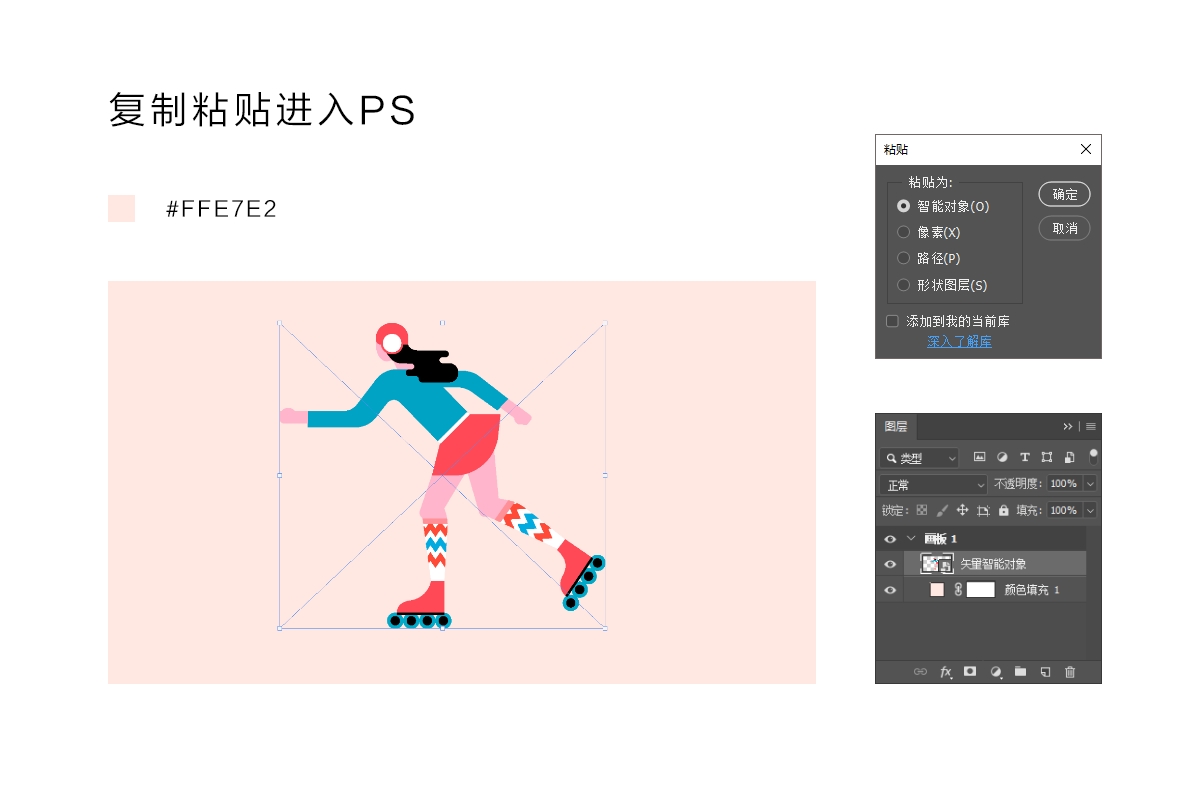
可以打開(kāi)PS,新建一個(gè)1920*1200px的文檔,然后將AI所畫的對(duì)象復(fù)制粘貼過(guò)去。粘貼時(shí)選擇“智能對(duì)象”,并且增加一個(gè)純色背景,背景色為暖粉色。
STEP 21
這時(shí)利用數(shù)位板/手繪板,開(kāi)始對(duì)人的皮膚的部分增加陰影,用普通的畫筆即可。
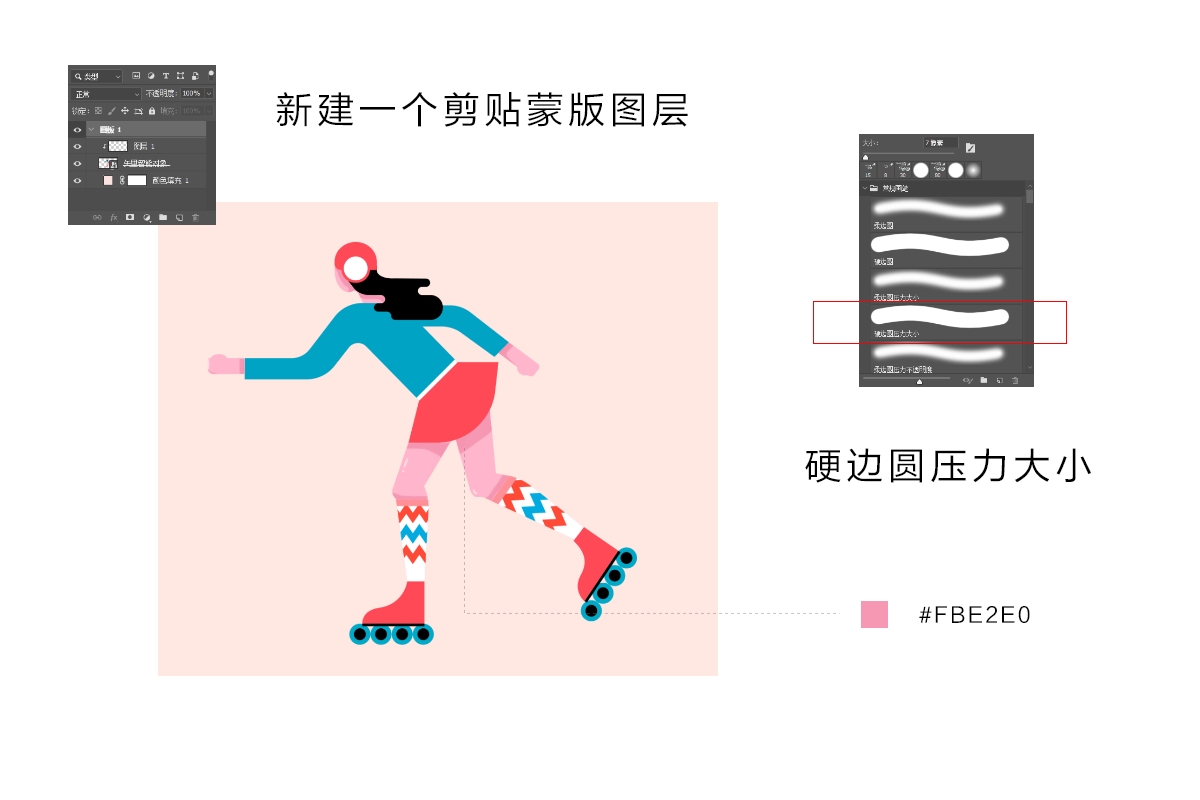
新建一個(gè)新的圖層,然后設(shè)置為下面那個(gè)圖層的剪貼蒙板。在新圖層上添加陰影色塊。利用【選擇>色彩范圍】,首先選中皮膚的顏色,這時(shí)記得要選中人物的圖層。然后在新圖層上開(kāi)始繪制陰影區(qū)域,顏色稍微比皮膚的顏色略深。
由于有螞蟻線選區(qū)的控制,開(kāi)始涂陰影的時(shí)候就不會(huì)溢到其他部分。除了陰影,還可以增加高光的部分,讓畫面看起來(lái)更立體。畫筆選擇“硬邊圓”就好。
STEP 22
利用以上所介紹的步驟,開(kāi)始對(duì)其他的部分都分別畫上陰影和高光。
因?yàn)楫嫷倪^(guò)程是非常自由的,只需要掌握基本的原則即可。這里不再詳述每一步,下面是需要注意的要點(diǎn)。
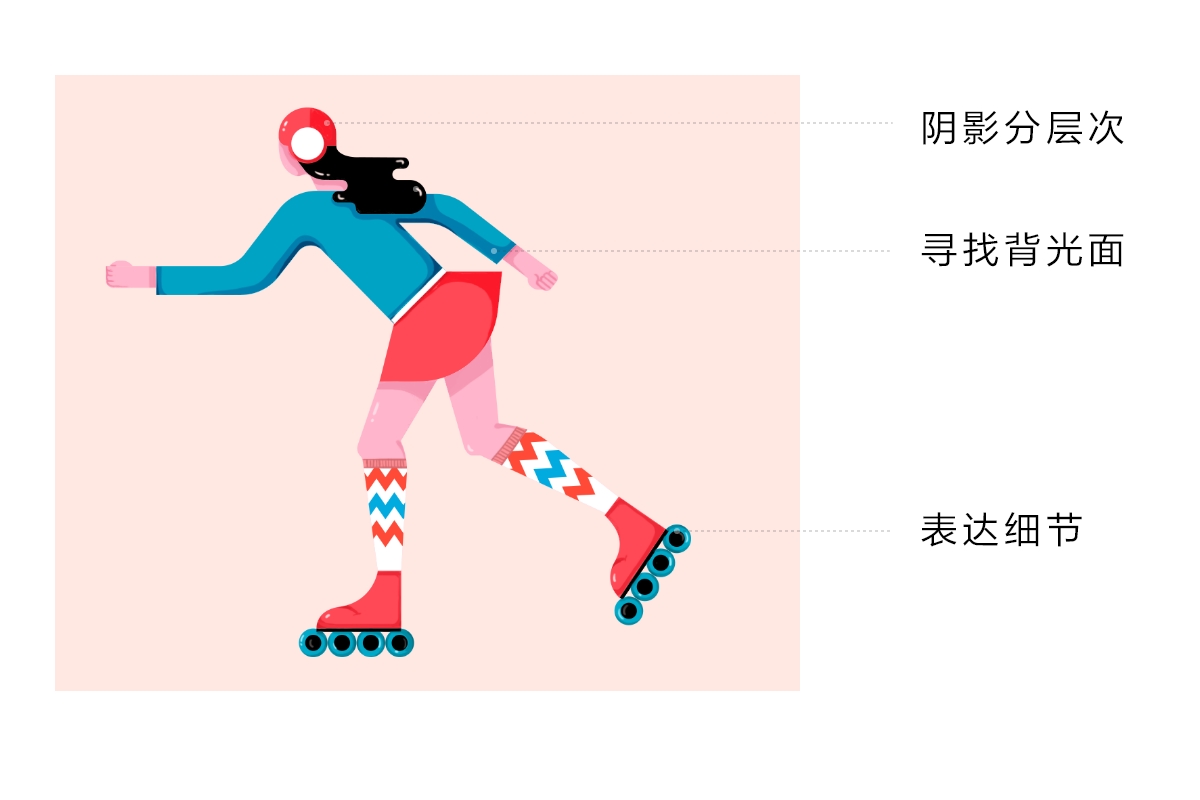
可以利用畫筆畫出部分細(xì)節(jié)。
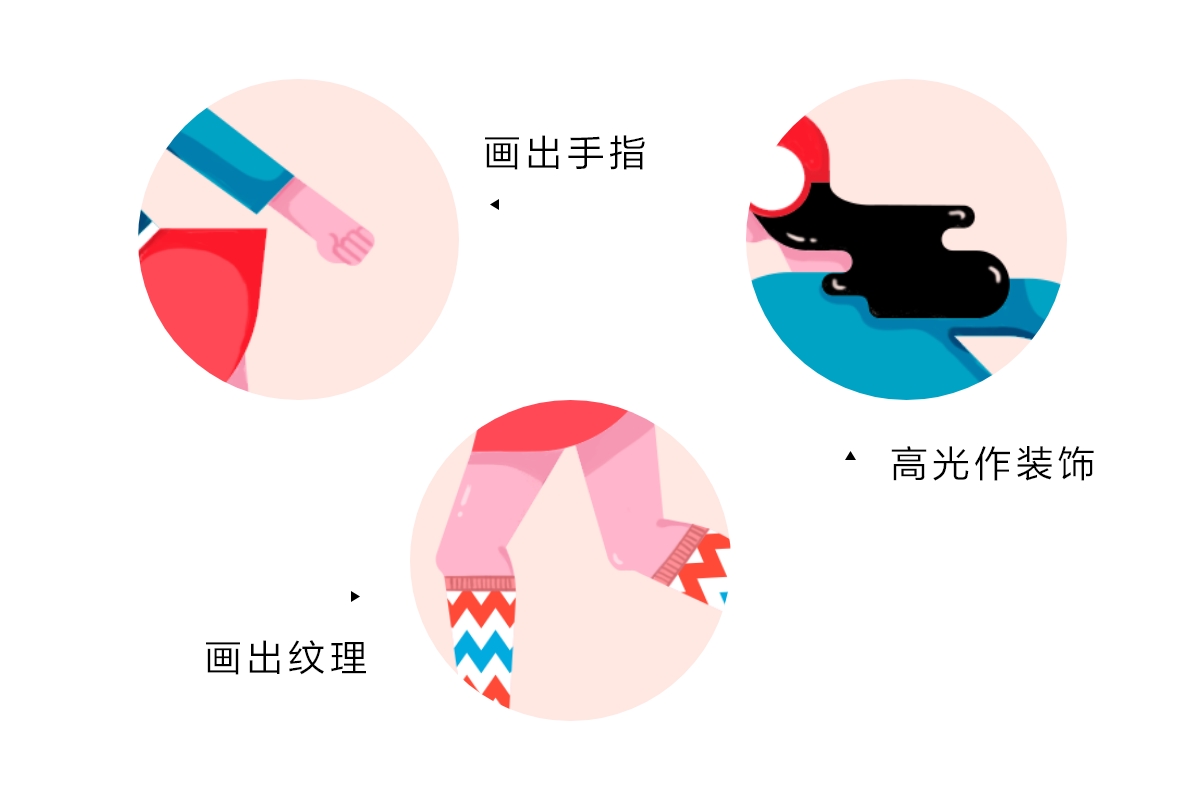
STEP 23
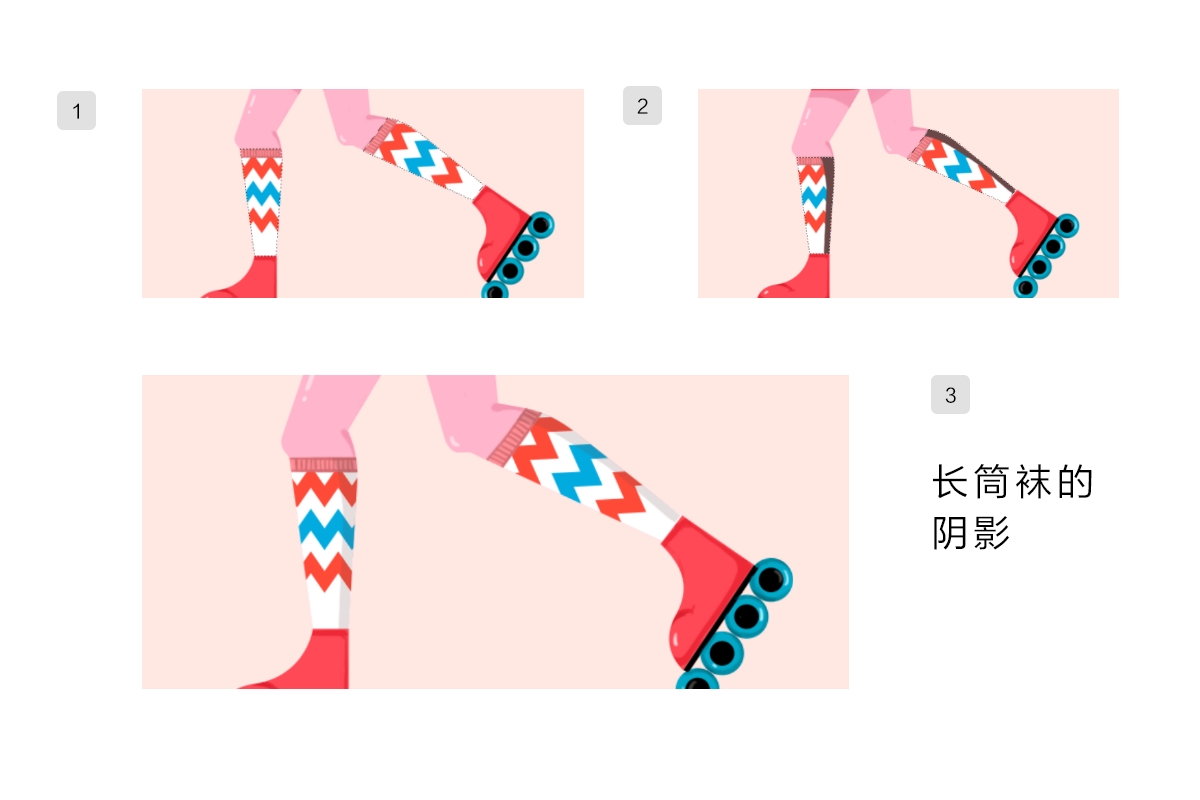
最后把長(zhǎng)筒襪的部分也做出陰影表現(xiàn),這里的處理手法和上面略有不同。因?yàn)檫@里涉及的顏色較多,所以我們不能用單色的處理手法來(lái)提供選區(qū)。
此時(shí)需要再新建一個(gè)剪貼蒙板,利用鋼筆工具來(lái)生成長(zhǎng)筒襪的形狀,然后用棕色涂出陰影部分,再降低整個(gè)圖層的透明度。
STEP 24
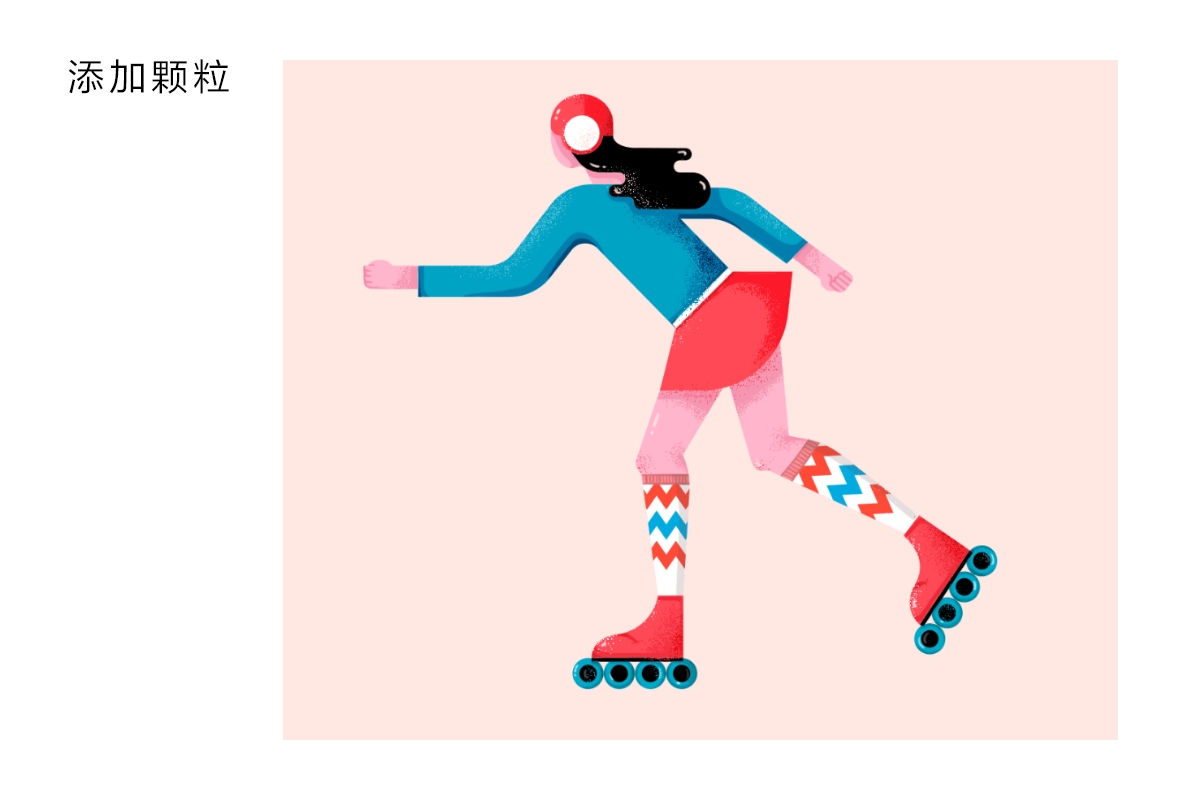
追加顆粒感的紋理,再新建一個(gè)圖層,創(chuàng)建剪貼蒙板,繼續(xù)自由發(fā)揮。這時(shí)可以選擇【特殊效果畫筆】里的“噴濺筆刷”,或者選用其他你自己私藏的顆粒感筆刷,這里不是那么絕對(duì)。
STEP 25
增加了顆粒的效果,可以讓邊緣變得也具有這種生動(dòng)的手繪感,因此這時(shí)可以再新建一個(gè)圖層,利用邊緣比較有機(jī)的畫筆來(lái)表現(xiàn),這里的圖層不需要?jiǎng)?chuàng)建剪貼蒙版。
其實(shí)插畫不一定要加顆粒,增加顆粒是為了提升趣味感。大家可以對(duì)比一下,增加顆粒前后。
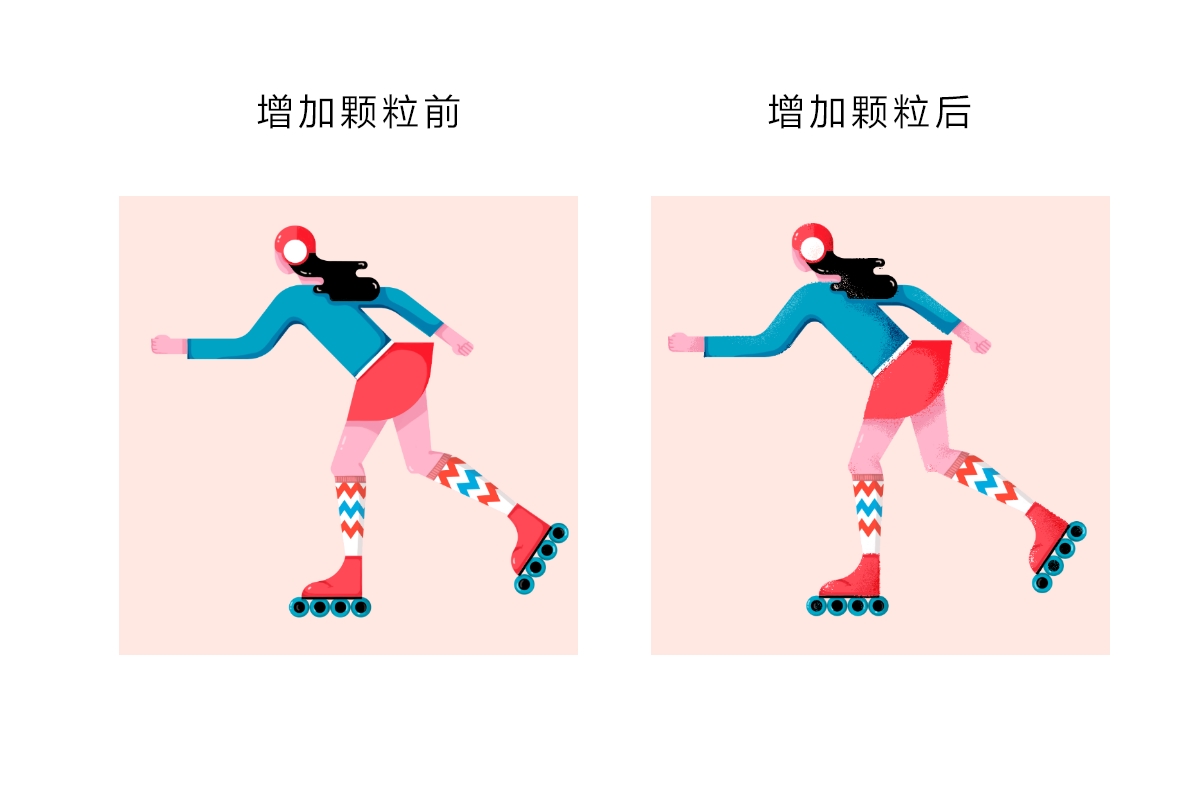
STEP 26
最后通過(guò)色彩平衡等調(diào)色工具來(lái)對(duì)整體的色彩進(jìn)行調(diào)整,并為人物增加文字背景,將文字也畫出陰影的效果,沖淡背景的單調(diào)。并且為整個(gè)插畫增加點(diǎn)狀圖案。
最終效果如下:

寫在后面:
后面為插畫增加文字和圖案的部分,由于是即興發(fā)揮,所以不再多累述。你可以增加圖案,也可以保持原狀。這部分可以發(fā)揮你的原創(chuàng)來(lái)繪制。
原文鏈接:ifeiwu
]]>
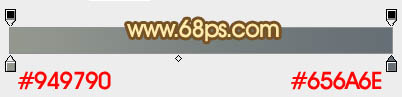
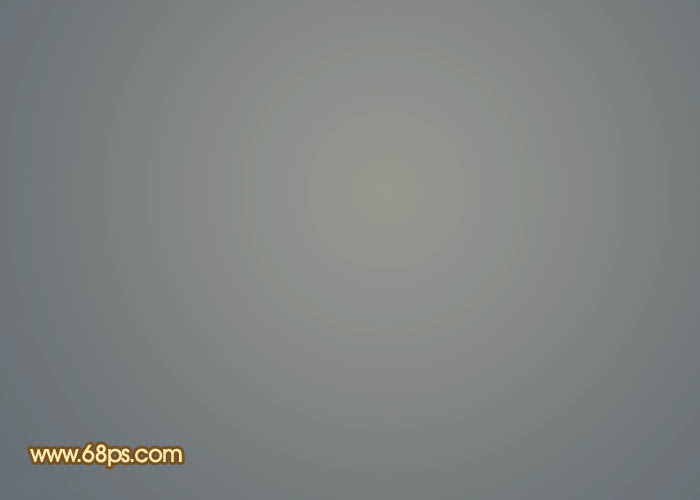
一、新建一個(gè)800 * 600像素的文檔,選擇漸變工具,顏色設(shè)置如圖1,拉出圖2所示的徑向漸變作為背景。
二、新建一個(gè)圖層,用鋼筆勾出心形的輪廓,轉(zhuǎn)為選區(qū)后填充暗灰色,如下圖。

三、新建一個(gè)組,在組里新建一個(gè)圖層,選擇矩形相框工具拉出下圖所示的矩形選區(qū),填充橙黃色。
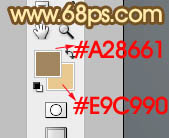
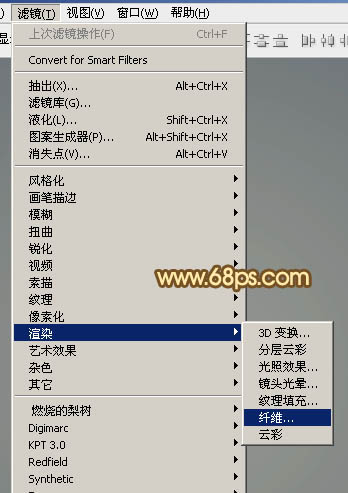
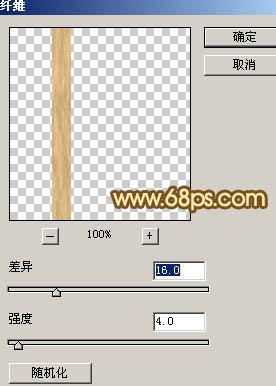
四、取消選區(qū)后鎖定圖層不透明度,執(zhí)行:圖像 > 旋轉(zhuǎn)畫布 > 逆時(shí)針旋轉(zhuǎn)90度,確定后把前景,背景顏色設(shè)置如圖5。然后執(zhí)行:濾鏡 > 渲染 > 纖維,數(shù)值模式。
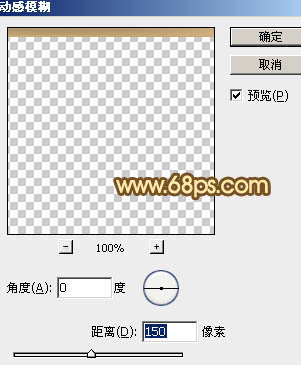
五、旋轉(zhuǎn)菜單:圖像 > 旋轉(zhuǎn)畫布 > 順時(shí)針旋轉(zhuǎn)90度,確定后執(zhí)行:濾鏡 > 模糊 > 動(dòng)感模糊,參數(shù)設(shè)置如圖8,效果如圖8。
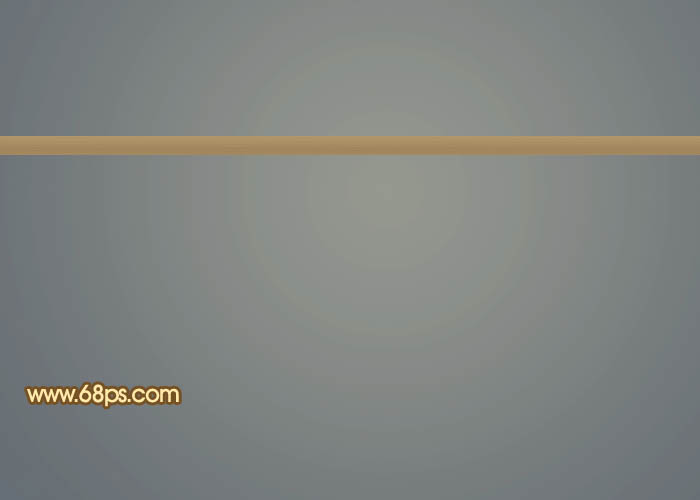
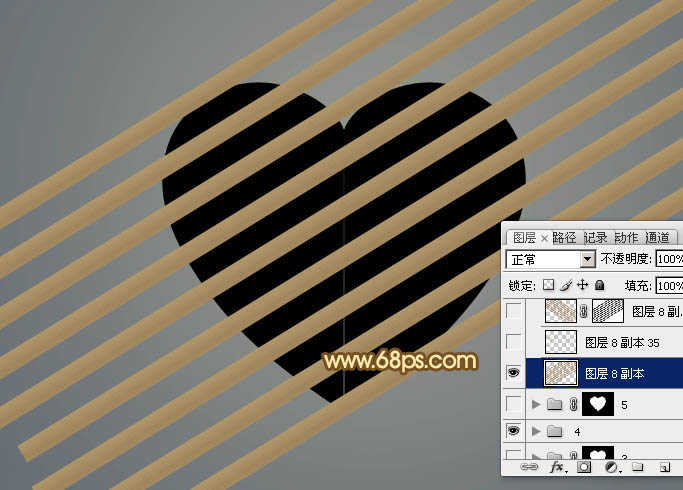
六、竹條部分做好了,然后就開(kāi)始編制。把竹條復(fù)制一層,按Ctrl + T 變形,在屬性欄把角度設(shè)置為 – 32度。確定后再?gòu)?fù)制,間距框框也要超過(guò)一根竹條,復(fù)制好后把竹條圖層合并,并命名為“1”如下圖。
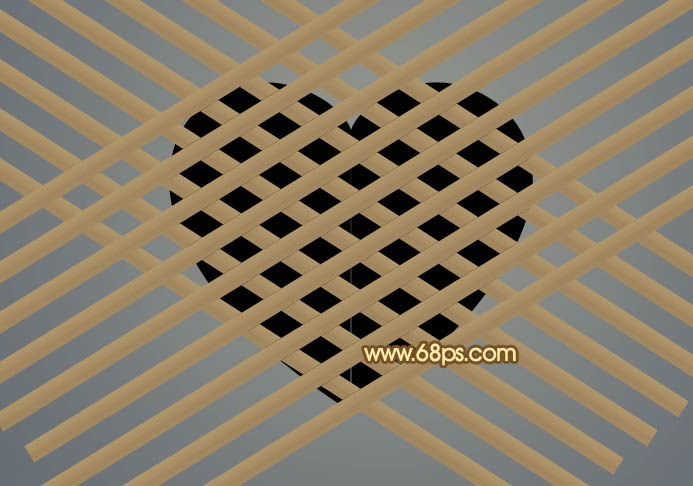
七、同樣的方法制作左上至右下方向的竹條,做好后把這個(gè)方向的竹條都合并,并命名為“2”。注意好圖層順序,圖層“2”,在圖層“1”上面。
#p#副標(biāo)題#e#
八、把圖層“1”復(fù)制一層,移到圖層的最上面命名為“3”,然后適當(dāng)移一些間距,如圖12,為了對(duì)照,把下面的圖層影藏后的效果如圖13。
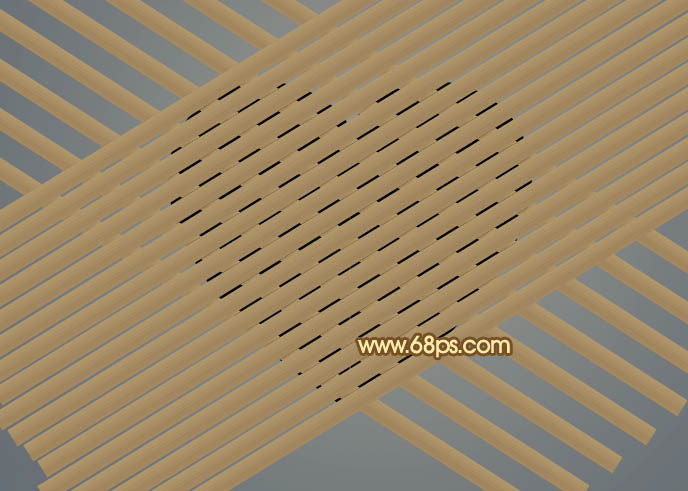

九、先把圖層“1”和圖層“2”顯示出來(lái),效果如下圖,調(diào)出圖層“1”的選區(qū),按Ctrl + Shift + I 反選,然后給圖層“2”添加圖層蒙版。
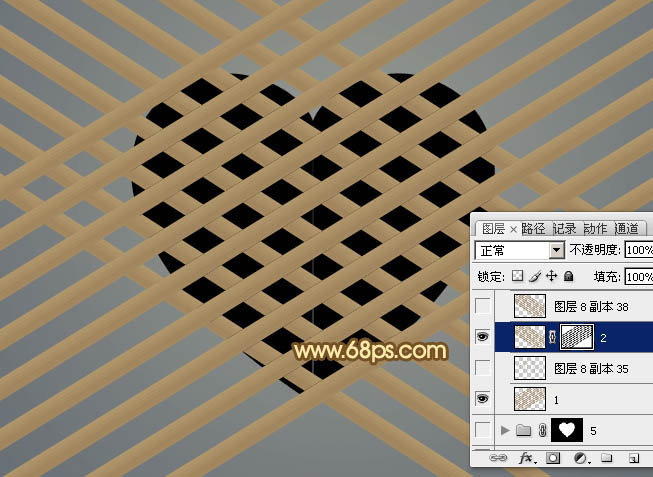
十、再把圖層“3”顯示出來(lái),如圖15。為了對(duì)照,把圖層不透明度改為:90%,效果如圖16。
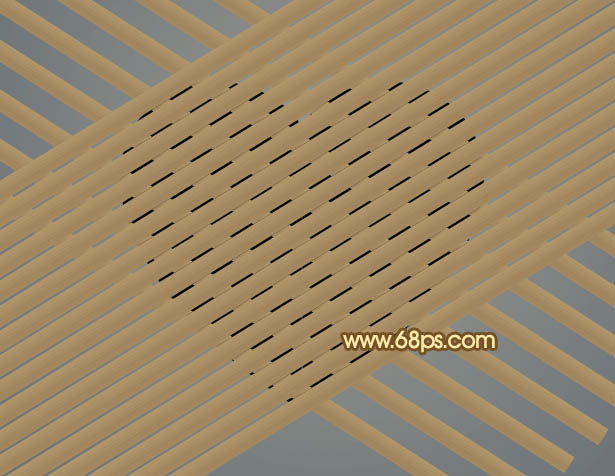
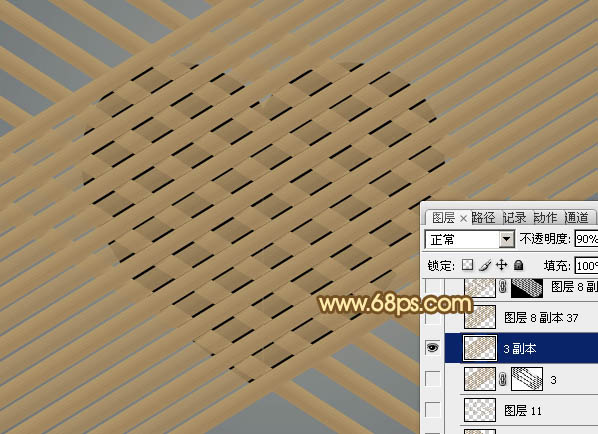
十一、調(diào)出圖層“2”選區(qū),按Ctrl + Shift + I 反選,然后給圖層“3”添加圖層蒙版,效果如下圖。
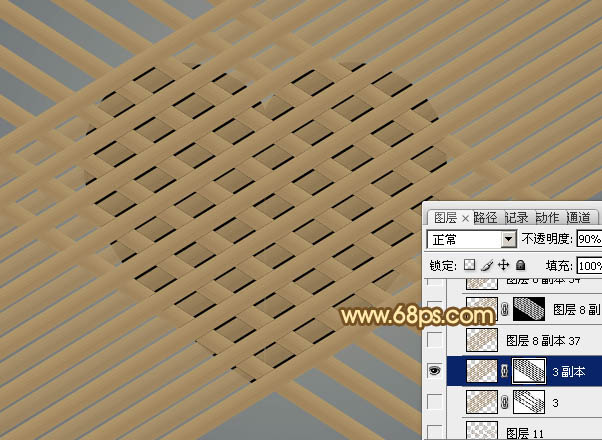
十二、用套索工具選出下圖所示的選區(qū),然后在蒙版狀態(tài)填充白色。
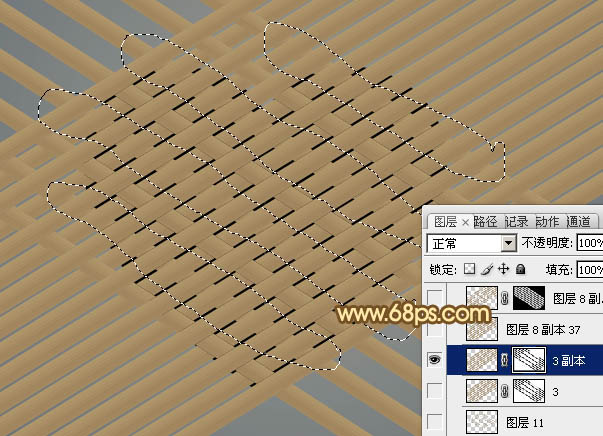
十三、為了便于參考,調(diào)出心形的選區(qū),給組添加圖層蒙版,效果如下圖。
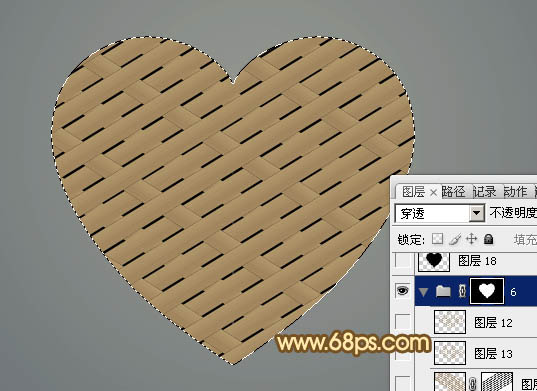
十四、把圖層“2”復(fù)制一層,自己想辦法刪除不需要的部分,只保留下圖所示的區(qū)域。
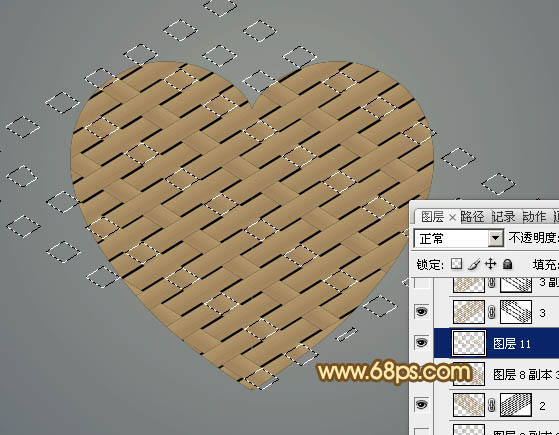
十五、大致心形完成后的效果如下圖。
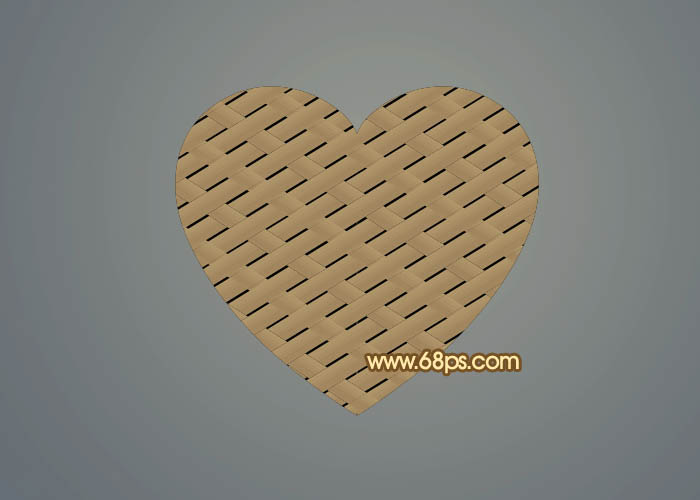
#p#副標(biāo)題#e#
十六、凸起的部分需要稍微加亮一點(diǎn),如圖22,23。
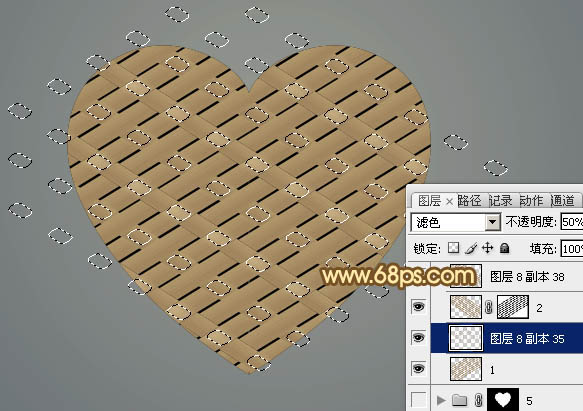
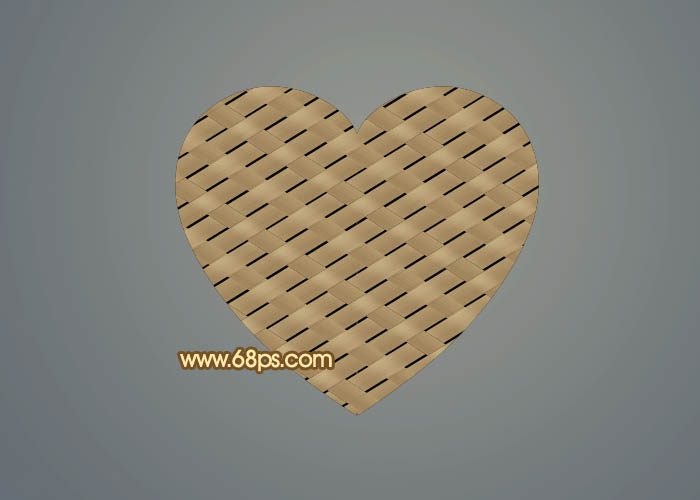
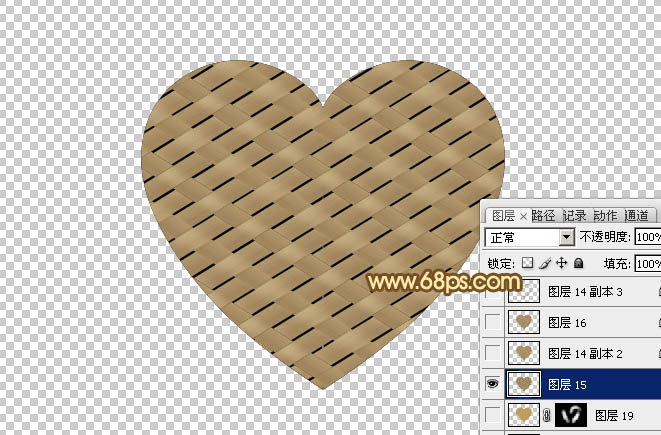
十七、把背景圖層影藏,然后在圖層的最上面新建一個(gè)圖層,按Ctrl + Alt + Shift + E 蓋印圖層,如下圖。
十八、把蓋印后的圖層復(fù)制一層,選擇橢圓選框工具拉出下圖所示的正圓選區(qū),然后執(zhí)行:濾鏡 > 扭曲 > 球面化,參數(shù)設(shè)置如圖26。確定后再調(diào)出心形選區(qū),按Ctrl + Shift + I 反選,按Delete 刪除多出部分,效果如圖27。
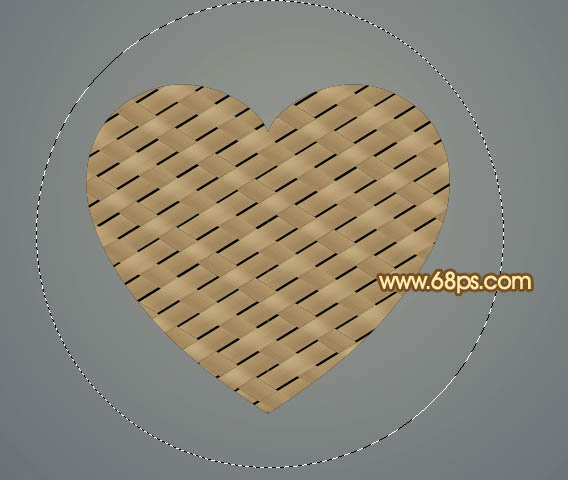
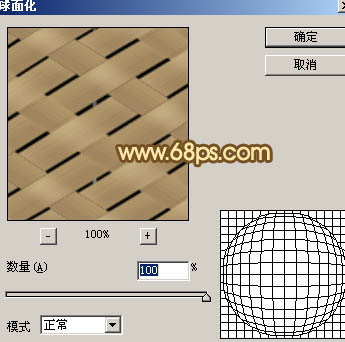
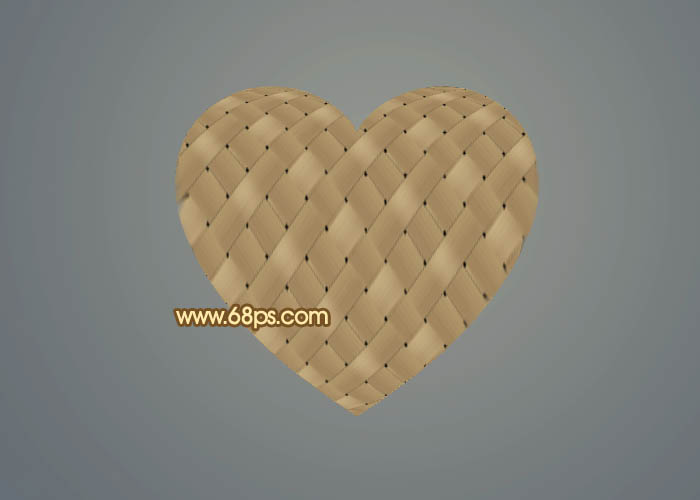
十九、把當(dāng)前圖層復(fù)制一層,混合模式改為“疊加”,不透明度改為:60%,效果如下圖。
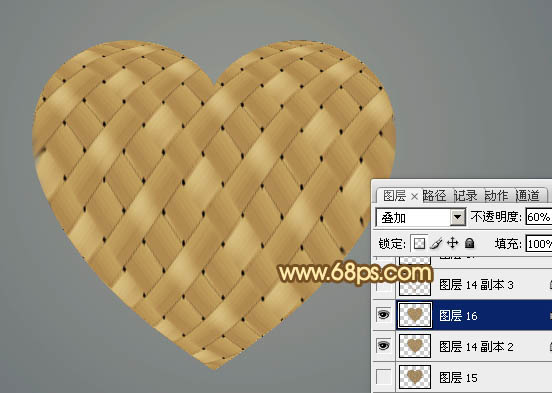
二十、加強(qiáng)一下暗部和高光部分,增加立體感,效果如下圖。
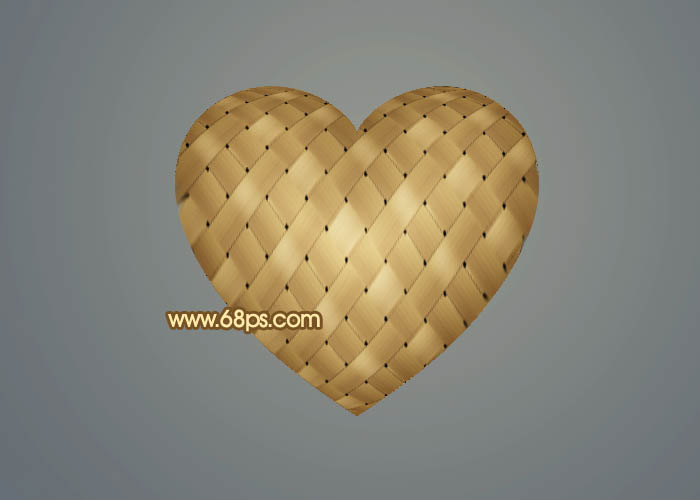
二十一、適當(dāng)增加對(duì)比度,再整體銳化一下,效果如下圖。
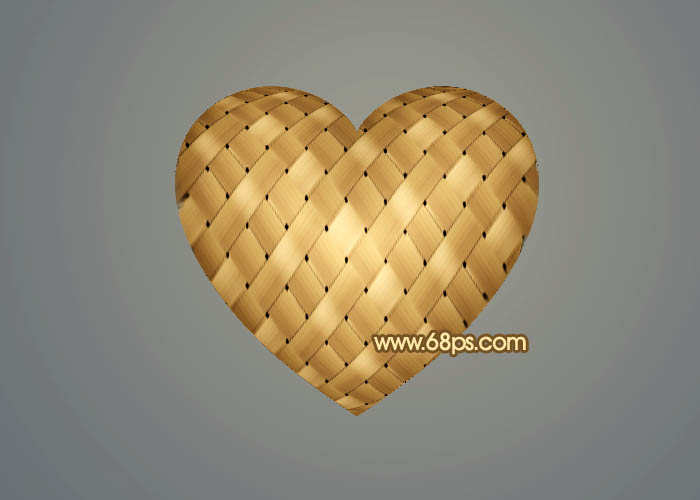
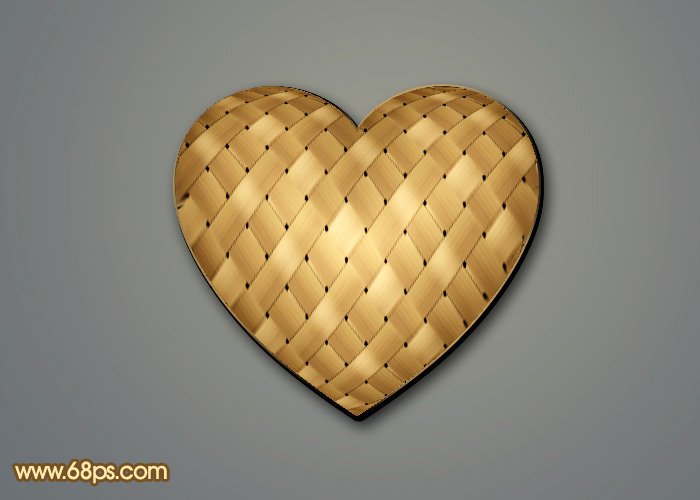
最后修飾一下邊緣,增加投影,完成最終效果。
如果把平面設(shè)計(jì)看作是形與色的組合,那么Illustrator就是勝在對(duì)形的把握,而Photoshop則重在對(duì)色的渲染。如果是想要做出有質(zhì)感的畫面,那勢(shì)必要用到PS不可。
今天我們就來(lái)利用PS打造一枚質(zhì)感水晶風(fēng)格圖標(biāo),說(shuō)是圖標(biāo),其實(shí)也可以當(dāng)作平面的素材使用。水晶本身是幾何狀,很容易做出現(xiàn)代的簡(jiǎn)約風(fēng)格。
靈感來(lái)源
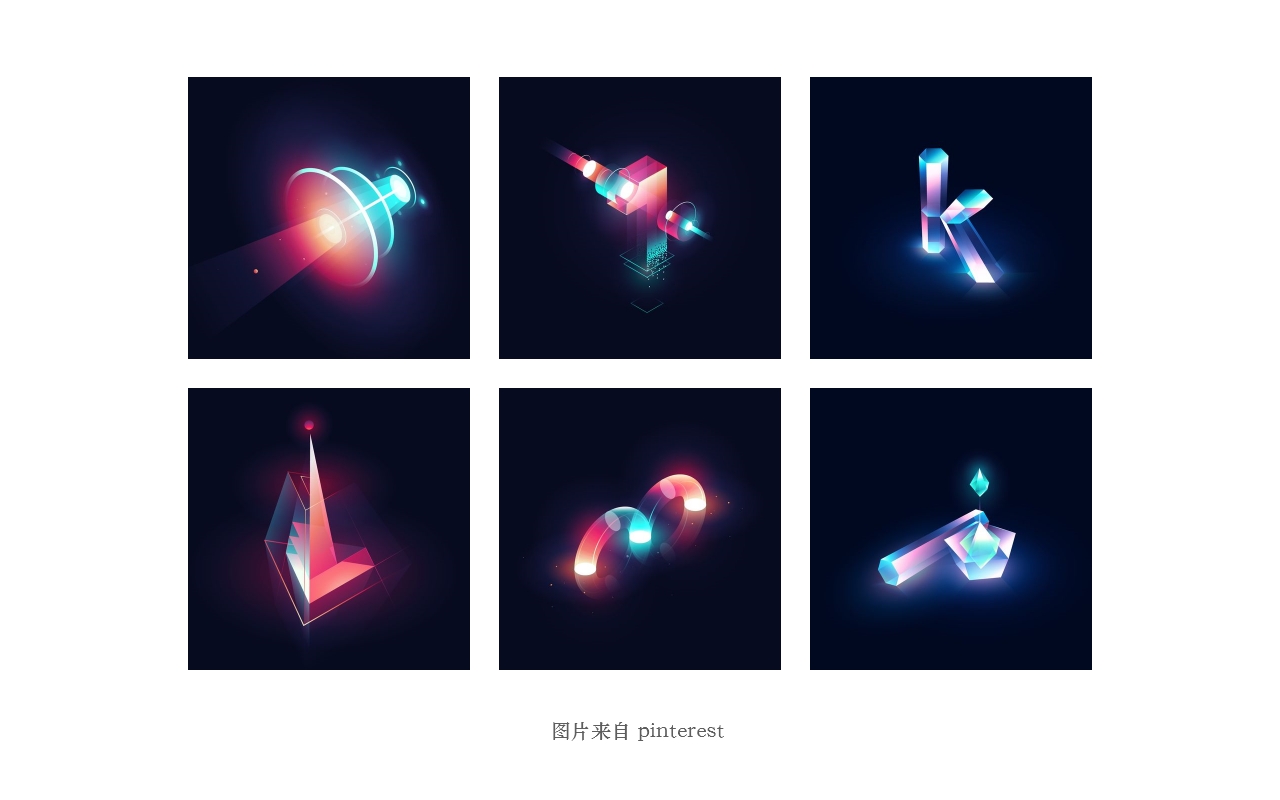
來(lái)自Jose A.ortiz的一組光感作品,看了作品里對(duì)光源把握很好,于是臨摹了一下,有所心得。在他原有的作品上,增加了光的作用,此外也增加了我自己的方法和理解。
警語(yǔ)
軟件:Photoshop 2019
本文對(duì)所涉及的軟件基礎(chǔ)工具不多做特別詳細(xì)的解釋,如果對(duì)工具仍然不熟悉的小伙伴,可以先移步軟件的基礎(chǔ)操作再進(jìn)行實(shí)例練習(xí),本文更多提供的是一種創(chuàng)作的思維過(guò)程和方法。
用筆刷實(shí)現(xiàn)漸變
我很喜歡PS的筆刷,但是用來(lái)用去發(fā)現(xiàn)最常用的還是默認(rèn)那款。今天我們就用最普通的筆刷來(lái)「刷」出色彩。
雖然軟件里有漸變工具,但是要想實(shí)現(xiàn)漸變這一視覺(jué)效果,在PS中有無(wú)限的實(shí)現(xiàn)途徑。比如今天我們要用的就是用筆刷來(lái)實(shí)現(xiàn)漸變。
用筆刷來(lái)實(shí)現(xiàn)漸變,和繪畫是一個(gè)道理,非常自由的調(diào)配色彩。這樣能讓漸變的色彩表現(xiàn)更自由。
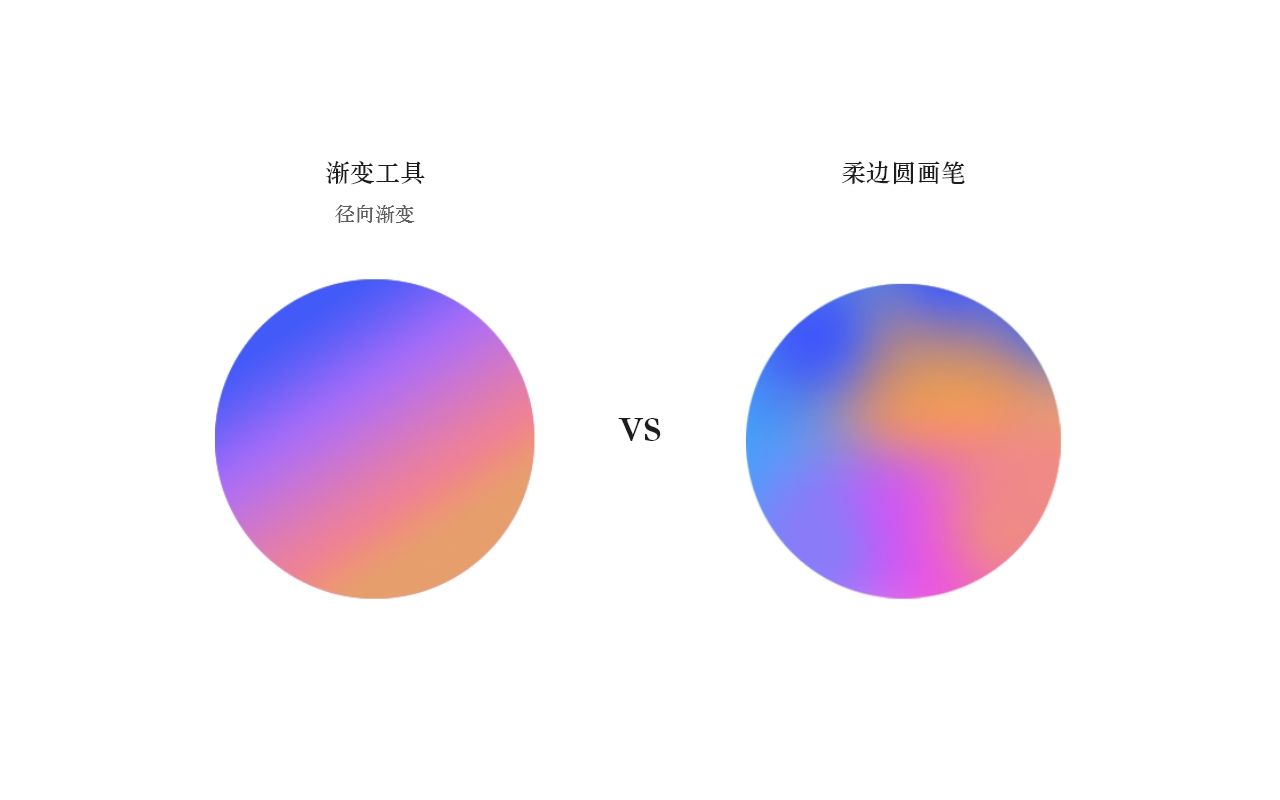
以上左右兩個(gè)圓的色彩填充就是分別采用了漸變工具、柔邊圓畫筆筆刷。可以看到右邊筆刷刷出的漸變比較自然靈動(dòng),而左邊相對(duì)比較平直,沒(méi)有變化。如果想要實(shí)現(xiàn)比較靈活的視覺(jué)效果,左邊用漸變工具以后,還需要做更多的處理。
繪制水晶晶體外形
首先還是需要我們?cè)赑S中繪制出水晶的外觀輪廓。
STEP 01
我們可以首先在草圖上找到合適的形態(tài),水晶是一種有機(jī)形態(tài),可以探索多種不同的形態(tài)畫法。
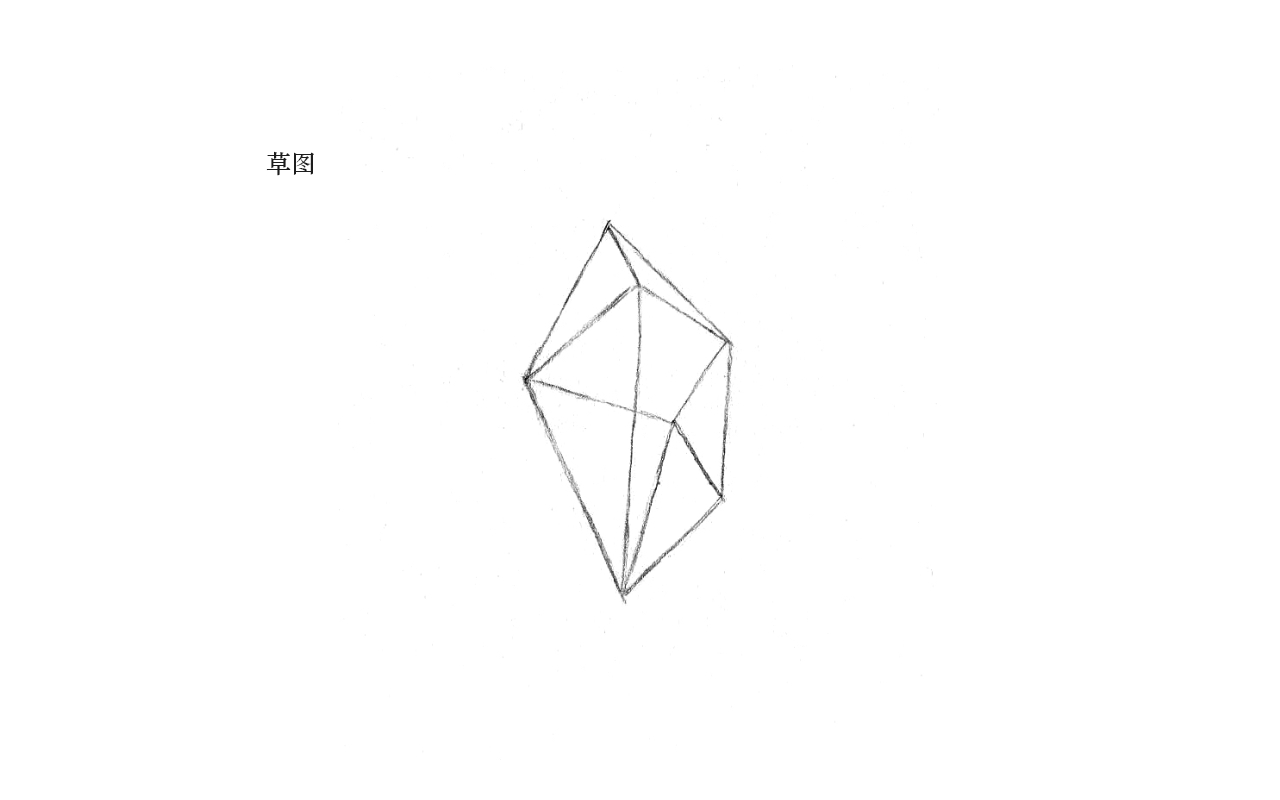
這里大家可以看到我們有多條邊線,這是把位于水晶背面的邊線也表現(xiàn)出來(lái)了。這是為了讓我們?cè)谲浖锢L制形狀時(shí)清楚水晶的結(jié)構(gòu),每一個(gè)面都需要填色到位,我們要讓水晶保持透明。
STEP 02
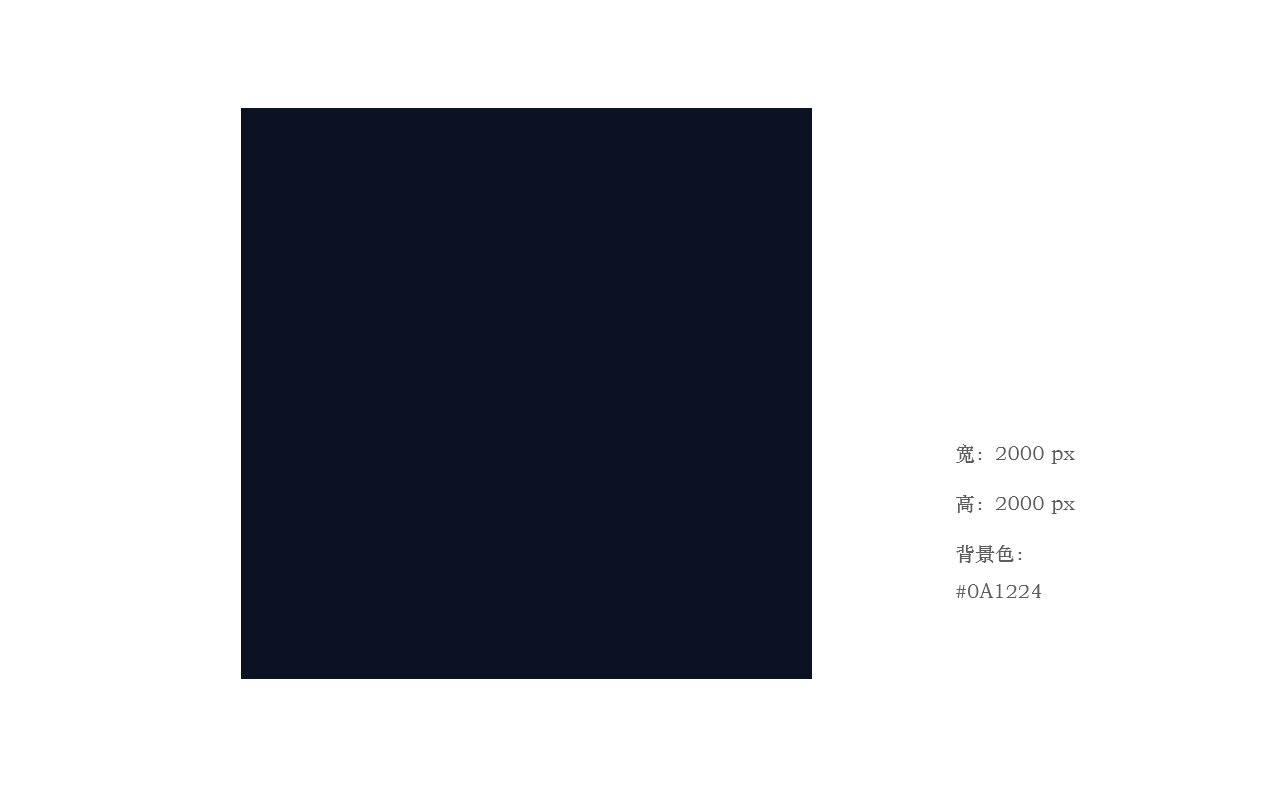
打開(kāi)PS,新建一個(gè)2000*2000px的文檔,將背景設(shè)置為暗藍(lán)色。一般來(lái)說(shuō),光感效果都需要暗色背景來(lái)襯托其光亮。
STEP 03
按照草圖給定的輪廓線,運(yùn)用鋼筆工具進(jìn)行繪制。繪制的目的是建立起水晶晶體不同的「面」,這樣才能幫助填色。
水晶的晶體一共有8個(gè)面,前后分別表現(xiàn)為4個(gè)面。
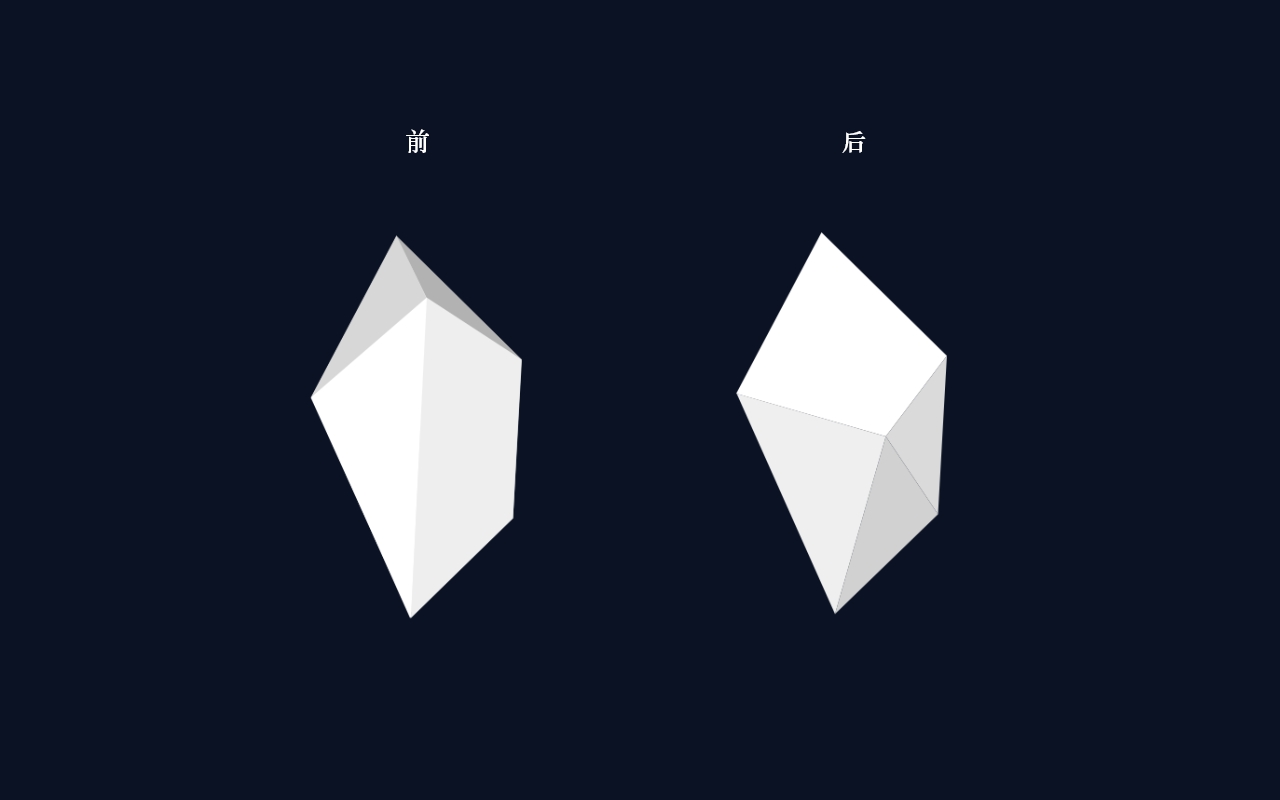
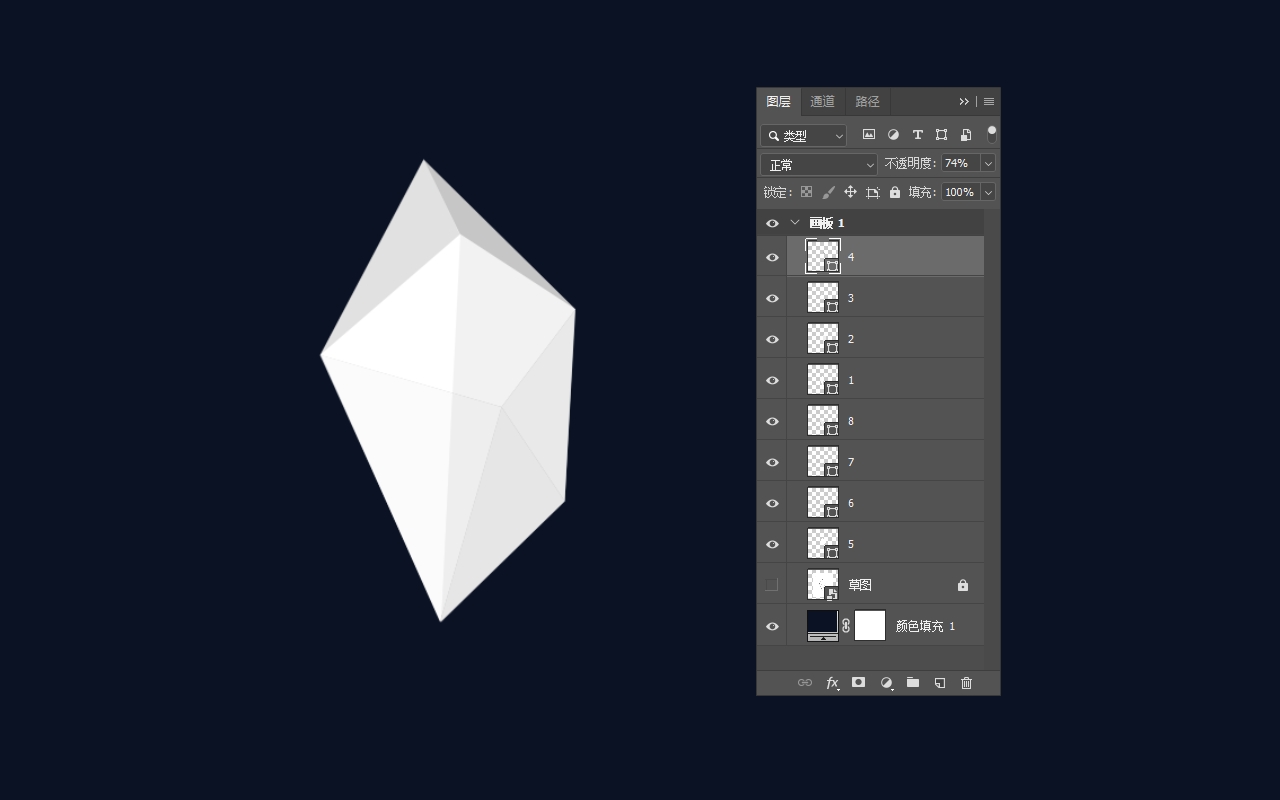
前后4個(gè)面是遮擋的關(guān)系(前面擋住了后面),在這里如果降低了圖層的透明度就能看到,因?yàn)橥该鳎@8個(gè)面的視覺(jué)相互影響。
相應(yīng)的,在圖層上也需要安排好它們的順序。
「刷」出色彩
按照順序,從前方的左下這個(gè)形狀開(kāi)始填色。
STEP 04
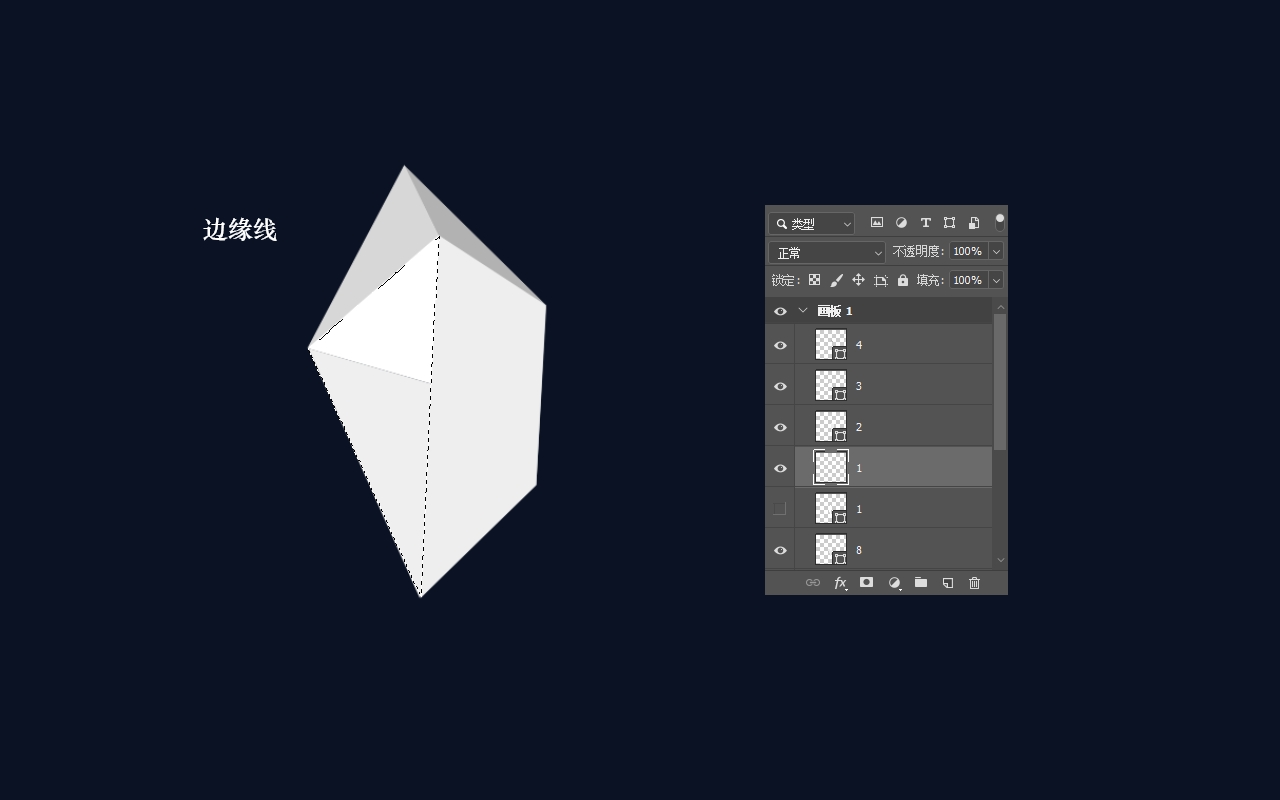
首先我們需要調(diào)出這塊三角形的輪廓線,在輪廓線內(nèi)涂抹色彩。這就可以利用我們上一步所繪制的8個(gè)形狀,分別進(jìn)行。
在按住鍵盤上的Ctrl鍵時(shí)再單擊鼠標(biāo)左鍵,就能形成螞蟻線輪廓,新建一個(gè)圖層,把所涂抹的色彩放到新圖層上,下方的形狀圖層就可以關(guān)閉了。
這里我只使用柔邊圓這個(gè)最普通的畫筆,將其放大,可以任意涂抹大塊的色彩。
色彩我們可以從藍(lán)色開(kāi)始,然后再為其增加其他的色彩比如紫色、紅色等。
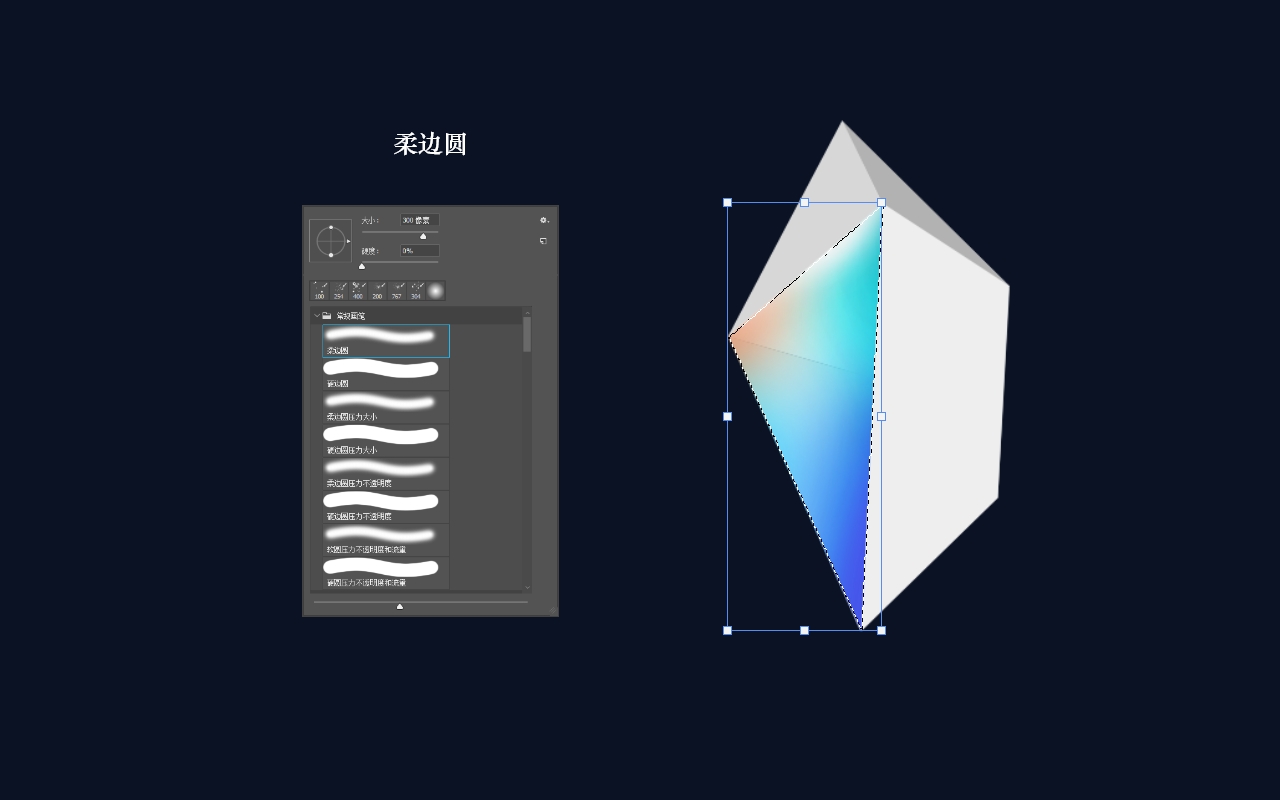
PS在色彩方面的優(yōu)勢(shì)就是可以對(duì)色彩進(jìn)一步優(yōu)化,比如大家在色彩搭配方面一開(kāi)始并不滿意,后期也可以通過(guò)調(diào)色或者改變透明度、圖層混合模式等一系列方式進(jìn)行質(zhì)感的提升。
STEP 05
按照上述方法繼續(xù)涂抹正面的另3個(gè)面,色彩不要太過(guò),讓整體畫面保持平衡。

在這里我的配色方案是用藍(lán)、紫作為主色,然后輔以橙色以及洋紅。
STEP 06
接下繪制位于背面的4個(gè)面,這4個(gè)面在正面的「下方」,但這里不需要關(guān)閉上面的圖層,而是保持上面的圖層可見(jiàn),看看它們彼此重疊后的效果,可以隨時(shí)調(diào)整上面的圖層的透明度甚至色彩。

進(jìn)一步潤(rùn)色
到這一步我們就已經(jīng)把初步的工作完成,接下只需要進(jìn)一步修飾、潤(rùn)色。
STEP 07
可以把每一面的圖層都經(jīng)過(guò)調(diào)色處理,這通常處理一些比較細(xì)的色彩細(xì)節(jié)。最常用的調(diào)色工具是【色相/飽和度】,這一步主要是為下一步整體調(diào)色服務(wù)。
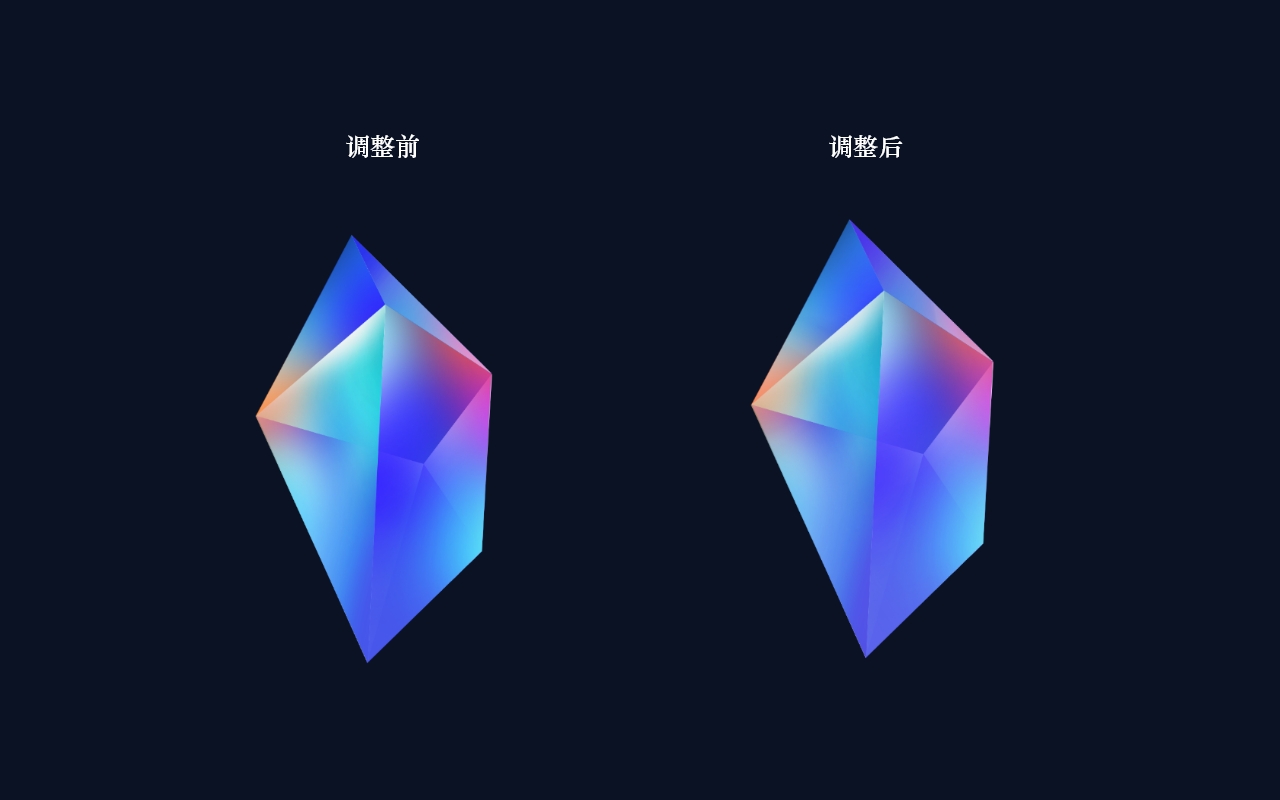
也許這并看不出多少改變,因?yàn)榇藭r(shí)還只是微調(diào),色彩只要不出偏差,都不需要大的調(diào)整。
STEP 08
這一步開(kāi)始增加高亮的部分,這部分采用小一些的白色柔邊圓增加在面的邊緣部分。這里我采用的是增加剪切蒙版的方式,如果光亮太過(guò)白,可以實(shí)當(dāng)減弱其透明度。
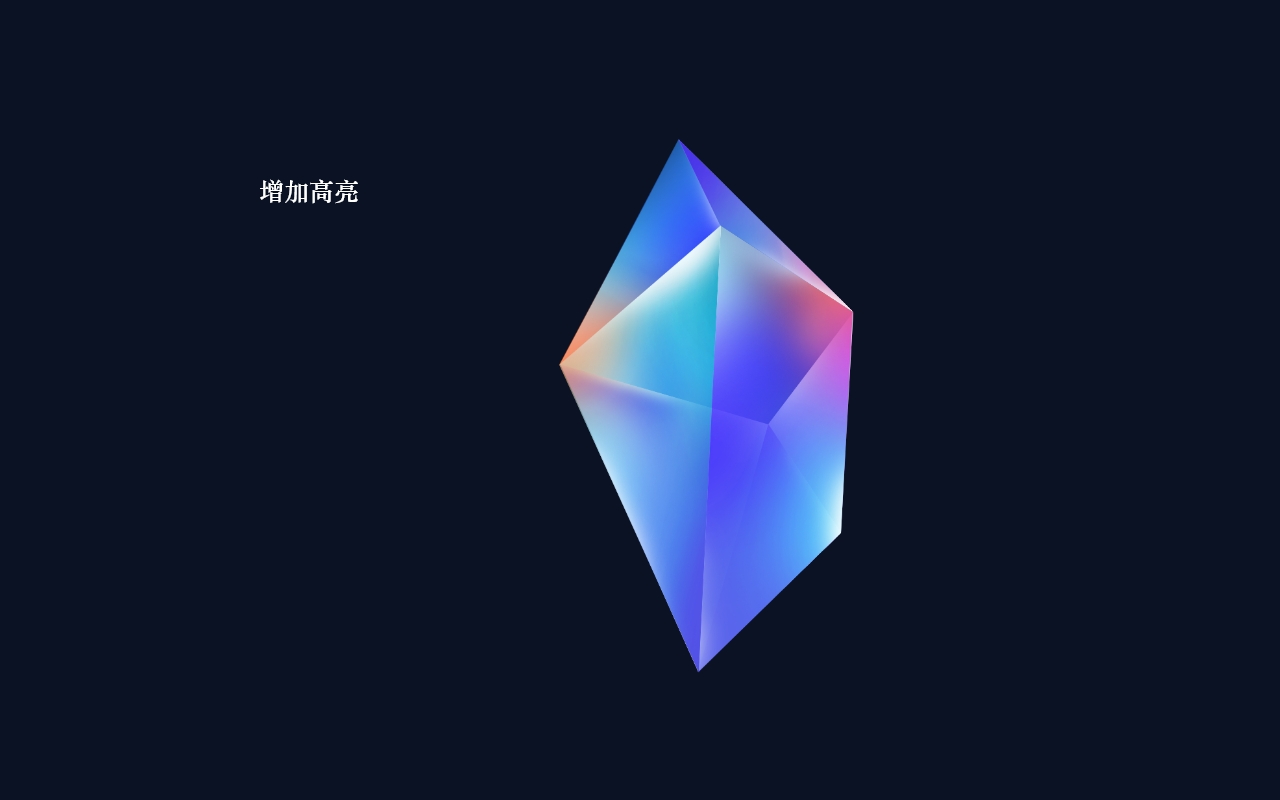
將白色的高光增加在邊緣部分能進(jìn)一步強(qiáng)調(diào)水晶的體積感。
調(diào)色階段
這時(shí)正式進(jìn)入進(jìn)一步調(diào)色的階段。
STEP 09
這時(shí)將除了背景以外的所有圖層編為一組,然后把這個(gè)組命名為備份,再?gòu)?fù)制一個(gè)組,將這個(gè)組合并為一個(gè)圖層,然后把這個(gè)圖層命名為水晶,我們對(duì)這個(gè)水晶圖層進(jìn)行調(diào)色。
原有的備份組關(guān)閉其可見(jiàn),但在需要比較調(diào)色后的效果時(shí),也可以開(kāi)啟隨時(shí)比較觀察。
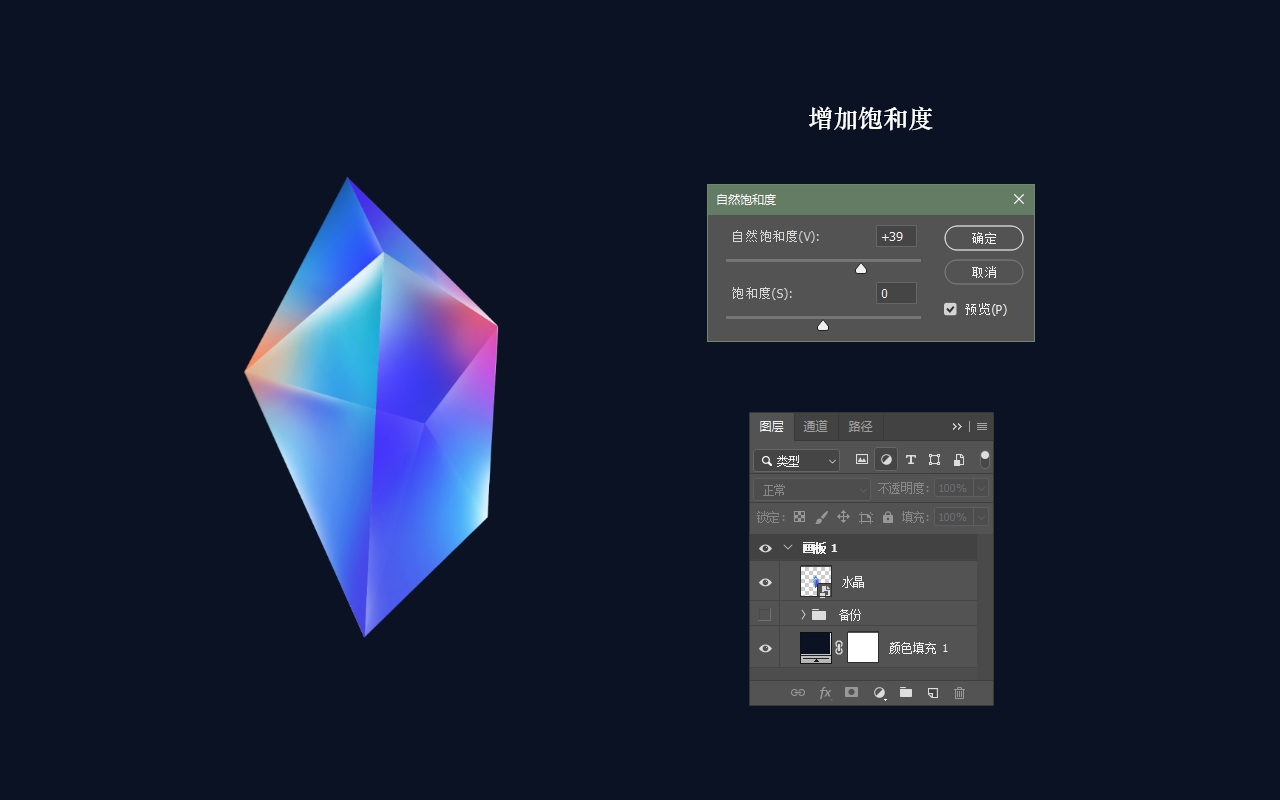
首先我們運(yùn)用【自然飽和度】,增加色彩的飽和度。
STEP 10
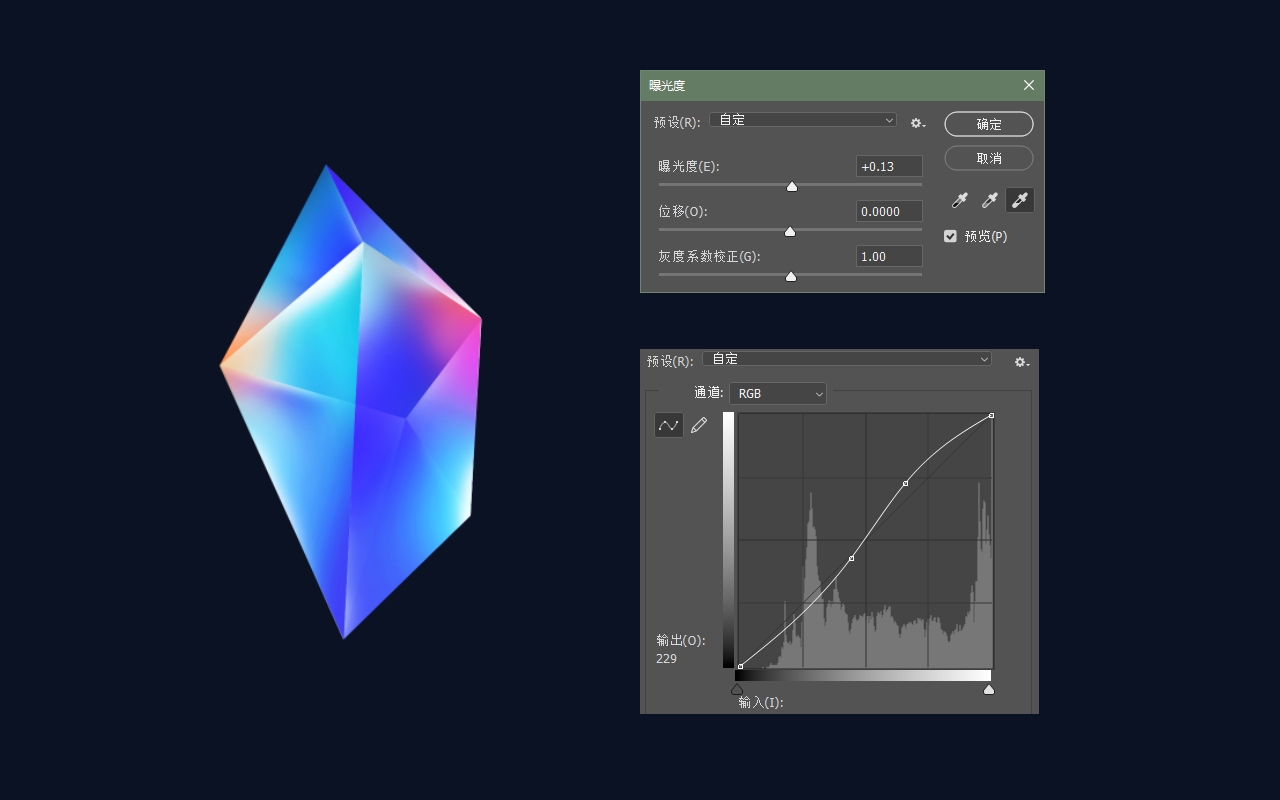
再調(diào)整【曝光度】以及【曲線】,增加畫面的色調(diào)明暗對(duì)比。
STEP 11
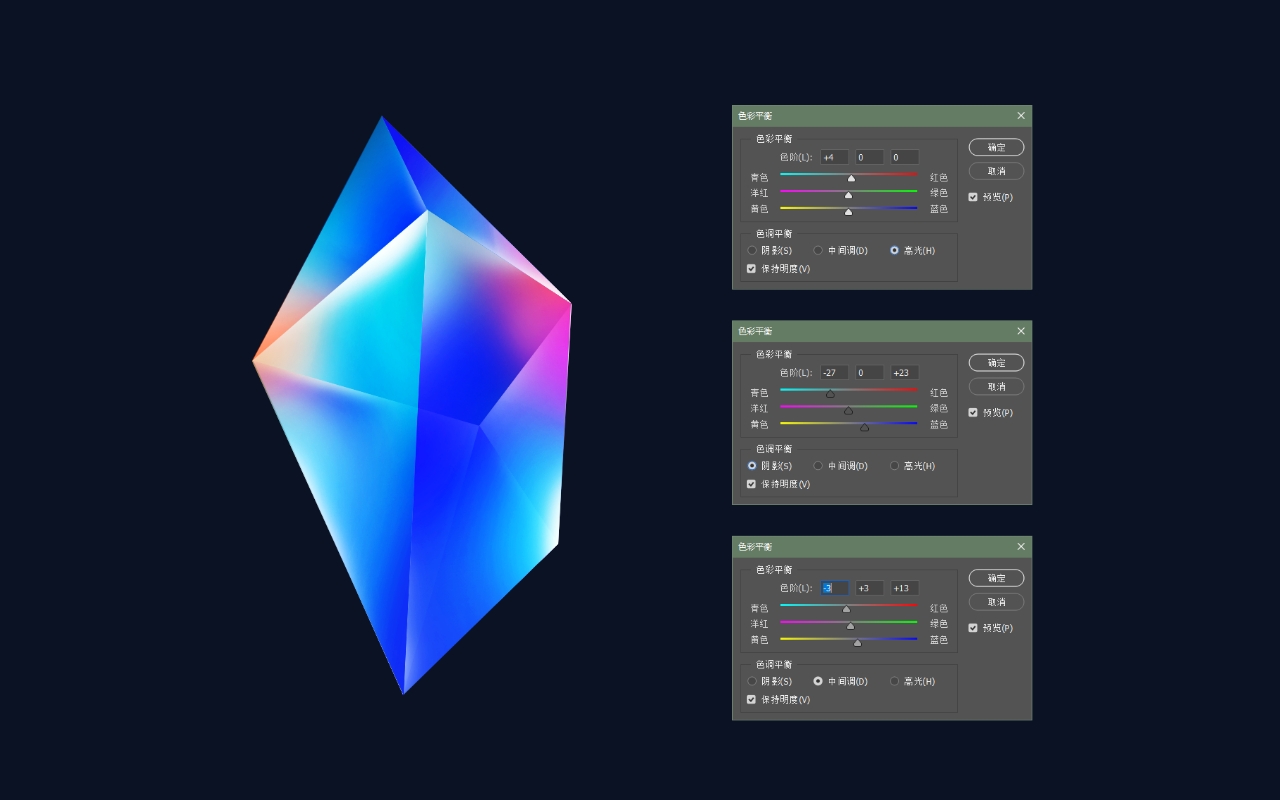
再進(jìn)一步采用【色彩平衡】,對(duì)色彩做進(jìn)一步修飾。
雖然沒(méi)調(diào)色之前,看起來(lái)并沒(méi)有什么不妥,但是調(diào)色之后再對(duì)比,就會(huì)發(fā)現(xiàn)之前的版本的色調(diào)看起來(lái)很黯淡。
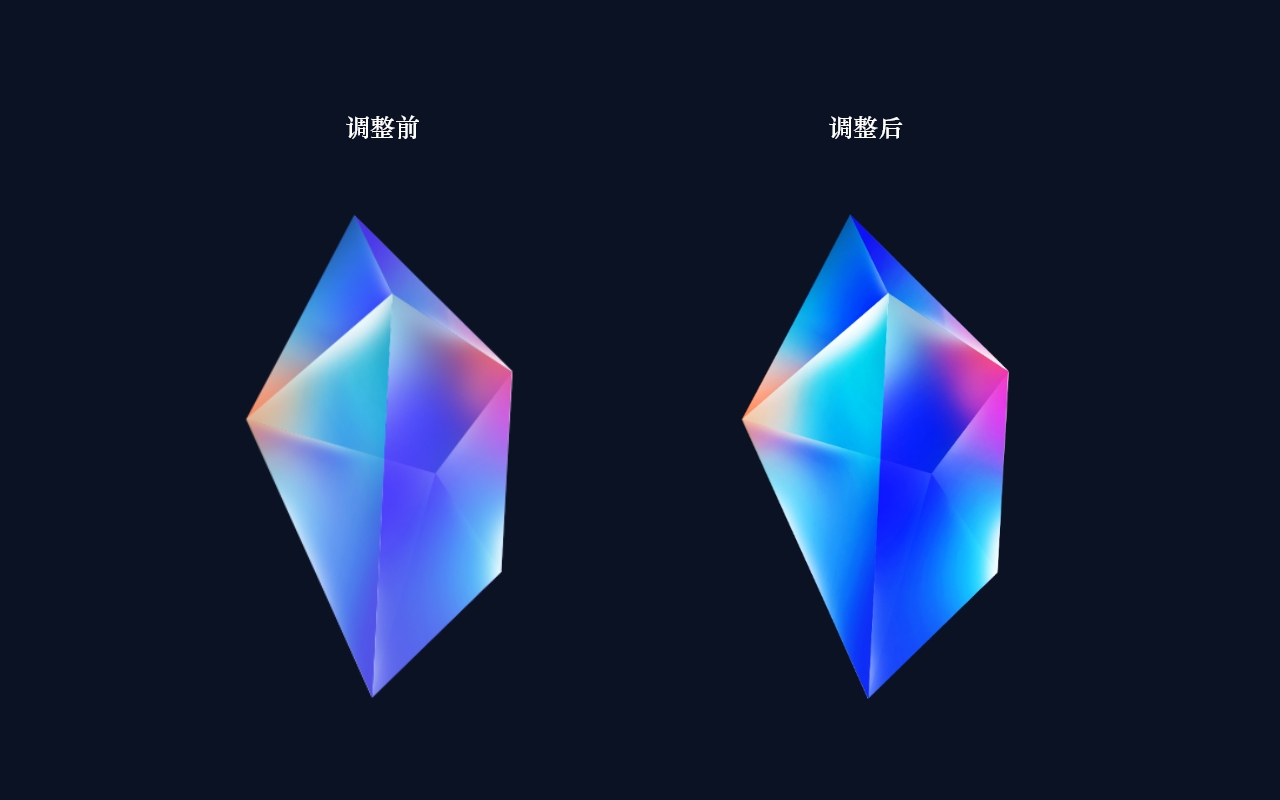
到這一步色彩已經(jīng)完成。
光色美化
光線是我們這次練習(xí)的重點(diǎn),因此接下就來(lái)繼續(xù)增加光效。
STEP 12
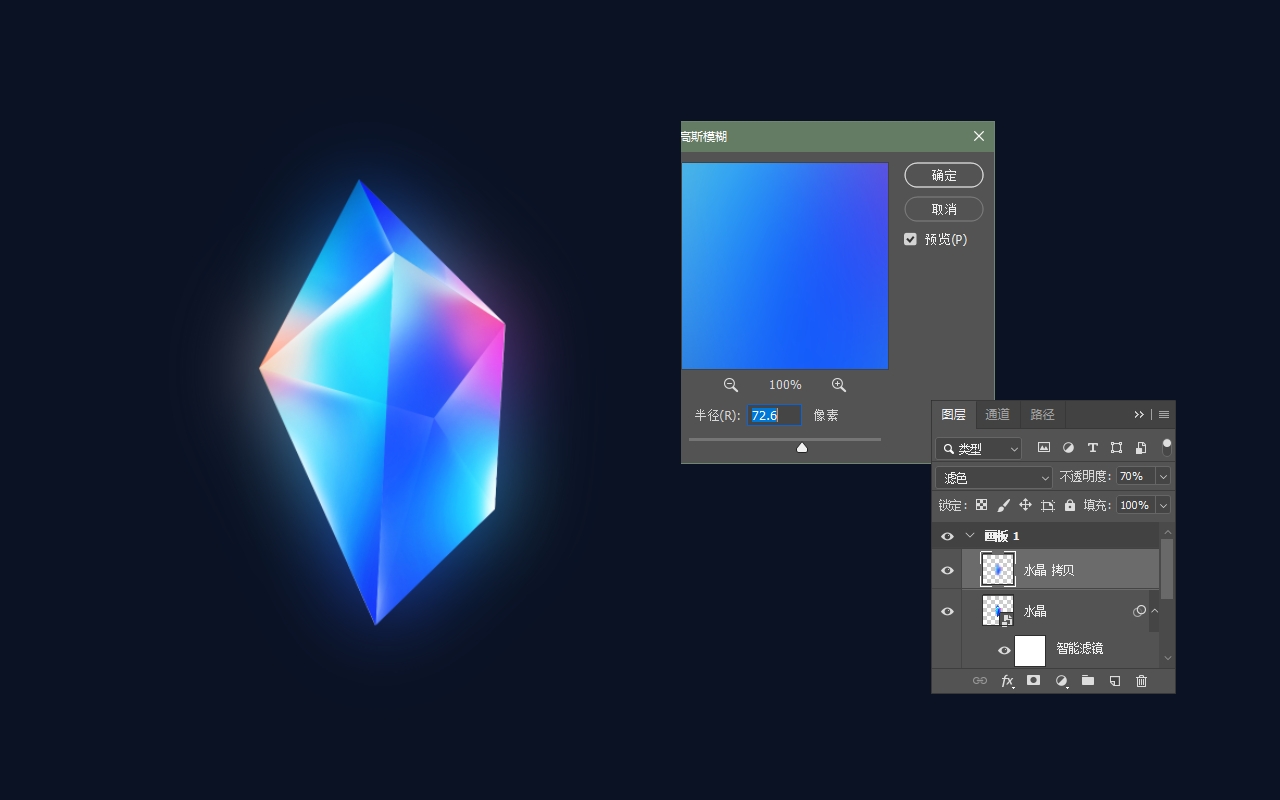
首先來(lái)增加其本身的色光,復(fù)制上一步的水晶圖層,然后柵格化圖層,將其進(jìn)行【高斯模糊】。模糊參數(shù)可以設(shè)置到72,甚至更大。
然后將這個(gè)圖層的混合模式改為【濾色】,透明度降至70%。這樣也會(huì)為畫面增加一種夢(mèng)幻感。
STEP 13
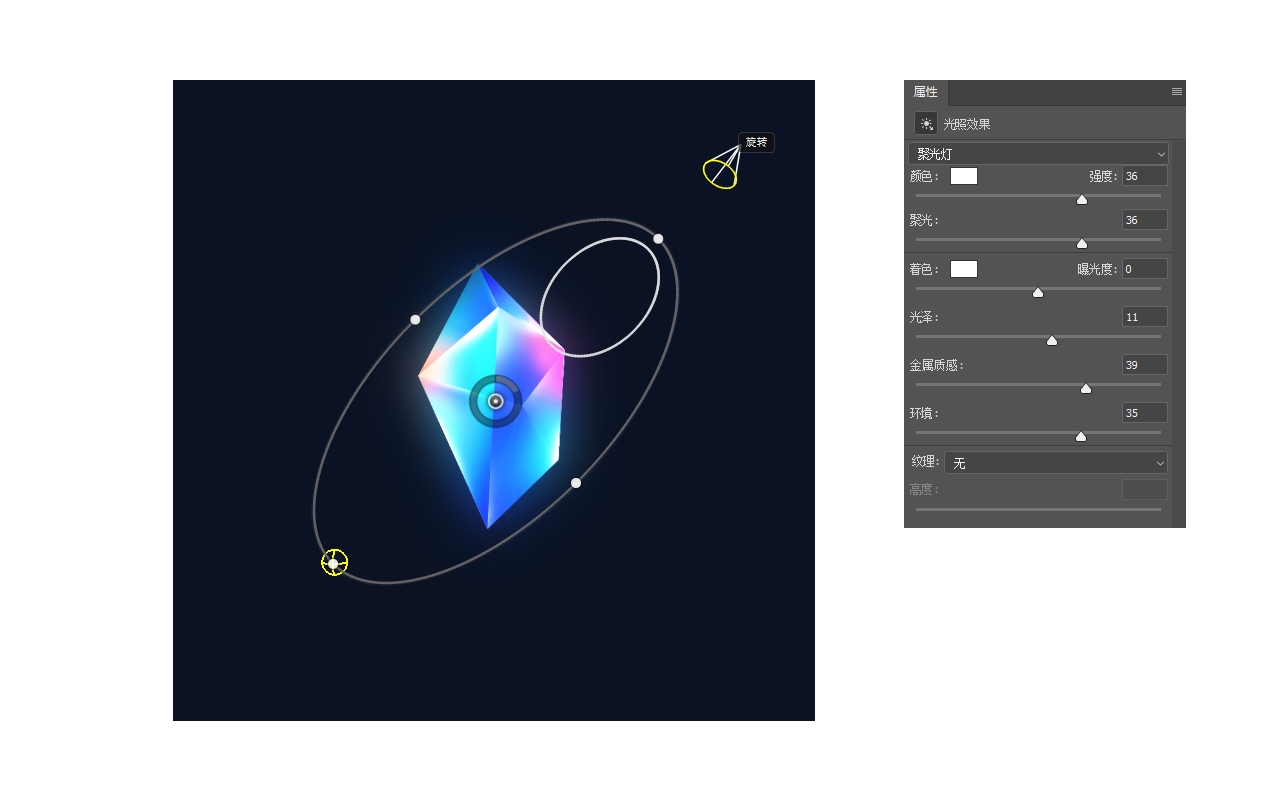
再將原有的水晶圖層進(jìn)行柵格化,這里我們要對(duì)這個(gè)圖層應(yīng)用【濾鏡>光照效果】
STEP 14
最后,在背景之上新建一個(gè)空?qǐng)D層,用畫筆畫出中央略亮的感覺(jué)。
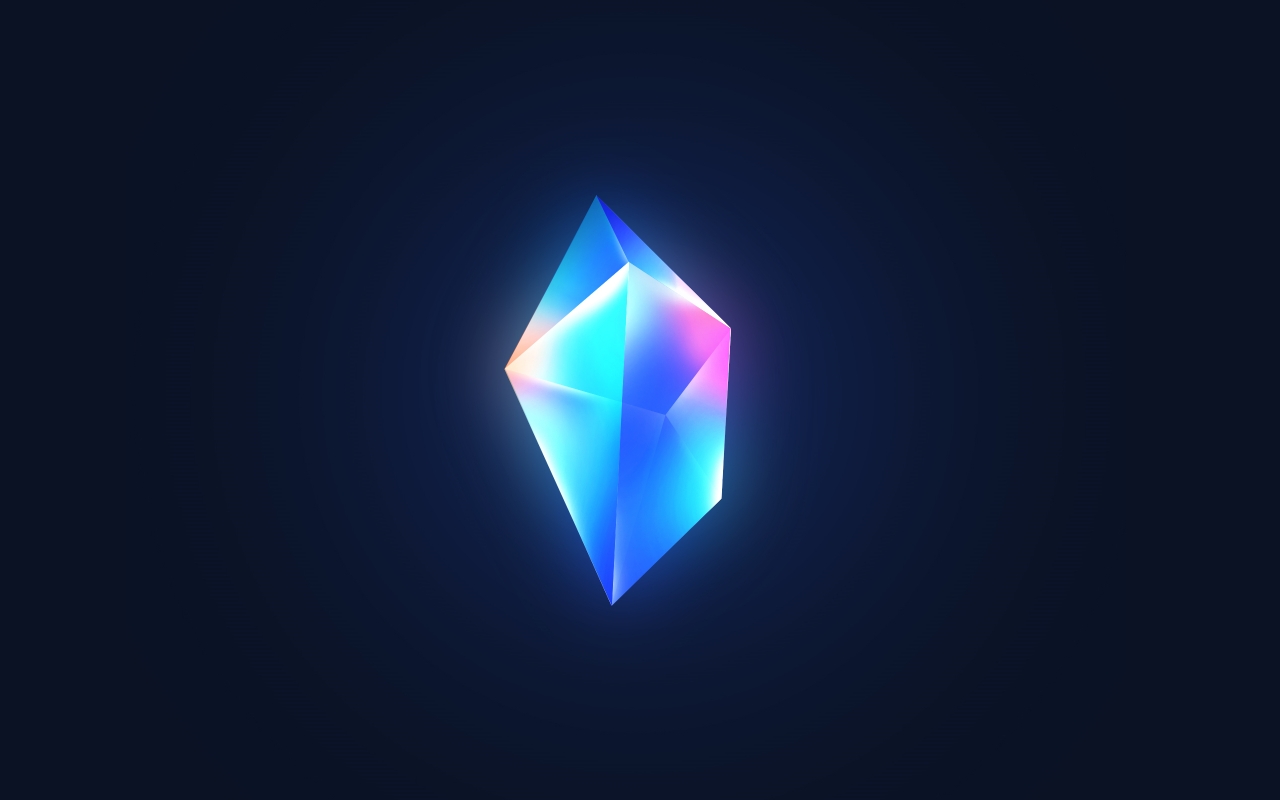
到此我們就完成了整個(gè)制作步驟。設(shè)計(jì)沒(méi)有終點(diǎn),這一步以后還可以返回重新調(diào)色,增加光效等。
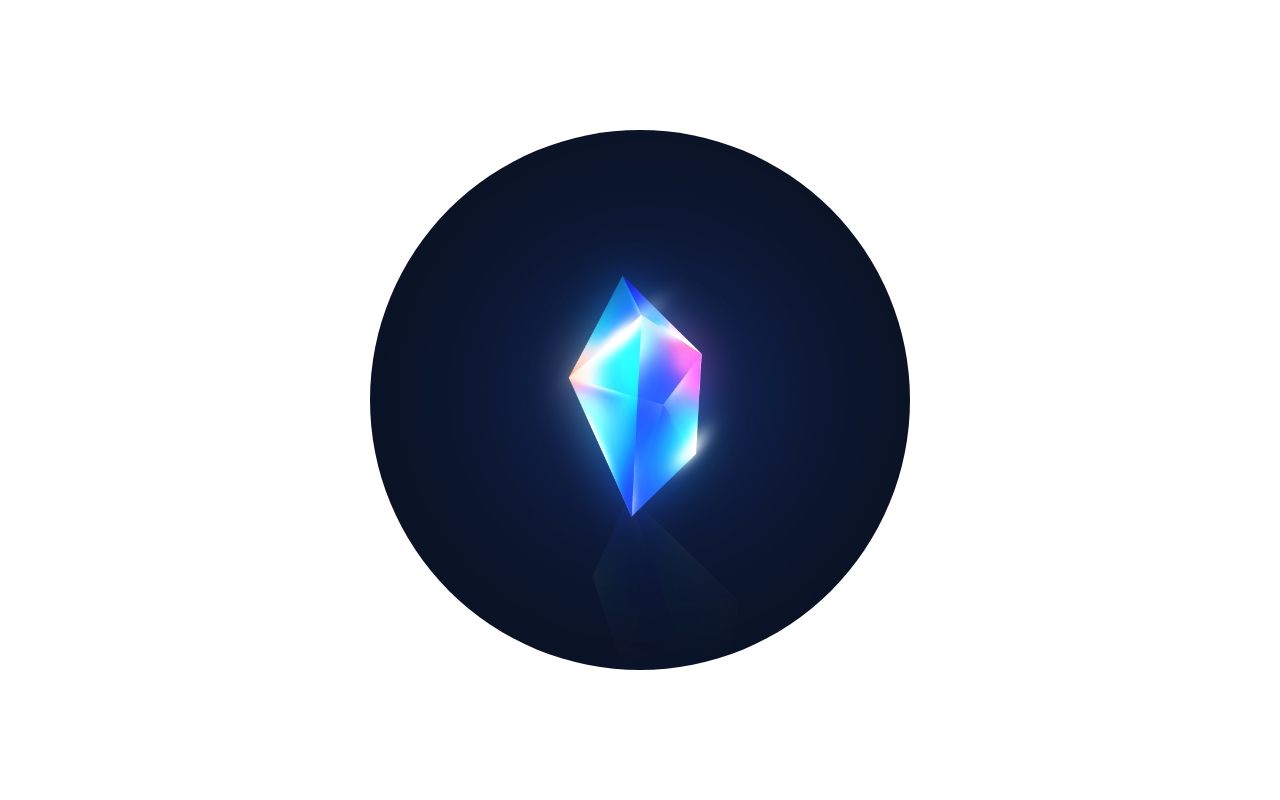
最終效果
目前這篇文章,我們就做到這一步:
后記:用時(shí)間打磨出質(zhì)感
很多人對(duì)PS的印象,還是停留Photo這個(gè)層面,但是我們可以看到PS對(duì)質(zhì)感的營(yíng)造是獨(dú)一無(wú)二的,所有在AI或者其他工具畫出的插畫,我覺(jué)得都可以利用PS來(lái)進(jìn)一步潤(rùn)色得更為精致。
在沒(méi)有調(diào)色之前,其實(shí)很多畫面的色彩都看得過(guò)去,放到PS當(dāng)中潤(rùn)飾之后,通過(guò)對(duì)比都能發(fā)現(xiàn)差異,一稿就能做出優(yōu)秀配色,恐怕是需要幾十年深厚的配色功底。質(zhì)感也都是通過(guò)時(shí)間慢慢打磨出來(lái)的。
在有限的時(shí)間里,實(shí)踐時(shí)間利用的最大化,就能深入到更細(xì)的細(xì)節(jié)。一點(diǎn)實(shí)踐的體會(huì)。
]]>先看看效果圖
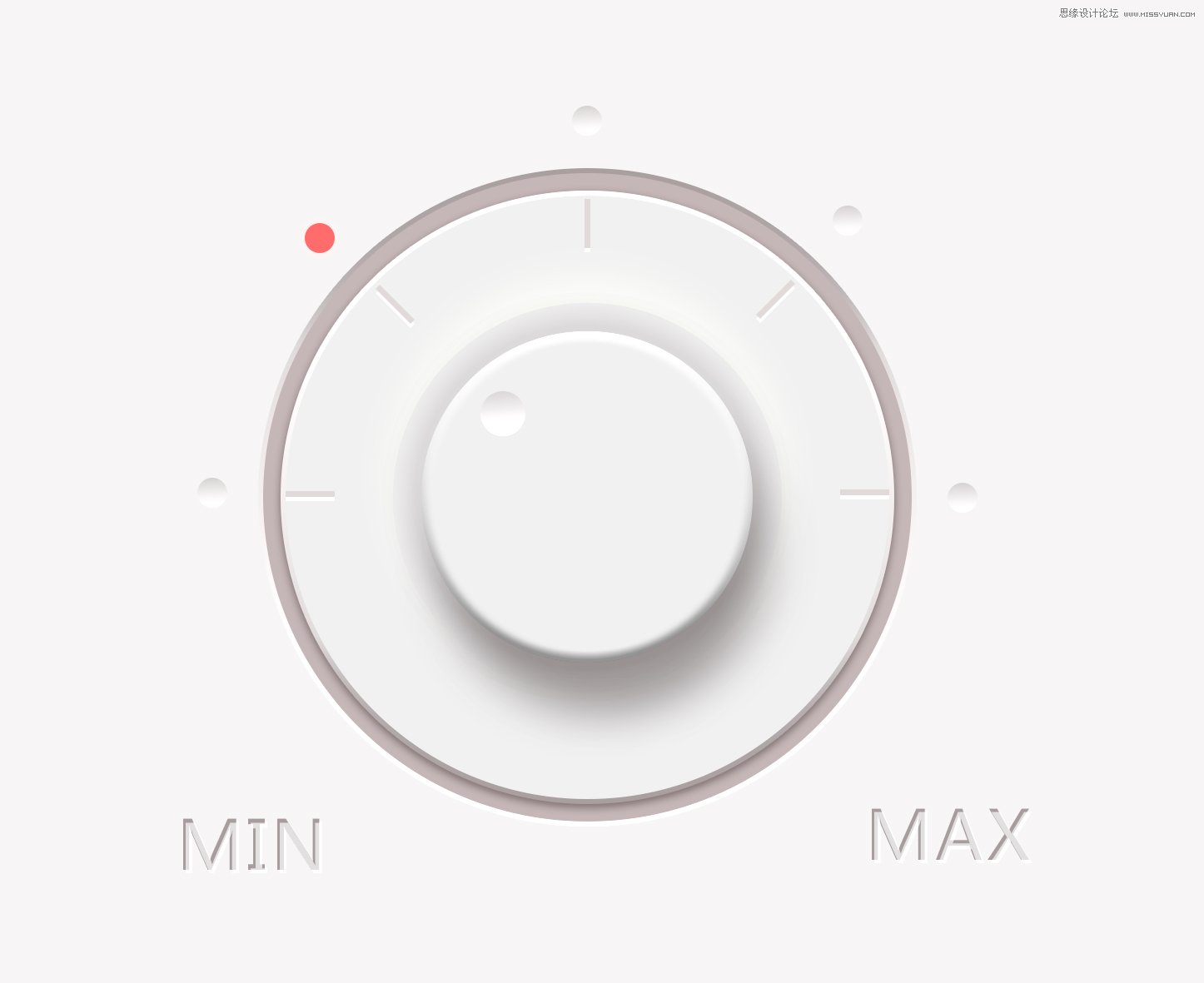
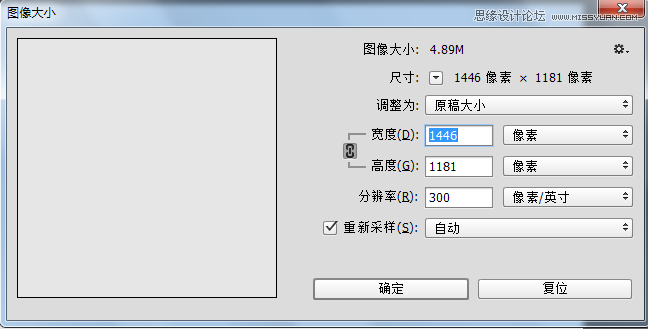
1、新建文件
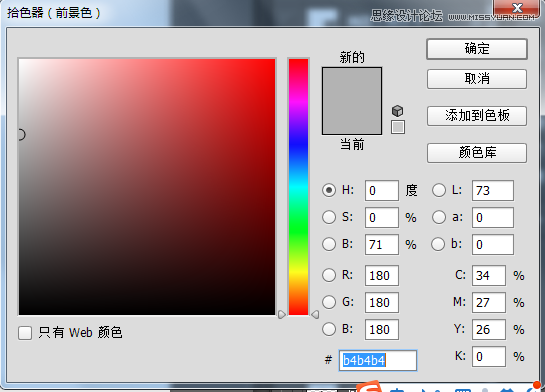
2、選擇背景顏色
3、alt+delete鍵填充前景色。
4、橢圓工具新建一個(gè)正圓(橢圓1圖層)。
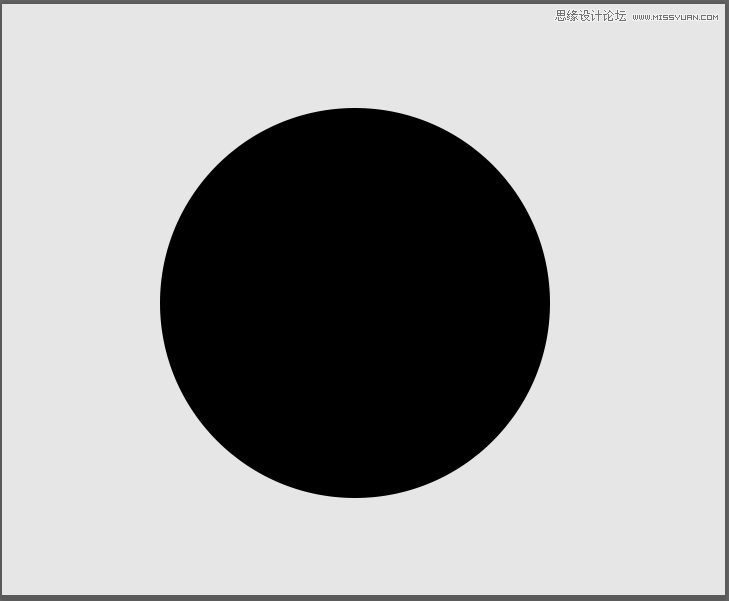
4.1、雙擊橢圓1圖層調(diào)節(jié)圖層樣式——顏色疊加、描邊,參數(shù)如圖。
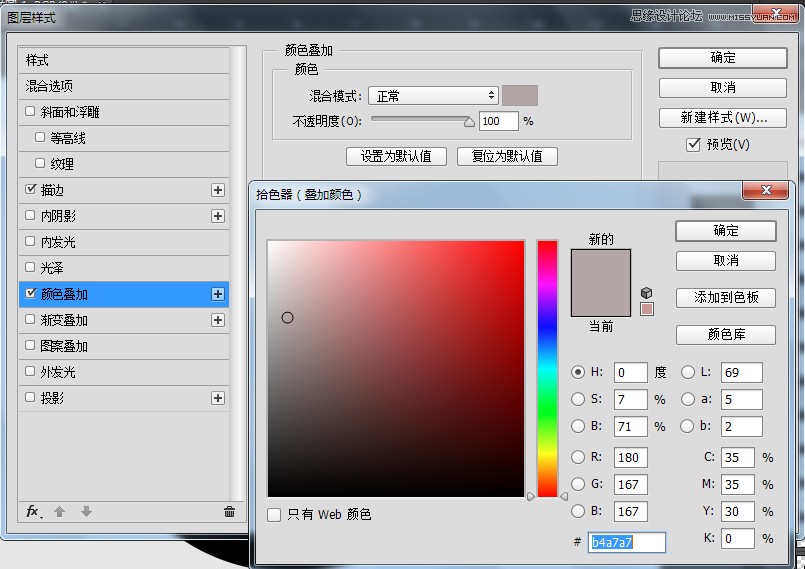
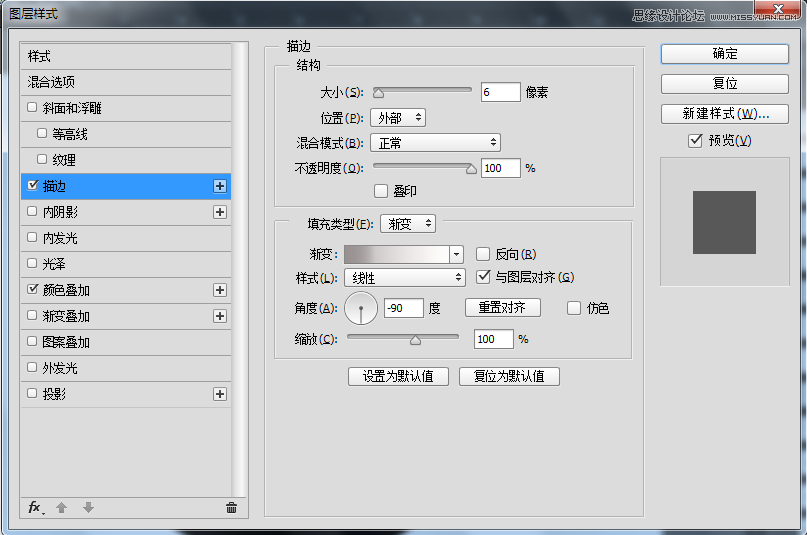
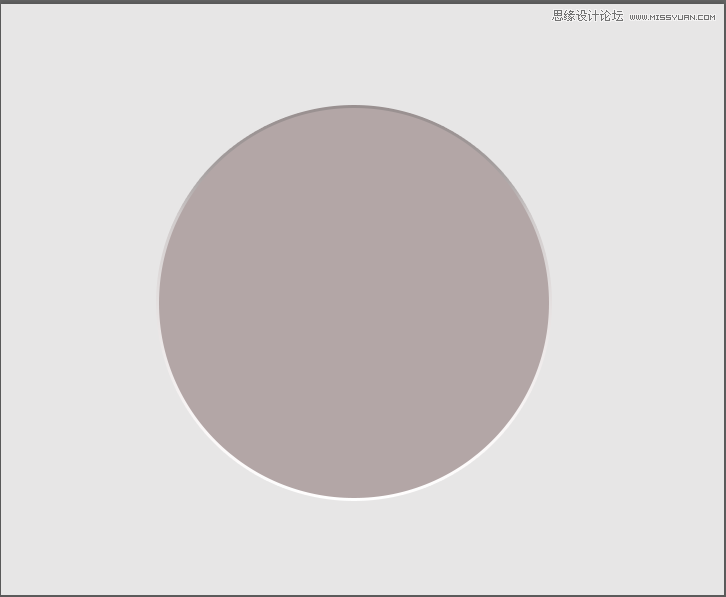
4.2、得到橢圓1的效果。
5、再新建橢圓2,大小如圖。
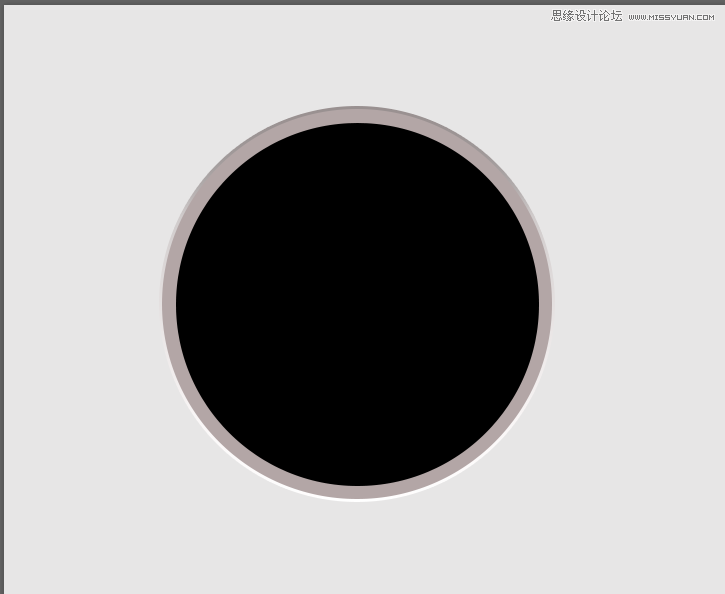
5.1、雙擊圖層調(diào)節(jié)圖層樣式:顏色疊加、描邊、投影。

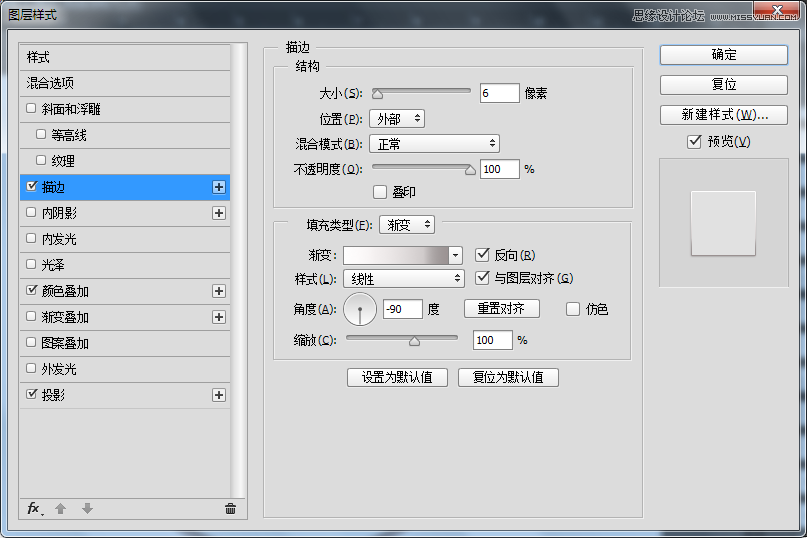
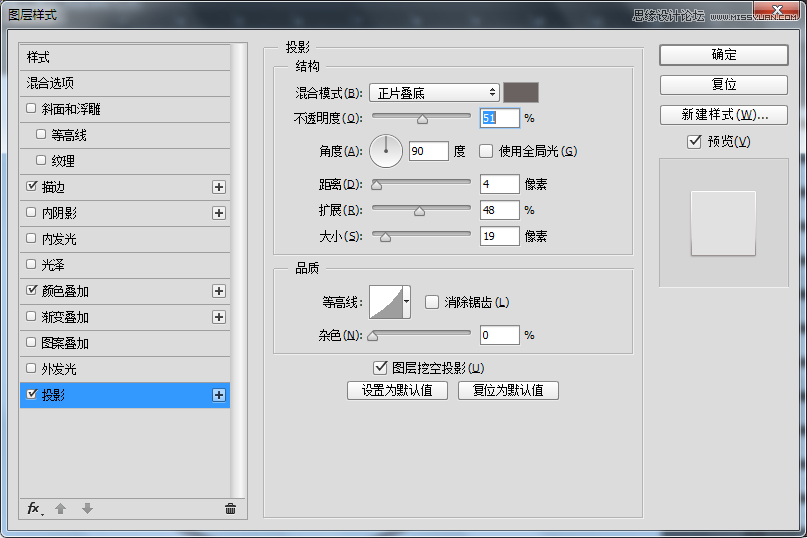
6、得到效果,再新建橢圓3.
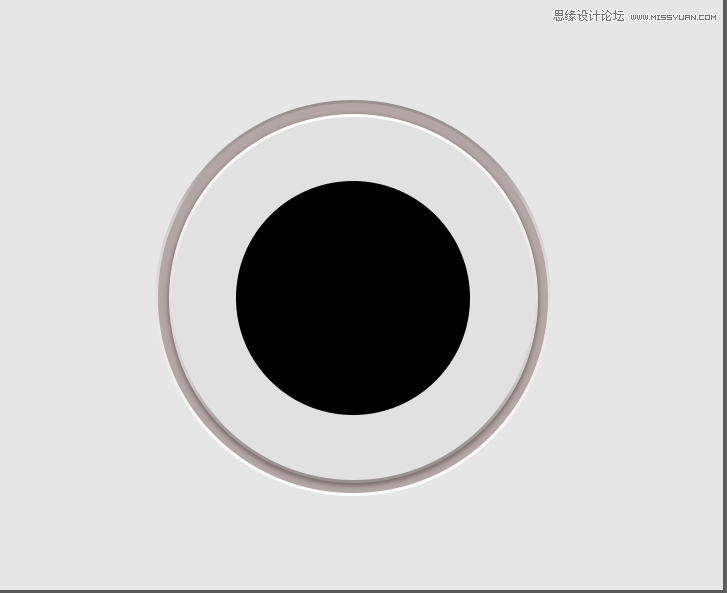
6.1雙擊橢圓3圖層調(diào)節(jié)圖層樣式:顏色疊加、投影。
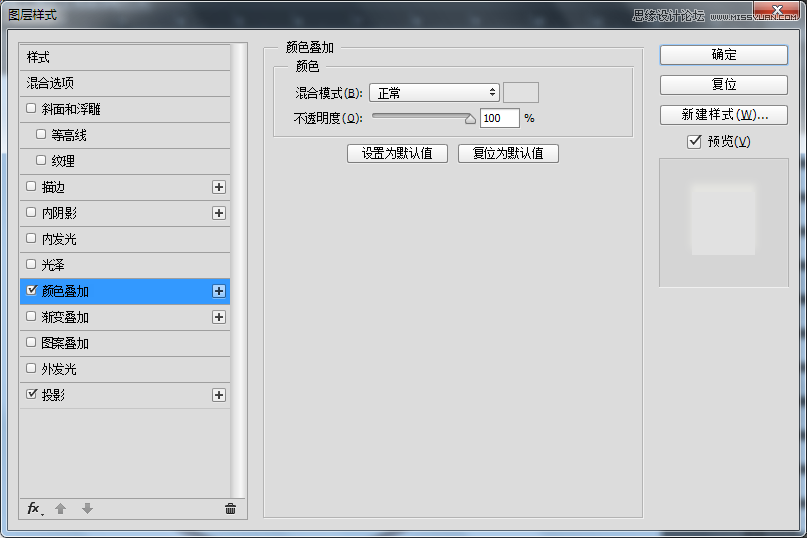
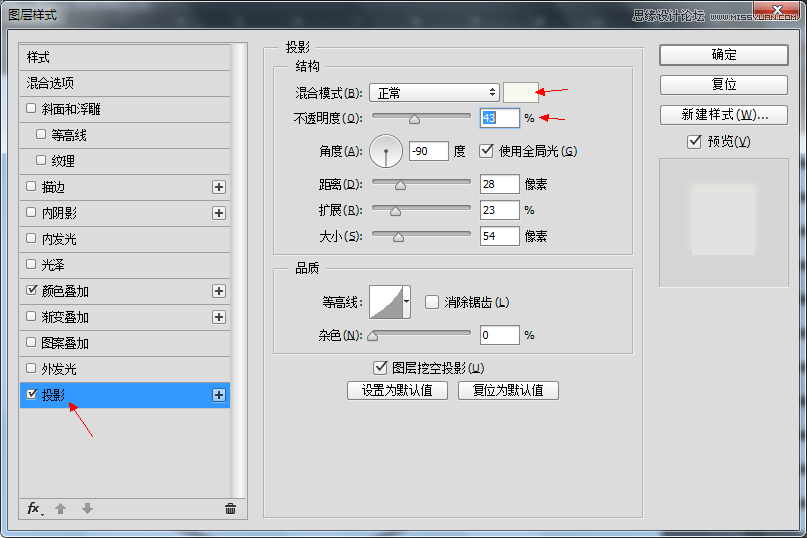
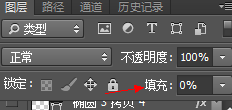
6.2、橢圓3圖層填充調(diào)為0.
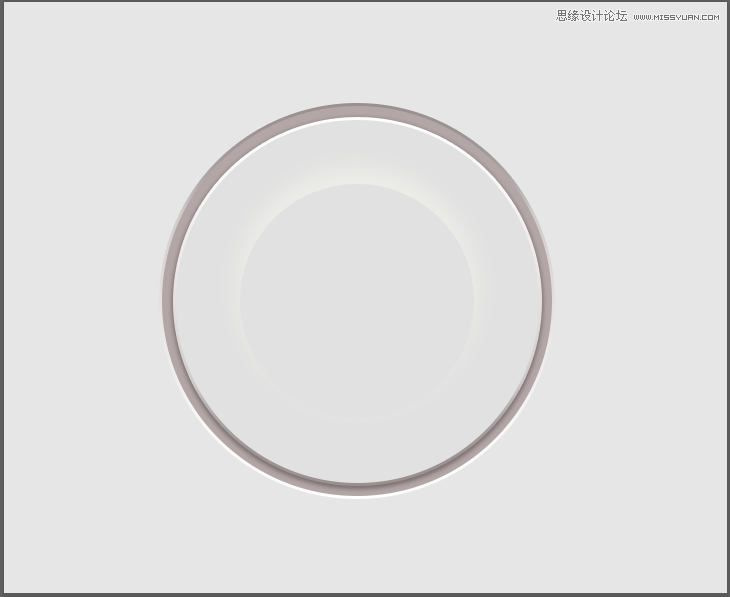
6.3、橢圓3效果。
7、新建橢圓4圖層大小如圖。
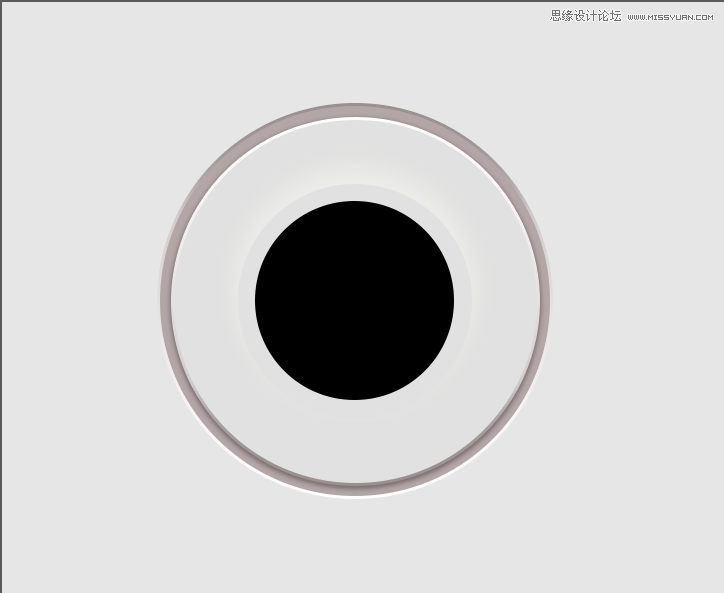
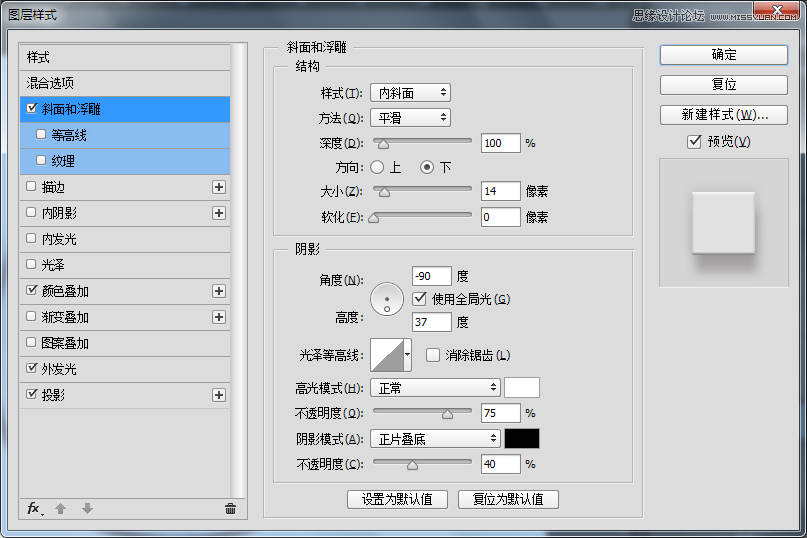
7.1、雙擊圖層調(diào)節(jié)圖層樣式:斜面和浮雕、顏色疊加、外發(fā)光、投影。
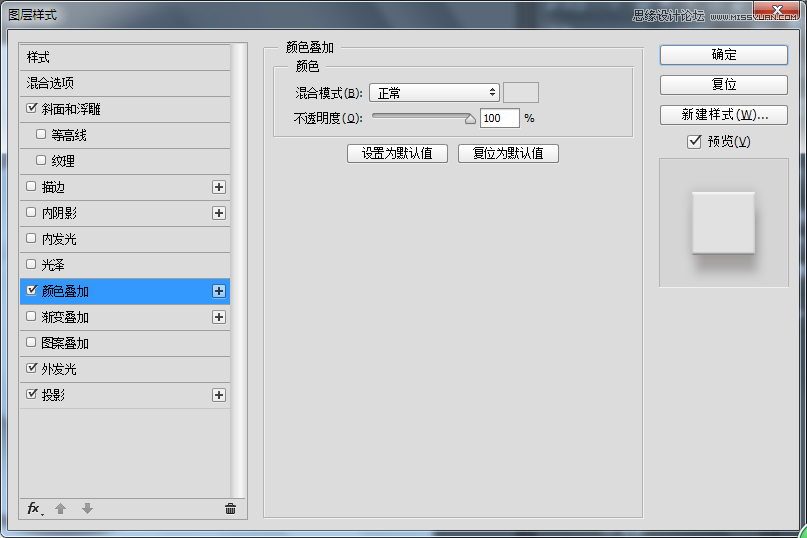
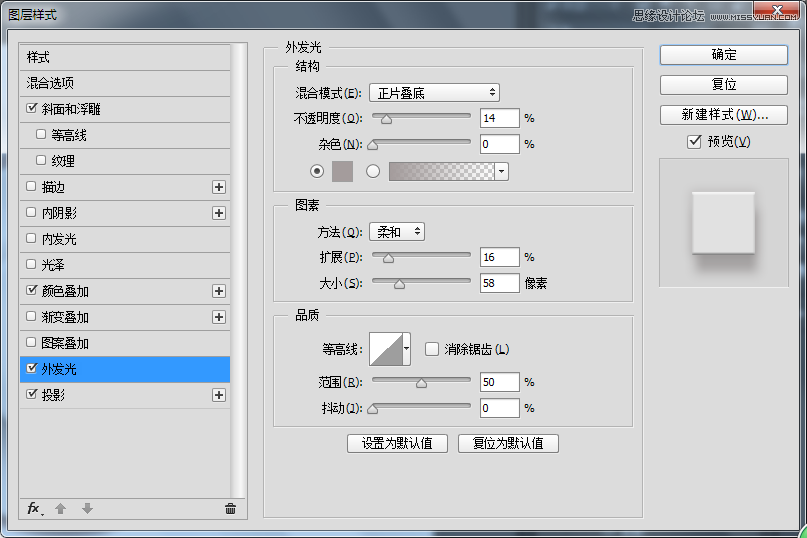
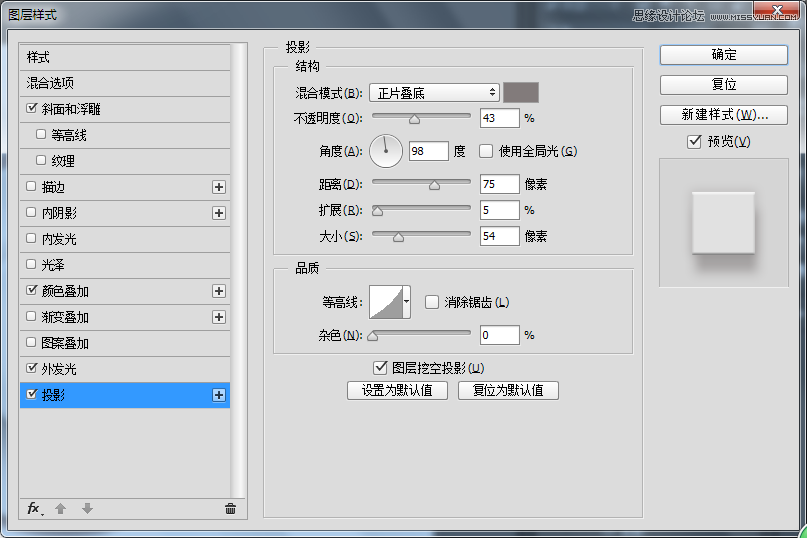
7.2、效果。
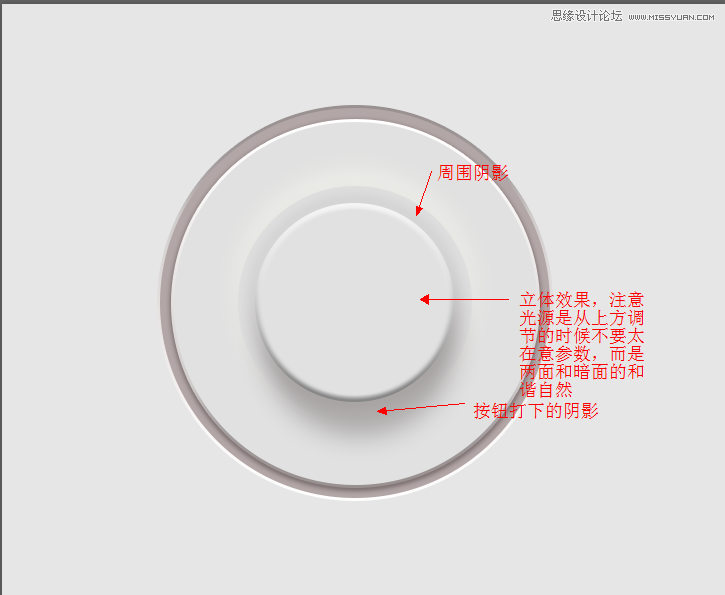
7.3、ctrl+J復(fù)制橢圓3圖層得到橢圓4,調(diào)節(jié)如圖
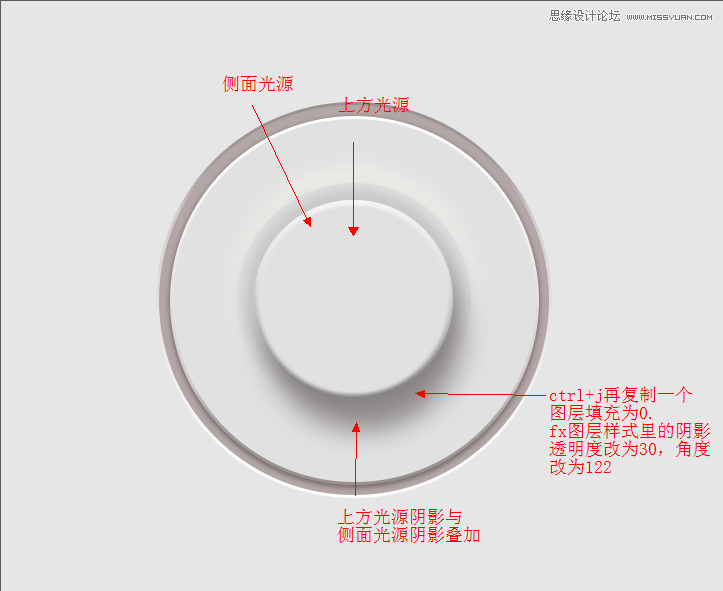
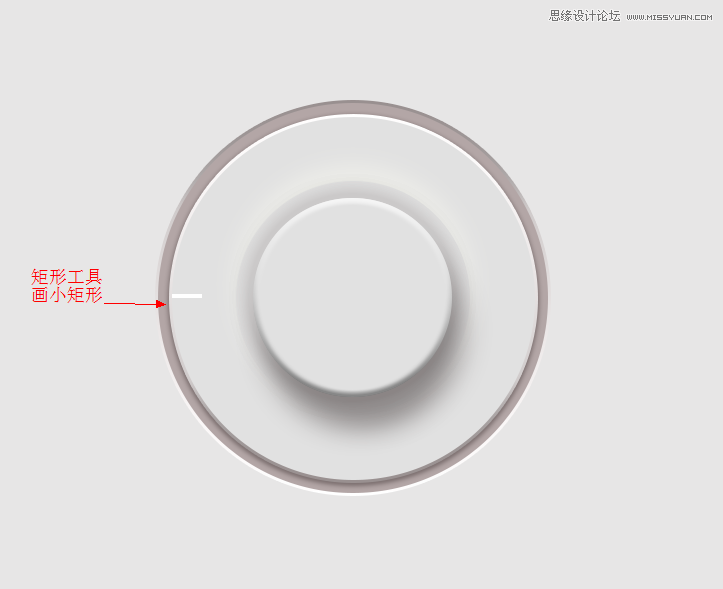
8、用矩形工具新建矩形。
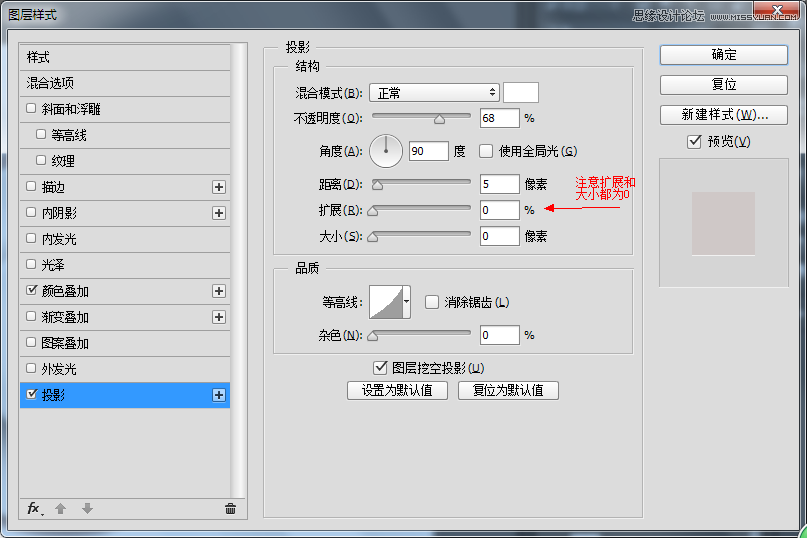
8.1、雙擊矩形圖層調(diào)節(jié)圖層樣式:顏色疊加、投影。

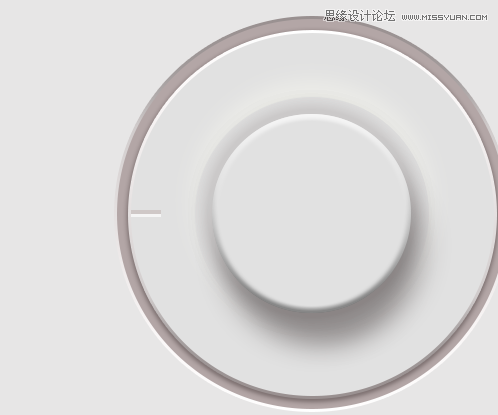
8.2、效果如圖
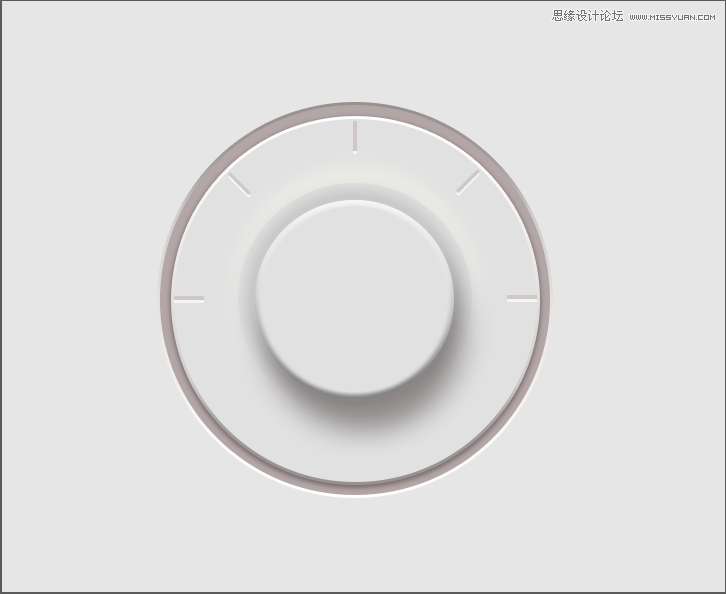
8.3、ctrl+T復(fù)制出4個(gè)矩形圖層,分別調(diào)整好位置如圖
9、新建小橢圓位置如圖。
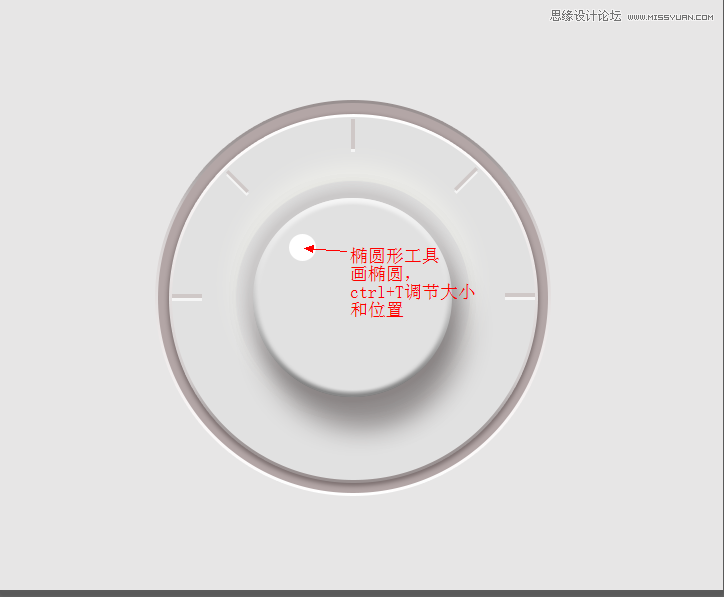
9.1、雙擊圖層調(diào)節(jié)圖層樣式:顏色疊加
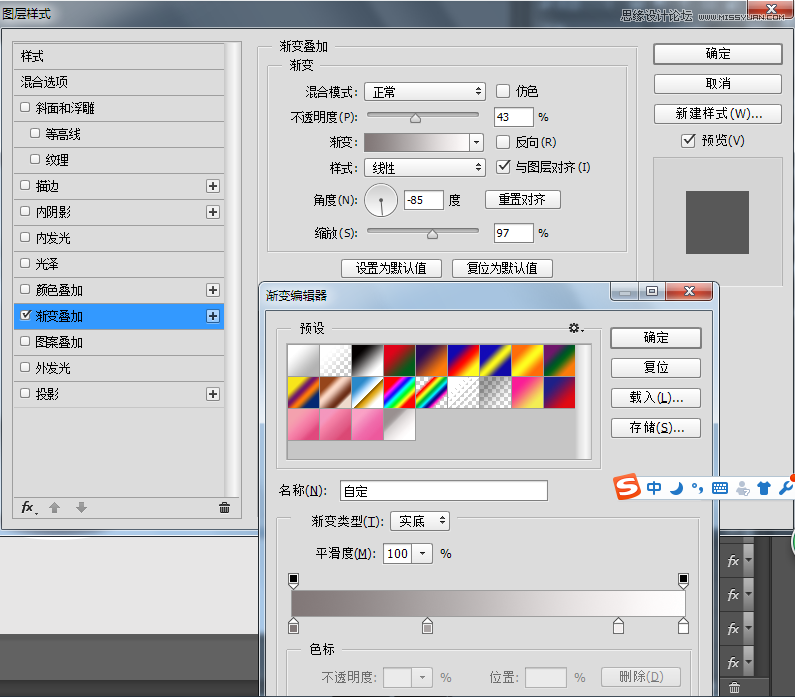
9.2、效果如圖
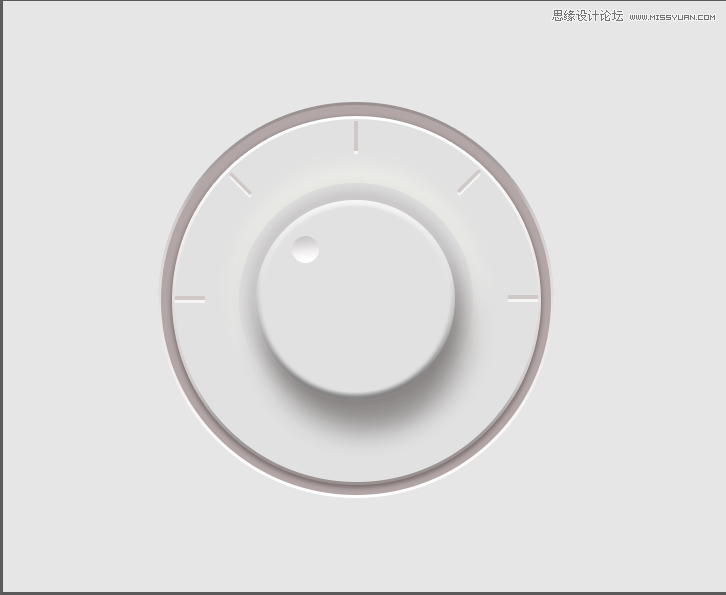
9.3、新建幾個(gè)小橢圓位置如圖。
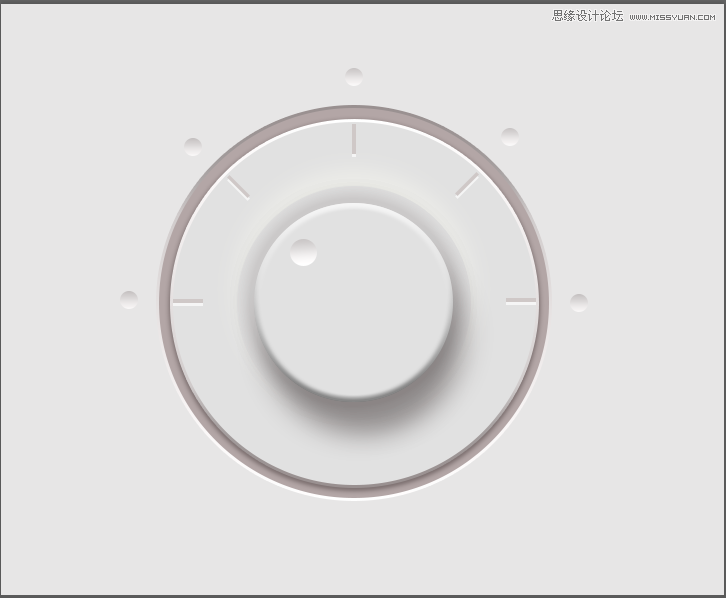
10、選擇大橢圓所對(duì)應(yīng)的小圓圖層調(diào)整圖層樣式。
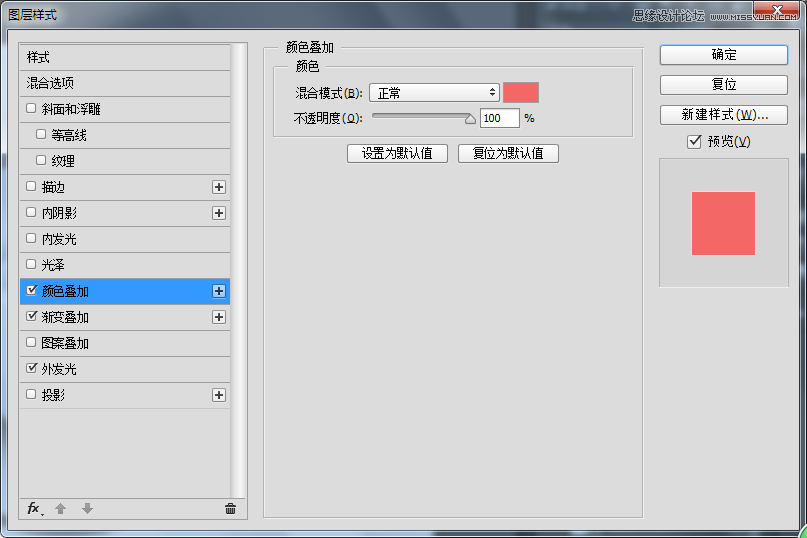
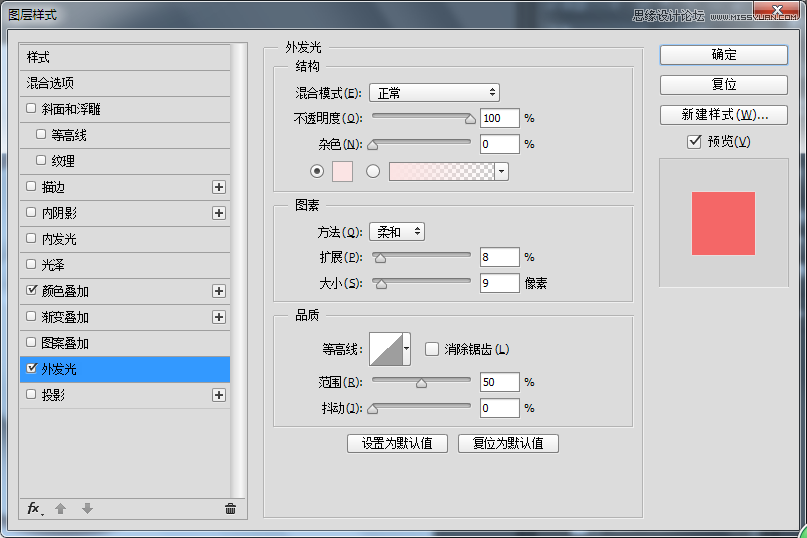
10.1、效果圖
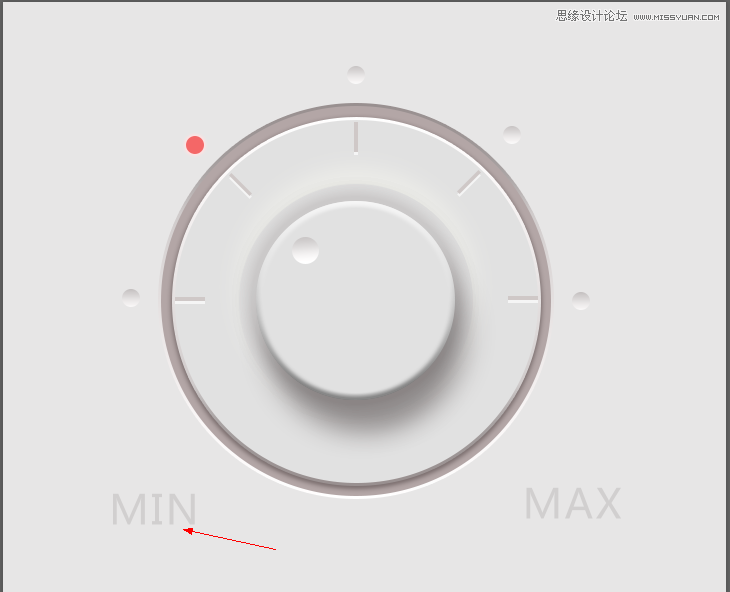
11、打上文字然后調(diào)節(jié)圖層樣式。
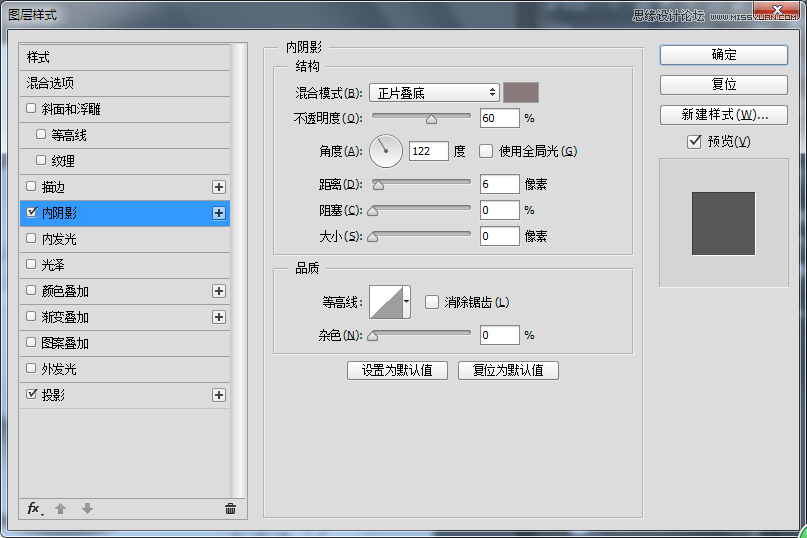
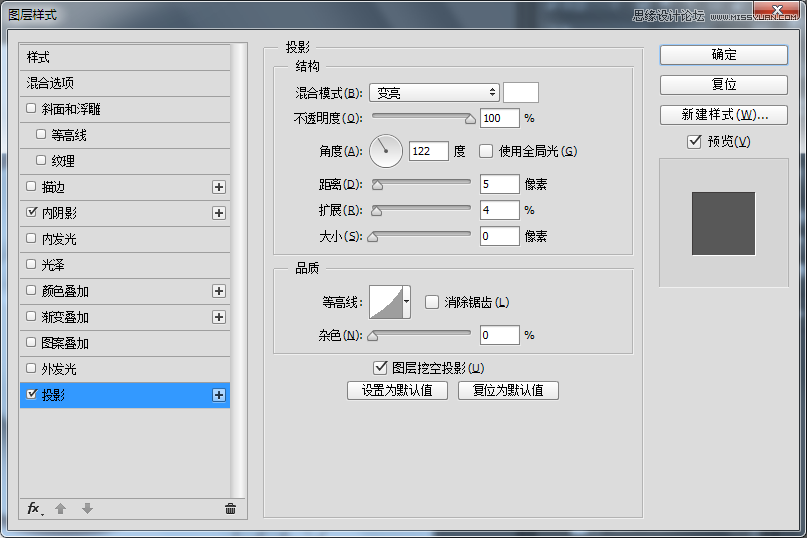
最終效果
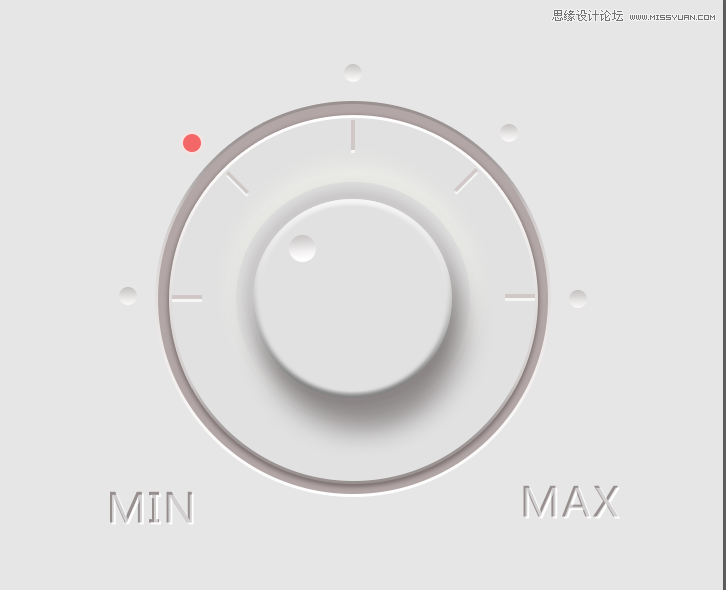
最終效果圖:

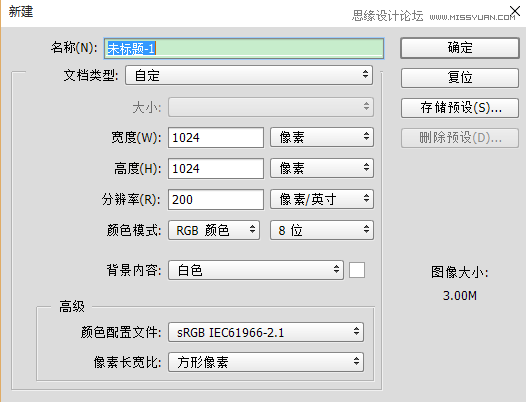
首先,新建一個(gè)文檔,我的是1024*1024。
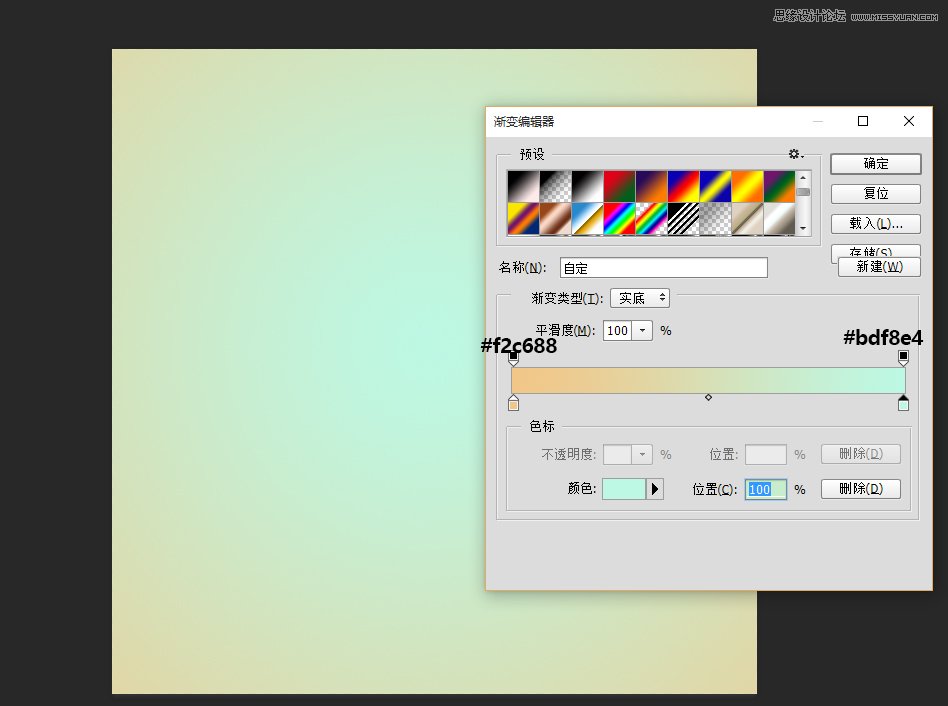
在背景層上拉一個(gè)徑向漸變,顏色如圖所示~~
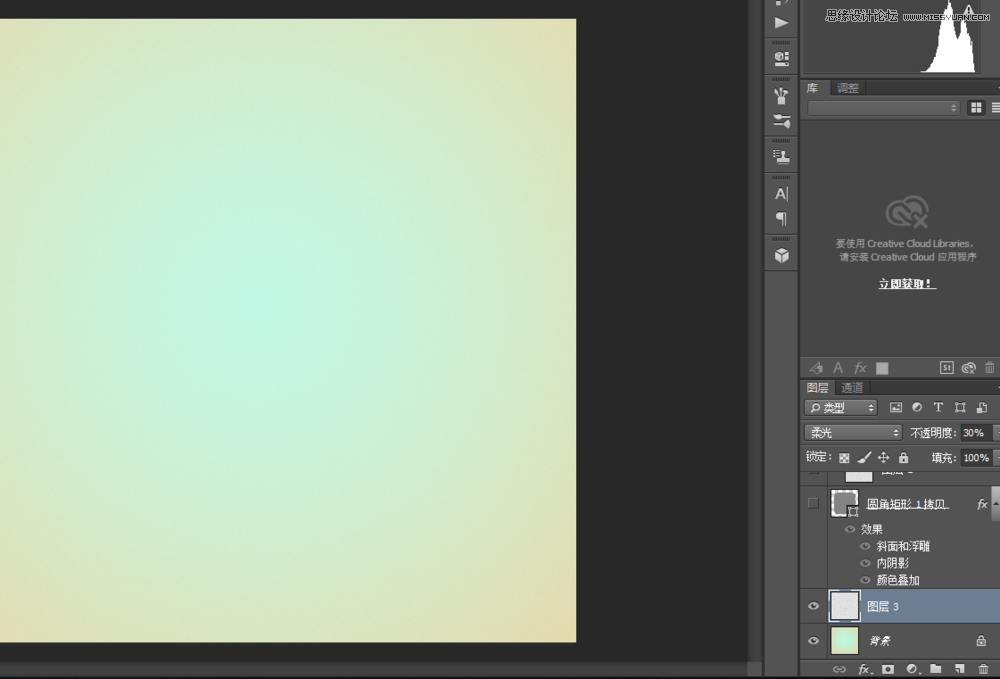
新建一層,D鍵把前景背景改為默認(rèn),填充白色,選擇濾鏡-雜色-添加雜色,平均分布,數(shù)量50%,勾選淡色,如圖所示
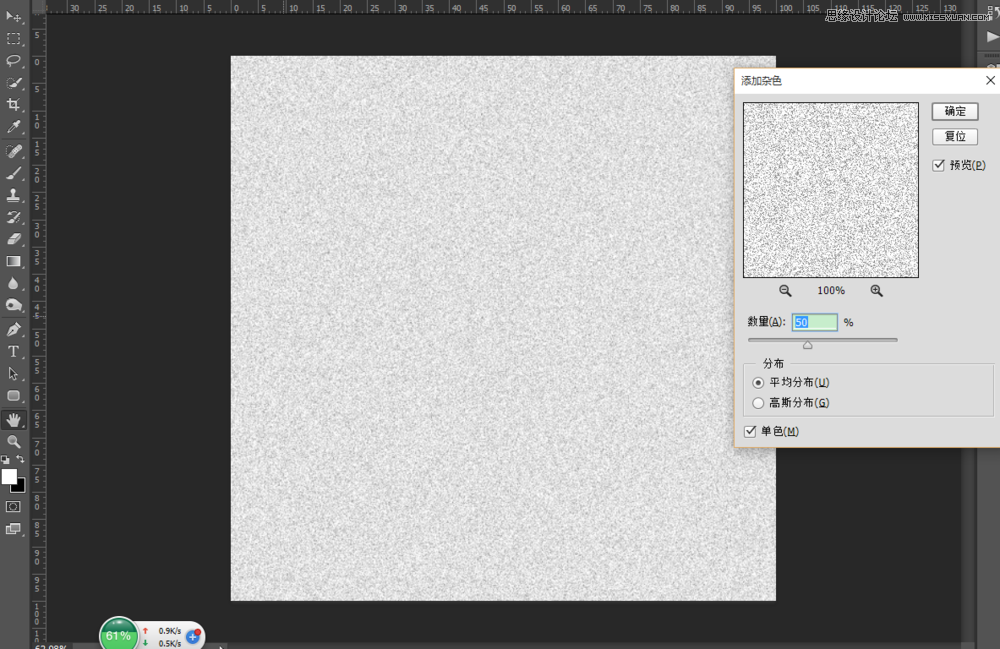
確定后把混合模式改為柔光,透明度30%
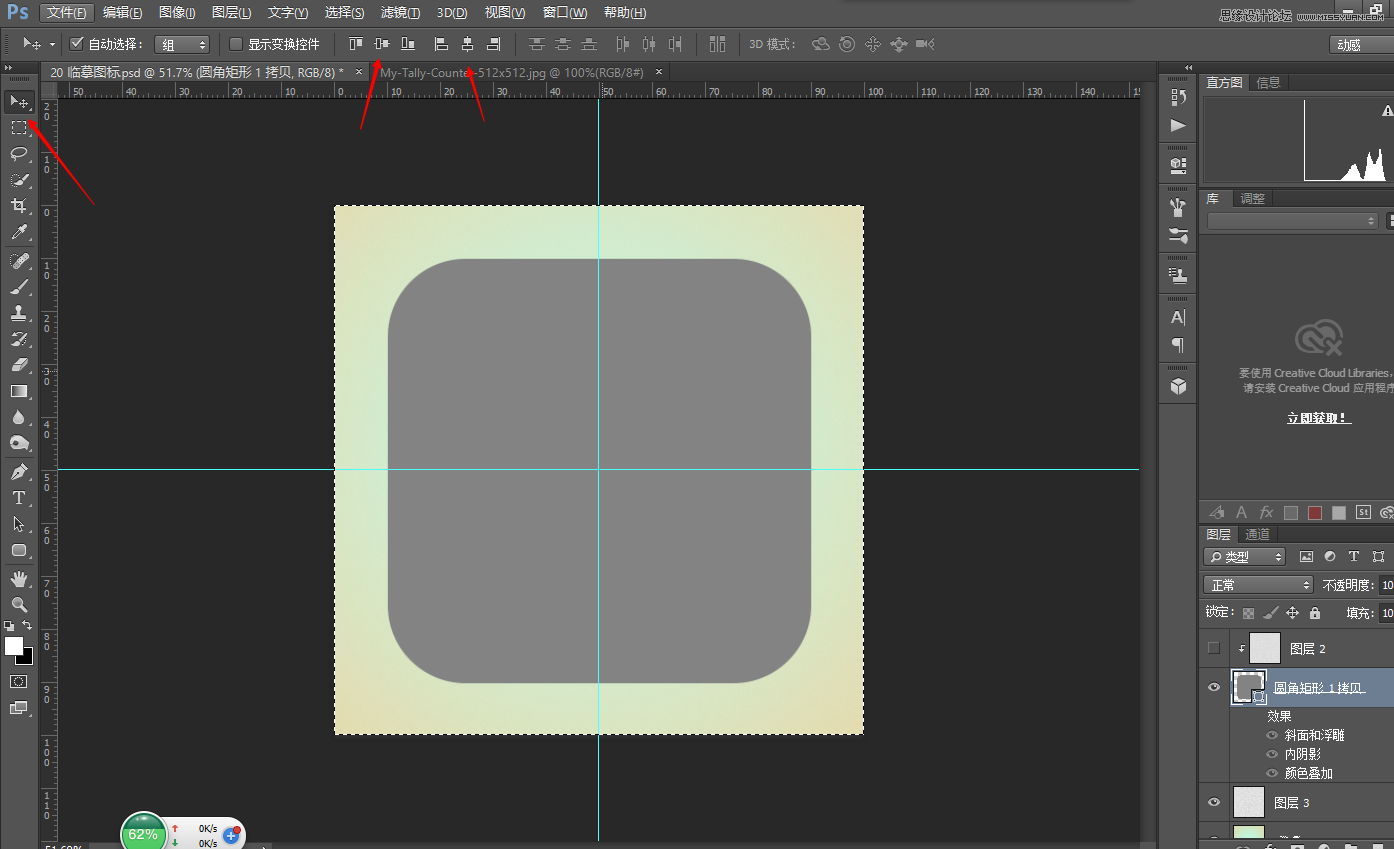
新建一個(gè)圓角矩形,如圖所示,調(diào)整好圓角,填充顏色隨便。Ctrl+a 選擇水平居中,垂直居z中,Ctrl+d取消選擇
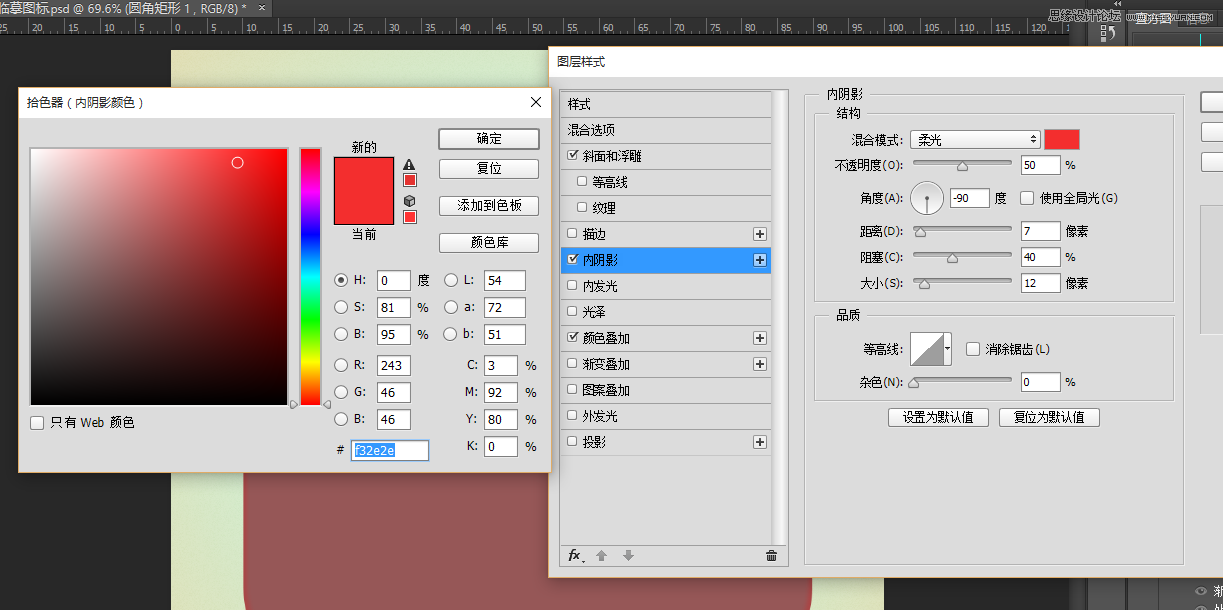
雙擊圓角矩形添加圖層樣式~,數(shù)值如下

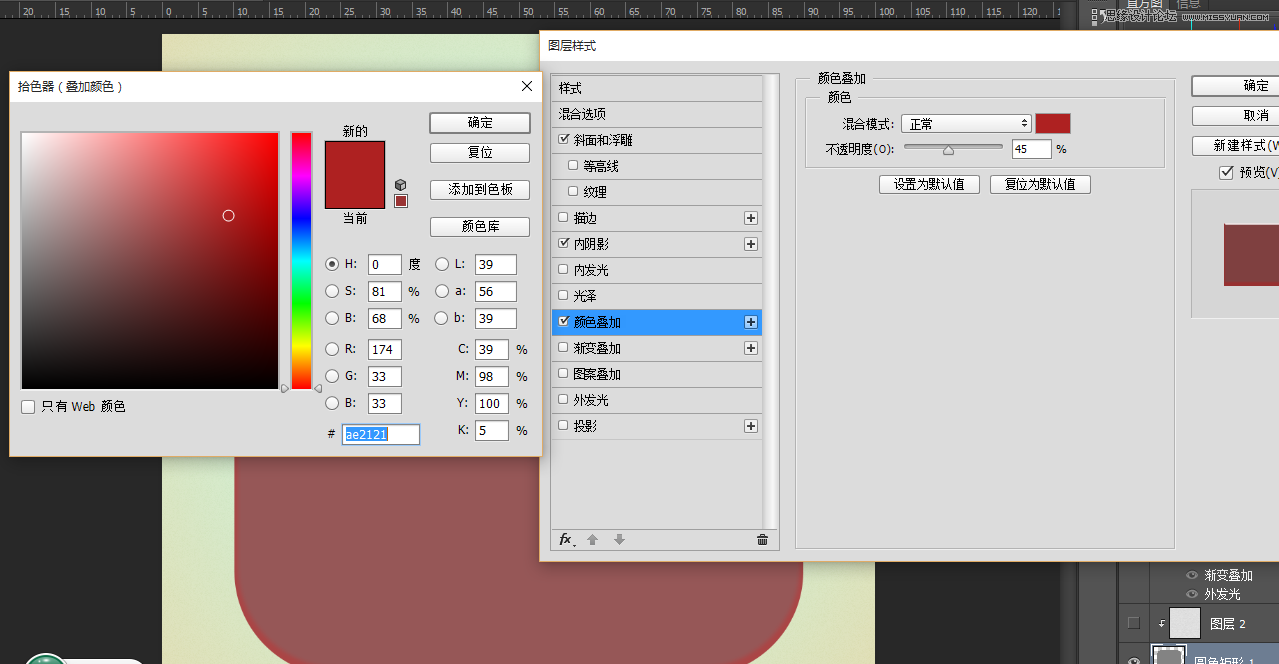
還有內(nèi)陰影,顏色疊加、
顏色數(shù)值如圖所示:
新建一層,D鍵把前景背景改為默認(rèn),填充白色,執(zhí)行濾鏡-雜色-添加雜色。
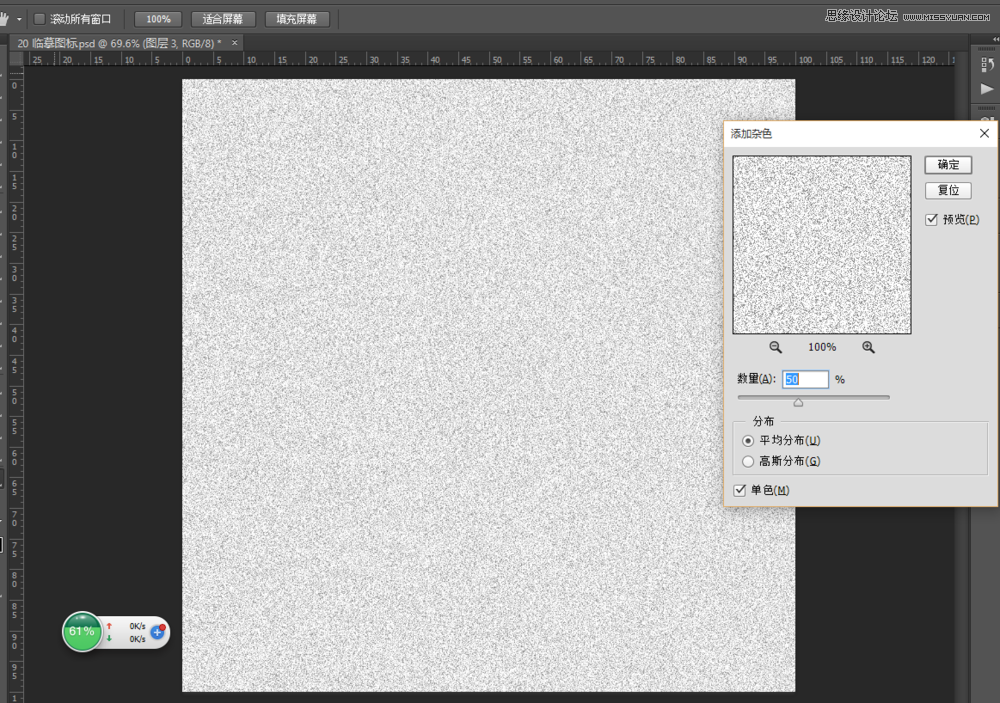
濾鏡-模糊-動(dòng)感模糊,數(shù)值如下,接著在兩個(gè)圖層之間按Alt+左鍵創(chuàng)建剪貼蒙版。
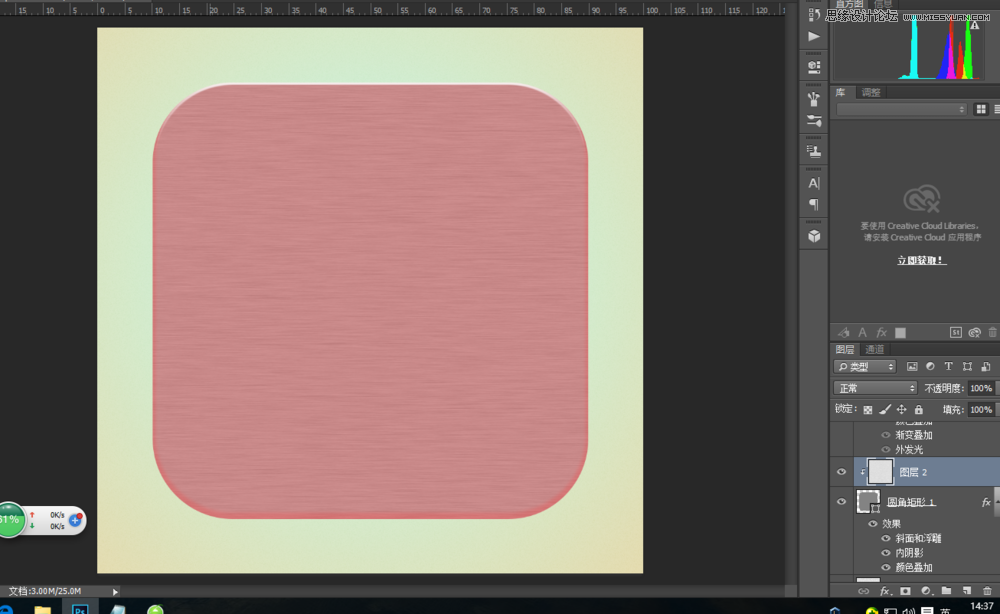
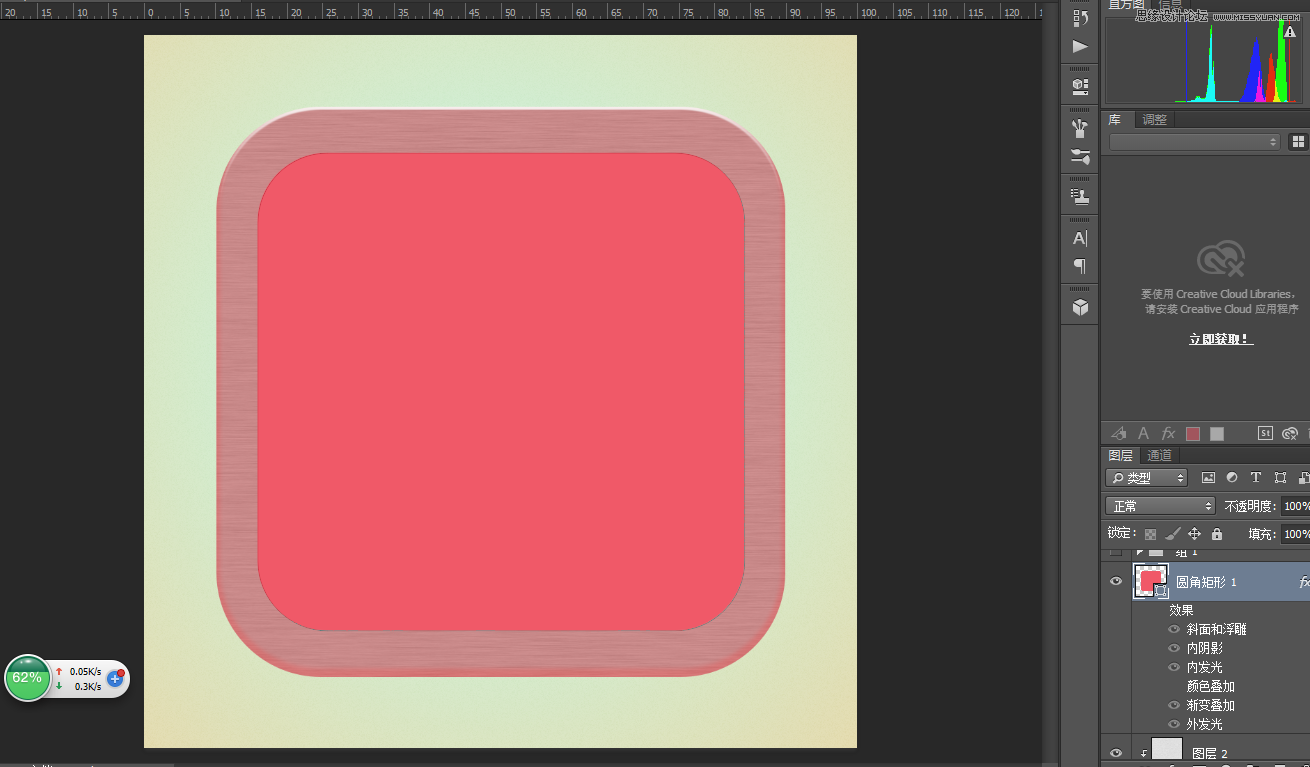
新建一個(gè)小一點(diǎn)的圓角矩形,圓角調(diào)整好,居中對(duì)齊!顏色無(wú)所謂。
 #p#副標(biāo)題#e#
雙擊圖層添加圖層樣式~斜面與浮雕。
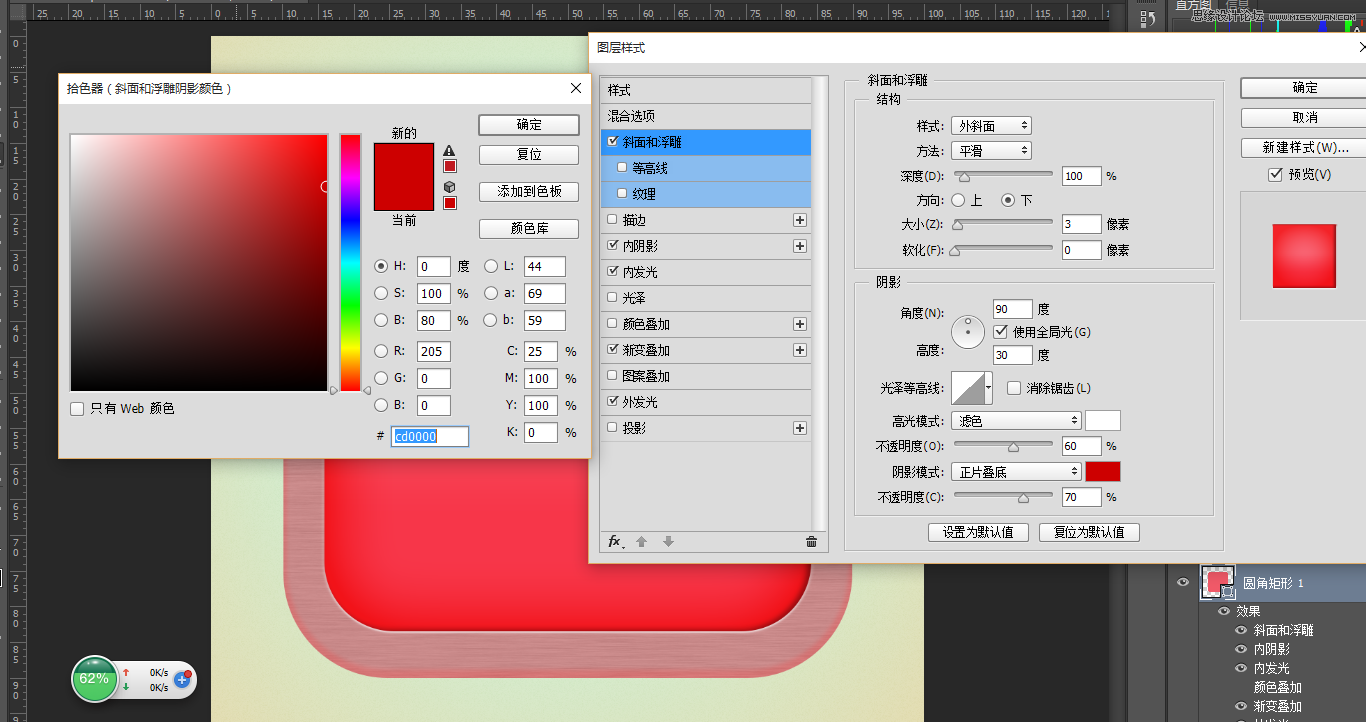
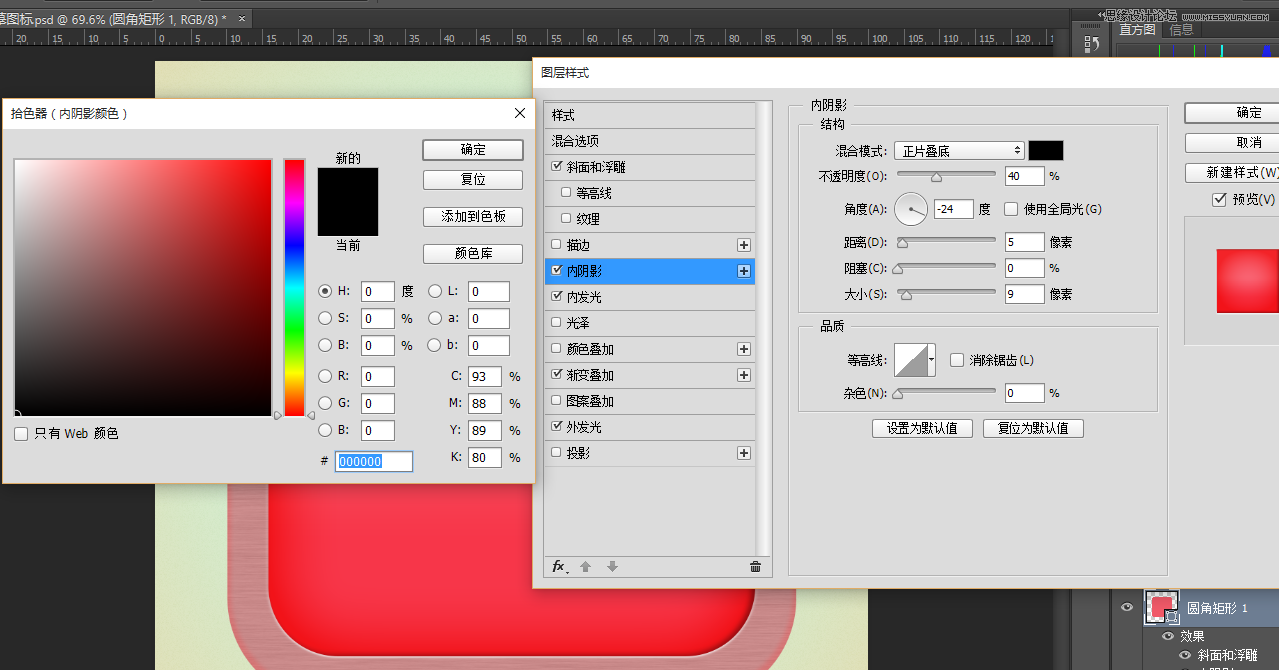
內(nèi)陰影。
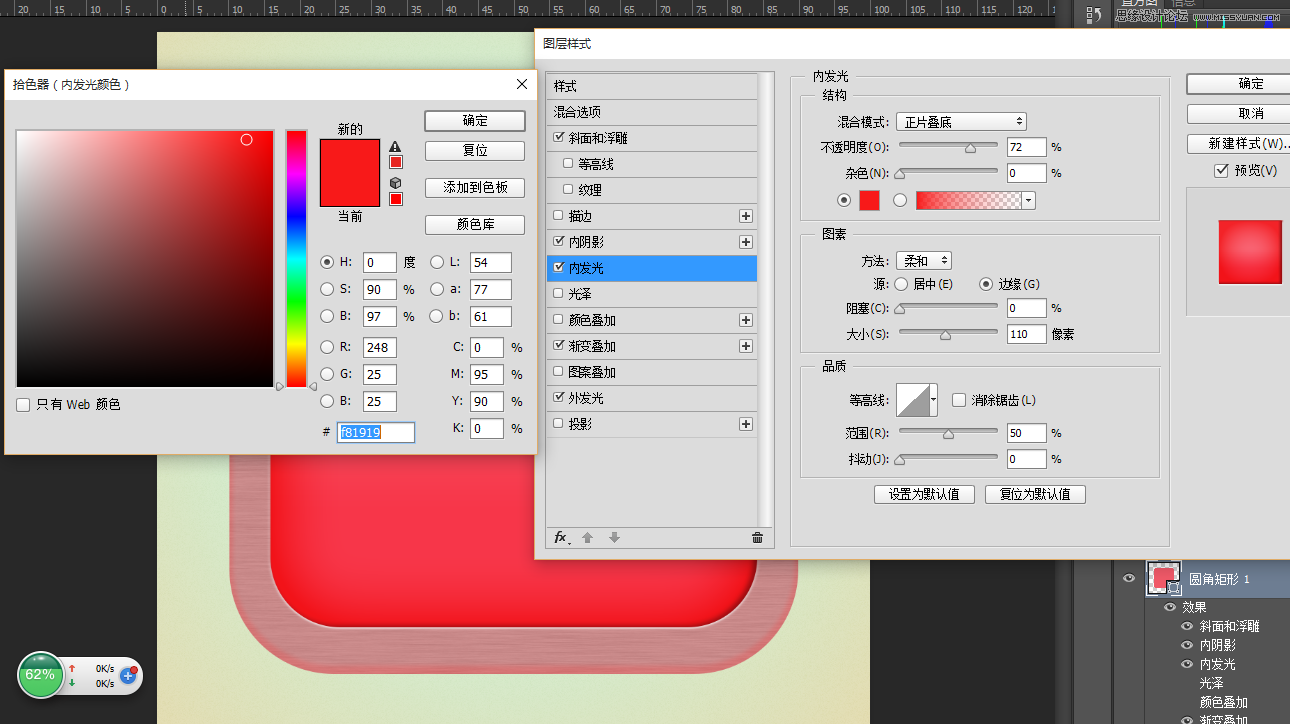
內(nèi)發(fā)光
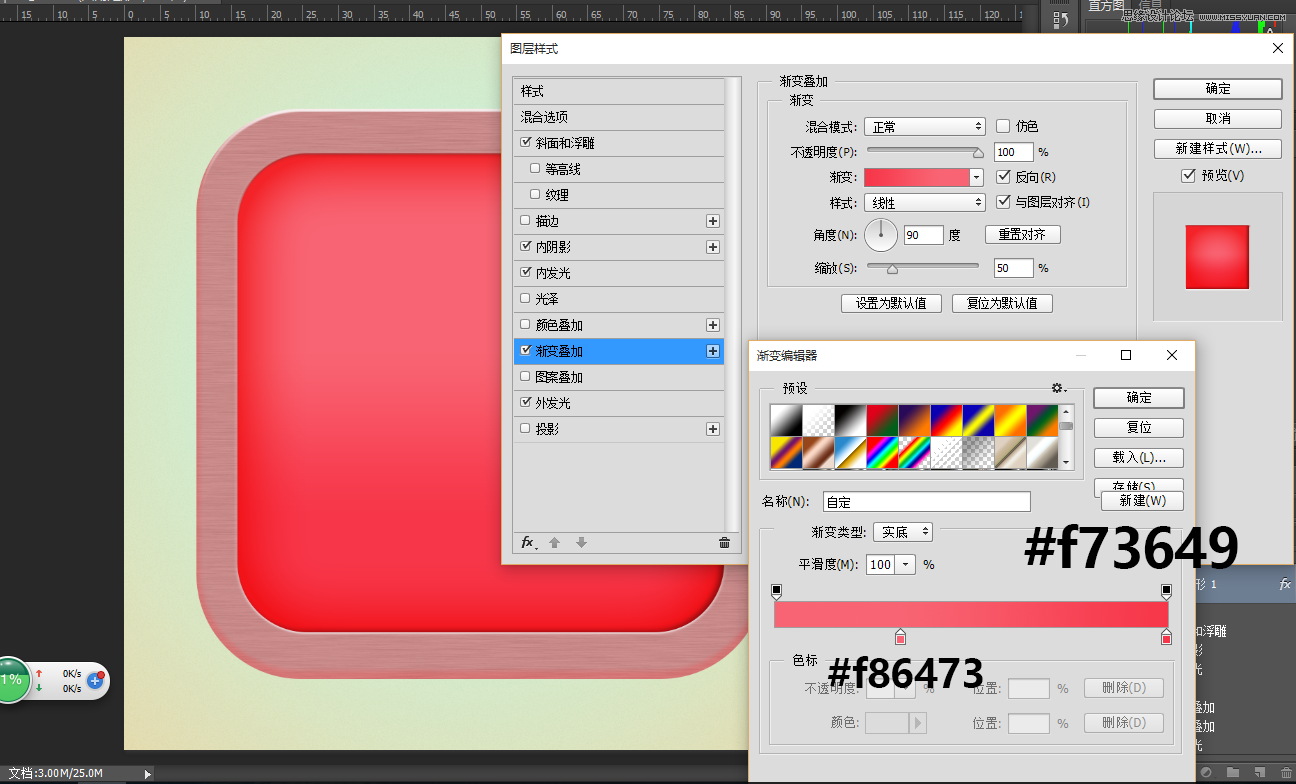
漸變疊加
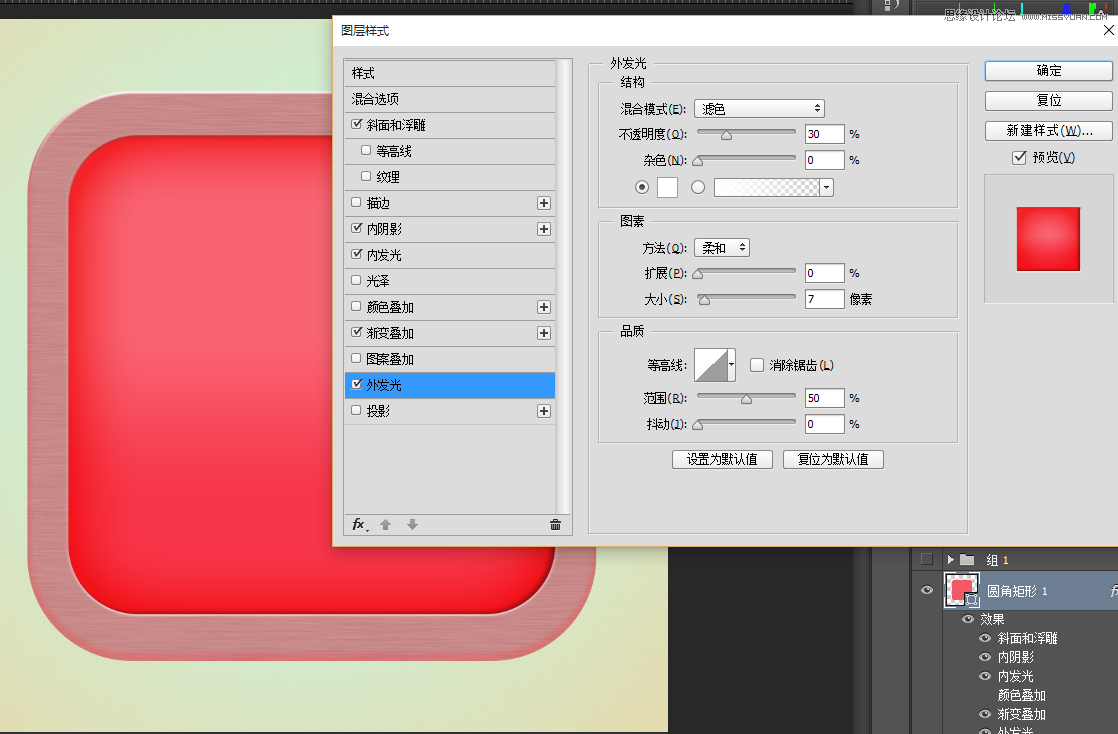
外發(fā)光
現(xiàn)在的效果如圖所示:
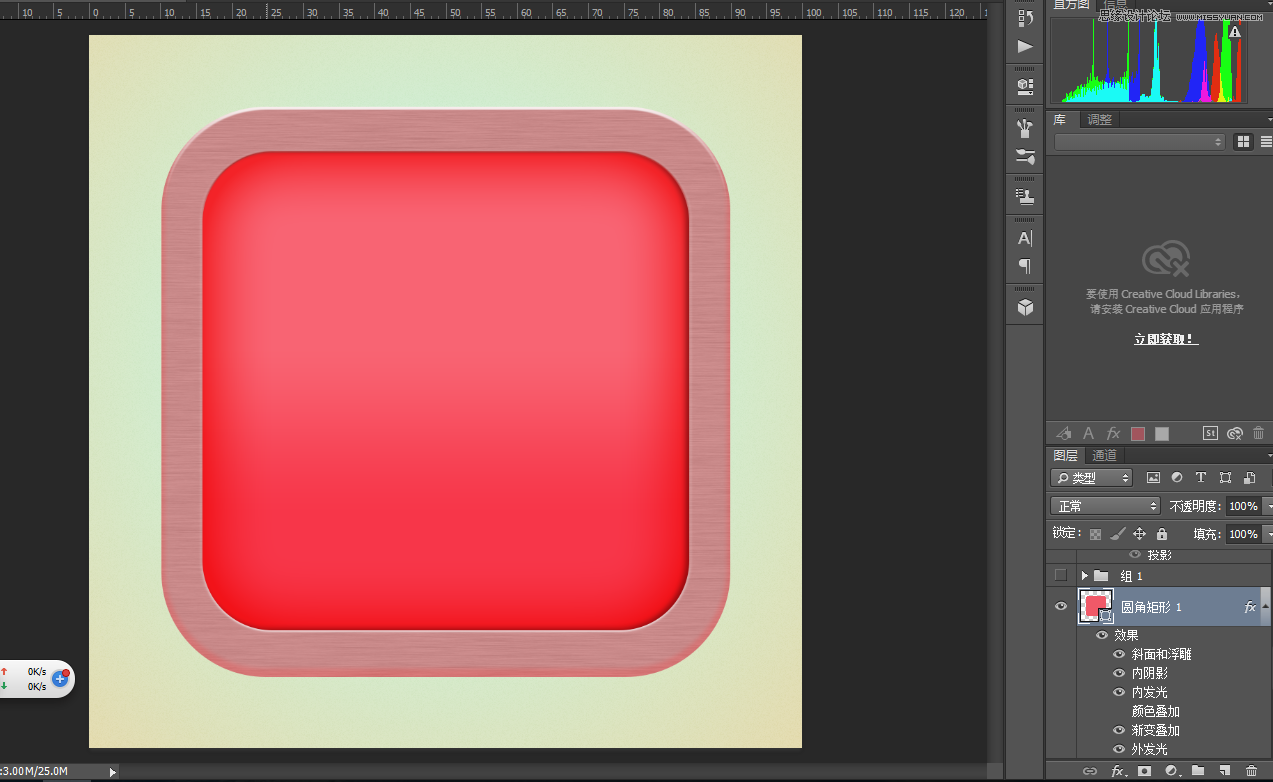
新建一個(gè)圓角矩形,填充白色,調(diào)整好參數(shù)和位置:
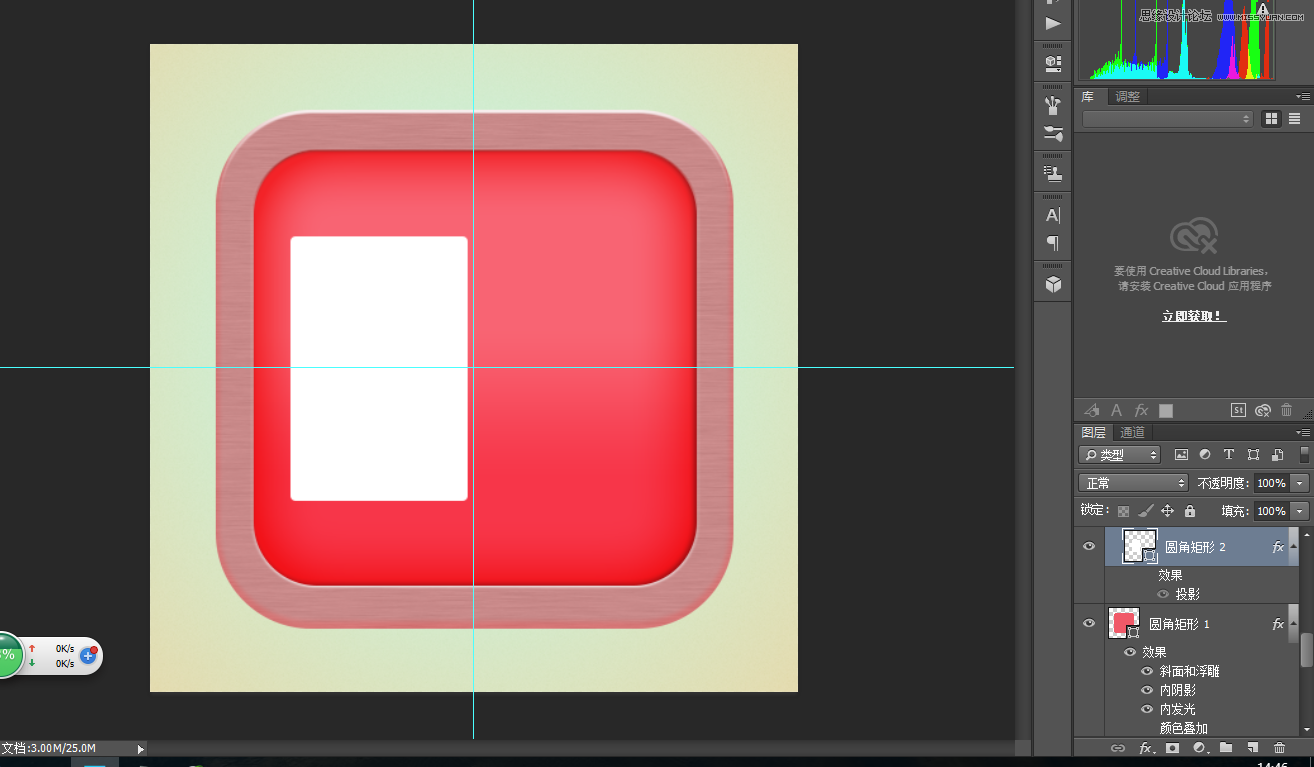
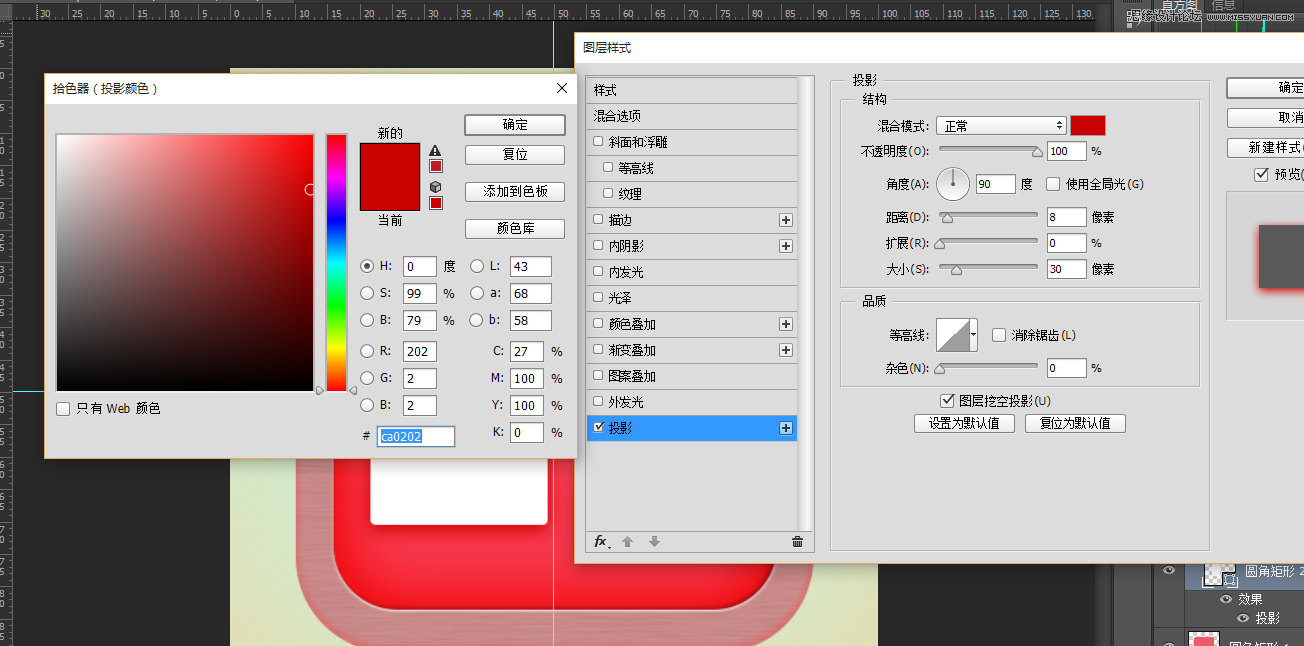
雙擊圖層樣式添加投影
新建一層文字層,打上數(shù)字,顏色為黑色,調(diào)整好位置和大小。
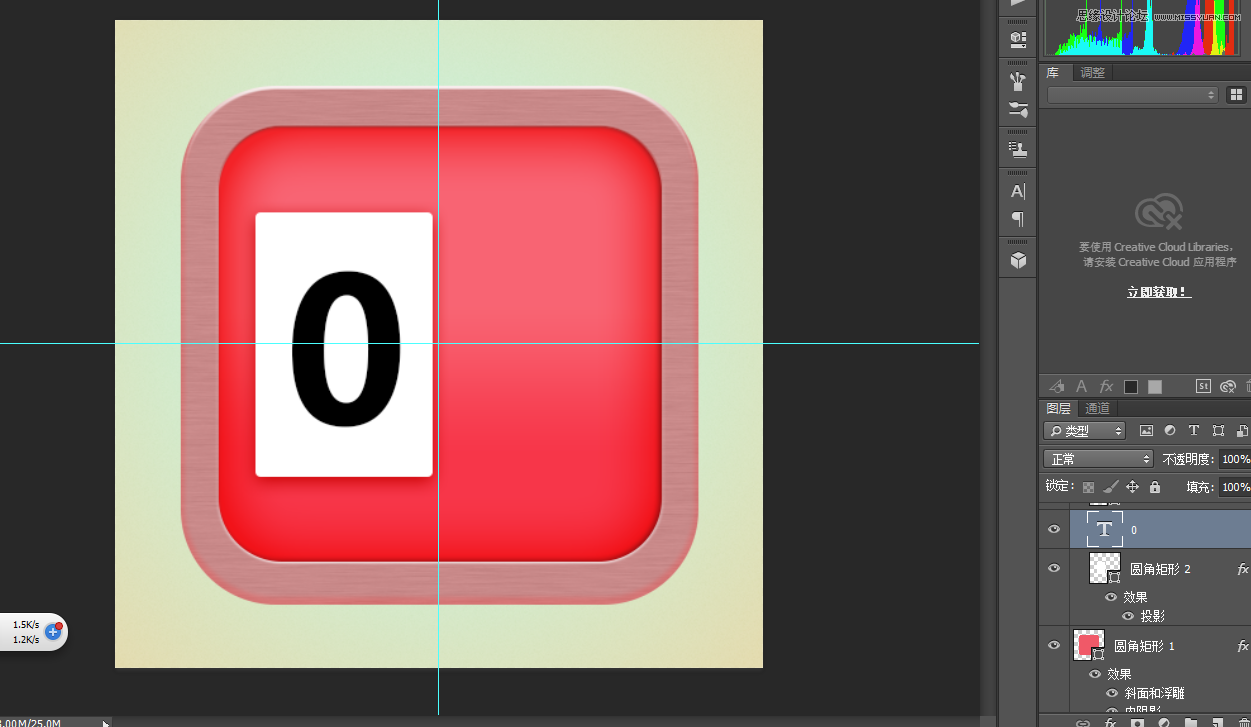
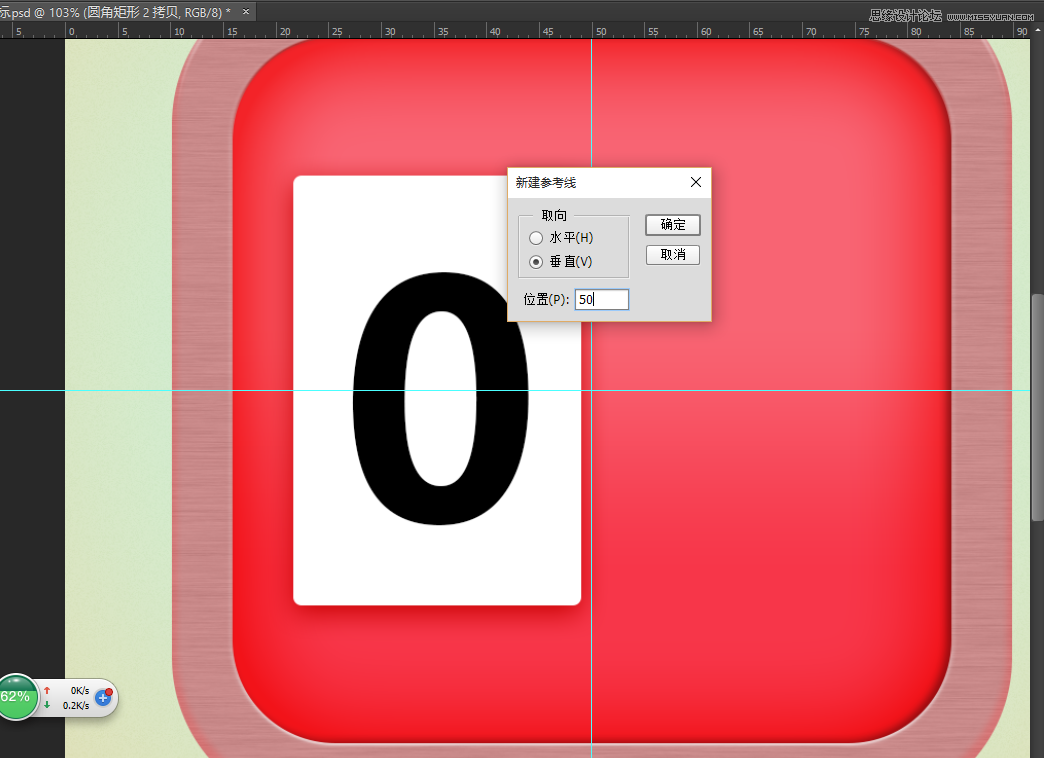
Alt+v+e彈出水平線對(duì)話框,拉出一條水平為50%,一條垂直為50%的水平線,以便我們調(diào)整位置。
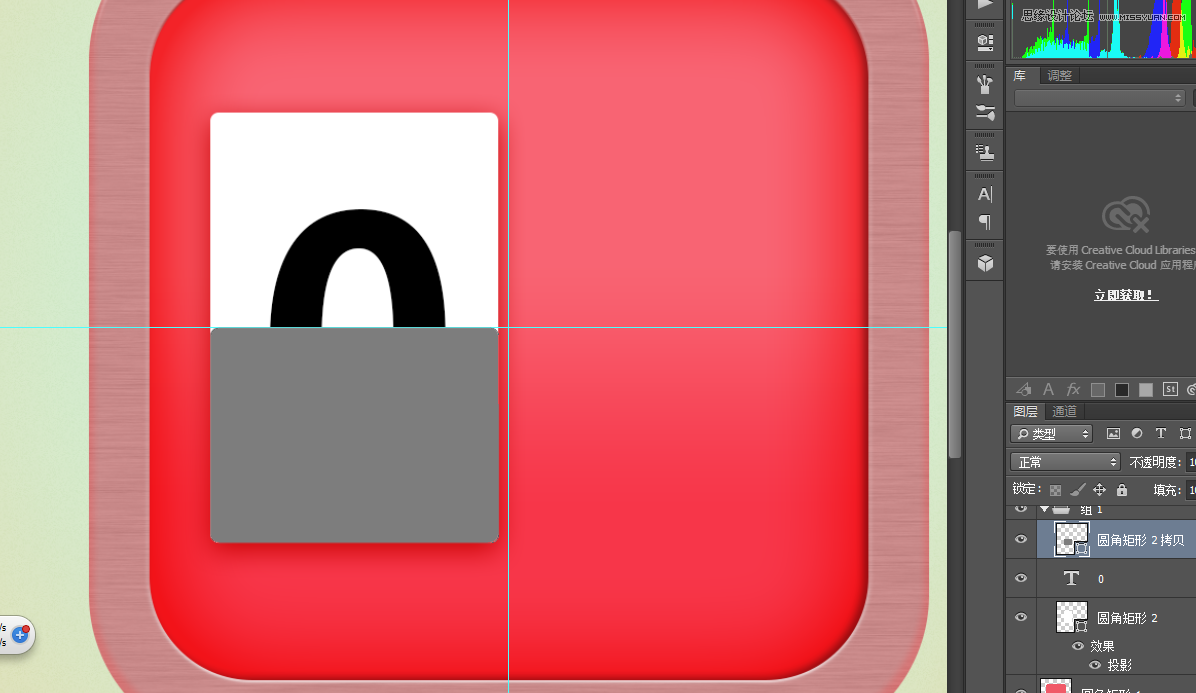
復(fù)制下方的圓角矩形到最頂層,Ctrl+t調(diào)整大小,填充白色,我加了個(gè)灰色是便于大家觀看。
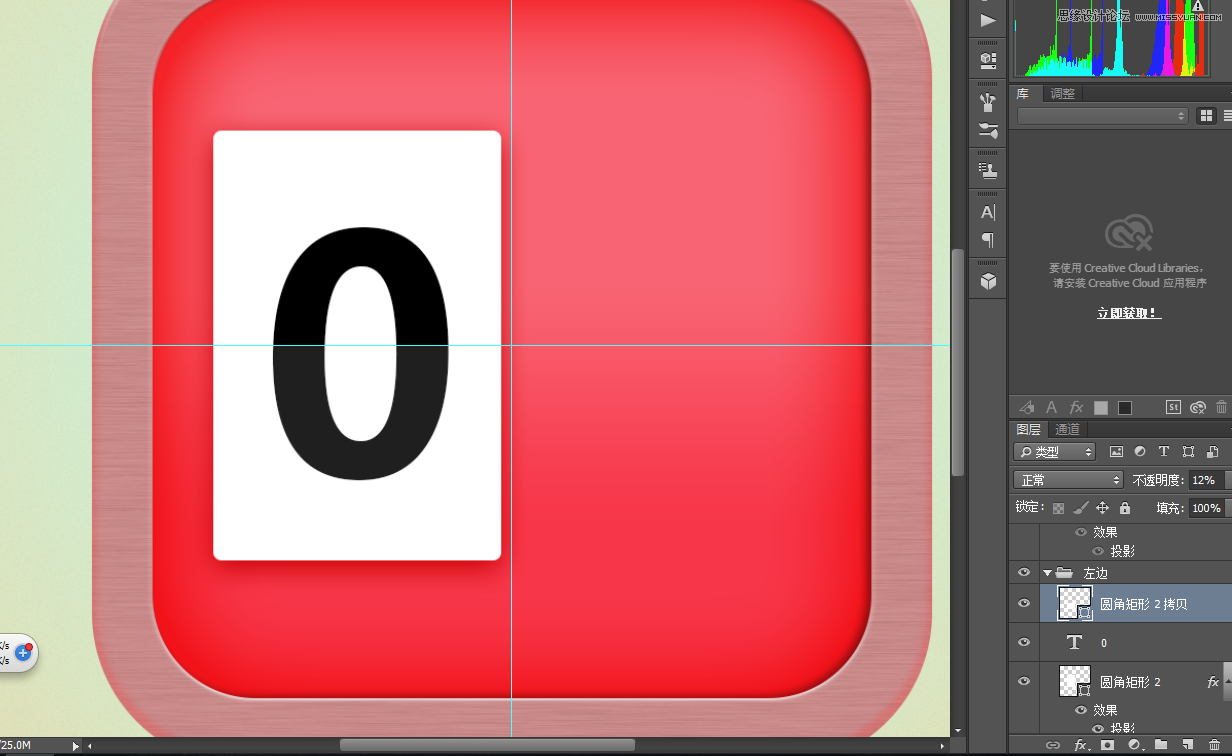
并把透明度調(diào)整為12%,然后選中三個(gè)圖層Ctrl+g組合起來(lái)。
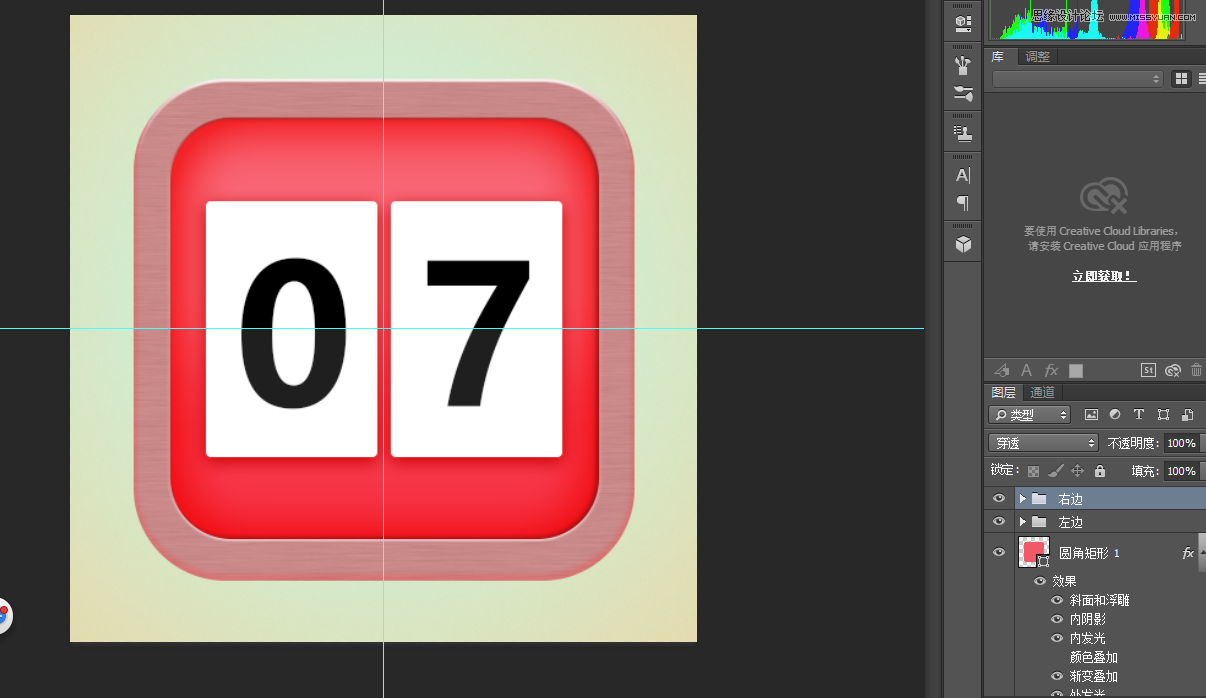
復(fù)制整個(gè)組到右邊,調(diào)整好位置,如圖:
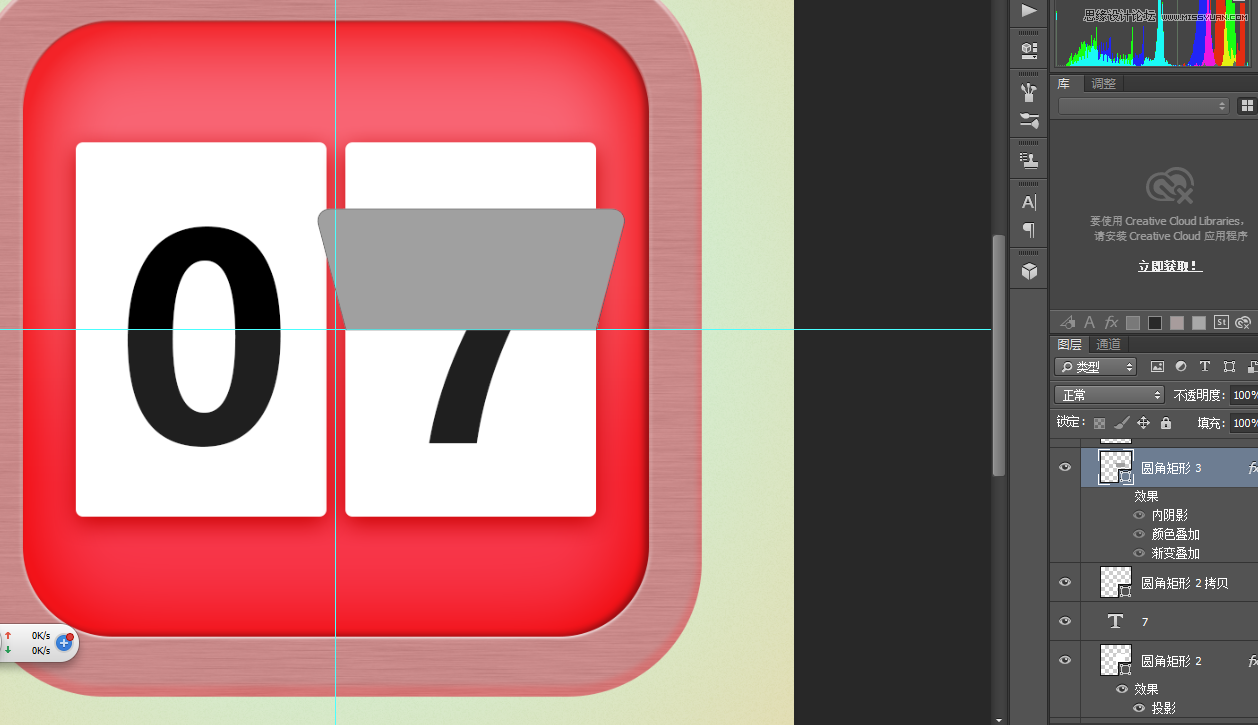
Ctrl+J復(fù)制右邊日歷下方的白色層,把圖層移動(dòng)到頂部,Ctrl+t調(diào)整好大小及位置,然后再Ctrl+t右鍵選擇透視,選中左上角的點(diǎn)按住shift鍵向左拖動(dòng),效果如圖
#p#副標(biāo)題#e#
雙擊圖層添加圖層樣式
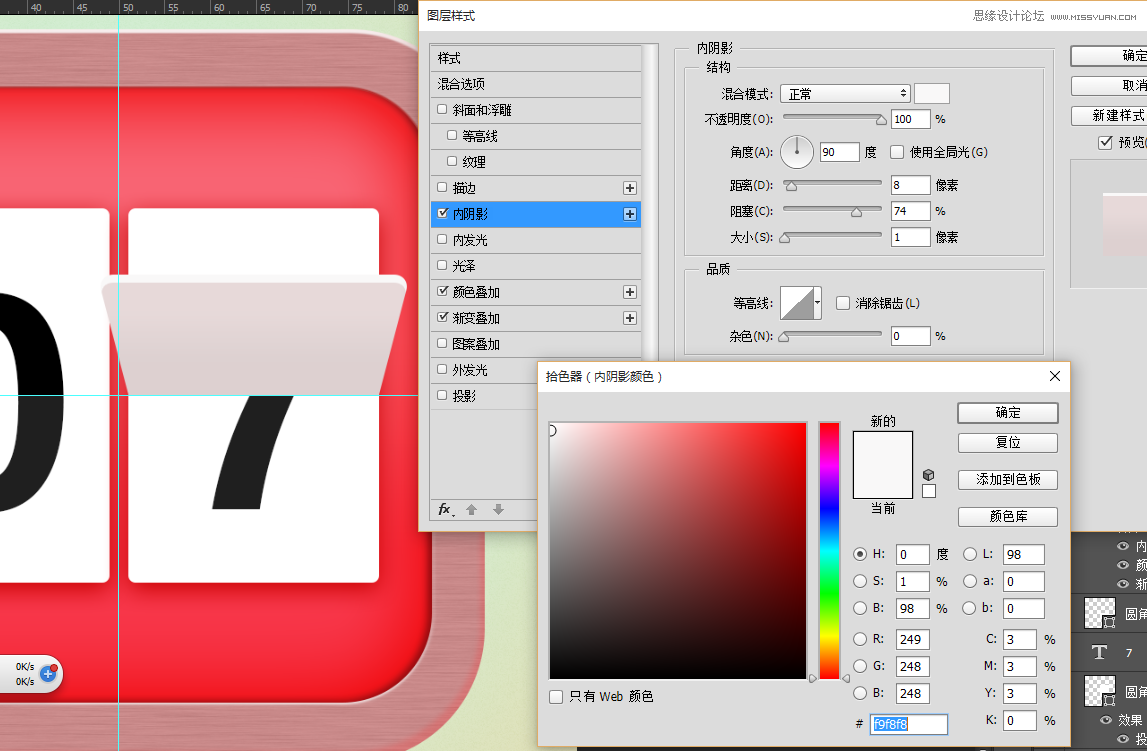
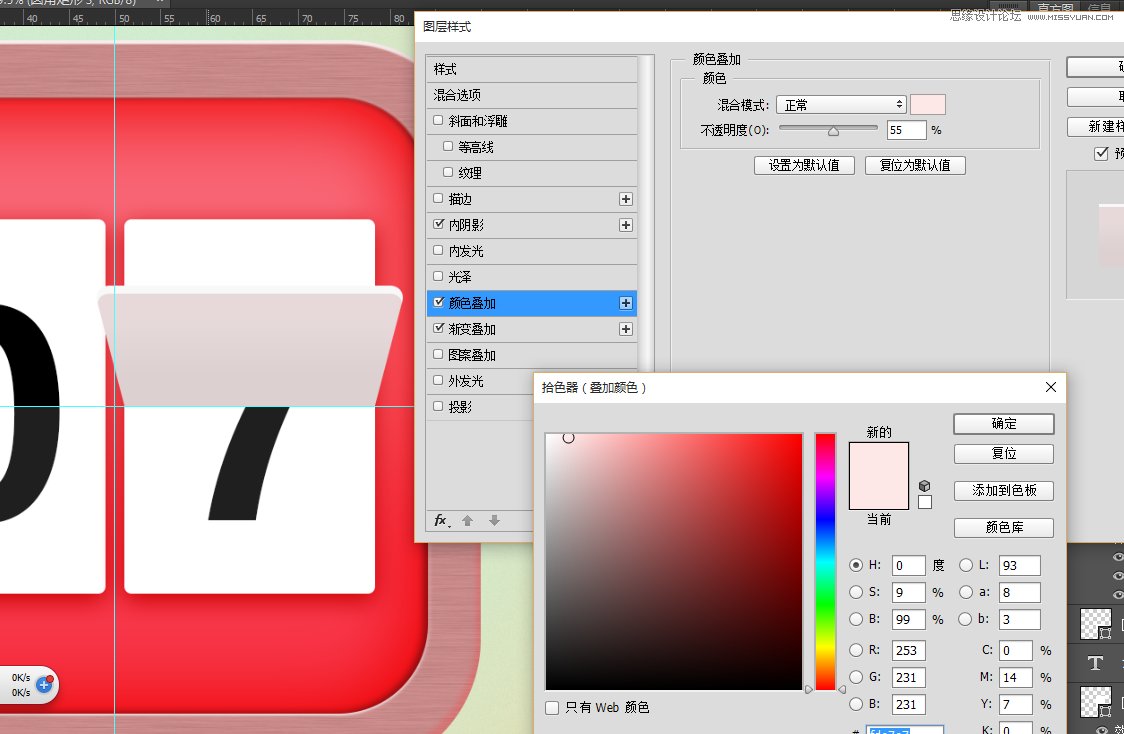
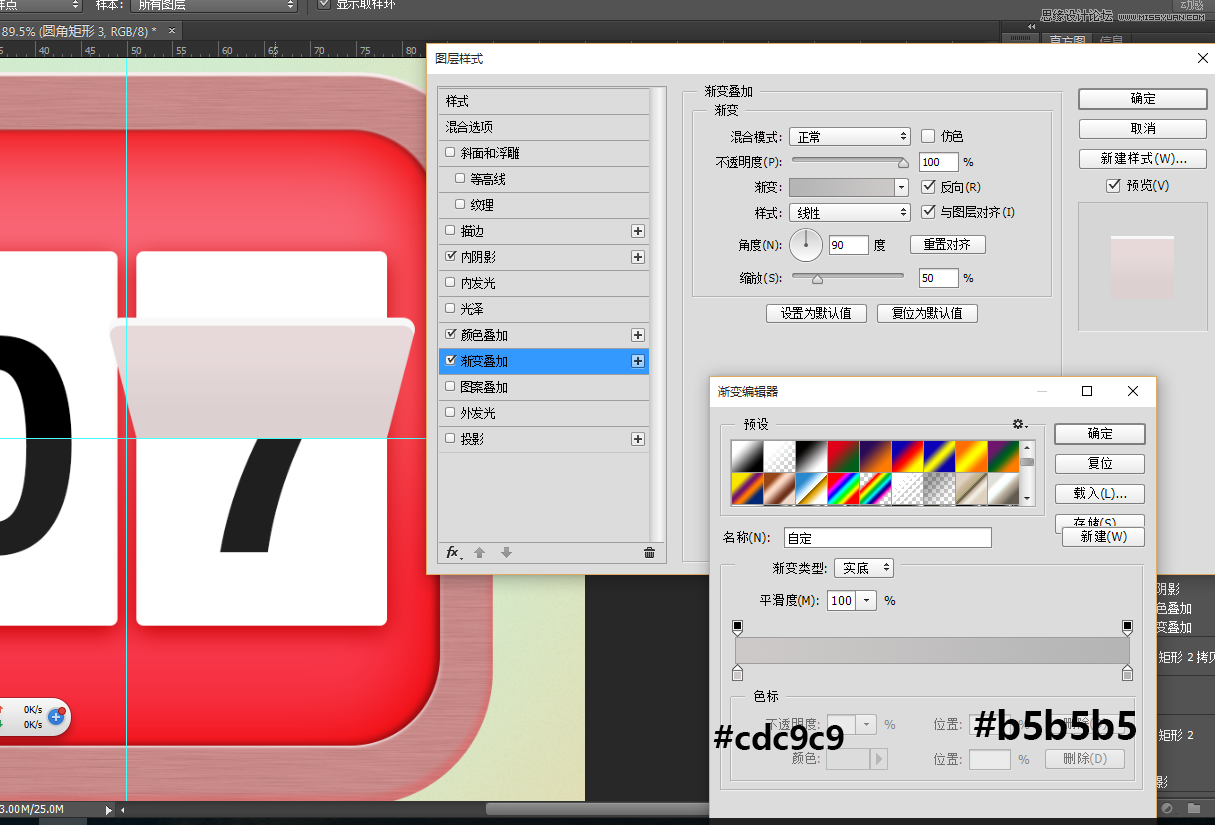
復(fù)制一層,右鍵圖層選擇清除圖層樣式,Ctrl+t右鍵選擇垂直翻轉(zhuǎn),調(diào)整好位置:
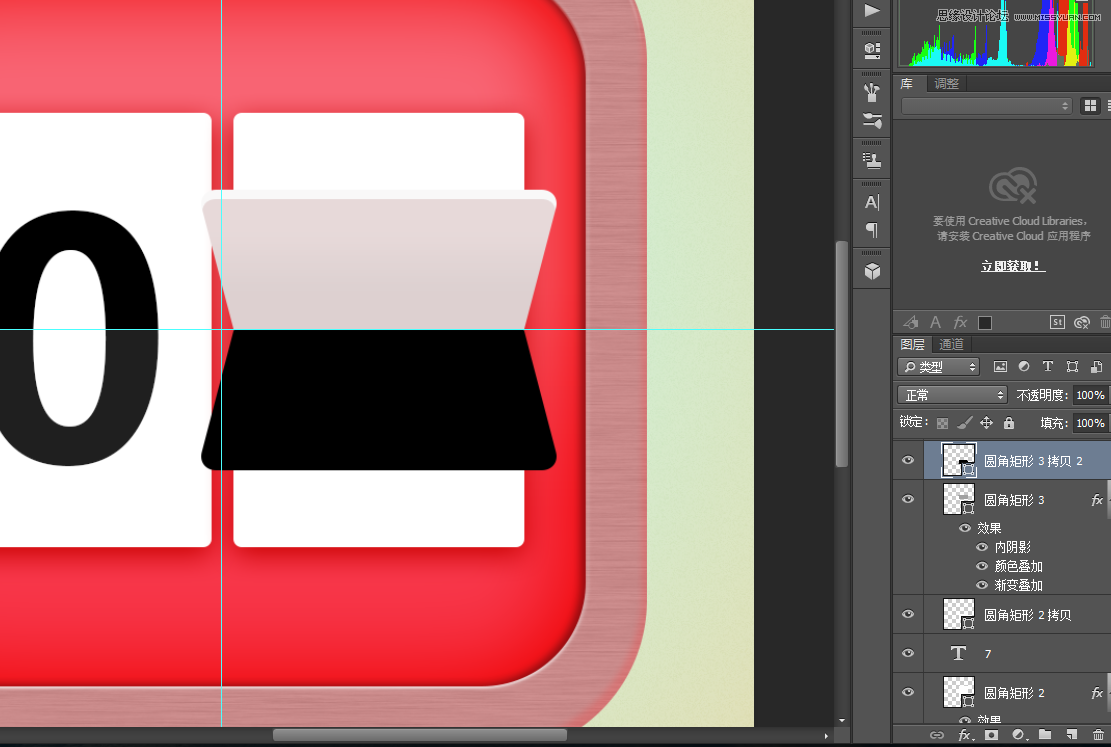
Ctrl鍵加左鍵單機(jī)圖層縮略圖,執(zhí)行選擇-修改-羽化,數(shù)值為10
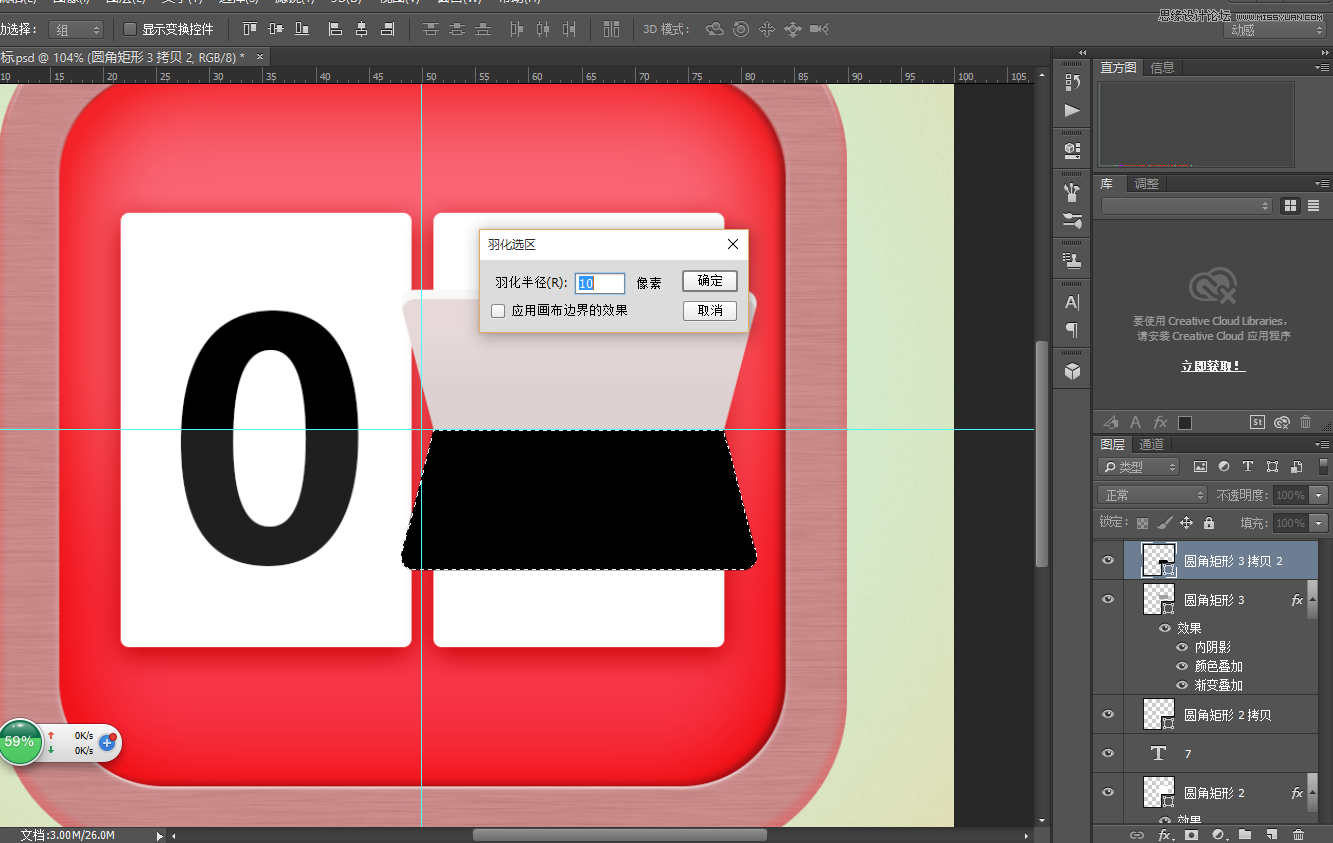
新建一層空白層,填充黑色,Ctrl+d取消選區(qū),并且把剛才的的圖層隱藏掉。
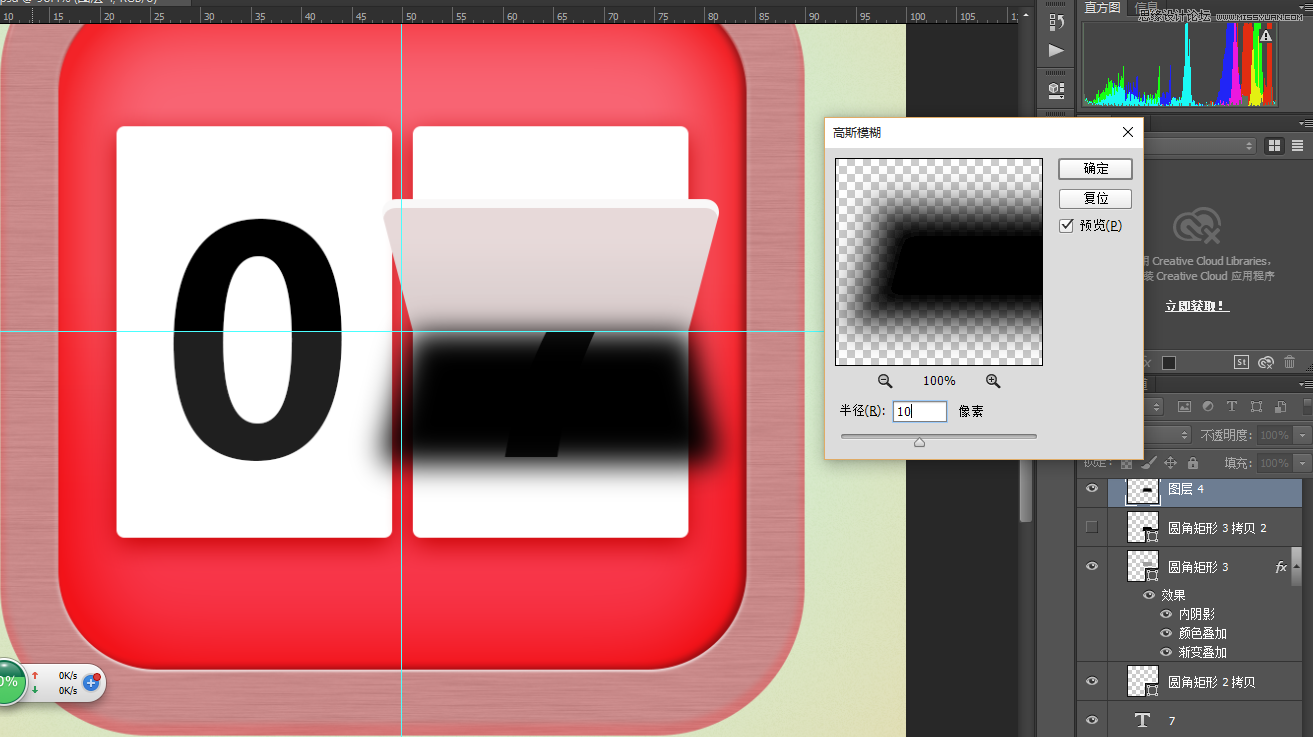
選擇濾鏡-模糊-高斯模糊。
往上移動(dòng)一段距離,然后把填充透明度和圖層透明度調(diào)整下。
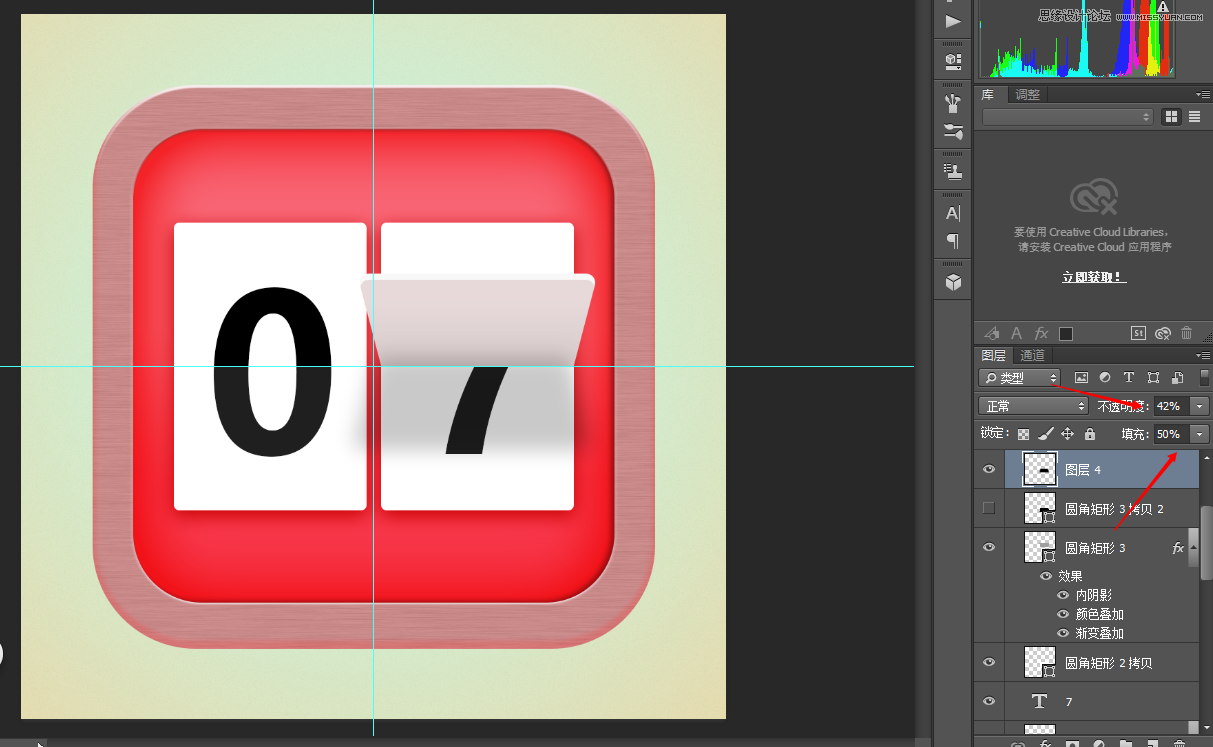
復(fù)制文字圖層,Ctrl+shift+] 把圖層移動(dòng)到頂層。
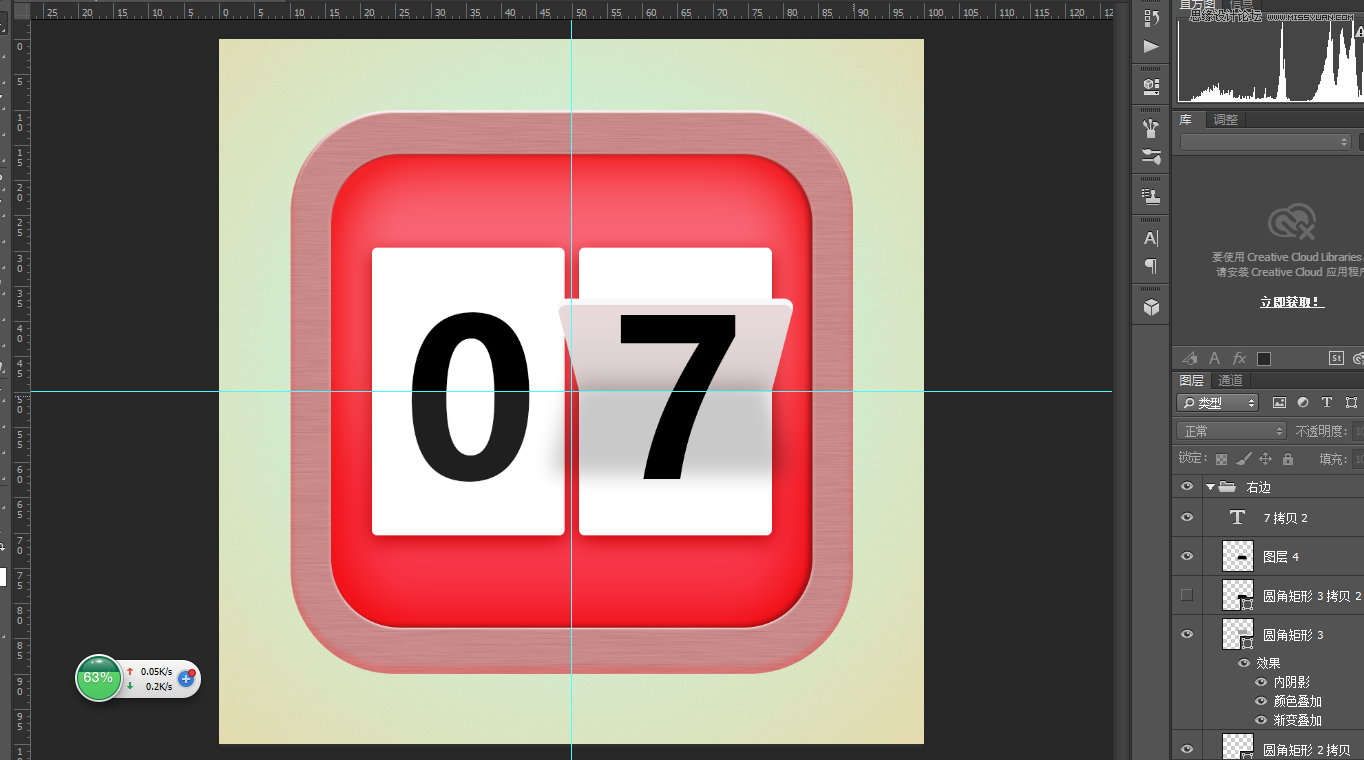
右鍵圖層,選擇柵格化選區(qū),然后用矩形選框工具刪除下面部分。
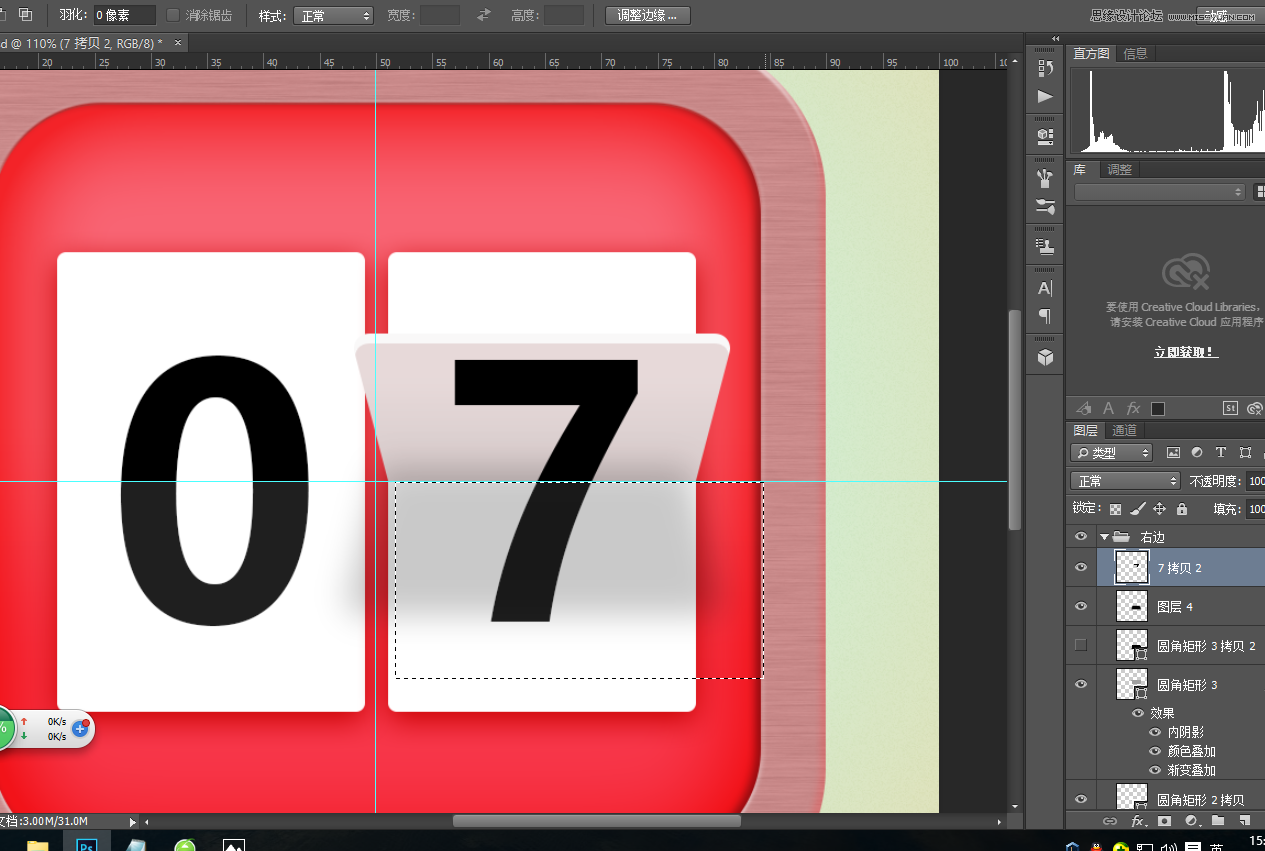
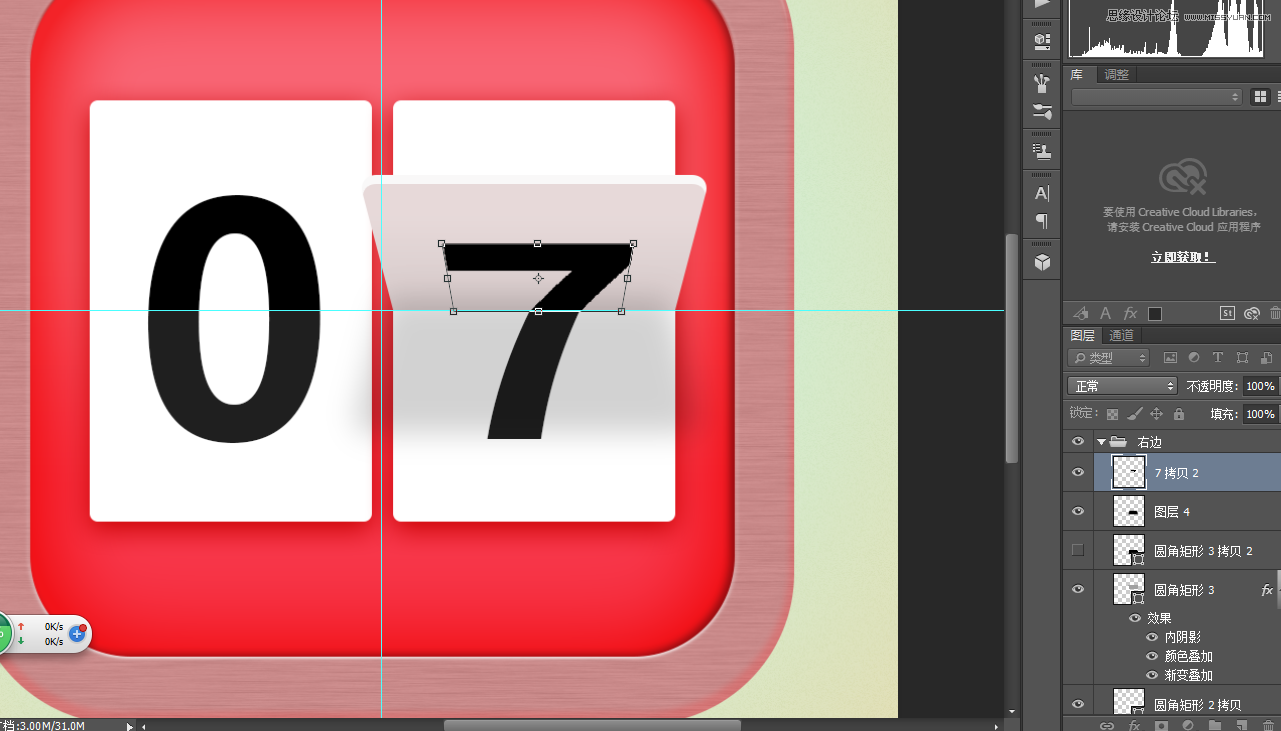
Ctrl+d取消選擇。Ctrl+t調(diào)整好大小,然后右鍵選擇透視,調(diào)整一下透視。
最終效果:
先看看效果圖
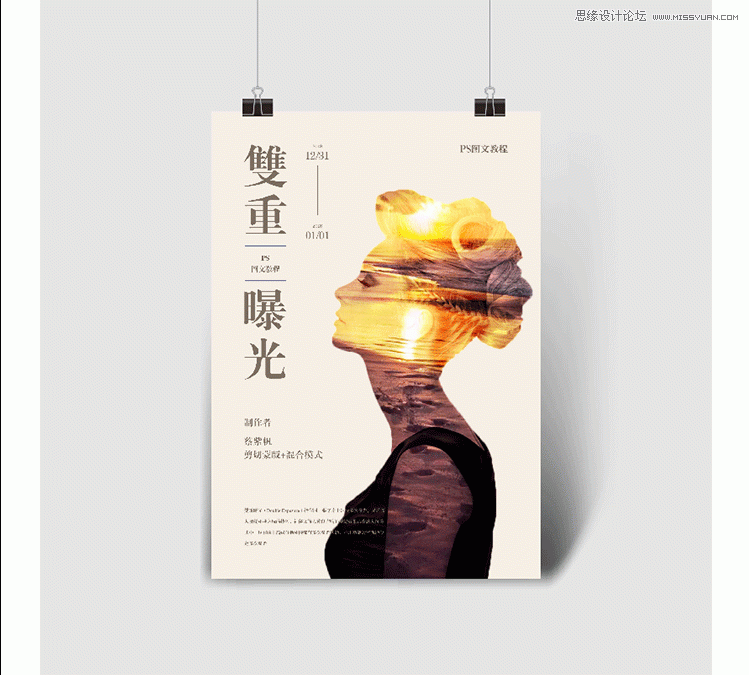
前言
雙重曝光(double exposure),實(shí)際上,雙重曝光是一種攝影技巧,指的是在同一張底片上進(jìn)行多次曝光,但目前我們可以應(yīng)用photoshop來(lái)完成
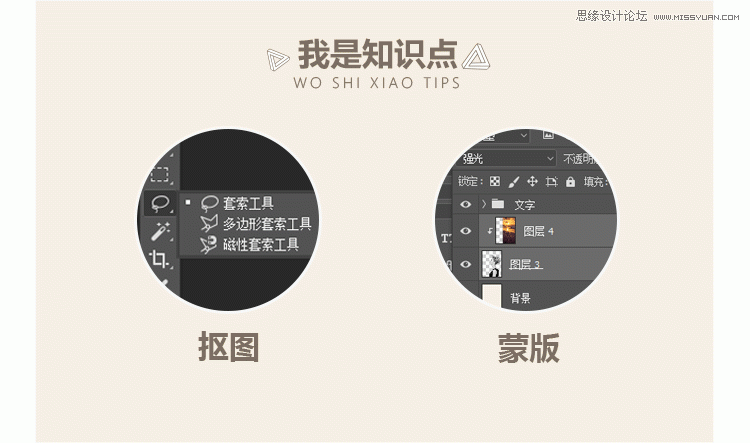

一、首先將導(dǎo)入的素材人物進(jìn)行摳圖,復(fù)制人物圖層進(jìn)行備份,新建一個(gè)空白圖層,填充顏色,點(diǎn)擊人物圖像拷貝圖層,關(guān)閉鎖定圖層的眼睛。
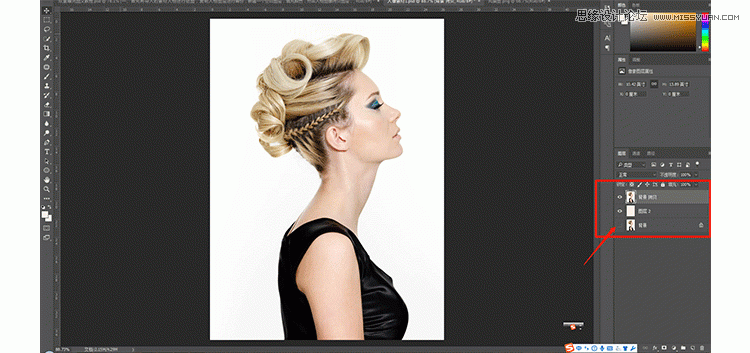
二、激活【快速選擇工具】,鼠標(biāo)在圖像上白色區(qū)域點(diǎn)擊拖拽,全部白色區(qū)域選擇完畢之后,進(jìn)行刪除【delete】,然后取消選擇,快捷鍵Ctrl+d。
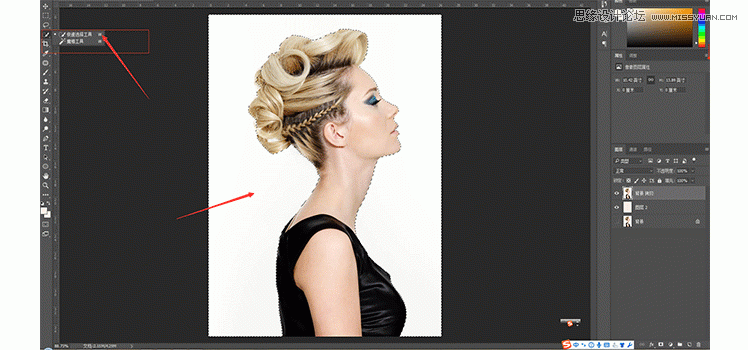

三、添加一個(gè)黑白調(diào)整層,將圖像去色。
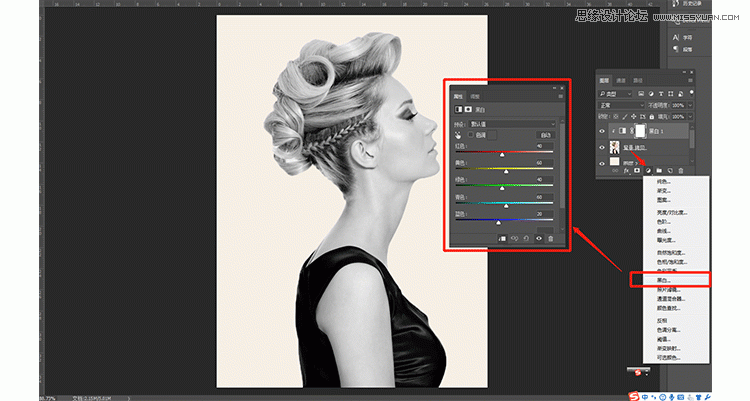
四、導(dǎo)入一風(fēng)景圖在人物圖層上方。
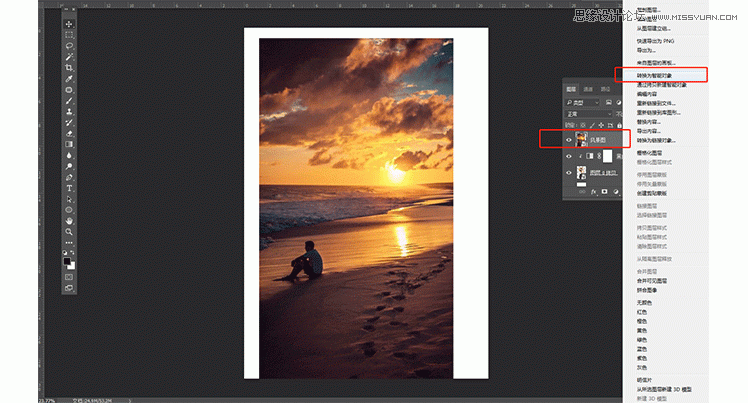
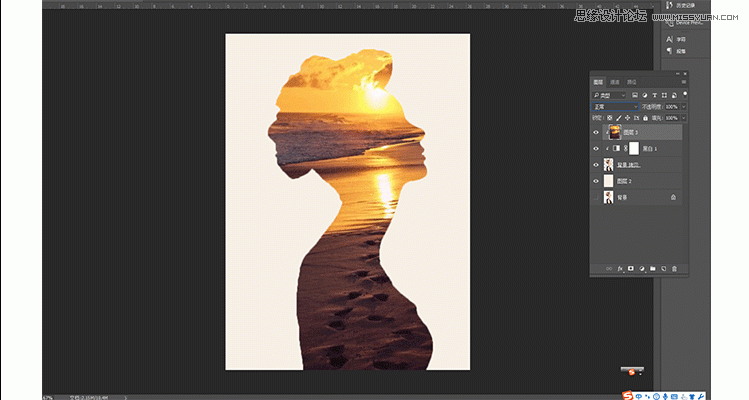
五、點(diǎn)擊風(fēng)景圖圖層,進(jìn)行蒙版剪切,風(fēng)景圖將剪切進(jìn)去人物圖像,直接用快捷鍵Ctrl+alt+g,馬上就呈現(xiàn)出美女的剪影啦。
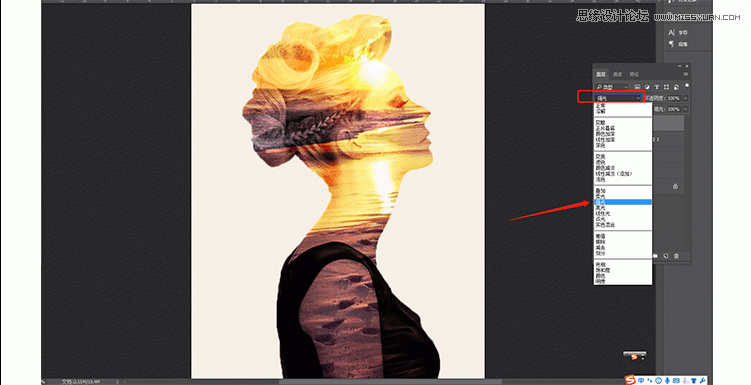
六、最后將風(fēng)景圖像調(diào)整混合模式為【強(qiáng)光】,達(dá)到雙重曝光的效果。
九、可以建立網(wǎng)格參考線,排列一些文字,一副完整的海報(bào)就出來(lái)啦。
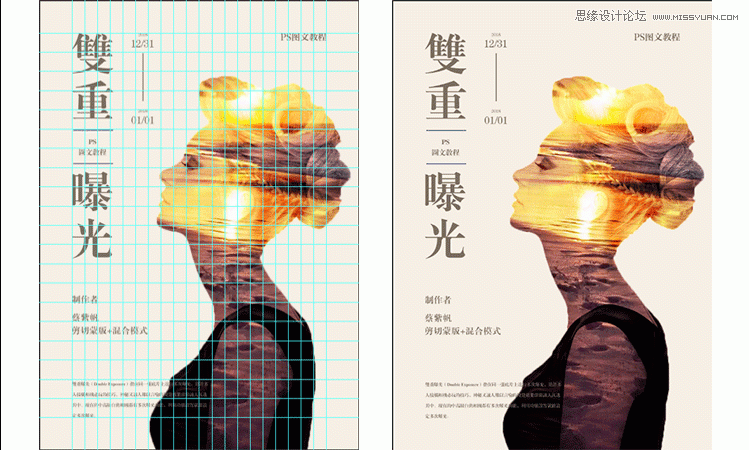
十、最終展示效果。
照片通過(guò)處理可以得到更完美的效果。
而這些照片在處理后基本上看不出有處理過(guò)的痕跡。
說(shuō)明:你必須使用高像素相機(jī)拍攝出來(lái)的高分辨率照片。
如果只是攝像頭視頻拍出的圖片。請(qǐng)丟回收站去。
使用軟件Photoshop任何版本。
先看看下面兩張圖有什么不同。
原圖:
原圖 

效果圖
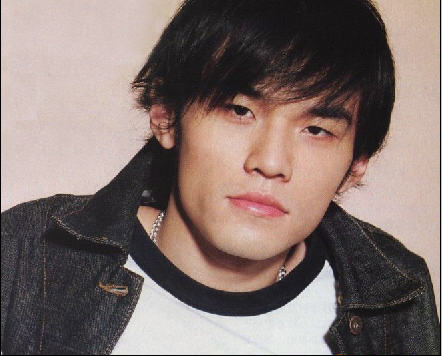
1、打開(kāi)一幅照片,如圖01所示。
2、新建一個(gè)圖層“圖層1”,選擇工具箱中的“畫筆工具”,設(shè)置前景色為灰色RGB分別為136\136\136,在圖層涂沫,不用精確的繪制,形狀和位置如圖02所示,這里涂沫的區(qū)域待會(huì)都會(huì)“長(zhǎng)出”胡子來(lái)。

圖2
3、執(zhí)行菜單欄中的“濾鏡”“雜色”“添加雜色”命令,在彈出的添加雜色對(duì)話框中設(shè)置參數(shù)如圖03所示。數(shù)量根據(jù)需要而定,數(shù)值越大,“長(zhǎng)”出來(lái)的胡子就越黑。
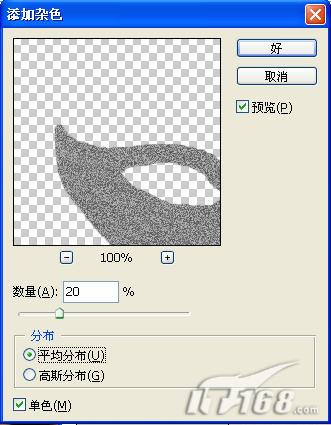
圖3
4、選擇工具箱中的“橢圓選框工具”,按住Shift鍵在人物臉部拖出一個(gè)正圓選區(qū),如圖04所示。

圖4
#p#副標(biāo)題#e#
5、接著執(zhí)行菜單欄中的“濾鏡”“模糊”“徑向模糊”命令,在彈出的模糊對(duì)話框中設(shè)置模糊方法為縮放,質(zhì)量選擇最好,數(shù)量視需要而定。數(shù)量值越大,胡子就“長(zhǎng)”得越長(zhǎng),如圖05所示。
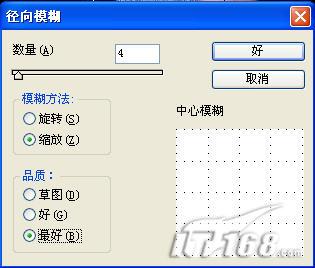
圖5
6、將圖層1的混合模式更改為“正片疊底”。并給該圖層添加一個(gè)“圖層蒙版”。點(diǎn)擊選中圖層蒙版,然后選擇工具箱中的畫筆工具設(shè)置好畫筆工具大小、柔化、不透明度、Flow等,在制作的“胡須”上涂沫,將不需要的胡須給擦除。最后調(diào)整圖層1的不透明度,效果如圖06所示。

圖6
7、按Ctrl+U鍵,在彈出的“色相/飽和度”對(duì)話框中,單擊著色,為胡須著色,如圖07所示。照片的最終效果如圖08所示。

圖7
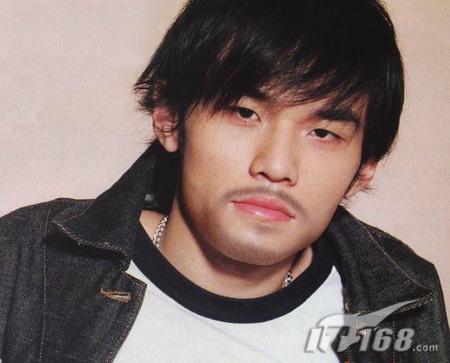
圖8