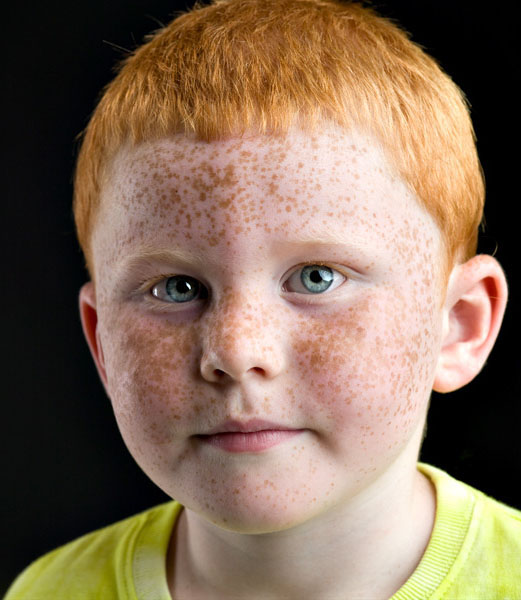
原圖
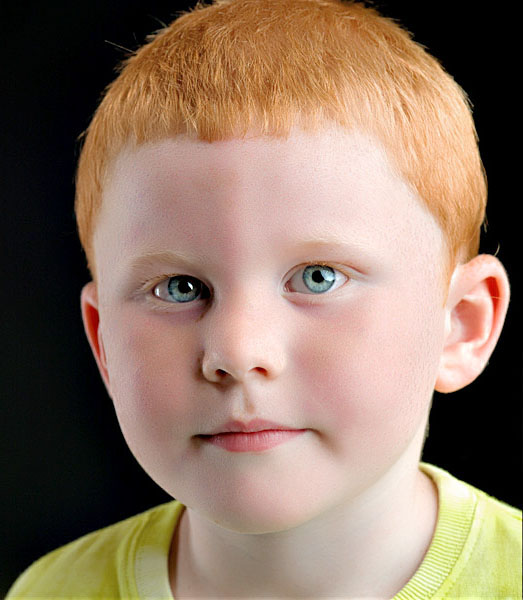
最終效果
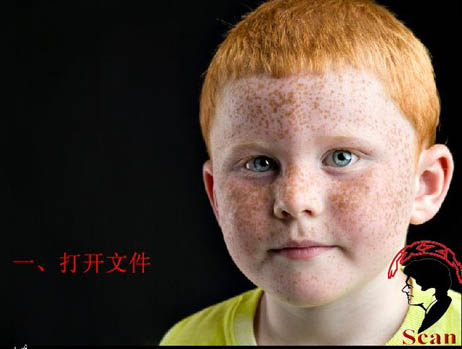
1、打開原圖素材。
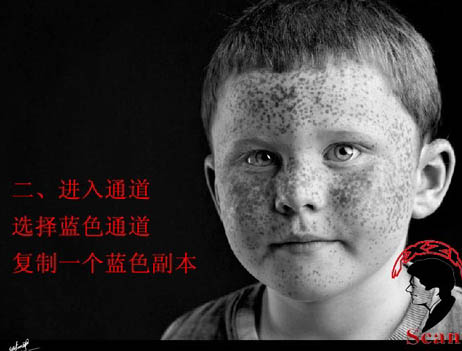
2、進入通道面板,把藍色通道復制一層,得到藍色副本通道。
3、對藍色副本通道執行:濾鏡 > 其它 > 高反差保留,數值為4,如下圖。
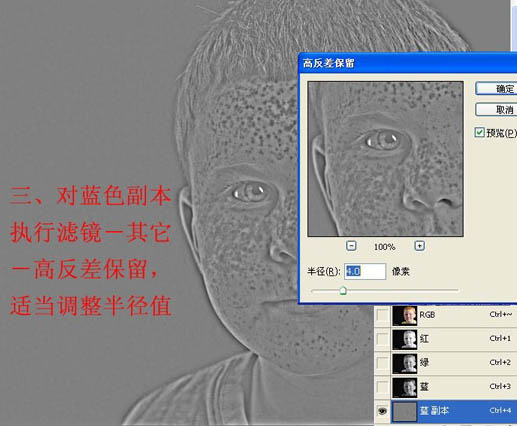
4、執行:圖像 > 調整 > 閾值,適當降低閾值色階,使雀斑與皮膚分離。
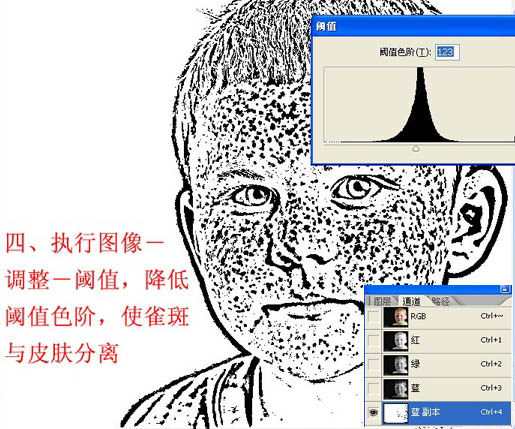
5、選擇畫筆工具,適當設置畫筆硬度,如下圖。然后把前景顏色設置為白色。
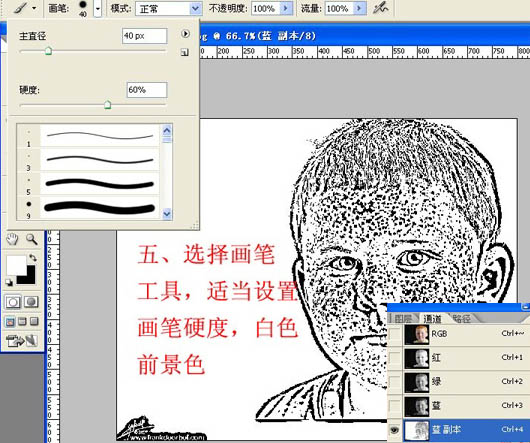
6、用畫筆把圖像輪廓部分擦除,只保留人物臉部的雀斑部分,如下圖。
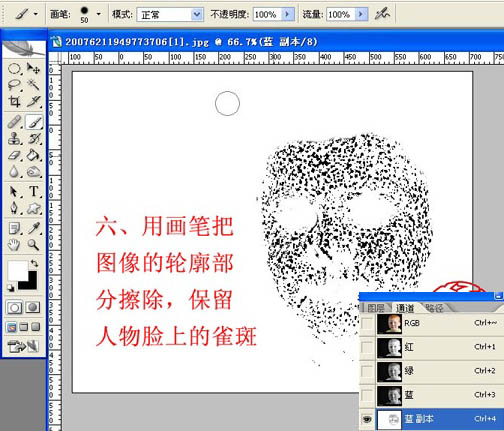
7、按Ctrl + I 反相,執行:濾鏡 > 模糊 > 高斯模糊,數值為:0.5,目的是羽化雀斑邊緣。
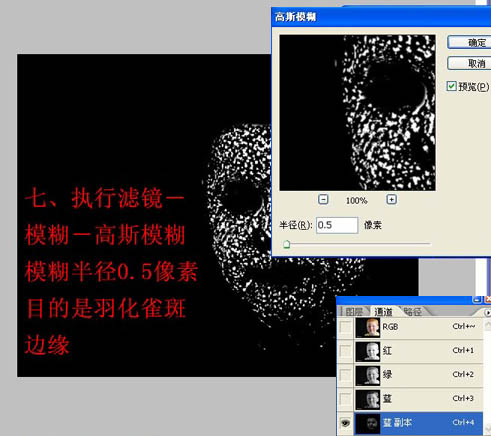
8、按著Ctrl 鍵點藍色副本或按Ctrl + 4 調出藍色副本通道選區。
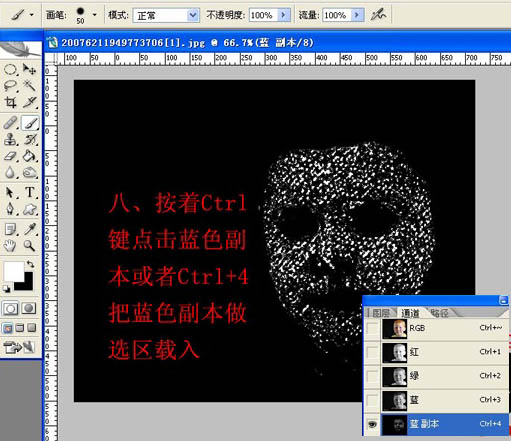
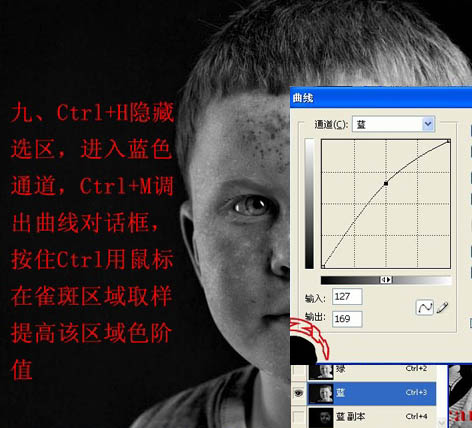
9、Ctrl + H影藏選區,進入藍色道道,按Ctrl + M 調出曲線對話框,按住Ctrl 用鼠標在雀斑區域取樣提高該區域色階值。
10、進入綠色通道調整方法與上面的相同。
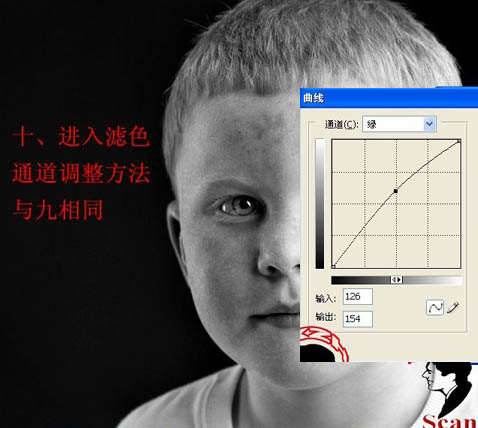
11、進入紅色通道,調整方法同上,然后取消選擇。
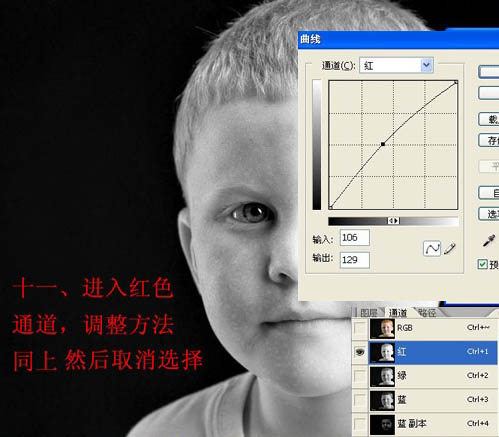
12、再次進入藍色通道,拷貝藍色通道為藍色副本2。
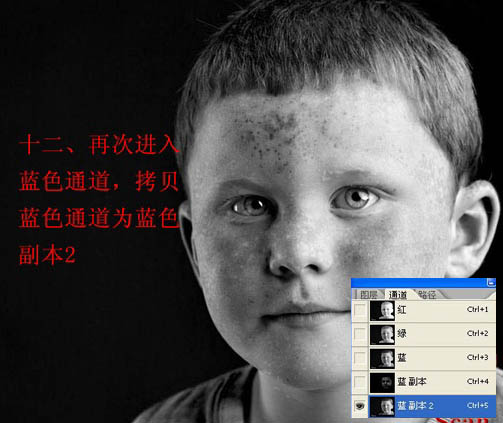
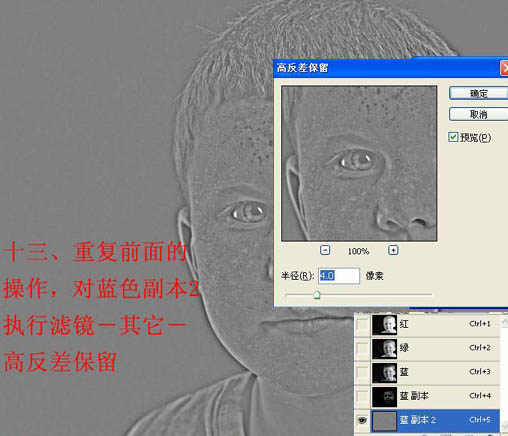
13、重復前面的操作,對藍色副本2執行:濾鏡 > 其它 > 高反差保留,參數設置如下圖。
#p#副標題#e#
14、執行:圖像 > 調整 > 閾值,參數設置如下圖。

15、用白色畫筆把除臉部以外的部分涂成白色。

16、按Ctrl + I 反相,然后執行:濾鏡 > 模糊 > 高斯模糊,參數設置如下圖。

17、載入藍色副本2選區,然后按Ctrl + H 影藏選區。

18、選擇藍色通道,按Ctrl + M 調出曲線對話框,取樣后調整曲線。

19、選擇綠色通道,按Ctrl + M 調出曲線,然后取樣調整,參數如下圖。

20、選擇紅色通道,調出曲線,適當調整,如下圖。

21、取消選擇后,再次進入藍色通道,拷貝藍色通道,得到藍色副本3。

22、執行:濾鏡 > 其它 > 高反差保留,參數設置如下圖。

23、執行:圖像 > 調整 > 閾值,注意此次我們要獲取的是臉色白斑的選區,所以應高提高閾值色階,如下圖。

24、選擇畫筆工具,前景顏色設置為黑色,用畫筆擦除臉部以外的白色輪廓。
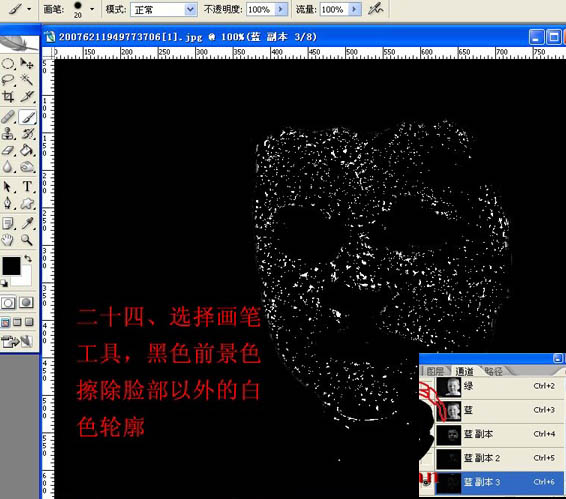
25、執行:濾鏡 > 模糊 > 高斯模糊,數值為:0.5,然后載入選區,按Ctrl + H 影藏選區。

26、進入藍色通道,按Ctrl + M 調整曲線,參數設置如下圖。
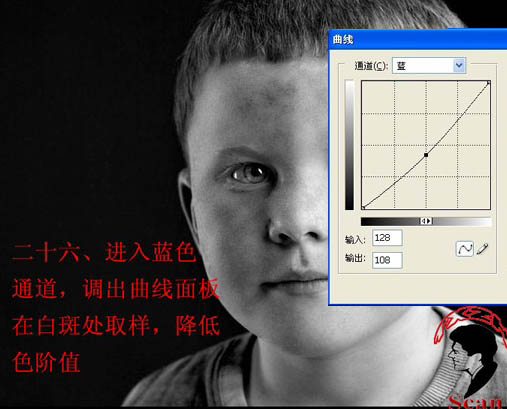
27、進入綠色通道,調整曲線,如下圖。

28、進入紅色通道,調整曲線,參數設置如下圖。

29、按Ctrl + Alt + ~ 調出高光選區,按Ctrl + Shift + I 反選。

30、回到圖層面板,建立一個曲線調整圖層,修改圖層混合模式為“濾色”,完成最終效果。

最終效果:
原圖
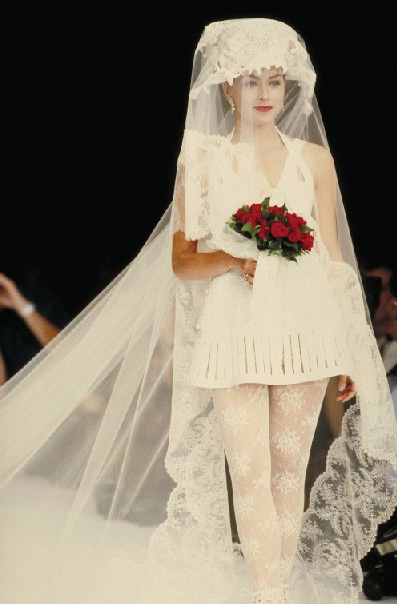
圖00
最終效果圖
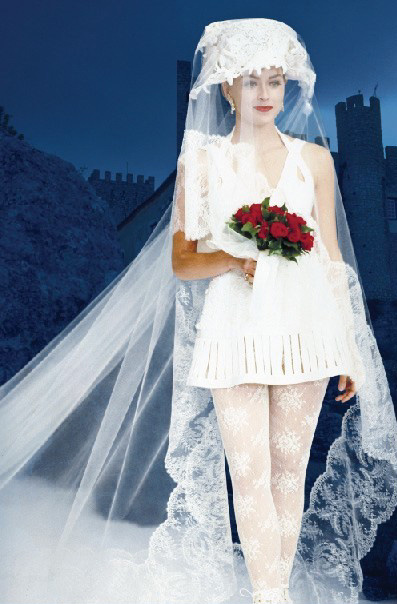
圖01
1、原始圖像是一張時裝發布會上的婚紗時裝照片。由于燈光的原因,圖像顯得有些偏色。由于偏色不太嚴重,可以使用“圖像→調整”菜單中的“自動顏色”命令很好地校正。
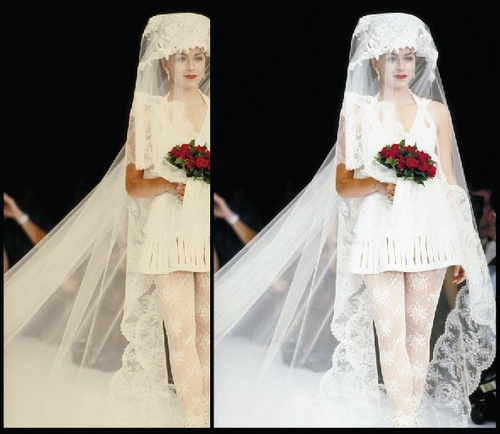
圖02
2、觀察圖像的紅、綠、藍3 個顏色通道。雖然可以從紅、綠、藍3 個顏色通道的任意一個副本開始修改,我們還是覺得使用圖像的“灰色”通道比較符合婚紗的半透明特征,可以使用“計算”命令,依圖中設置得到圖像的“灰色”通道“Alpha1”。
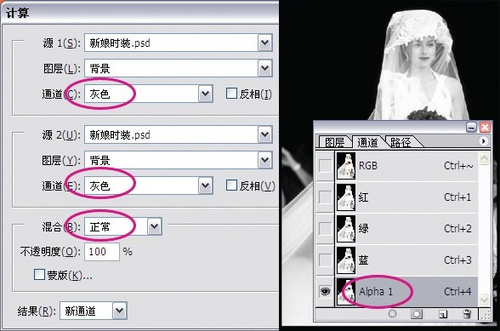
圖03
3、使用“色階”命令設定一下圖像的黑白場,這將保證背景完全被去除,白色被保留。以上屬于準備工作。
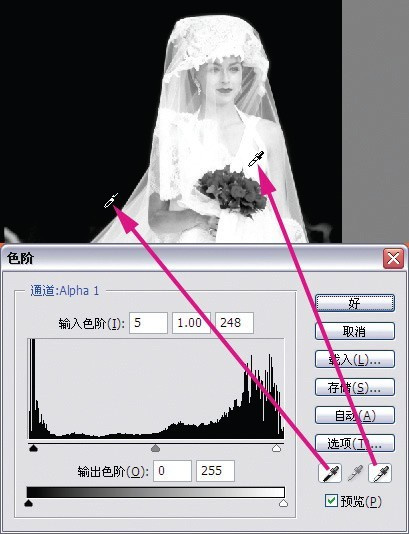
圖04
4、由于是時裝發布會的現場,可以看到背景并不單純。下圖指示出了“Alpha1”通道中可以使用橡皮擦完全擦除的3 處區域。
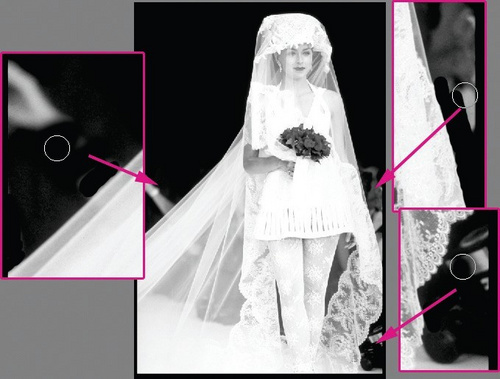
圖05
5、模特的身體、短裙等與婚紗相比,是完全不透明的,最好使用鋼筆工具細心勾勒輪廓,然后轉換為選區填充白色。在轉換時,使用0.5 像素的羽化值可以使得輪廓邊界柔和,這也是不直接使用填充路徑的原因。
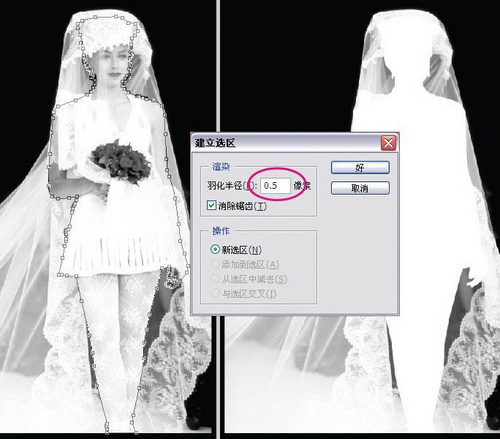
圖06
6、使用海綿工具,將模式設為“加色”,通過增大反差,修改模特頭飾和腿部的邊緣。可以看到,加亮了高光區域,并使手部附近的殘留背景完全變暗。這種場合下,使用海綿工具比使用加深及減淡工具的效果要好。
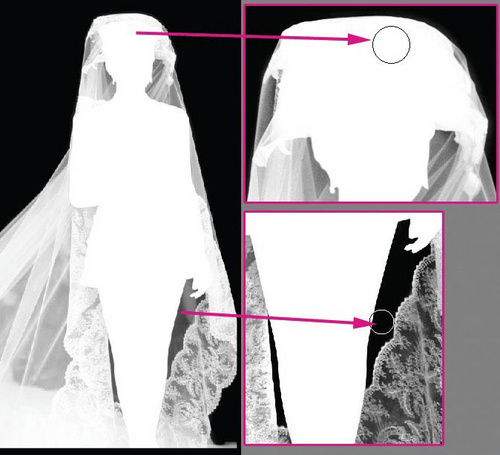
圖07
#p#副標題#e#
7、可以通過“反相”命令反相圖像。由于人眼對明暗色調的敏感程度不同,可以發現一些容易被忽視的區域。例如暗調區域,我們認為足夠黑的地方,反相之后常常會發現沒有擦除或并不均勻。
注意觀察哪些區域需要修改。Photoshop 是基于像素的軟件,它并不能區分哪些像素“有用”需要保留,哪些像素“無用”需要去除。取舍的決定權在于操作者。
沒有任何工具可以包打天下,要善于綜合運用各種工具。例如仿制圖章工具可以保留細節和紋理,但略顯呆板;修復畫筆工具和修補工具能調和紋理和明暗,但處理邊緣時效果不理想;減淡加深工具對改變明暗色調效果較好,但應注意設置較小的曝光度數值。

圖08

圖09

圖10
8、使用“全選”、“拷貝”和“粘貼”命令將“Alpha1”圖像粘貼為“圖層1”,并把該圖層模式改為“亮度”。可以看到,圖像該區域的明暗色調符合要求,但顏色并不一致。

圖11
9、編輯“背景”圖層。使用“顏色替換工具”,將模式設為“色相”,選擇黑色的前景色,在顏色異常區域涂抹,直至異常顏色消失。

圖12
10、使用“圖層”菜單中的“新建圖層蒙版”,選擇“隱藏全部”,為“圖層1”建立一個黑色的蒙版。由于隱藏了“圖層1”,用戶可以看到背景圖層中剛才被擦除了顏色的區域。

圖13
11、選擇畫筆工具涂抹,這樣將使用“圖層1”的像素掩蓋背景圖層的缺陷。

圖14
#p#副標題#e#
12、合并圖層。利用“Alpha1”通道對背景圖層的修改結束。

圖15
13、拖入一個“城堡”圖像作為背景。不過這個圖層并不一定非要放在原始圖像的下方。載入“Alpha1”通道作為選區,使用“建立圖層蒙版”,選擇“隱藏選區”,“圖層1”上的相應區域被挖空,露出背景圖層的模特。
直接載入一個選區并用橡皮擦擦除,在多數場合并不是一個適當的做法。建立一個圖層蒙版能保留更多的改變的可能性。
替換完成后,并沒有萬事大吉,例如婚紗的顏色和色調并沒有和城堡很自然地融合,需要對兩個圖像分別做一些改變。
城堡顏色變暗、飽和度提高也許更適合圖像的整體氛圍。不過這沒有一定之規。以下的做法只是提供一種思路。

圖16
14、單擊“圖層1”縮略圖的前一個縮略圖。使用“模糊”濾鏡組中的“平均”濾鏡。這個濾鏡能夠將整個圖層“平均”為一種顏色。使用吸管工具將前景色設置為該種顏色。

圖17
15、打開“編輯”菜單的“消退”命令,將模式改為“強光”,這將賦予城堡一種暗淡但飽和度較高的效果。

圖18
16、切換到“背景”圖層,載入“Alpha1”通道,反相選區,使用“填充”命令,顏色為“前景色”(剛才用吸管選擇的顏色),模式為“顏色”,使得半透明的婚紗染上一種淡淡的藍色。

圖19
最終效果圖

圖20
本教程的較色主要用通道來完成。素材圖片有點偏紅,最快的處理方法就是通過提亮冷色通道來消除偏色。可以自己多嘗試一下。較色以后,再微調圖片亮度及顏色即可。
原圖
最終效果
1、打開素材,把背景圖層復制一層,進入通道面板,選擇綠色通道。

2、點開RGB通道前的小眼睛。

3、對綠通道執行:圖像 > 應用圖像,混合模式選擇“濾色”,不透明度為:50%,如下圖。

4、選中藍通道,執行:圖像 > 應用圖像,選擇選擇綠,混合模式為“濾色”,不透明度為50%,如下圖。
#p#副標題#e#
5、回到圖層面板,執行:圖像 > 計算,參數設置如下圖。

6、出現下圖所示的對話框直接確定。

7、點開圖層面板下面的創建新的調整圖層按鈕,選擇曲線,調出曲線調整對話框,直接確定后。把混合模式改為“濾色”。

8、按Ctrl + Alt + Shift + E 蓋印圖層。

9、執行:圖像 > 調整 > 色相/飽和度,把飽和度設置為10。
10、執行:圖像 > 調整 > 可選顏色,對紅色進行調整,參數設置如下圖。
最終效果:
本教程的調色過程其實就只有一步,直接用通道混合器調出所需暖色,再更改混合模式即可,一些細節及人物部分的美化可以自己慢慢處理。
原圖
最終效果
1、CTRL+J復制圖層。

2、點擊通道混合器。

3、在紅通道編輯源通道中的紅通道調整為-70%,綠通道調整為200%,藍通道調整為-30%。只要把數值正好100%。你會發現綠色的變成黃顏色了,但是人物會變色。

4、把混合模式設置為變亮,你會發現皮膚顏色又回來了。

最終效果:
制作單色圖片,用通道替換法是非常快的。不過顏色模式的選擇也比較重要,了解清楚后就可以快速替換相應的通道得到想要的暖色或冷色圖片,后期微調顏色即可。
原圖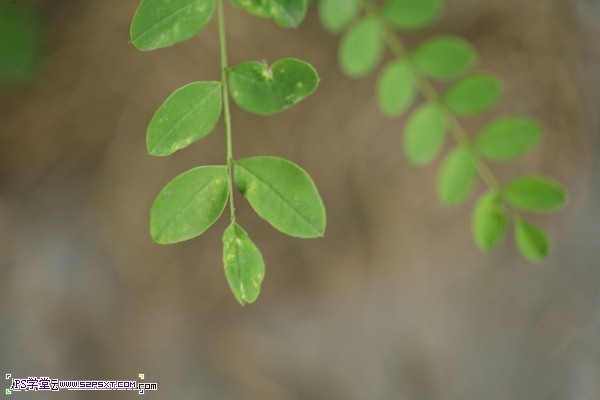
最終效果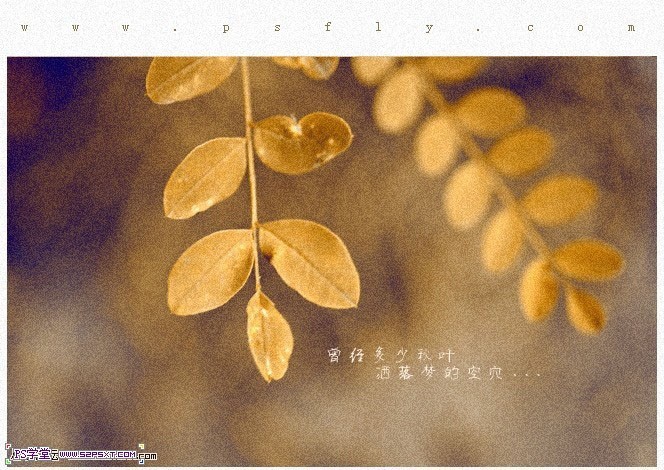
1、打開圖片,轉成LAB顏色(圖像 > 模式 > Lab顏色),進入通道面板,將通道B復制并粘貼到A通道,效果如下圖。
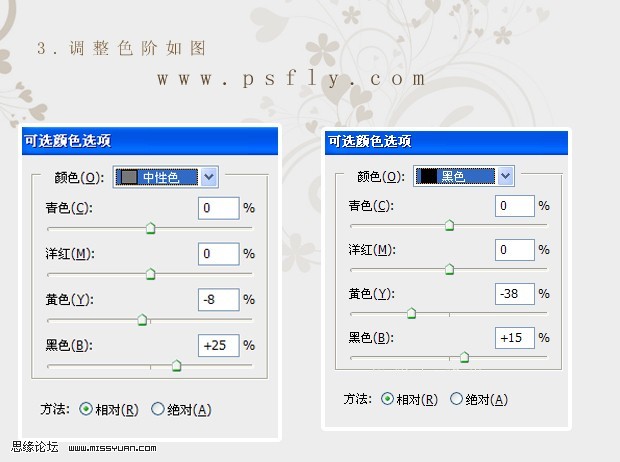
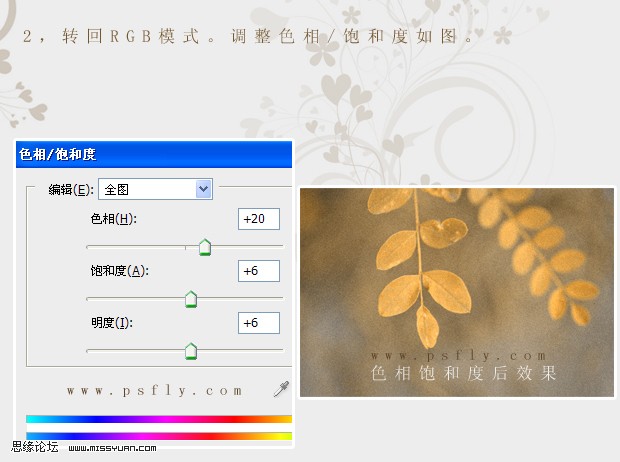
2、轉為RGB模式,創建色相/飽和度調整圖層,參數及效果如下圖。
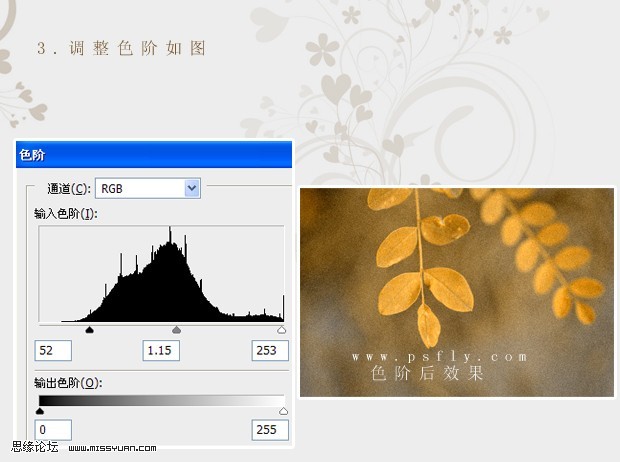
3、創建色階調整圖層,參數及效果如下圖。
4、創建可選顏色調整圖層,參數設置如下圖。
5、新建一個空白圖層,填充白色。用橡皮擦擦出葉子。模式改為“柔光”,不透明度為:40%。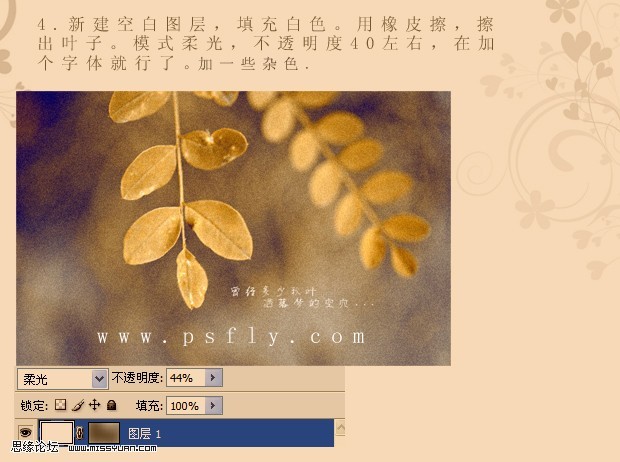
最后增加一些雜色,加上裝飾文字,完成最終效果。