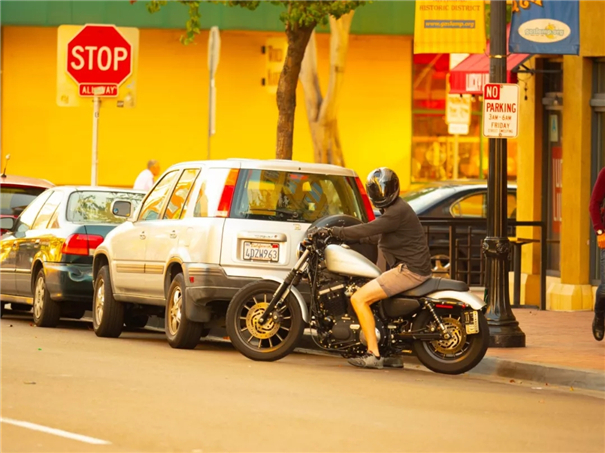
我綜合了包括《綠皮書》在內的電影,給大家說說這種色調怎么調整。調整步驟很簡單,主要是Camera Raw中的基本面板和HSL面板,我還用了漸變濾鏡,調整時間也就是1分鐘。
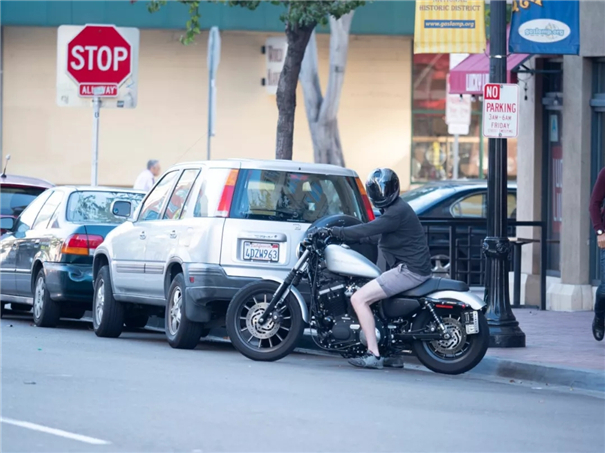
我們從美國電影中發現,這個時期對于黃色調非常突出,其他顏色都圍繞著黃色調,但并不是簡單把照片染黃,還要對照片進行選擇性調色。比如下面是原圖,這是在美國拍的,所以照片中的元素很美國,但畫面比較正常。
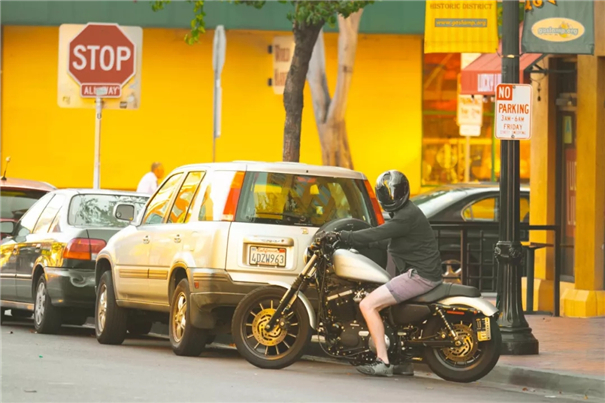
如果只是把照片色溫往黃色方向調整,會發現照片很有色彩壓迫性,路牌的紅色區域會不好看,而馬路本來是灰色的也會變黃,人物也是如此。歐洲電影中經常會給整個畫面加入強烈的主觀顏色,很顯然,美國人民在這方面比較克制。
下面是我處理的最終效果,畫面也是偏黃,但是人物、馬路等區域我都保留了較多的原始色調,并把扎眼的紅色和藍色進行了調整。這樣畫面看上去會講究很難躲,而且有更有層次感。這個處理不需要進入Photoshop,完全在Camera Raw中完成,你用Lightroom Classic處理也一樣。
實際操作
基本調整
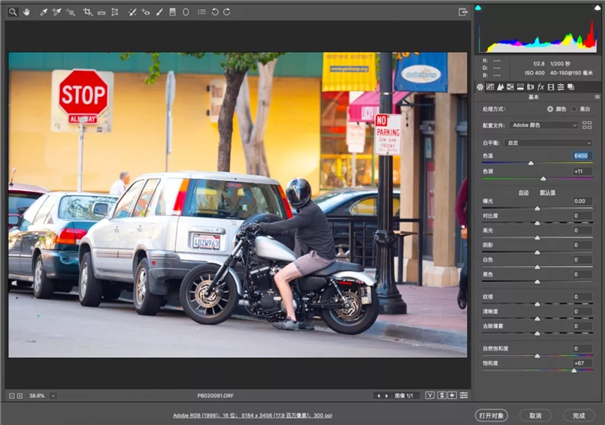
將這張RAW格式的照片打開,照片后綴為ORF,是奧林巴斯拍攝的RAW文件。在Camera Raw的基本面板中,我將色溫上升到了6400,并提升飽和度為67。照片的曝光沒什么問題,所以我就不畫蛇添足了。之后我進入HSL調整面板,在飽和度子面板中進行調整。這時候我下降了紅色和藍色的飽和度,提升了黃色與橙色飽和度,來突出照片中那個本來就有的黃色調子。之后我剪裁了照片。

漸變濾鏡
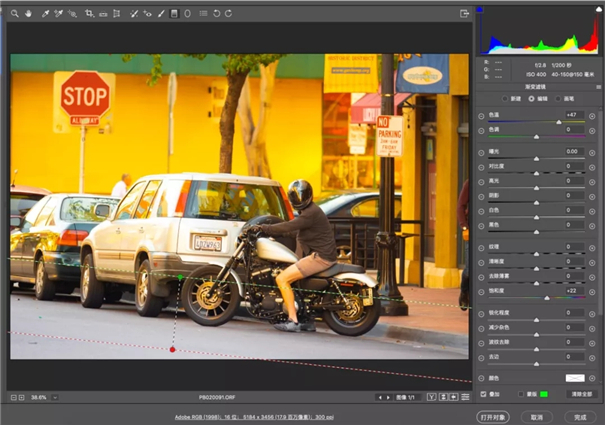
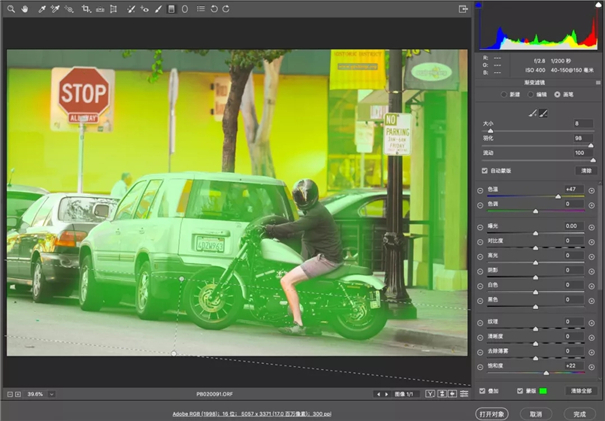
我希望照片的地面區域不受黃色色調影響,而上方被染黃,這種區域性調整最好的方法就是用漸變濾鏡,我建立一個只讓畫面上方受影響的漸變濾鏡,然后將色溫設置為+47,并提升飽和度,此時照片的味道就出來了。我勾選下方蒙版,點擊畫筆,選擇減少畫筆,將一些區域涂掉,不讓人物、樹木、標牌等區域受到這個黃色漸變濾鏡的影響。
曲線整體調整
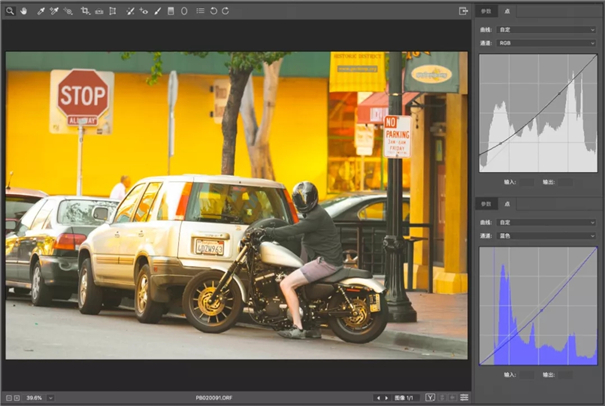
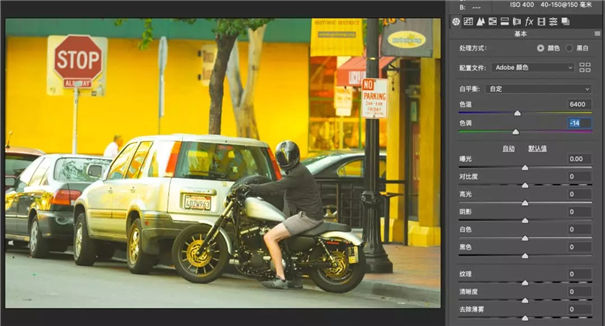
我又剪裁了一下把右側的半個人減掉,再用曲線進行一個整體調整。進入色調曲線子面板,我選擇了RGB曲線左下角上提的經典復古(小清新也常用)方式,然后把藍色曲線下壓,讓畫面整體再偏黃一點,掩蓋漸變濾鏡的突兀。現在畫面在整體偏黃的同時,富有更多層次。在調色中,先局部再整體的方法非常多見。如果你喜歡,還可以讓畫面稍微偏綠色,用基本面板里的色調滑塊可以輕松完成這個操作。
手繪的魅力是寫實的攝影所無法比擬的,在強調個性的作品中,一幅手繪作品往往更能貼近個性的抒發。但由于繪畫本身需要大量的時間精雕細琢,苦于時間的約束,我們就很少會采用手繪素材進行設計。今天我們就來分享一種用PS來快速轉變圖片的方法,也許就是幾個簡單步驟,就能把一張人物照片轉變為素描肖像。
這種方法背后的原理是利用濾鏡效果,模仿出鉛筆素描中的線條和陰影,產出的結果有著素描作品的特點,而PS又能憑借自己的無所不能讓作品變得更精致。特別在那些涉及到“美術”領域的設計項目中,用這樣的方法就能增加“藝術感”。
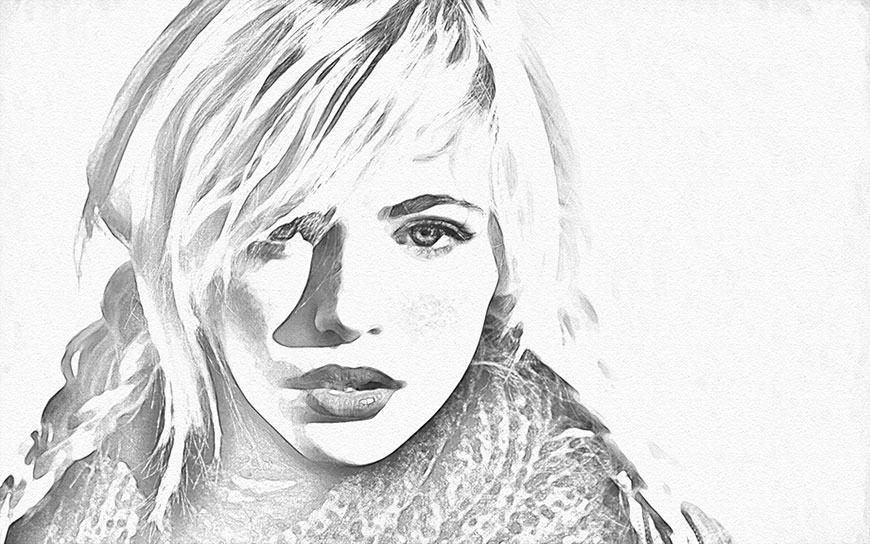
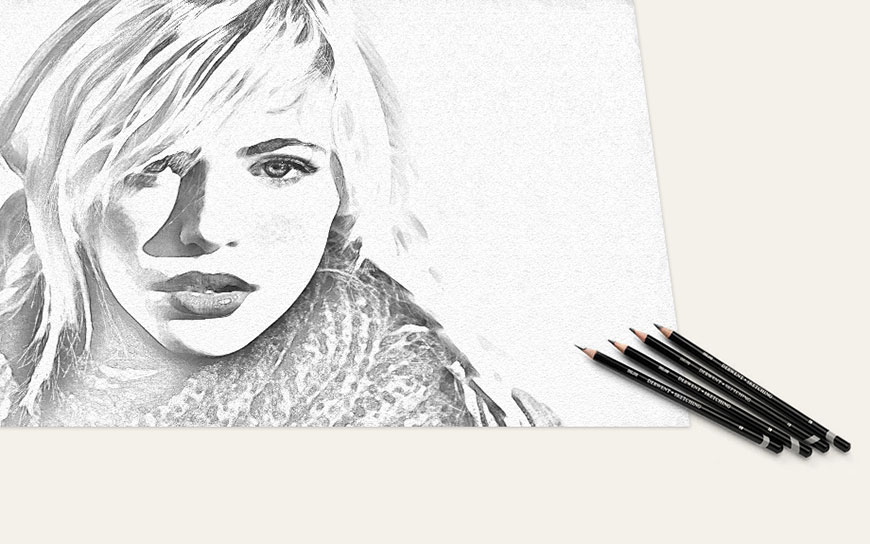
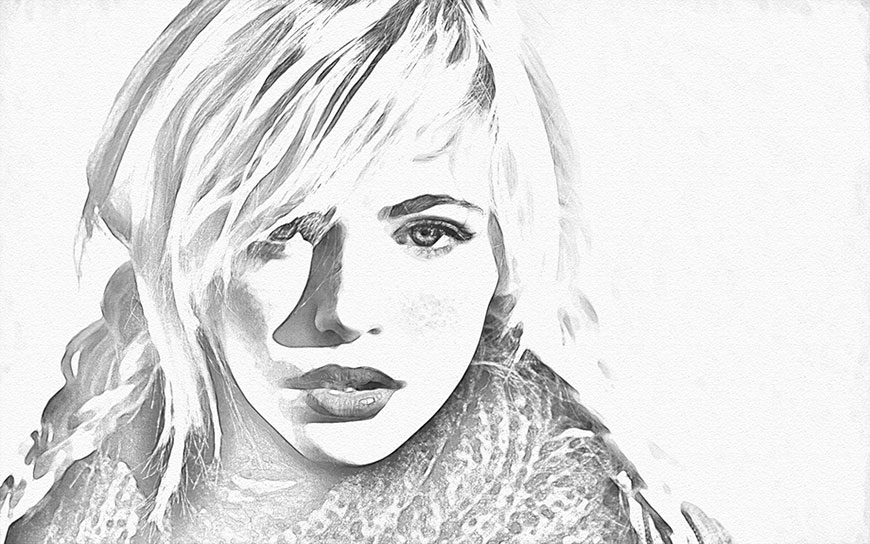
最終效果圖
一、圖片源
STEP 01
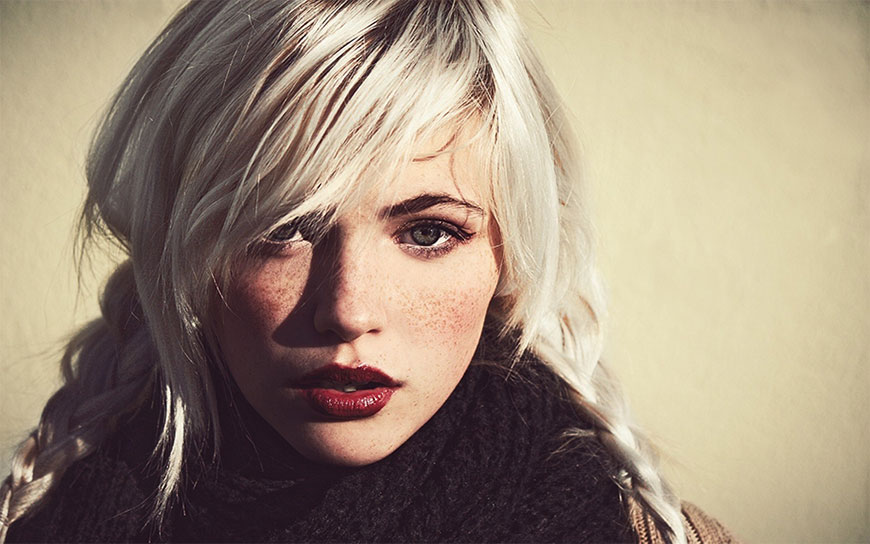
從選擇圖片源開始,要做成素描效果的人物圖片最好是白色的干凈的背景,圖片的光線也不能太暗淡,整張圖片有個焦點,符合基本的美術構圖。
STEP 02
由于這張圖片的陰影部分比較黑,這時如果轉為素描,深色部分就會變得沒有層次,因此在此可以稍微通過曲線調整一下圖片的光線。最好是能保留原圖的基礎上在復制的圖層上處理。

二、手繪的基底
STEP 03
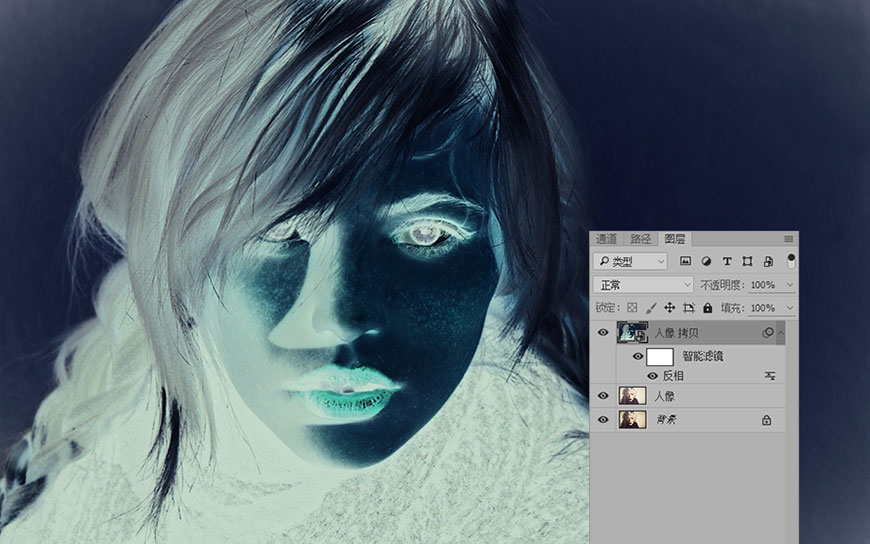
把上一步調整好的圖層再復制一次,將復制后的圖層做一次反向處理。你可以右鍵點擊該圖層,將這個圖層“轉為智能對象”。在智能對象上運用各種效果將會讓你更自由,有些參數甚至可以在調整后還能繼續修改。這時進入【圖像>調整>反向】,讓照片“曝光”。
STEP 04
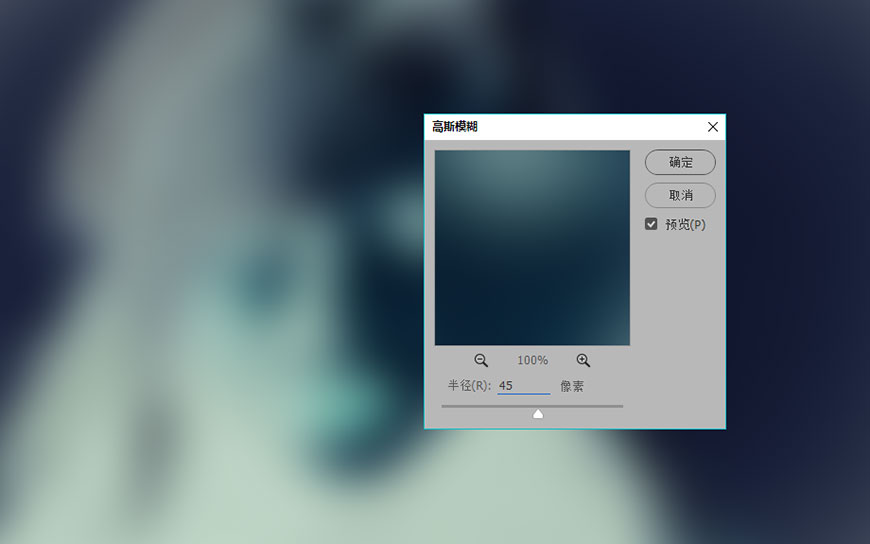
把上一步“曝光”后的圖層再來一次高斯模糊,進入【濾鏡>模糊>高斯模糊】,將高斯模糊的模糊半徑調整為45.當然,這個參數只適應我的圖片大小,在智能對象上運用濾鏡,就可以隨時根據需要再調整。
STEP 05
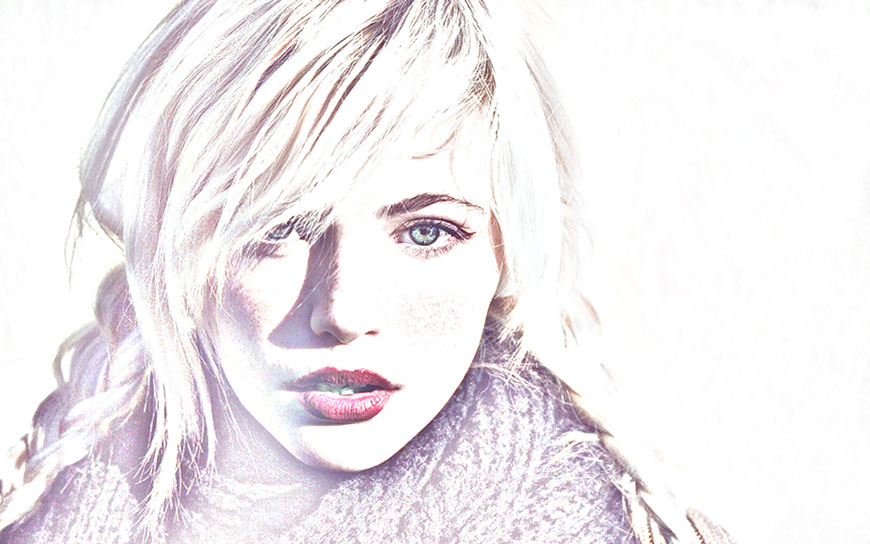
這時將這個圖層的混合模式改為“顏色減淡”,通過圖層的混合就會增加圖像的亮度和明暗對比,還能為圖像增加一種木刻的粗糙感。這就已經往“手繪”的方向上靠近了一步。
三、加深手繪感
可以看到圖片的亮部和中間過渡的部分已經比較手繪感了,但陰影的部分和邊緣線還是太過細膩寫實。
STEP 06
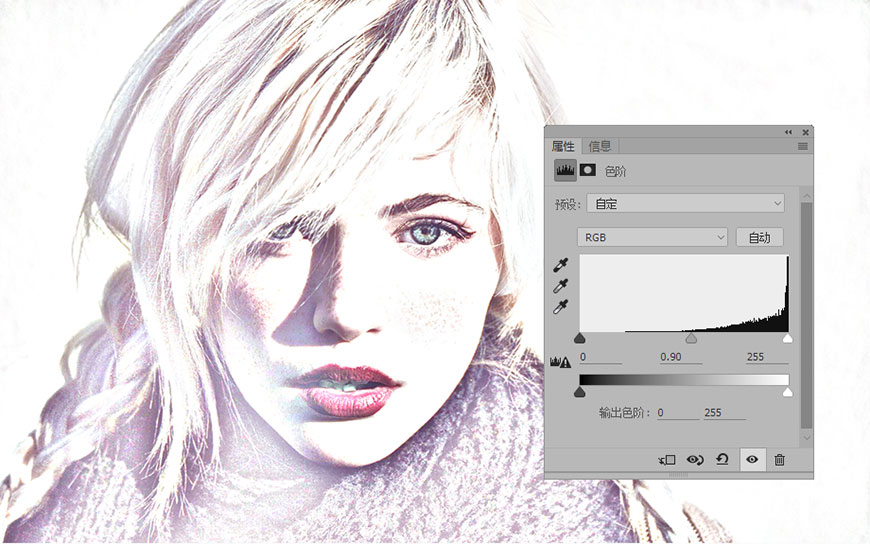
我們需要把陰影的部分再略加深一點。點擊圖層面板下方增加“色階”調整圖層,在色階面板中向右滑動中間調滑塊,讓畫面趨向“暗”。
STEP 07
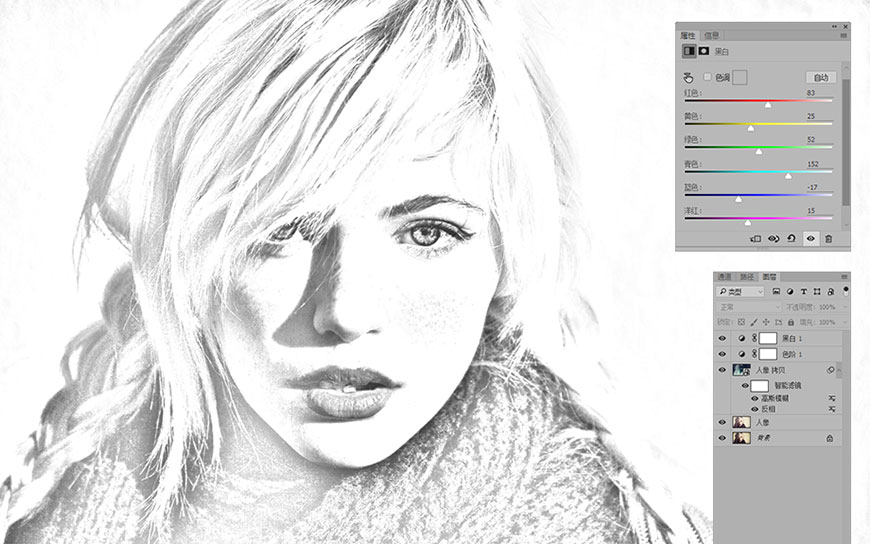
我們要達到的效果是素描,因此就用黑白調整圖層將圖像轉為無色。通過參數滑塊來控制最后的效果。就像你在畫素描時,高光陰影中間調都微微調整到最佳狀態。
STEP 08
將我們前述的所有步驟的圖層全部合并成一個組,快捷方式就是選中該組后再按Shift+J,將這個復制的組合并為一個圖層。然后選中這個圖層,進入【濾鏡>風格化>照亮邊緣】,在照亮邊緣的面板參數中,將“邊緣亮度”和“平滑度”都調整為最大值,而邊緣寬度調整為1。
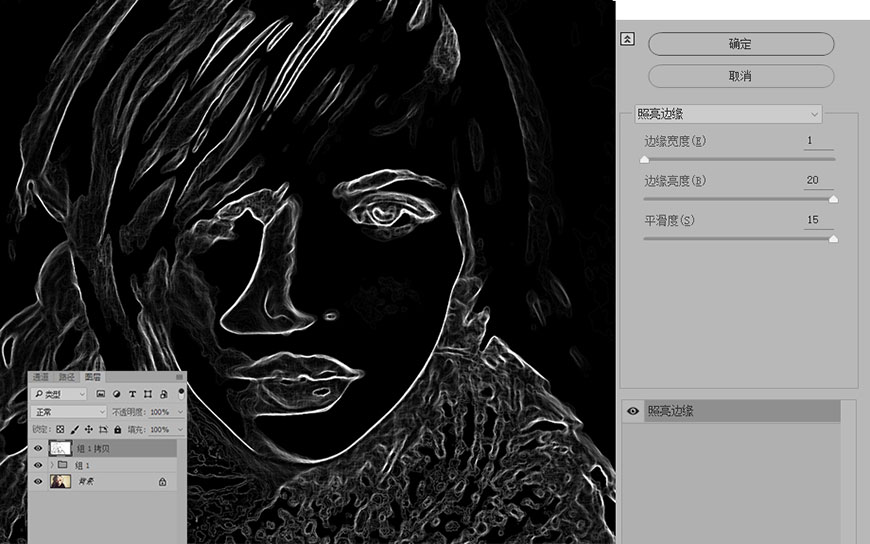
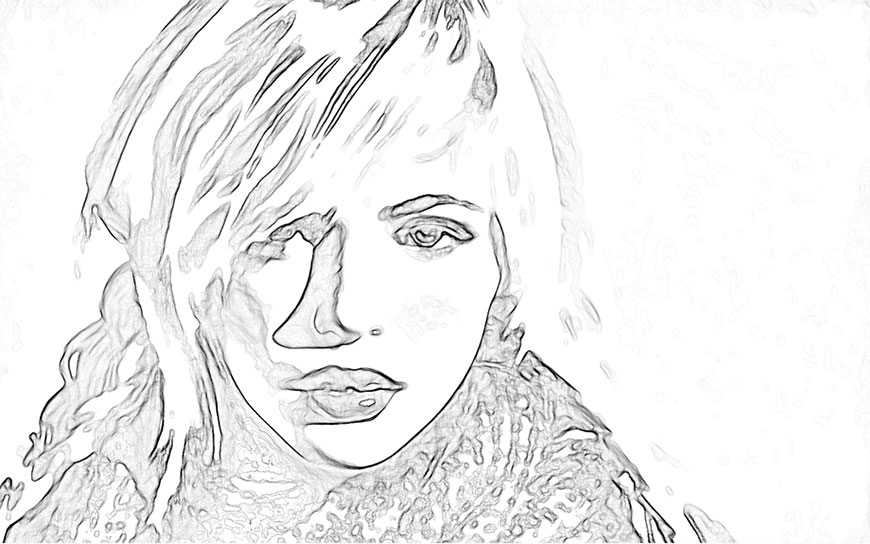
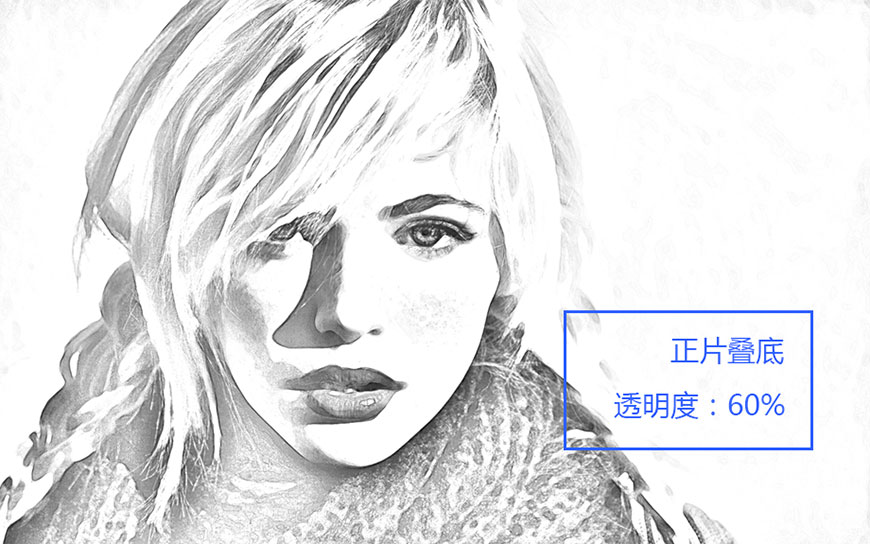
再將這個照亮邊緣的圖層進行反向,就像步驟3里所做的那樣,進入【圖像>調整>反向】,將反向后的圖層混合模式改為“正片疊底”。可以看到經過這一步驟就能把整個圖像轉為素描效果,幾乎可以以假亂真。
四、增加紙紋效果
為了增加手繪的真實感,我們可以往圖像上增加一層紙質紋理。再新建一個圖層,填充白色,你也可以像我一樣不一定要用百分之百的純白。進入【濾鏡>紋理>紋理化】,在紋理化的參數面板中,在紋理一欄中選中“砂巖”。
再將紋理圖層的混合模式調整為正片疊底,透明度可以降低為65%。
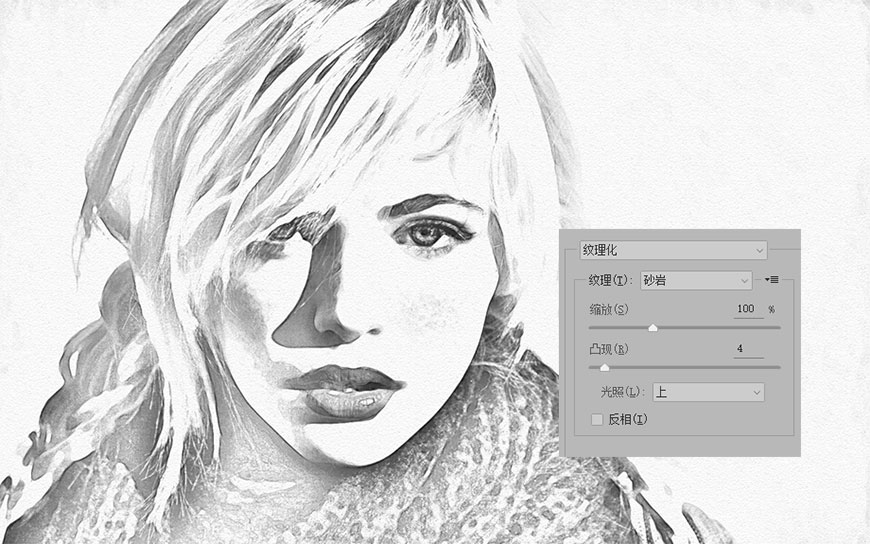
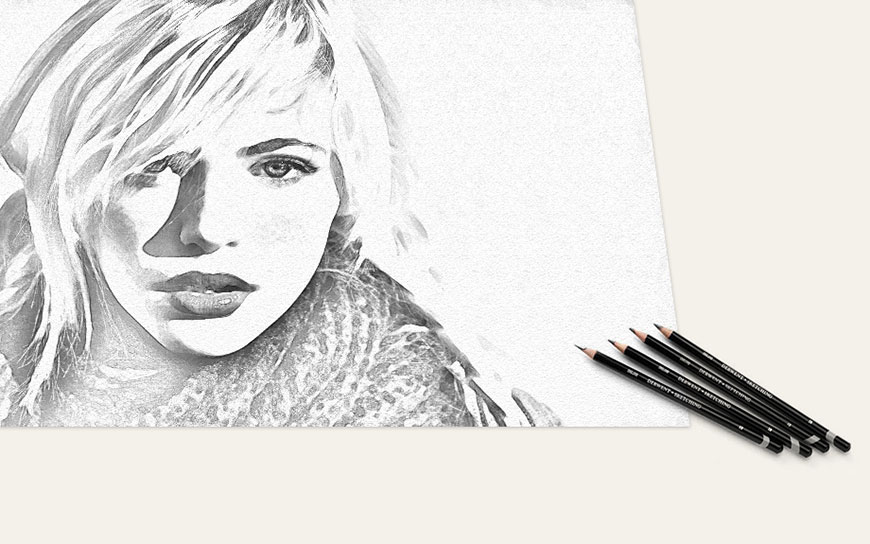
素描最終效果圖
五、彩鉛效果
如果你想要增加一點色彩,有點“彩鉛”的效果,就將原圖疊加到所有圖層之上,將圖層的混合模式改為“顏色”。
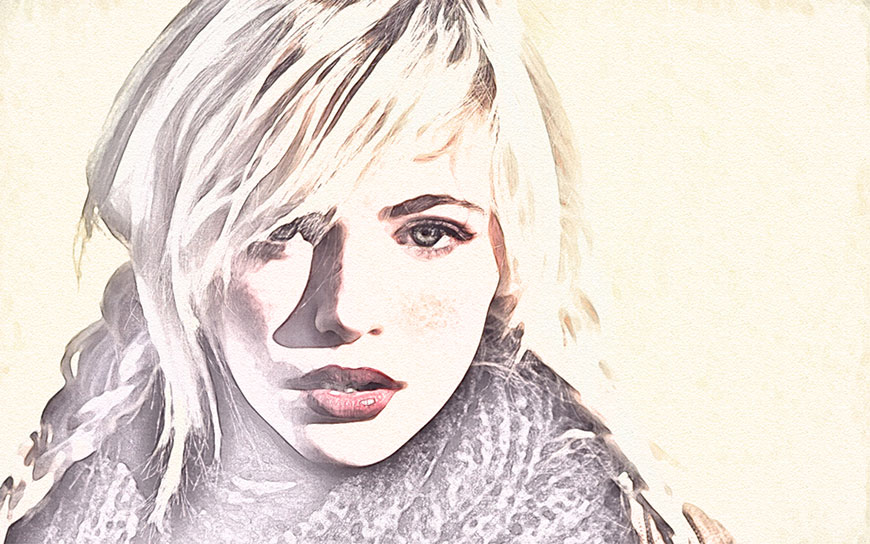
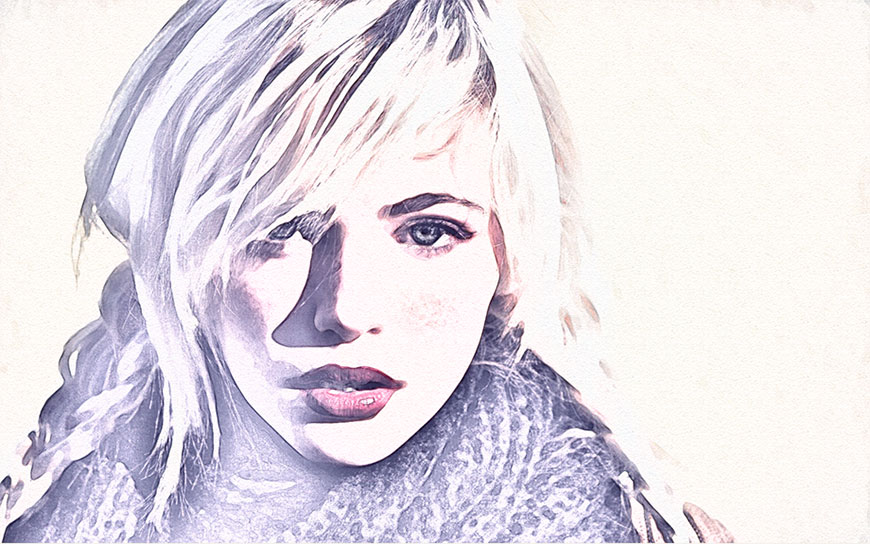
如果對原圖的色調不夠滿意,可以通過色彩平衡調整圖層進行調整。比如我在這里不希望背景帶有這種黃黃的懷舊感顏色,因此通過調整顏色就能達到我想要的效果。
后記
其實上色的部分,想要更貼近手繪還可以通過畫筆自己添加,但是考慮到時間關系,我們就介紹了這一種快速表現的方法。
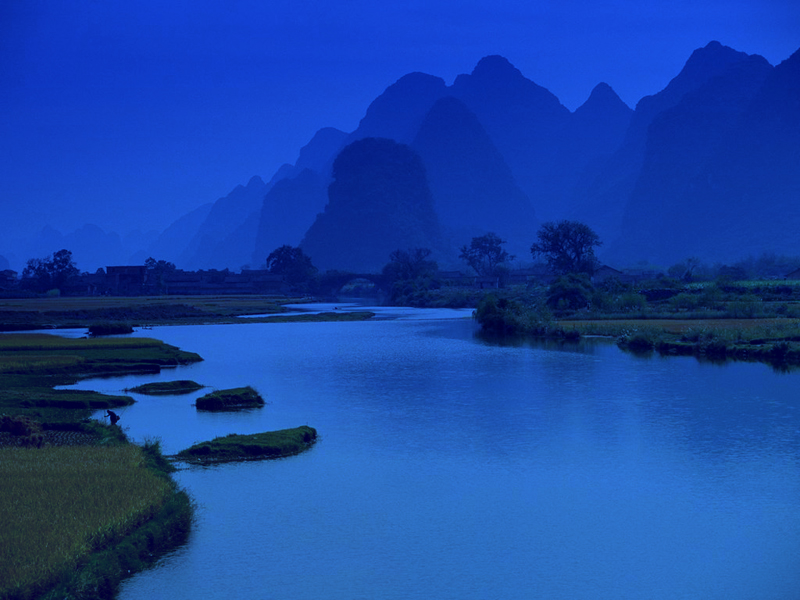
]]>我也清楚,調一個偏色圖,看別人的教程來調就行了,自己去琢磨,甚至獨辟蹊徑,無疑是件勞民傷財的事情,弄不好最后無功而返。還好,再嘗試了若干個調色工具后,針對這個風景圖,我用“色彩平衡”工具就基本搞定了,效果還比較養眼。這其中,也付出不小的辛苦,就是對紅綠藍及其補色青色洋紅黃色比例關系的調整頗費周章。大家知道,在“色彩平衡”對話框上我們看到的紅、綠、藍三原色以及它們對應的補色有著“此消彼長”的密切關系,例如增加紅色就相對減少了青色;減少洋紅就相對增加了綠色;減少了黃色就相對增加了藍色。根據這個原理并熟悉這個原理我們就可以使個別偏色的照片得到糾正。
當然,我也曾說過,某個PS調色技巧就像某個醫生開出的藥方一樣,前者不能包打天下后者不能包治百病,換個圖或者換個病人,這樣的PS技巧和藥方就不靈了。所以我還是那句老話,看了貼后,要活學活用,舉一反三。話不多說,咱們來練習一下試試。
效果
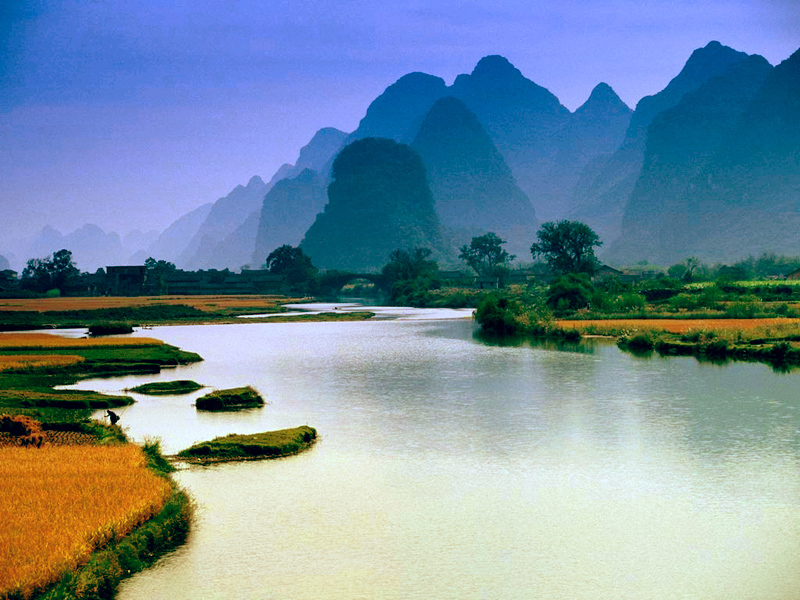
原圖
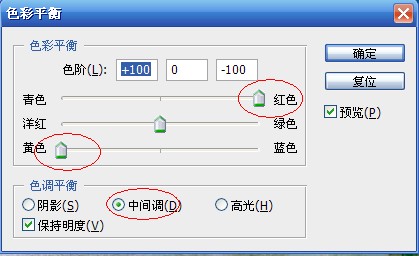
第一步 導入原圖后,單擊“背景”圖層不放,向下拖放到“創建新圖層”按鈕上,松開后就可以看到圖層面板上多了一個復制圖層——“背景副本”。接著在“浮動面板”區下方單擊 “創建新的填充或調整圖層”按鈕,在彈出的菜單中選擇“色彩平衡”命令,單擊后,彈出“色彩平衡”面板,同時圖層面板上會出現一個“色彩平衡1”圖層。在“色彩平衡”面板上“色調平衡” 區選擇“中間調”選項,拖動“青色-紅色”滑標右拉到底;拖動“黃色-藍色”滑標左拉到底
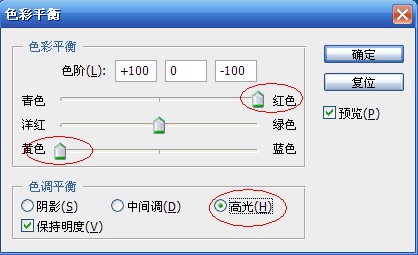
第二步 選擇“高光”選項,拖動“青色-紅色”滑標右拉到底;拖動“黃色-藍色”滑標左拉到底
第三步 選擇“陰影”選項,拖動“青色-紅色”滑標右拉到-8
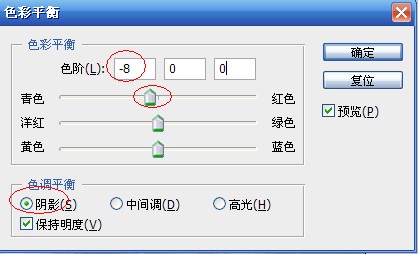
第四步 在“浮動面板”區下方單擊 “創建新的填充或調整圖層”按鈕,在彈出的菜單中選擇“色彩平衡”命令,單擊后,彈出“色彩平衡”面板,同時圖層面板上又會出現一個“色彩平衡2”圖層
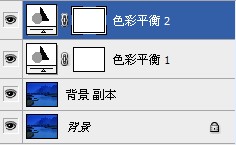
第五步 選擇“中間調”選項,分別拖動“青色-紅色”、 “洋紅-綠色”和“黃色-藍色”滑標右拉到底
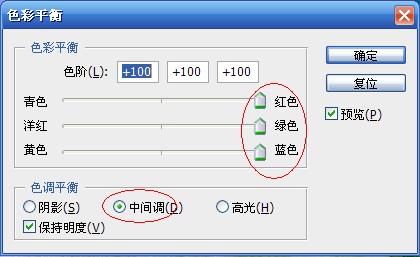
最后一步
以上調整參數非嚴格標準,不用記,但是只用一個調色工具的調色技巧,大家可以去粗取精。希望我的這個淺薄方法能給你帶來一點幫助
選擇“高光”選項,拖動“青色-紅色”滑標左拉至-40;拖動“洋紅-綠色”滑標右拉至+15;拖動“黃色-藍色”滑標右拉至+33。可以看見,原先偏藍的照片基本得到了校正。如果讀者需要調出自己喜歡的色調,還可以繼續嘗試使用“色彩平衡”工具來調色
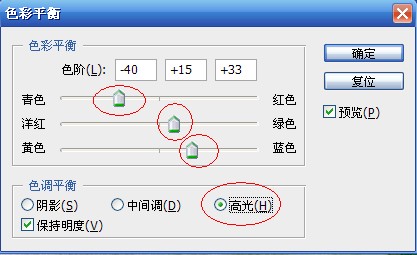
最終效果
我們看看對比圖
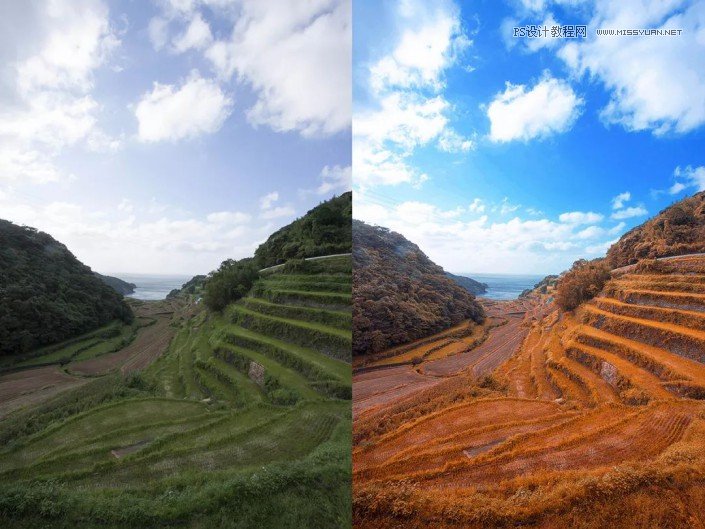
練習素材:
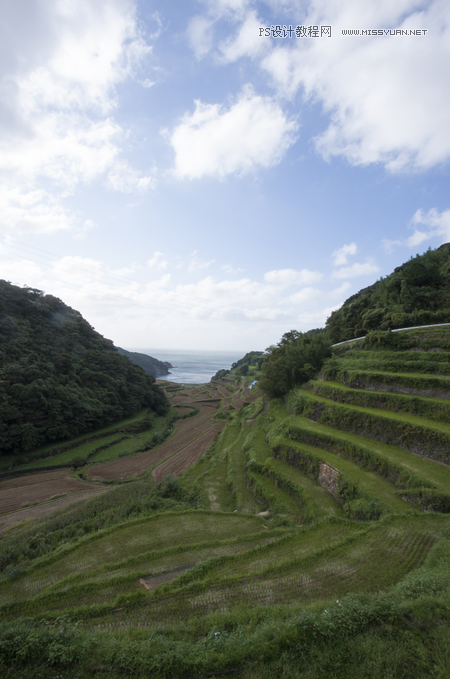
分析思路
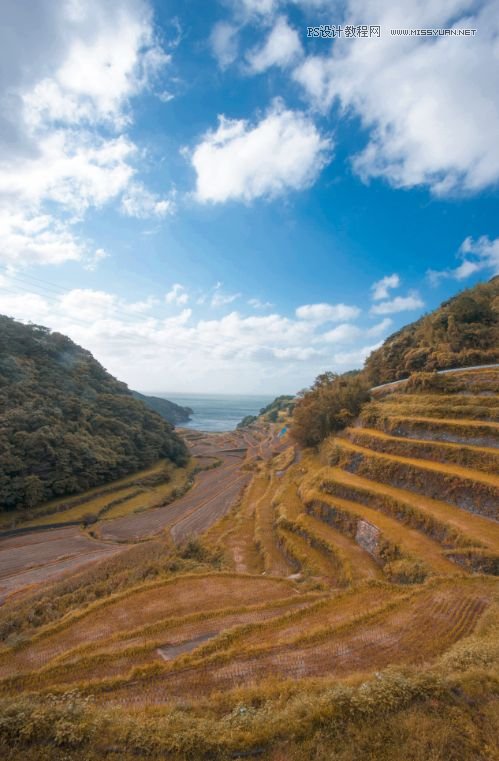
首先來分析原片,拋開色彩我們先來看看黑白灰關系,整體畫面是有點偏灰的,尤其在草地暗部有點偏黑,暗部的細節不是很清晰。
色彩上問題是最多的,首先來看看天空,天空的藍色有點發灰,是一種灰灰藍藍的感覺,主要是明度和飽和度的問題,所以后期要對天空的飽和度和明亮度進行調整。
草地的綠色配上暗部黑色有點暗綠色的感覺,給人就是一種沉悶的感覺,所以后期直接可以把綠色改成暖色—黃橙色,這樣一來暖色給給人一種生機的感覺,一來暖色與天空的藍色冷色形成冷暖對比,冷暖對比在風景調色中是非常重要而且非常常用的手法。
這張圖就是我們后期的思路,我們最終的修圖目的就是實現這張圖。
camera raw初調
進行PS界面,現在濾鏡—cameraraw濾鏡進行調整。
首先先調整暗部發黑,提升陰影和黑色找回暗部的細節,使得暗部變清晰。
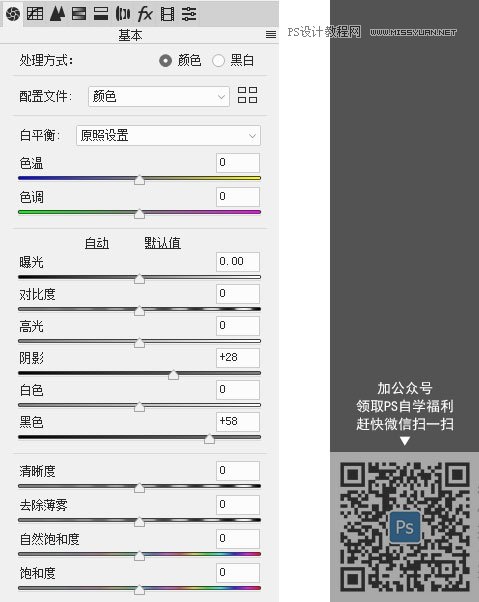
色彩調整
這一步調整就是要實現之前的目的那張圖,進入HSL工具進行調整。
色相上:將黃色、綠色、淺綠色的色相改變成暖色—黃橙色。
飽和度上:提升黃色、綠色飽和度,提升能提升畫面顏色的鮮艷度,也能達到一種去灰的效果。
明亮度上:草地的綠色和黃色發黑,所以提升它們的明亮度。天空的藍色有點發灰,所以降低藍色的明亮度找回天空藍色細節。
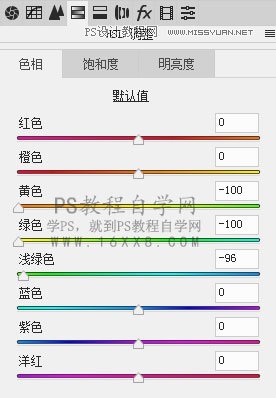
HSL調整完后,進入相機校準對整體的顏色進行調整,HSL是單獨對某種顏色進行調整。
紅原色:往橙色黃色方向移動,能達到一種去黃的目的。
綠原色:往黃色方向移動,使得整體畫面中綠色減少。
藍原色:往青色方向移動,原本天空有點偏紫色,往青色移動能使得天空變得藍。
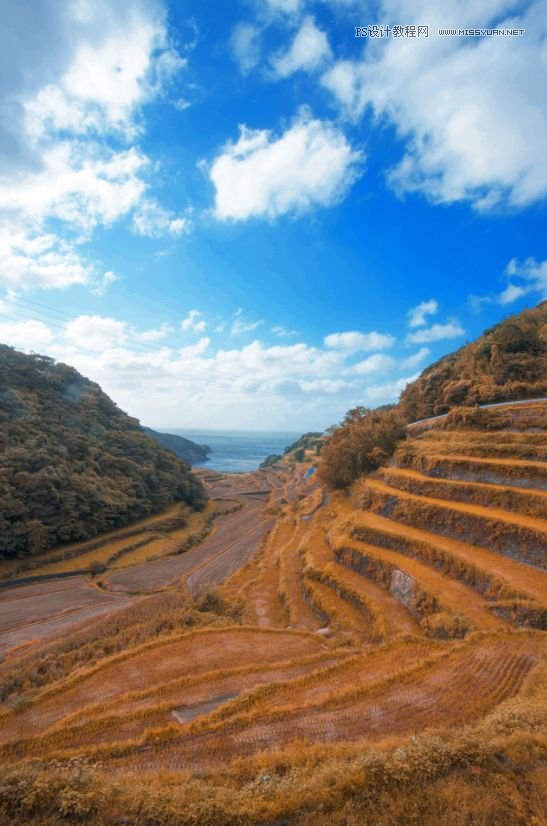
調整后:草地的黃色已經出來,天空的藍色也開始出來了。
草地的黃色已經出來,天空的藍色也開始出來了。但是天空有點偏黃,藍色的飽和度還不夠,而且草地還是有點偏青綠,所以這里進入PS主界面利用色彩平衡工具對顏色進行調整。
選擇黃色對草地進行調整,在黃色里面加紅色—也就是減青。
選擇青色和藍色對天空顏色進行調整,參數目的是減黃—也就是加藍,提升天空的藍色。
調整后:
加強冷暖對比
這里利用cameraraw濾鏡里面的漸變濾鏡實現加強天空—冷、草地—暖的冷暖對比。
進入camera raw濾鏡,選擇漸變濾鏡。

拉一個漸變,對天空進行加冷操作:
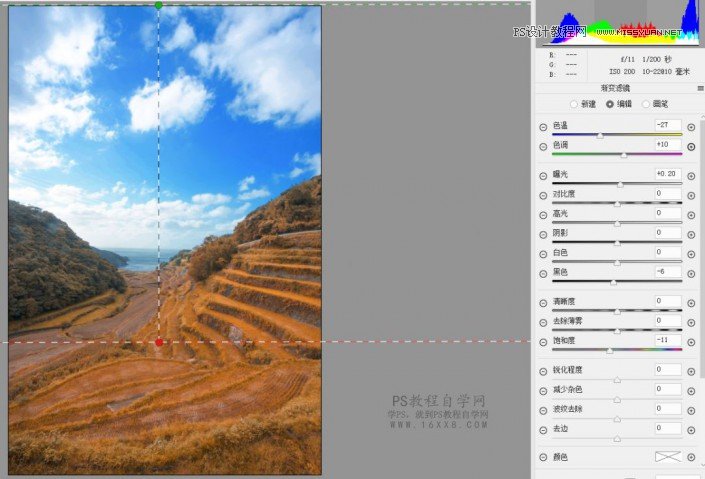
拉一個漸變,對草地進行加暖操作:
加清晰度銳化
合并圖層,選擇濾鏡—其它—高反差保留,參數給2.3左右。
然后將此圖層模式改為線性光,不透明度大小可以改變銳化的程度。
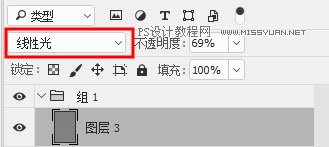
最終效果:
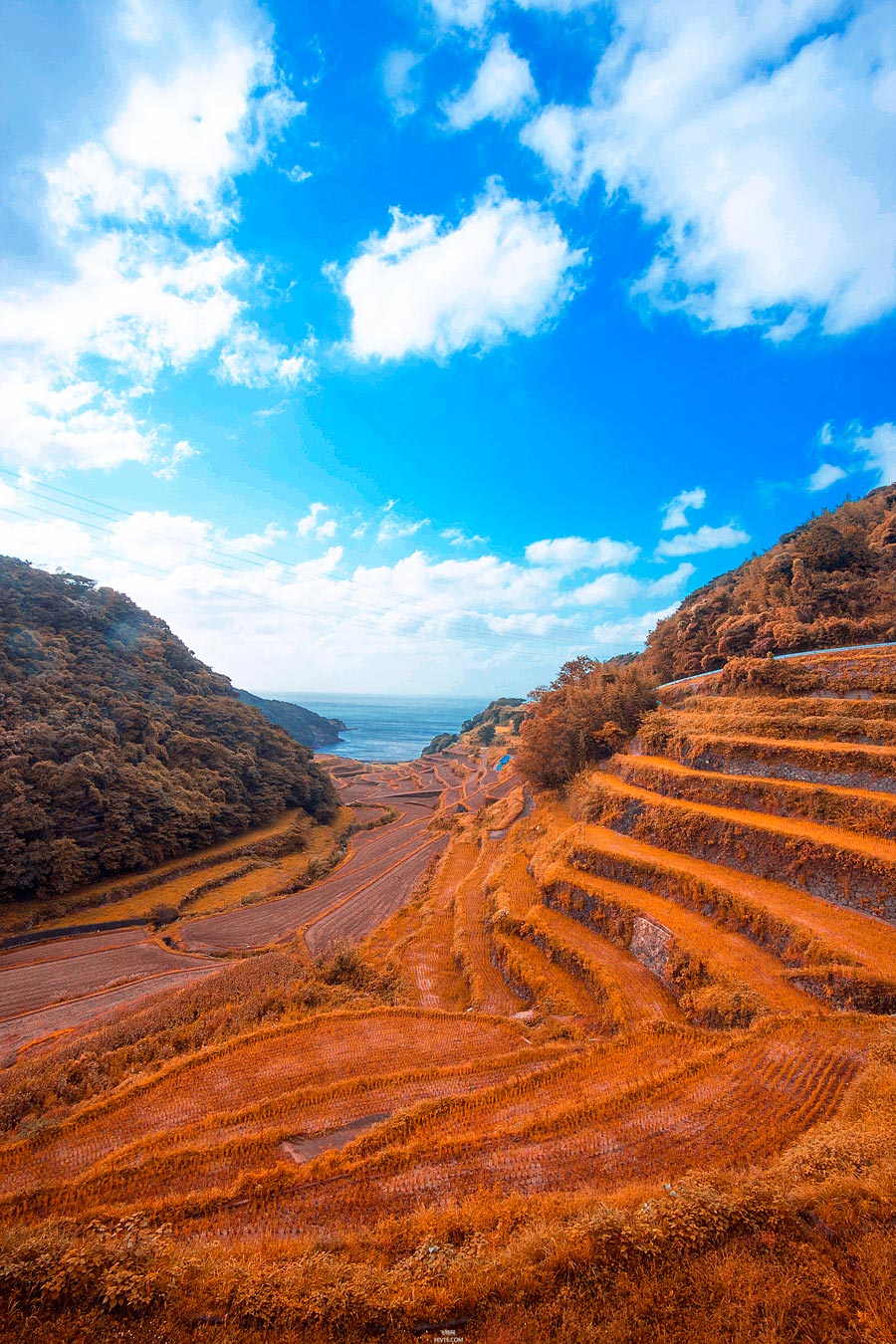
最終效果:
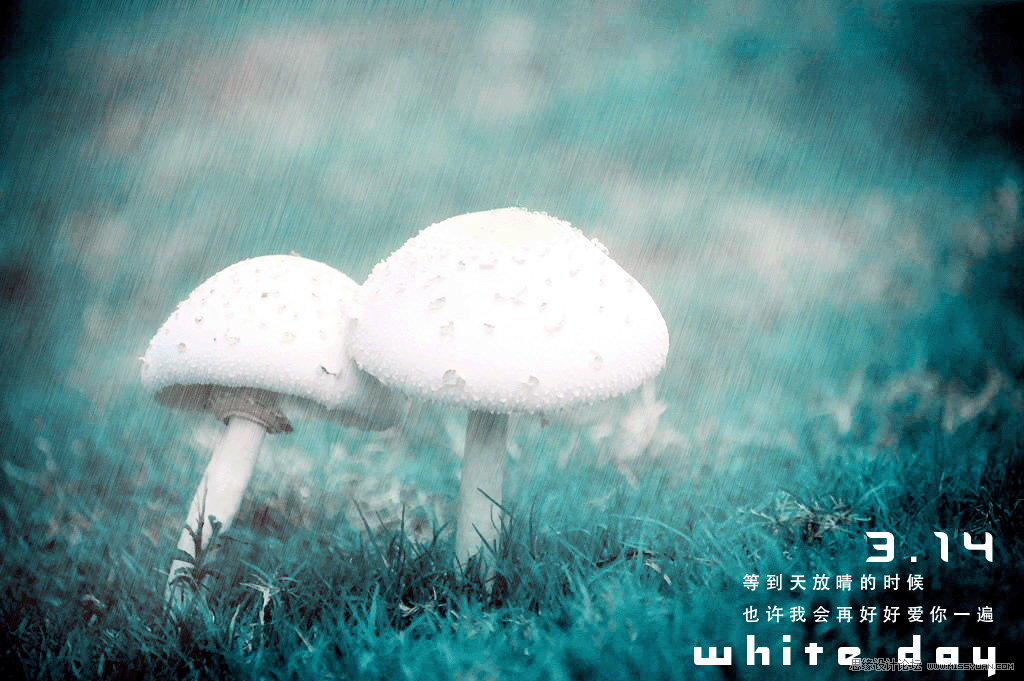
原照片:
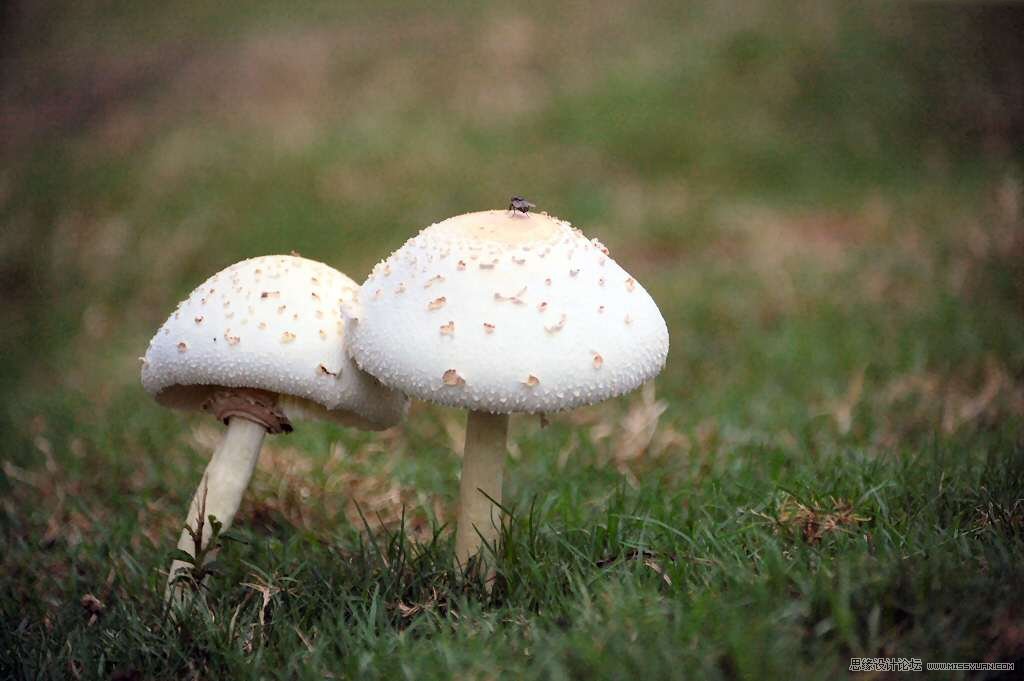
打開照片首先映入眼簾的就是一個不和諧的東東,這時我們就要手快,動作要帥,迅速按鍵盤上的快捷鍵復制一個圖層,并按J鍵,使用修補工具把不和諧變成和諧。
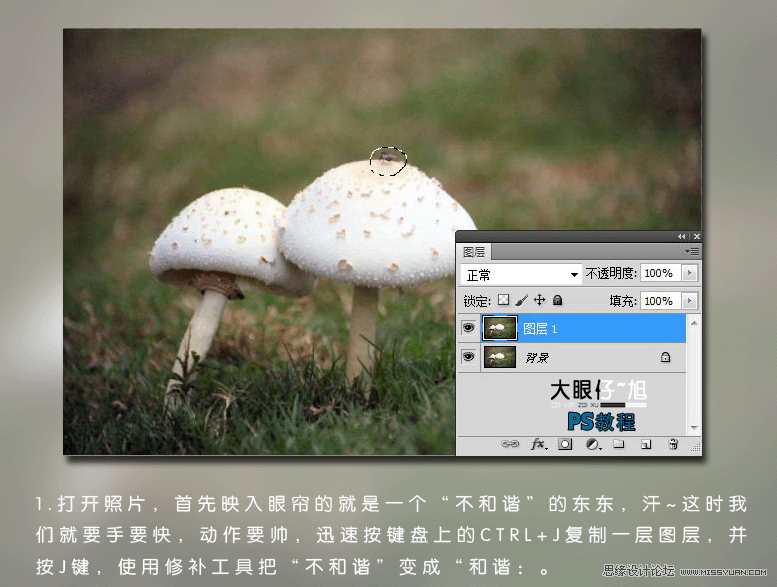
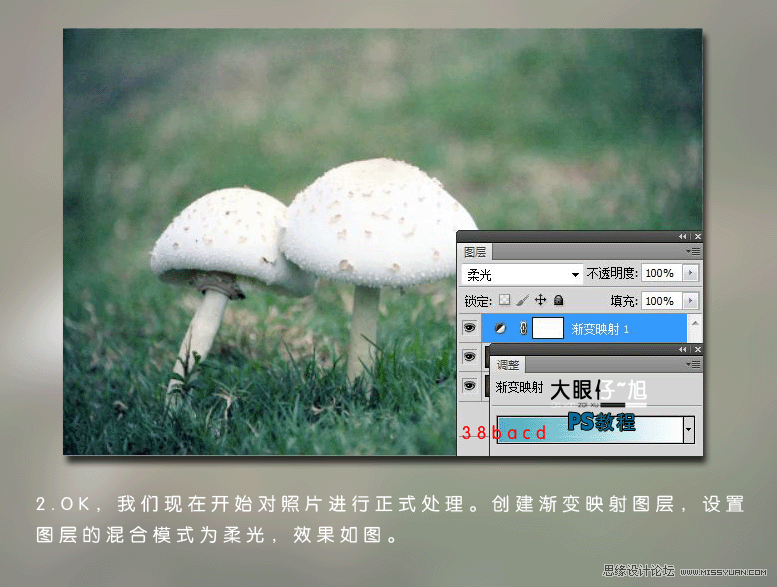
我們現在開始對照片進行正式處理。創建漸變映射圖層,設置圖層的混合模式為柔光,效果如圖。
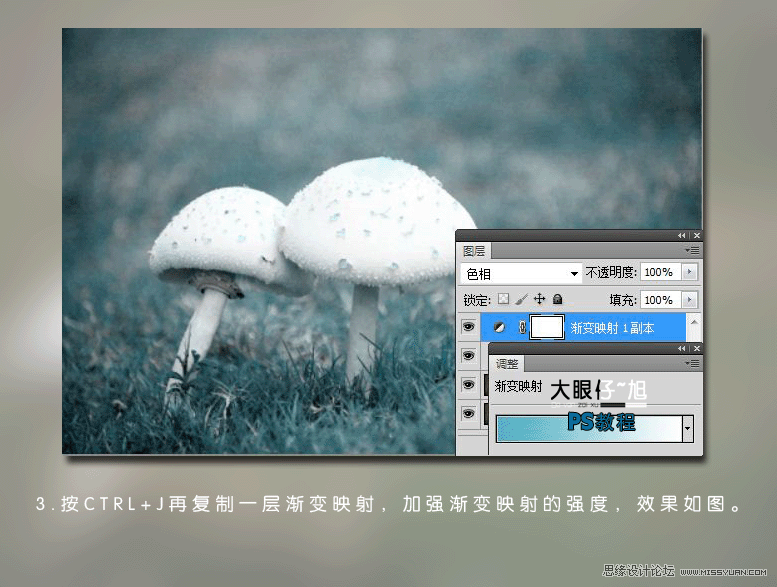
再復制一層漸變映射,加強漸變映射的強度,效果如圖。
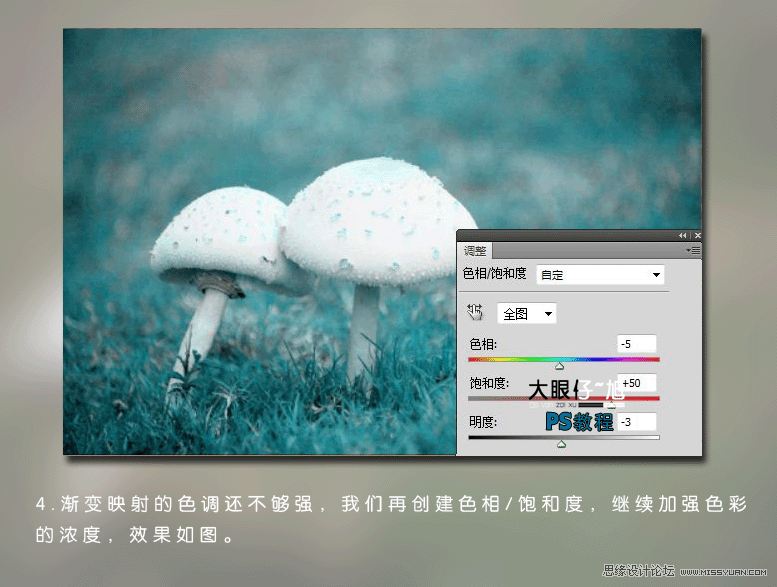
漸變映射的色調還不夠強,我們再創建色相、飽和度,繼續加強色彩的深度,效果如圖。
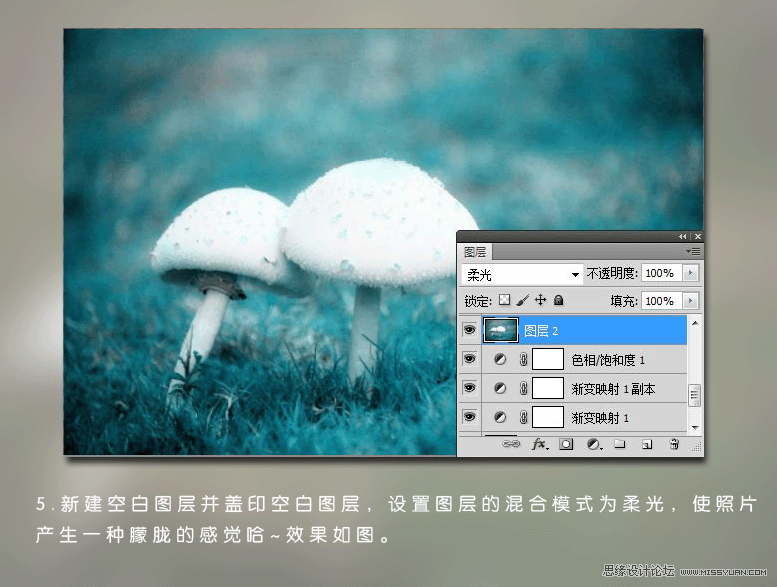
新建空白圖層并蓋印空白圖層,設置圖層的混合模式為柔光,使照片產生一種朦朧的感覺哈,效果如圖
創建曝光度調整圖層,調整圖片的色彩對比,參數如圖,效果如圖
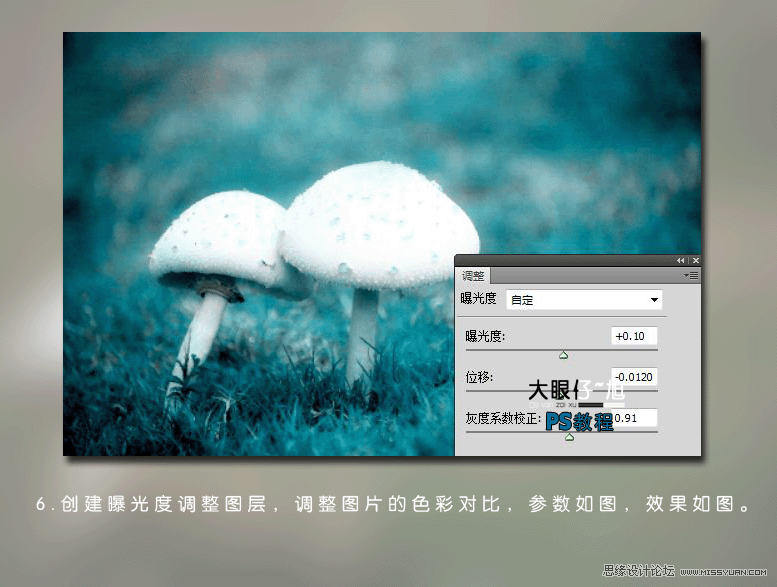
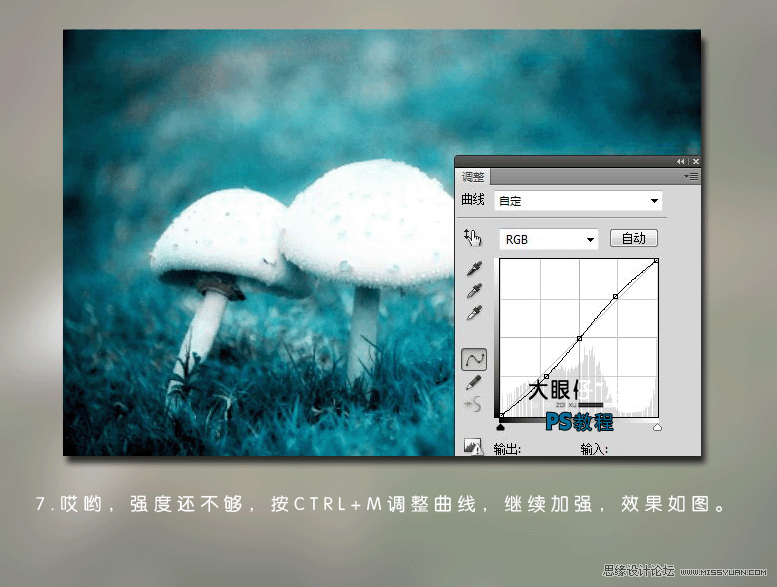
強度還不夠,按快捷鍵調整曲線,繼續加強,效果如圖。
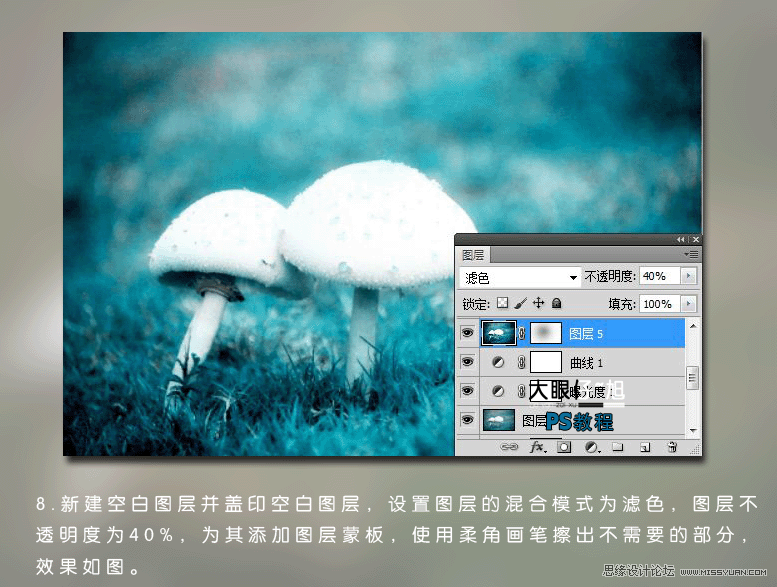
新建空白圖層并蓋印空白圖層,設置圖層的混合模式為濾色,圖層不透明度為40%,為其添加圖層蒙版,使用柔角畫筆擦出不需要的部分,效果如圖。
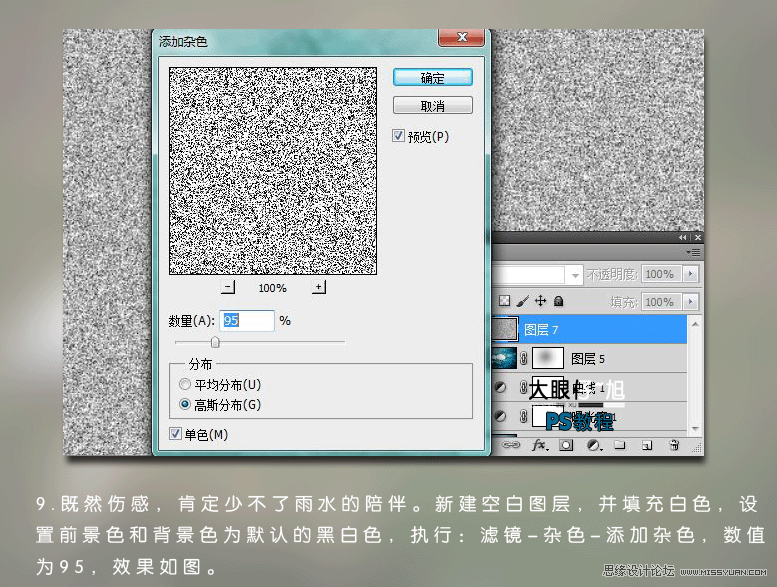
既然傷感,肯定少不了雨水的陪伴。新建空白圖層,并填充白色,設置前景色和背景色為默認的黑白色,執行濾鏡-雜色-添加雜色,數值為95,效果如圖。
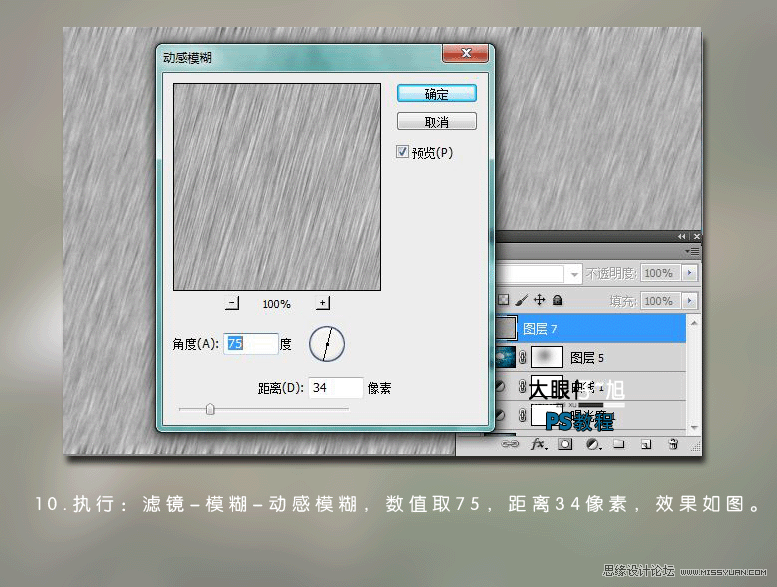
執行濾鏡-模糊-動感模糊,數值取75,距離34像素,效果如圖。
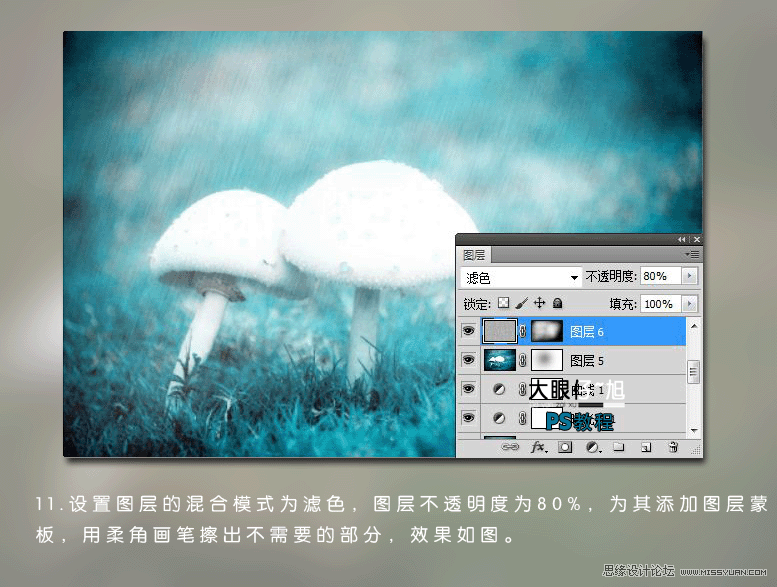
設置圖層的混合模式為濾色,圖層不透明度為80%,為其添加圖層蒙版,用柔角畫筆擦出不需要的部分,效果如圖。
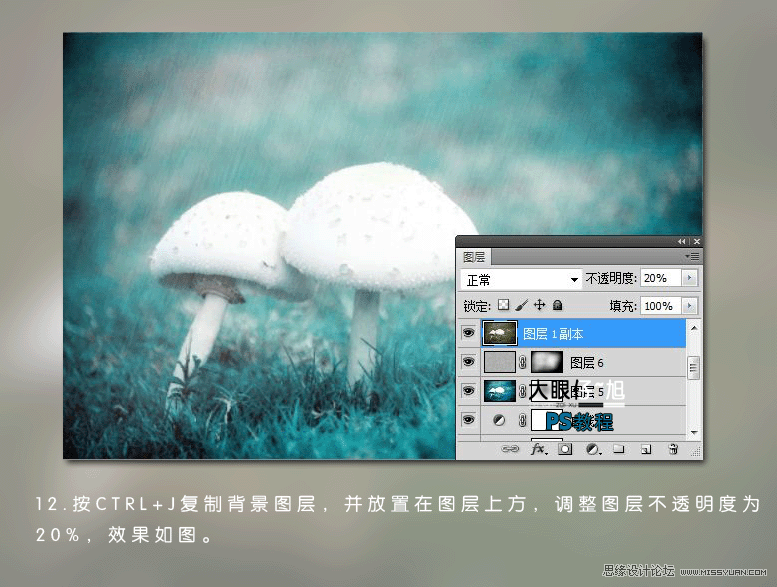
按快捷鍵復制背景圖層,并放置在圖層上方,調整圖層不透明度為20%,效果如圖。
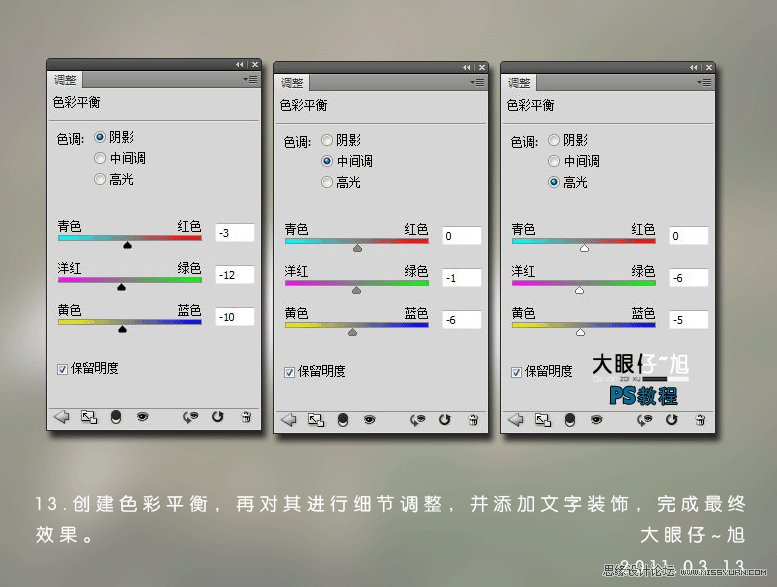
創建色彩平衡,再對其進行細節調整,并添加文字裝飾,完成最終效果。
下面就是完成后的青色傷感寫意圖片最終效果圖:





#p#副標題#e#



#p#副標題#e#




#p#副標題#e#



#p#副標題#e#





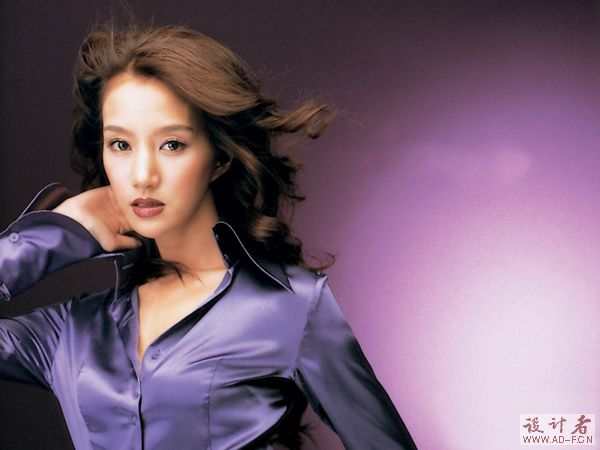 |
| 最終效果 |
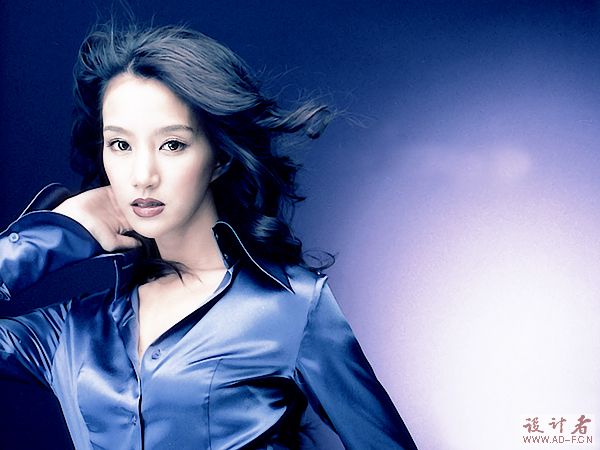 |
| 1、打開原圖按Ctrl + J把背景圖層復制一層。 2、簡單的使用Topaz濾鏡磨皮,參數設置如下圖。 |
 |
| 3、按Ctrl + Alt + ~調出高光選區。新建一個圖層,填充白色,按Ctrl + D取消選區。 |
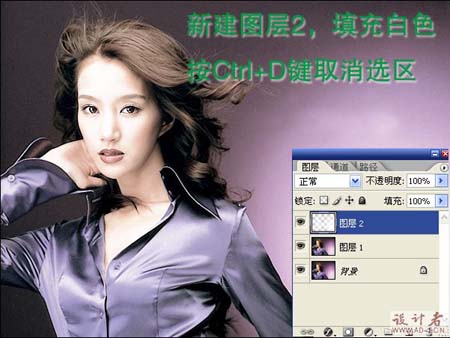 |
| 4、創建色彩平衡調整圖層,參數設置如下圖。 |
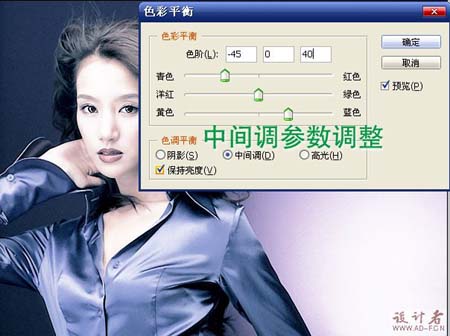 |
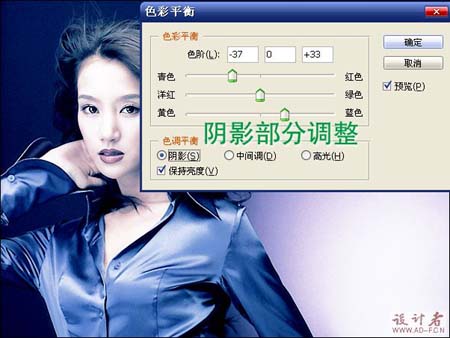 |
| 5、最后用透明度為:50%的畫筆工具在蒙版部位擦出皮膚,完成最終效果。 |
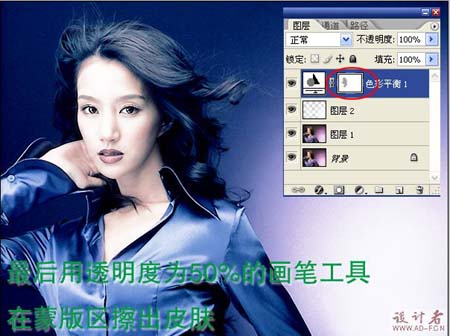 |
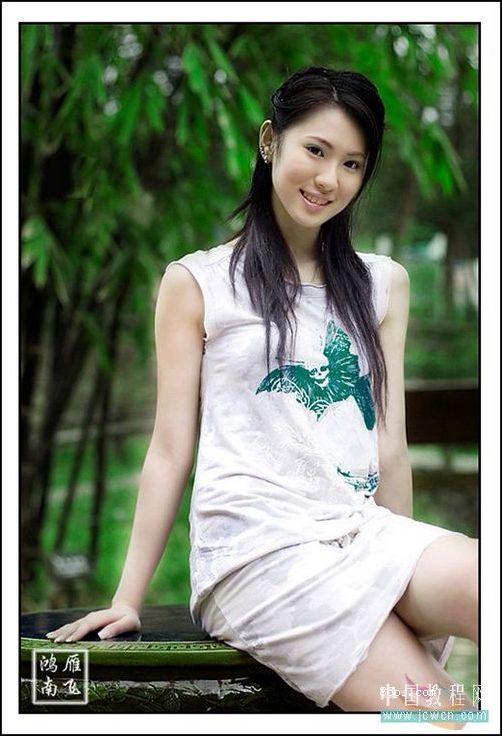
原圖
 |
| 最終效果 |
 |
| 1、打開素材,點圖層面板右下角創建新的調整層,可選顏色。如圖1-5。 |
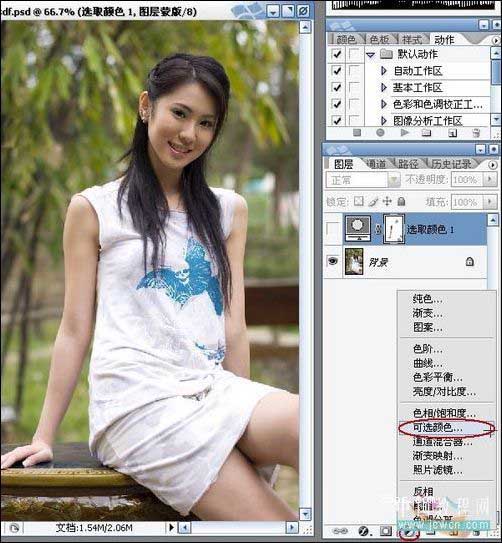 <圖1> |
 <圖2> |
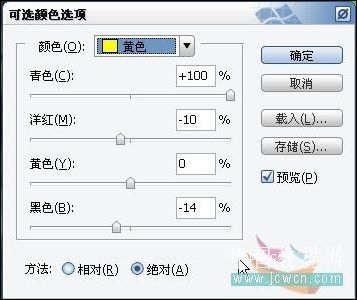 <圖3> |
#p#副標題#e#
 <圖4> |
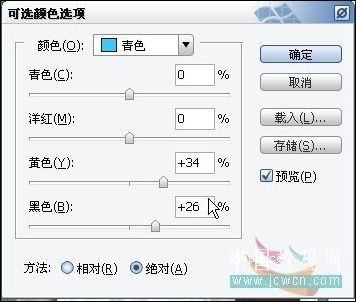 <圖5> |
| 2、再創建一層色階調整層 。如圖6。 |
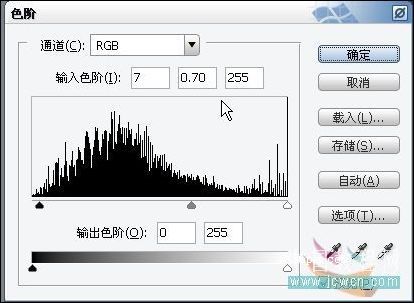 <圖6> |
| 3、用黑色畫筆擦除人物部分。如圖7。 |
 <圖7> |
| 4、再創建一層照片濾鏡層。如圖8。 |
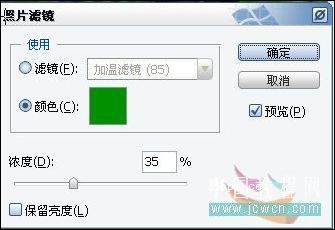 <圖8> |
| 5、再創建一層曲線調整層。如圖9。 |
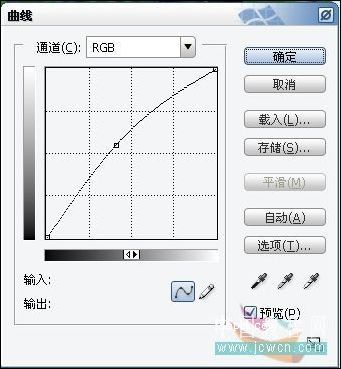 <圖9> |
#p#副標題#e#
| 6、主要提亮人物部分,在選中蒙板的狀態下用黑色畫筆擦除人物以外部分。如圖10。 |
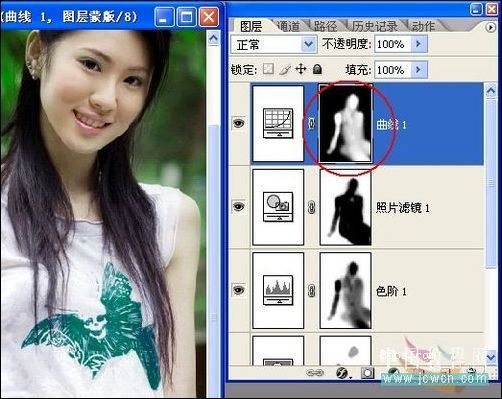 <圖10> |
| 7、Ctrl+Shift+Alt+E蓋印圖層。 |
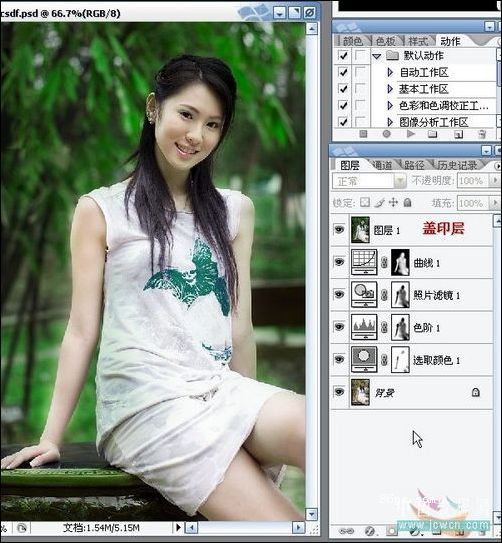 <圖11> |
| 8、執行菜單:濾鏡 > 銳化 > USM銳化,參數設置如圖12。 |
 <圖12> |
| 9、用模糊工具,稍稍磨一下皮,MM長的比較嫩。 |
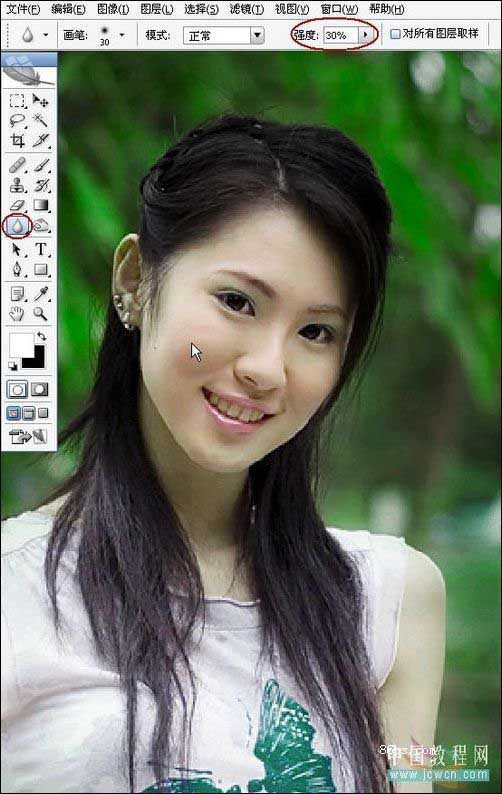 <圖13> |
| 10、按住Ctrl鍵在蓋印層下面創建一個層,填充白色。 |
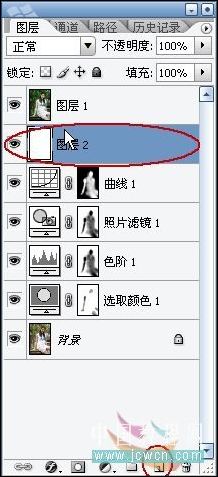 <圖14> |
#p#副標題#e#
| 11、Ctrl+T自由變換,變換的時候要按住Alt和Shift鍵,要么就變形了。 |
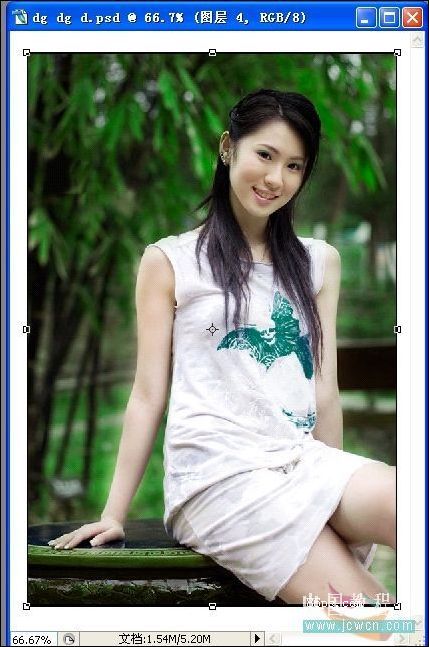 <圖15> |
| 12、先載切一下上面和下面,使四周邊框一樣大再按住Ctr鍵點剛剛變換的那個層,出現蟻行線,Shift+F7反選.。 |
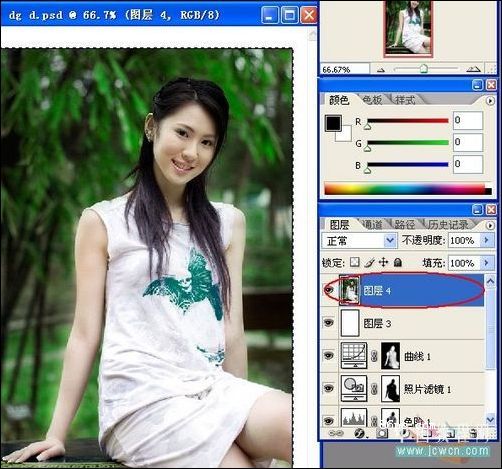 <圖16> |
| 13、選擇菜單:編輯 > 描邊,參數設置如圖17,確定后完成最終效果。 |
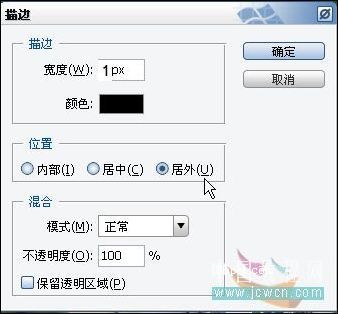 <圖17> |
<圖18> |
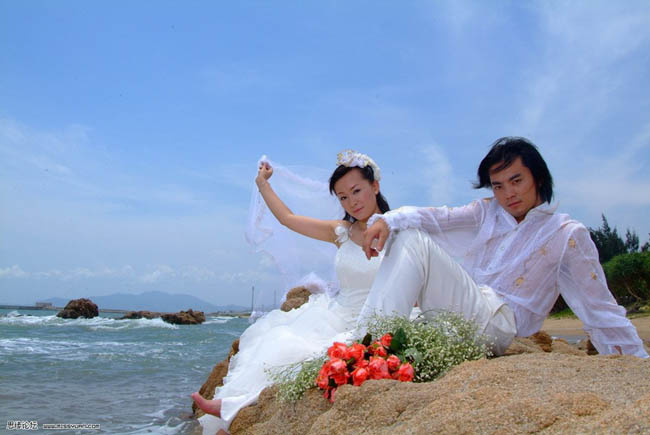 |
| 最終效果 |
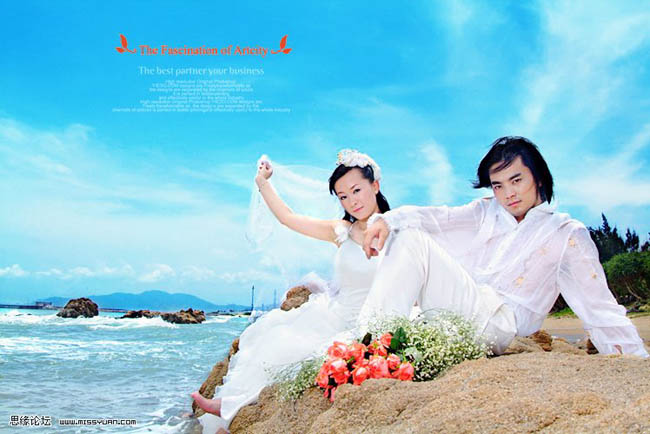 |
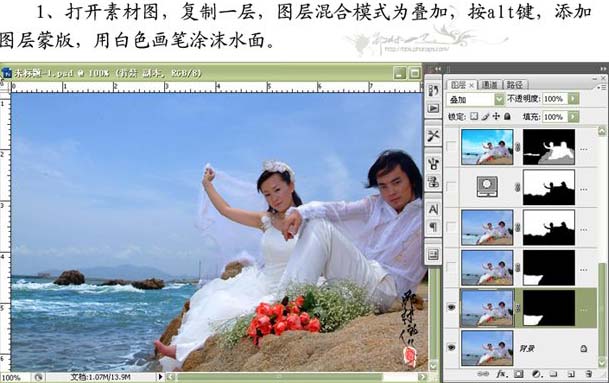
| 1、打開素材圖,復制一層,圖層混合模式改為“疊加”,按Alt鍵添加圖層蒙版,用白色畫筆涂抹水面。 |
 |
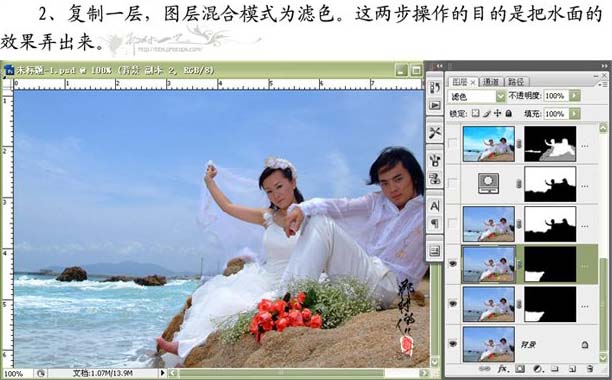
| 2、復制一層,圖層混合模式改為“濾色”。這兩步操作的目的是把水面的效果弄出來。 |
 |
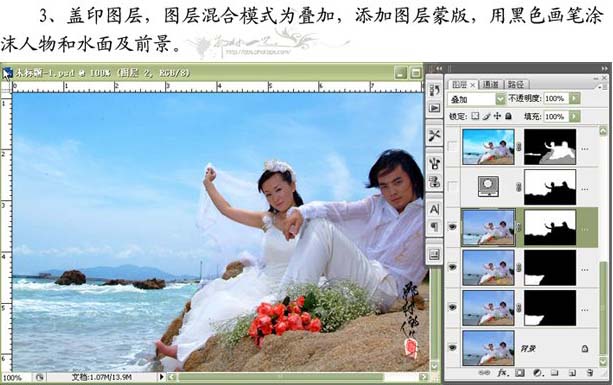
| 3、新建一個圖層按Ctrl + Alt + Shift + E蓋印圖層,然后把圖層混合模式改為“疊加”,加上圖層蒙版用黑色畫筆涂抹人物和水面及前景。 |
 |
#p#副標題#e#
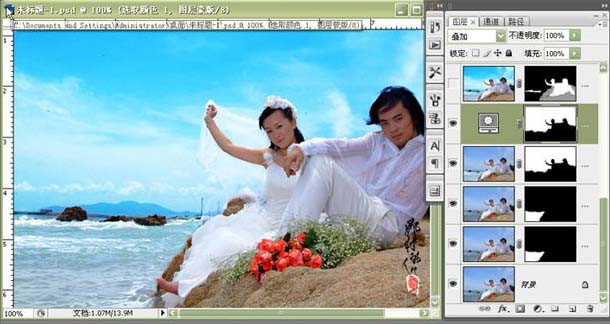
| 4、創建可選顏色調整圖層,分別對青色和藍色進行調節,調好把圖層混合模式改為“疊加”,載入第三步蒙版選區,填充黑色。第三、第四步操作的目的是表現天空的顏色。 |
 |
 |
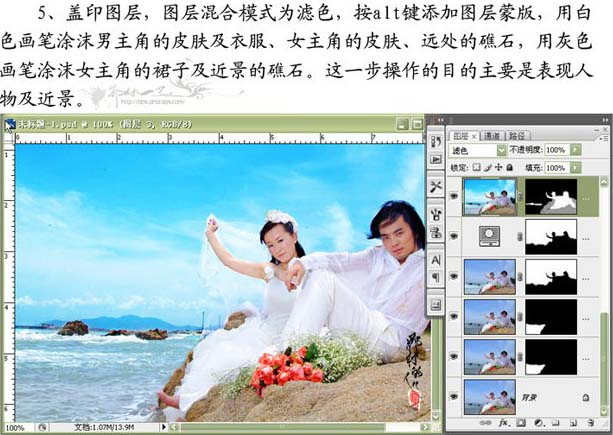
| 5、新建一個圖層按Ctrl + Alt + Shift + E蓋印圖層,圖層混合模式改為“濾色”,按Alt調加圖層蒙版,用白色畫筆涂抹男主角的皮膚及衣服,女主角的皮膚、原處的礁石,用灰色畫筆涂抹女主角的裙子及近景的礁石。 |
 |
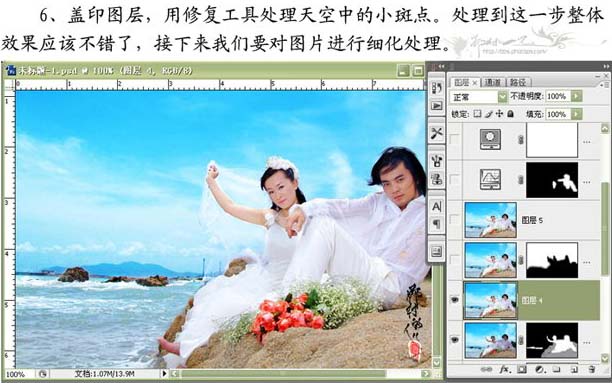
| 6、新建一個圖層按Ctrl + Alt + Shift + E蓋印圖層,用修復工具處理填充中的小斑點。處理到這一步整體效果應該差不多了,接下來處理細節部分。 |
 |
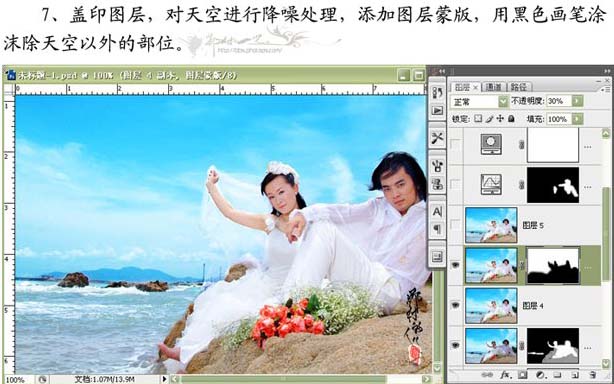
| 7、新建一個圖層按Ctrl + Alt + Shift + E蓋印圖層,對填充進行降噪處理,填加圖層蒙版,用黑色畫筆涂抹除天空以外的部分。 |
 |
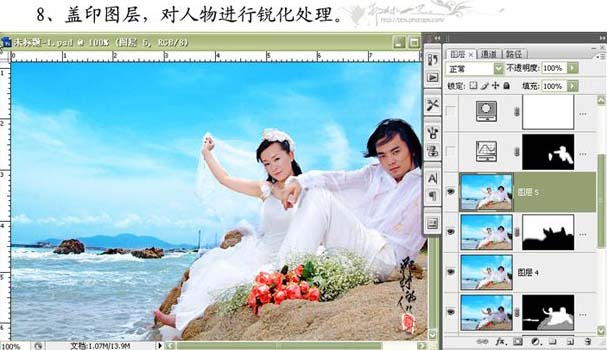
| 8、新建一個圖層按Ctrl + Alt + Shift + E蓋印圖層,對人物進行銳化處理。 |
 |
#p#副標題#e#
| 9、創建曲線調整圖層,分別對RGB、紅通道進行調節,對蒙版填充黑色,用白色畫筆涂抹男主角的皮膚及衣服。 |
 |
 |
| 10、創建可選顏色調整圖層,選中紅色,調節黑色滑塊。 |
 |
| 11、新建一個圖層按Ctrl + Alt + Shift + E蓋印圖層,選擇菜單:圖像 > 應用圖像,參數設置如下圖,確定后加上圖層蒙版,用黑色畫筆涂抹過亮部分及天空。 |
 |
| 12、新建一個圖層按Ctrl + Alt + Shift + E蓋印圖層,選擇菜單:圖像 > 調整 > 自動顏色。 |
 |
| 13、最后加上裝飾文字,完成最終效果。 |
|
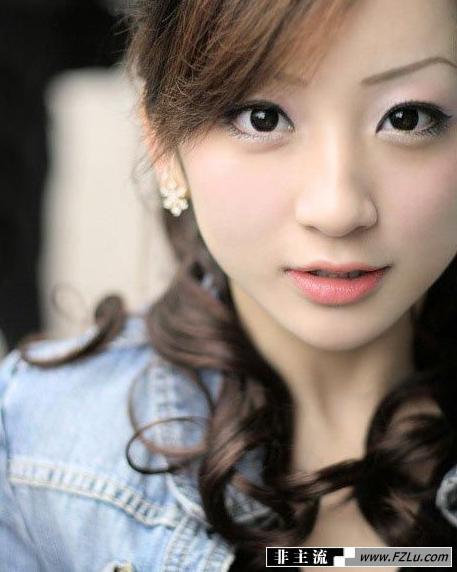
原圖
 |
| 最終效果 |
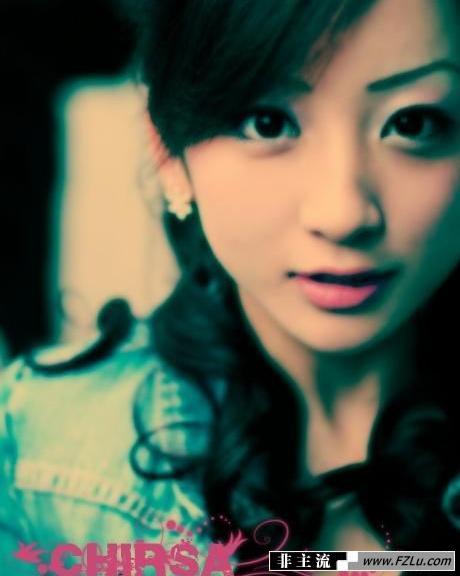 |
| 1、打開原圖,復制背景,濾鏡-高斯模糊-2.5半徑,混合模式設為:濾色 2、再復制一層模糊過的背景,改混合模式為:正片疊底 3、建立“曲線”、“色相/飽和度”調整層,調整到自己滿意 4、蓋印,轉入通道面板 5、選中藍色通道,圖像-應用圖像,設置如圖 |
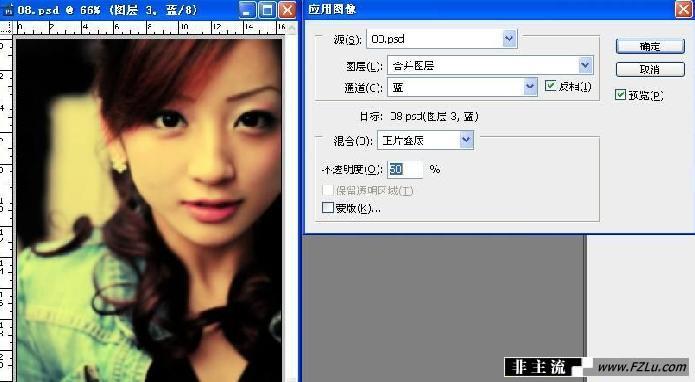 |
| 6、選中綠色通道,選中藍色通道,圖像-應用圖像,設置如圖 |
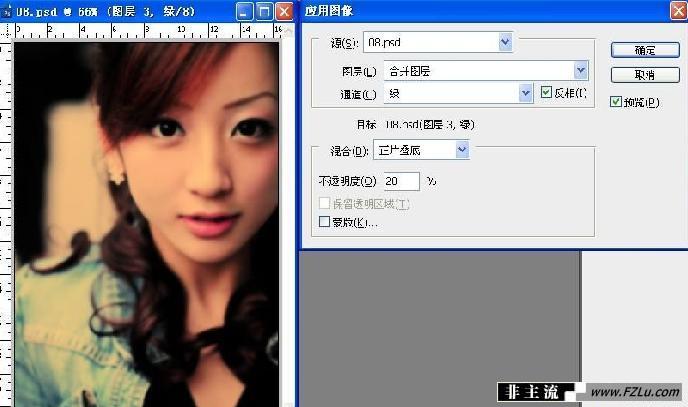 |
| 7、選中紅色通道,圖像-應用圖像,設置如圖 |
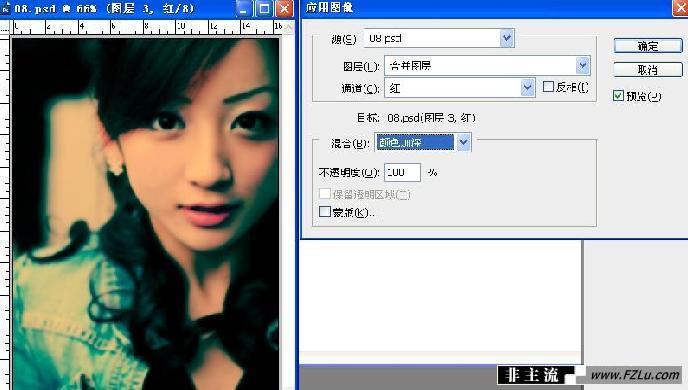 |
| 8、建立個“色彩平衡”調整層,調整,然后文字。 完成最終效果。 |
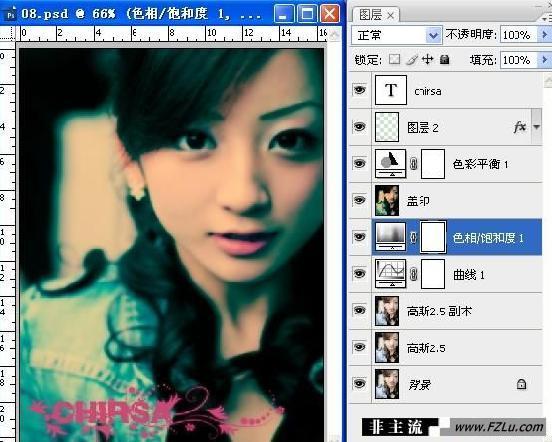 |