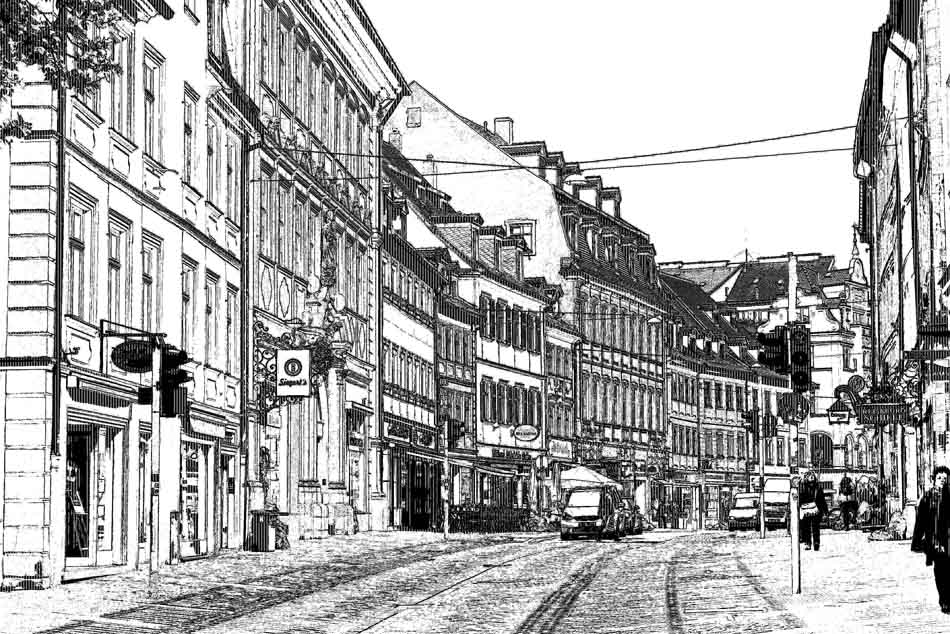
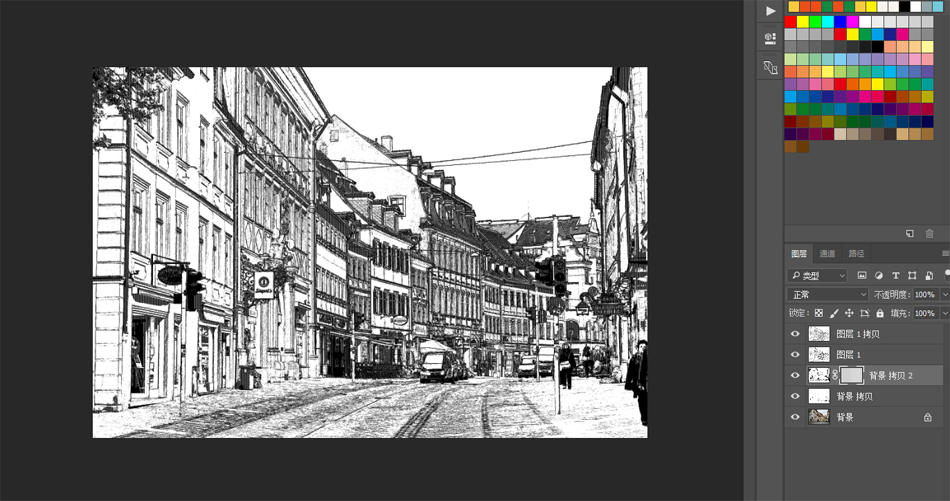
城市建筑素描線稿效果圖如下:
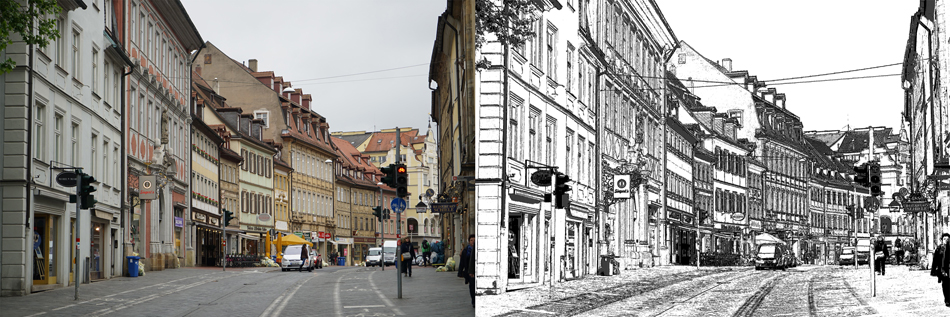
先看看原圖和效果圖對比:
話不多說開始今天的教程
1、我們把素材拖拽進PS軟件里,按CTRL+J復制兩個圖層
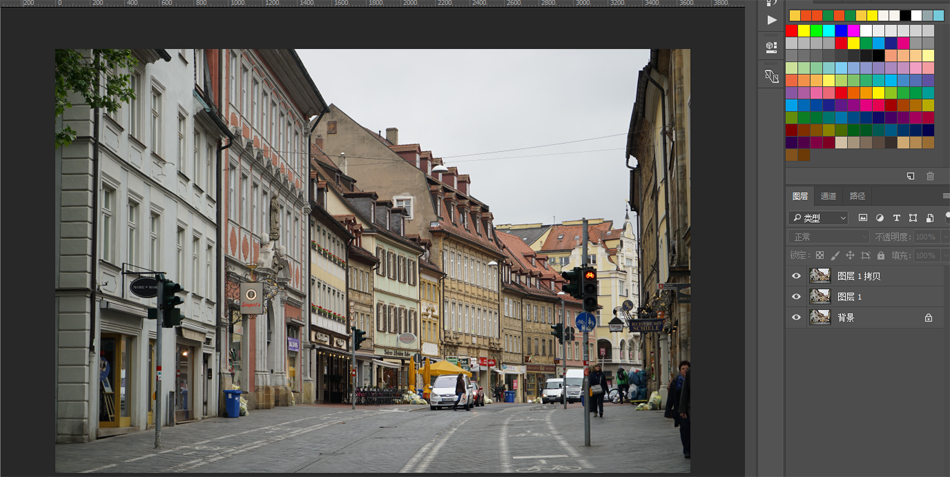
2、選擇最上面的圖層
點擊濾鏡-其它-高反差保留,數值設為0.3
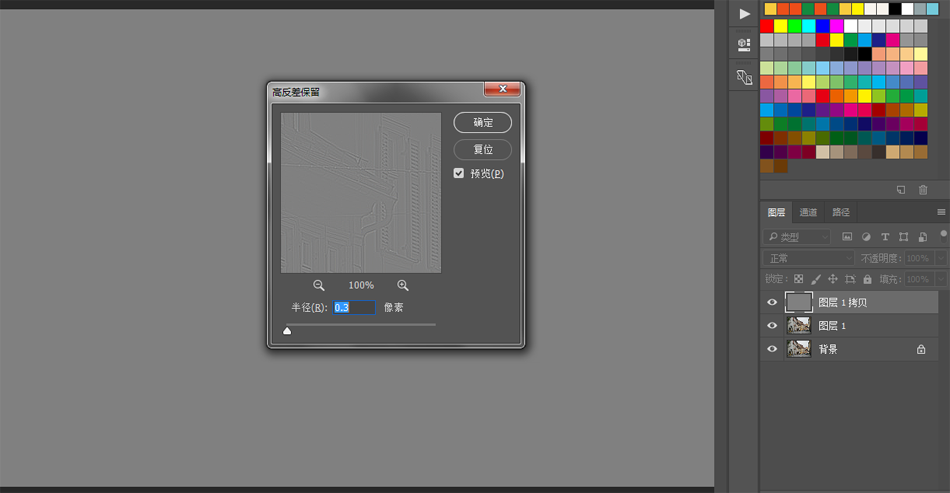
3、點擊圖像-調整-閾值將數值設置為127
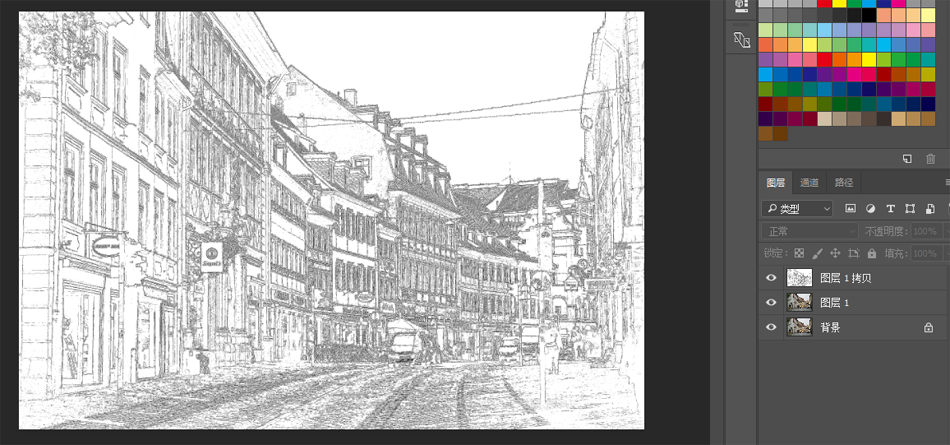
4、將第一個圖層隱藏,選擇第二個圖層
點擊濾鏡-風格化-查找邊緣
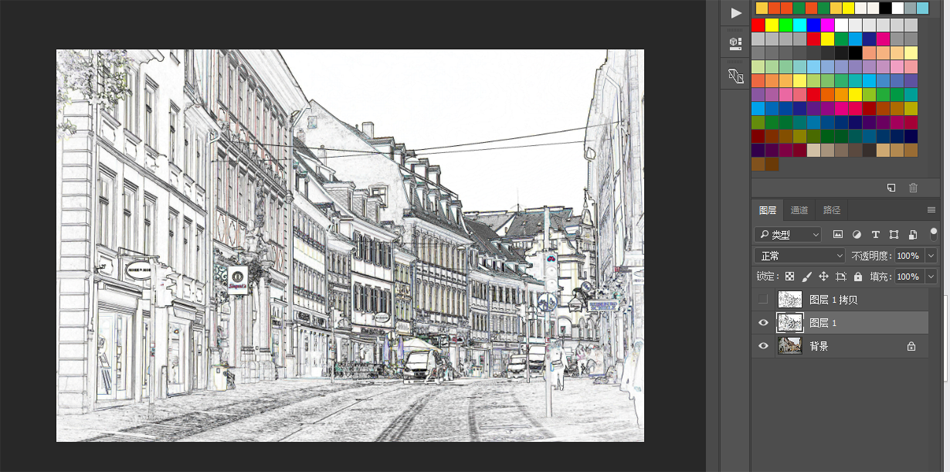
5、繼續點擊圖像-調整-閾值
數值設置為默認的128就可以了
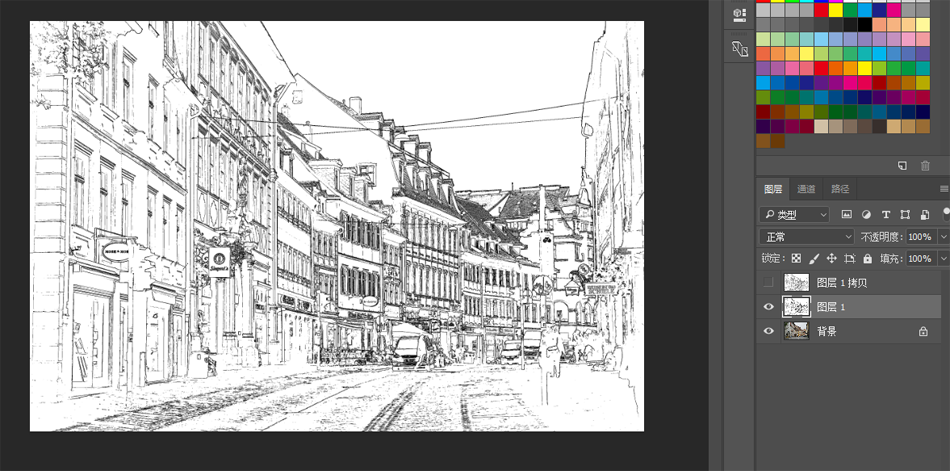
6、接下來我們將上面兩個圖層的圖層混合模式都修改為“正片疊底”
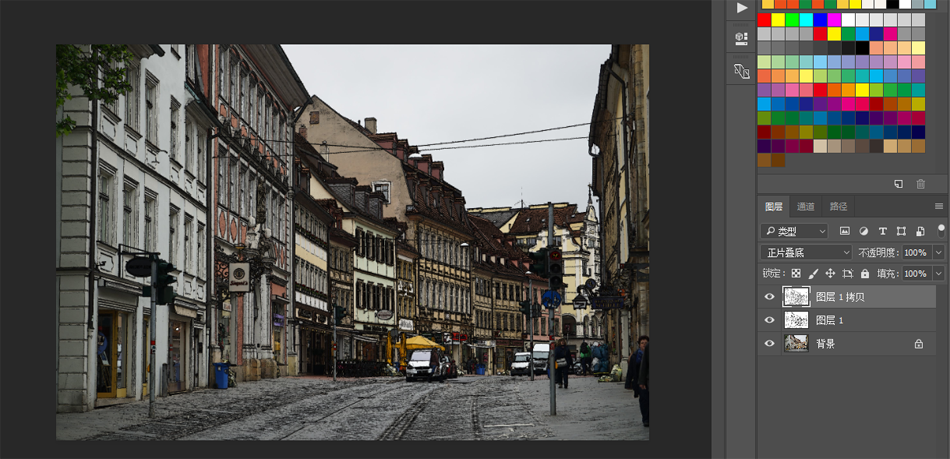
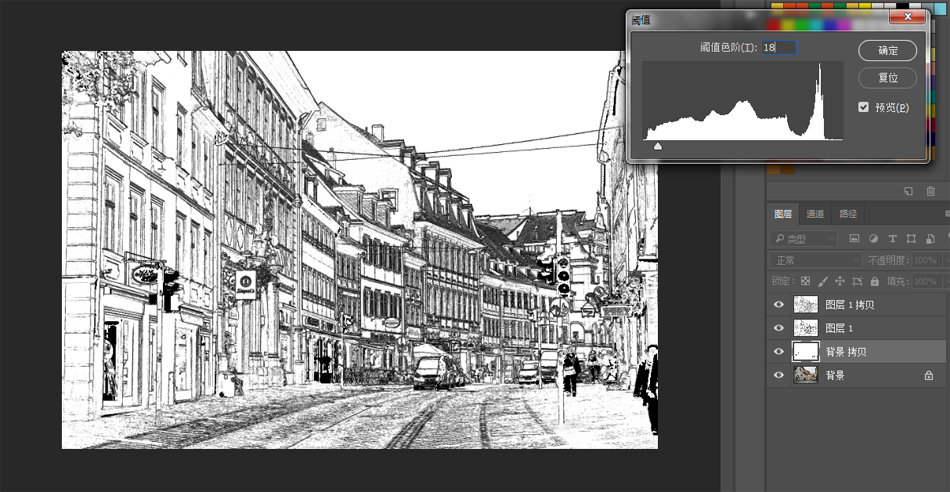
7、選擇背景圖層,CTRL+J再復制一個圖層出來
點擊圖像-調整-閾值
接下來我們調整數值到圖像的細節大致都能呈現出來(三先生這里調整的數值為18)
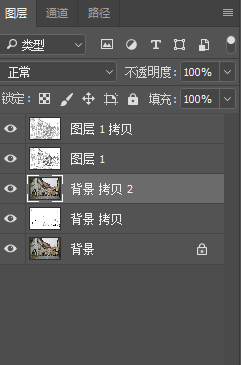
8、選擇背景圖層CTRL+J再復制一層
將復制的圖層移動到正數第三層
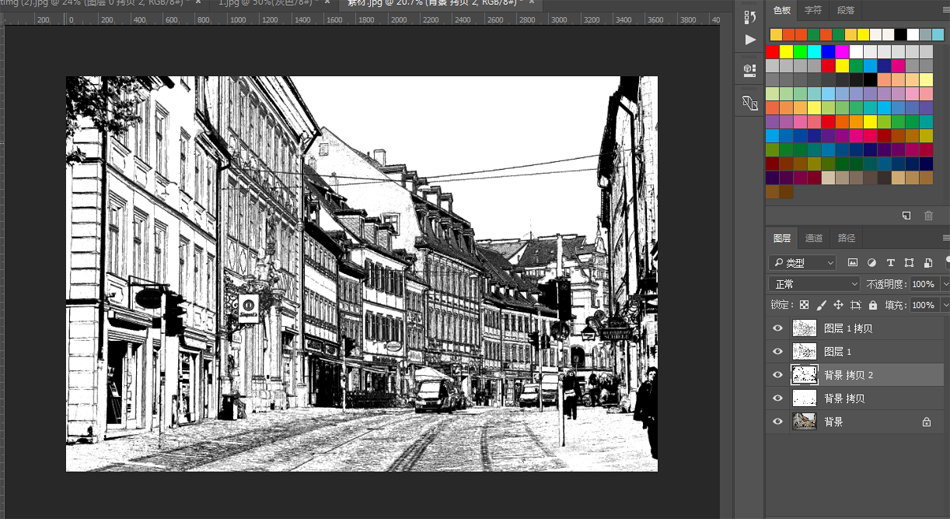
9、點擊圖像-調整-閾值
上一個步驟我們是把圖像的世界全部展現出來
那么這層呢我們再稍微的調節使其細節更黑一點(三先生這里設置的數值為50)
10、雖然現在基本的漫畫輪廓已經出來了
但是還不夠明顯。我們需要再加把勁
接下來我們需要拖拽一個黑白豎條的紋理圖案進PS
點擊編輯-定義圖案即可
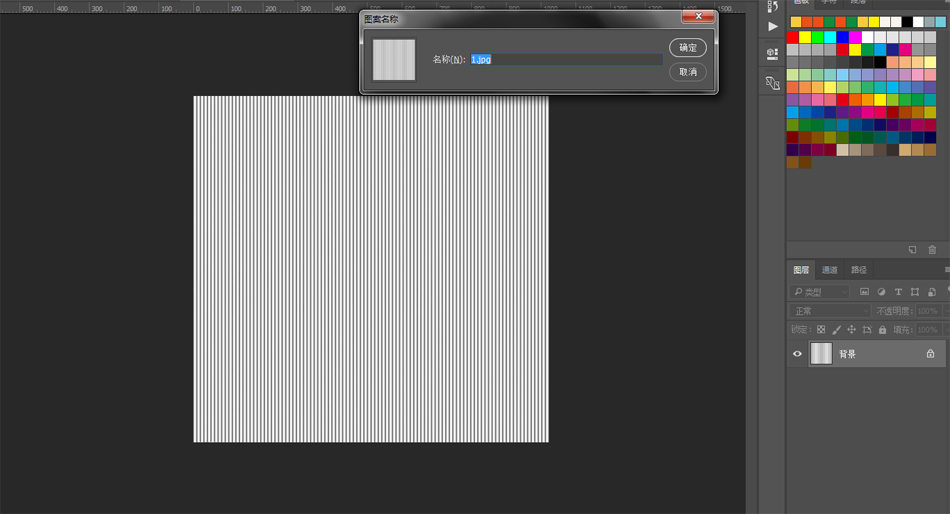
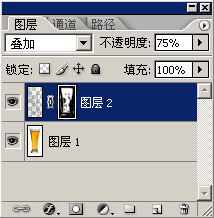
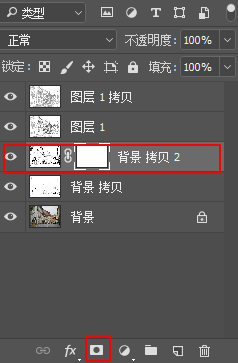
11、我們回到這個圖像選擇第三個圖層并且點擊下面的添加蒙版按鍵
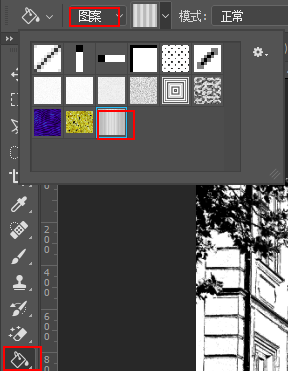
12、鼠標選擇蒙版圖層,點擊左邊的油漆桶工具,點擊上方菜單欄選擇圖案,然后找到你剛才定義的圖案,輕點一下畫布。
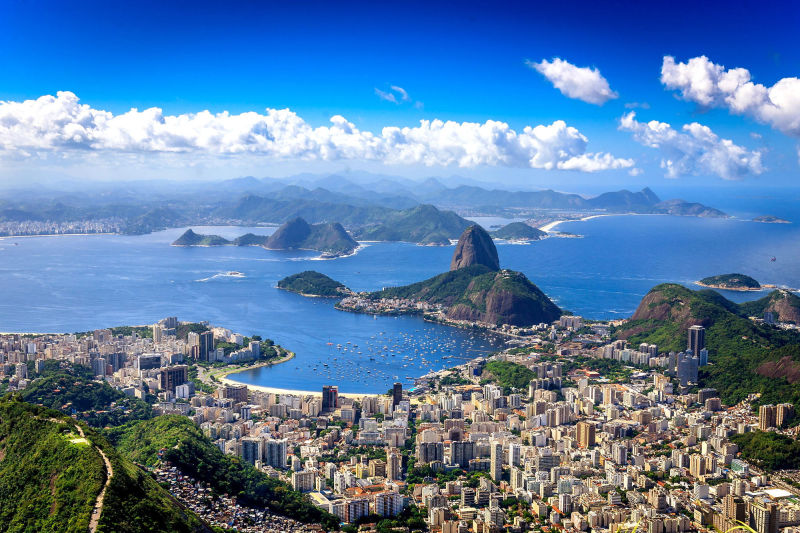
原圖
最終效果
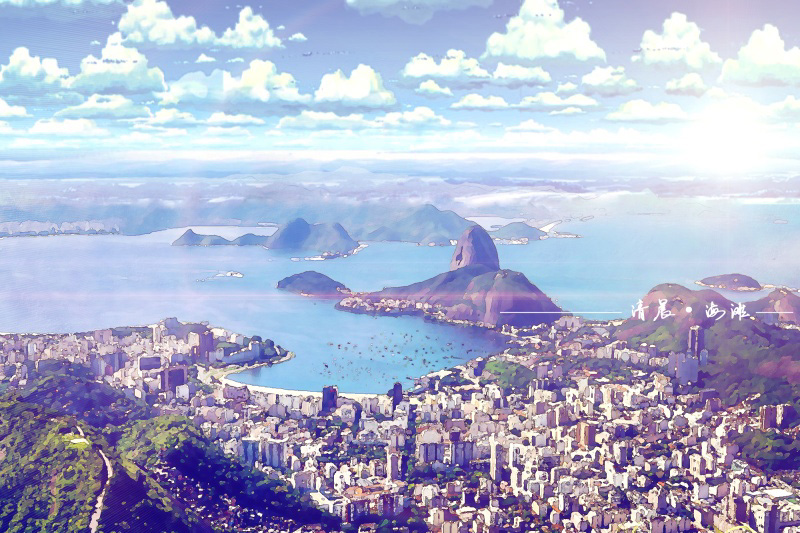
1、找一張漂亮的風景照片,美麗的海灘。
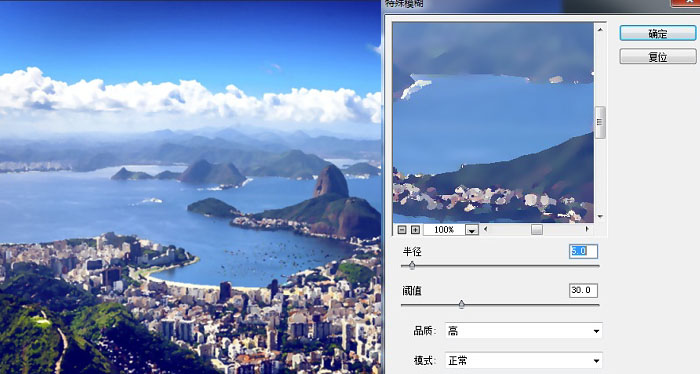
2、打開PS做效果把圖片放進去然后ctrl+j復制一層,添加濾鏡-模糊-特殊模糊。
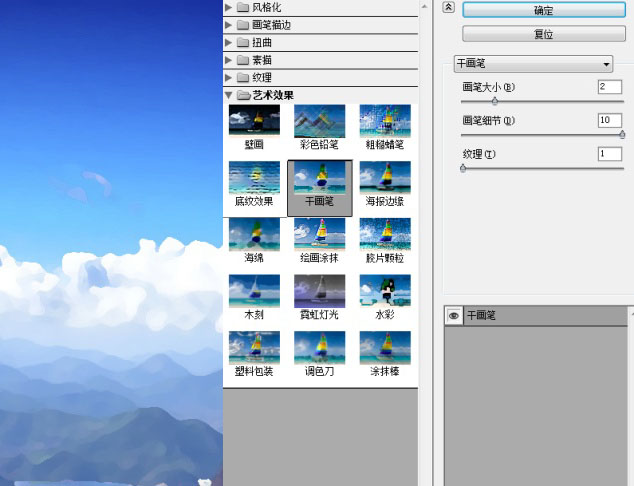
3、然后在這個圖層的基礎上添加濾鏡-濾鏡庫-干畫筆效果。
4、這個時候呢復制一層背景圖片,把圖層提到干畫筆圖層上面,再添加濾鏡-濾鏡庫-繪畫涂抹效果。
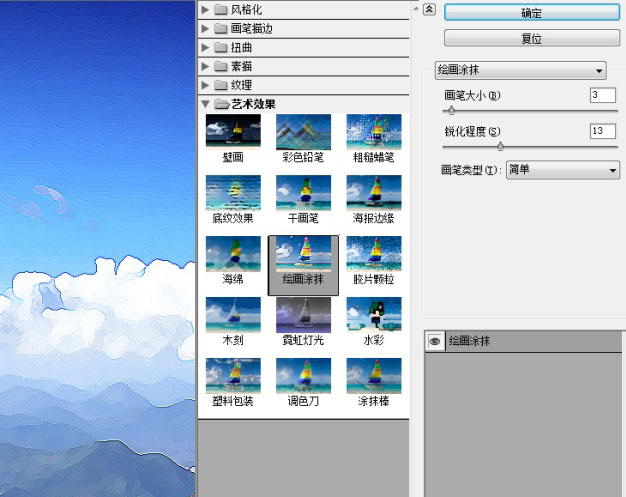
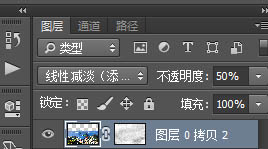
5、把這個繪畫涂抹圖層設置成線性減淡,并根據效果調整圖層透明度。這里我加了一點蒙版……有些顏色有點過了……
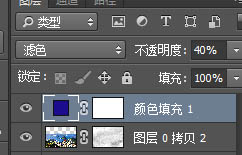
6、這個時候畫面是不是暗部太黑了呢?沒事,加一個純色。
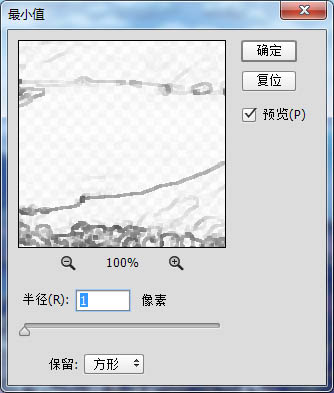
7、最重要的一步,是不是發現圖片輪廓特別的模糊呢,別急;
簡化一下步驟 ctrl+j復制背景層,ctrl+shift+u 去色,ctrl+j復制一層,圖層屬性改為線性減淡;ctrl+i反相,濾鏡-其他-最小值,ctrl+e向下合并,調整圖層屬性為正片疊底。
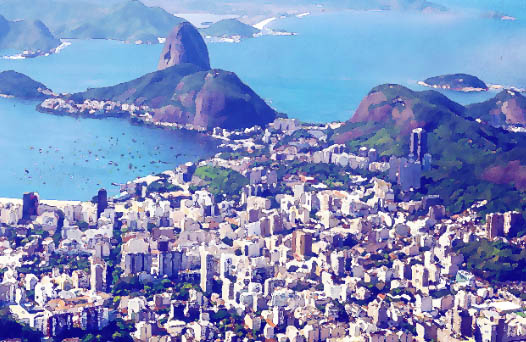
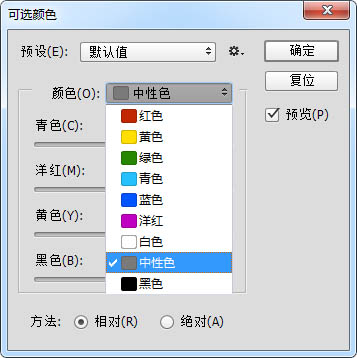
8、找到剛才干畫筆濾鏡效果那個圖層,根據照片調整一下整體的色調,圖像-調整=可選顏色,這里我著重調整了中性色和白色(這個根據自己的喜好 哈哈 跟著感覺走)。然后蓋印所以圖層效果ctrl+shift+alt+e。
9、最后一步添加鏡頭光暈,這里我使用了網友推薦的一款神器 Knoll Software,超級好用。
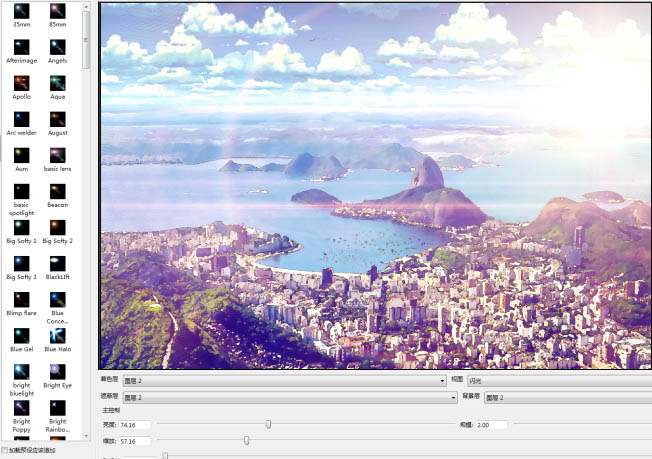
最終效果,天空中的云朵是網上找的素材。
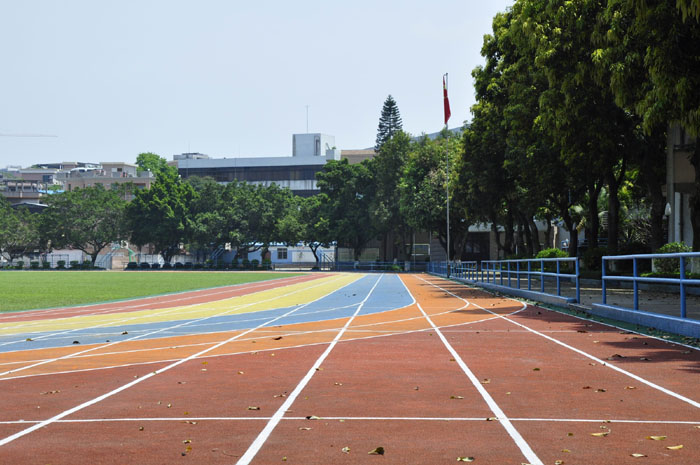
原圖
<點小圖查看大圖>
最終效果
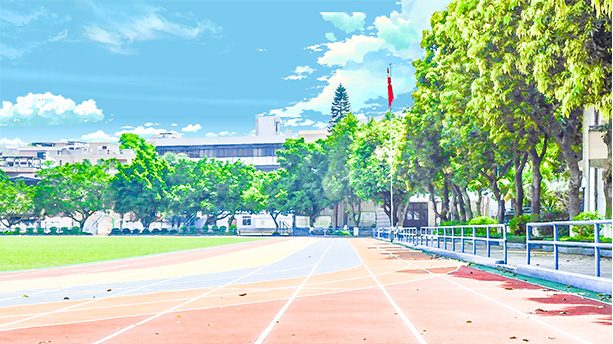
1、打開素材圖片,按Ctrl + J 復制一層,便于我們對比查看調整前后的效果,不浪費大家的時間,基本的裁剪,處理就不廢話了,然后執行:濾鏡 > 濾鏡庫 > 藝術效果 > 干筆畫,參數如下。
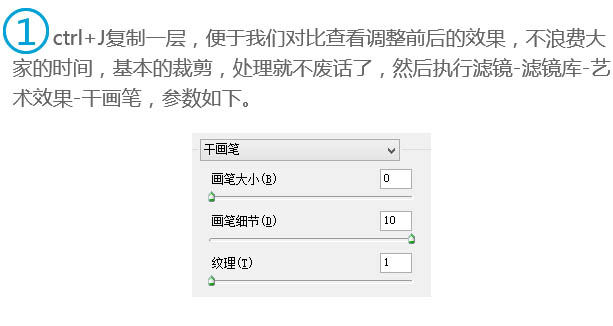
2、執行:濾鏡 > 油畫(沒有這款濾鏡的需要去網上下載),具體參數參考下圖。
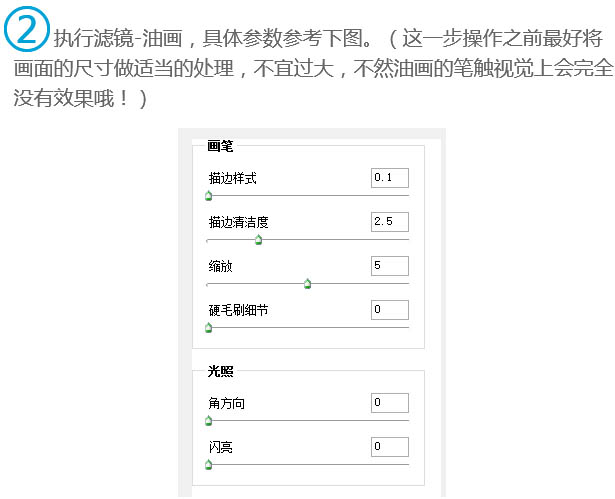
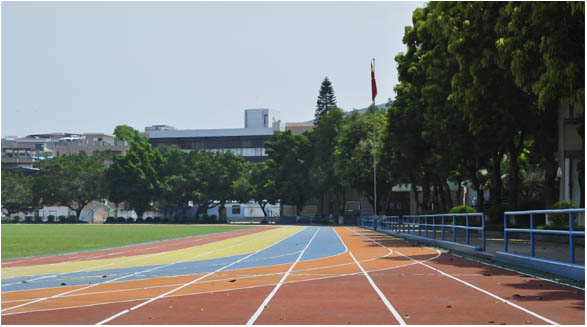
3、前面都是為了打基礎,到這一步,畫面會發生質一樣的變化,執行:濾鏡 > Camera raw濾鏡,具體參數如下。
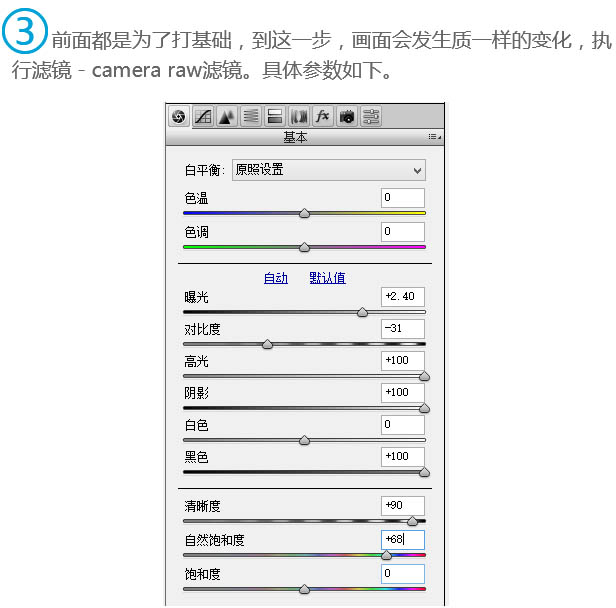
4、這一步,參數本著曝光 + 對比 – 陰影和黑色最大,清晰度和自然飽和度適當+,直到畫面變得像一幅畫為止。
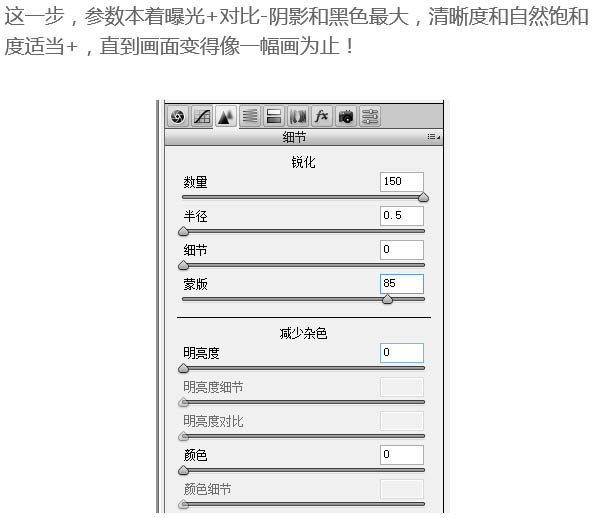
5、這一步,細節調整最大,蒙版指數的調整的時候按住鍵盤的Alt,觀察畫面,黑白對比比較強烈就可以了,如下圖。
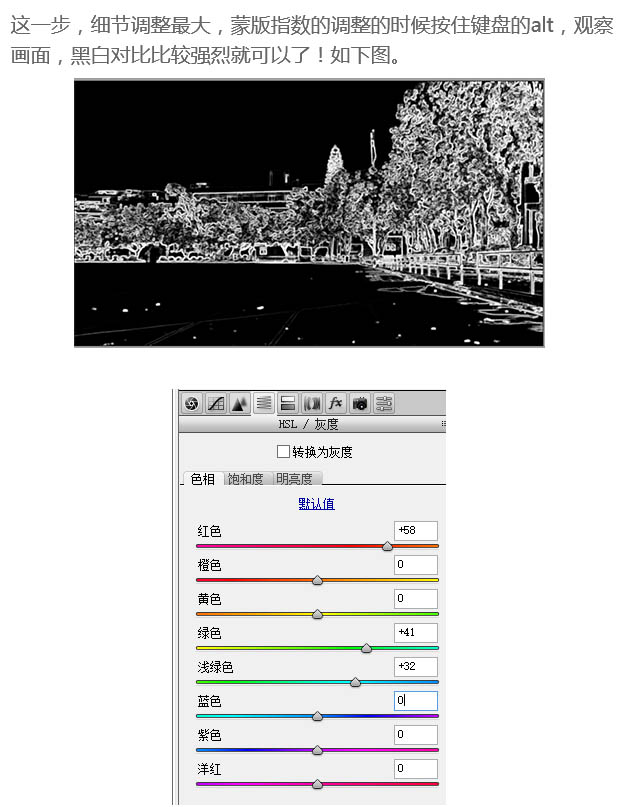
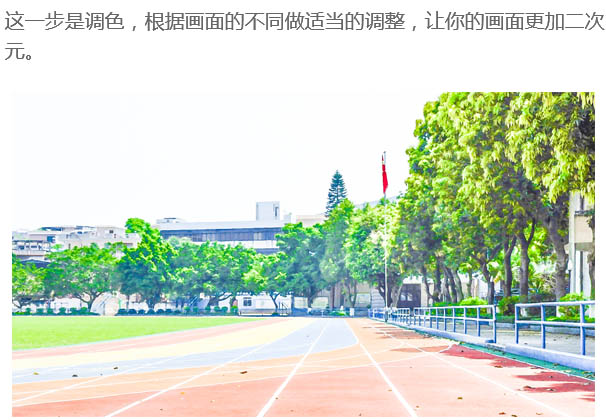
6、這一步是調色,根據畫面的不同做適當的調整,讓你的畫面更加二次元。
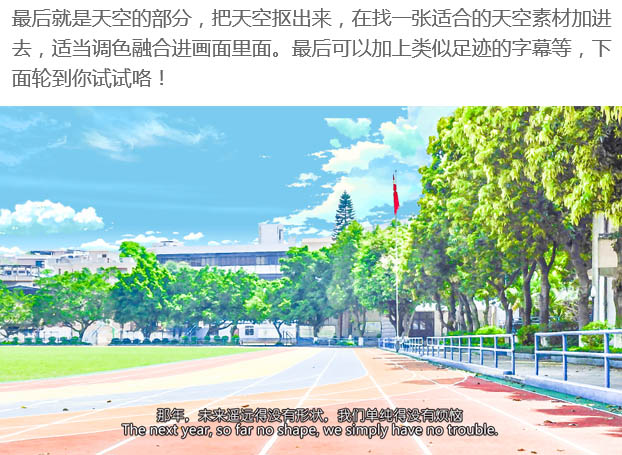
7、最后就是天空的部分,把天空摳出來,再找一張適合的天空素材加進去,適當調色融合進畫面里面。最后可以加上類似足跡的字幕等。
<點小圖查看大圖>
最終效果:
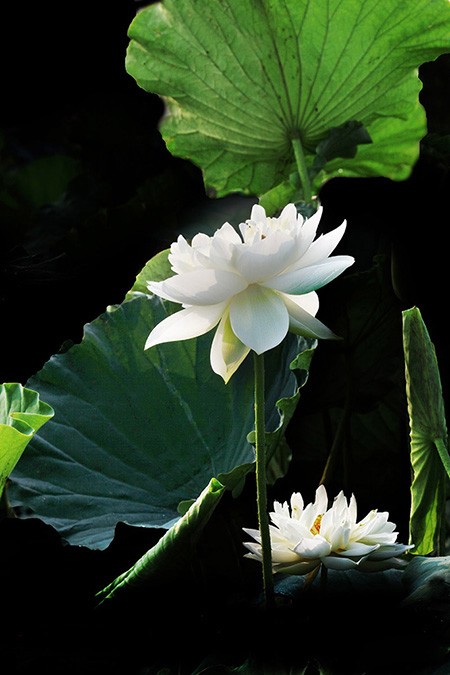
原圖
最終效果
1、打開素材圖片,把背景圖層復制一層。
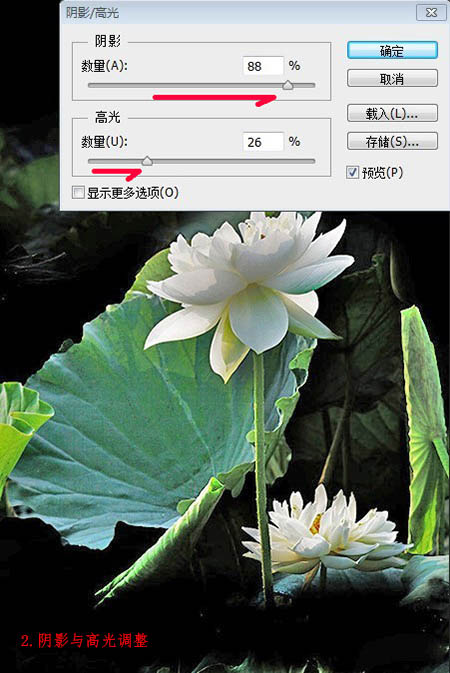
2、選擇菜單:圖像 > 調整 > 陰影/高光,參數設置如下圖。
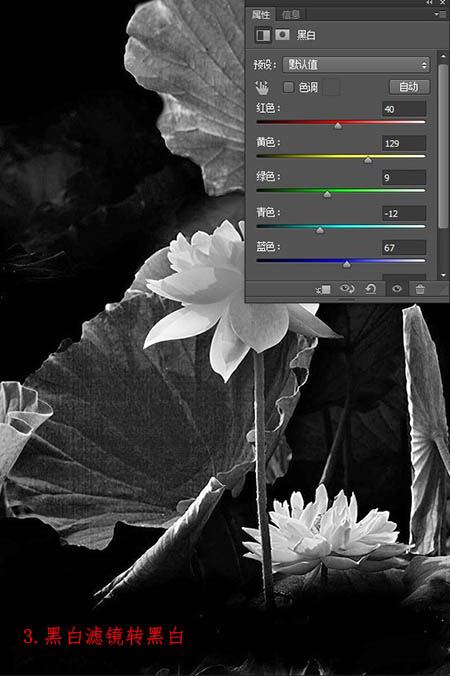
3、選擇菜單:圖像 > 調整 > 黑白,參數設置如下圖。
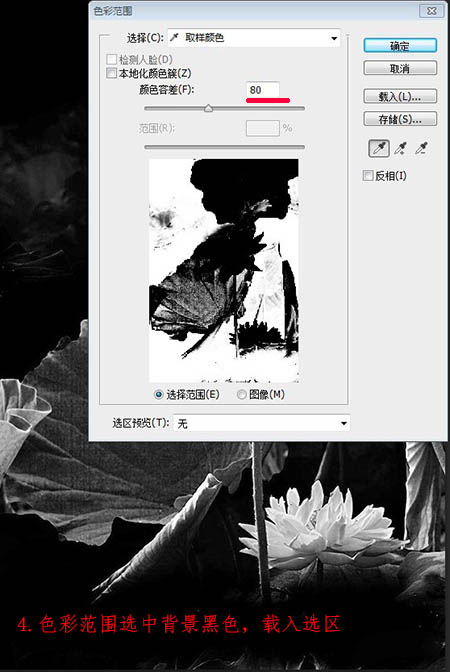
4、選擇菜單:選擇 > 色彩范圍,選擇中背景黑色載入選區。
#p#副標題#e#
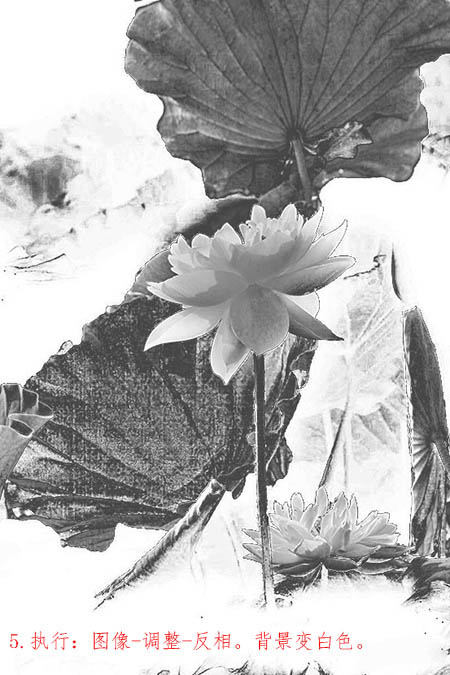
5、執行:圖像 > 調整 > 反相,把黑色背景轉為白色。
6、把當前圖層復制兩層,如下圖。
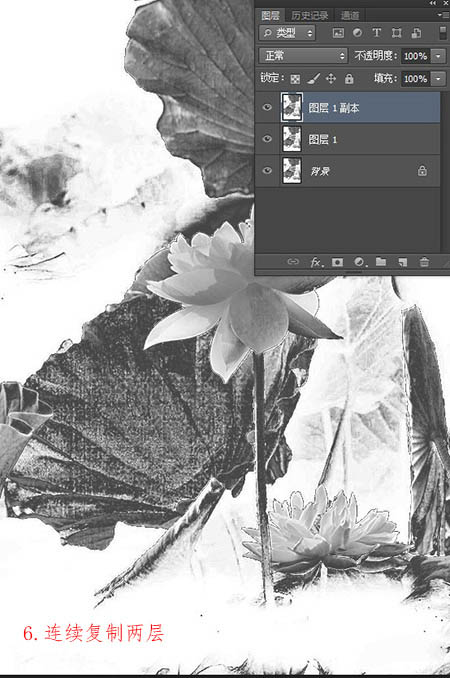
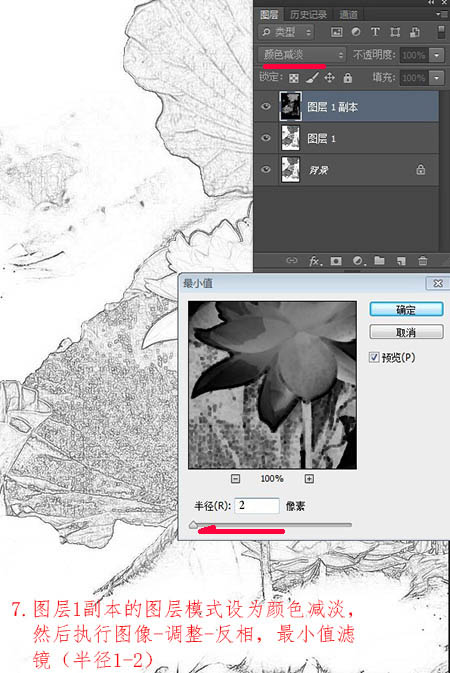
7、最上面的圖層混合模式改為“顏色減淡”,然后按Ctrl + I 反相,再執行:濾鏡 > 其它 > 最小值,參數及效果如下圖。
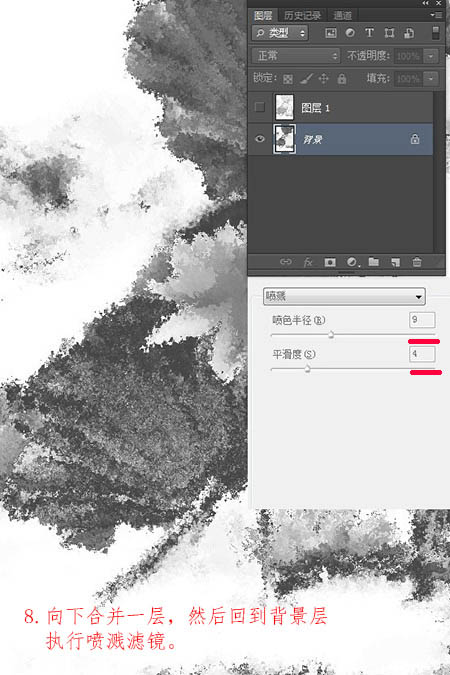
8、向下合并一層,把當前圖層隱藏,回到背景圖層,執行:濾鏡 > 畫筆描邊 > 噴濺。
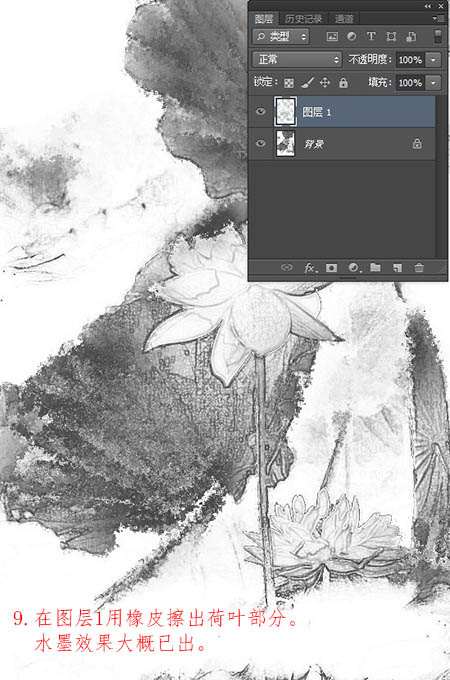
9、在圖層1用橡皮工具把荷葉部分擦出來,水墨效果基本出來。
10、合并圖層,執行:濾鏡 > 紋理化 > 畫布,參數及效果如下圖。

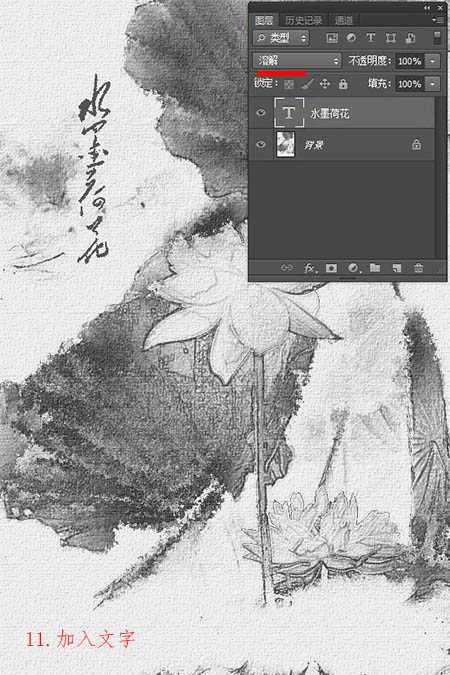
11、加入文字。
#p#副標題#e#
12、創建照片濾鏡調整圖層,加點顏色。
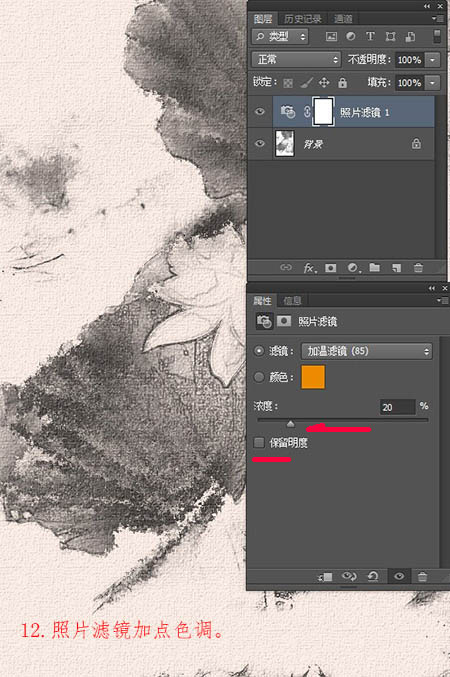
13、加上邊框,再調整一下色階,效果如下圖。

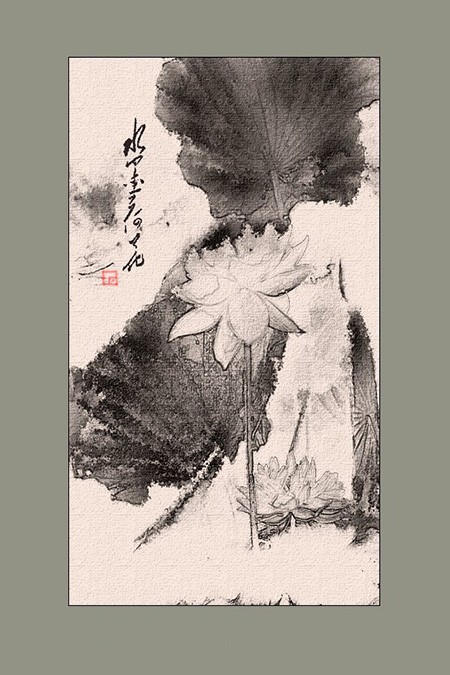
最終效果:

]]>
水彩畫的制作思路并不復雜。大致過程:先選好素材,背景如果較為復雜,需要把人物單獨摳出來。然后用濾鏡做出紋理,再用素材疊加增加顏色和水墨效果即可。
最終效果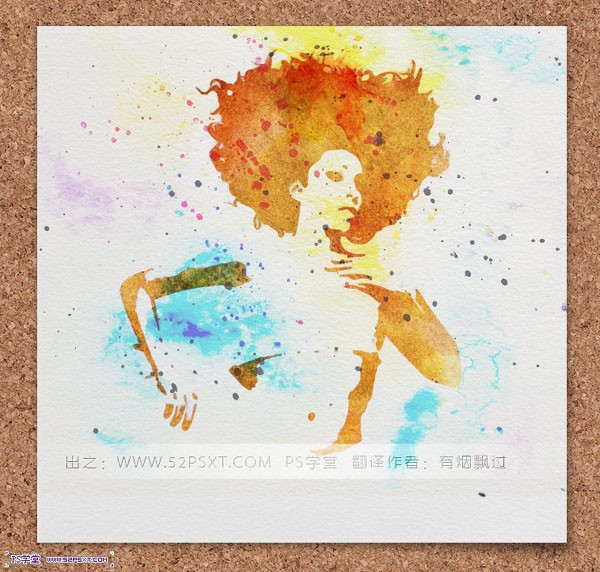
<點小圖查看大圖>
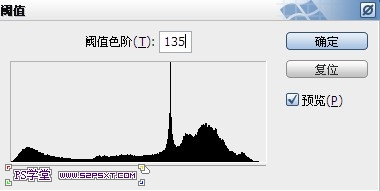
1、打開人物素材,進行適當的裁剪,圖像–調整–閾值。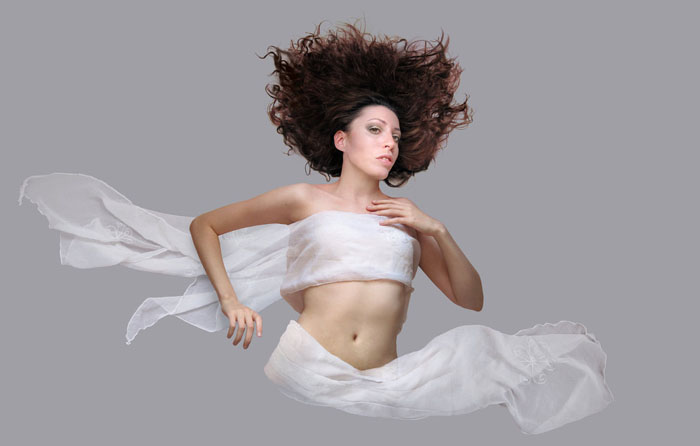
<點小圖查看大圖>

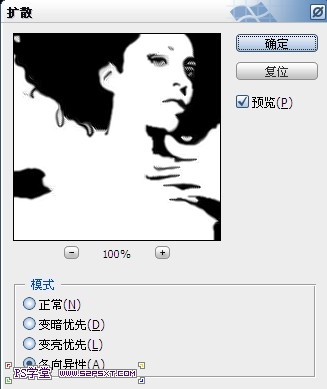
2、濾鏡–風格化–擴散,使得人物線條更柔和,像墨水一樣。

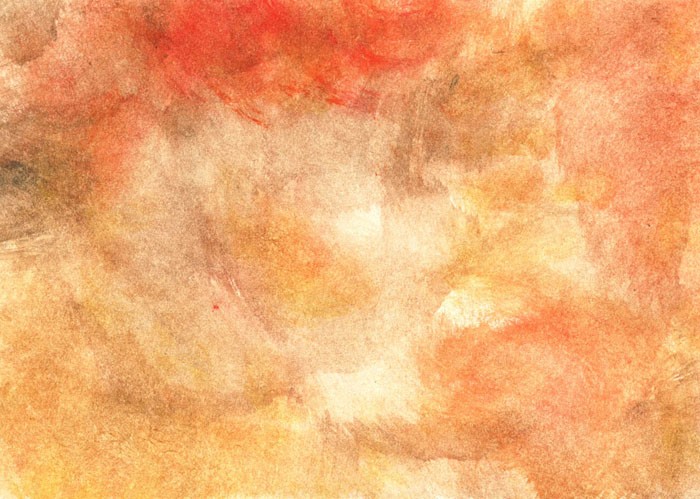
3、拉入素材1,改模式為變亮。
<點小圖查看大圖>

#p#副標題#e#
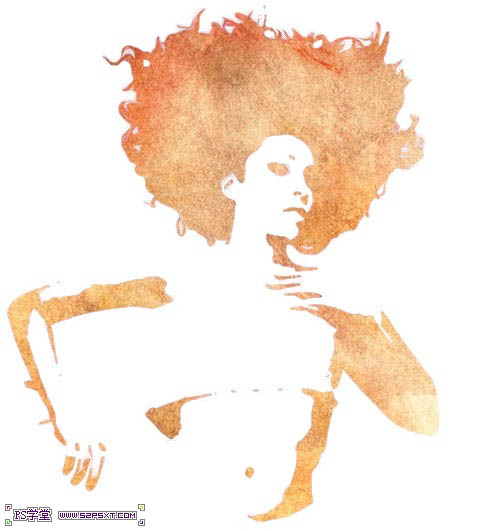
4、拉入素材2,將素材擺放好位置,改,模式為正片疊底。


5、我們現在將素材2進行一下處理,使它與人物整體更好的配合,調整–亮度/對比度。


6、調整–色彩平衡。


7、調整–色相/飽和度。


#p#副標題#e#
8、ctrl+shift+alt+E蓋印圖層,拉入紙張素材,擺放在蓋印圖層上面,改模式線性減淡,可以適當調整不透明度。

<點小圖查看大圖>


9、拉入素材3,擺放在最上面改模式為顏色加深,不透明度50%,好看的水墨模特出現了。
<點小圖查看大圖>


最終效果:
<點小圖查看大圖>
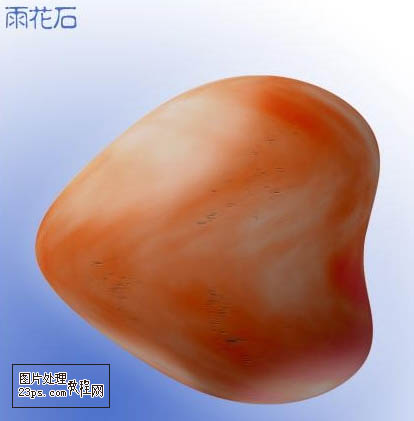
| 本教程介紹用Photoshop濾鏡制作逼真的小石頭。先確定好適當的大小和形狀,然后用濾鏡加上類似石紋的紋理,然后再整體調整高光和暗調即可。 最終效果 |
 |
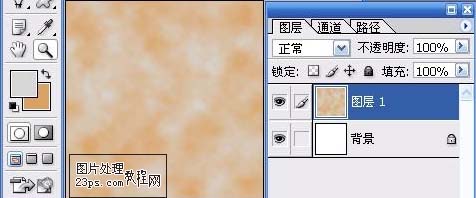
| 1、新建RGB文檔,分辨率為300,建圖層一,將前景色設置為:R:215 G:215 B:215,將背景色設置為:R:219 G:161 B:98,執行“濾鏡―渲染―云彩”,按ctrl+F重復執行幾次。 |
 |
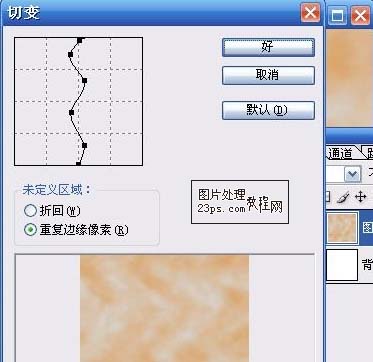
| 2、濾鏡―扭曲―切變。 |
 |
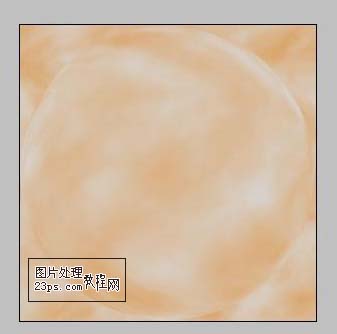
| 3、“濾鏡―扭曲―球面化”,“數量”設置為“100%”。按ctrl+F重復執行1次。 |
 |
| 4、用圓形選框工具選住文件中間的圓,反選,Delete鍵刪除多余部分。 |
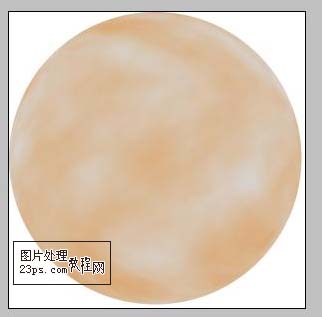 |
| 5、“編輯―自由變換”,將“圖層1”縮小一些。“濾鏡―扭曲―切變”。 |
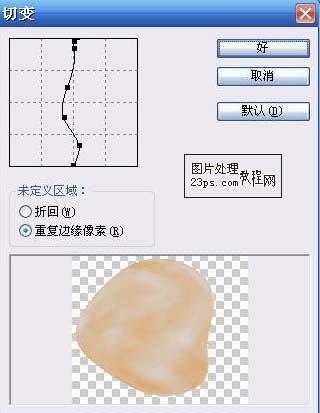 |
| 6、“圖層1”為當前層,復制圖層1得到圖層1副本,“圖層1副本”為當前層,“濾鏡―渲染―光照效果”,如下圖,將此圖層模式設置為“線性加深”。 |
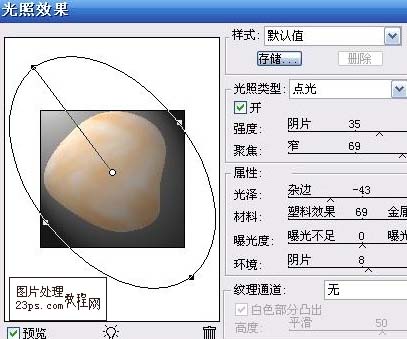 |
| 7、新建圖層2,將圖層1副本載入選區,選區執行選擇―羽化,羽化半徑設置為30像素。在圖層2上填充白色。 |
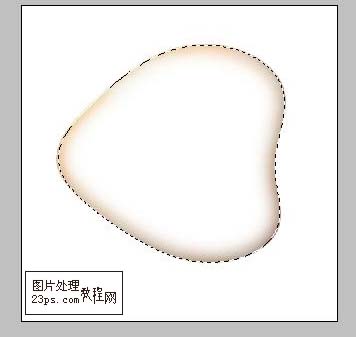 |
#p#副標題#e#
| 8、圖層2透明度設置成50%,用橡皮擦工具,硬度偏小。將中間部分擦去,只留下邊緣。 |
 |
| 9、新建圖層3,用圓形選框工具,拉出一個橢圓。選擇―羽化,半徑設置為“15”像素。填充白色,編輯―自由變換,降低圖層的透明度。 |
 |
| 10、新建圖層4,用上述方法再做一些明度不同的“高光”。 |
 |
| 11、新建圖層5,選擇畫筆工具,用小些的象素,畫黑色小點.濾鏡―風格化―大風,方向設置成“向右”。 |
 |
| 12、圖層1為當前層,圖像―調整―飽和度與色相,將飽和度調為30%.確定,再調整色相,調出自己喜歡的顏色即可。 |
|
本教程主要是靈活運用濾鏡來制作各種實物效果,制作的時候先要分析下實物的具體特性然后再用PS慢慢的制作出來,有的效果用濾鏡比鼠繪更快!
最終效果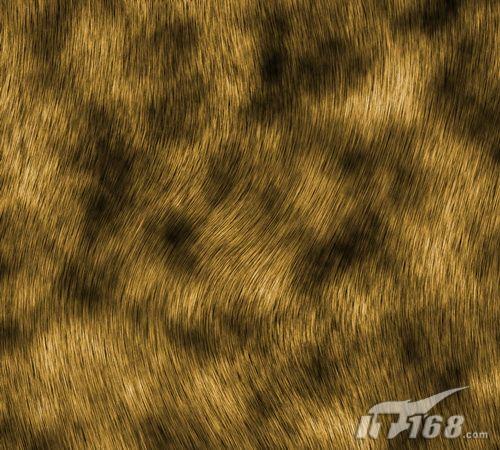
1、新建一個寬度為12,高度為12,分辨率為300像素,模式為RGB的白色文件。
2、設置前景色和背景色分別為黑色和白色。執行菜單欄中的“濾鏡”→“渲染”→“云彩”命令,效果如圖1所示。
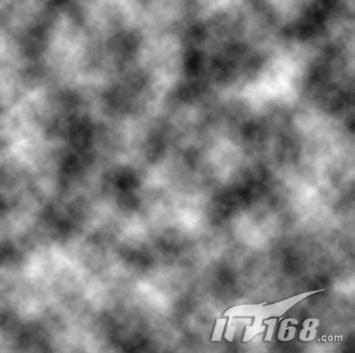
<圖1>
3、切換至通道面板,在控制面板下方單擊“創建新通道”按鈕,生成新的通道Alpha 1。執行菜單欄中的“濾鏡”→“雜色”→“添加雜色”命令,在彈出的添加雜色對話框中,將數量選項設置為300,勾選高斯分布和單色選項,如圖2所示,圖像效果如圖3所示。
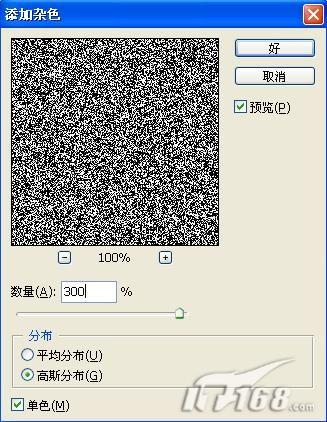
<圖2> 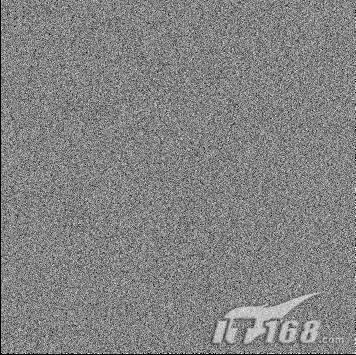
<圖3>
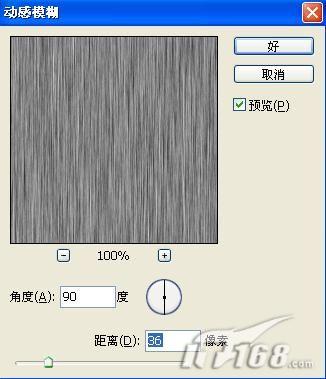
4、執行菜單欄中的“濾鏡”→“模糊”→“動感模糊”命令,在彈出的動感模糊對話框中,設置角度為90,距離為36,如圖4所示,圖像效果如圖5所示。
<圖4> 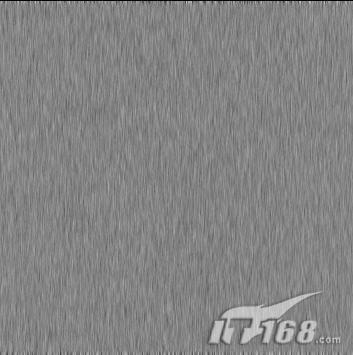
<圖5>
#p#副標題#e#
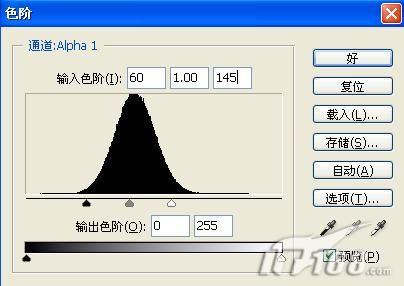
5、選擇菜單欄中的“圖像”→“調整”→“色階”命令,在彈出的對話框中設置參數如圖6所示,圖像效果如圖7所示。
<圖6> 
<圖7>
6、執行菜單欄中的“濾鏡”→“扭曲”→“旋轉扭曲”命令,在彈出的旋轉扭曲對話框中設置角度為50,如圖8所示,圖像效果如圖9所示。

<圖8> 
<圖9>
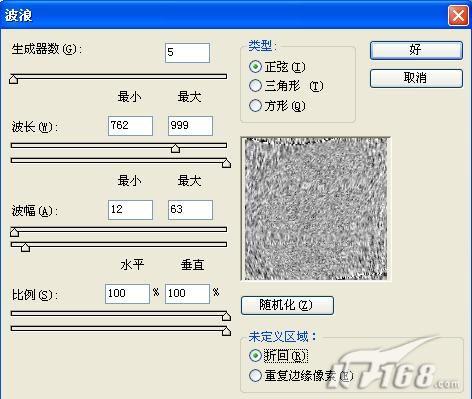
7、執行菜單欄中的“濾鏡”→“扭曲”→“波浪”命令,在彈出的波浪對話框中設置參數如圖10所示,圖像效果如圖11所示。
<圖10> 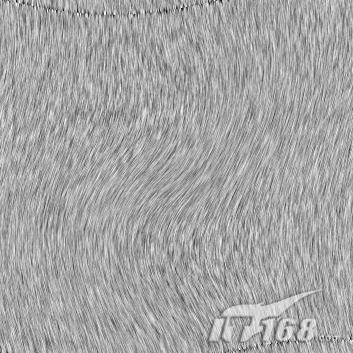
<圖11>
8、將文件適當裁切,將多余的部分裁切掉。選擇圖層面板,復制背景圖層為背景副本圖層,切換至通道面板,按住Ctrl鍵單擊通道Alpha 1,載入選區,回到圖層面板,選中背景副本圖層,按Delete鍵,將選中的圖像刪除,圖像效果如圖12所示。
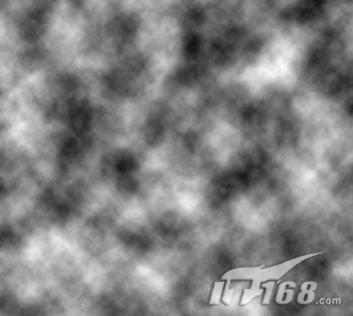
<圖12>
9、在圖層面板上方,設置背景副本的圖層混合模式為差值,圖像效果如圖13所示。按Ctrl+E鍵,將背景層和背景副本層合并。
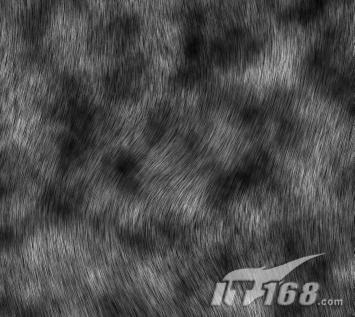
<圖13>
10、選擇菜單欄中的“圖像”→“調整”→“色相/飽和度”命令,在彈出的對話框中勾選著色選項,設置參數如圖14所示,圖像最終效果如圖15所示。
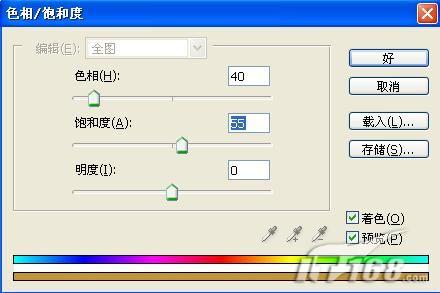
<圖14>
<圖15>
本教程主要是介紹使用濾鏡制作出水珠及泡泡效果,這個方法非常快捷過程簡單效果理想!
原圖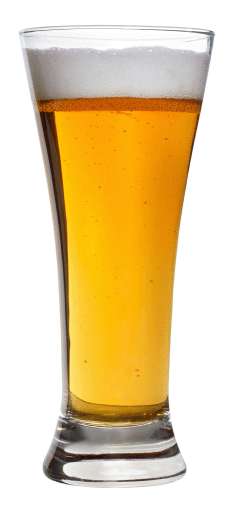
最終效果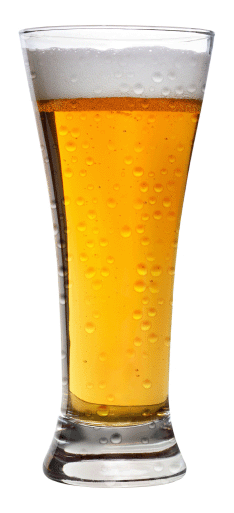
1.首先新建一個新圖層,背景為白色
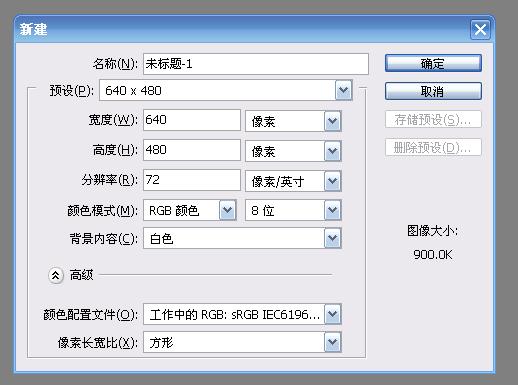
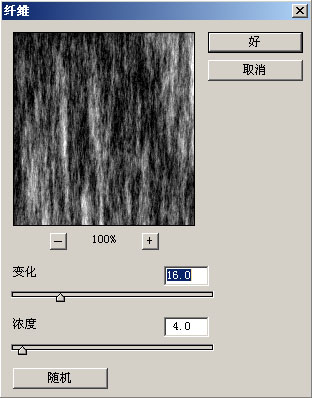
2.濾鏡 >> 渲染 >> 纖維,應用默認設置
3.設置前景色為黑色,背景色為白色,濾鏡 >> 紋理 >> 染色玻璃,并按下圖設置
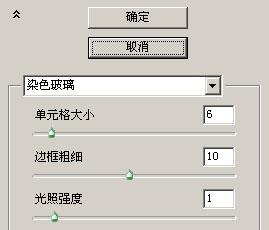
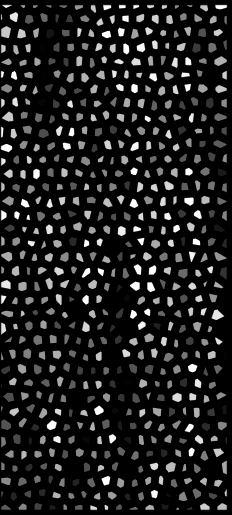
4.濾鏡 >> 素描 >> 塑料效果,并按下圖設置。
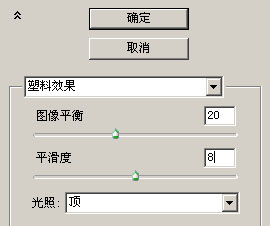
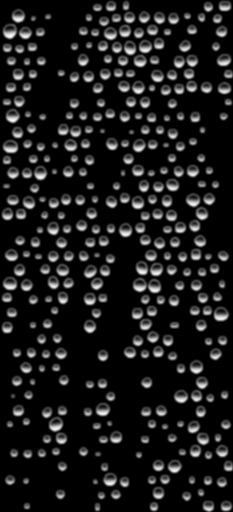
5.選擇魔棒工具,容差設為“32”,選擇圖像中的黑色部分,刪除,取消選擇。
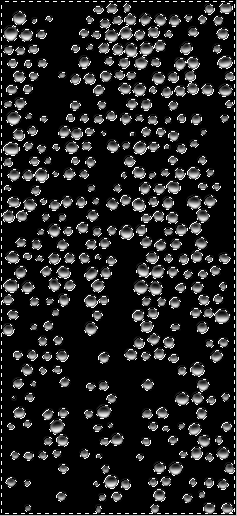
6.將圖片導入
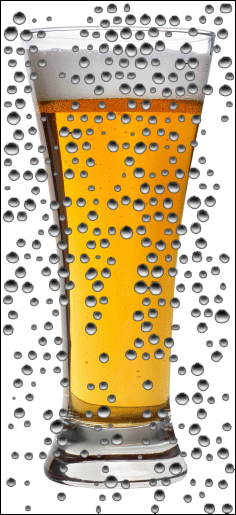
7.添加圖層蒙版,選擇筆刷工具,將多余的水珠部分涂抹掉。完成最終效果