最終效果
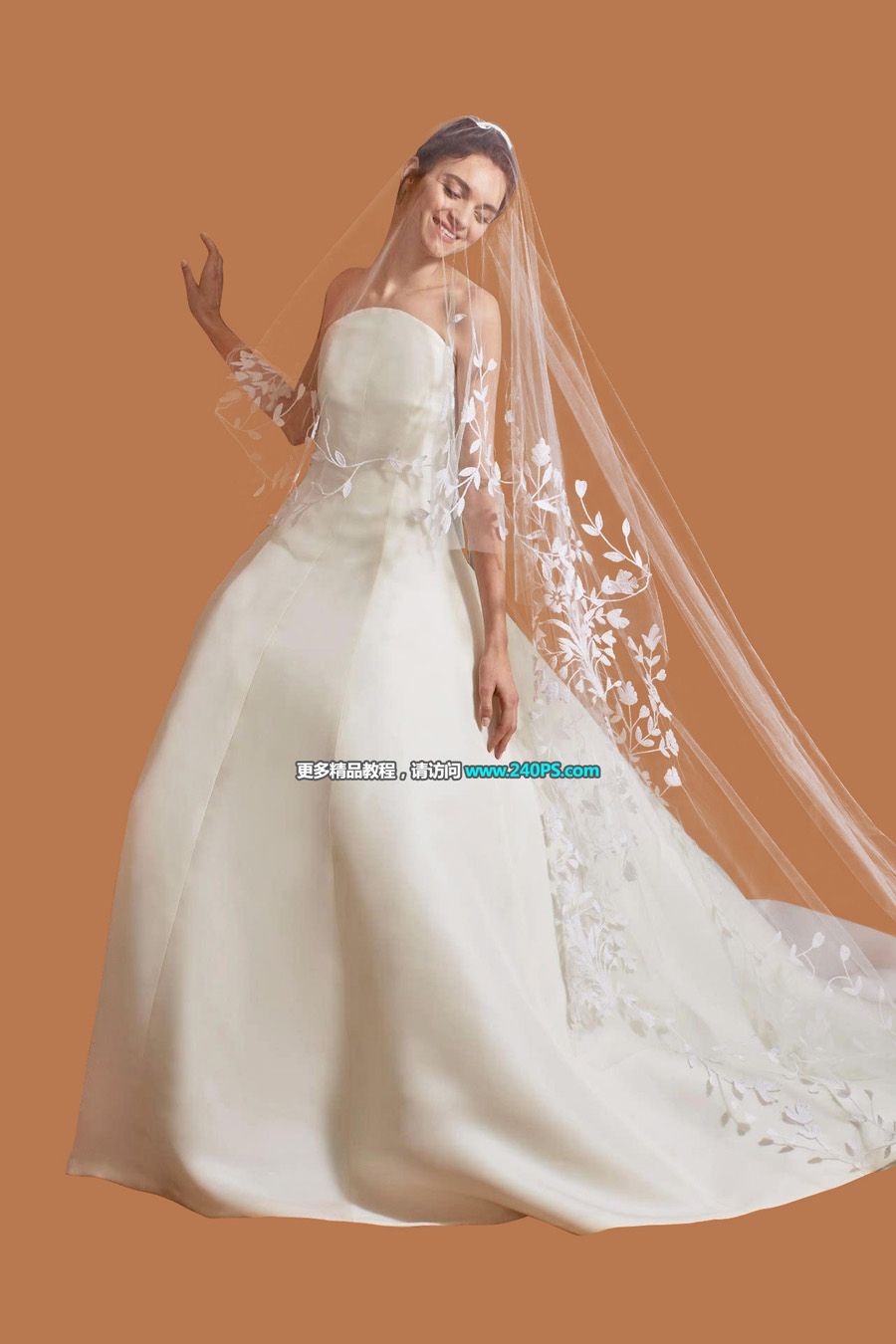
原圖
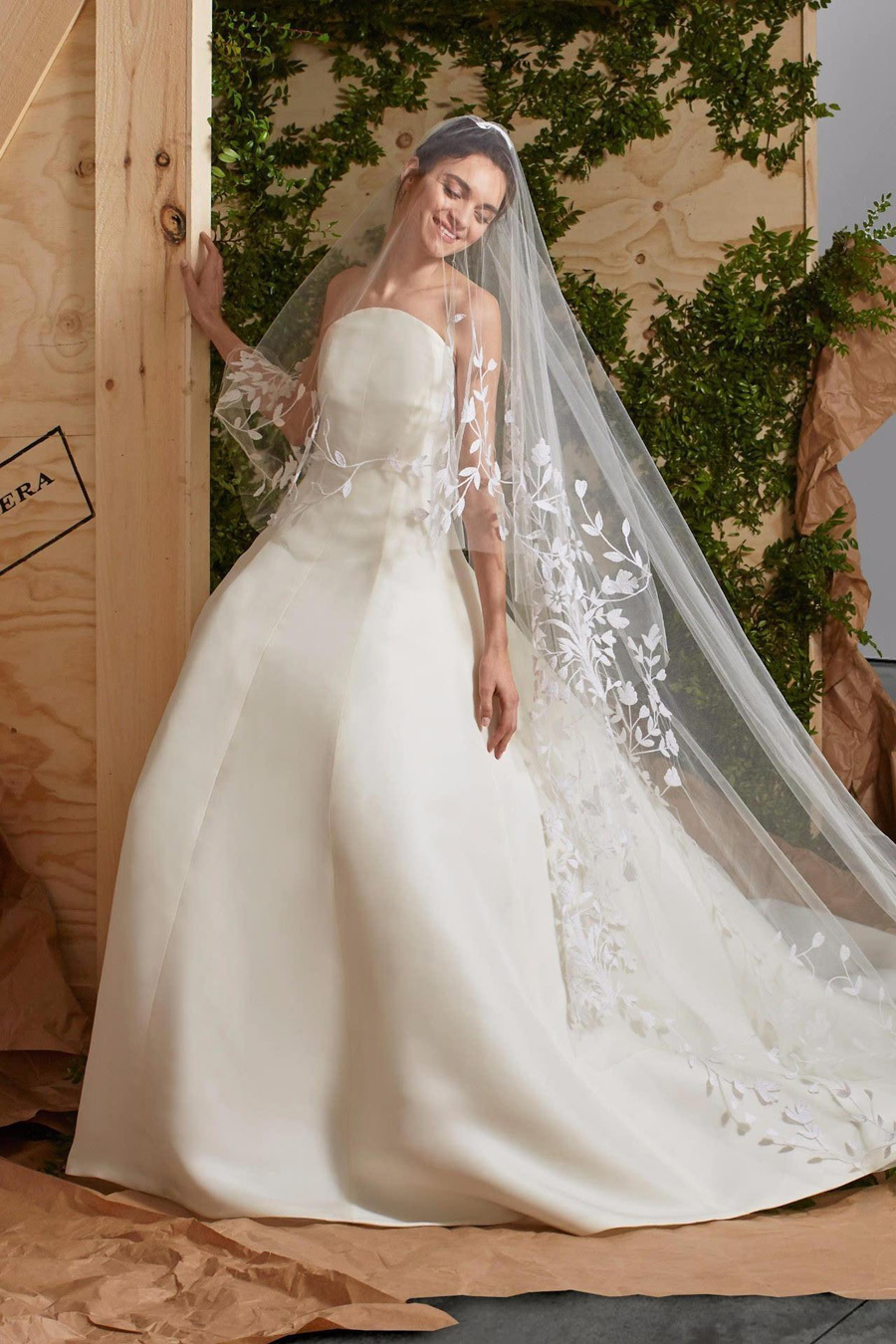
1、把上面的原圖素材保存到本機,然后打開PS,再打開保存的素材。

2、進入通道面板,觀察一下紅、綠、藍通道,找出婚紗與背景色差最大的一個通道。
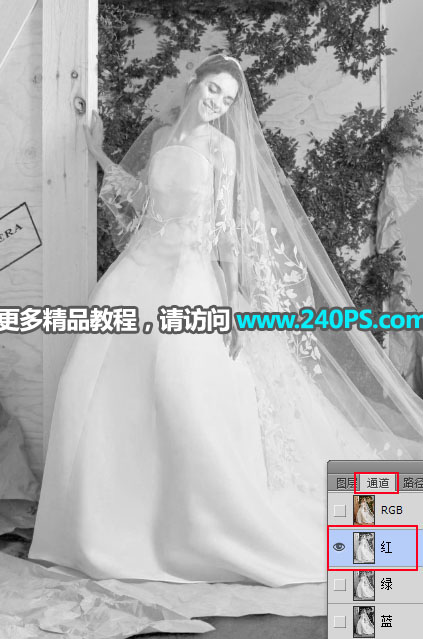
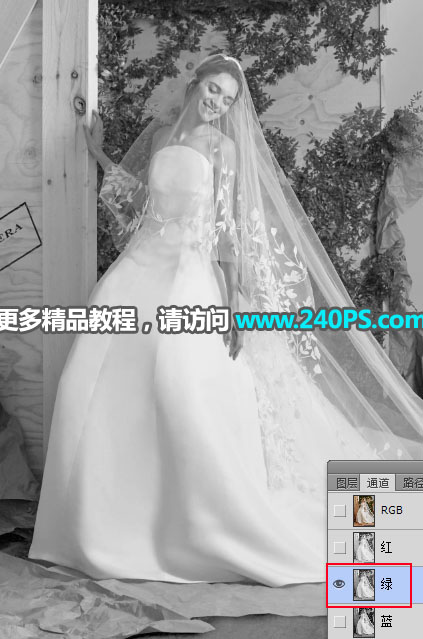
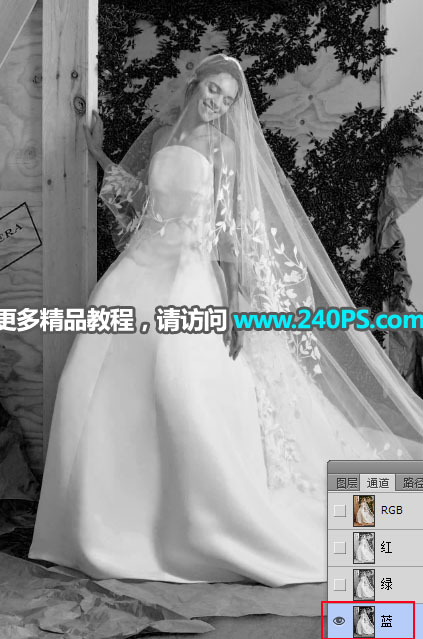
3、通過上面的觀察,藍通道婚紗顏色與背景色差最大。選擇藍通道,按Ctrl + A 全選,按Ctrl + C 復制。
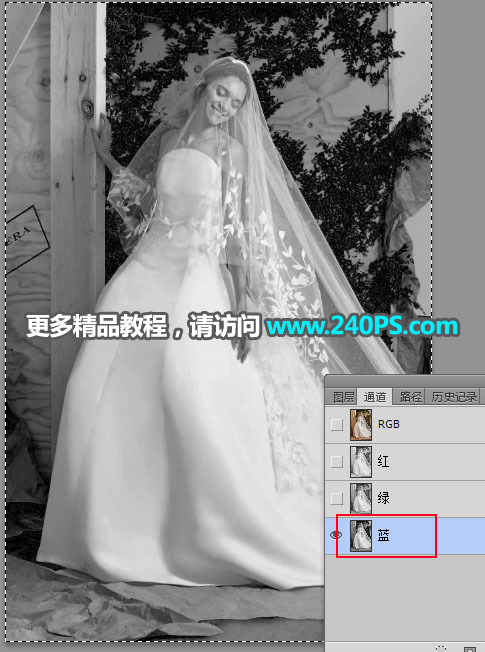
4、回到圖層面板,新建一個圖層,按Ctrl + V 把復制的通道粘貼進來。
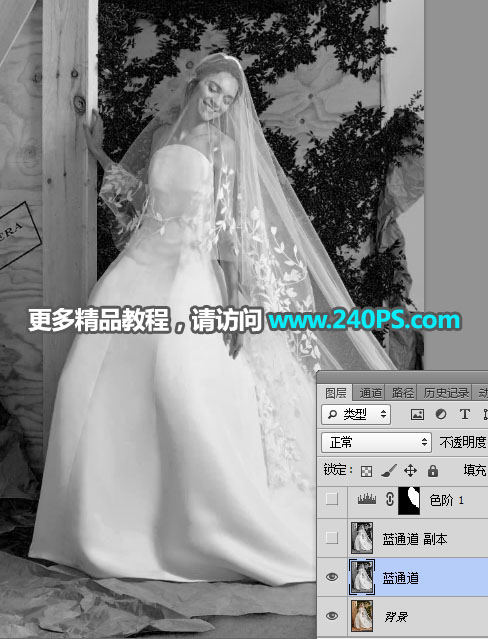
5、按Ctrl + J 把當前圖層復制一層,混合模式改為“正片疊底”,如下圖。

6、在工具箱選擇“套索工具”勾出婚紗右側(cè)邊緣選區(qū),如下圖,按Shift + F6羽化8個像素。

7、創(chuàng)建色階調(diào)整圖層,把暗部壓暗,參數(shù)及效果如下圖。
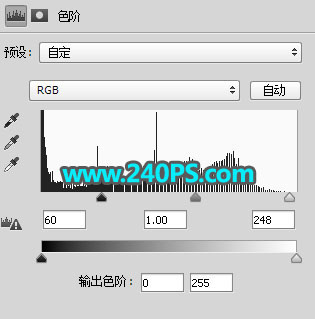
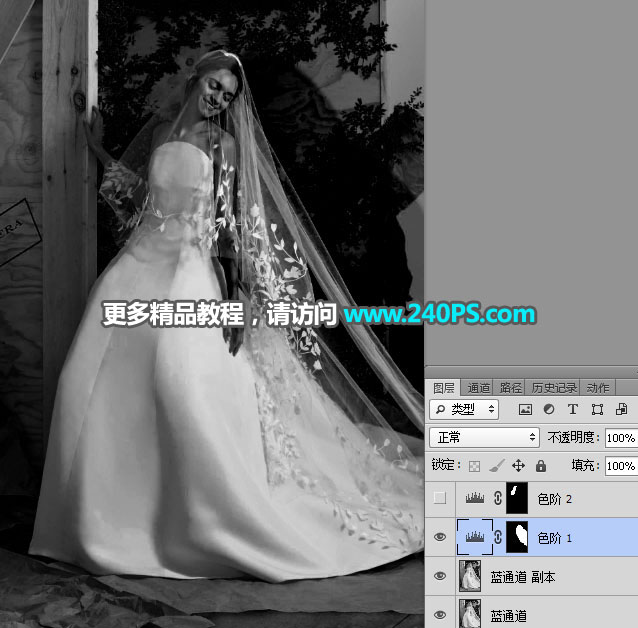
8、用套索工具勾出人物左側(cè)部分的婚紗選區(qū),羽化5個像素后創(chuàng)建色階調(diào)整圖層,增加明暗對比,參數(shù)及效果如下圖。
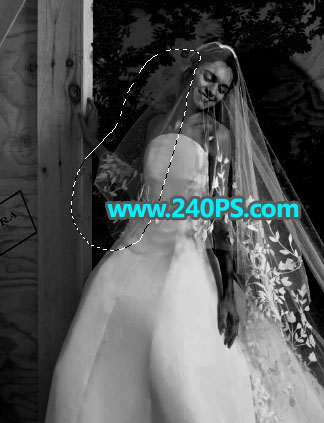
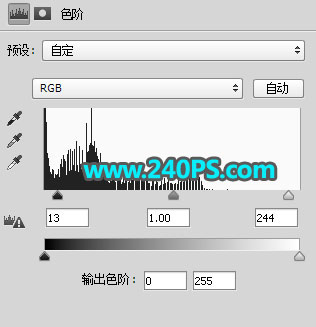

#p#副標題#e#
9、新建一個圖層。
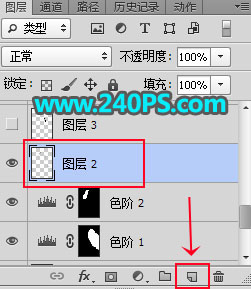
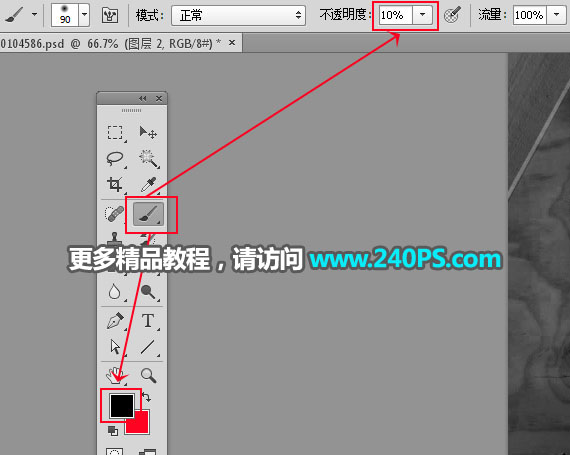
10、前景色設(shè)置為黑色,選擇畫筆工具,畫筆不透明度設(shè)置為10%,如下圖。
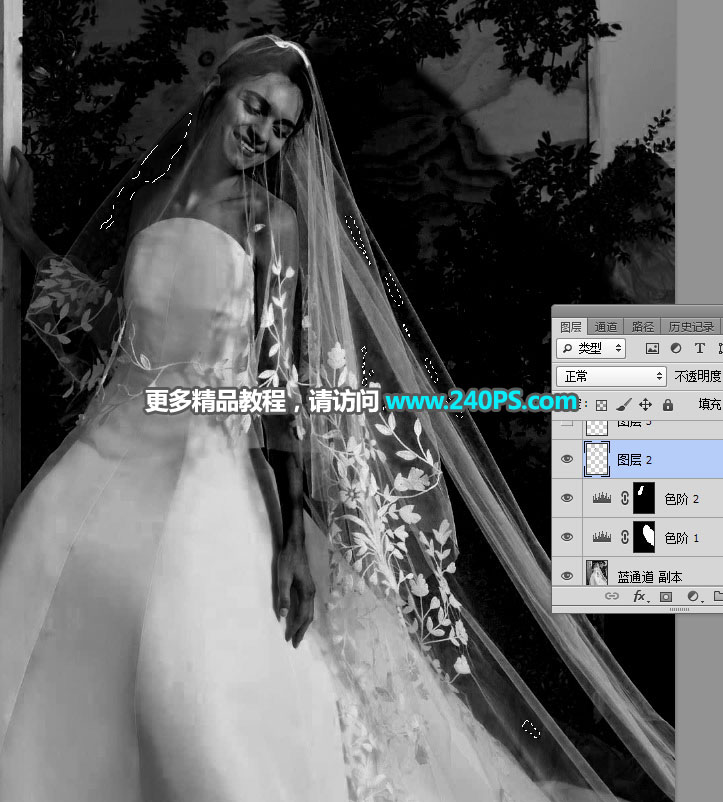
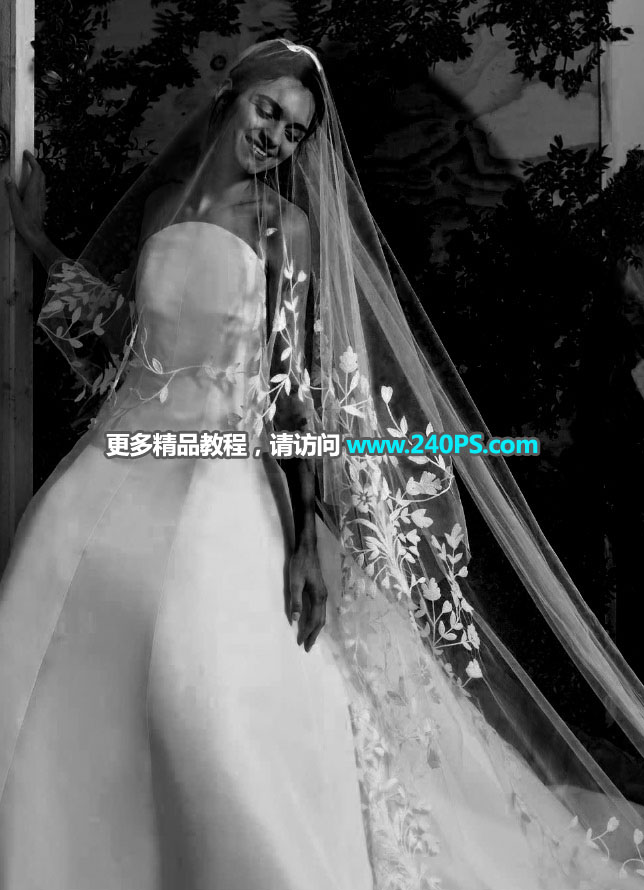
11、用畫筆把婚紗中間有雜色和背景的部分涂暗,如下圖。
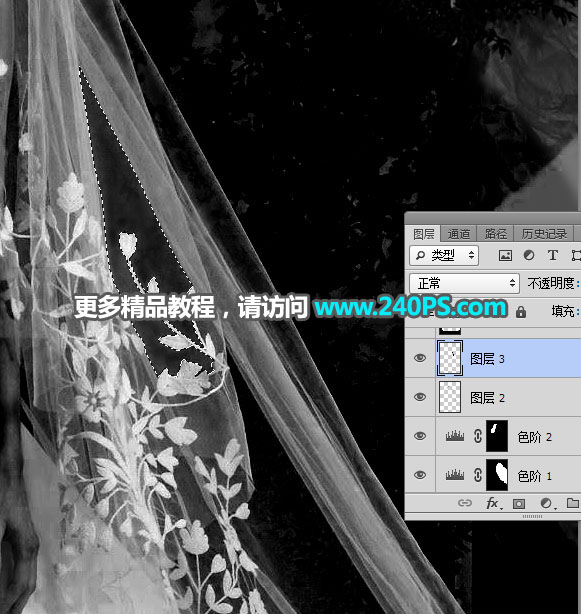
12、局部區(qū)域如果邊緣不好涂,可以用鋼筆勾出選區(qū),填充黑色,再降低圖層不透明度,過程如下圖。
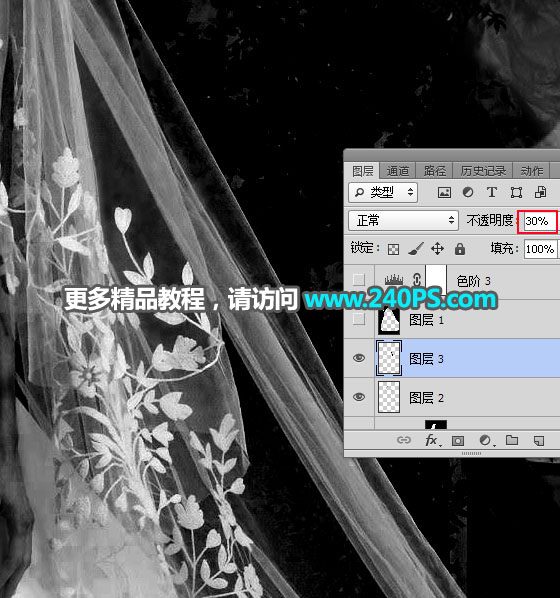
13、用鋼筆工具勾出人物部分選區(qū),按Ctrl + Shift + I 反選,如下圖。
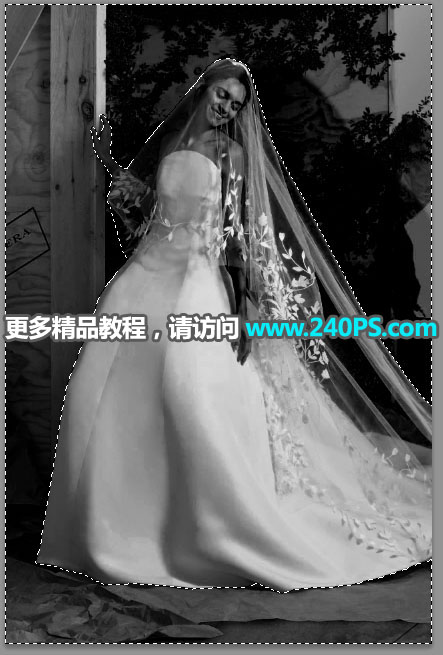
14、新建一個圖層填充黑色,按Ctrl + D 取消選區(qū)。
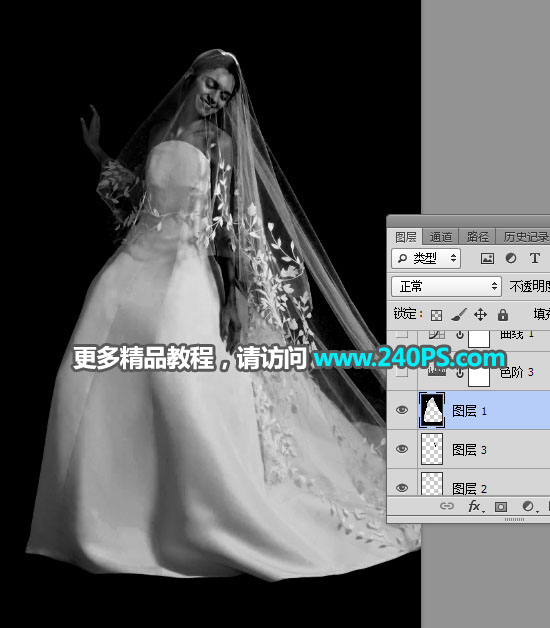
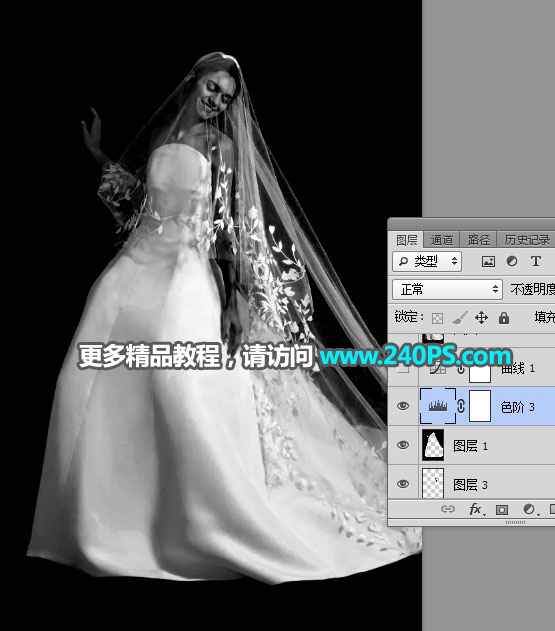
15、創(chuàng)建色階調(diào)整圖層,把高光調(diào)亮一點,暗部稍微壓暗一點,參數(shù)及效果如下圖。
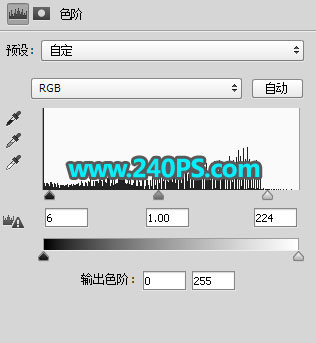
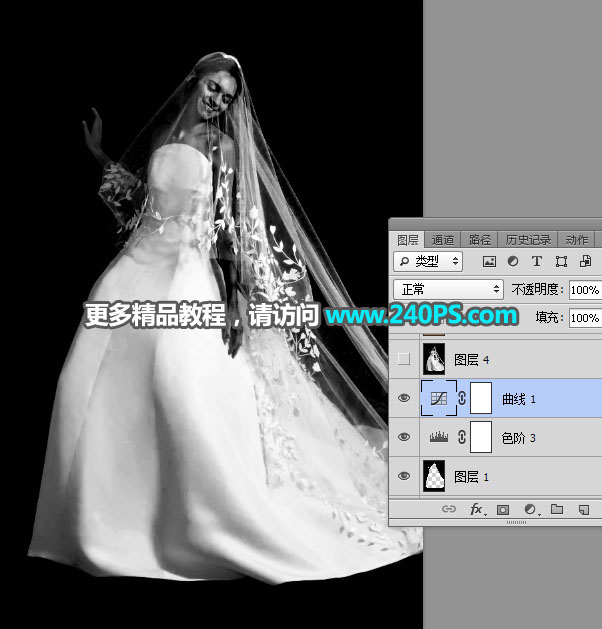
16、創(chuàng)建曲線調(diào)整圖層,把RGB通道高光區(qū)域調(diào)亮一點,參數(shù)及效果如下圖。

#p#副標題#e#
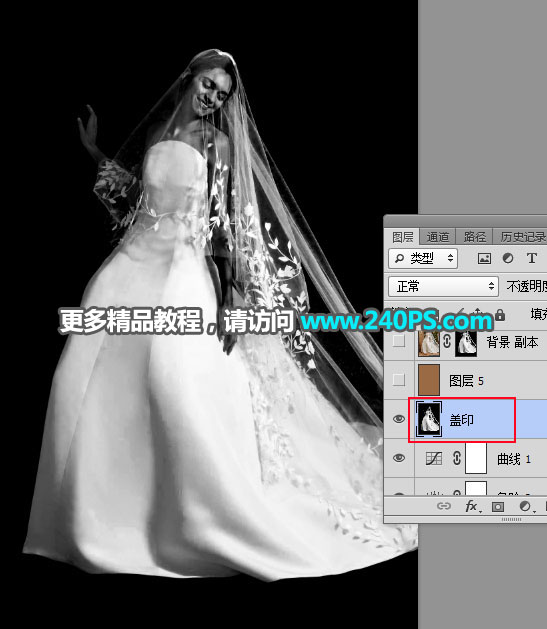
17、新建一個圖層,按Ctrl + Alt + Shift + E 蓋印圖層。
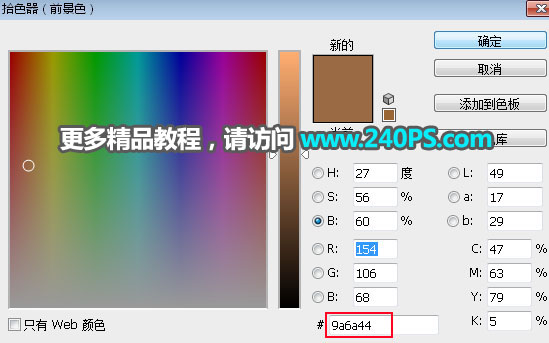
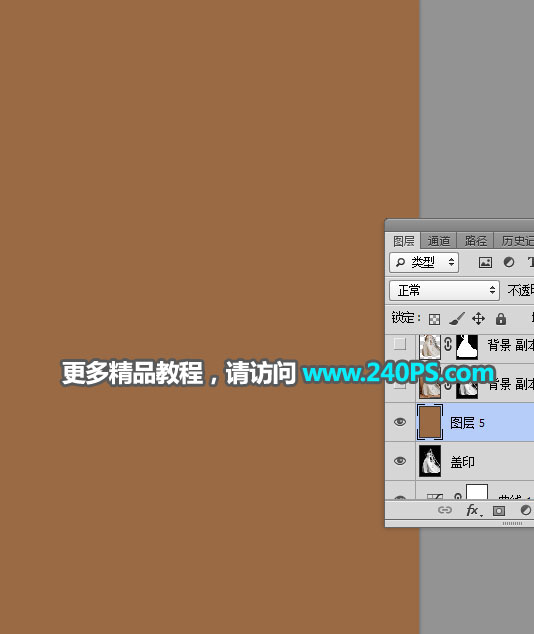
18、新建一個圖層,把前景色設(shè)置與原背景接近的黃褐色#9a6a44,然后用油漆桶工具填充前景色。
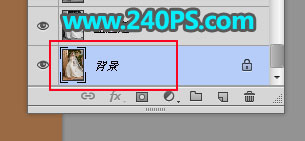
19、選擇背景圖層,按Ctrl + J 復制一層,按Ctrl + Shift + ] 置頂,再點擊蒙版按鈕添加蒙版。
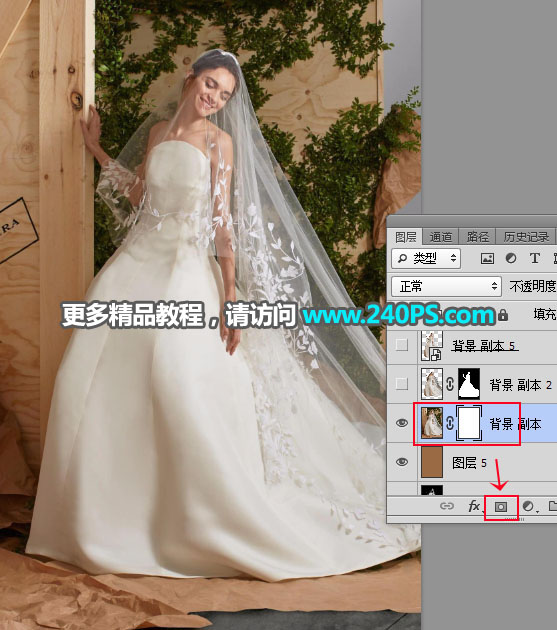
20、選擇“蓋印圖層”,按Ctrl + A全選,按Ctrl + C 復制。

21、按住Ctrl鍵 + 鼠標左鍵點擊背景副本蒙版縮略圖,如下圖。
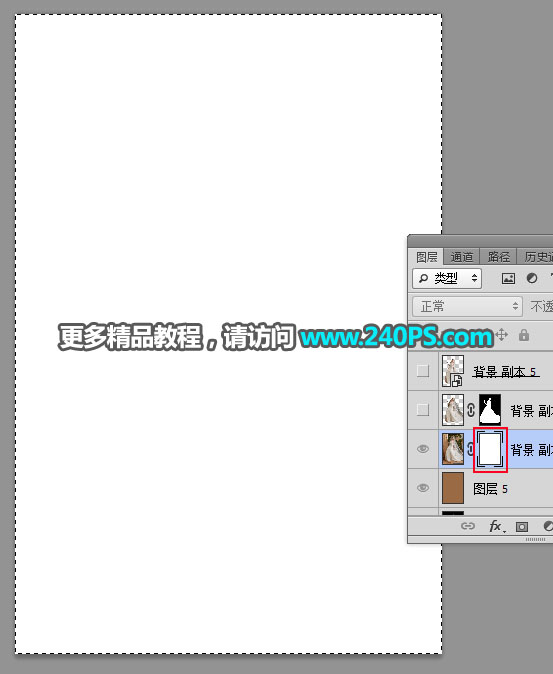
22、按Ctrl + V 把復制的圖層粘貼進來。

23、按住Ctrl + 鼠標左鍵點擊蒙版縮略圖回到圖像狀態(tài),按Ctrl + D 取消選區(qū)。
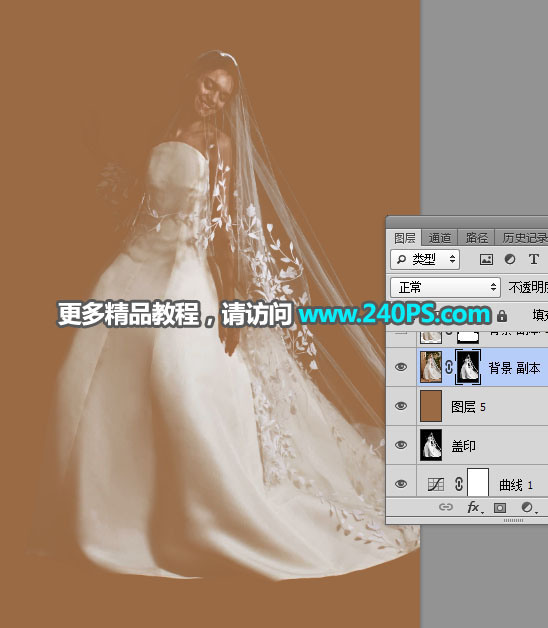
24、把背景圖層復制一層,然后置頂,用鋼筆工具勾出人物膚色及婚紗主體部分,如下圖。
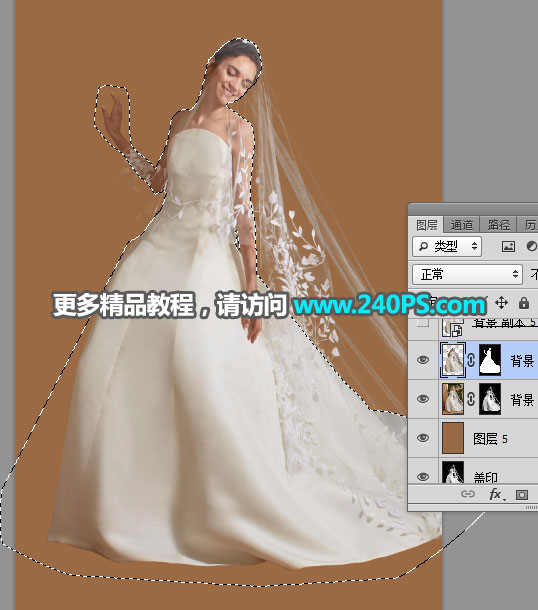
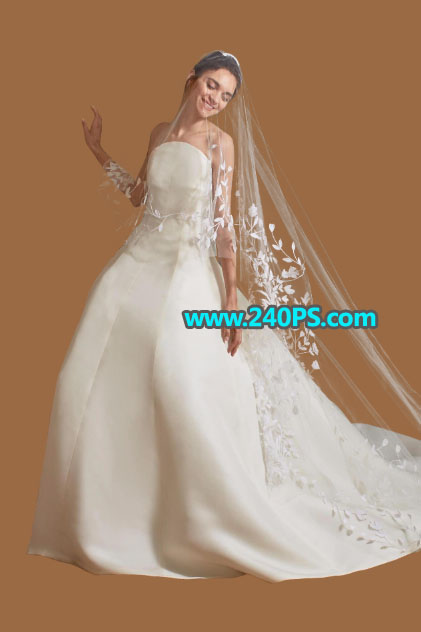
最終效果

下面是教程開始:
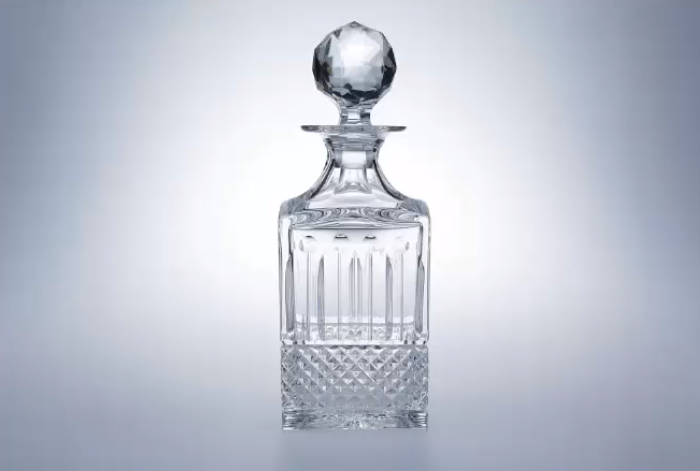
經(jīng)驗豐富的小伙伴可能會說,“用正片疊底!”,但是實際試一下呢,我們使用魔棒工具,直接在頂部工具欄中,點擊選擇主體
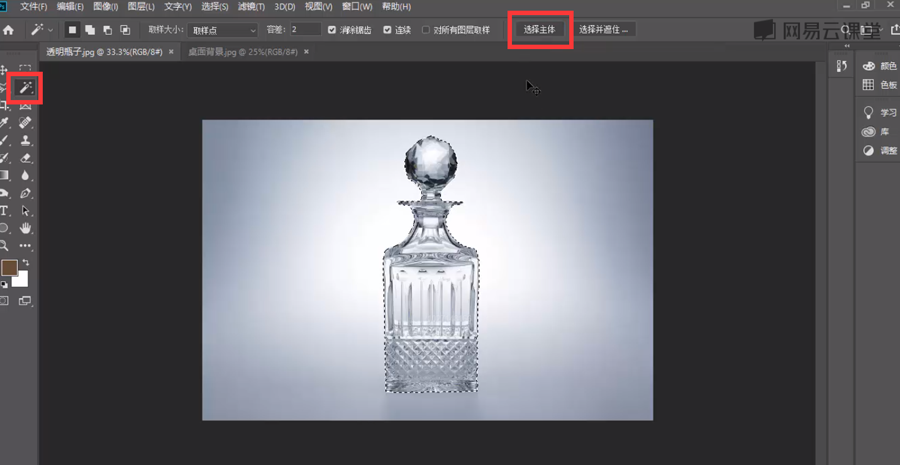
這樣PS就自動幫我們識別出了瓶子的選區(qū),然后點擊添加圖層蒙版
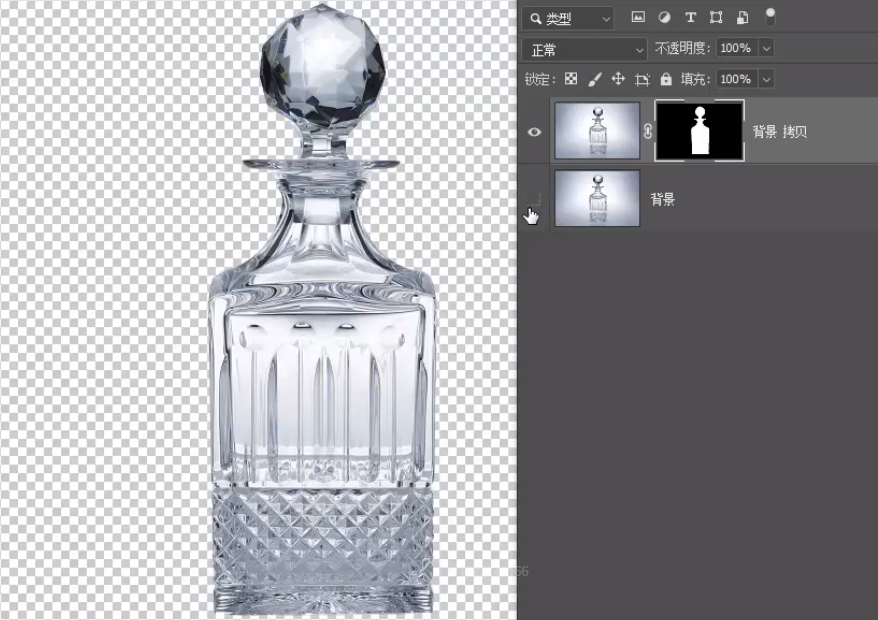
然后導入一張背景圖片
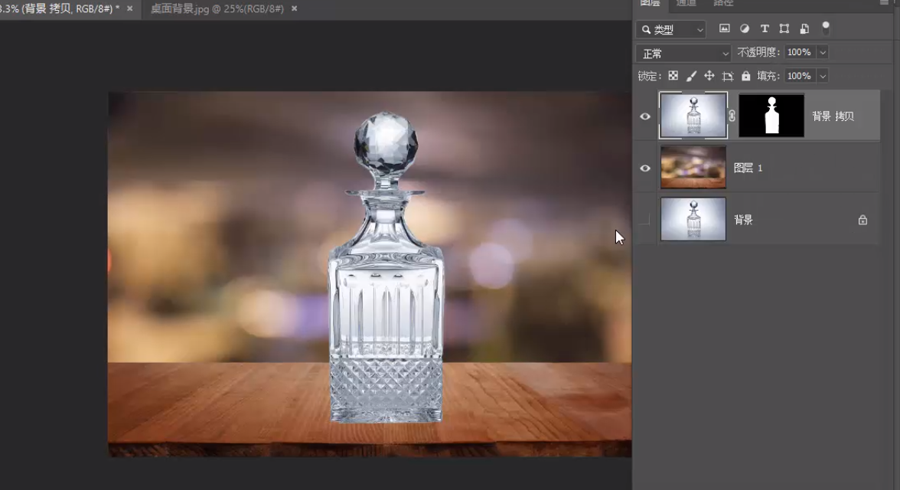
好了到了這一步,我們將瓶子圖層修改為正片疊底試試呢
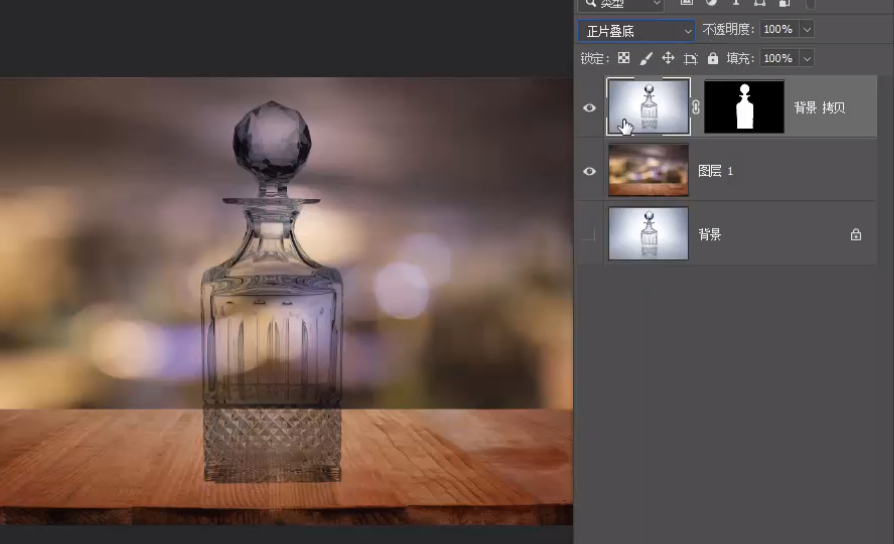
效果明顯是不行的,但是不要氣餒,實際上正片疊底就已經(jīng)對了一半,我們仔細觀察一下這種玻璃器皿
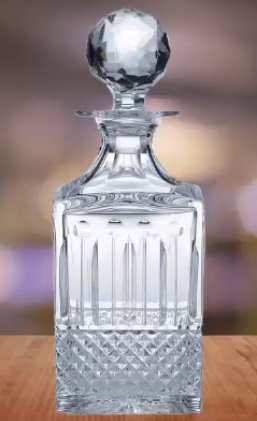
會發(fā)現(xiàn)實際上它就是由一個很深的暗面,和一些很亮的亮面,加上大范圍的透明組成的,實際上我使用正片疊底后,暗面的部分就已經(jīng)完成了
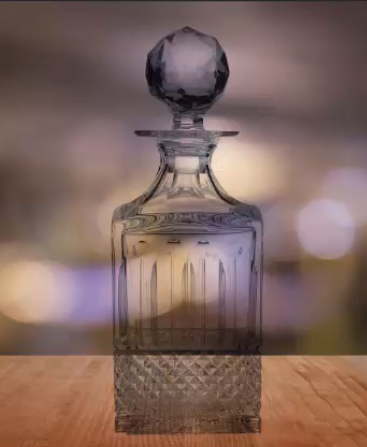
現(xiàn)在我們要想辦法獲得這個瓶子的亮面,首先我們可以使用Ctrl+J,快速復制粘貼一份瓶子圖層
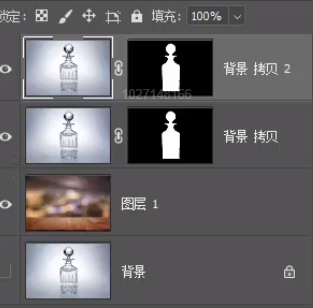
我們要保留這個圖層中的亮色而隱藏掉暗色,那么毫無疑問就要使用“濾色”這個混合模式
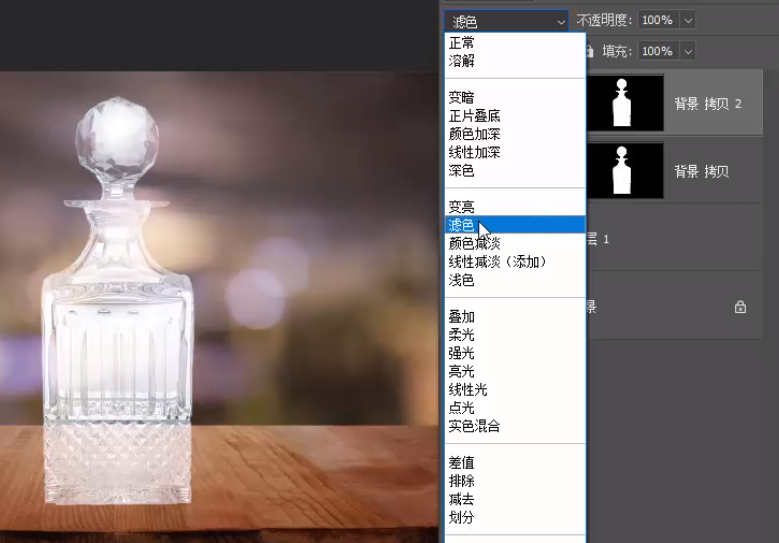
這里可以看到,使用濾色后雖然保留了亮色,但是有些過頭了,將原本背景圖中的白色也保留了下來,下面我們雙擊這個圖層,打開圖層樣式,在顏色混合帶中
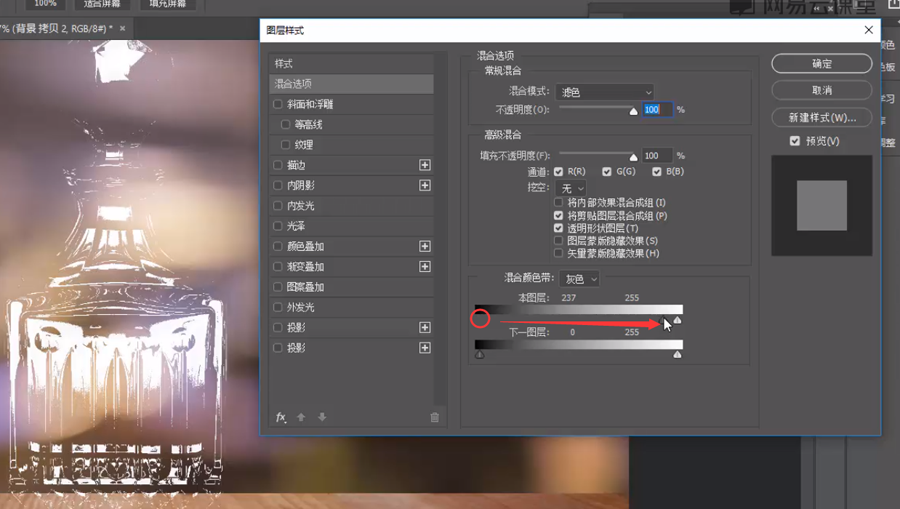
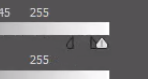
將灰色滑塊向右拖動,就可以逐步隱藏掉圖中偏暗的部分,而保留最亮的部分,但是直接拖過來又有些突兀了,我們可以按住Alt鍵再向左拖動暗滑塊,這樣可以有一個漸變的過程
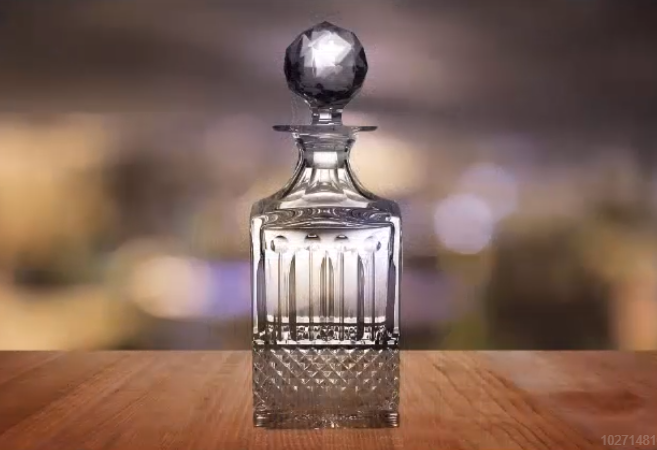
現(xiàn)在這個瓶子成了一個正常的瓶子了,下面我們只需要做一些調(diào)整,讓畫面更加自然就可以了,首先添加一個純色圖層,然后將瓶子的蒙版也給它一份
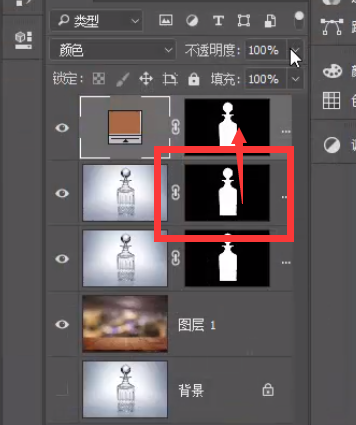
方法就是按住Alt鍵左鍵拖動蒙版到上方圖層
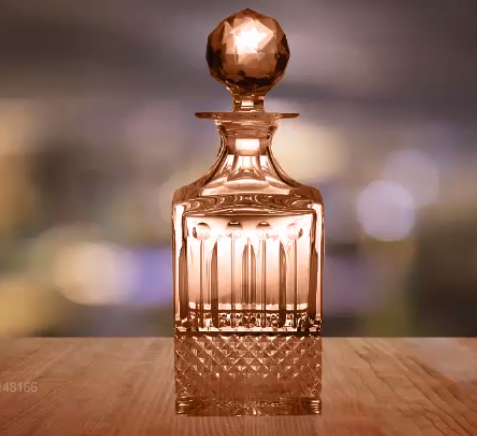
這樣這個純色圖層就只對瓶子生效了,接著我們降低純色圖層的不透明度
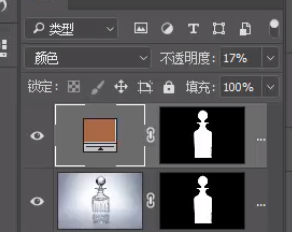
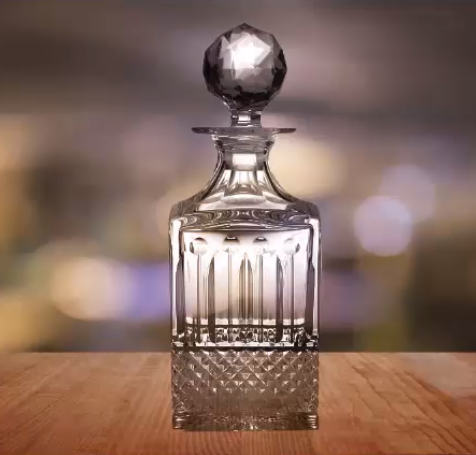
#p#副標題#e#
現(xiàn)在看起來這個瓶子的暗色太重了,我們可以選中正片疊底的那個瓶子圖層,也降低它的不透明度
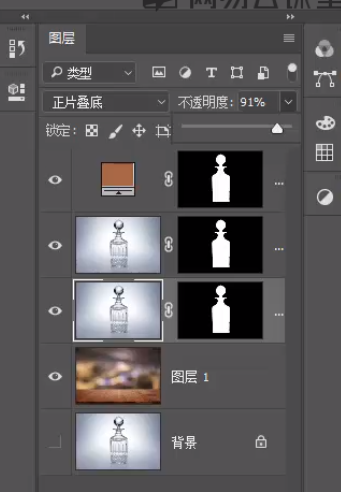
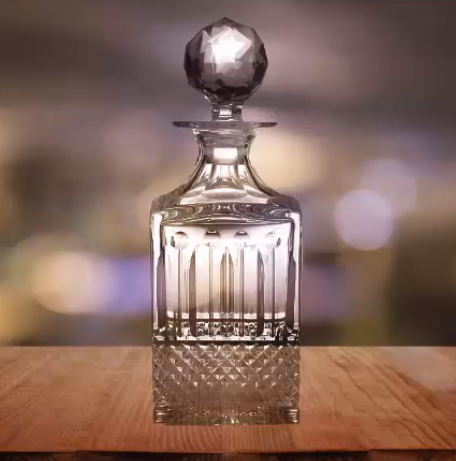
最后當然不能忘了給物體加投影啦,首先新建一個圖層,然后按住Alt鍵+左鍵單擊瓶身蒙版的縮略圖,來獲得瓶身的選區(qū),并在新圖層上為它填充黑色
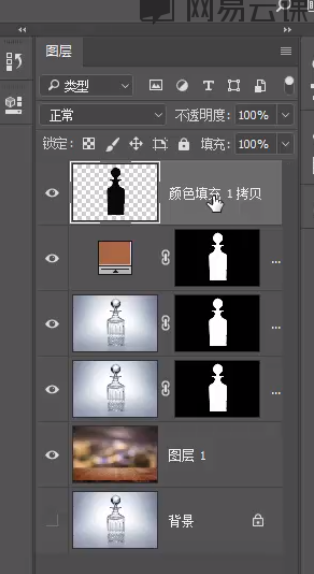
將它放到背景圖層的上方
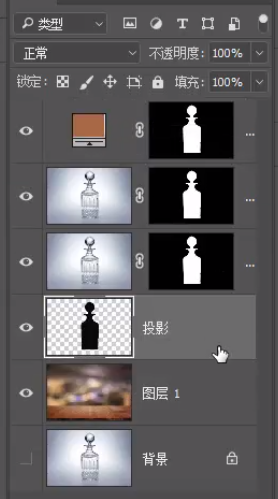
接著按Ctrl+T對它進行變形
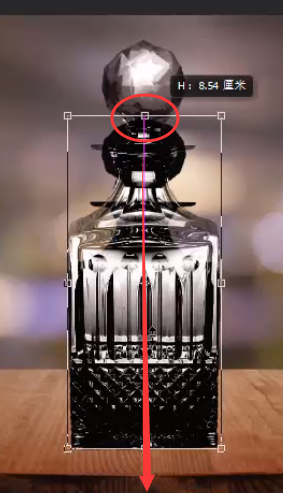
直接將頂端錨點拖動至下方就可以了
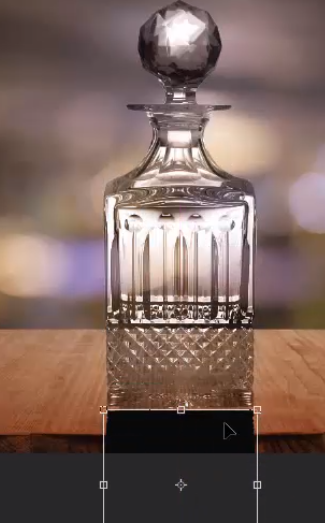
將它的混合模式設(shè)置為正片疊底,降低一些不透明度
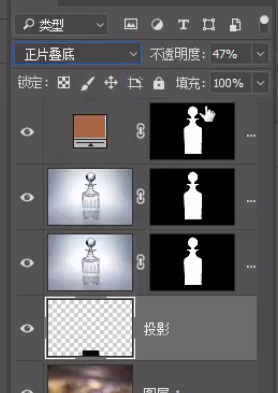
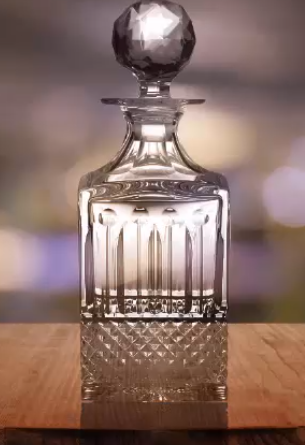
然后將它轉(zhuǎn)換為智能對象圖層,添加高斯模糊
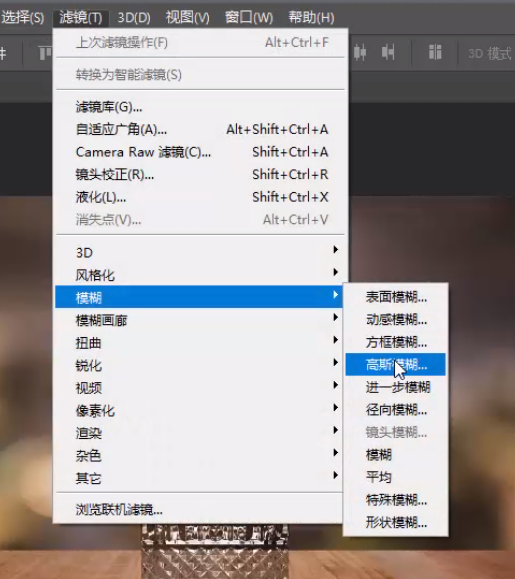
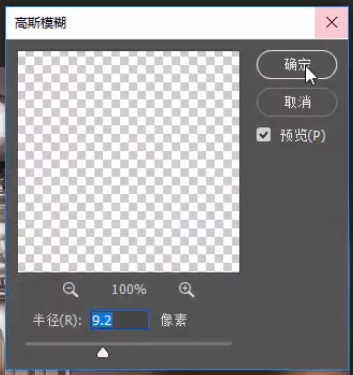
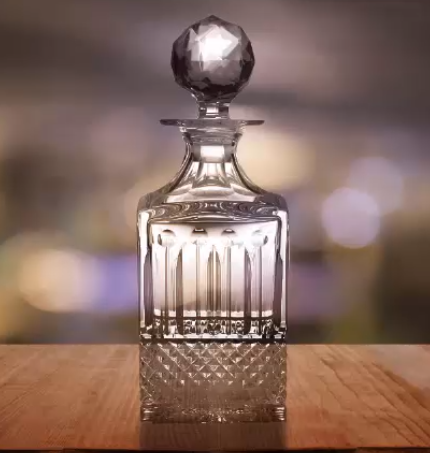
不過正常情況下物體的投影,都是離物體越近的部分越深,所以我們可以再投影上方再新建一個圖層,使用黑色的柔邊圓畫筆,繪制一條深色的部分
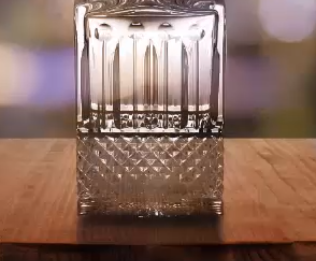
簡單的涂抹一下就可以了,這樣這個場景已經(jīng)非常逼真了
最終效果
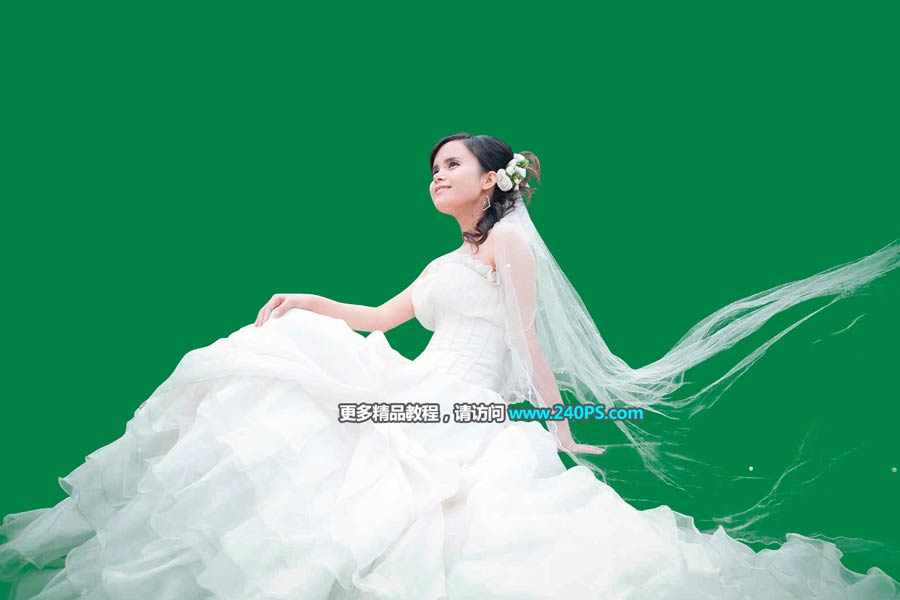
原圖
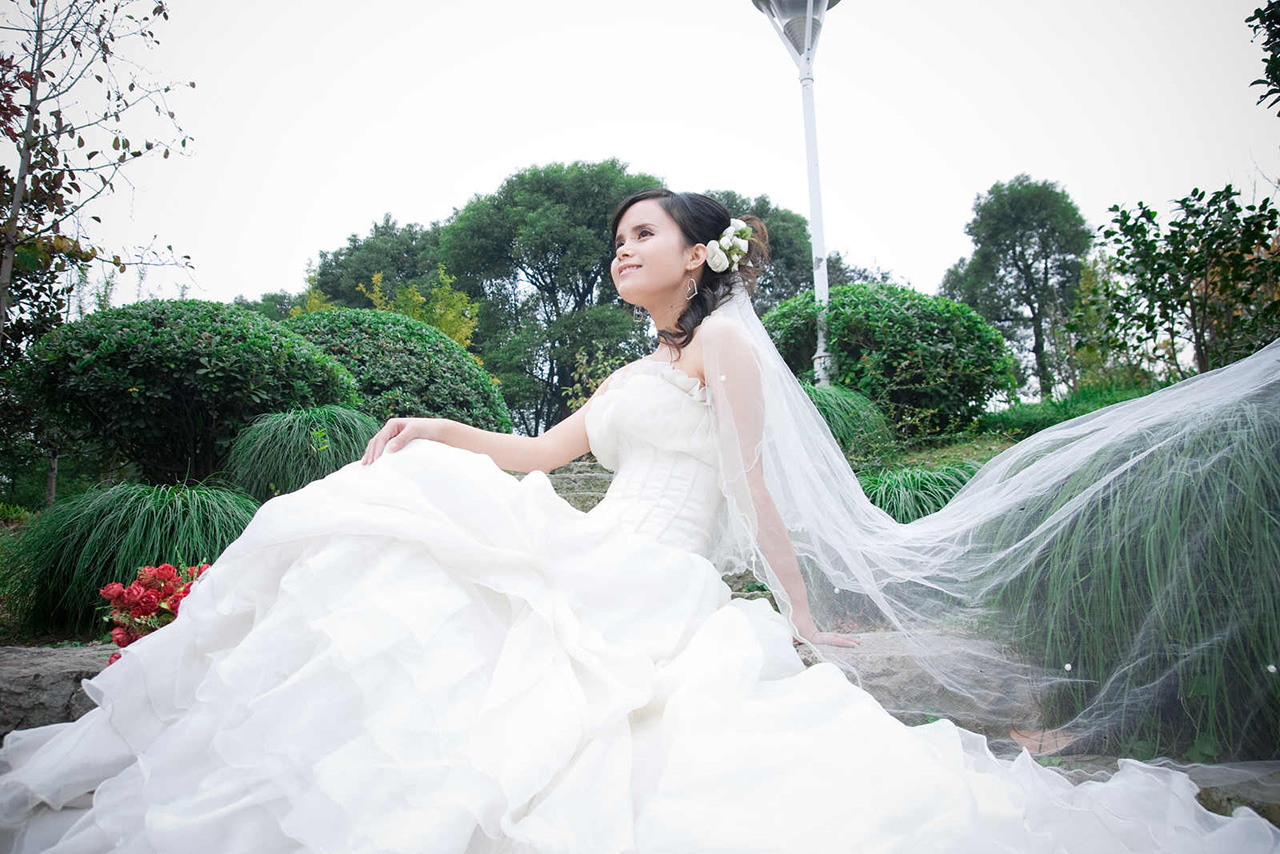
1、把上面的婚紗素材保存到本機,打開PS軟件,然后打開保存的婚紗素材。
首先來分析一下?lián)笀D的難點:在紅框位置,飄紗后面都是雜草,需要重點處理。
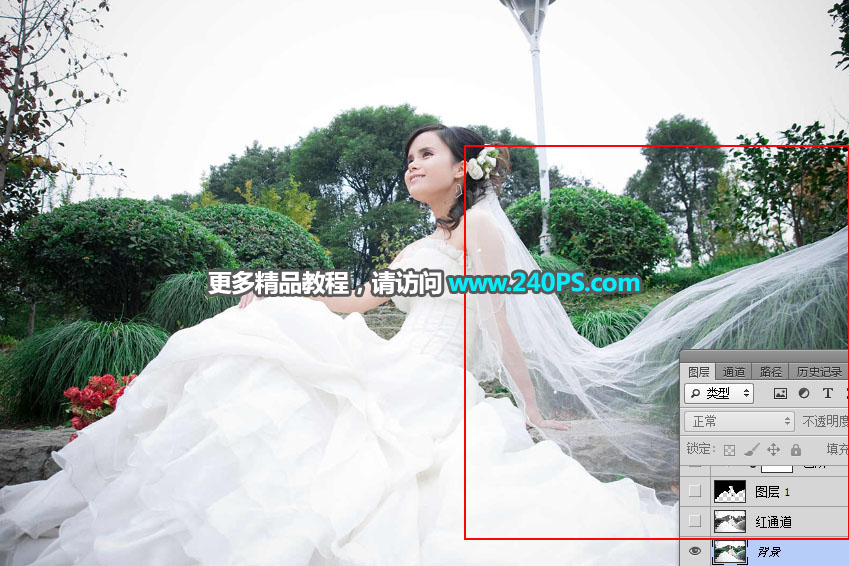
2、進入通道面板,來觀察一下紅、綠、藍通道,找出婚紗與背景對比最強的一個。
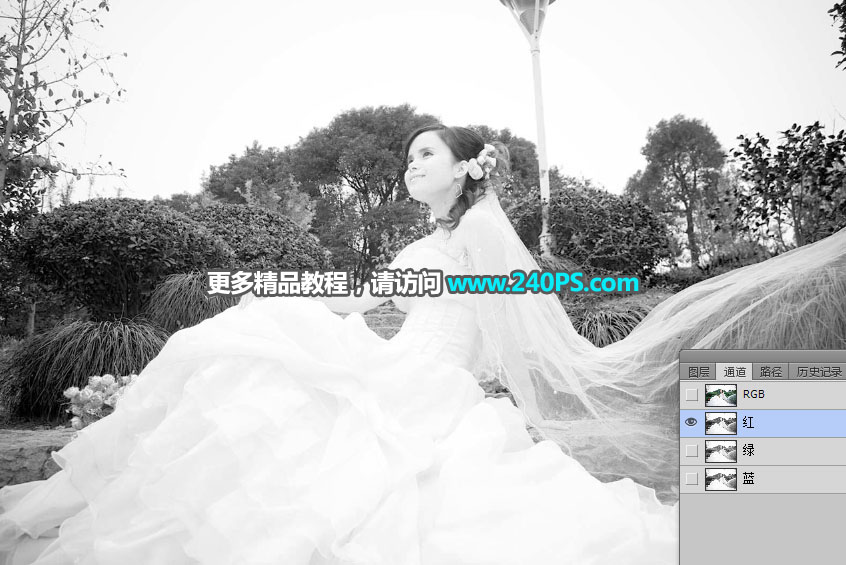
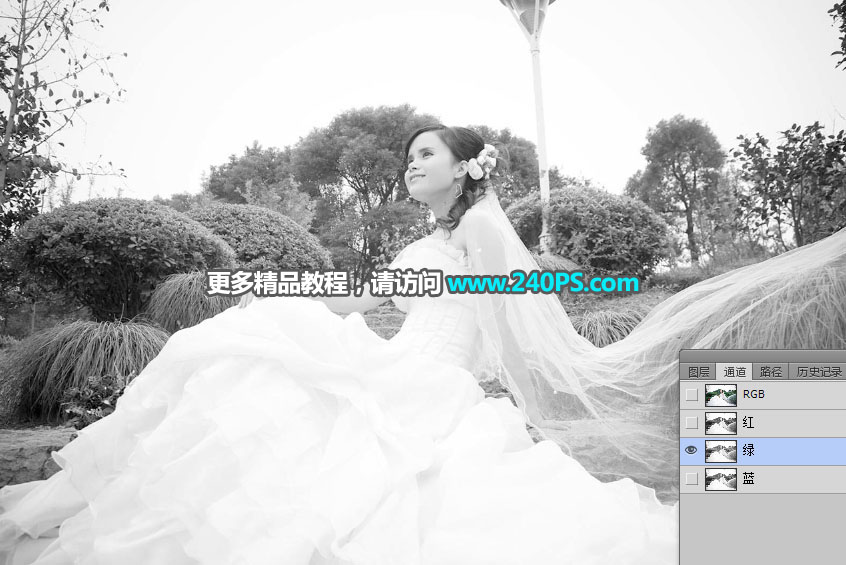
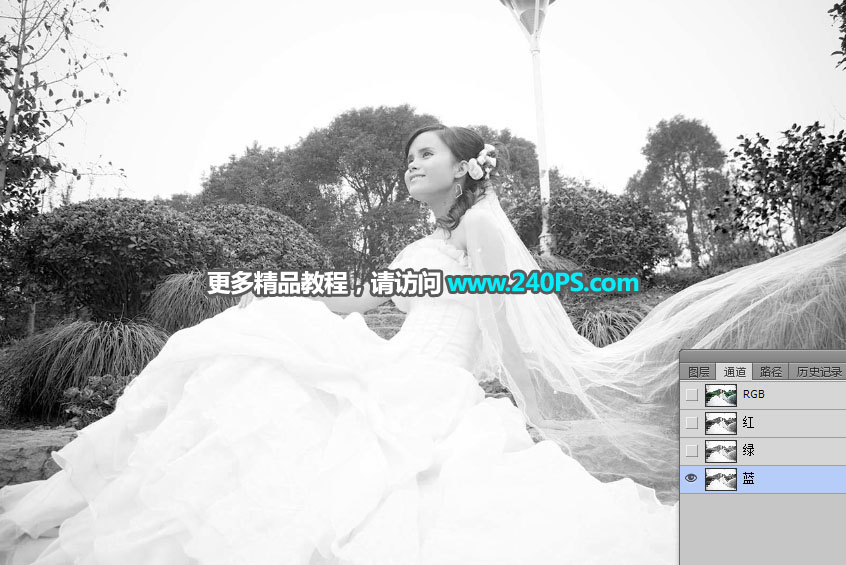
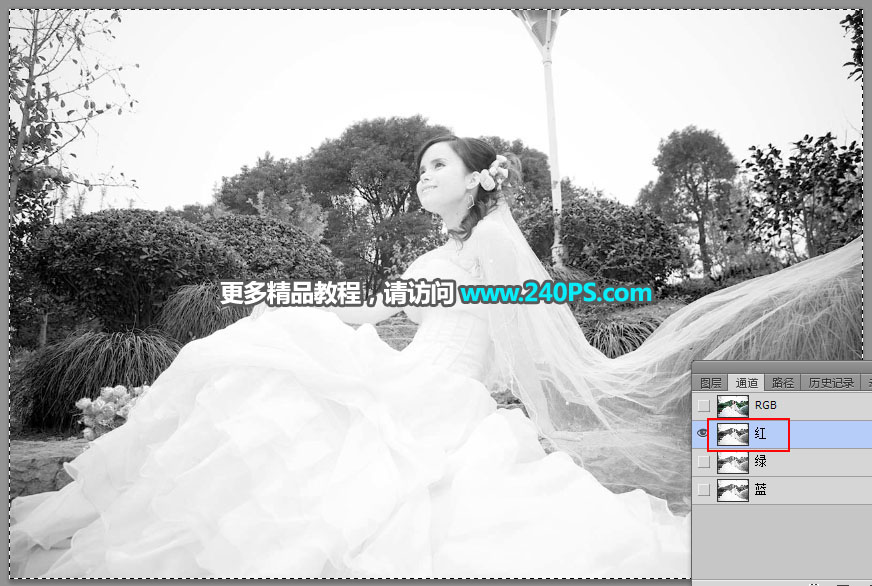
3、上面幾個通道都不錯,紅通道婚紗附近草地顏色略深一點,對比更好。選擇紅通道,按Ctrl + A 全選,按Ctrl + C 復制。
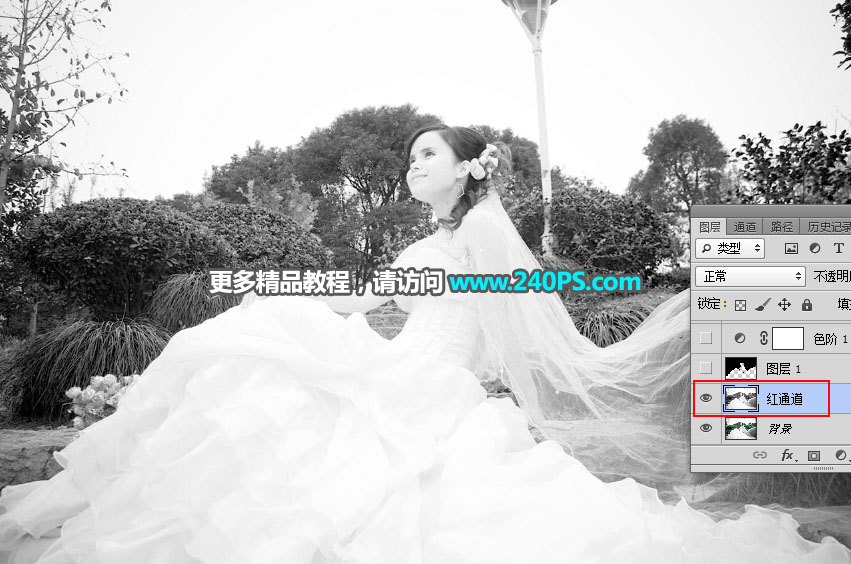
4、回到圖層面板,新建一個圖層,按ctrl + V 把復制的通道粘貼進來,如下圖。
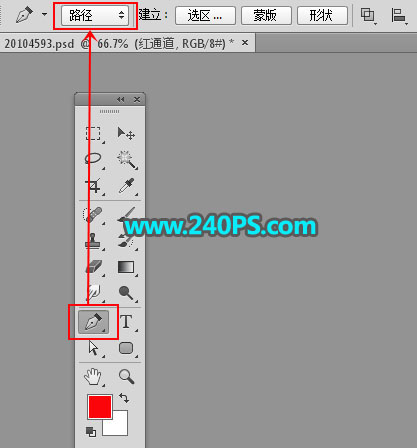
5、在工具箱選擇“鋼筆工具”,在屬性欄選擇“路徑”。
6、沿著婚紗邊緣摳出婚紗和人物輪廓路徑,如下圖。
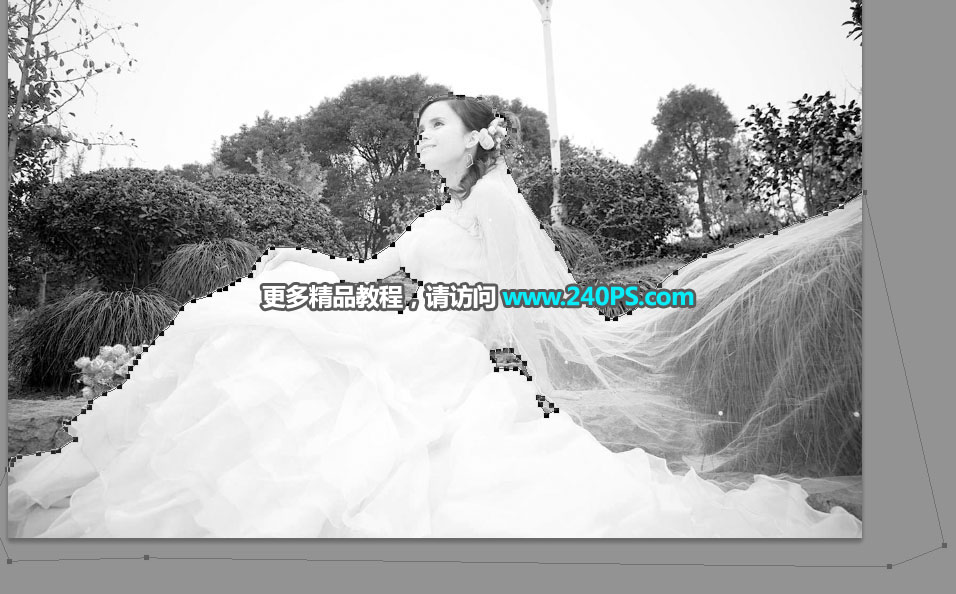
7、按Ctrl + 回車把路徑轉(zhuǎn)為選區(qū)。

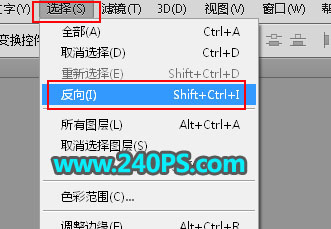
8、選擇菜單:選擇 > 反向。
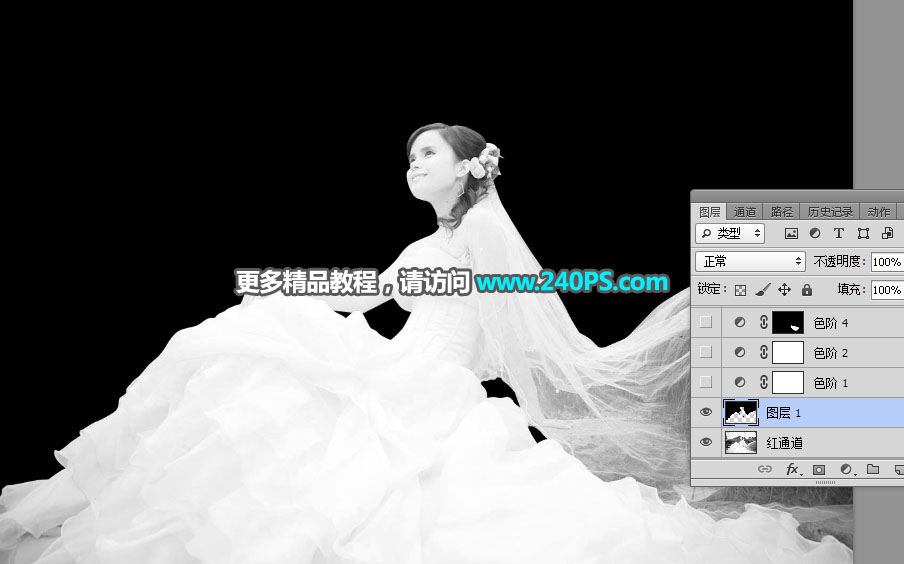
9、新建一個圖層,把選區(qū)填充黑色,按Ctrl + D 取消選區(qū)。
#p#副標題#e#
10、把右側(cè)部分的婚紗局部放大,這時候就可以發(fā)現(xiàn)婚紗和雜草已經(jīng)很難區(qū)分。

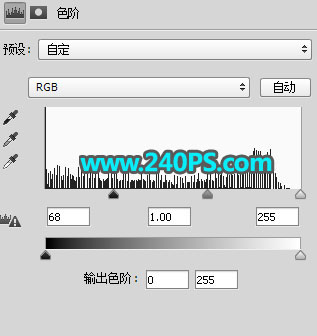
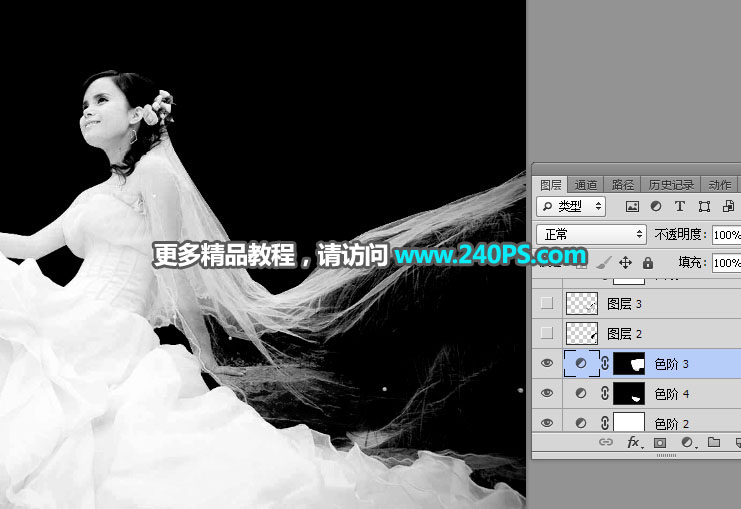
11、如下圖創(chuàng)建一個色階調(diào)整圖層,把暗部大幅壓暗,參數(shù)及效果如下圖。
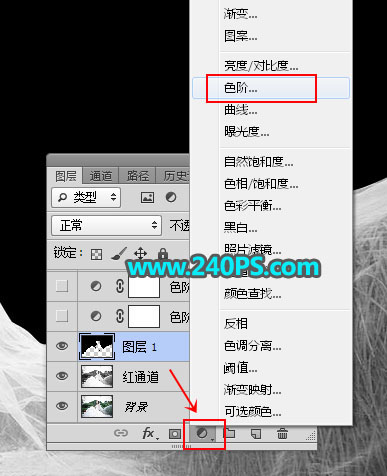
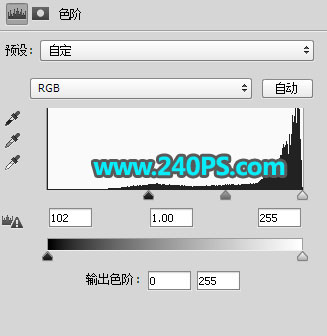
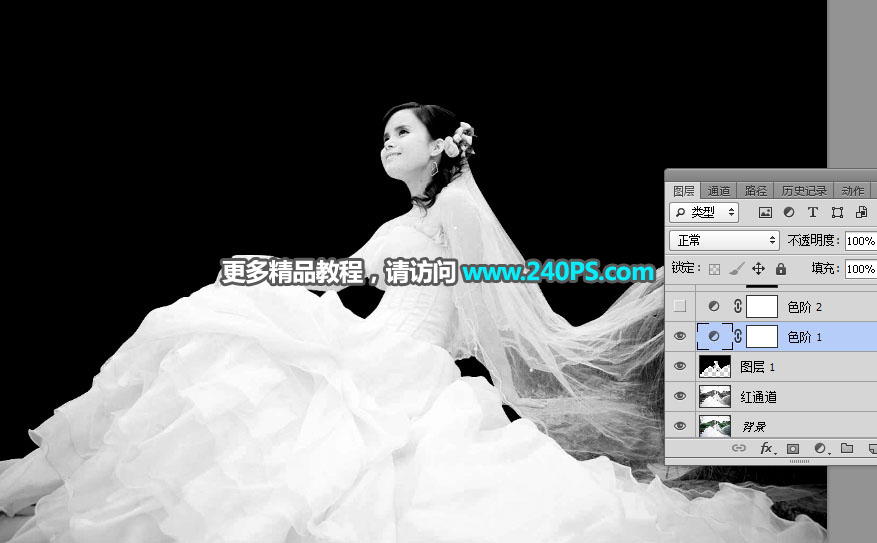
12、創(chuàng)建色階調(diào)整圖層,在把暗部壓暗,參數(shù)及效果如下圖。
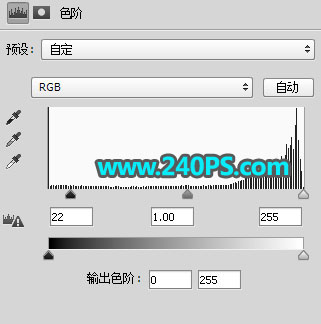
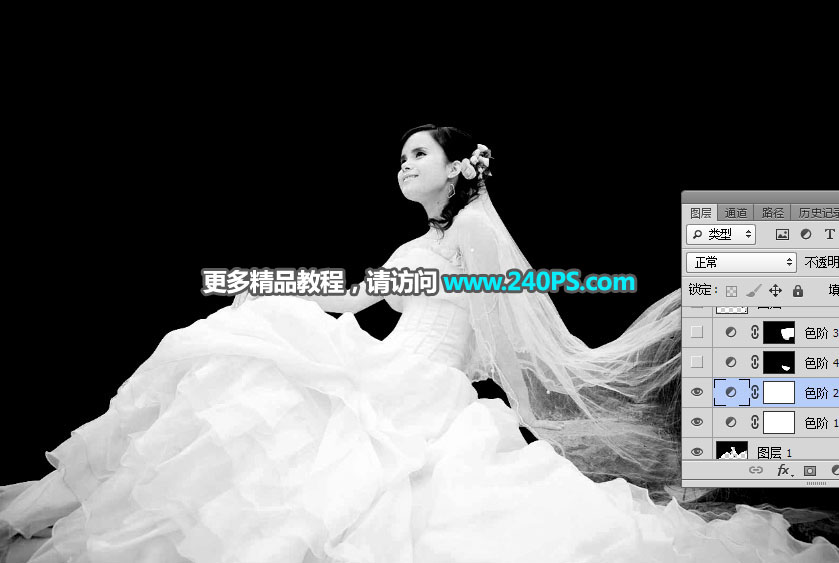
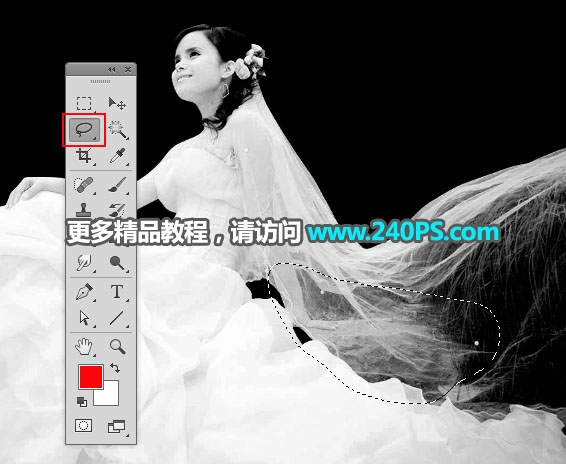
13、在工具箱選擇套索工具,勾出下圖選區(qū)部分,按Shift + F6羽化5個像素。
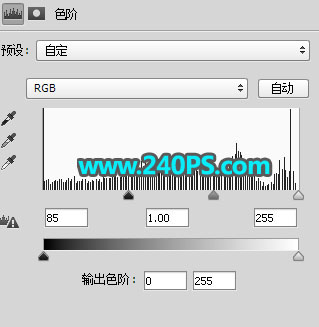
14、創(chuàng)建色階調(diào)整圖層,把暗部大幅壓暗,參數(shù)及效果如下圖。
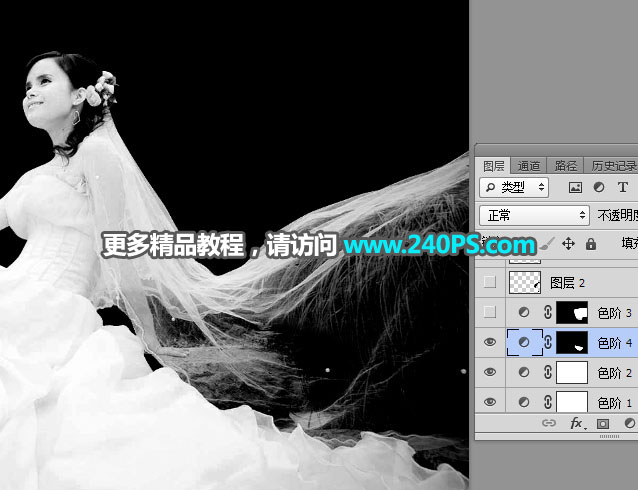
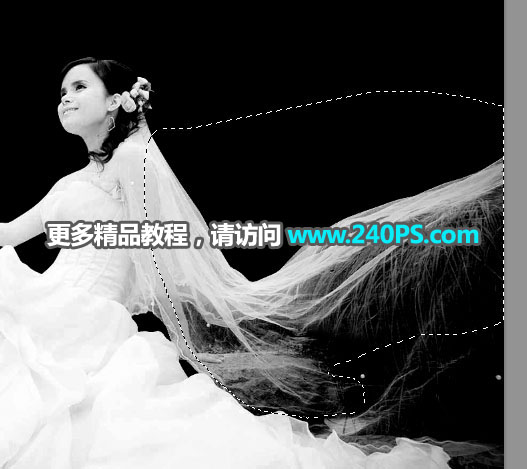
15、用套索工具勾出右側(cè)婚紗選區(qū),羽化5個像素后創(chuàng)建色階調(diào)整圖層進行壓暗,過程如下圖。
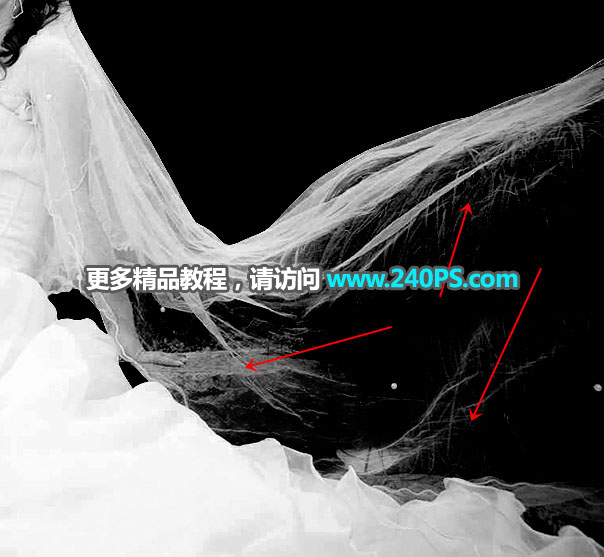
16、初步調(diào)好后,只剩下婚紗邊緣區(qū)域還有一些雜草需要處理。
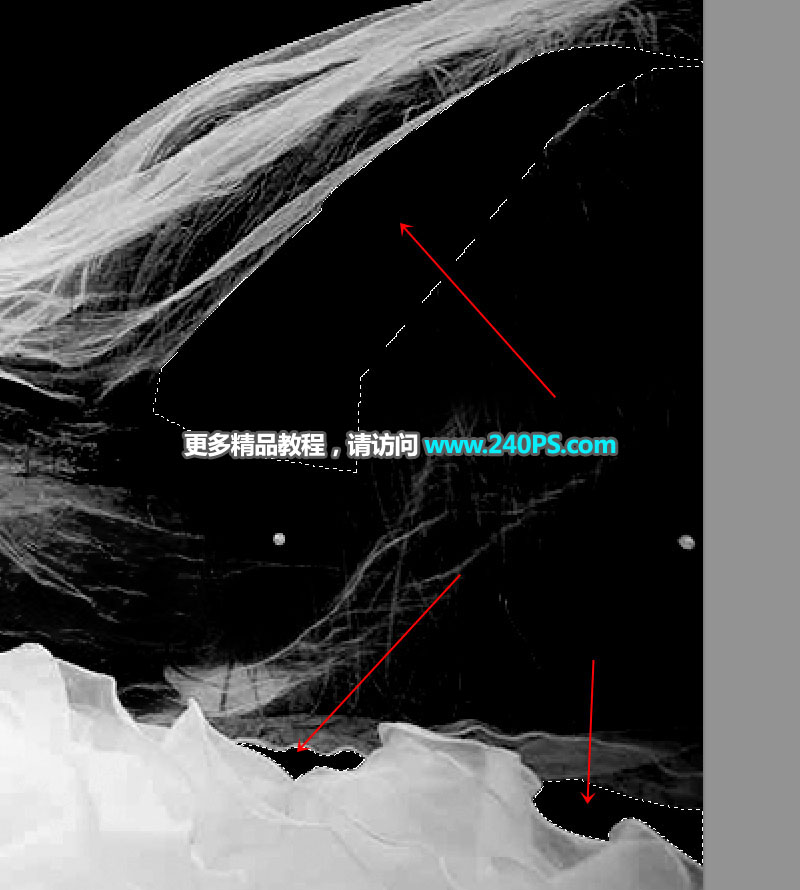
17、新建一個圖層,用鋼筆工具勾出婚紗內(nèi)部及邊緣空白區(qū)域選區(qū),并填充黑色。
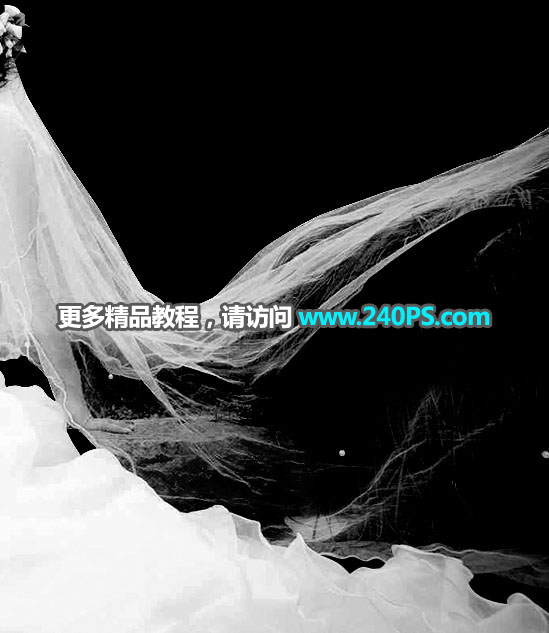
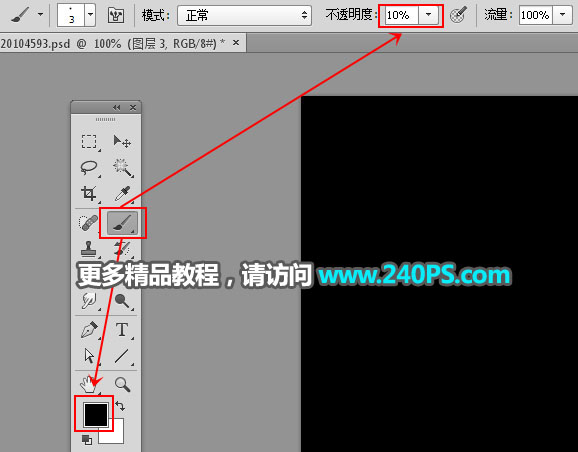
18、新建一個圖層,前景色設(shè)置為黑色,選擇畫筆工具,畫筆不透明度設(shè)置為10%,如下圖。
#p#副標題#e#
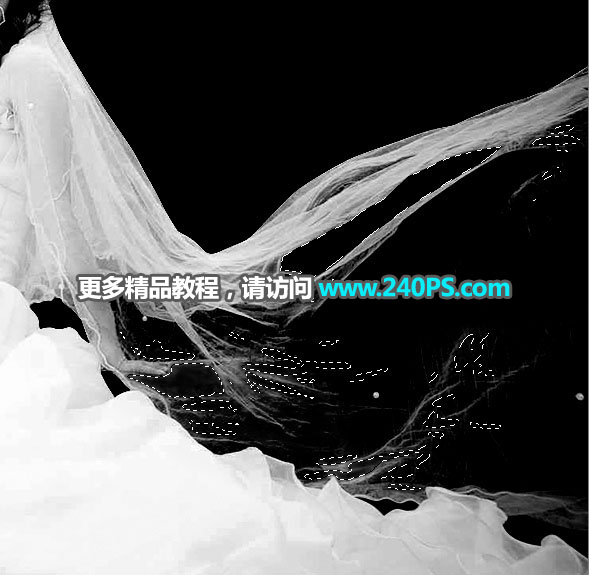
19、用畫筆把婚紗邊緣區(qū)域雜草涂掉,如下圖。
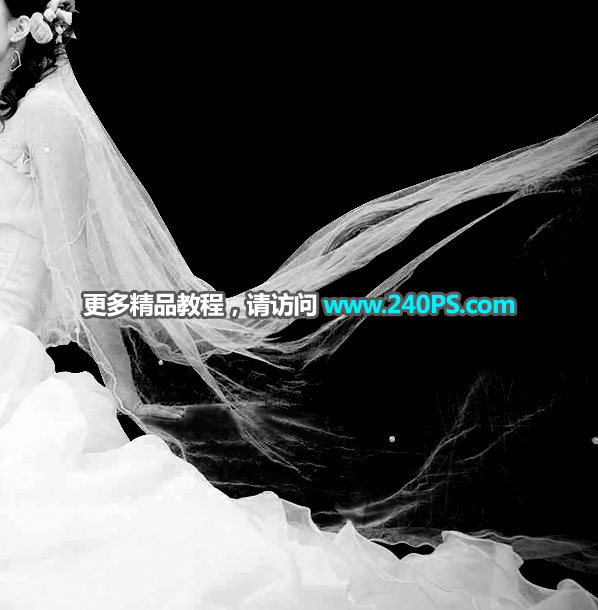
20、創(chuàng)建曲線調(diào)整圖層,把整體調(diào)亮,參數(shù)及效果如下圖。
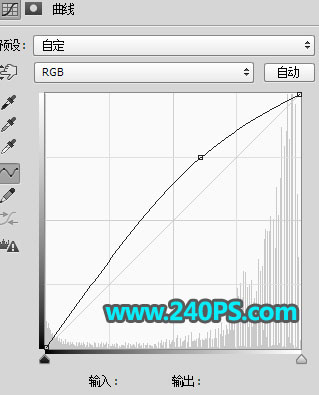
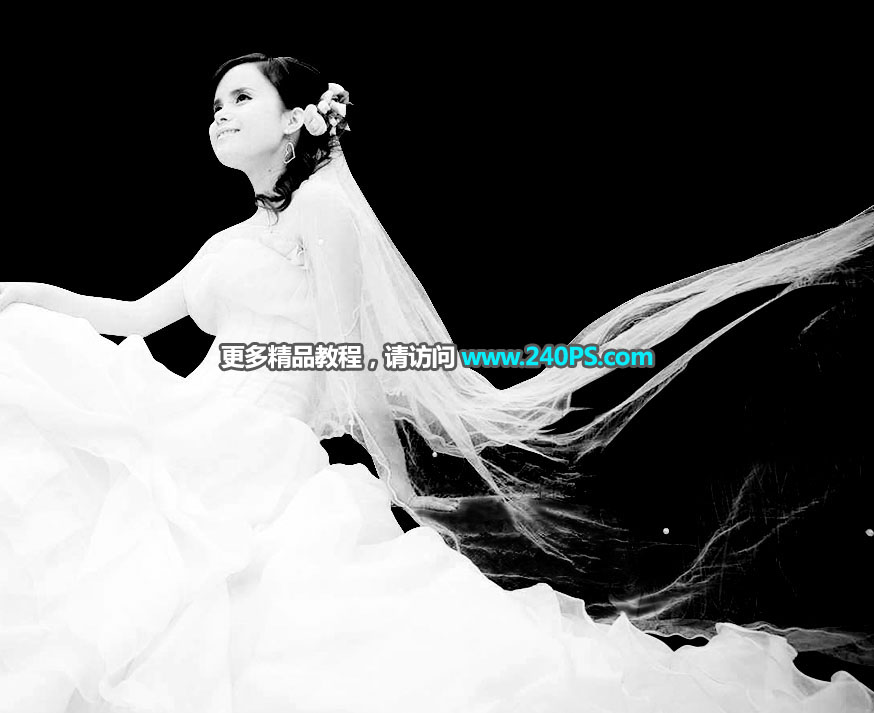
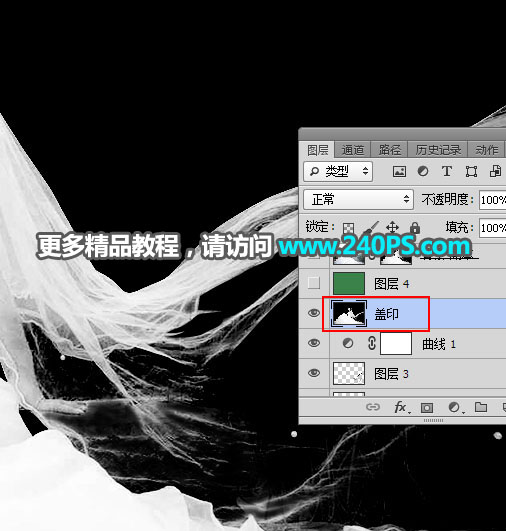
21、新建一個圖層,按Ctrl + Alt + Shift + E 蓋印圖層。
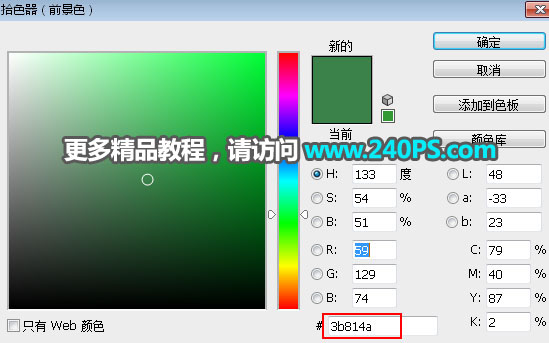
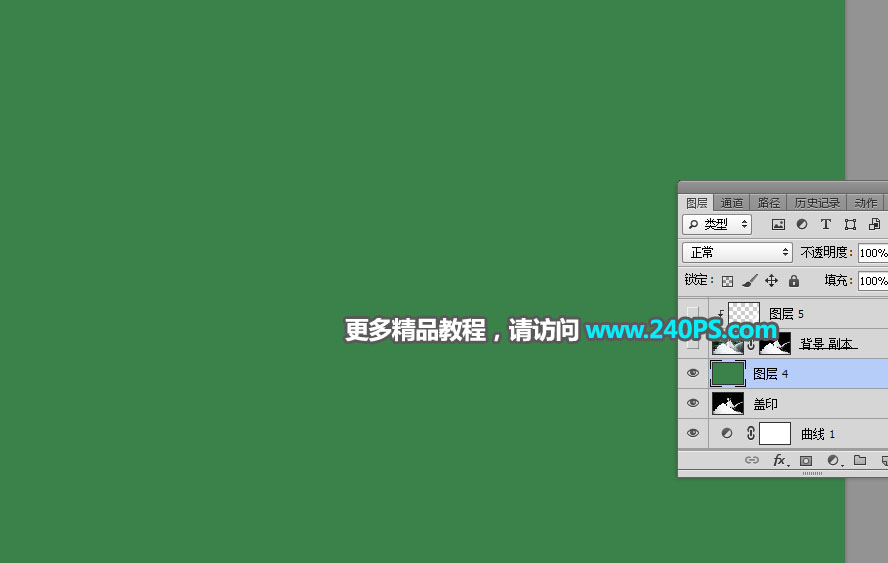
22、創(chuàng)建純色填充圖層,顏色設(shè)置為綠色,如下圖。
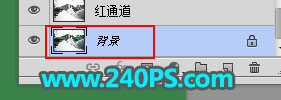
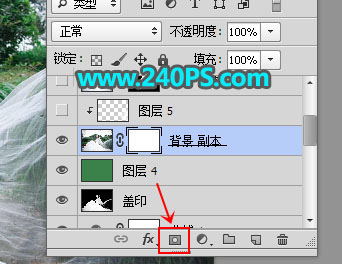
23、選擇背景圖層,按Ctrl + J 復制一層,按Ctrl + Shift + ] 置頂,然后點擊蒙版添加蒙版。
24、選擇“蓋印”圖層,按Ctrl + A 全選,按Ctrl + C 復制。
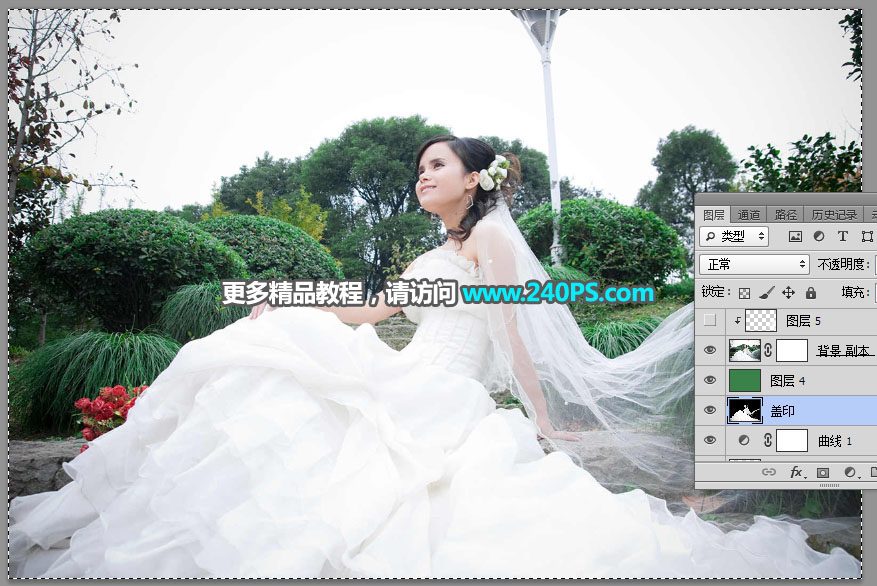
25、按下面的方法把復制的圖層粘貼到背景副本蒙版里面。
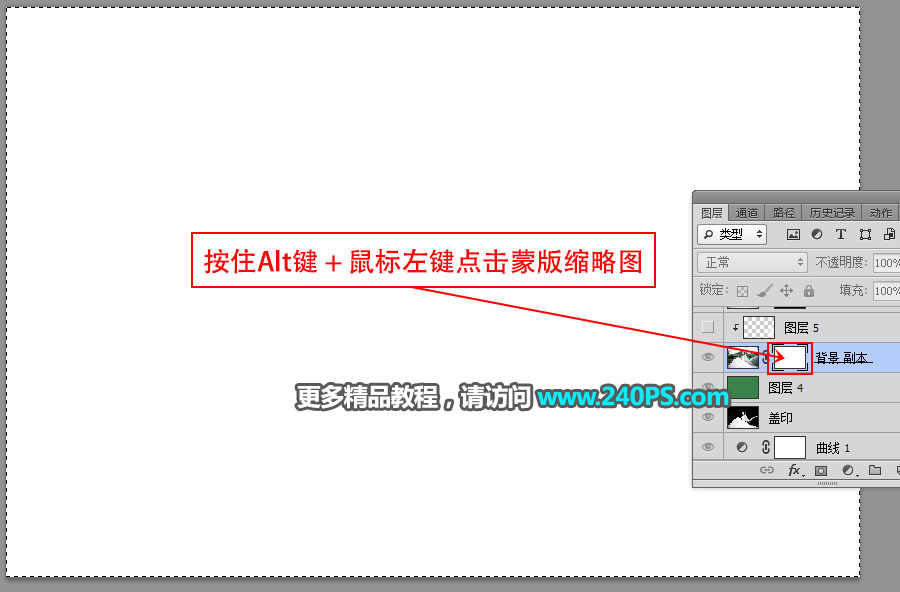
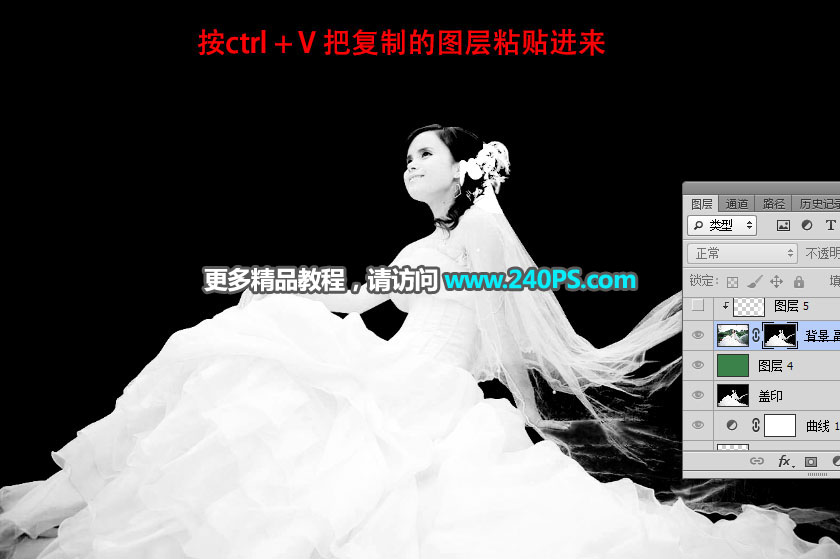
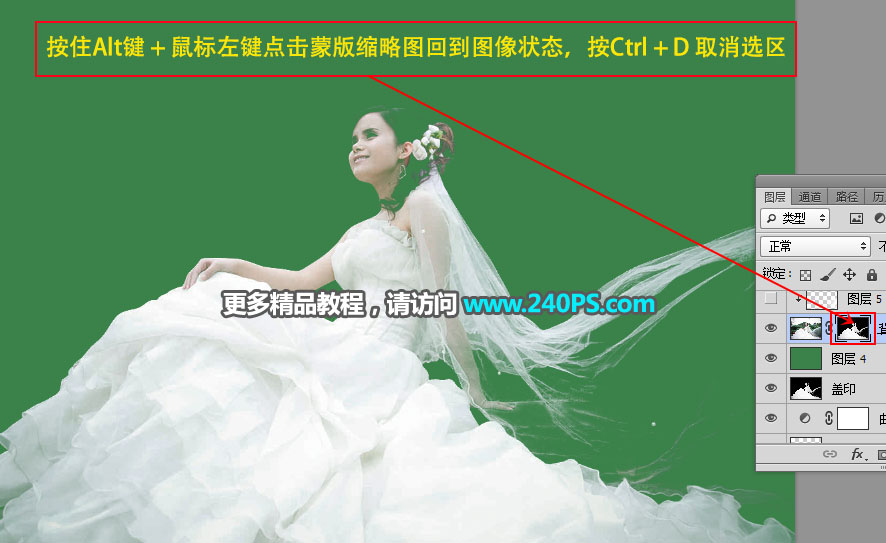
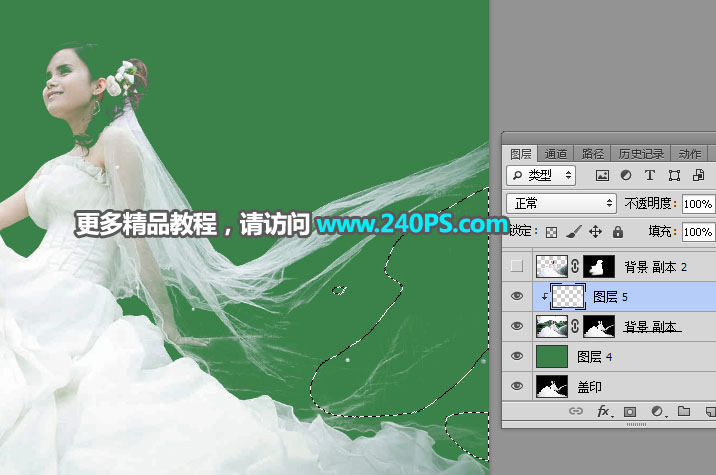
26、新建一個圖層,按Ctrl + Alt + G 創(chuàng)建剪切蒙版,用透明度為10%的柔邊白色畫筆把婚紗邊緣區(qū)域涂亮一點,如下圖。
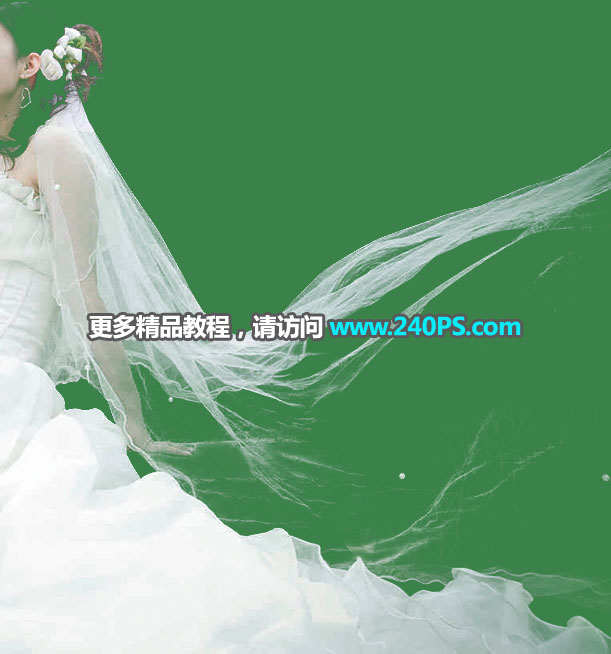
27、最后一步,把背景圖層復制一層,置頂后用之前的路徑摳出人物和婚紗,再用蒙版把膚色及局部婚紗涂出來,如下圖。
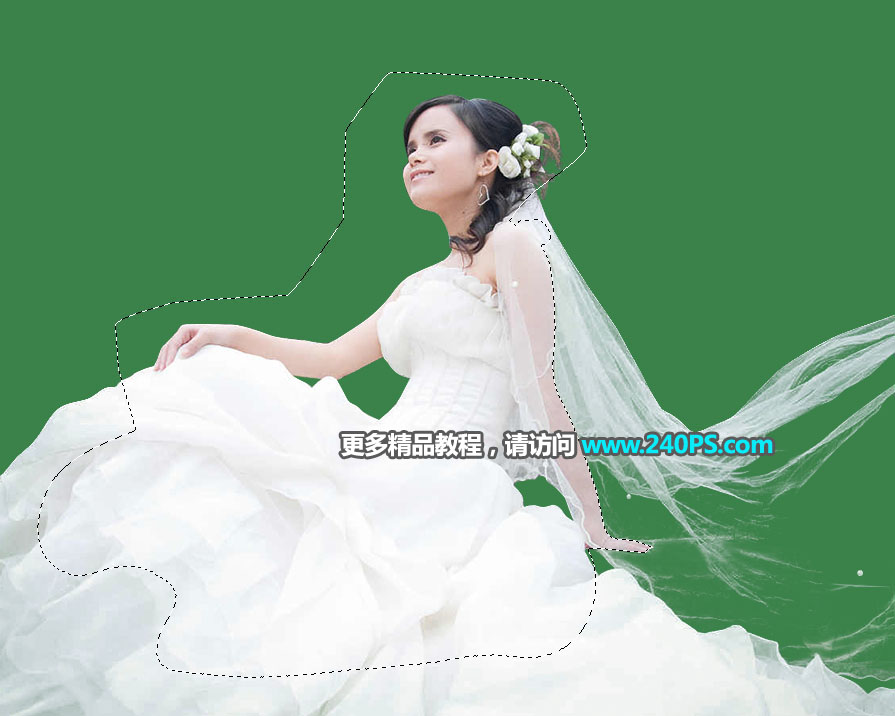
最終效果
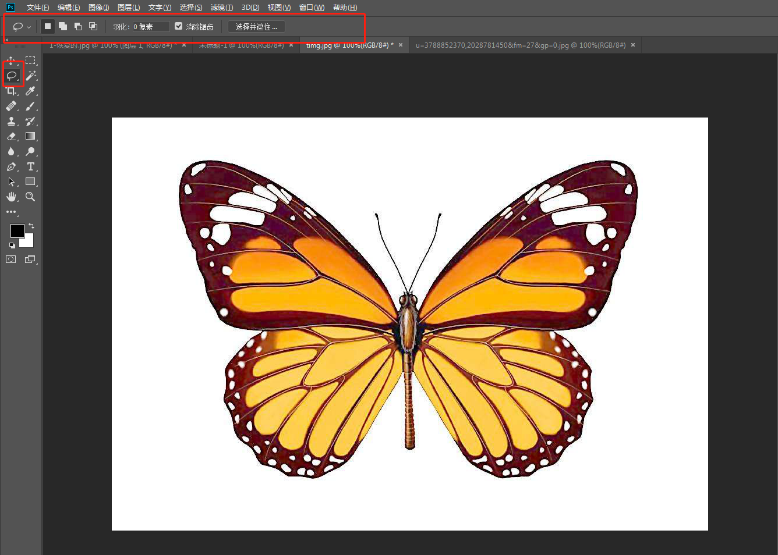
一、套索工具
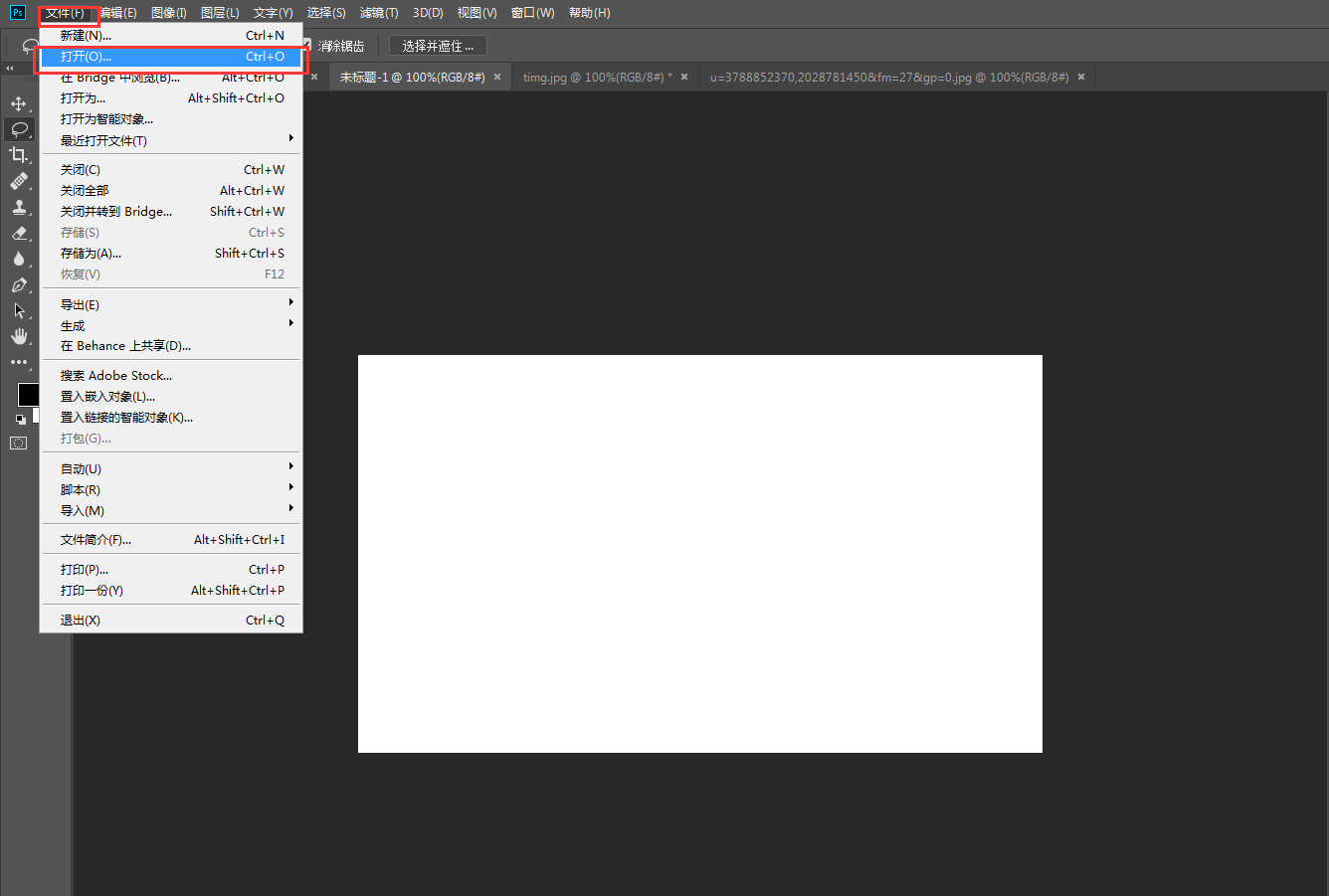
1. 運行PS選擇“文件”-“打開”命令,打開需要的素材圖片
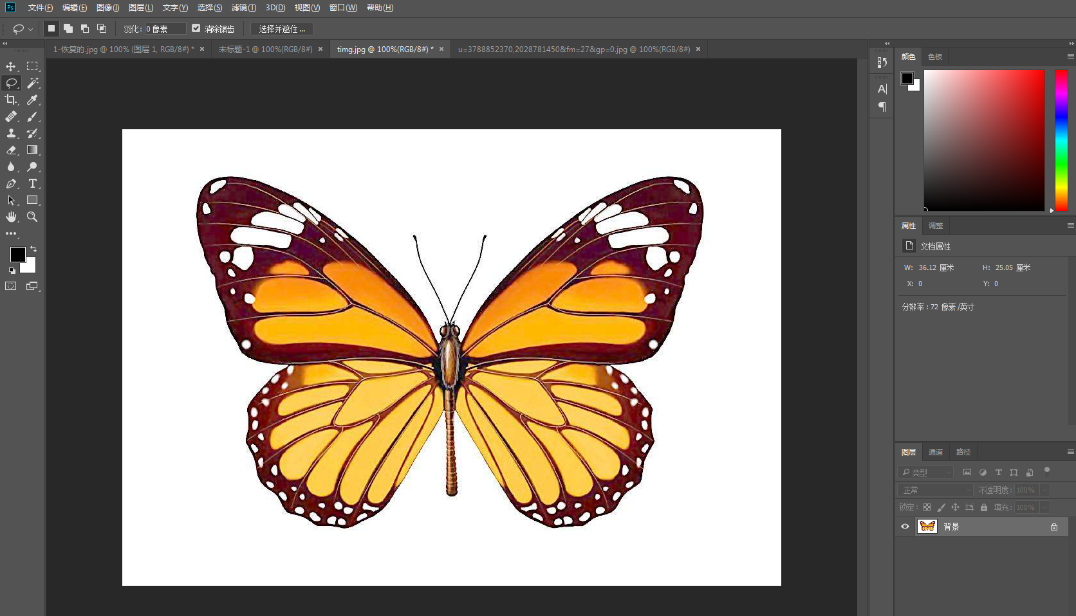
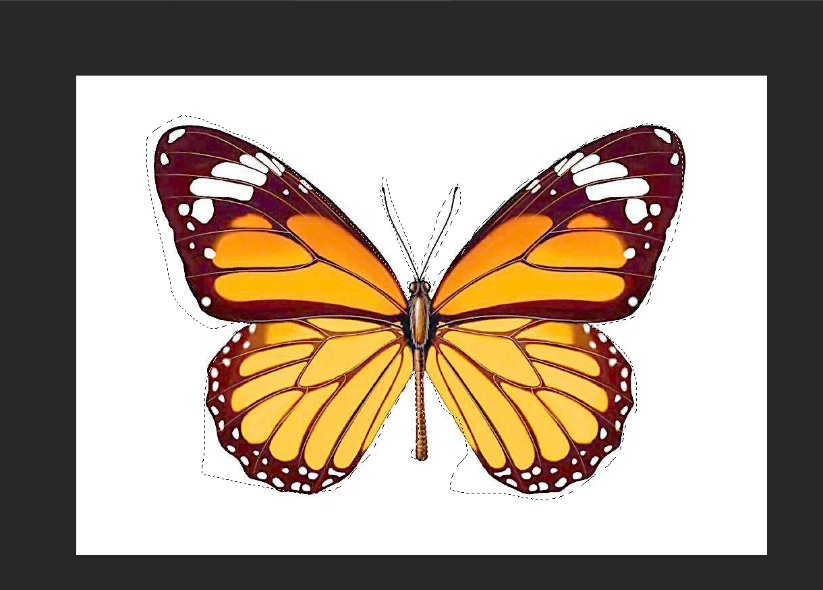
2. 選擇“磁性套索工具”沿著蝴蝶的外部輪廓,開始描,按住鼠標左鍵(不能松手)沿著主體邊緣拖動,就會生成沒有錨點(又稱緊固點)的線條。只有線條閉合后才能松開左鍵,否則首尾會自動閉合。
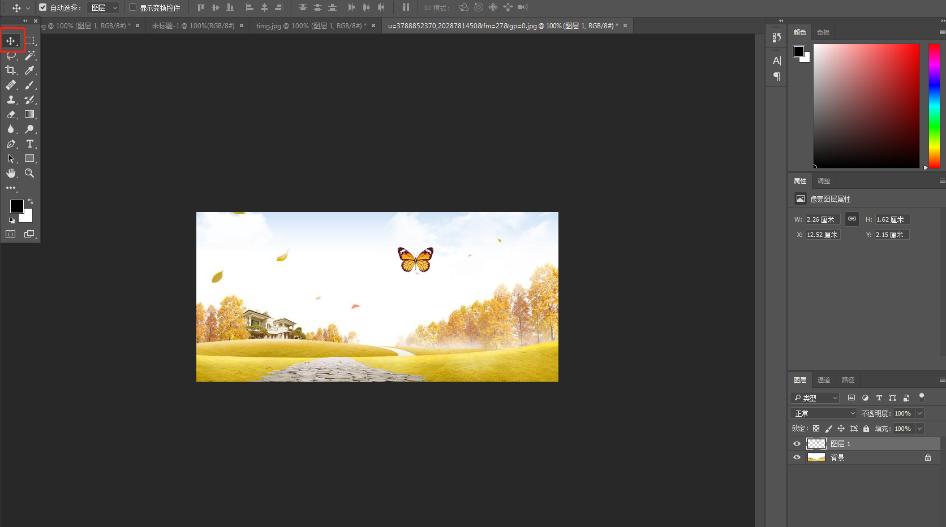
3. 選擇“移動工具”移動到區(qū)域內(nèi)按住鼠標左鍵拖動圖片到另一張圖片上。
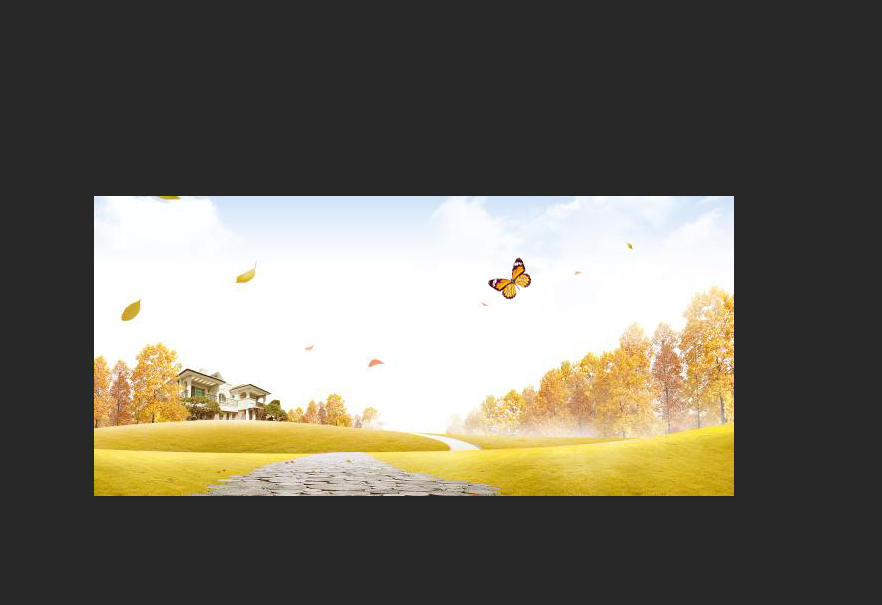
4.按“Ctrl+t”調(diào)整大小及位置
二、多邊形套索工具
1.用PS打開素材圖片
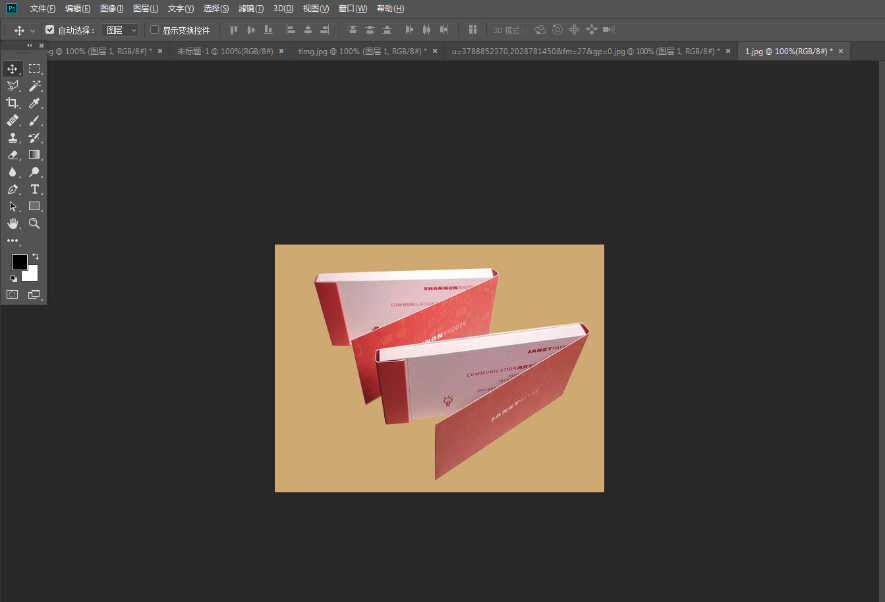
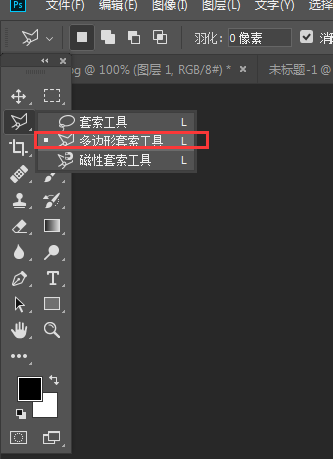
2.選擇工具箱中的“套索工具組”中的“多邊形套索工具”,多邊形套索工具用于做有一定規(guī)則的選區(qū)
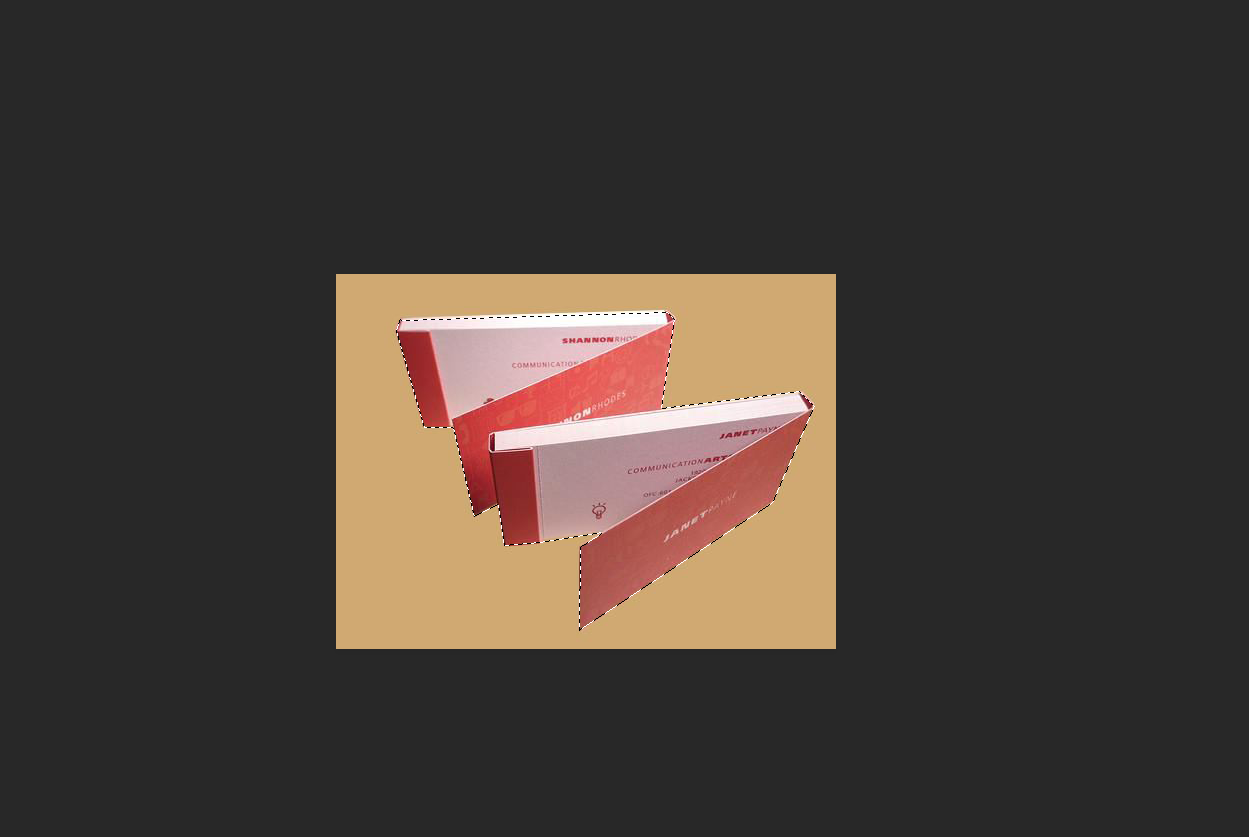
3.然后用鼠標在物體的邊緣依次挨著用多邊形套索工具劃過圈起來,就會產(chǎn)生一個個直線相連的錨點,當首尾連接時,鼠標符號多了個圓點,這最后一次單擊即產(chǎn)生閉合選區(qū),我們可以將圖片放大來;如果有哪一下沒套好,可以按退格鍵刪除上一步的套索。
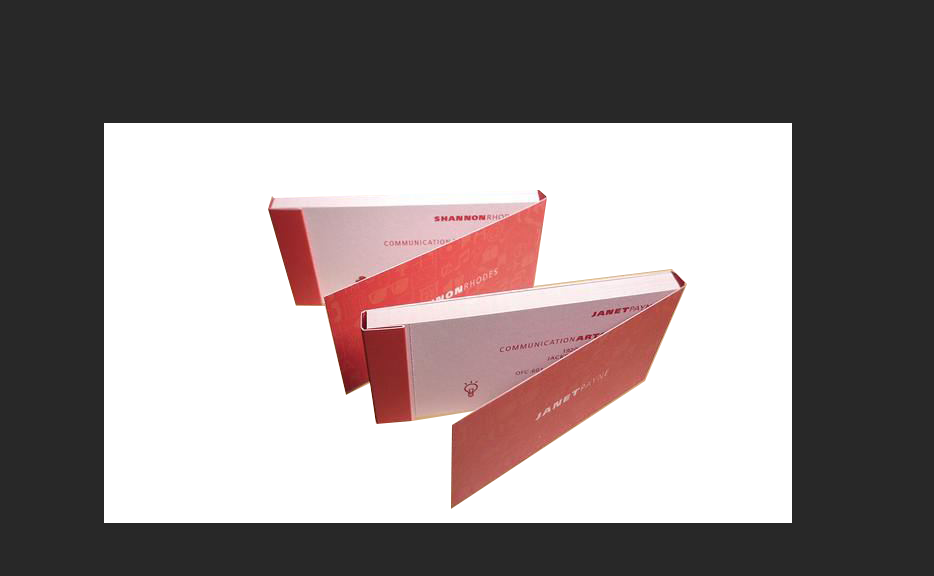
4.選擇“移動工具”,將移動工具移動到區(qū)域內(nèi)然后按住鼠標左鍵拖動圖片到另一張圖片上。
三、磁性套索工具
1.運行PS,按“Ctrl+o”打開素材圖片
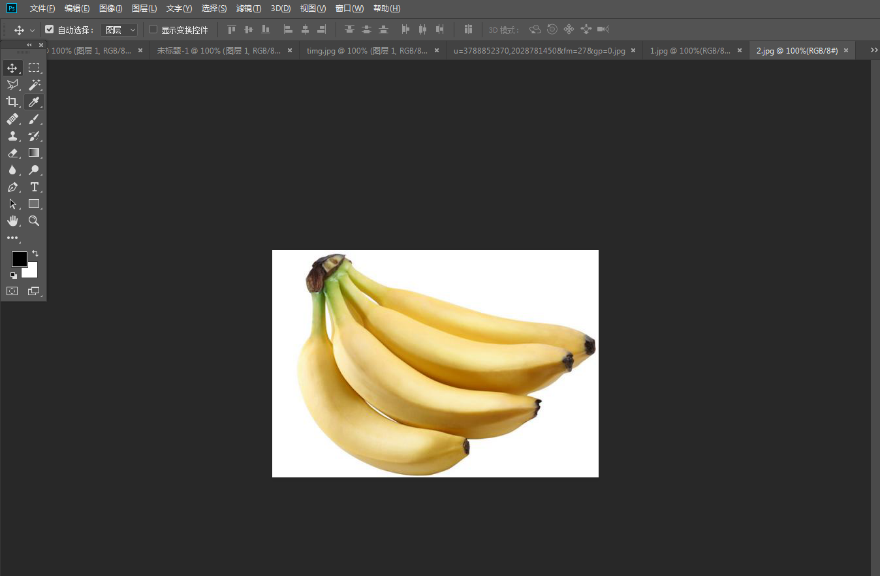
2.單擊工具欄中的“磁性套索工具”設(shè)置相應的屬性
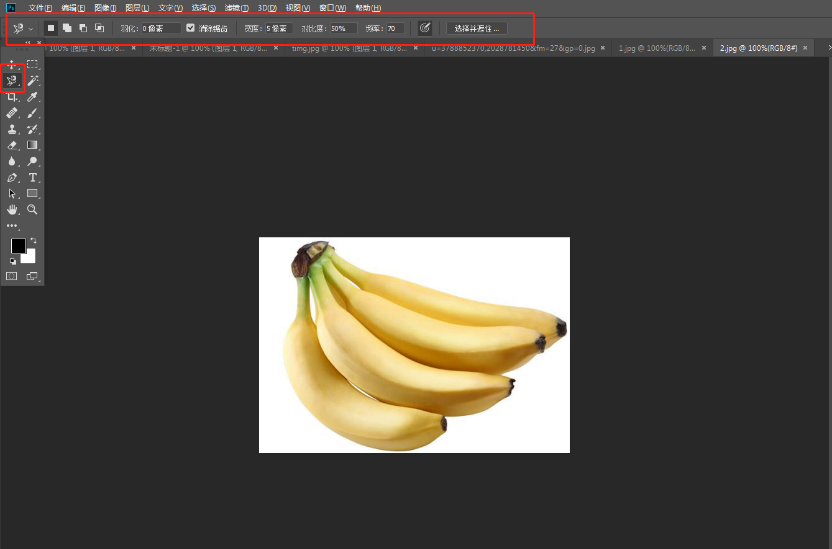
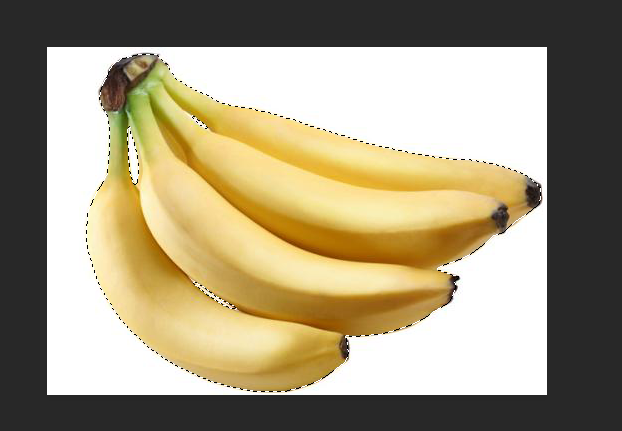
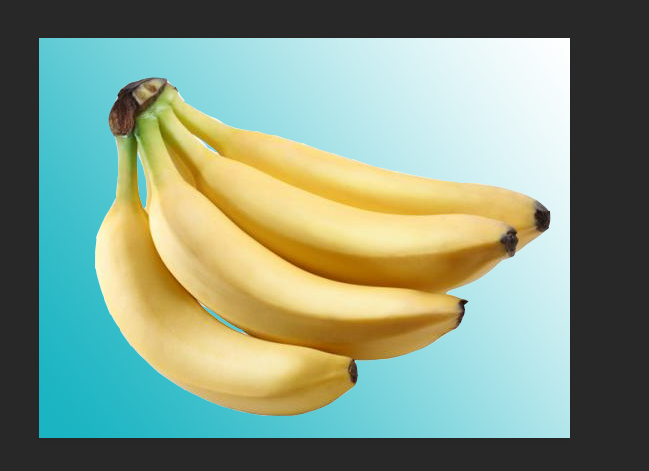
3. 單擊鼠標左鍵確定起點,將鼠標沿著香蕉的邊緣移動,軟件會自動識別出想要的范圍,生成相應的路徑。
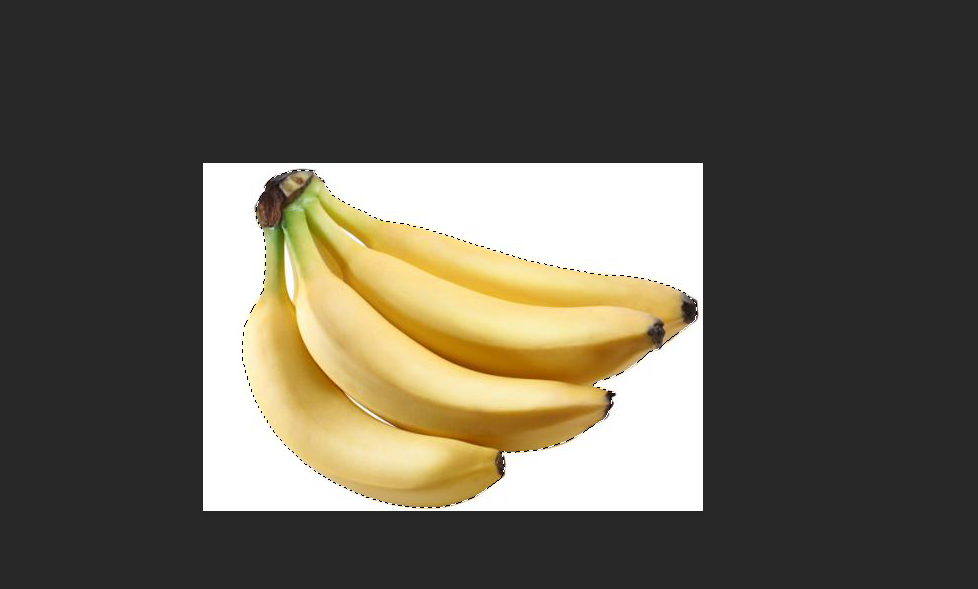
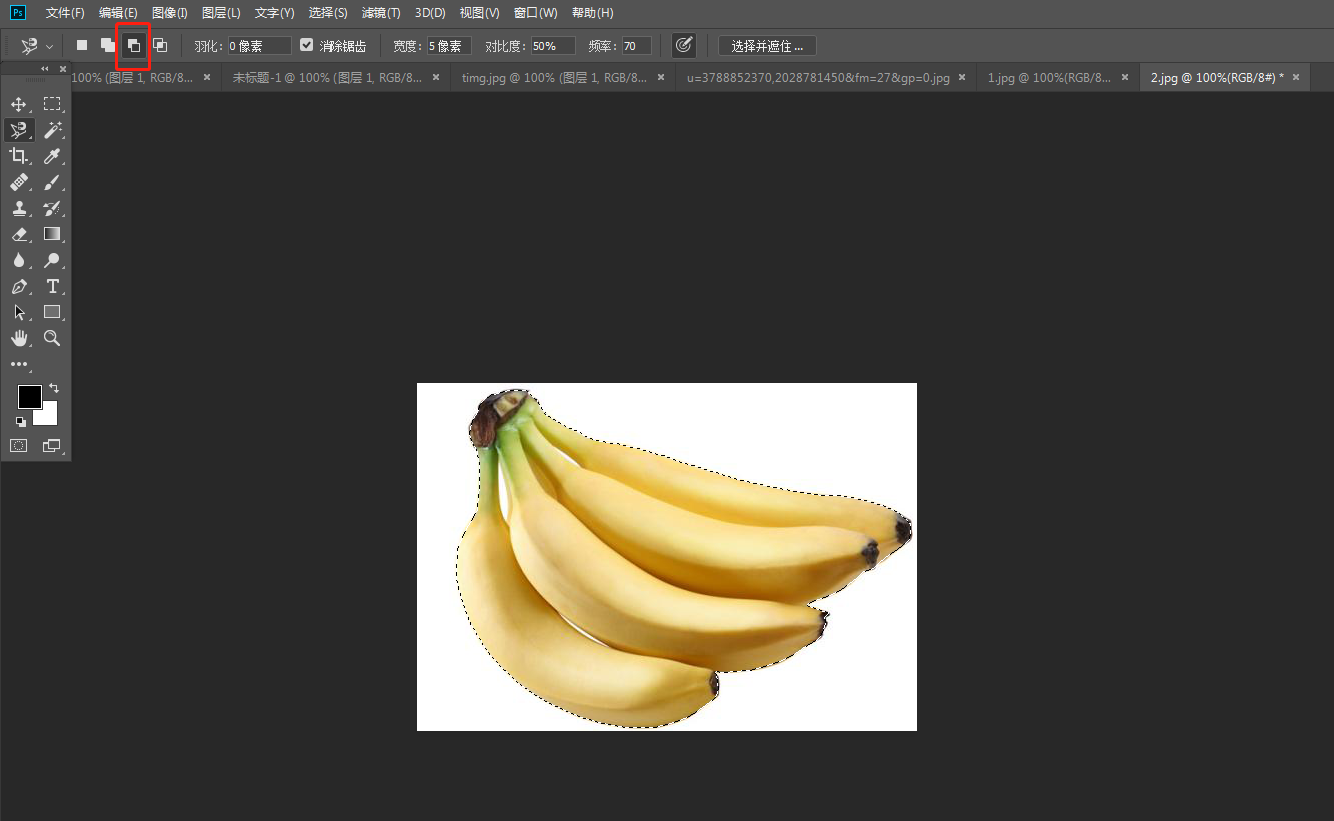
4.可以看出香蕉內(nèi)部還有白色的背景,我們可以選擇“從選區(qū)減去”,減去白色背景
5.選擇移動工具將移動工具移動到區(qū)域內(nèi)然后按住鼠標左鍵拖動圖片到另一張圖片上
最終效果
原圖
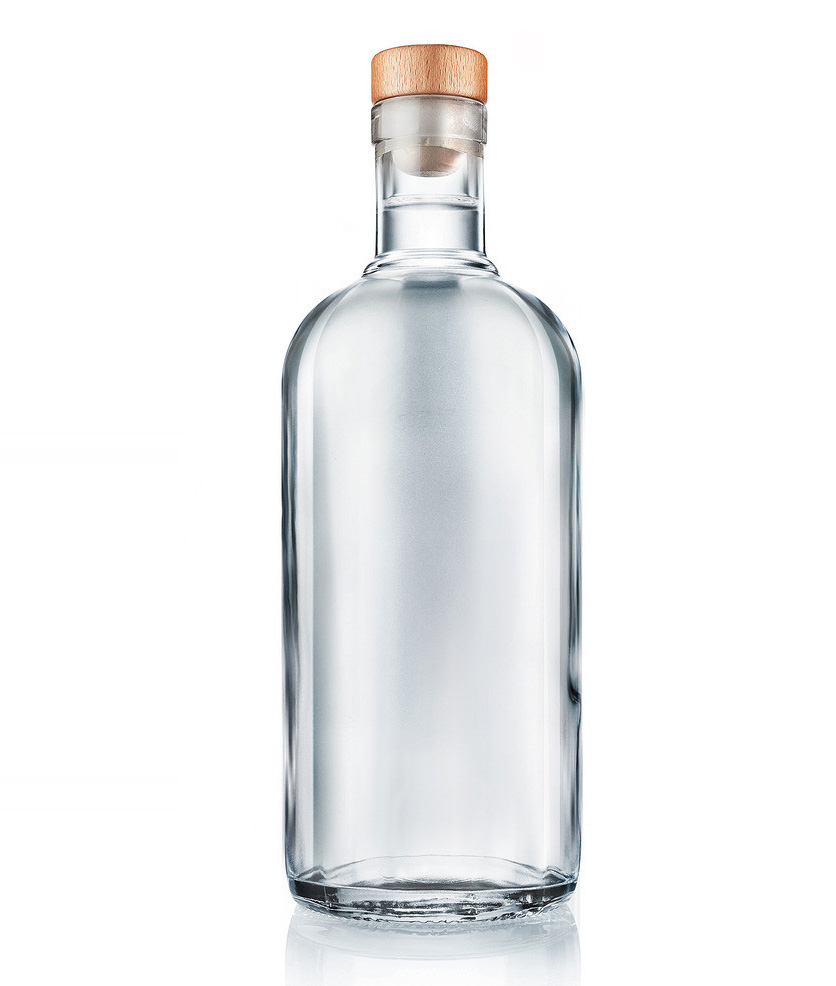
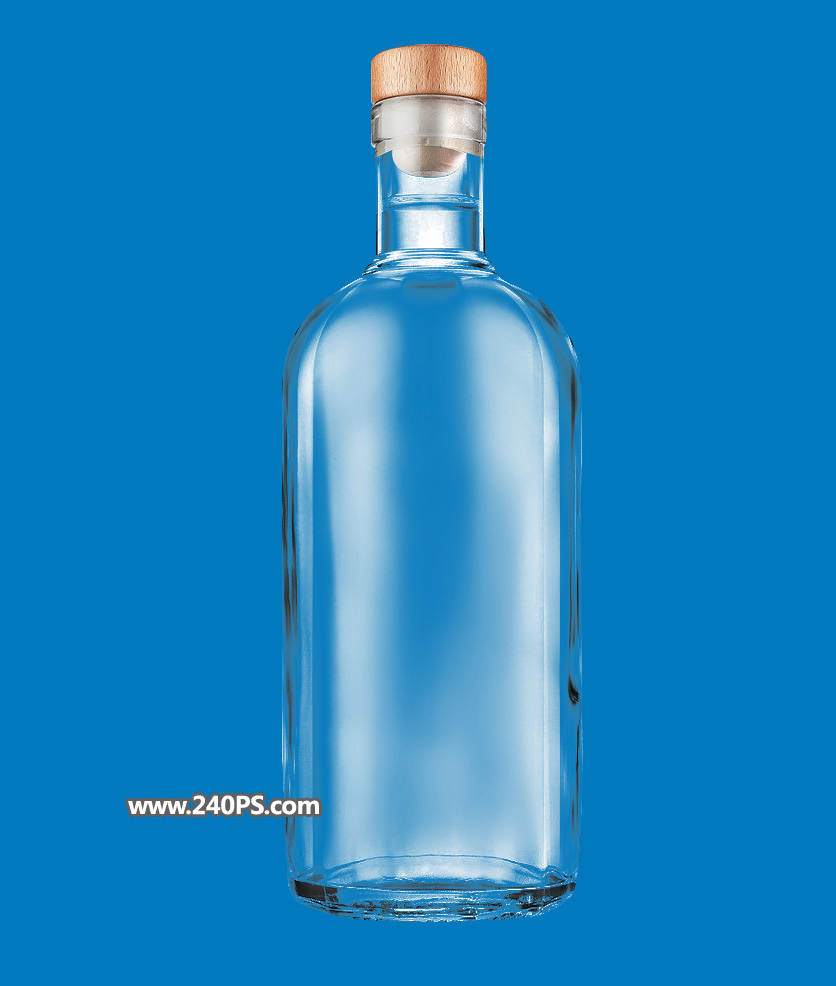
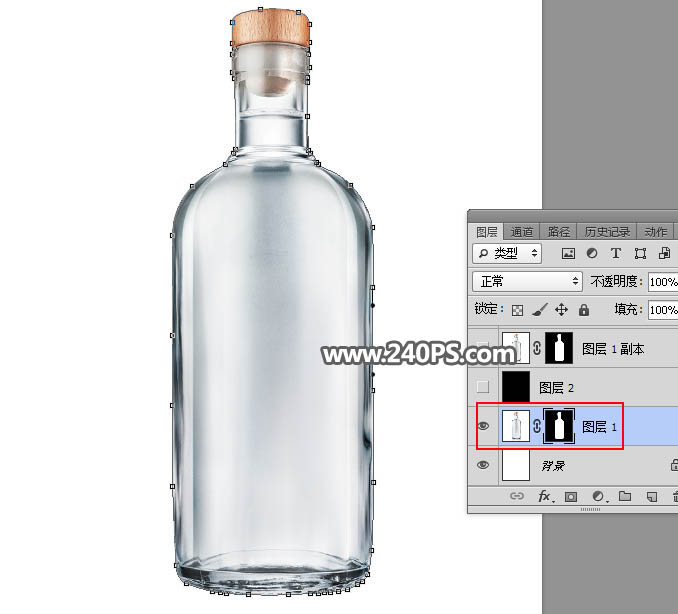
1、打開原圖素材,按Ctrl + J 把背景圖層復制一層,用鋼筆工具勾出瓶子的輪廓,轉(zhuǎn)為選區(qū)后添加圖層蒙版,如下圖。
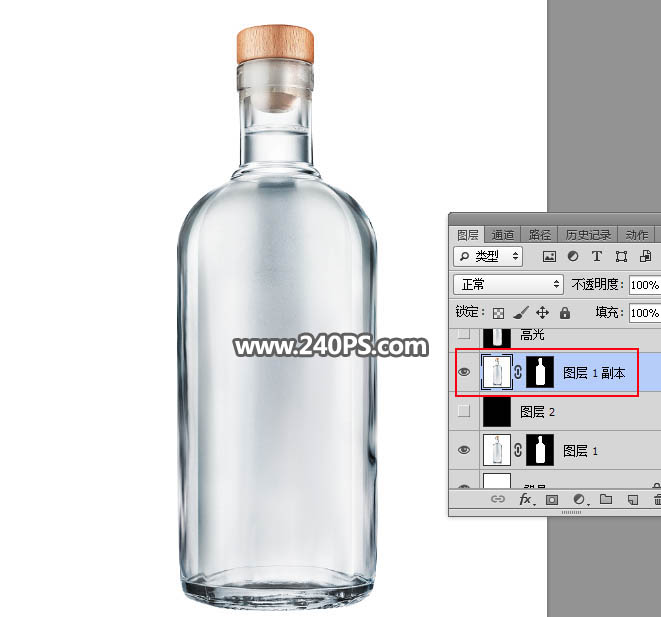
2、按Ctrl + J 把摳出的瓶子圖層復制一層,如下圖。
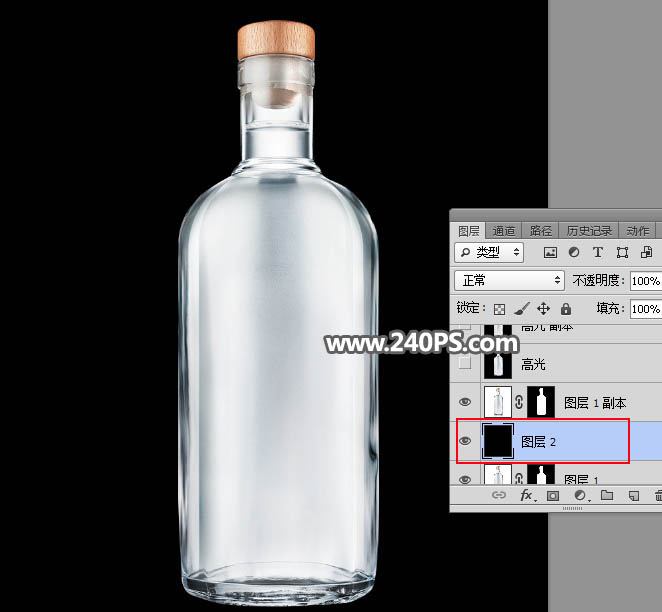
3、在當前圖層下面新建一個圖層,用油漆桶工具填充黑色,如下圖。
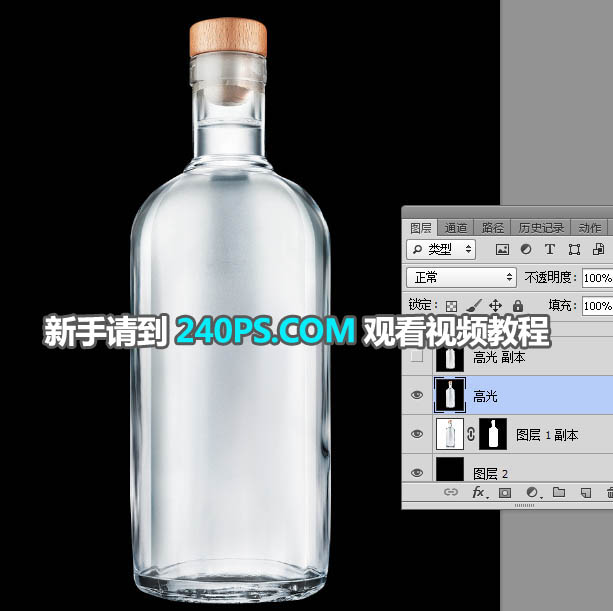
4、在圖層的最上面新建一個圖層,按Ctrl + Alt + Shift + E 蓋印圖層,然后命名為“高光”,如下圖。
5、按Ctrl + J 把當前圖層復制一層,并按Ctrl + Shift + U 去色,如下圖。
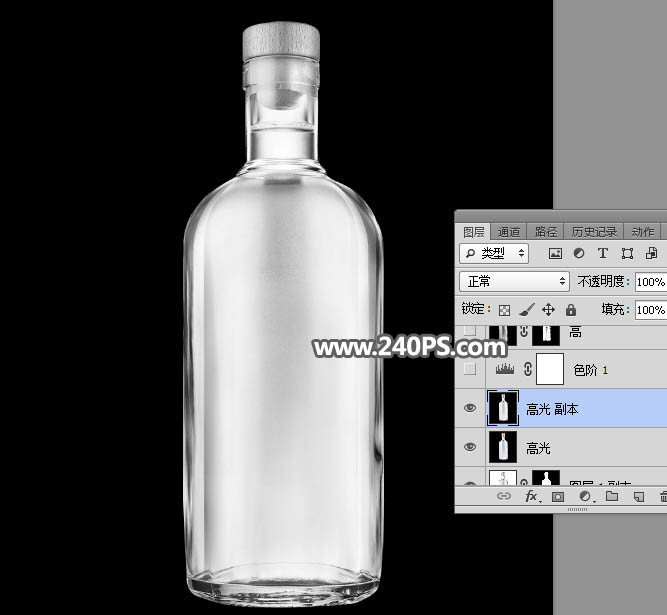
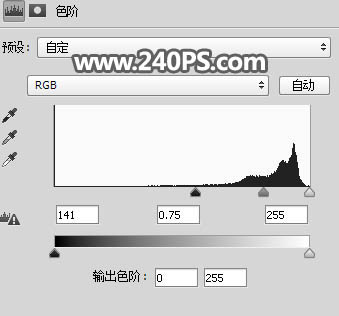
6、創(chuàng)建色階調(diào)整圖層,把暗部大幅壓暗,參數(shù)及效果如下圖。
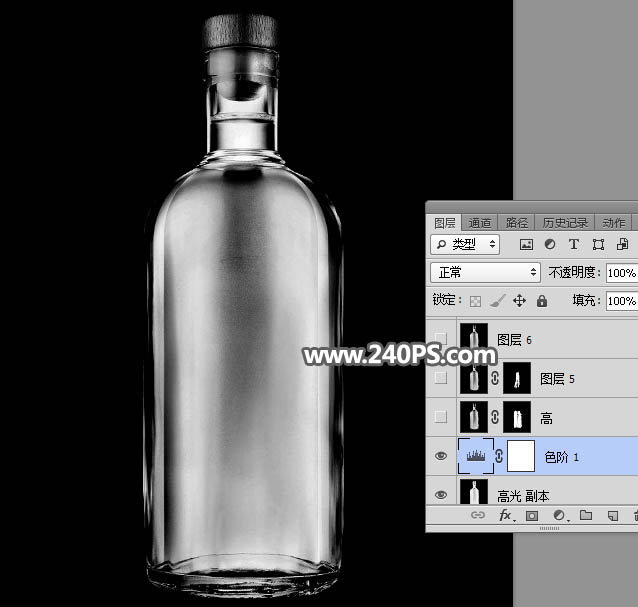
7、新建一個圖層,蓋印圖層。
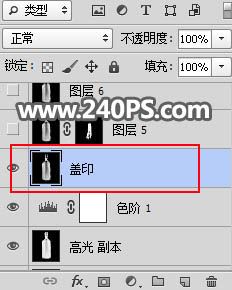
8、選擇菜單:濾鏡 > 模糊 > 表面模糊,參數(shù)及效果如下圖。
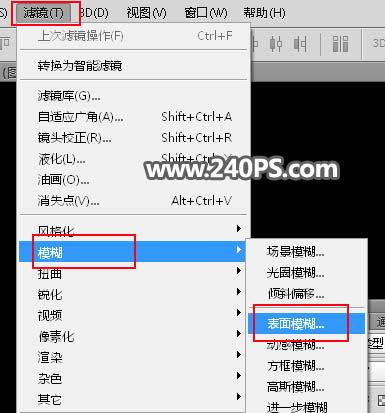
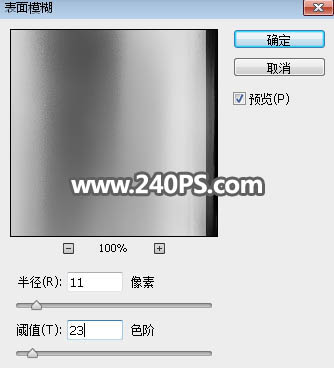
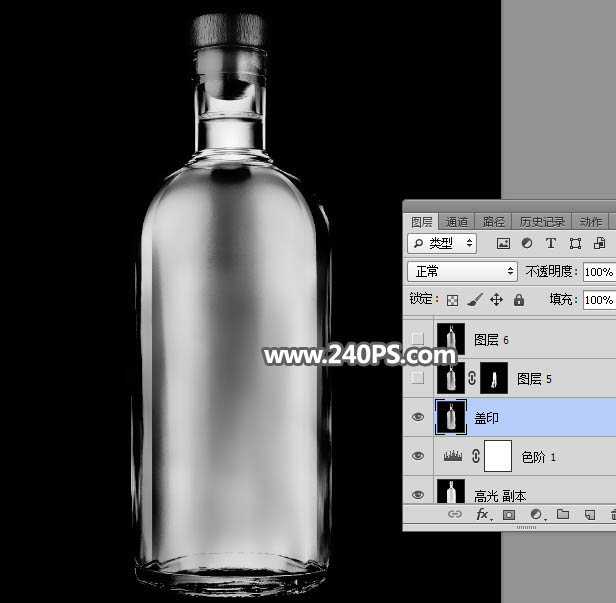
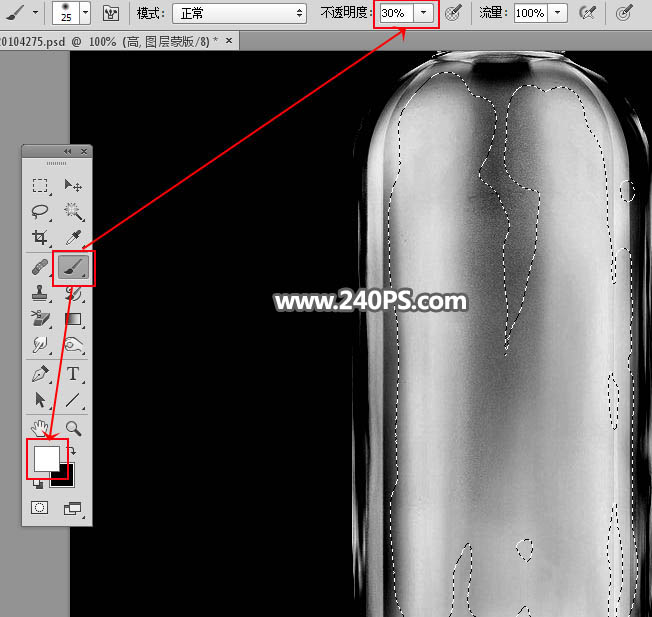
9、給當前圖層添加圖層蒙版,并把蒙版填充黑色;然后把前景色設(shè)置為白色,選擇畫筆工具,畫筆不透明度設(shè)置為30%;再用設(shè)置好的畫筆涂抹高光區(qū)域有雜色的地方,如下圖。
10、這是涂好后的效果。
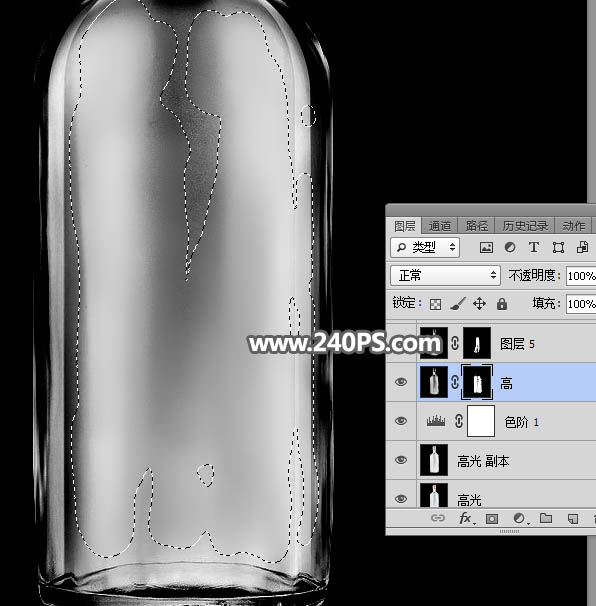
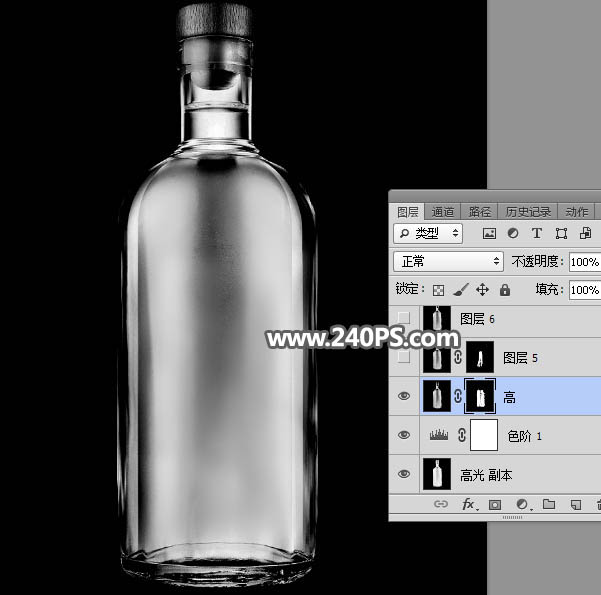
11、如果還有雜色,用上一步的方法再處理一次。
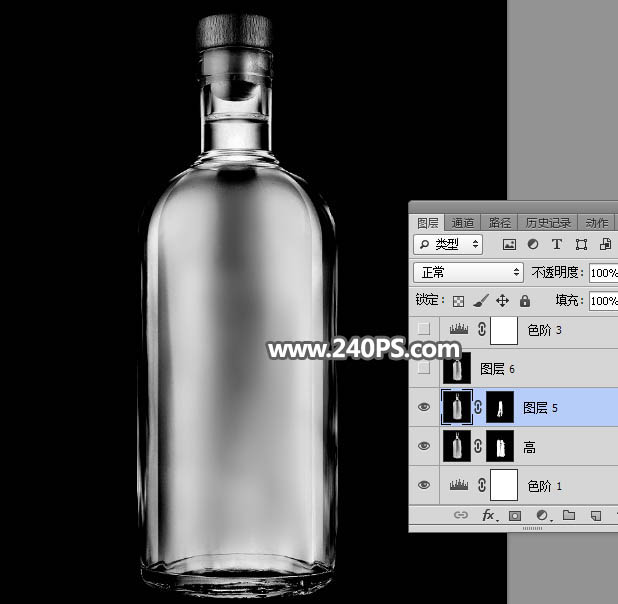
12、新建一個圖層,蓋印圖層,用模糊工具把有雜色的區(qū)域模糊處理一下。
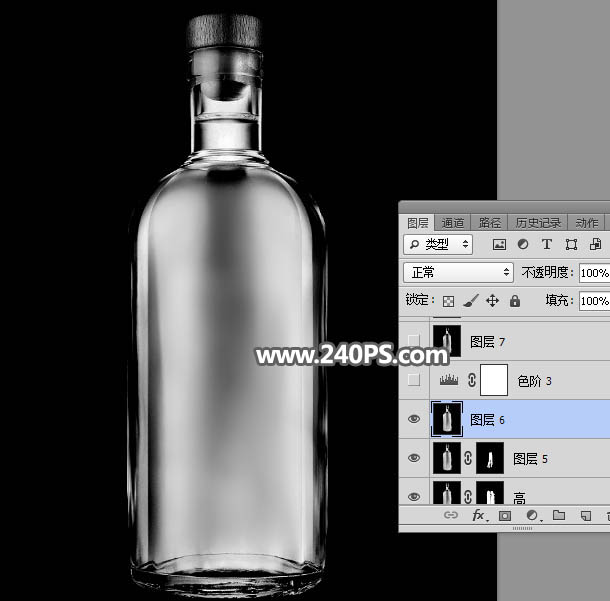
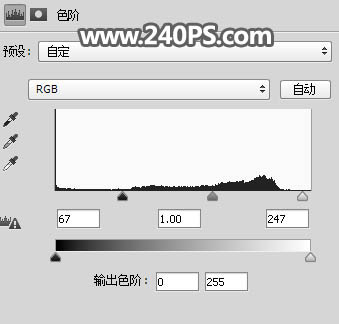
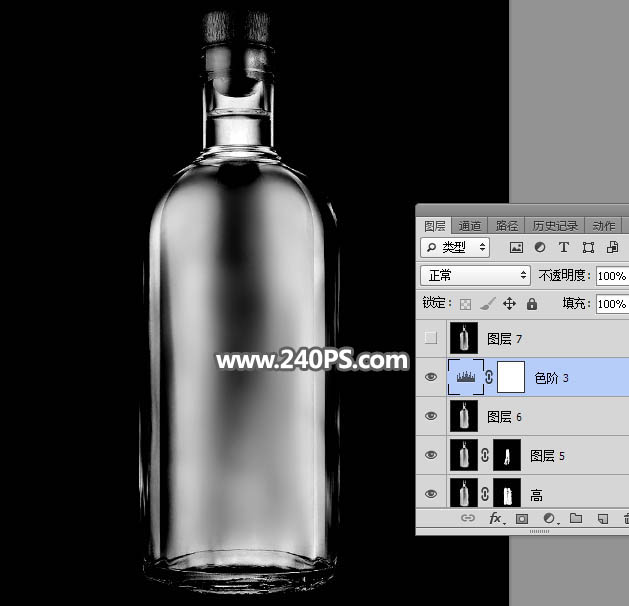
13、創(chuàng)建色階調(diào)整圖層,把暗部壓暗,參數(shù)及效果如下圖。
 #p#副標題#e#
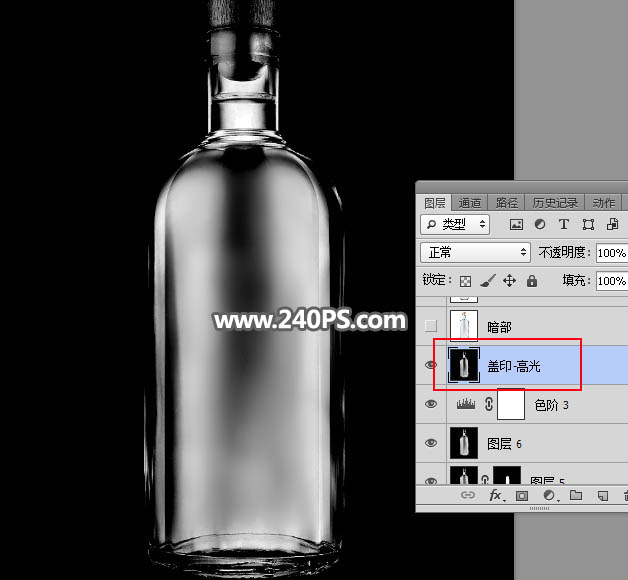
14、新建一個圖層,蓋印圖層,并命名為“蓋印-高光”,如下圖。
15、把摳出的瓶子圖層復制一層,按Ctrl + Shift + ] 置頂,然后在當前圖層下面新建一個圖層,填充白色。
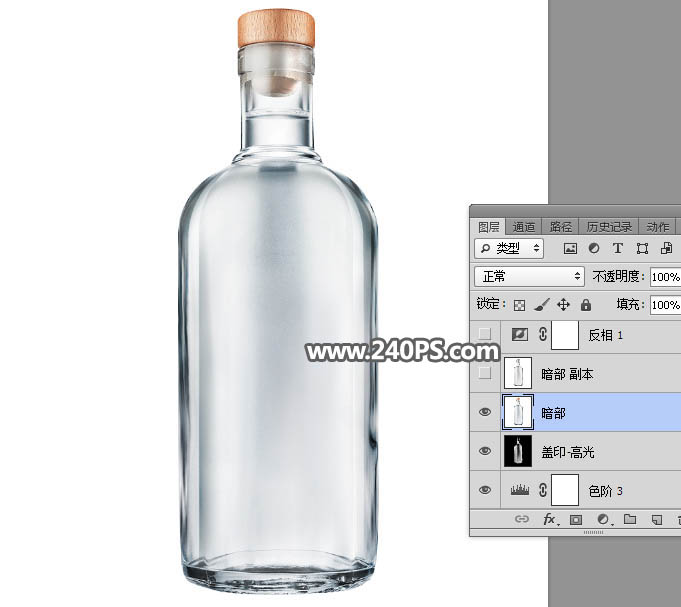
16、在圖層的最上面新建一個圖層,蓋印圖層,按Ctrl + Shift + U 去色,如下圖。
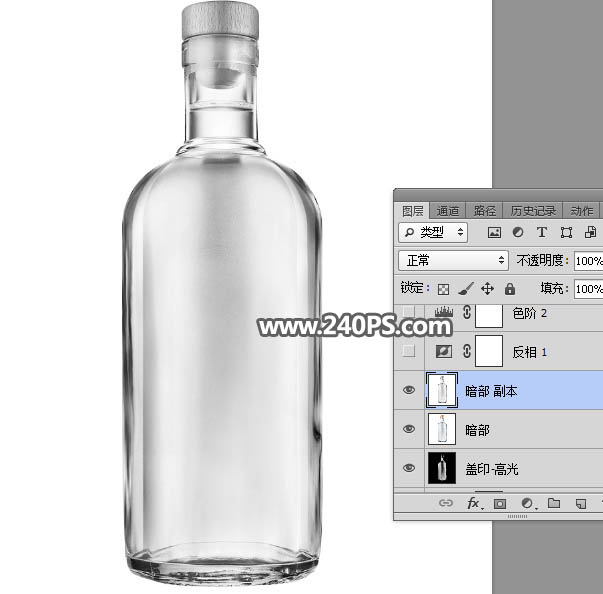
17、創(chuàng)建反相調(diào)整圖層,效果如下圖。
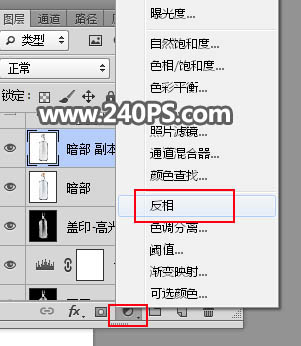
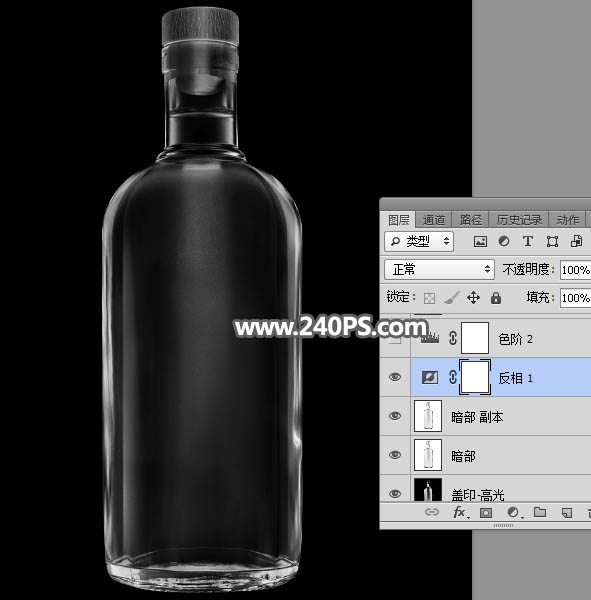
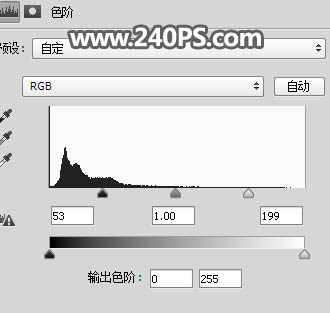
18、創(chuàng)建色階調(diào)整圖層,增加明暗對比,參數(shù)及效果如下圖。
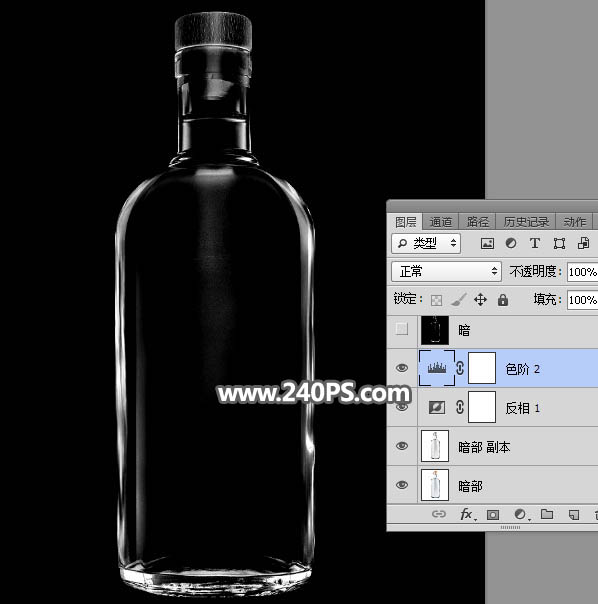
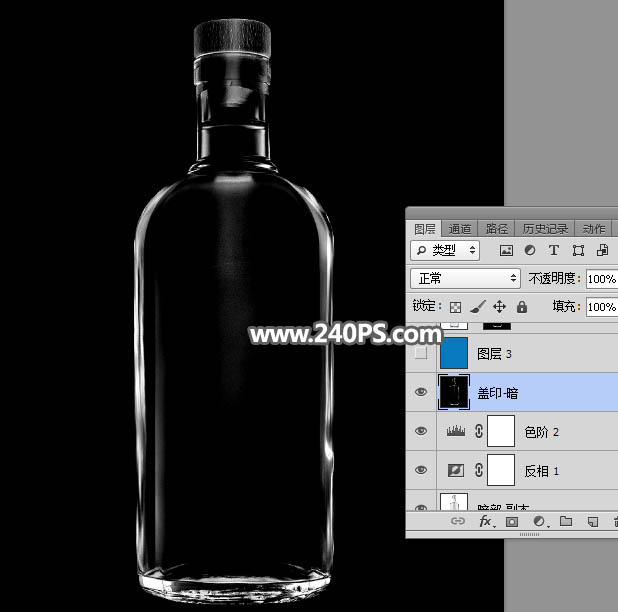
19、新建一個圖層,蓋印圖層,命名為“蓋印-暗”,如下圖。
20、把原瓶子圖層復制一層,按Ctrl + Shift + ] 置頂,添加圖層蒙版后再復制一層,然后分別命名為“暗-蒙版”,“高-蒙版”,如下圖。
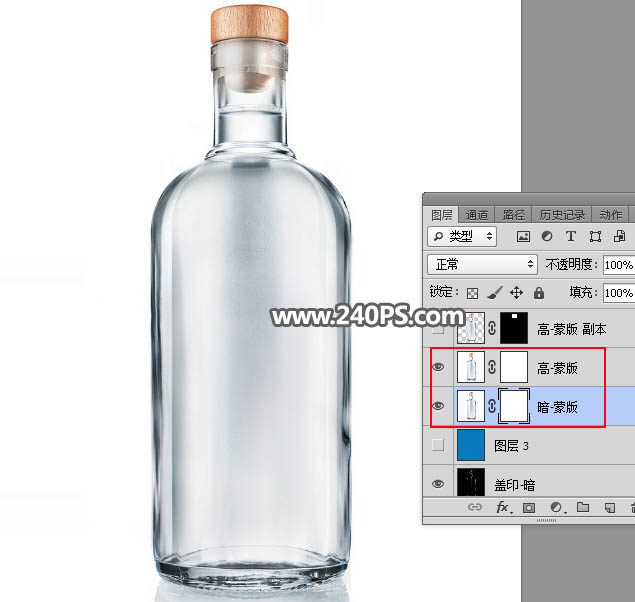
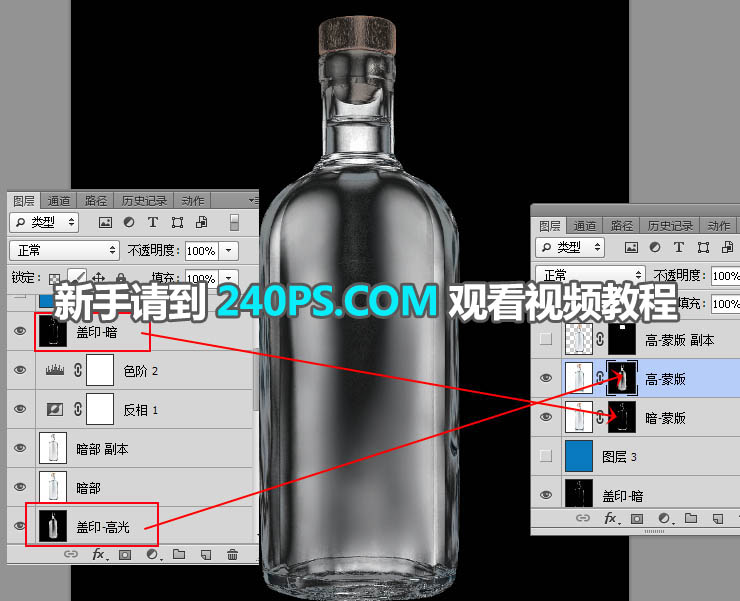
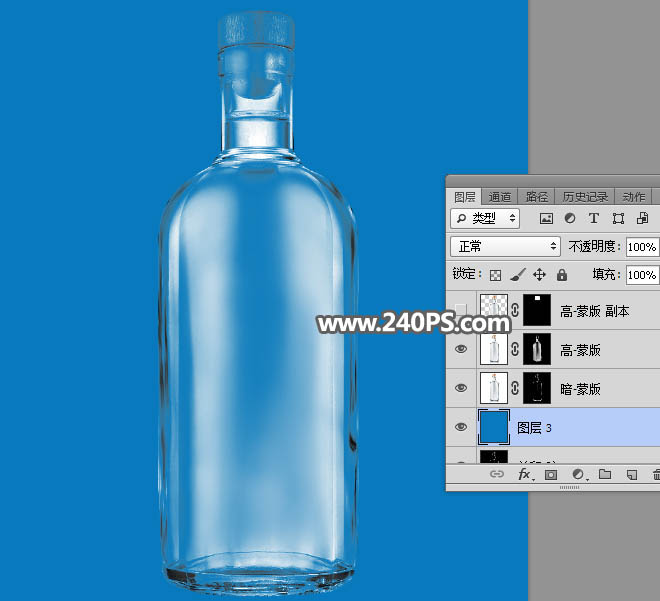
21、按下圖的方法把“蓋印-高光”圖層復制到“高-蒙版”圖層的蒙版里面;再把“蓋印-暗”復制到“暗-蒙版”圖層蒙版里面。
22、在兩個圖層下面新建一個圖層,填充藍色,如下圖。
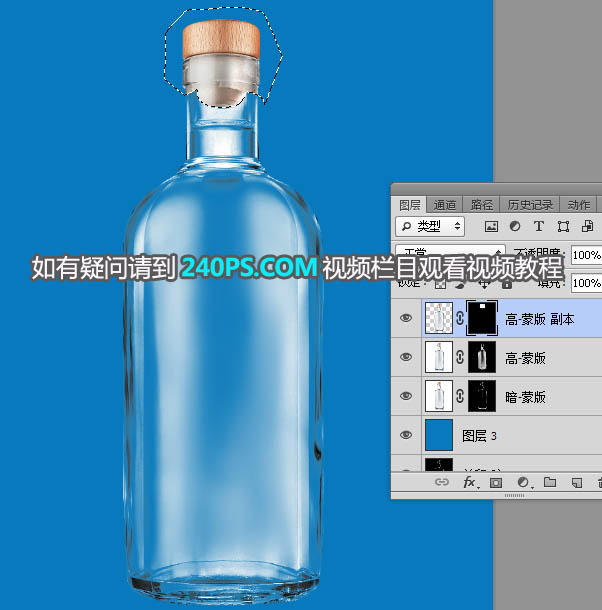
23、把瓶蓋單獨摳出,效果如下圖。
最終效果:
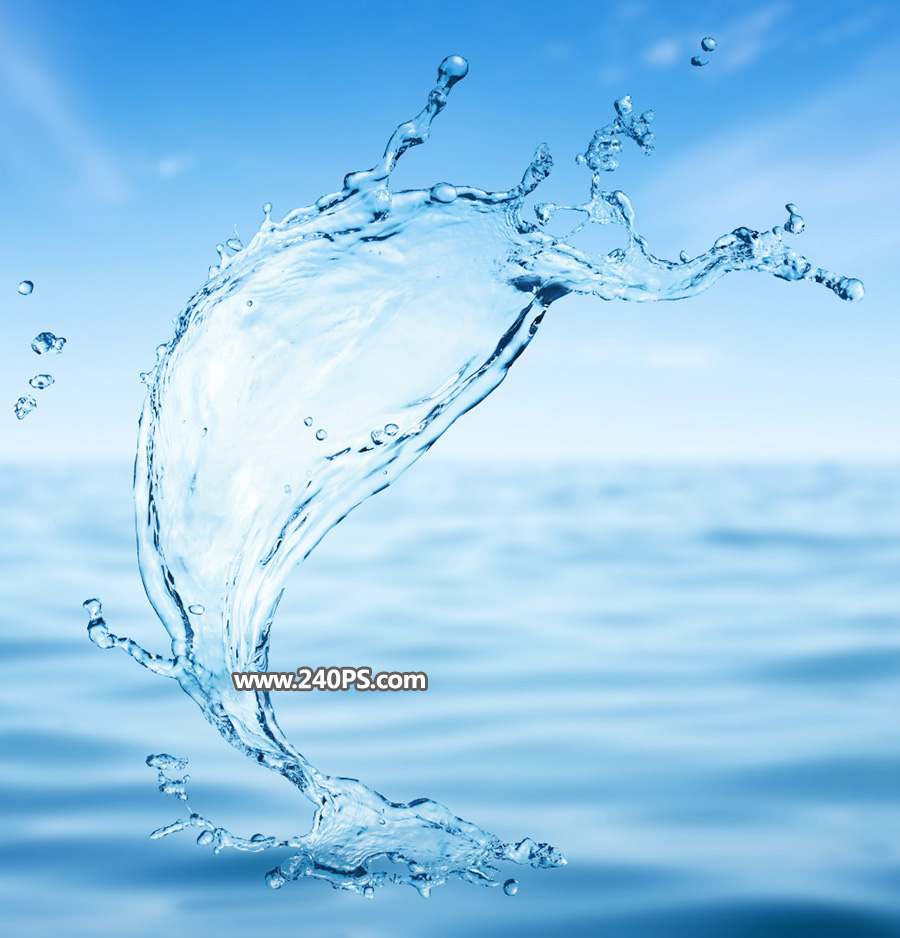
最終效果1
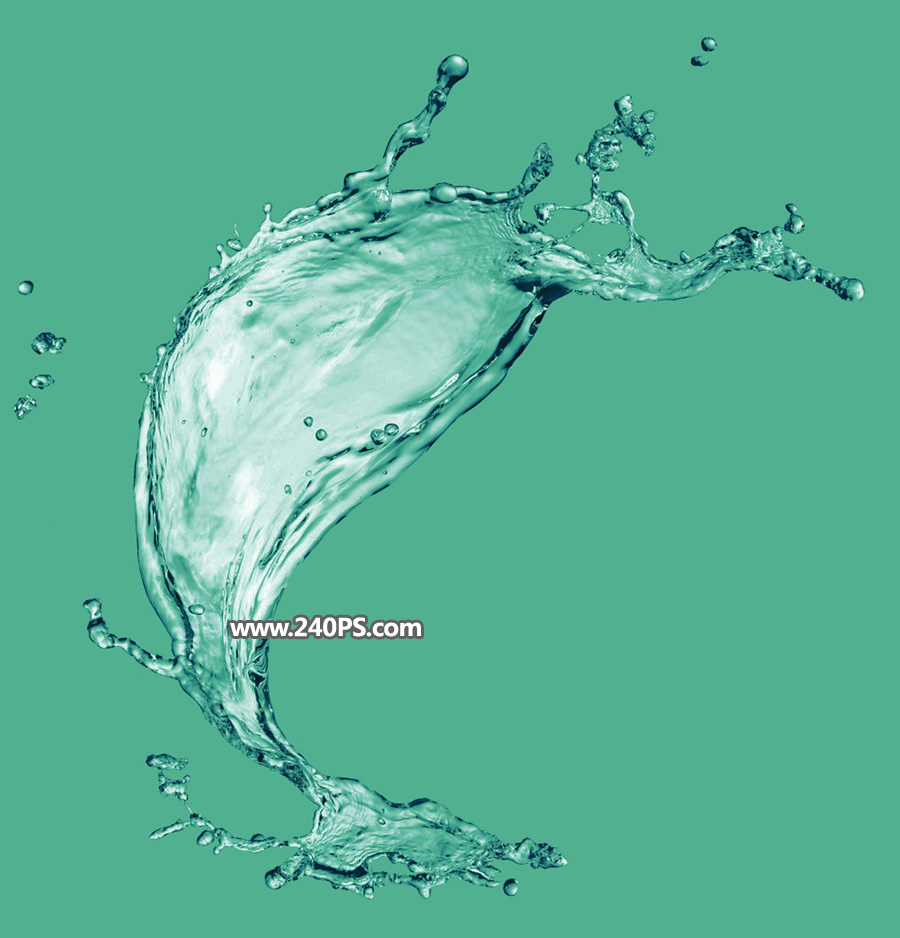
最終效果2
原圖
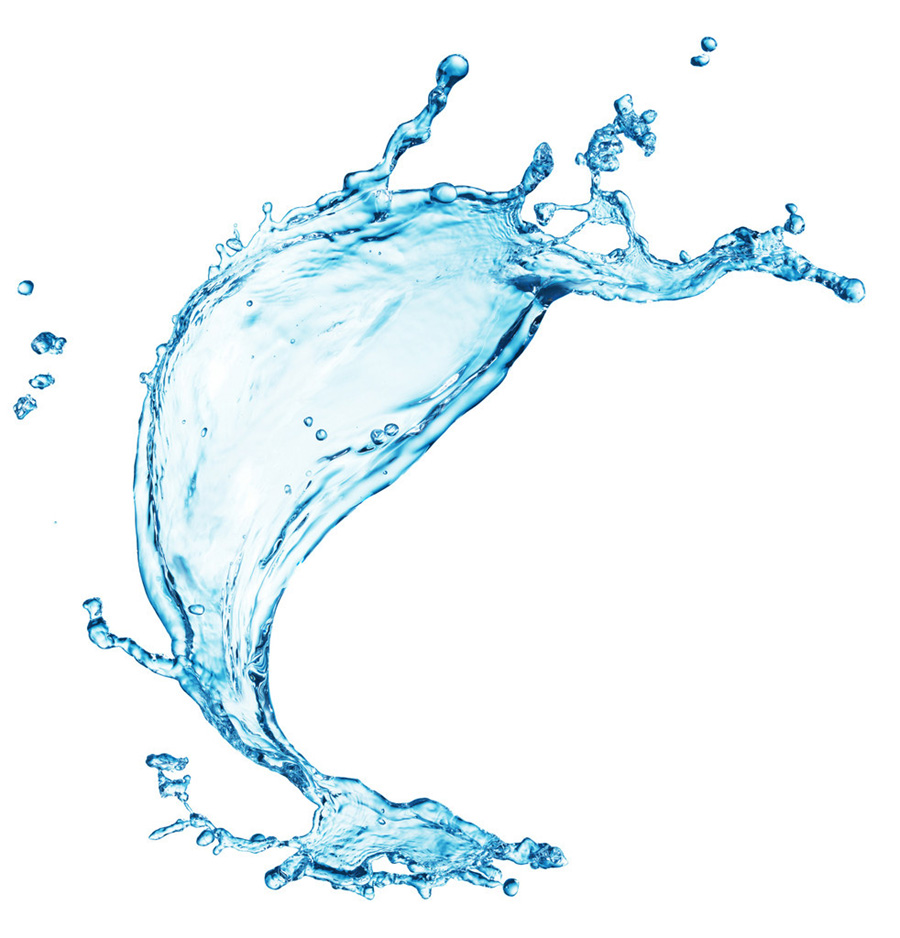
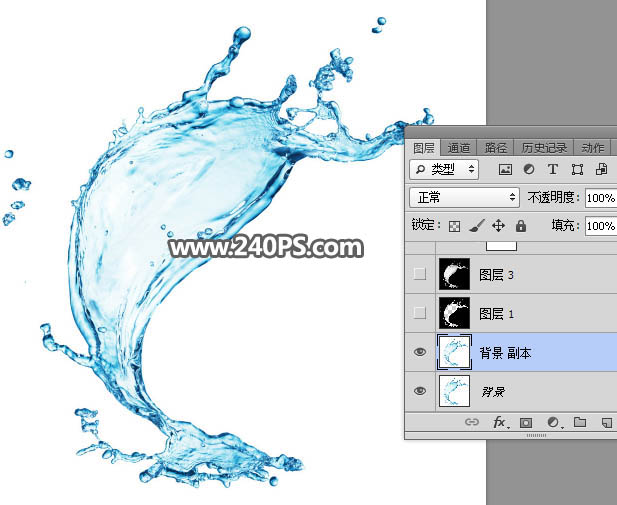
1、打開原圖素材,按Ctrl + J 把背景圖層復制一層,如下圖。
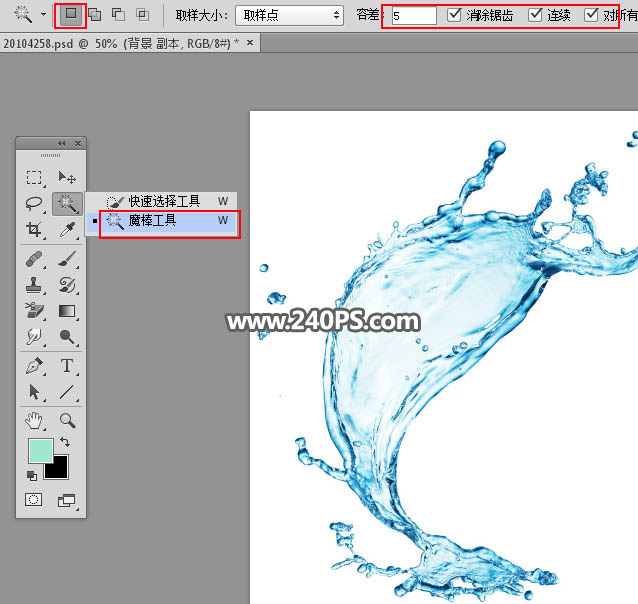
2、在工具箱選擇“魔棒工具”,在屬性欄把容差設(shè)置為5,如下圖。
3、用魔棒工具在白色背景上點擊一下,得到下面的選區(qū)。
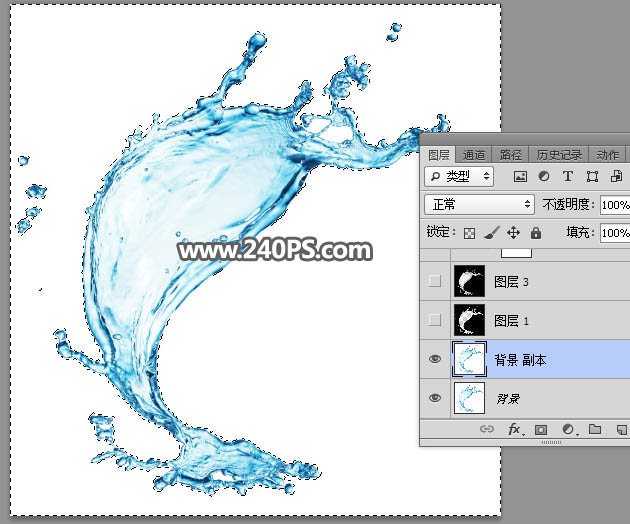
4、按住Shift鍵 + 鼠標左鍵點擊水花中間的空隙區(qū),把漏掉的空白區(qū)域選取出來,如下圖。
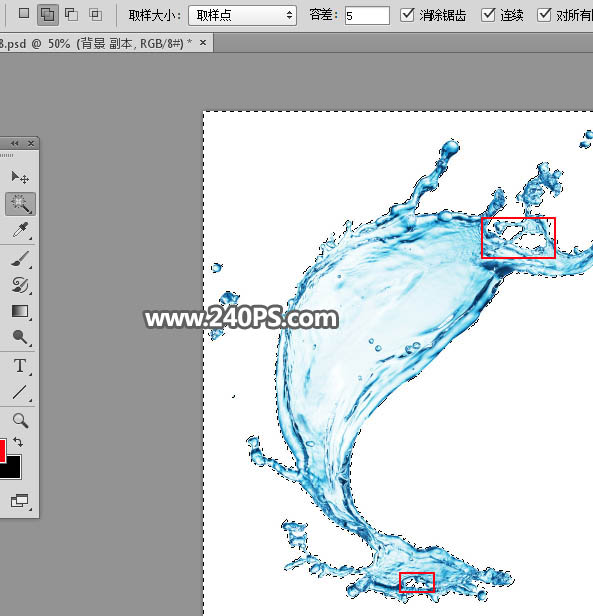
5、這是我們得到的選區(qū)。

6、把前景色設(shè)置為黑色,新建一個圖層,用油漆桶工具填充黑色,如下圖。
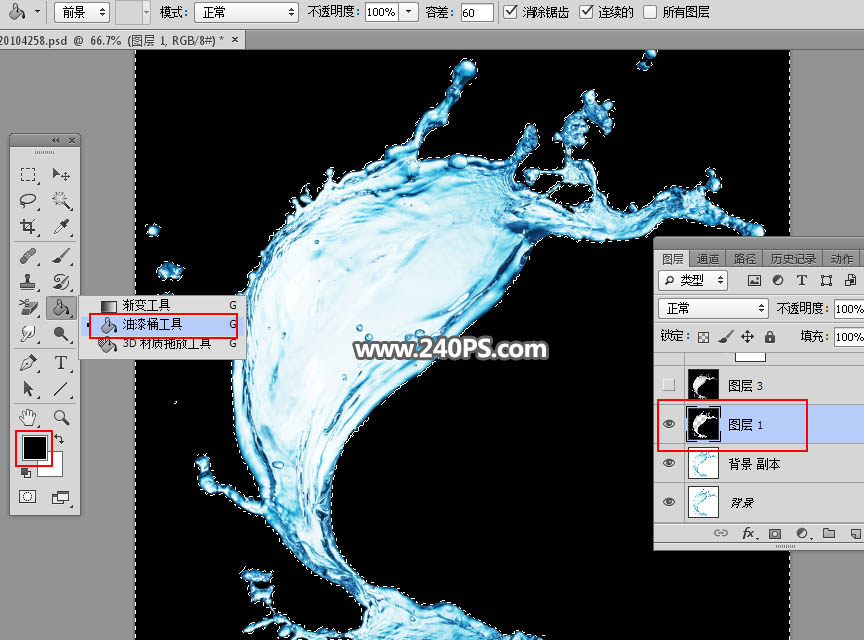
7、按Ctrl + D 取消選區(qū),如下圖。
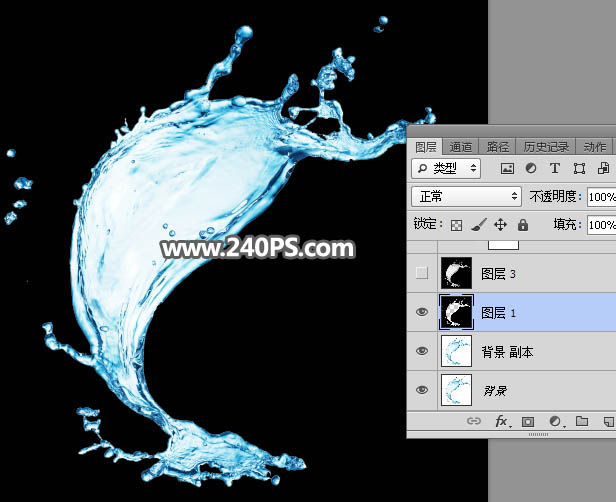
8、新建一個圖層,按Ctrl + Alt + Shift + E 蓋印圖層,如下圖。
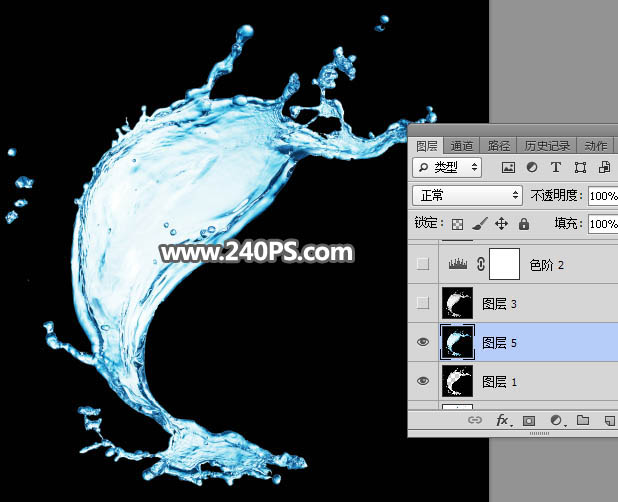
9、按Ctrl + Shift + U 去色,效果如下圖。
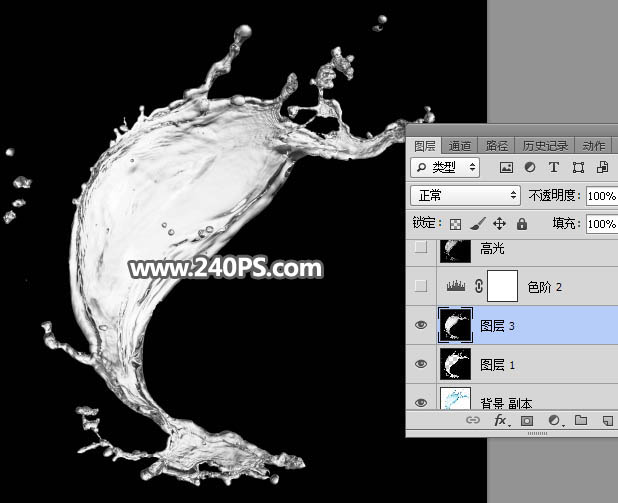
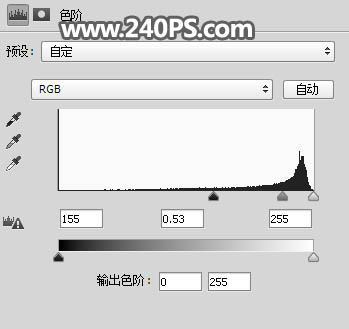
10、創(chuàng)建色階調(diào)整圖層,把暗部壓暗,參數(shù)及效果如下圖。
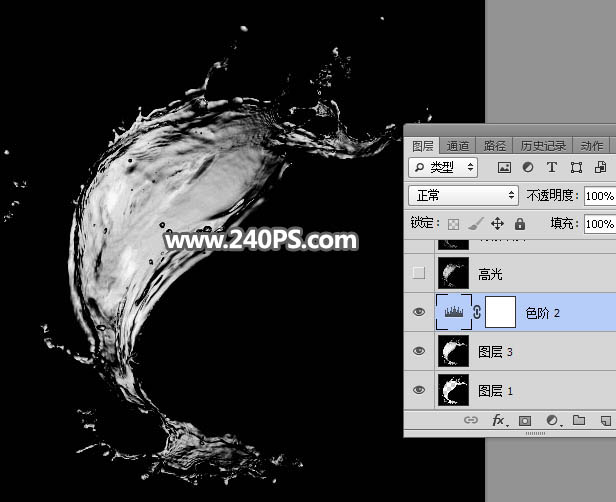
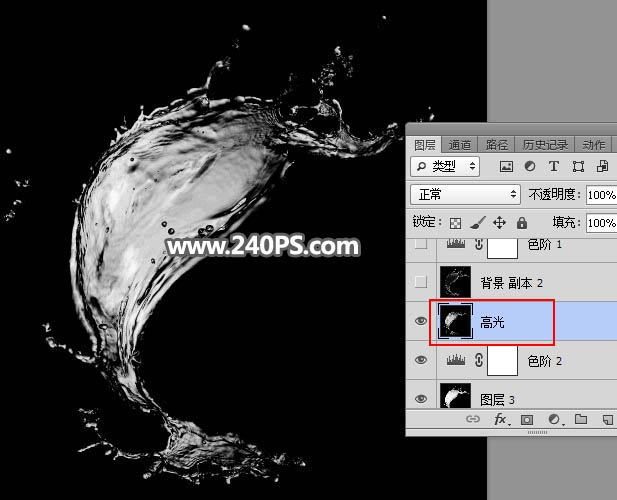
11、新建一個圖層,按Ctrl + Alt + Shift + E 蓋印圖層,并命名為“高光”,如下圖。
12、把背景圖層復制一層,按Ctrl + Shift + ] 置頂,如下圖。
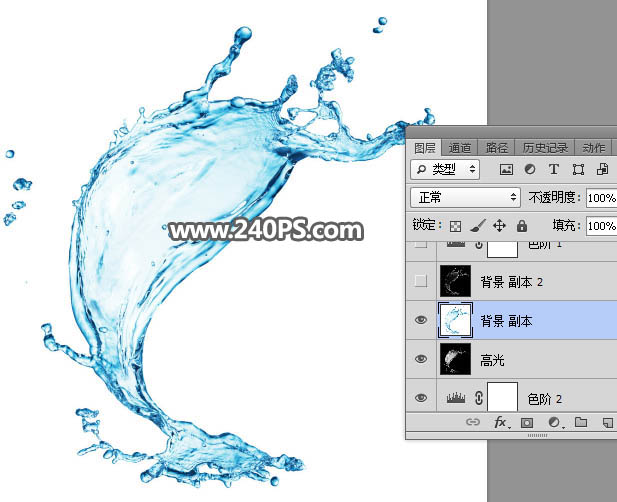
13、按Ctrl + Shift + U 把當前圖層去色,如下圖。
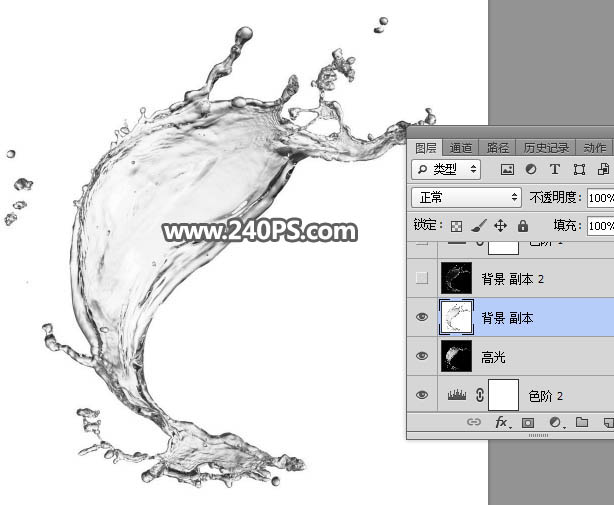
14、按Ctrl + I 把當前圖層反相。
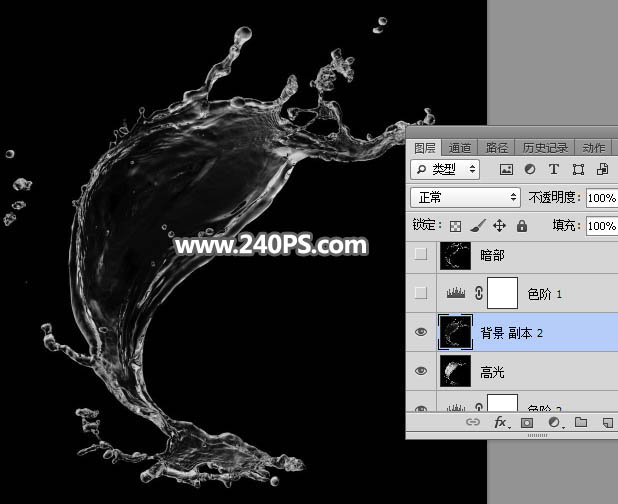
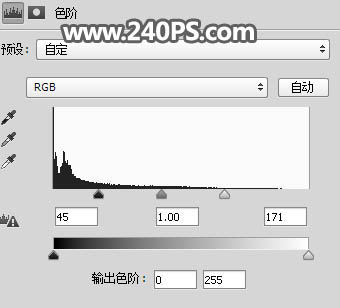
15、創(chuàng)建色階調(diào)整圖層,增加明暗對比,參數(shù)及效果如下圖。
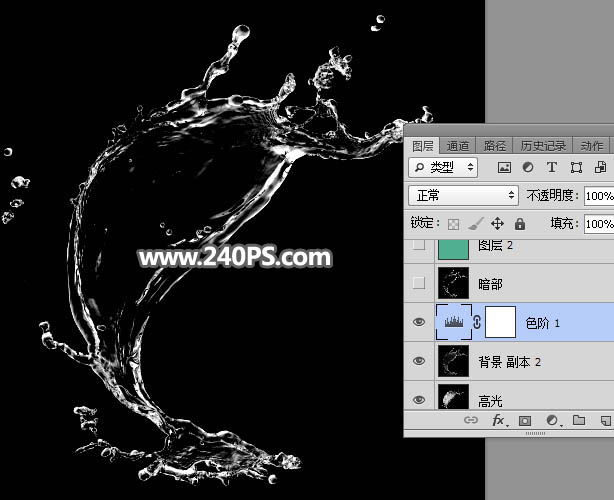
16、新建一個圖層,蓋印圖層,并命名為“暗部”。
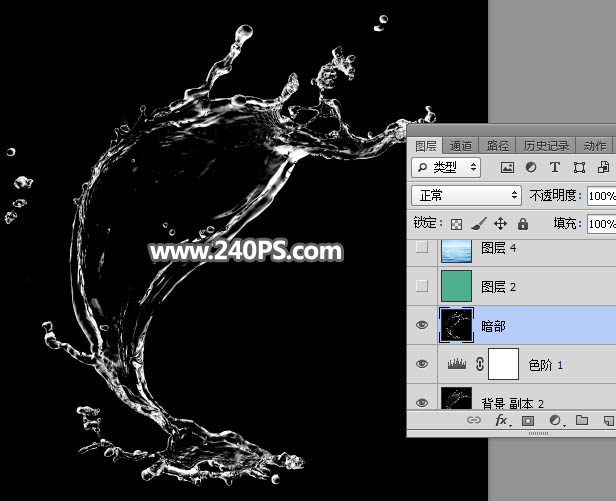
17、新建一個圖層,填充自己喜歡的任意顏色。
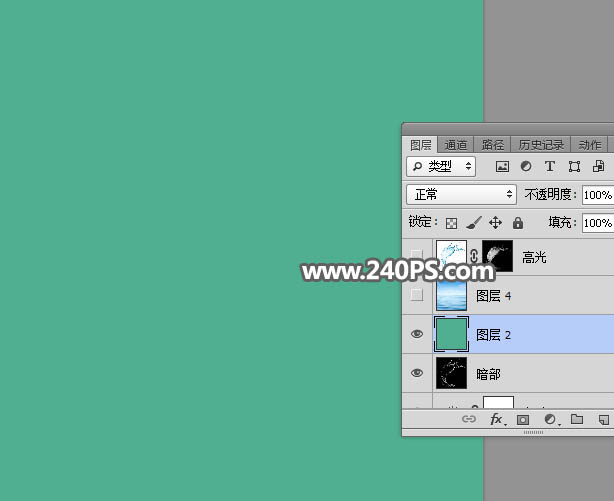
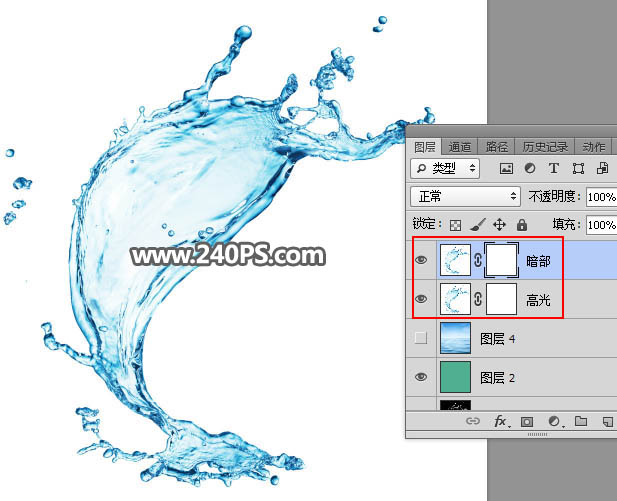
18、把背景圖層復制一層,按Ctrl + Shift + ] 置頂,添加圖層蒙版,然后按Ctrl + J 復制一層,分別命名為“高光”,“暗部”,如下圖。
19、關(guān)鍵一步,把底部的高光圖層全選,并復制。
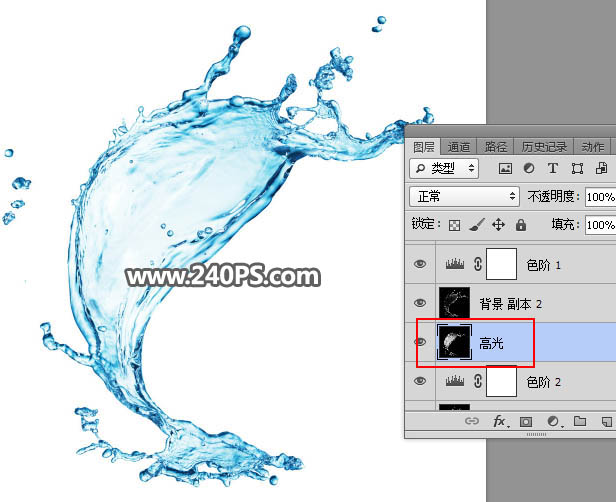
20、然后把復制的圖層粘貼到頂部高光圖層蒙版里面,如下圖。
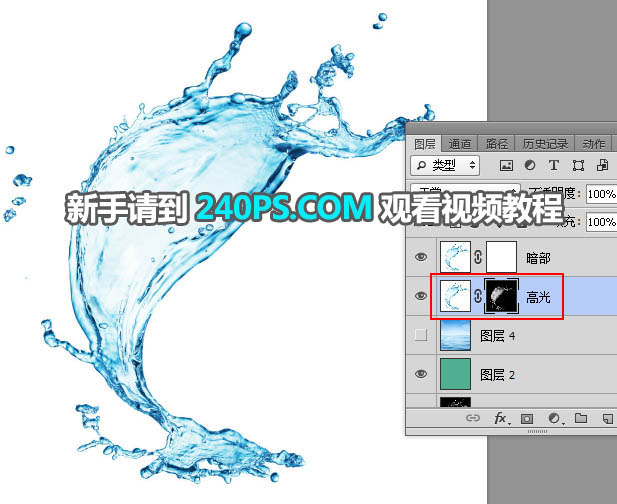
21、再復制底部的暗部圖層。
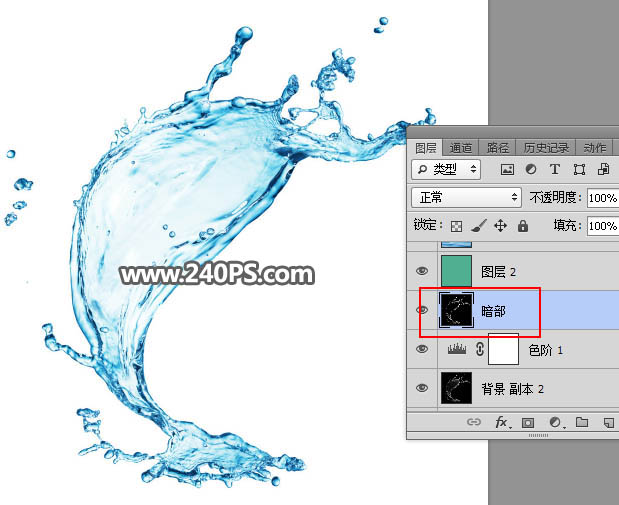
22、同樣的方法粘貼到頂部的暗部圖層蒙版里面,如下圖。
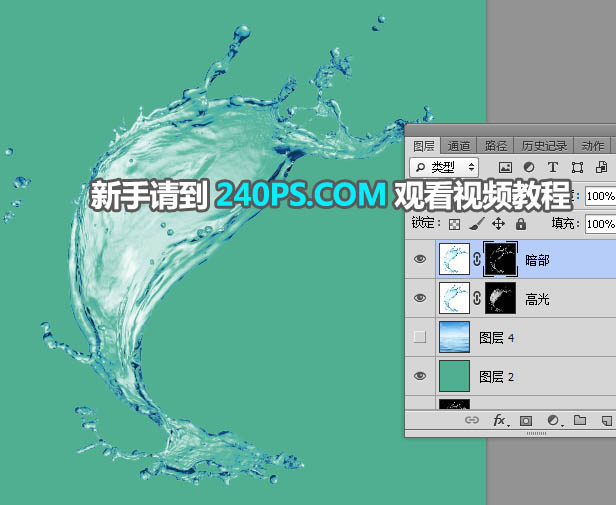
23、把當前圖層混合模式改為“正片疊底”,效果如下圖。
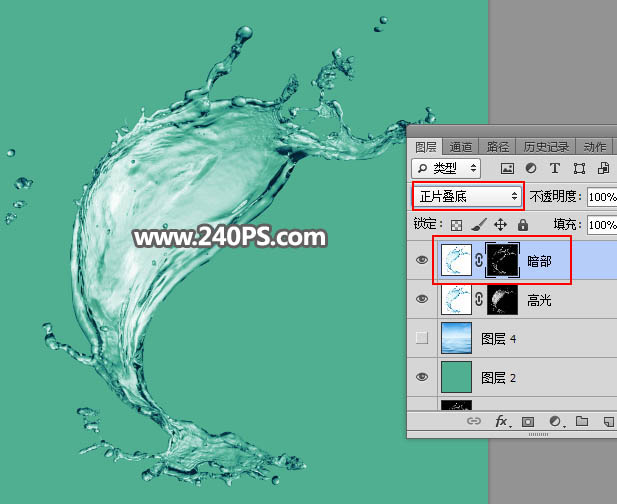
24、背景色圖層上面可以加上其它背景圖片,效果如下圖。
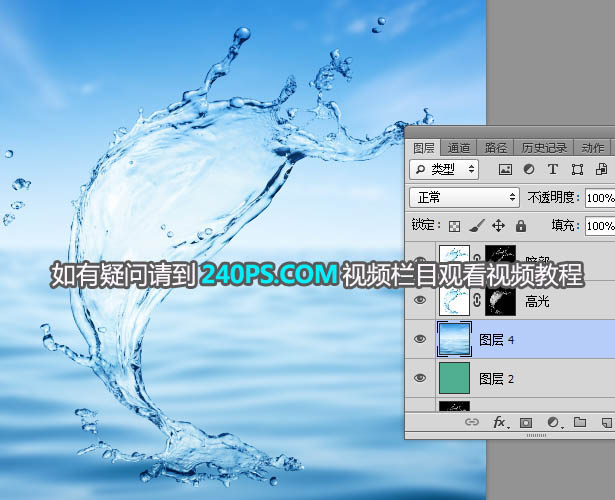
最終效果:
原圖
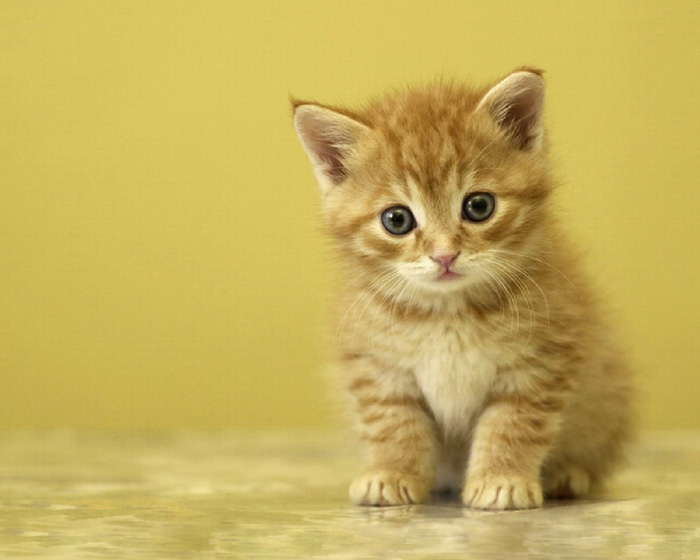
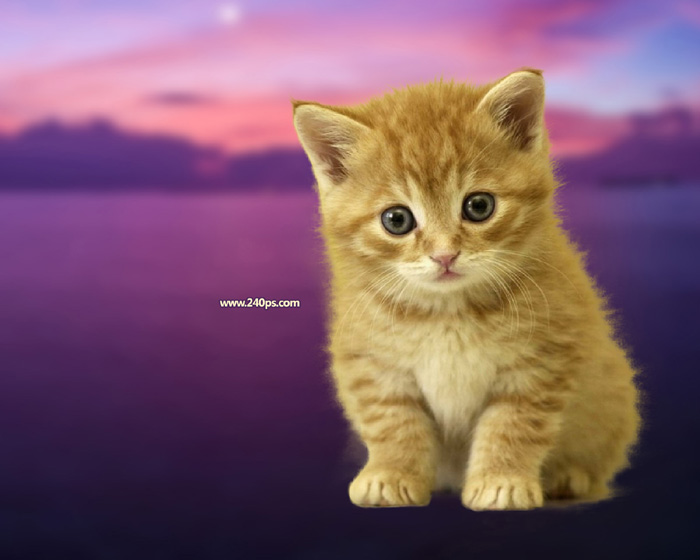
最終效果–更換背景
最終效果–白底
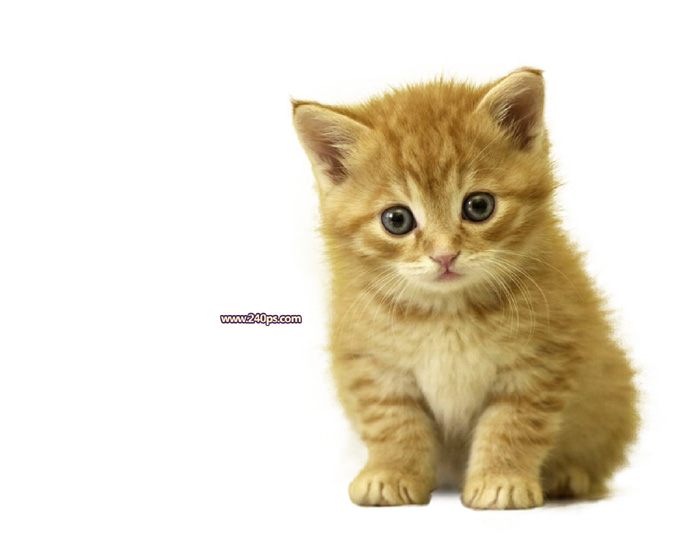
1、點擊原圖素材,打開原圖素材大圖,然后在圖片上面右鍵選擇“圖片另存為”保存到本機。
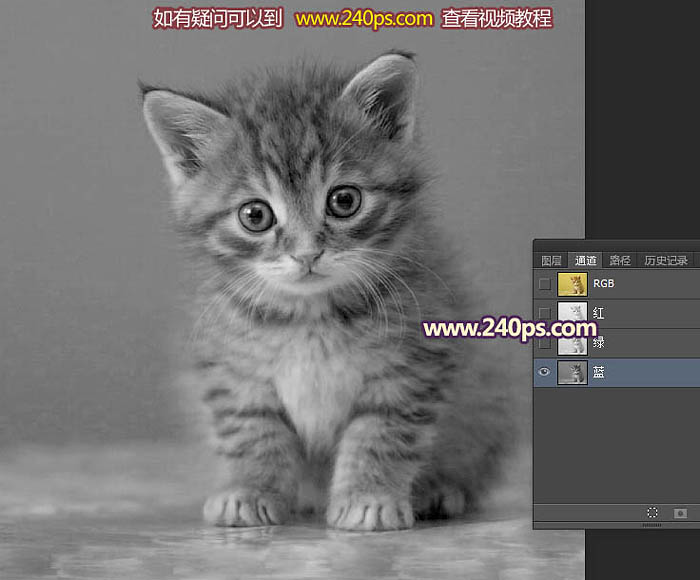
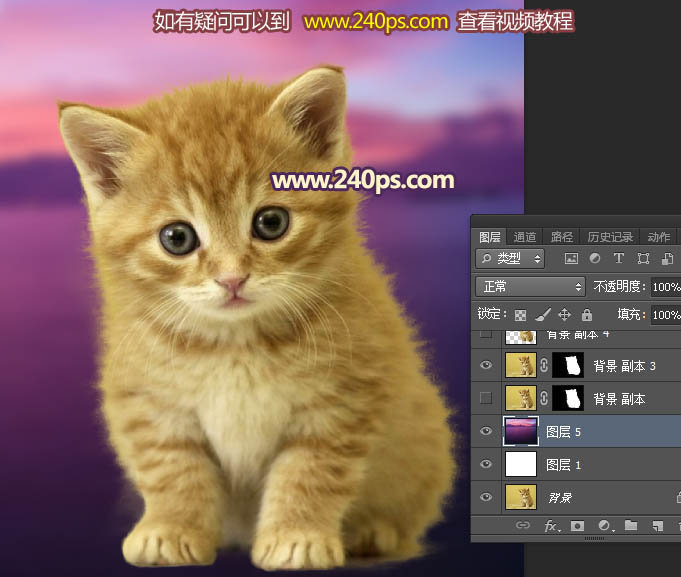
打開PS軟件,再打開剛才保存的原圖素材大圖,原圖中小貓的顏色與背景色一樣。進入通道面板,我們觀察一下各通道,背景與小貓的毛發(fā)顏色極為接近,通道摳圖派不上用場,只能用“調(diào)整邊緣”。
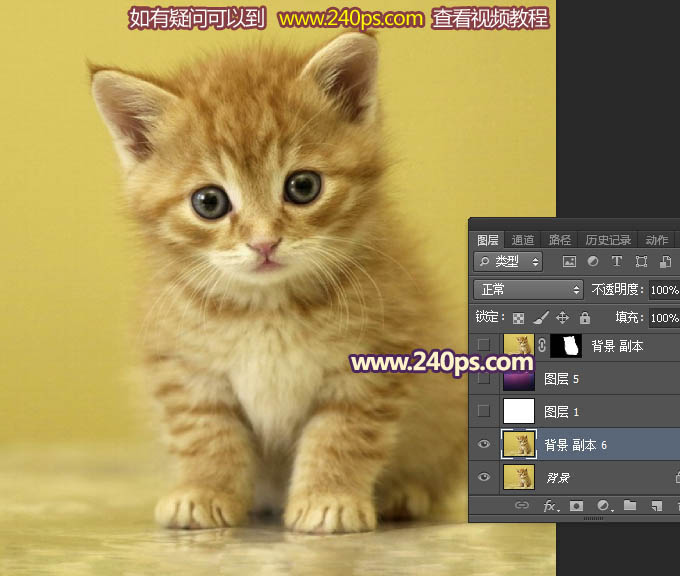
2、回到圖層面板,按Ctrl + J 把背景圖層復制一層,如下圖。
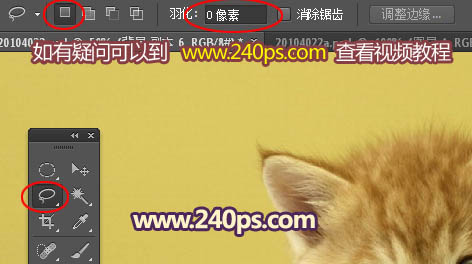
3、現(xiàn)在開始摳圖,選擇套索工具在屬性欄把羽化值設(shè)置為0,如下圖。
4、沿著小貓的毛發(fā)邊緣勾,最好比毛發(fā)部分稍微多出一點。
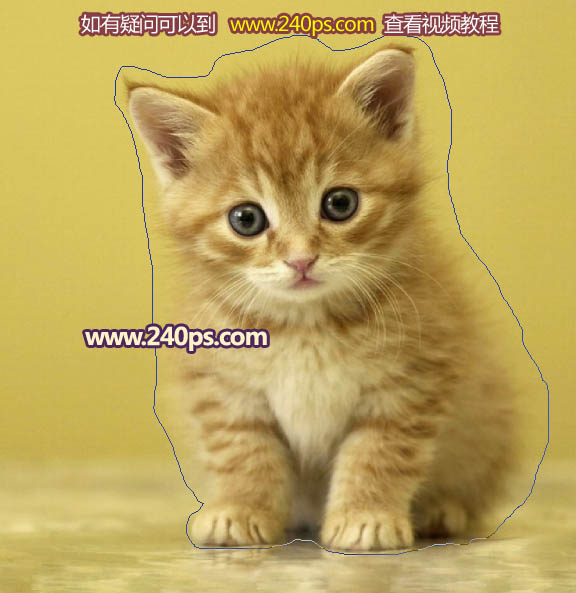
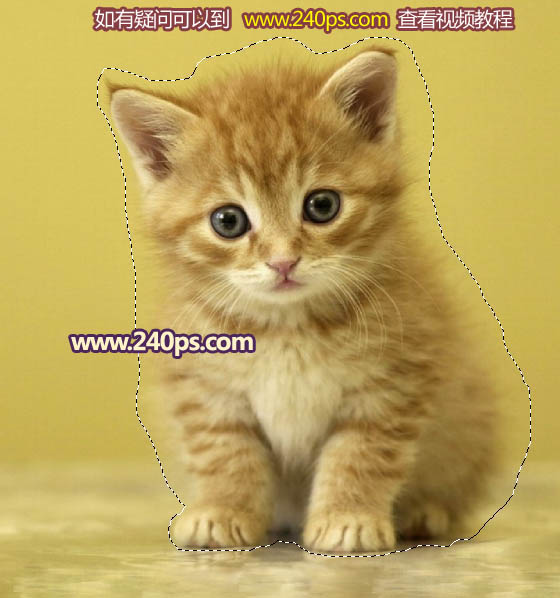
5、勾好后松開鼠標左鍵,得到下面的選區(qū),這一步比較重要,選區(qū)控制得好,后面的操作就會精準一點,這里選區(qū)并不需要羽化,因為調(diào)整邊緣自帶了羽化和一些增強功能。
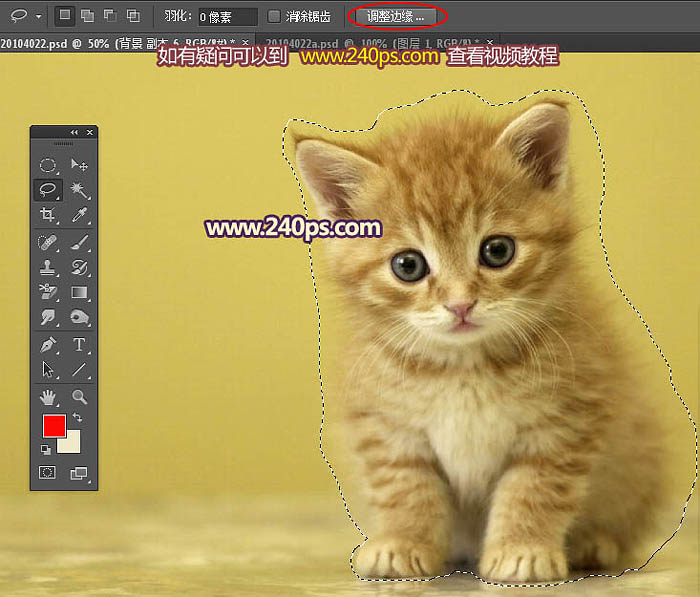
6、保持選區(qū),在屬性欄點擊后面的“調(diào)整邊緣”按鈕,如下圖。
7、現(xiàn)在來設(shè)置參數(shù),首先在視圖欄選擇“白底”,這樣方便觀察。后面的操作相對來說比較復雜,新手最好到240ps.com視頻欄目查看視頻教程。
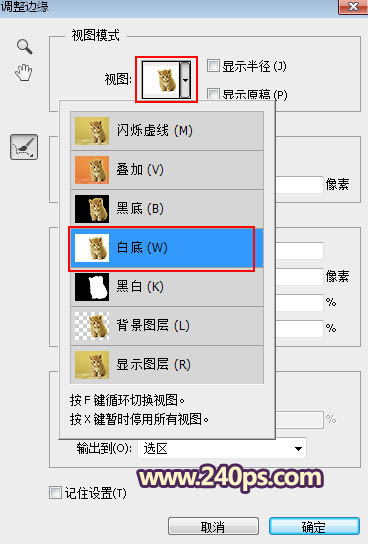
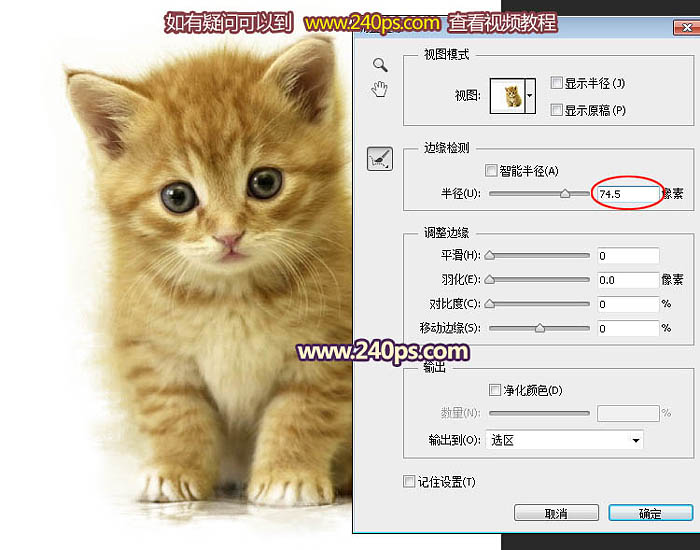
再設(shè)置邊緣檢測,把半徑設(shè)置為74.5,這一步比較重要,半徑直接把毛發(fā)邊緣的雜色清除了,只是有點模糊,不過不要急,后面還有很多選項。
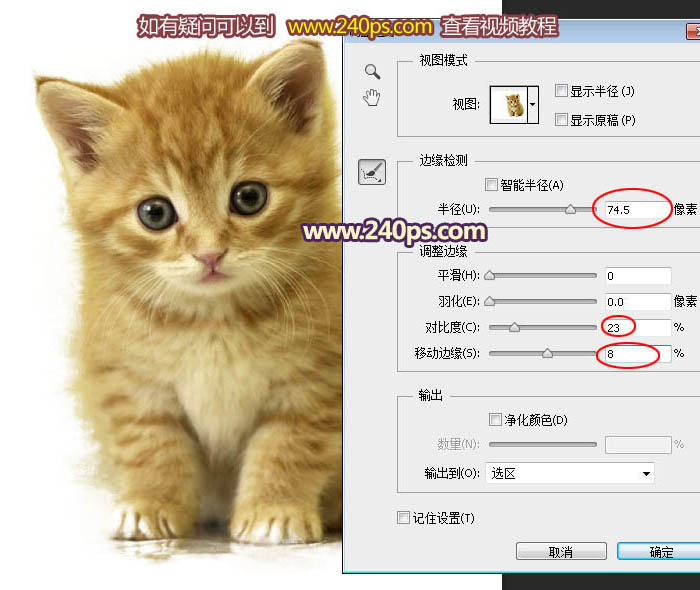
在“調(diào)整邊緣”欄目里面把對比設(shè)置為23,這樣就可以把剛才模糊的邊緣變清晰;移動邊緣設(shè)置為8,這個選項可以控制邊緣范圍大小。
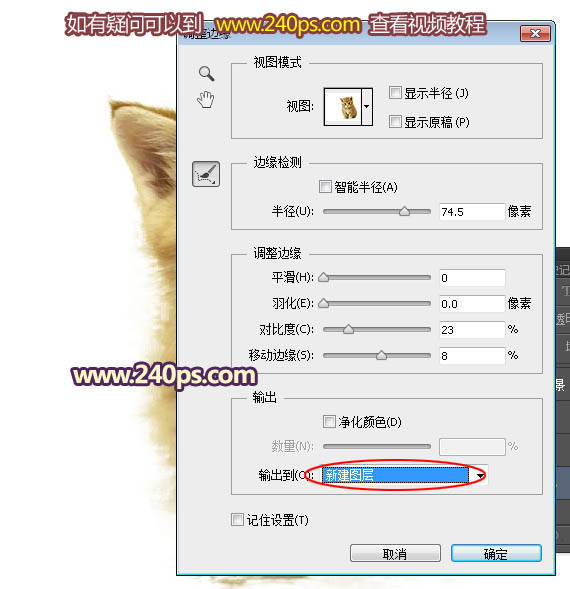
在“輸出”欄目把輸出到選擇“新建圖層”,這個可以隨自己喜歡,也可以選擇其它選項。
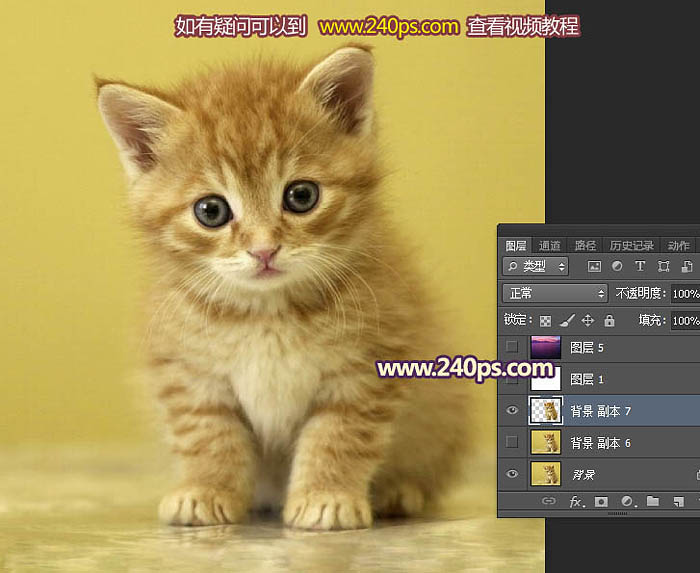
8、設(shè)置好后,我們點“確定”按鈕,這是得到的效果,暫時沒有變化,先不要急。
9、在背景圖層上面新建一個圖層,用油漆桶工具填充白色,這時候跟我們在“調(diào)整邊緣”里面看到的預覽效果一樣。
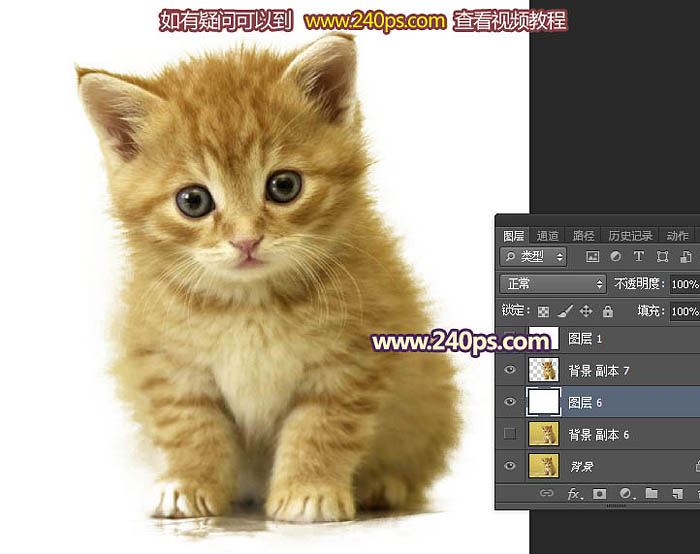
10、添加圖層蒙版,選擇畫筆工具,在畫筆預設(shè)里面找到一款噴濺筆刷,如下圖。
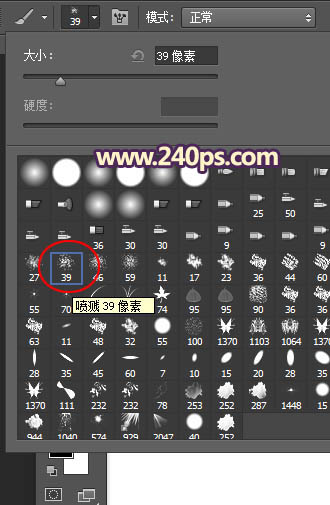
#p#副標題#e#
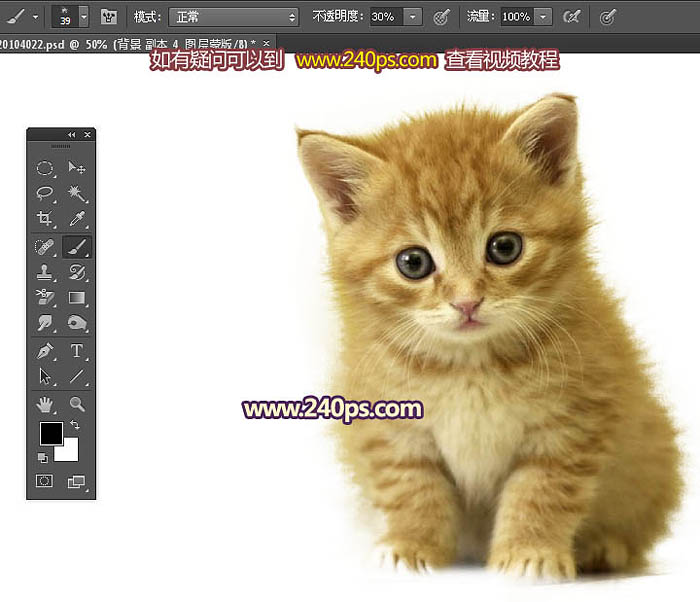
11、把畫筆的不透明度設(shè)置為30%,前景色為黑色,用畫筆在蒙版上把多出的部分涂掉,效果如下圖。
12、把背景圖層復制一層,按Ctrl + Shift + ] 置頂;選擇鋼筆工具,勾出貓的主體部分,如下圖。
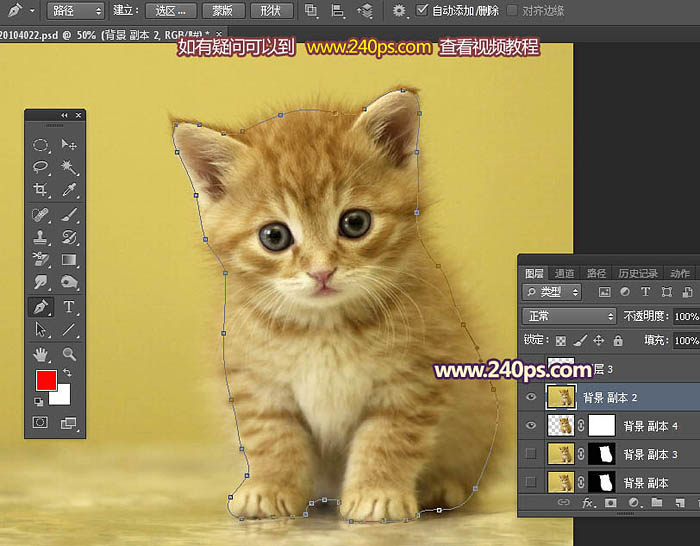
13、按Ctrl + 回車把路徑轉(zhuǎn)為選區(qū),然后添加圖層蒙版,效果如下圖。

14、貓的左側(cè)部分還是不太理想,還需要細化處理。
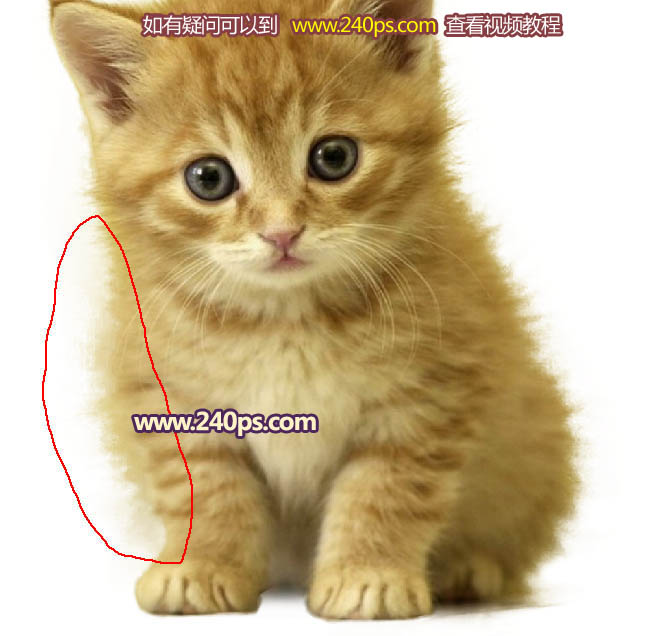
15、新建一個圖層,把背景圖層和白色圖層隱藏,按Ctrl + Alt + Shift + E 蓋印圖層,如下圖。
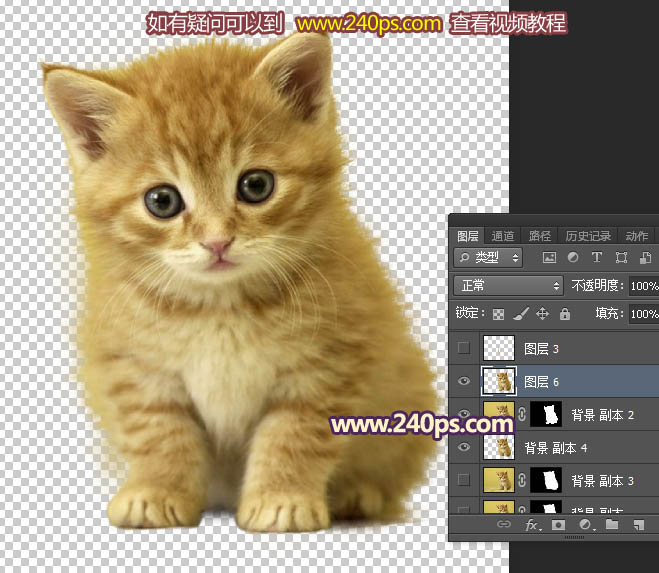
16、選擇套索工具,勾出小貓右側(cè)的毛發(fā)局部,如下圖。

17、按Ctrl + J 把選區(qū)部分的毛發(fā)復制到新的圖層,如下圖。
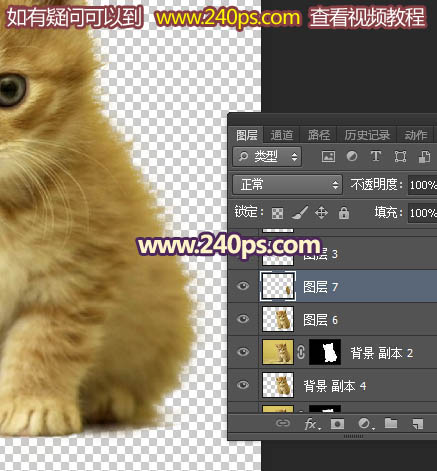
18、選擇菜單:編輯 > 變換 > 水平翻轉(zhuǎn),如下圖。
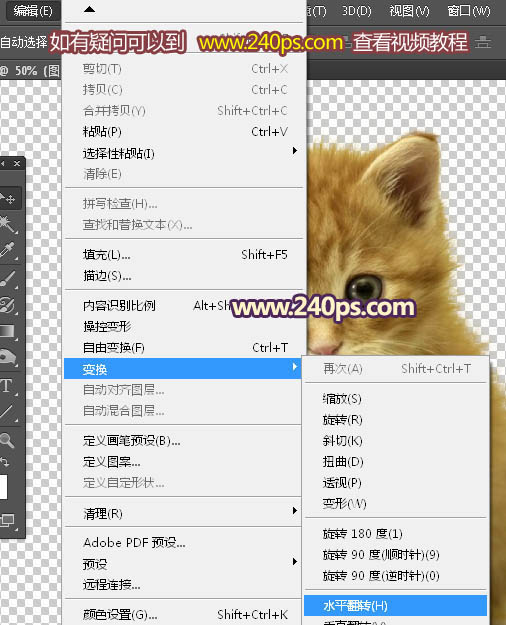
19、把毛發(fā)移到左側(cè)位置,按Ctrl + T 變換角度,跟左側(cè)毛發(fā)走勢一致,然后回車確定如下圖。
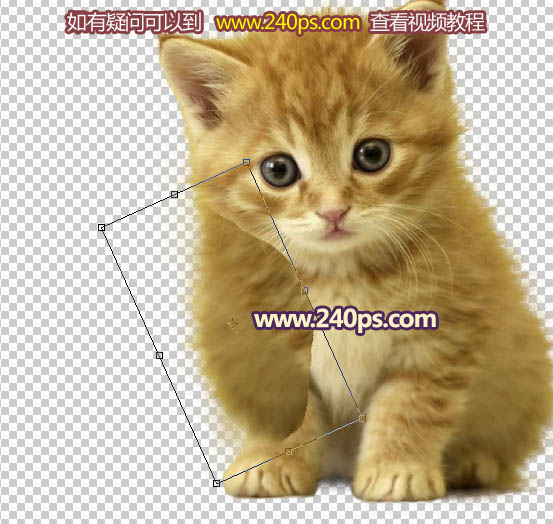
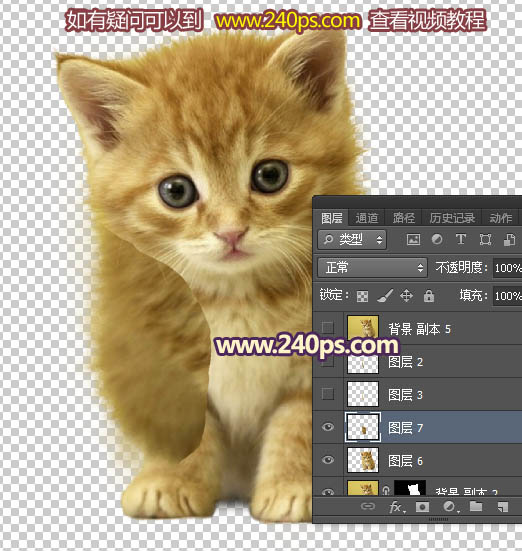
20、按住Ctrl + 鼠標左鍵點擊當前圖層縮略圖載入選區(qū),如下圖。
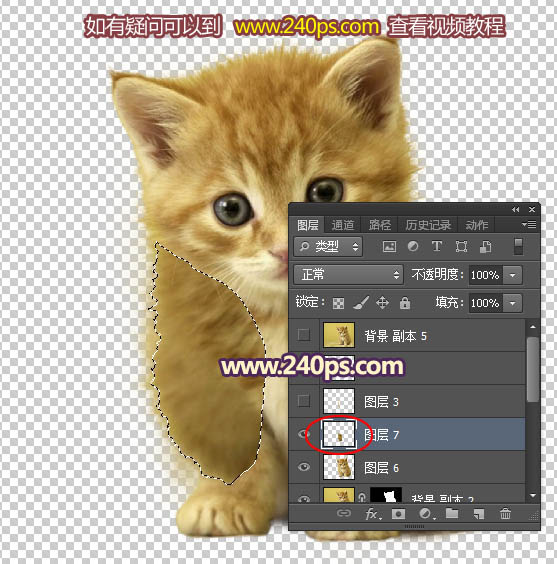
21、回到背景圖層。
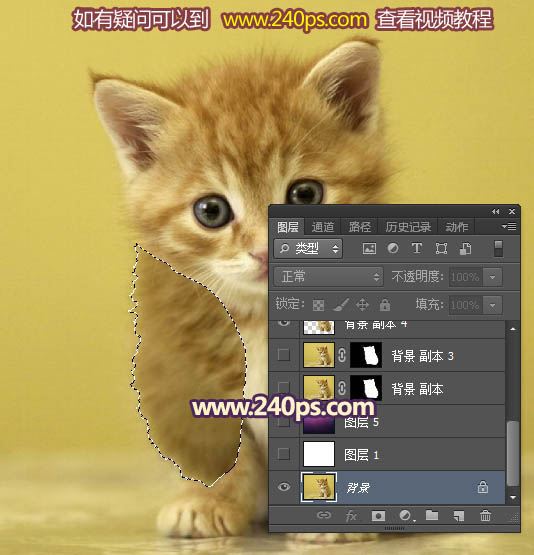
22、按Ctrl + J 復制選區(qū)部分的背景,再按Ctrl + Shift + ] 置頂;然后把下面的兩個圖層隱藏,如下圖。
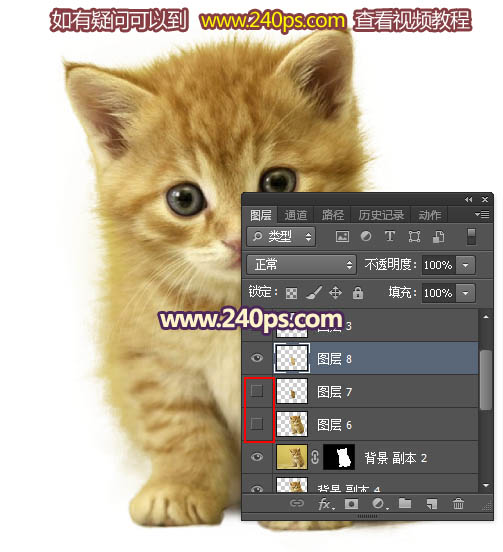
23、回到摳出的那個圖層,在蒙版上用剛才設(shè)置的畫筆把左側(cè)部分涂掉。
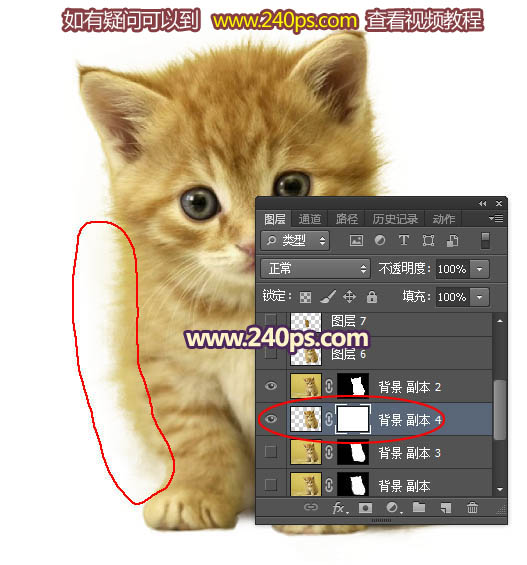
24、這是處理好的效果,感覺自然了很多。
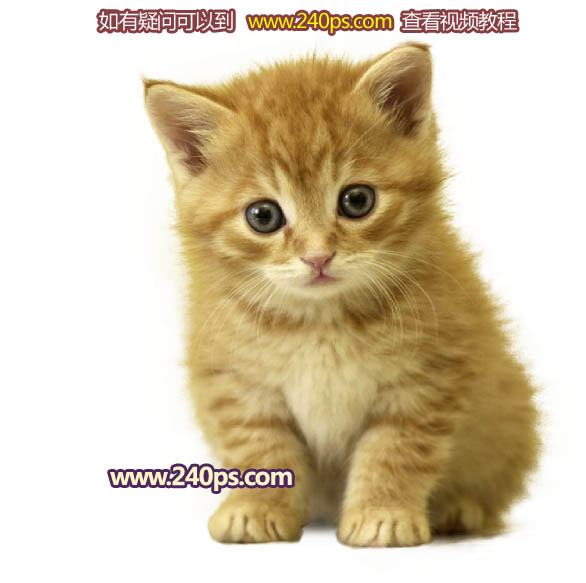
25、再更換一張背景,毛發(fā)沒有任何雜色,摳出的效果是非常理想的。
<點小圖查看大圖>
最終效果:
原圖
<點小圖查看大圖>
最終效果
<點小圖查看大圖>
更換背景效果

<點小圖查看大圖>
放大細節(jié)圖
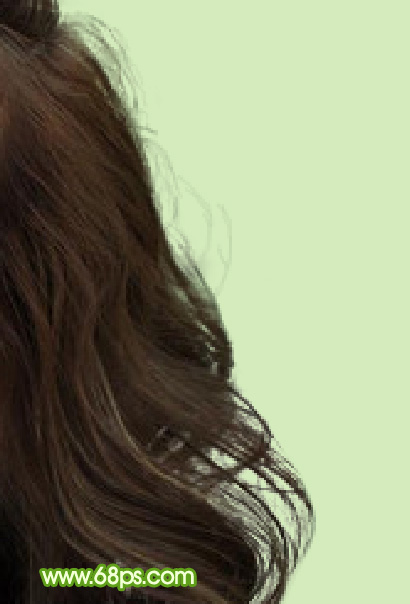
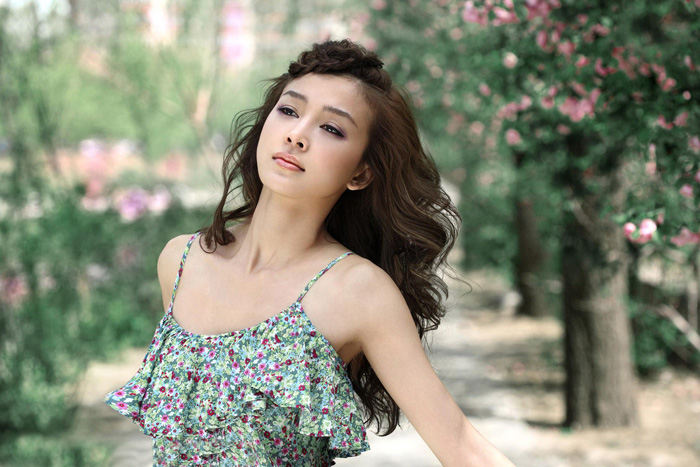
1、打開素材圖片,進入通道面板,先觀察三個通道,如果1 – 3,找出發(fā)絲與背景色差比較理想的通道,這里綠色通道比較好。

<圖1>

<圖2>

<圖3>
2、把綠色通道復制一份,得到綠副本通道,把發(fā)絲部分稍微放大一點,頂部區(qū)域的發(fā)絲與背景比較接近,比較難處理,如下圖。

<圖4>
3、先來把整體調(diào)亮一點,按Ctrl + L 調(diào)整色階,調(diào)后面的高光滑塊,邊調(diào)邊看發(fā)絲的變化,細節(jié)開始丟失時就不要再調(diào)了,如下圖。

<圖5>
4、我們只需要在通道里面摳出頭發(fā),先用套索把頭發(fā)部分選取出來,然后反選,適當羽化后填充白色。這樣做的好處很多,頭發(fā)部分相對簡潔很多,不受外圍環(huán)境影響。

<圖6>

<圖7>
5、初步調(diào)亮后頭發(fā)的明暗部分非常明顯了。現(xiàn)在由右側(cè)底部開始分段來處理。先用套索工具選區(qū)圖8所示的選區(qū),羽化10個像素后按Ctrl + L 調(diào)亮,如圖9。調(diào)亮的標準就是不要丟失細節(jié),細節(jié)開始丟失的時候就停止調(diào)亮,如圖9中局部還有灰色的區(qū)域。

<圖8>

<圖9>
6、取消選區(qū),再用套索工具把沒有調(diào)亮的部分選取出來,羽化5個像素后繼續(xù)按Ctrl + L 調(diào)亮,效果如圖11。

<圖10>

<圖11>
7、第一段基本完成,用套索把發(fā)絲外部區(qū)域選取出來填充白色。

<圖12>
8、接著上面一段來處理,繼續(xù)用套索工具選取需要調(diào)亮的部分,羽化3個像素后按Ctrl + L 調(diào)亮,如圖14。

<圖13>

<圖14>
9、調(diào)的時候不一定要把灰色都調(diào)白,頭發(fā)與灰色間如果出現(xiàn)白色的空隙也可以,這樣避免丟失細節(jié),如下圖。

<圖15>
10、用套索選取頭發(fā)外圍部分,填充白色,第二段也順利完成。

<圖16>

<圖17>
11、第三段比較難處理。先用套索工具選取這一部分,羽化3個像素后按Ctrl + L 用色階調(diào)亮一點。

<圖18>

<圖19>
12、再從這一段的底部開始把有灰色的部分選取出來,適當羽化后調(diào)亮。

<圖20>

<圖21>
#p#副標題#e#
13、細發(fā)絲這塊也是同樣的方法先調(diào)亮一點,然后再調(diào)局部。

<圖22>

<圖23>

<圖24>

<圖25>
14、再用套索選取小范圍的細節(jié)部分進行調(diào)亮,如圖26,27。

<圖26>

<圖27>
15、調(diào)亮后,用套索工具把邊緣的部分選取出來,填充白色。

<圖28>

<圖29>
16、第四段就比較簡單了,直接選取調(diào)亮。

<圖30>

<圖31>
17、第五段也比較容易,先把整體調(diào)亮,再把中間空隙部分調(diào)亮,如圖32 – 35。

<圖32>

<圖33>

<圖34>

<圖35>
18、這是現(xiàn)在看到的效果,局部還有瑕疵的可以再處理一下。整體還是比較好的,細節(jié)保持的非常不錯。

<圖36>
19、按Ctrl + I 把當前通道反相,再按Ctrl + L 用色階調(diào)亮一點。
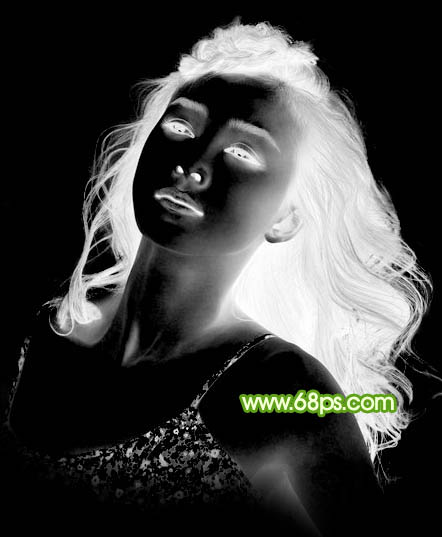
<圖37>
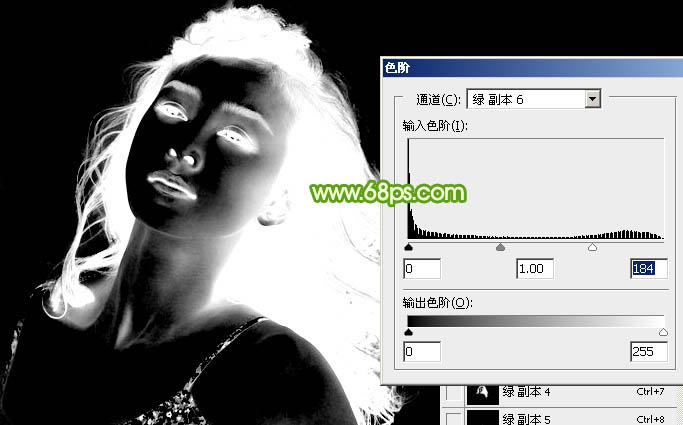
<圖38>
20、按住Ctrl + 鼠標左鍵單擊綠副本通道縮略圖載入選區(qū)。
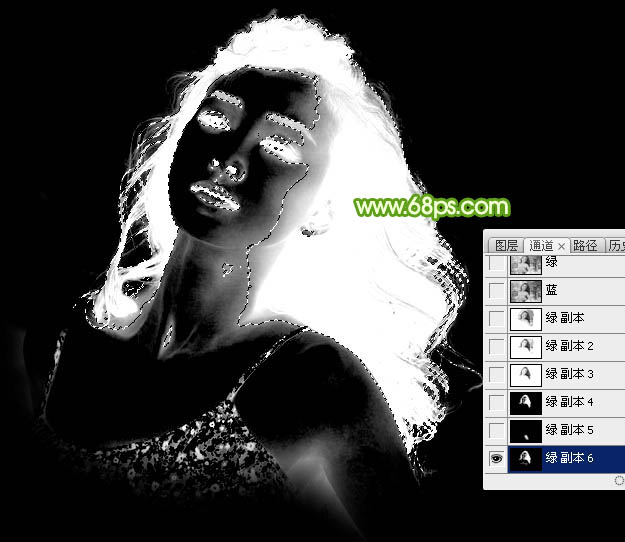
<圖39>
21、點RGB通道,返回圖層面板,如下圖。
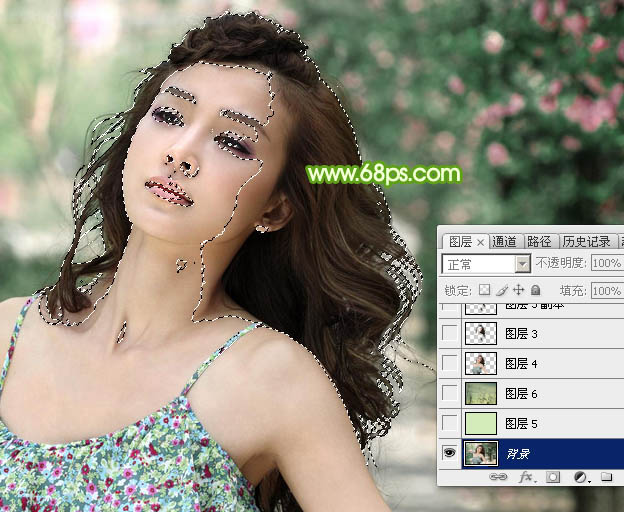
<圖40>
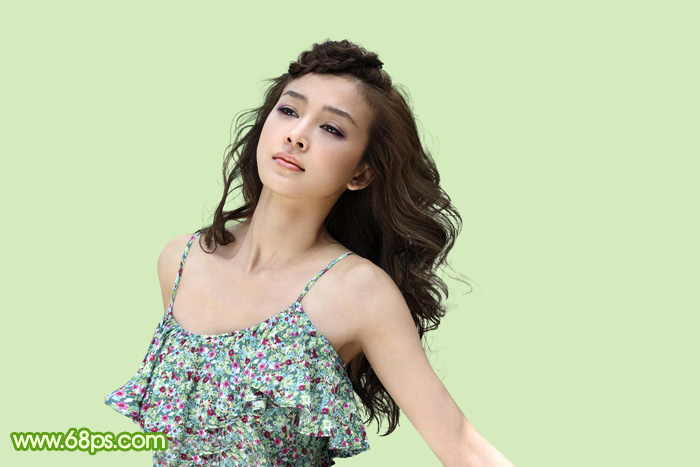
22、按Ctrl + J 把選區(qū)部分的頭發(fā)復制到新的圖層,然后在背景圖層上面新建一個圖層填充淡綠色,效果如下圖。
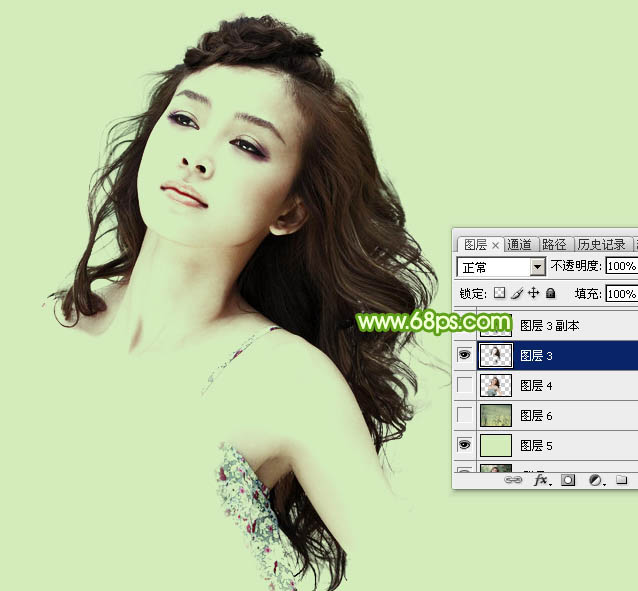
<圖41>
23、按Ctrl + J 把頭發(fā)圖層復制一層,不透明度改為:50%,效果如下圖。
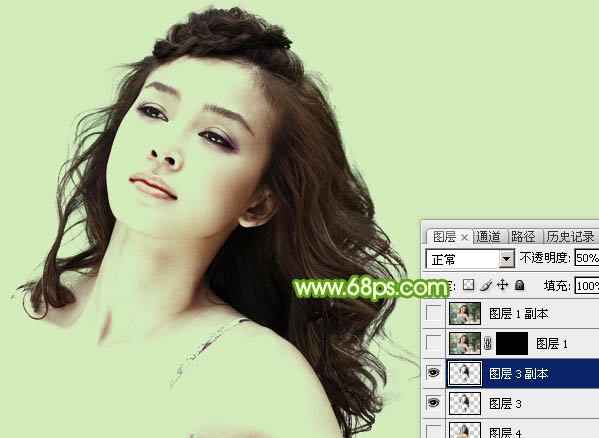
<圖42>
24、用鋼筆勾出人物主體部分,復制到新的圖層,移到淡綠色圖層上面,效果如下圖。

<圖43>
25、到這一步只算完成了一大半,最為關(guān)鍵的部分就是處理細節(jié)。把背景圖層復制一層,按Ctrl + Shift + ] 置頂。然后把背景副本再復制一層,這樣得到了背景副本2圖層。回到背景副本1圖層,按住Alt鍵添加圖層蒙版。

<圖44>
26、選擇畫筆工具,大小為1像素,不透明度為10%,再把前景色設(shè)置為白色。

<圖45>
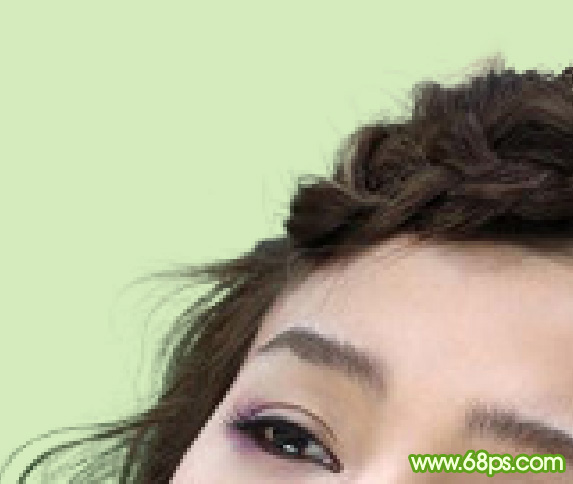
27、把背景副本2圖層顯示出來,在背景部分1蒙版上涂抹發(fā)絲,可以把發(fā)絲部分放大一點。

<圖46>
28、這是涂出的發(fā)絲,雖然比較麻煩,不過比畫發(fā)絲還是要容易很多。經(jīng)過這一步處理,發(fā)絲及細節(jié)都不會漏,非常完美。這也是本人獨創(chuàng)的方法,非常實用。

<圖47>
最后更換背景,可以處理一下細節(jié),完成最終效果。
<點小圖查看大圖>
原圖
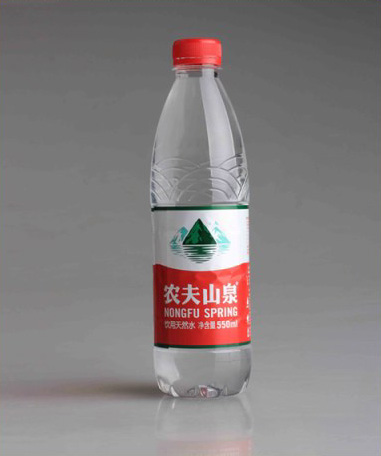
最終效果
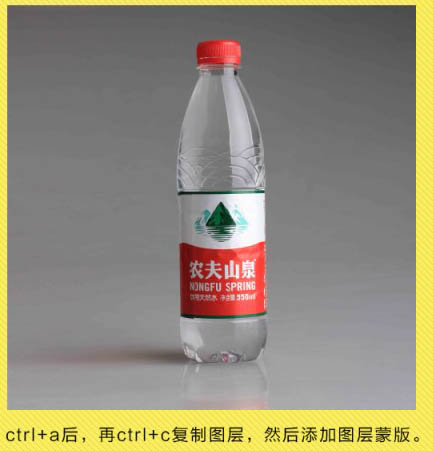
1、打開素材圖片,把背景圖層復制一層,按Ctrl + A全選,再按Ctrl + C 復制圖層,然后添加圖層蒙版。
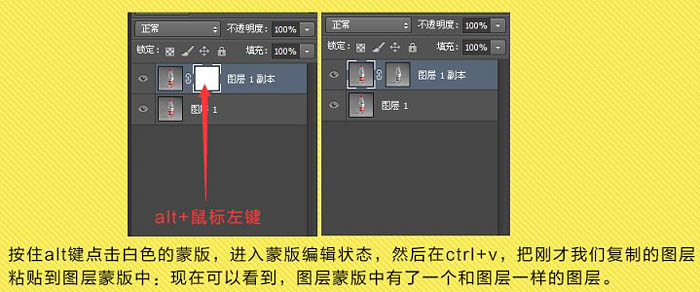
2、按住Alt鍵 + 鼠標左鍵點擊白色的蒙版,進入蒙版編輯狀態(tài),然后再按Ctrl + V 把剛才我們復制的圖層粘貼到圖層蒙版中;現(xiàn)在可以看到,圖層蒙版中有了一個和圖層一樣的圖層。
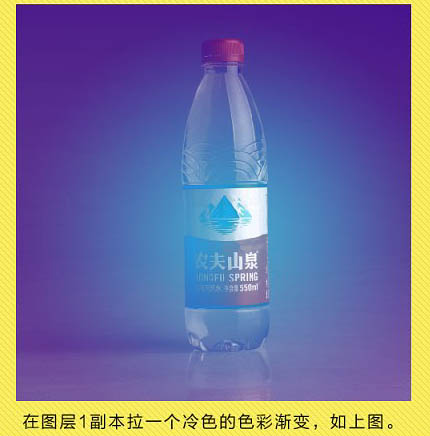
3、在背景圖層上拉一個冷色的色彩漸變,如下圖。
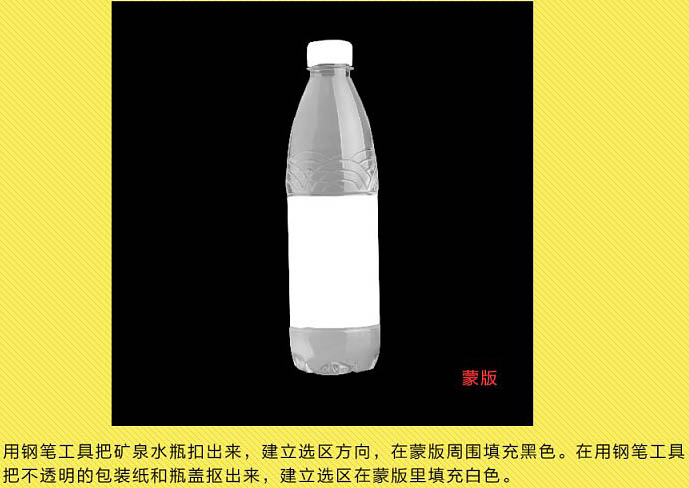
4、用鋼筆工具把礦泉水瓶摳出來,建立選區(qū),在蒙版周圍填充黑色。再用鋼筆工具把不透明的包裝紙和瓶蓋摳出來,建立選區(qū),在蒙版里填充白色,如下圖。
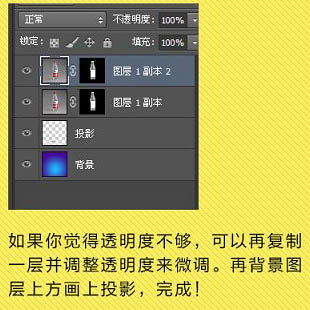
5、如果你覺得透明度不夠,可以再復制一層并調(diào)整透明度來微調(diào)。在底部增加投影,完成。
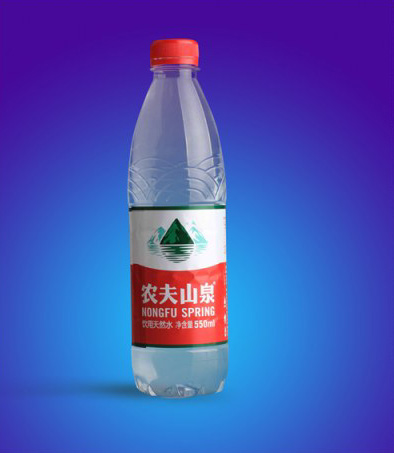
最終效果:
從網(wǎng)上下載范爺?shù)恼掌?/p>
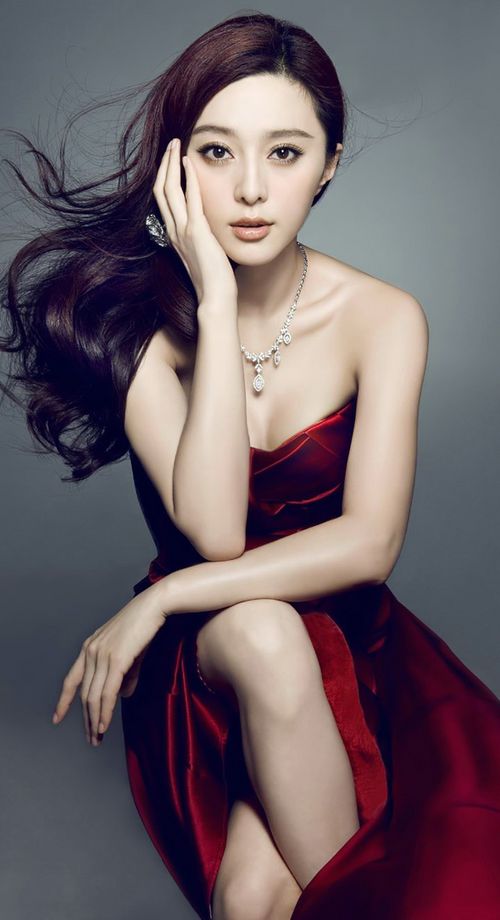
圖00
首先我說一下這個方法要用到的是什么,ps上橫欄工作區(qū)中,濾鏡-抽出。
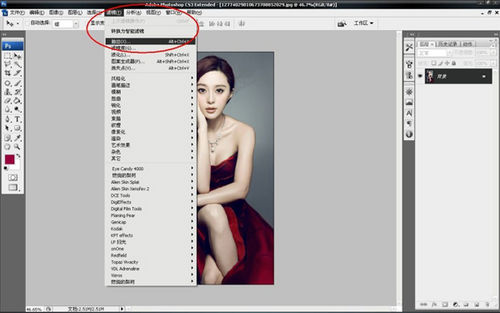
圖01
將圖片復制一層,然后濾鏡-抽出,這時會蹦出一個窗口。

圖02
第二步,在窗口右工具欄中找到抽出第二項強制前景點對勾。
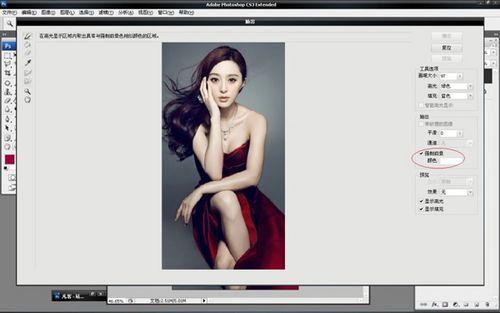
圖03
第三步,在窗口左側(cè)選擇吸管的圖標。
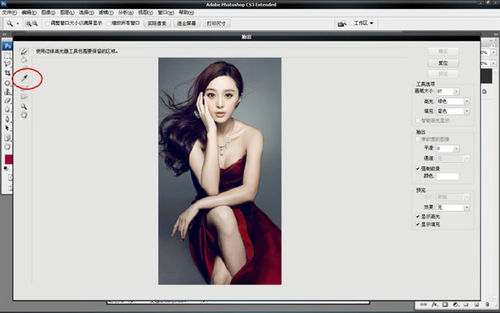
圖04
第四步,用吸管吸取頭發(fā)的顏色,這里要注意,因為頭發(fā)顏色有亮有暗,我個人建議找到頭發(fā)中間色調(diào)吸取,此時前面打?qū)吹膹娭魄熬跋旅骖伾珪兂晌椅〉倪@個顏色。
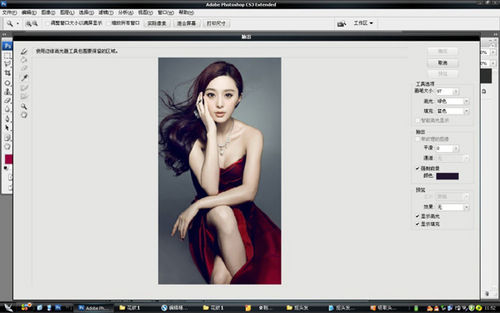
圖05
第五步,顏色選好后選擇窗口左側(cè)最上面的畫筆工具,在右側(cè)可以調(diào)整畫筆大小,顏色隨意,看個人喜好。隨后用畫筆將頭發(fā)涂抹,只要有頭發(fā)的地方全部涂抹。
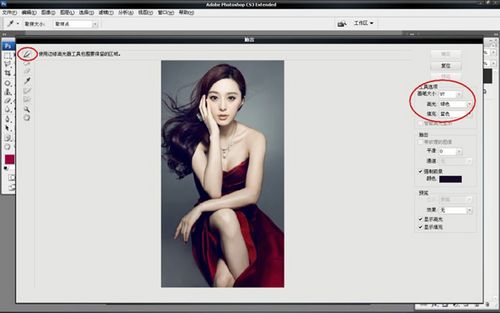
圖06
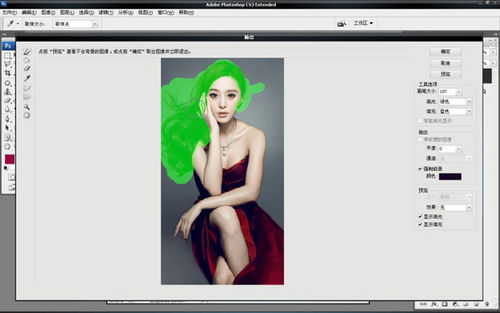
圖07
#p#副標題#e#
第六步,涂抹好后,點擊確定,此時我一開始復制的一層已經(jīng)只剩下頭發(fā)了,為了方便大家看到我把背景層隱藏,此時頭發(fā)層的頭發(fā)有點白,我將它復制一層。
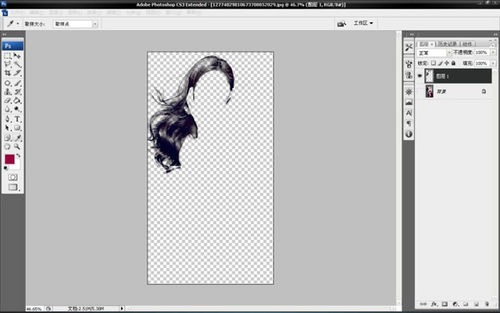
圖08
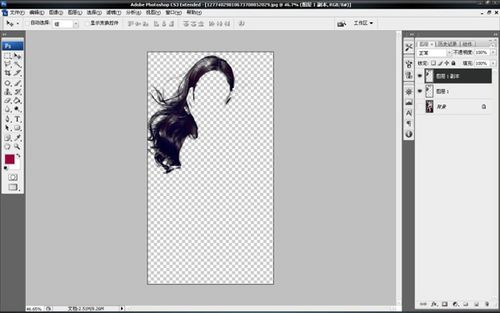
圖09
第七部,將身體摳出來,這里什么工具不解釋了,看個人習慣,我一般使用鋼筆工具,精細一點稍微費點時。這里注意摳到腦袋位置的時候不用沿著頭發(fā)邊緣摳,直接在頭發(fā)內(nèi)部拉直線路徑就可以,但是右面耳朵要摳,因為接近頭發(fā)邊緣,其他圖也同理,接近邊緣就要仔細摳,路徑做好后變?yōu)檫x區(qū)在背景層上復制一層,這里我將背景層隱藏,效果看圖。

圖10
第八步,這時候我們看到頭發(fā)上有些白白的地方,臉上有黑的地方,要將它修掉,要使用歷史畫筆工具。將兩個頭發(fā)層和一個摳出來的身體合并為一個圖層,然后,這里很關(guān)鍵,再用歷史畫筆涂的時候,不透明度要100%,不要涂頭發(fā)邊緣,否則邊緣就會有背景的黑邊,沿著邊緣涂頭發(fā)內(nèi)部以及臉上身上。
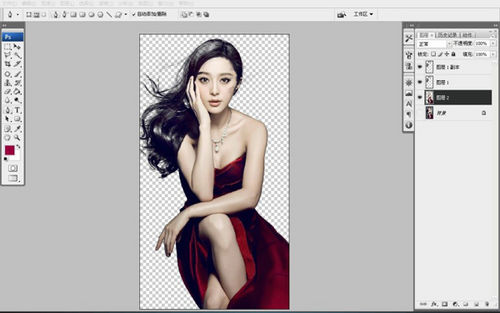
圖11
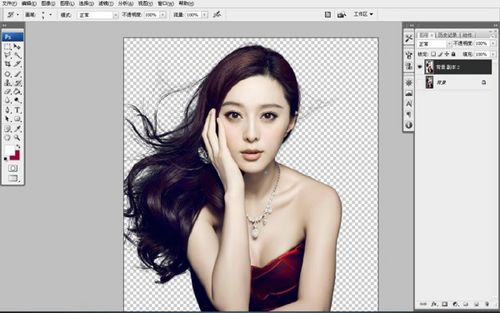
圖12
第九步,這時候基本摳完了,但是有些瑕疵,因為頭發(fā)邊上的背景有些顏色接近頭發(fā),所以不太干凈,這時候就需要在目前的圖層添加一個蒙版,前景色為黑色,用畫筆擦出來,畫筆直徑小點,一點點擦。
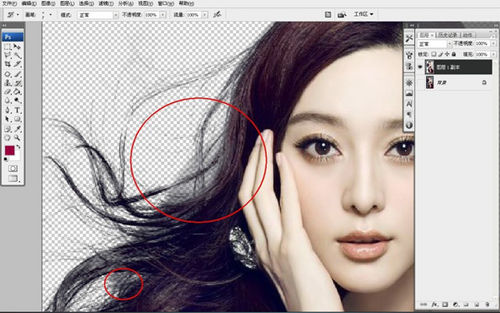
圖13
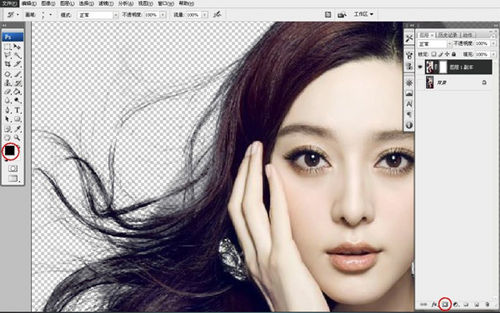
圖14
最后添加一個顏色背景看下?lián)傅男Ч?/p>
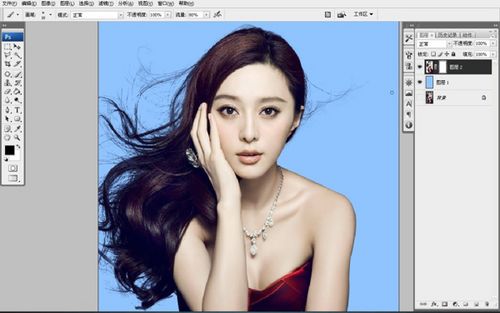
圖15