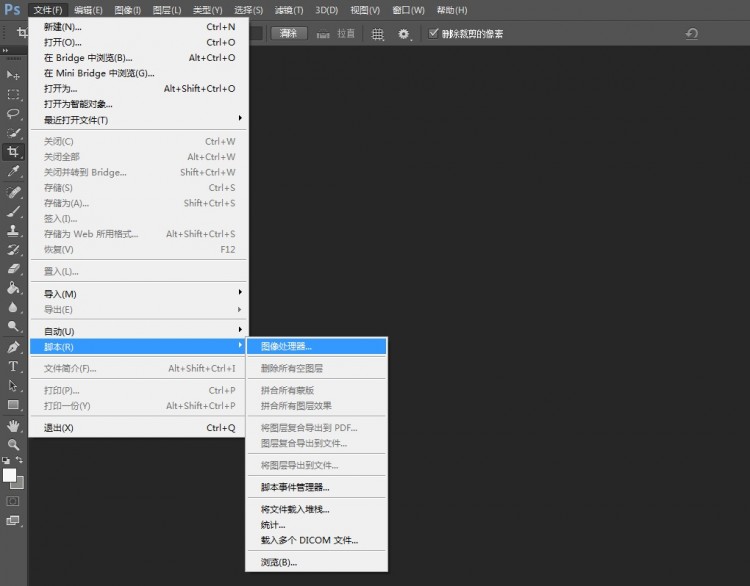
開啟了Photoshop之后(示范版本為CC),點擊左上角 文件→腳本→圖像處理器即可。
之后你會看到下圖的面板,一目了然。
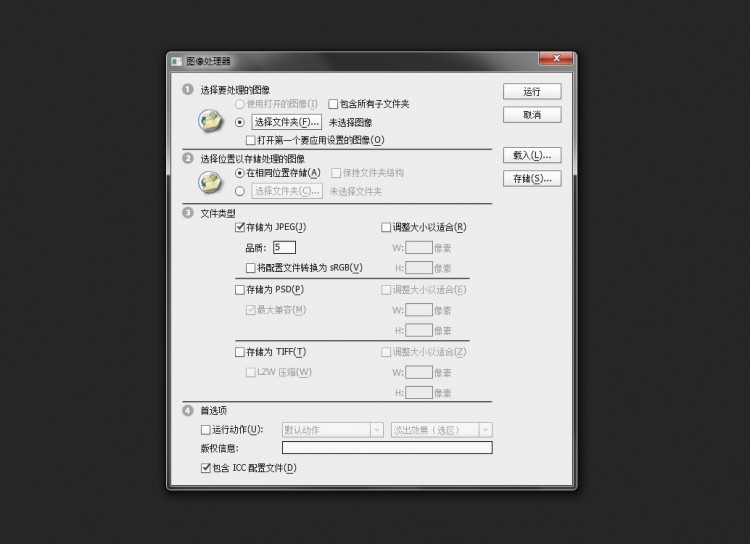
選擇處理的照片所屬文件夾。
選擇儲存位置,選在同一個位置也不用怕,因為PS會替你自動開新文件夾,不會覆寫你的原文件。
選擇圖片格式,包括JPEG、PSD或TIFF,也可多選,然后每種格式會自動開一個同名文件夾,例如JPEG檔會全部放在“JPEG”文件夾內,簡單易用。而圖片存儲質量等選項就和單一保存一張照片時一樣,只不過這次變成了批處理。
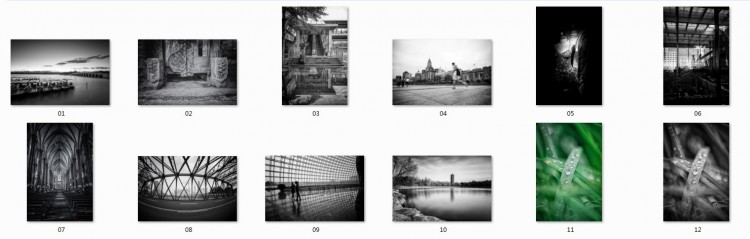
批量改變照片大小的軟件與方法實在非常多,但是既然能用最常用的PS去處理,估計你也不會想著再找別的軟件了吧
]]>技巧一:刪除空圖層
在處理比較復雜的修圖或者圖片創作過程中,圖層會不斷增多。而隨著圖層越來越多,可能你自己也會陷入一種混亂狀態,不會在意圖層的命名,也不會在意圖層是有內容還是已經是空圖層。但筆者要提醒大家的是,圖層越多,就越要注意對圖層進行清理,刪除所有不需要的圖層。
PS創作中,你有思考過“一個圖層到底是空的還是有內容的”這個問題嗎?這里有一個省時間的分辨辦法:按住Ctrl鍵并單擊圖層縮略圖,若你得到提示說“警告:未選擇任何像素”,那么你可以安全刪除該圖層,因為這確實是一個空圖層。另外,如果你打算刪除所有的空圖層,則可以選擇“文件>腳本>刪除所有空圖層”。
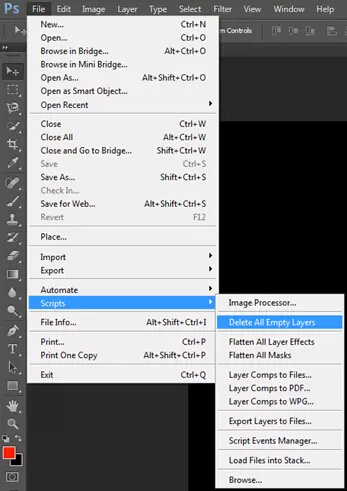
圖01
技巧二:改變取樣大小
在你處理一個分辨率非常高的木材/大理石紋理圖像時,你會發現要準確取得你想要的顏色是十分困難的。在這種情況下,最好的辦法就是改變樣本大小。選擇吸管工具,在左上側的參數設置選項欄中,對“取樣大小”參數做出調整,一般來說,分辨率越高的圖像,選擇的取樣大小也越高。
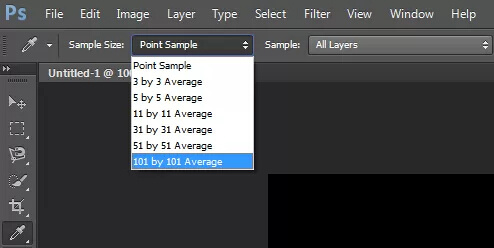
圖02
技巧三:鎖定畫筆預設
用“F5”快捷鍵可調用畫筆預設面板,調整參數可為筆刷增添豐富的視覺效果。而當我們鎖定了畫筆預設后,則無論你對被選中的筆刷做出怎樣的修改,之前設定的畫筆預設參數都不會被改變。這一點在我們需要使用多種筆刷的過程中相當有用。當然如果確實需要修改筆刷參數,那么回到畫筆預設面板中解鎖即可。
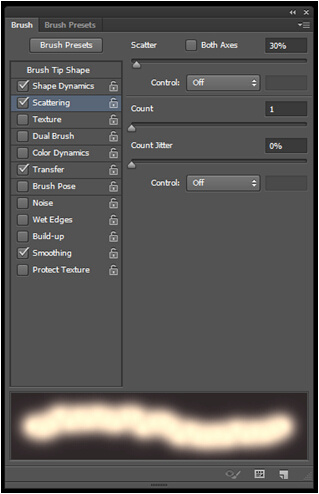
圖03
技巧四:特效底色層
使用PS時,我們時常需要一個特效底色層。這時,新建圖層,在模式下拉菜單中選擇你所需要的圖層,同時勾選“正常模式中不存在中性色”選項,點擊確定,隨后你即可安全地為你的圖層添加你想要的效果。
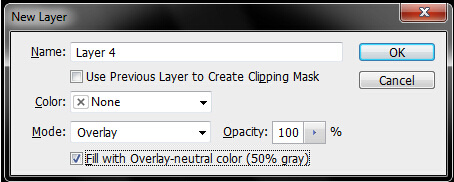
圖04
技巧五:拉伸鏡頭光暈
說起鏡頭光暈,你知道可以給圖像中心無限制增加耀斑嗎?在圖層上定位一個鏡頭光暈,選擇濾鏡>渲染>鏡頭光暈時,可看到鏡頭光暈的預覽窗口,只要點擊并拖動耀斑到你想要的位置即可。
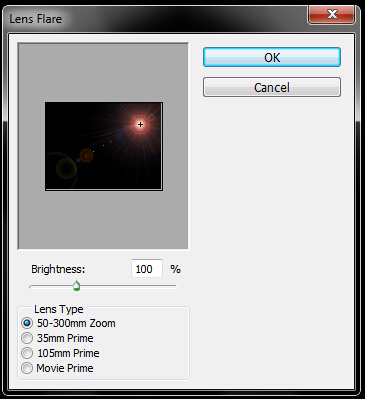
圖05
技巧六:控制圖層樣式
在創作圖層特效時,我們可在“圖層樣式”選項欄中設定投影、內陰影和漸變疊加等效果。右擊圖層縮略圖>混合選項,即會彈出“圖層樣式”選項,選中你想要調整的參數選項,移動滑塊即可精確調整效果。這樣的操作準確且直觀。
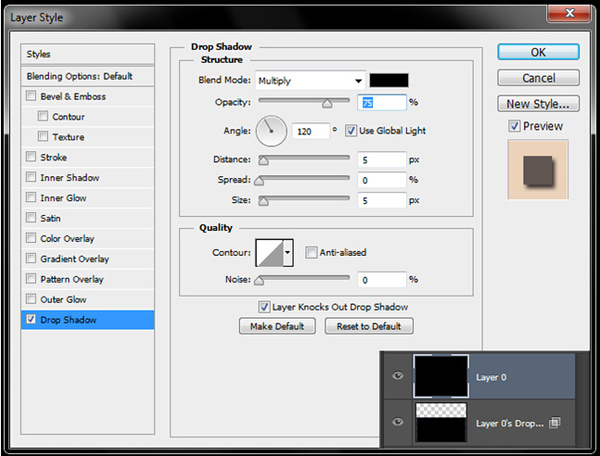
圖06
技巧七:流暢的線條藝術
有時,你可能會把位圖的線條包導入Photoshop中,然后我們會發現在PS中,這些線條不是光滑的,其邊緣呈現鋸齒狀。要改變這一狀況,我們可以給它們添加一點模糊,使用濾鏡>模糊>高斯模糊(半徑為2-6)。然后點擊Ctrl+L調出色階,點擊黑色和白色的三角形將其拖動至中間,這時我們可以注意到線條將會變得光滑且銳利,鋸齒也已經不見了。
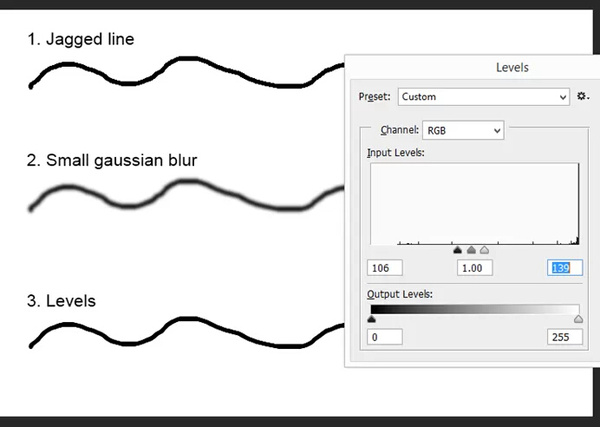
圖07
#p#副標題#e#
技巧八:在現有圖層下方創建一個新圖層
通常情況下,我們創建的新圖層都是在當前圖層的上方。那么想要新圖層在當前圖層下方該如何操作?按住Ctrl鍵的同時點擊圖層面板底部的“新圖層”圖標,即可將新圖層創建在當前圖層的下方。
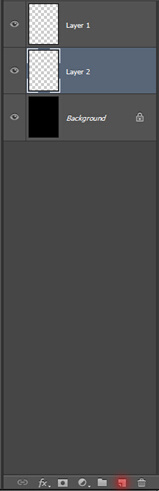
圖08
技巧九:從文件中直接復制圖層
復制圖層的方法有許多,例如可以右擊圖層縮略圖選擇復制圖層、Ctrl+J快捷鍵,然后再將復制的圖層拖動到你想要的地方。那么復制和拖動這兩個步驟可否同時進行?在文檔中,切換到移動工具,按住Alt鍵,然后單擊并拖動你想要復制的圖層到你指定的地方即可。

圖09
技巧十:變換選區
不少PS初學者都知道,繪圖時,按住空格鍵即可拖動選區,或者Shift+Alt可創作受限制的選區。這里關于選區有另外一個很實用的方法:在你做好選區設定后,選擇“選擇>變換選區”,即可對你選定的選區進行自由變換,右擊可看見所有選項。

圖10
技巧十一:圖層復合導出
要將大量圖像導入到分層文檔中是十分痛苦的,同樣痛苦的還有就是要將所有圖層拿出來導入到他們自己的文檔中。不過現在有自動化操作可幫助大家。選擇“文件>腳本>將文件載入堆棧”。然后選擇圖片,單擊確定,則它們將被載入到圖層堆棧。完成這些工作后,選擇“文件>腳本>圖層復合導出到文件”,或者選擇“文件>腳本>腳本事件管理器”也可實現。
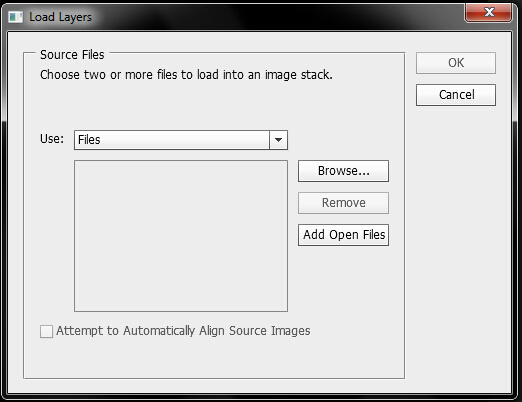
圖11
技巧十二:光照效果在哪里?提示:32位模式
有些PS初學者曾提問“PS中光照效果在哪里”。我們知道“光照效果”濾鏡是位于“濾鏡>渲染>光照效果”,不過需要注意的是,該濾鏡僅僅在32位模式下工作。所以要使用光照效果濾鏡前,最好先查查自己使用的是32位Photoshop還是64位Photoshop。
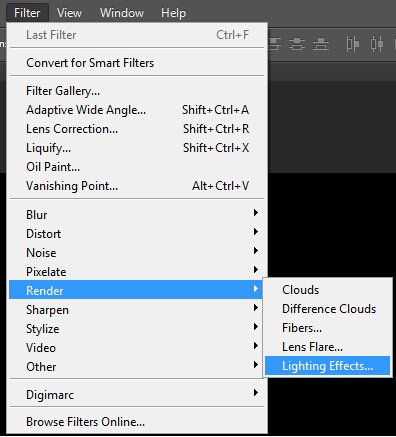
圖12
技巧十三:視頻濾鏡
除圖像之外,如今PS也可以用來處理視頻。我們可以將處理圖像的種種效果用于視頻處理。當然這個實踐過程中,你也會發現某些濾鏡僅僅只適用于一個單一的模式。而秘訣就在于將視頻轉換為智能對象(右鍵點擊圖層面板的視頻層,選擇轉換為智能對象)。一旦將其轉換為智能對象,則可使用智能濾鏡對視頻圖層進行非破壞性編輯。
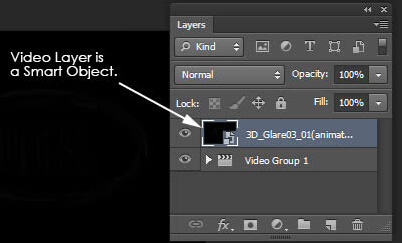
圖13
PS技巧有很多,而本文中Marius Florin為大家分享的PS技巧或許有的有點冷門,但總體來說,這些PS技巧的使用難度不大,實用性也比較高。掌握好的PS技巧,養成良好的PS習慣,是日常工作生活中提高PS效率的制勝法寶!
]]>
《來不及的——寄失戀潛行》
作者:花想衣裳
一、拍攝前期準備和思路
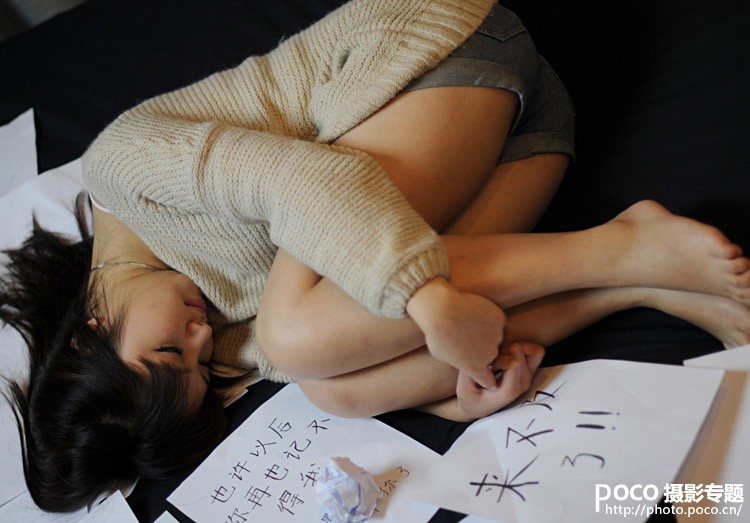
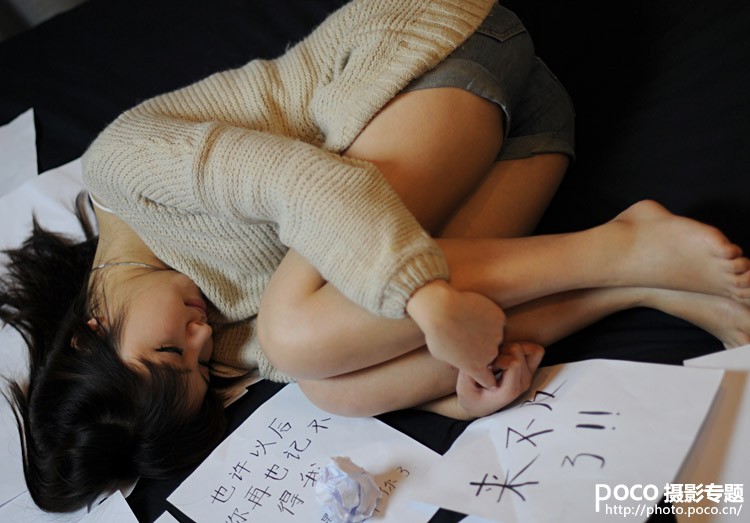
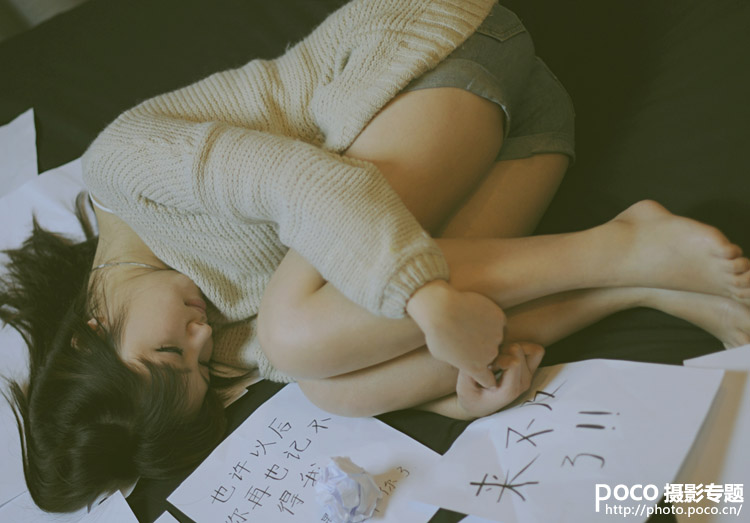
因為拍攝的主題是關于失戀的傷感話題,所以重在突出人物的情緒。而室內拍攝環境受到一定的局限,為了渲染憂傷的氛圍就需要一些道具的襯托。因此這幅作品在前期準備時,布置了黑色的床單代表壓抑,并在床上散布了很多凌亂的紙,紙上寫了一些關于失戀后的內心獨白,一張揉作一團的紙更加凸顯女生內心的痛苦。讓模特蜷作一團,通過身體語言表現心情,這樣前期的準備已經營造了一個女生失戀后的憂傷情景。這時還可以放一些應景的音樂,在模特情緒最佳的時候用相機記錄下這一刻…原片:
二、后期處理
1.液化、修飾膚色
對人物的皮膚和身材進行適當的修飾和液化,這里主要調整膚色不均勻的地方,效果圖如下:
2.調整膚色,增加畫面通透度
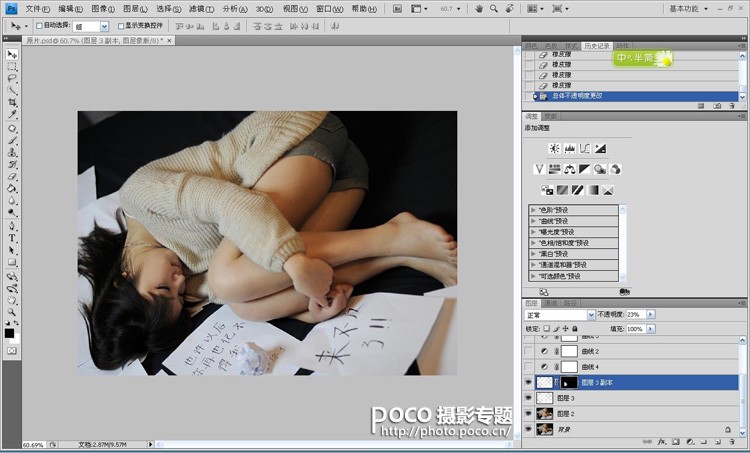
因為室內拍攝光線的問題,原片偏暗。因此Ctrl+Alt+2調出高光選區,快捷鍵Alt+Delete增加一層填充層,填充白色或淡藍色,根據實際情況調整透明度,不透明度改為20%,調整好以后皮膚顯得更通透和白嫩。但是臉部皮膚相對腿部皮膚偏暗,因此復制剛才的填充層,加一塊蒙版對臉部膚色局部調整,不透明度為23%。效果如下圖:
3.確定整個片子的色調
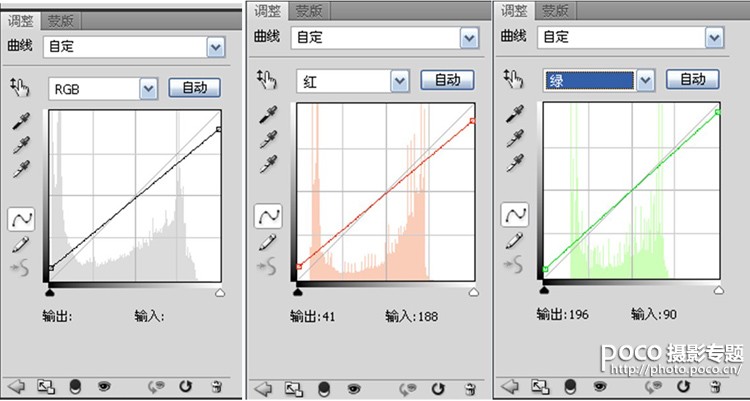
室內的片子需要打造比較柔和的色調,這里主要通過調整曲線來完成。建立三個曲線調整層分別調整,如下圖:降低圖片的反差,改變色調,不透明度分別為100%,100%,40%。
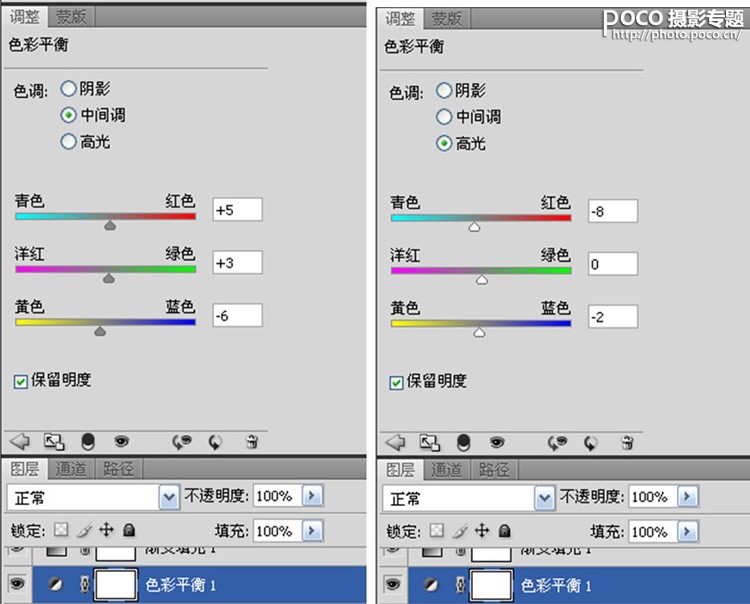
接下來為了符合主題的感覺,需要對畫面適當加青加黃,新建色彩平衡調整層,對中間調和高光進行如下調整:
效果圖如下:
4.制造朦朧感和暗角
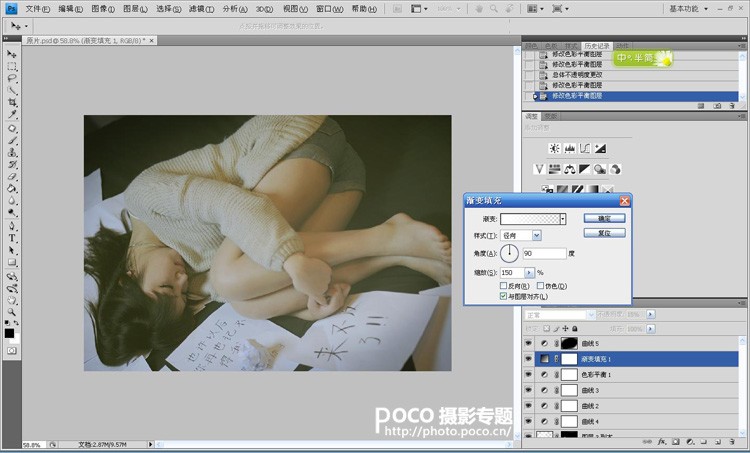
接下來微調圖片,加一個漸變白色層放在右下角,改變不透明度為15%,增加圖片的朦朧感和柔和感,并新建一個曲線層增加暗角。
5.合并圖層,增加顆粒
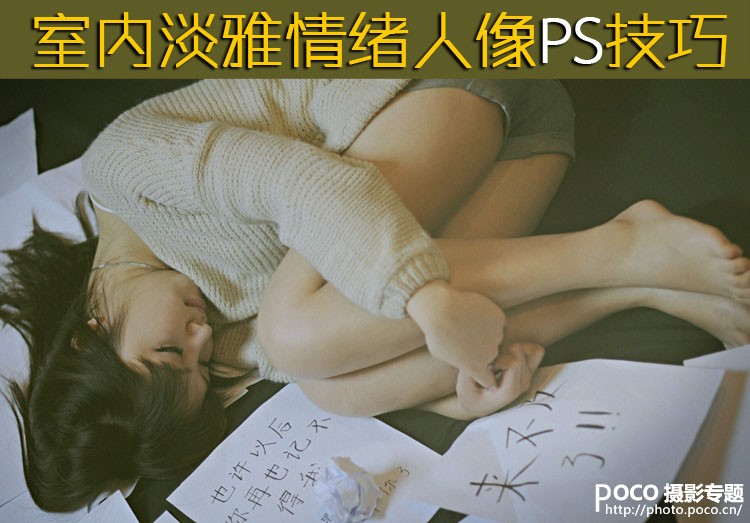
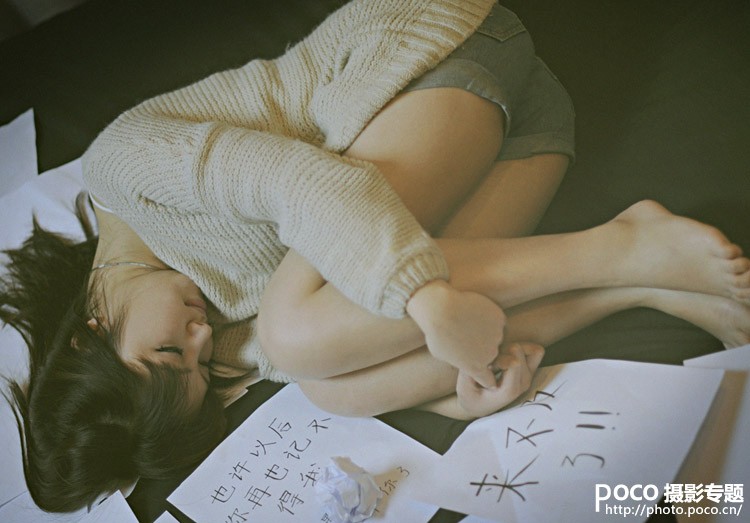
最后Ctrl+Alt+Shift+E 合并所有圖層,根據喜好,對圖片進行一定的銳化,再合并之前的圖層。選擇濾鏡—紋理—顆粒,然后將該圖層的不透明度設為12%,適當的為圖片增加顆粒,制造膠片感。最后的成果如下:
以上是一些簡單的調色方法,條條大路通羅馬,影友們可能通過不同的方式都可以達到同樣的效果,而最重要的是根據每個作品的主題和對每張片子的定義調出屬于自己的style!
]]>