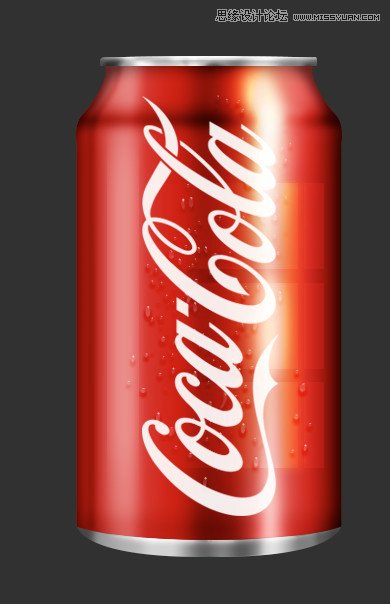
效果圖:
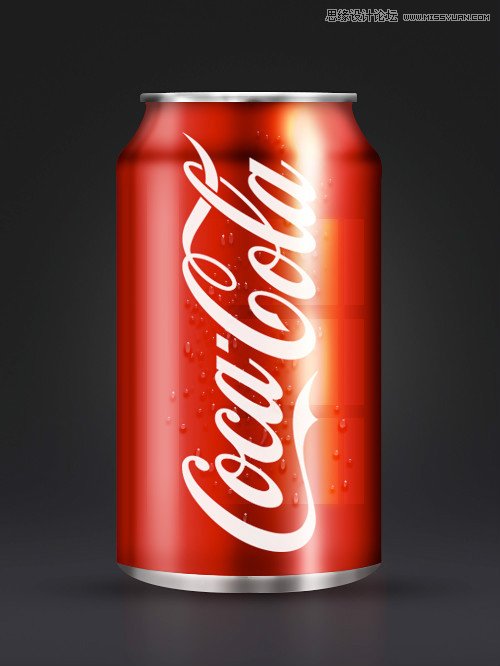
步驟1
在Photoshop里新建一個800*800px的畫布
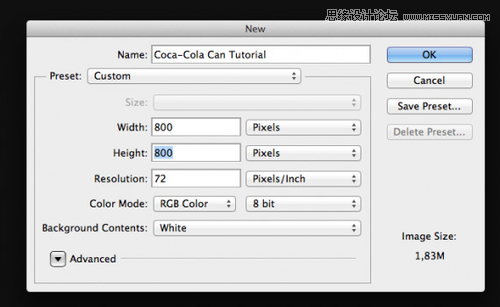
步驟2
創(chuàng)建一個垂直參考線和一個水平參考線。視圖>新建參考線,選擇水平和應用50%的位置。做同樣的垂直參考線。
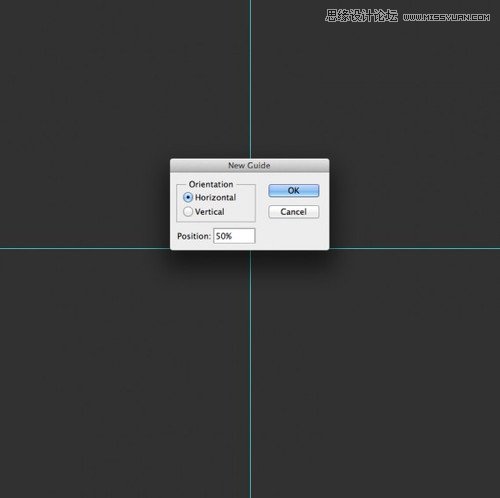
步驟3
使用一個圖片供參考(雖然我沒有完全按照真實的形式)。
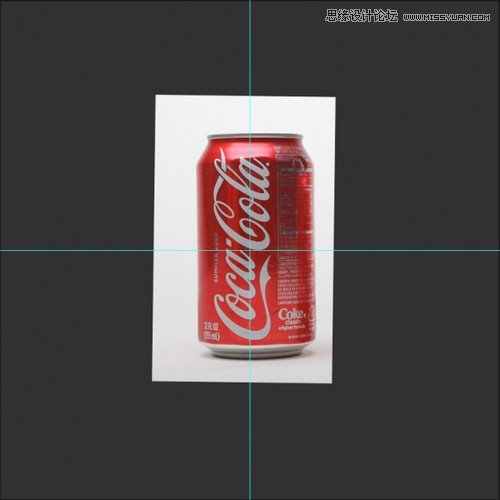
步驟4
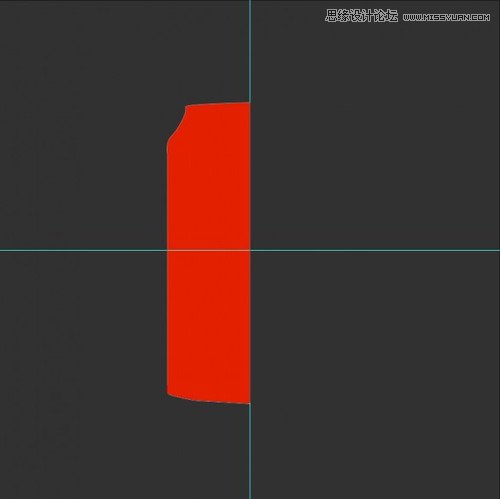
用鋼筆工具(P),開始畫只是一半的紅色形狀。
步驟5
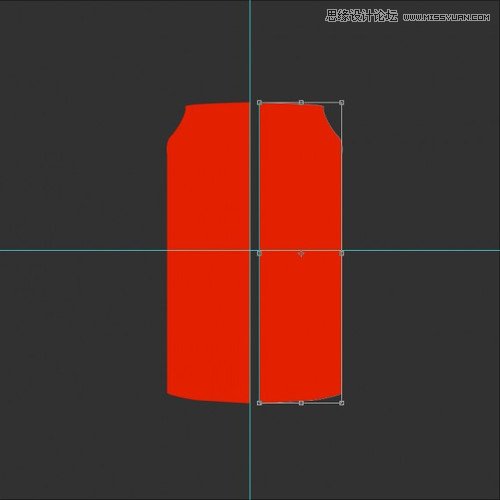
Alt+左鍵,復制,然后按ctrl + T,水平翻轉(zhuǎn)。
步驟6
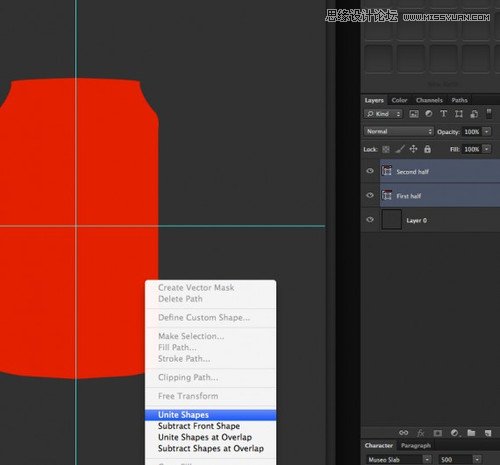
現(xiàn)在用鋼筆工具合并兩個圖層,或者柵格化圖層,ctrl+E向下合并,現(xiàn)在是一個整體的易拉罐圓圖形。
步驟7
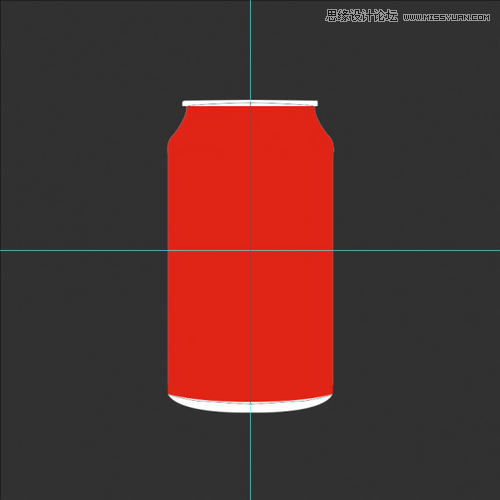
選擇不同的顏色,重復的頂部和底部部分的步驟。確保形狀層頂部和底部的紅色形狀圖層,也就是如圖的頂邊和底邊。(或者用圓角矩形工具和鋼筆工具畫出來。)
步驟8
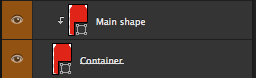
復制紅色形狀圖層,光標位置之間的兩個紅色形狀圖層,在兩個圖層之間,按住Alt +左鍵并單擊創(chuàng)建剪切蒙版。如下圖:
步驟9
我們來到了有趣的部分! 我們要讓易拉罐看起來很逼真。選擇命名為 Main shape的圖層,打開混合選項面板(右鍵單擊層>混合選項),漸變疊加,設置如下:
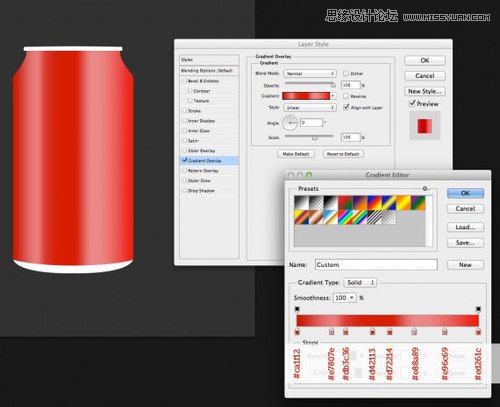
(#ca1112、#e7807e、#db3c36 、#d42113、#d72114 、#e88a89 、#e96c69 、#ed261c)
步驟10
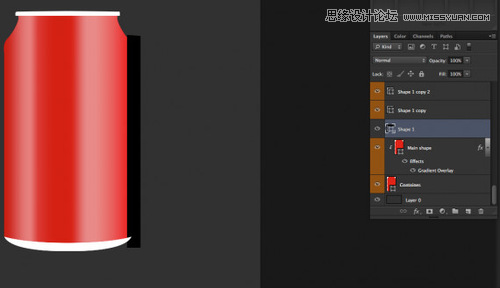
用鋼筆工具(P),創(chuàng)建一個新的黑色的形狀,然后放置如下(圖層放在Main shape圖層之上):
步驟11
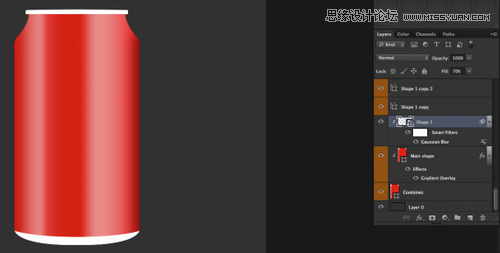
右鍵單擊黑色形狀圖層,將它轉(zhuǎn)換為智能對象,然后執(zhí)行濾鏡>模糊>高斯模糊并輸入值為14。最后,使新形狀層剪切蒙版,就像你在步驟8。填充更改為70%。
步驟12
用鋼筆工具畫出如下的圖形。
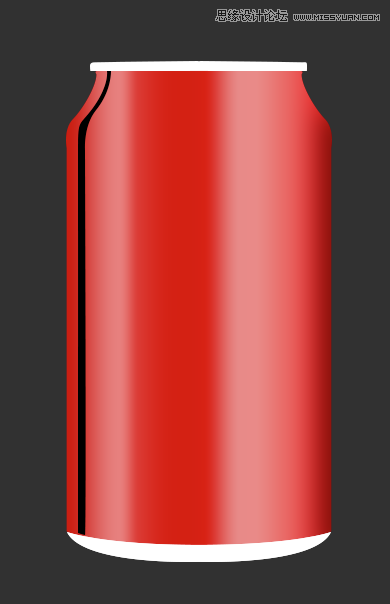
步驟13
將它轉(zhuǎn)換為智能對象,高斯模糊2,填充改為40%。建立剪切蒙版,設置混合模式為疊加。
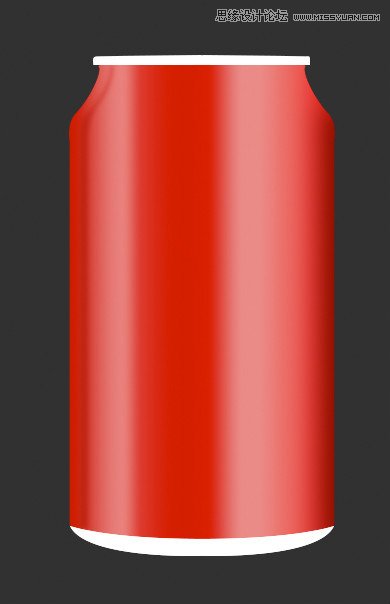
步驟14
創(chuàng)建一個新的形狀,如下圖,并命名為:水平div1。
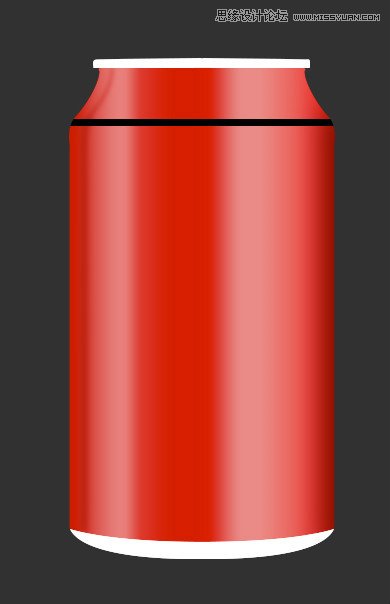
步驟15
將它轉(zhuǎn)換為智能對象并設置它與在前面的步驟一樣的剪切蒙版。設置混合模式為柔光,高斯模糊值為4。
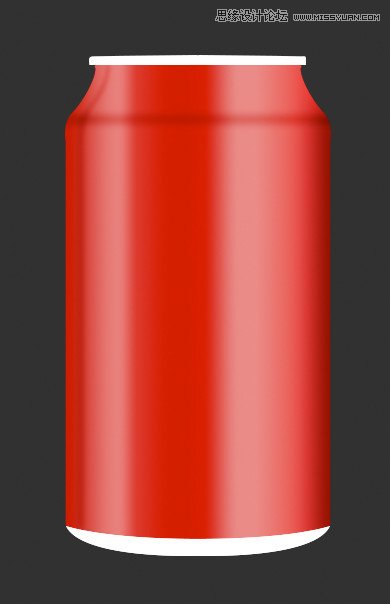
#p#副標題#e#
步驟16
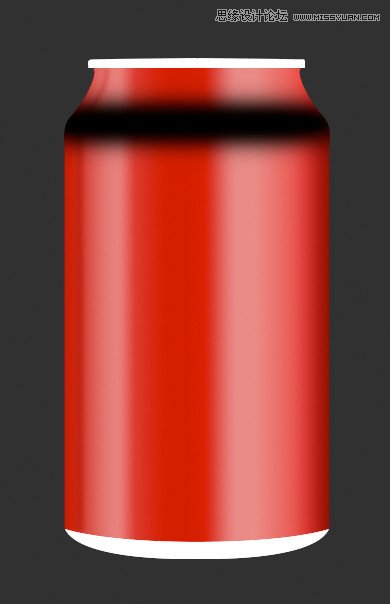
Cmd / Ctrl +易拉罐主圖,出現(xiàn)選區(qū),選擇它的形狀,然后創(chuàng)建一個新層,用軟邊畫筆24px,畫一條直線在同一地方。如下圖:
步驟17
將該圖層設置為柔光。添加一個圖層蒙版,選擇黑色作為前景顏色和畫筆大小60 px。在圖層蒙版中擦去一部分,如下圖名字這一層的水平div2。

步驟18
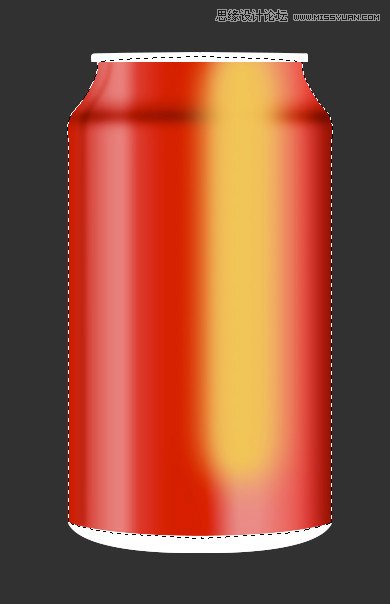
與上面步驟相同,Ctrl+易拉罐主圖,選出易拉罐的選區(qū),創(chuàng)建一個新層,選擇 #eeb946 作為你的前景顏色,選擇一個軟邊畫筆,大小為100 px,畫直線從頂部到底部。
步驟19
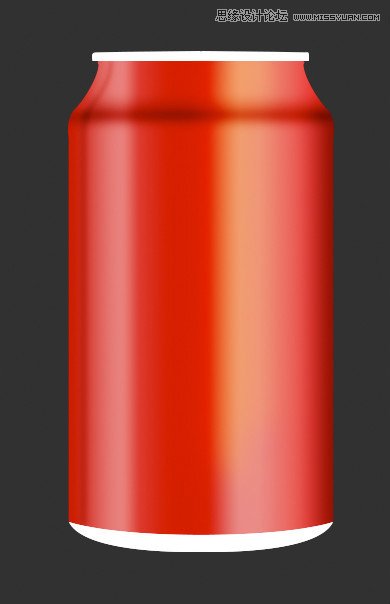
設置混合模式為柔光,不透明度到70%。然后添加一個圖層蒙版,選擇黑色作為你的前景顏色,畫筆大小更改為65 px,流量30%。開始畫右邊一個淡黃色,為了使它可見略低于左側(cè),但沒有完全消除它。如下圖:
步驟20
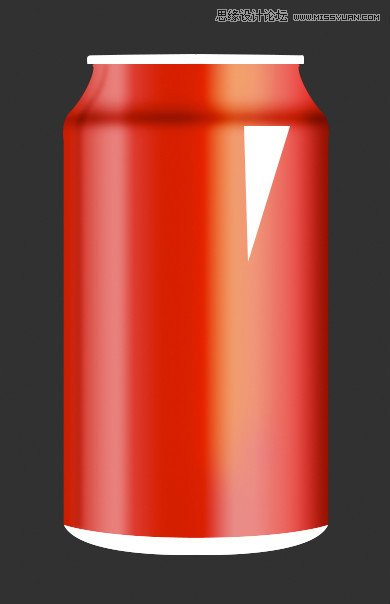
用鋼筆工具畫一個如下圖形:
步驟21
將它轉(zhuǎn)換為智能對象,高斯模糊值為15。設置混合模式為疊加。
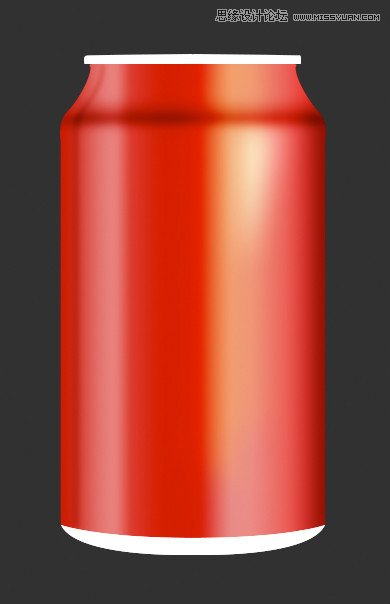
步驟22
創(chuàng)建新的形狀圖層,黑色,并放置如下圖的位置。這一層命名“中間陰影”。
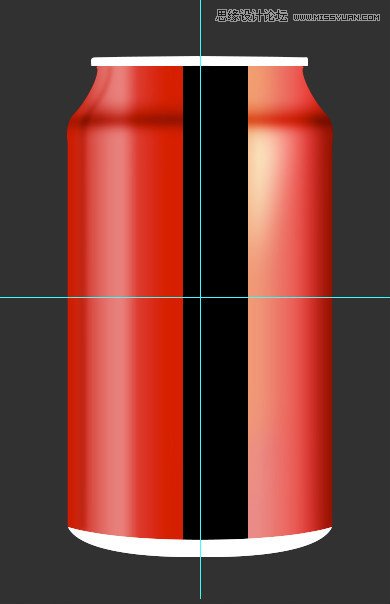
步驟23
把最新的形狀層智能對象,設置混合模式為柔光疊加,高斯模糊值10。按下Ctrl / Cmd + J復制圖,圖層的不透明度設置為40%
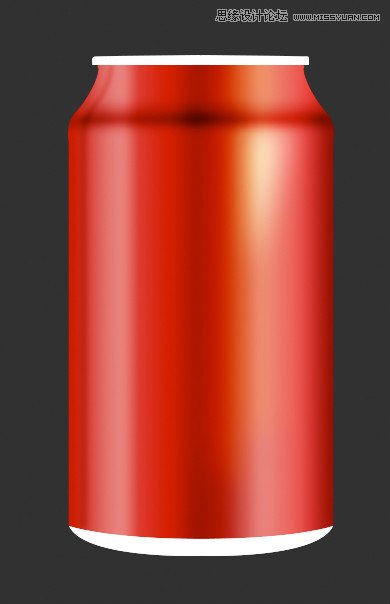
步驟24
創(chuàng)建兩個新形狀圖層,將它們像下圖。可命名為Brim1,Brim2。
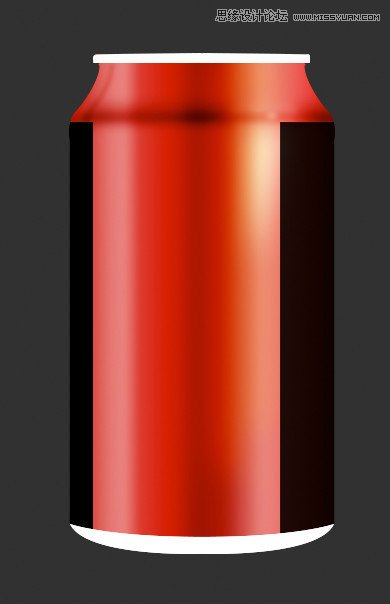
步驟25
每個形狀轉(zhuǎn)換為智能對象,設置混合模式為柔光疊加,高斯模糊值10。
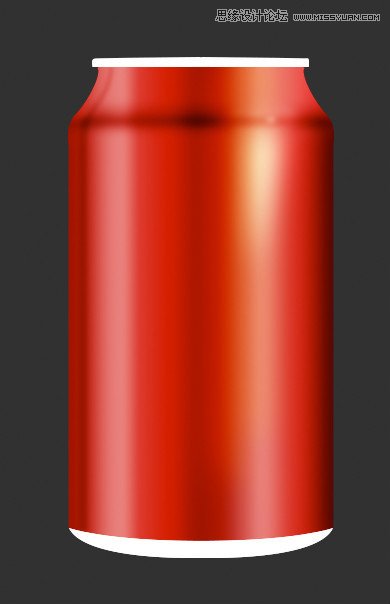
步驟26
用鋼筆工具畫一個如下圖的形狀。
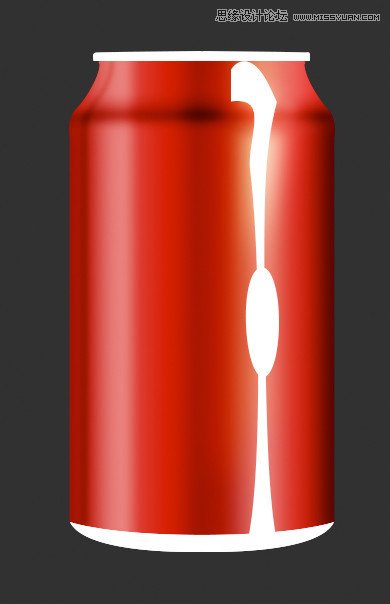
步驟27
形狀轉(zhuǎn)換為智能對象,設置混合模式為疊加,高斯模糊值為7。
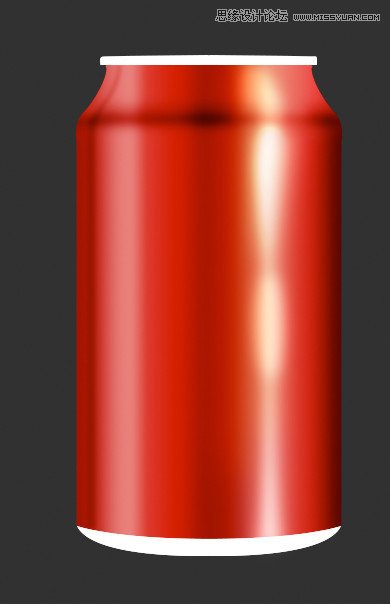
步驟28
現(xiàn)在讓我們集中注意做的前部分紅色形狀。定位兩層負責頂部的水平黑暗線(我們叫他們“水平div1′和“水平div2′)。用黑色作為前景顏色,選擇圖層蒙版,用軟倒圓邊刷大小45 px和流量為30%,刪除光經(jīng)過的地方。
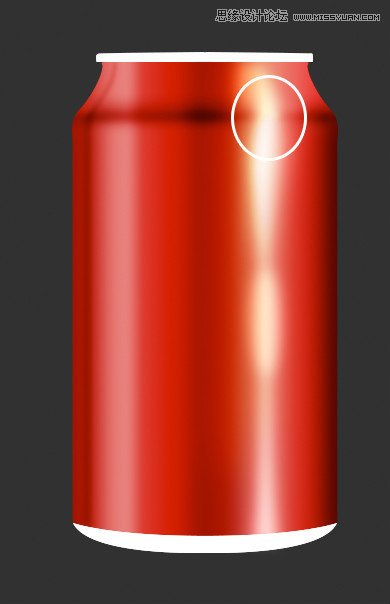
步驟29
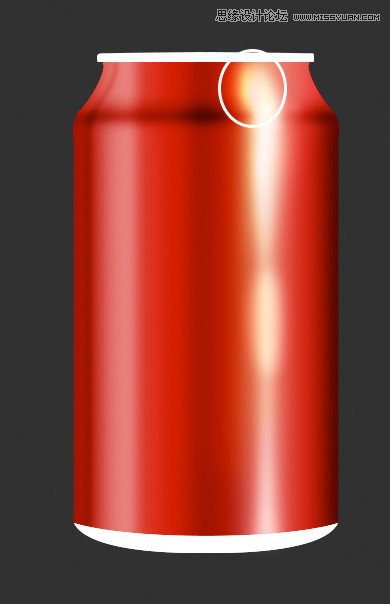
創(chuàng)建一個新層,選擇一個軟邊緣圓刷48像素大小和流量100%。畫一個圓圈在頂部(略高于線)。設置混合模式為疊加,復制圖層。
#p#副標題#e#
步驟30
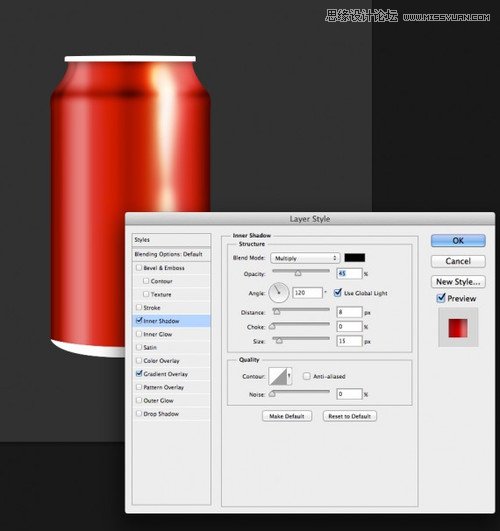
邊緣還是有點亮,讓我們調(diào)整一下。選擇兩邊的黑色邊Brim1,Brim2,圖層樣式以下設置:
內(nèi)陰影:
步驟31
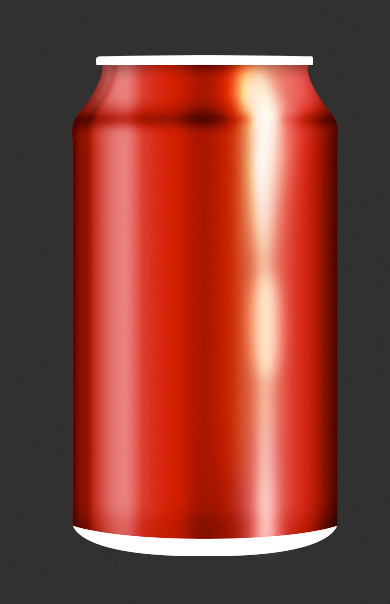
同時讓我們把中間的黑色陰影降低一點。這次,Cmd / Ctrl +易拉罐圖形。創(chuàng)建一個新層,選擇軟軟圓邊筆刷,大小48 px和流量為30%。在底部畫一條直線,圖層混合模式為柔光。
步驟32
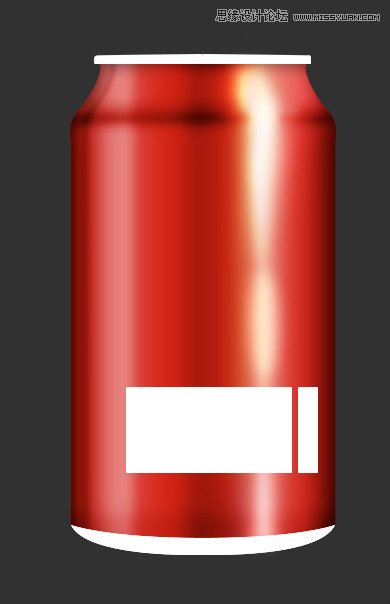
為了增加的逼真感,使用矩形工具(U),創(chuàng)建兩個形狀如下圖。然后,使用鋼筆工具(P),合并或者建組,或者柵格化,Ctrl+E。
步驟33
Ctrl+J復制這一層兩次,并放置如下:
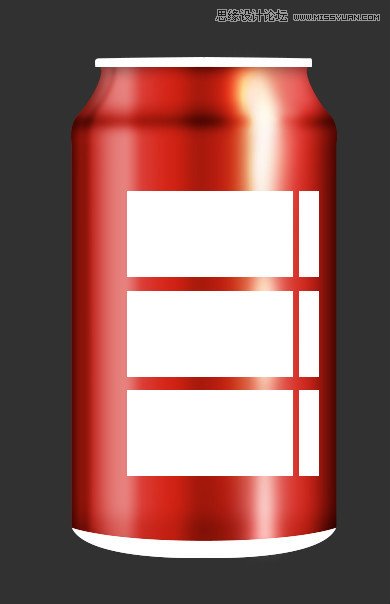
步驟34
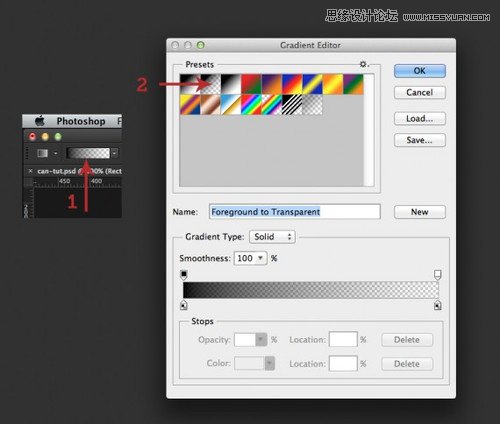
為三個框中的其中任何一個添加圖層蒙版,設置前景顏色黑色,選擇漸變工具(G),選擇漸變工具,如下圖:
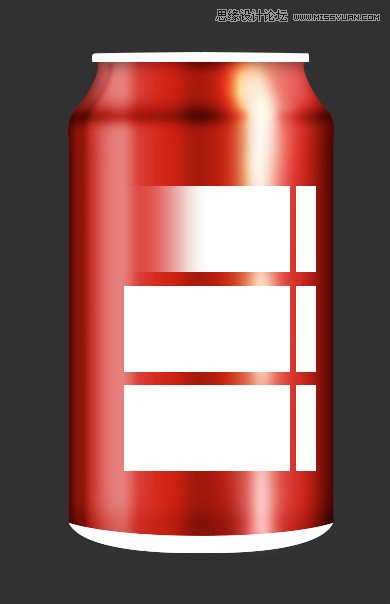
步驟35
與選定的圖層蒙版,并拖動鼠標從左邊往右拉動,直到它使左側(cè)透明的中間。如下圖:
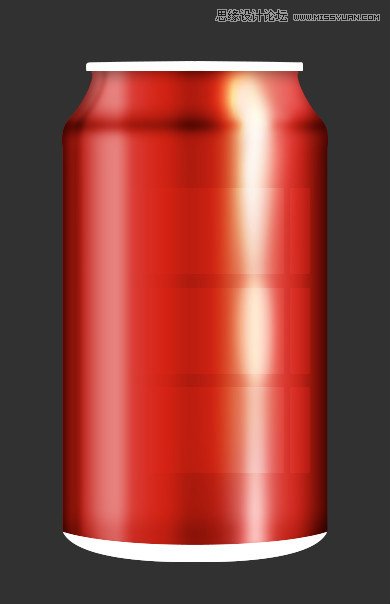
步驟36
按住Alt +左鍵,復制圖層蒙版到另外兩個上面。(或者重建圖層蒙版)然后將所有三層的混合模式為疊加,透明度為18%。
步驟37
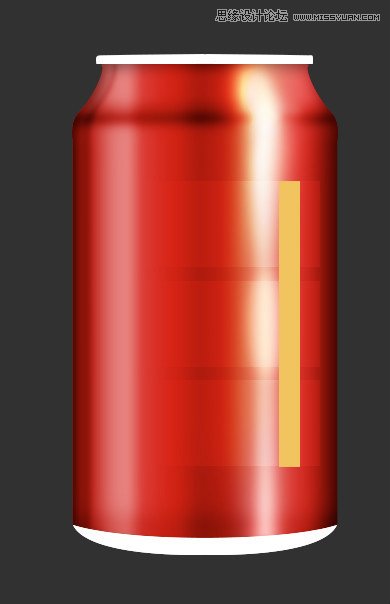
選擇 #eeb946 作為前景色,建立新的形狀圖層,如下圖:
步驟38
形狀圖層轉(zhuǎn)換為智能對象,設置混合模式為疊加,高斯模糊值4,設置透明度為70%。

步驟39
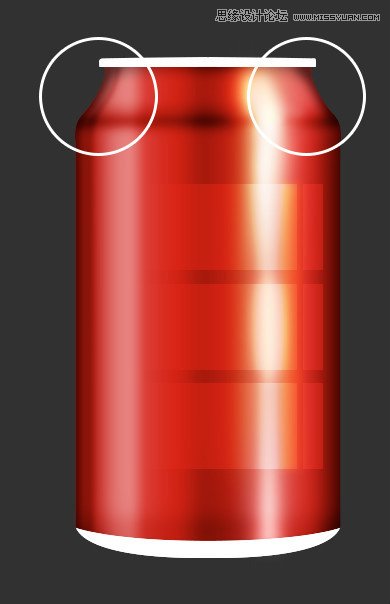
定位在兩邊紅色地方。Ctrl / Cmd +易拉罐圖形,選出選區(qū),新建圖層,用畫筆工具,軟邊畫筆,大小30 px和流量為30%,使頂部右和左一點,如下圖:
步驟40
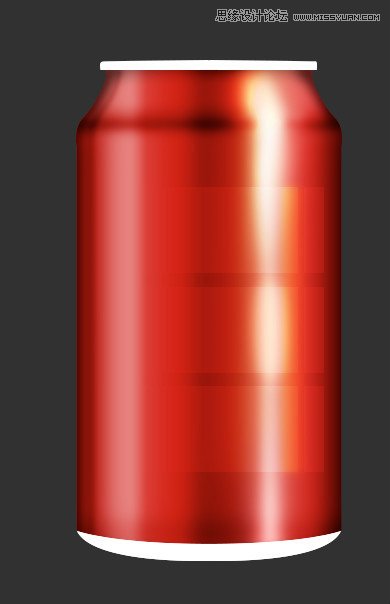
可以加強中間黑暗的地方。 步驟22中的(名為“中間陰影”)圖層,復制它。不透明度設置為25%
步驟41
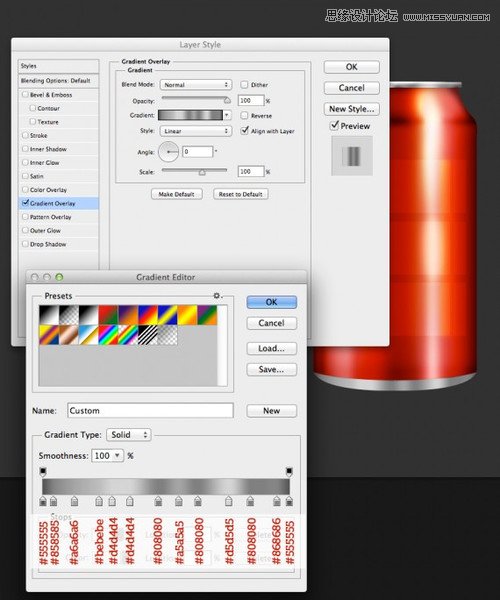
讓我們繼續(xù)的頂部。選擇最頂層的圖層,也就是白色的邊,圖層樣式參考如下:
步驟42
設置前景顏色(#ffffff)和選擇一個軟畫筆100%流量和大小30 px。將白色邊選取出來,創(chuàng)建一個新層,開始輕輕地畫,每個相隔3px的直線,水平居中。設置混合模式為疊加。試著模仿下面的圖片。
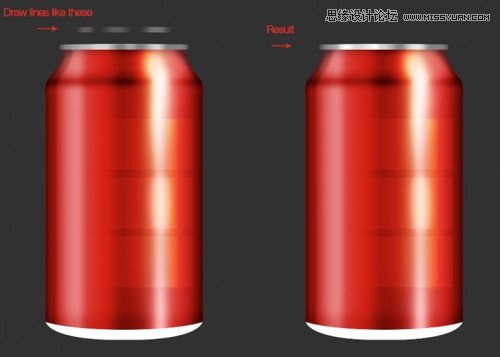
步驟43
和前面的步驟一樣,新建圖層,用畫筆,然而,這一次一行沒有差距,覆蓋的最高部分的形狀。
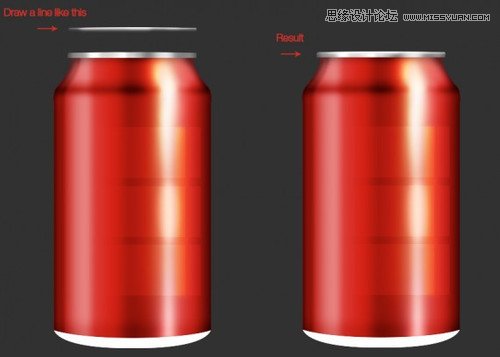
#p#副標題#e#
步驟44
現(xiàn)在制作陰影。相同的步驟,前景色黑色,但是用較小的筆刷。加強右和左邊緣的黑暗。
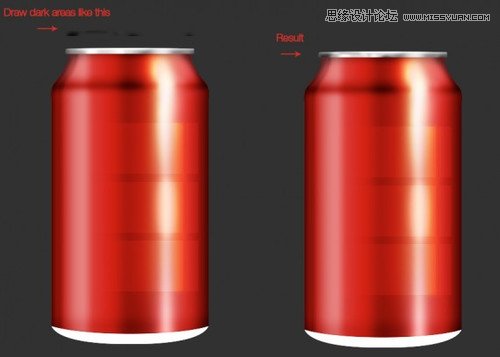
步驟46
現(xiàn)在制作底部邊緣。在混合選項面板應用以下設置:
步驟47
相同的方法,1.Cmd / Ctrl +單擊底部形狀層,并創(chuàng)建一個新層。2.用軟圓邊筆刷(#ffffff),大小21 px和流量為100%,畫頂部形狀的一部分。設置混合模式為疊加。3.然后,創(chuàng)建另一個層,做同樣的步驟,但這一次做一個垂直線覆蓋整個高度的形狀。更改最新層的混合模式為柔光。
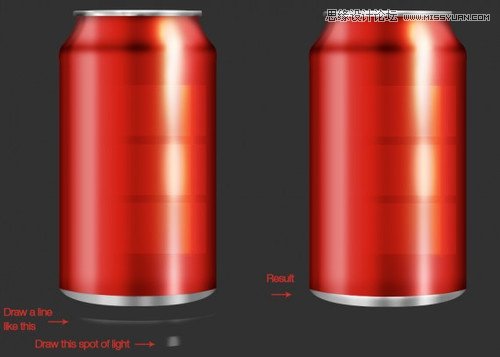
步驟48
同樣的方法(也就是選出選區(qū),新建圖層,畫筆,黑色然后用上一步驟設置好的畫筆模式畫出如下圖的圖形),制作陰影,左邊和右邊底部形狀。設置混合模式為疊加,透明度為70%。
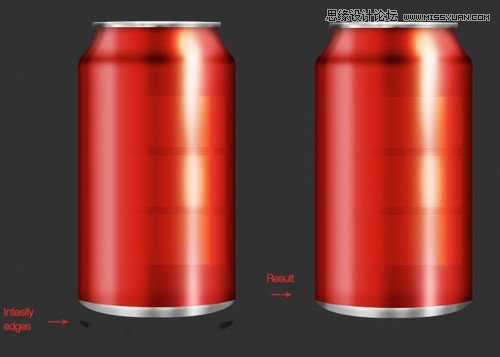
步驟49
讓我們把底部變暗一點。同樣步驟,如下圖下圖。設置混合模式為柔光,不透明度到60%。
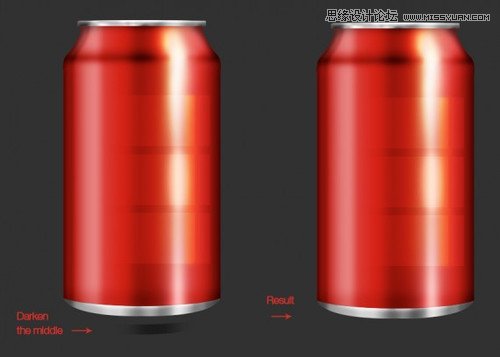
步驟50
新建一個圖層,鋼筆工具畫一個形狀,如下圖。給它一個顏色 #311010。
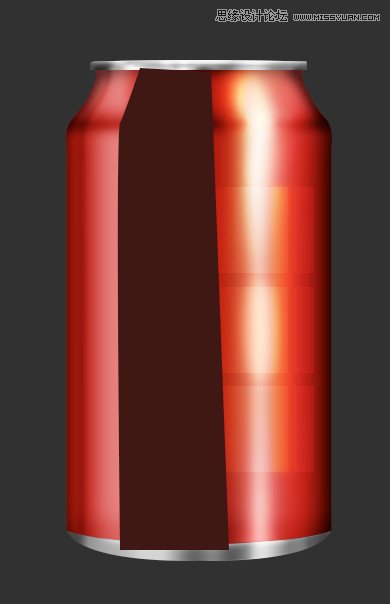
步驟51
將形狀轉(zhuǎn)換為智能對象,應用高斯模糊值為5。設置層的混合模式為疊加然后設置透明度為20%。
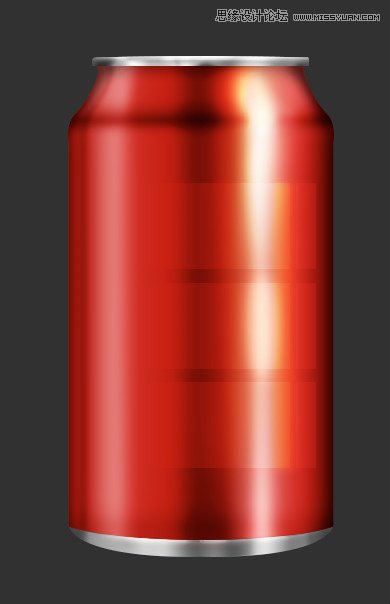
步驟52
創(chuàng)建一個新的形狀,如下圖。添加圖層蒙版,使用漸變工具(G),刪除頂部和底部區(qū)域的形狀,如同步驟34和35。
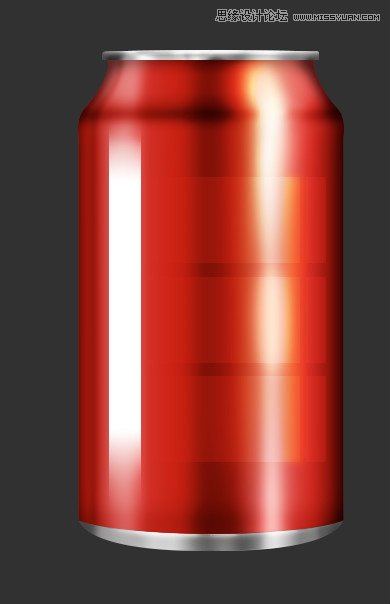
步驟53
設置透明度為20%,混合模式為疊加。
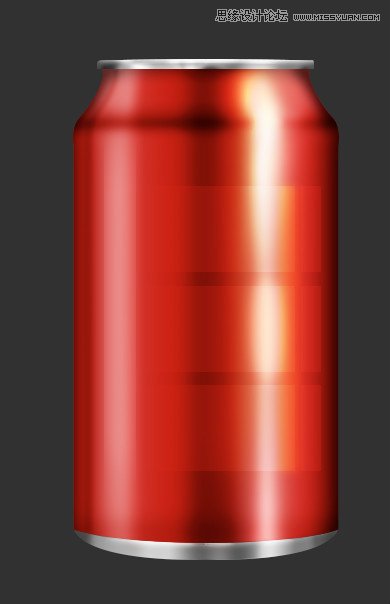
步驟54
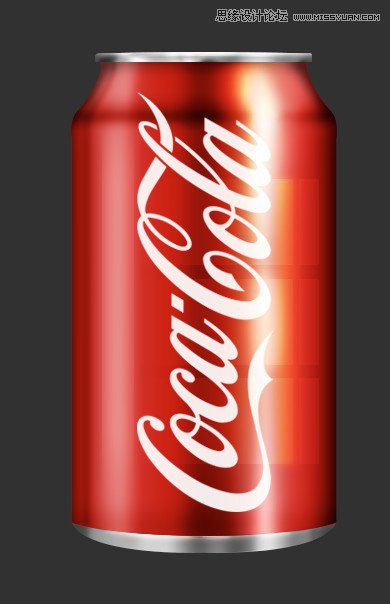
看上去不錯,現(xiàn)在 把可口可樂標志,按Cmd / Ctrl + T,旋轉(zhuǎn)來調(diào)整到正確的位置。
步驟55
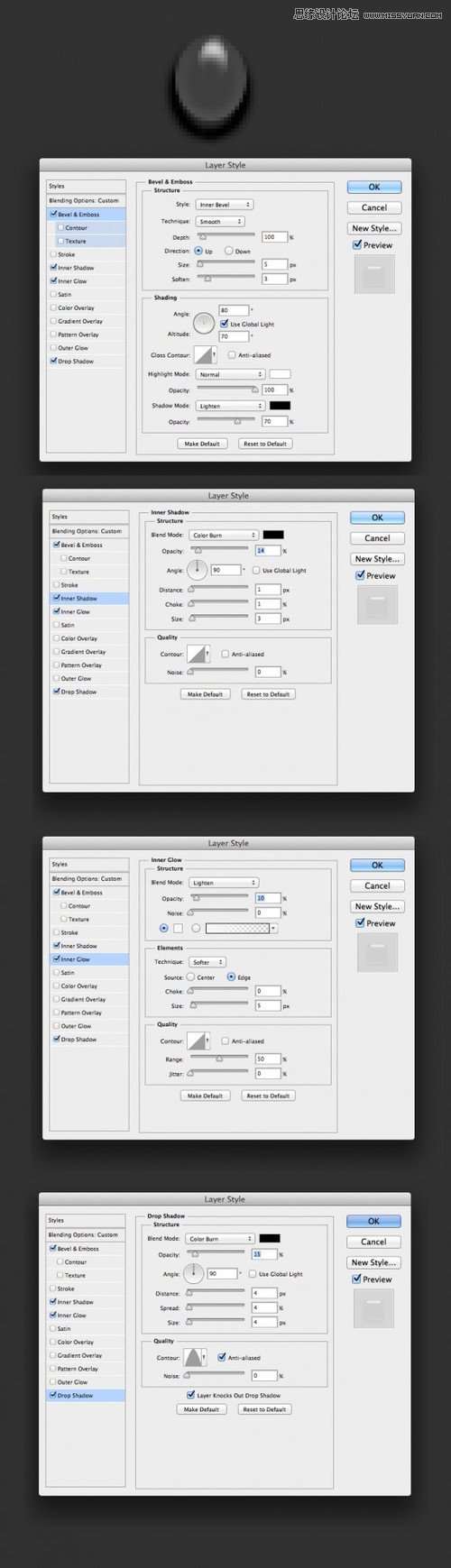
讓我們添加一些水滴。使用橢圓工具(U),創(chuàng)建一個圓形并應用以下設置,填充為0%:
步驟56
復制前一圖層樣式,然后使用鋼筆工具創(chuàng)建幾個水滴形狀,粘貼圖層樣式到每個水滴。建組,復制你的水滴。隨意放置。完成~
#p#副標題#e#
#p#副標題#e#





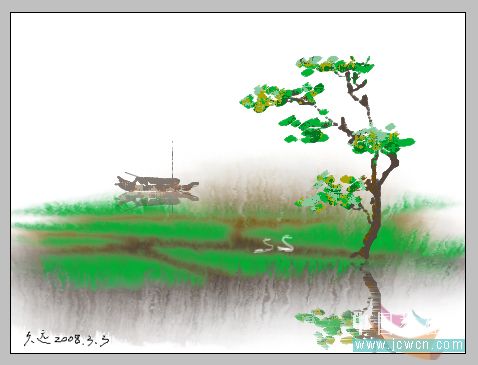
最終效果
 |
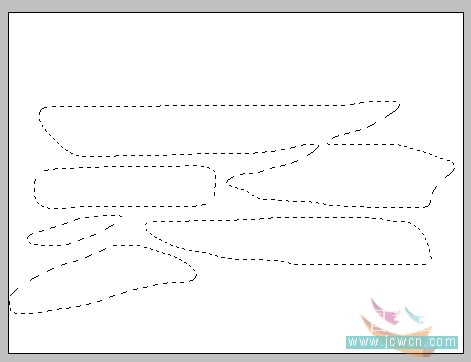
1.可以運用套索工具來畫: |
 |
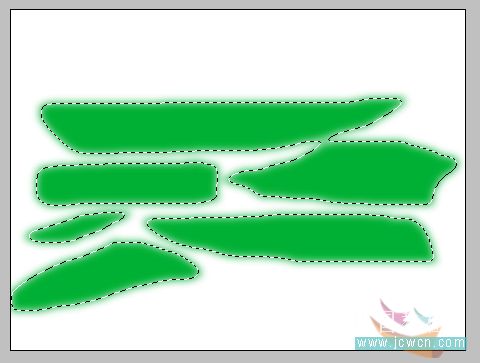
2.羽化,填充顏色 |
 |
3.反選,畫暗部 |
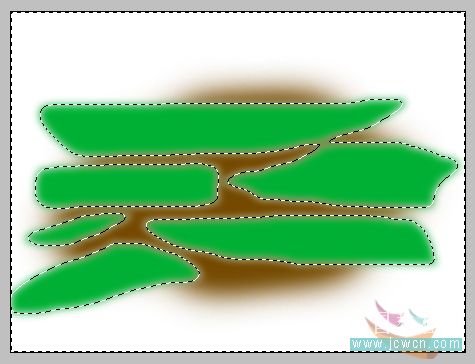 |
4.強化暗部 |
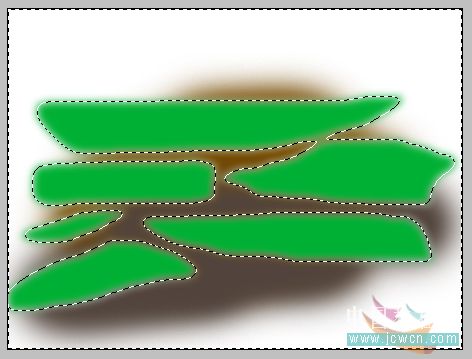 |
5.旋轉(zhuǎn)畫布,運用濾鏡“風”,左右搞一次 |
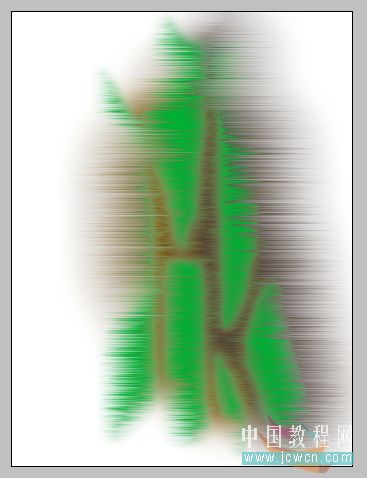 |
6.運用濾鏡“噴濺”,數(shù)值自己把握。你看,水彩效果出來了 |
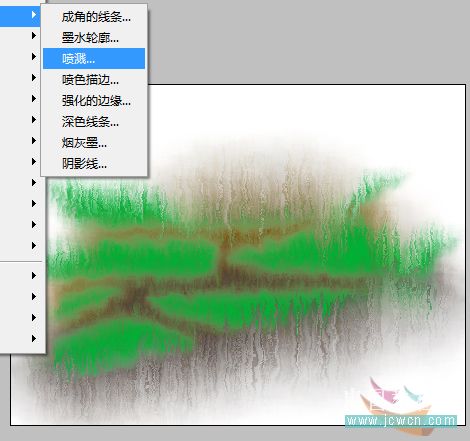 |
#p#副標題#e#
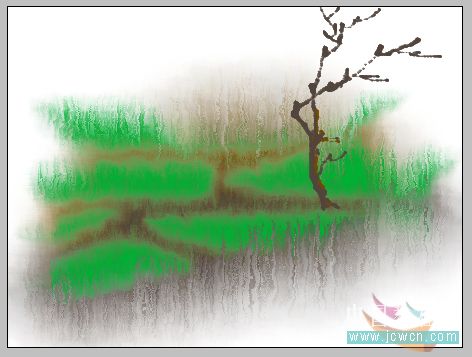
7.新建一層,用合適的筆刷,畫一棵小樹。先畫樹干 |
 |
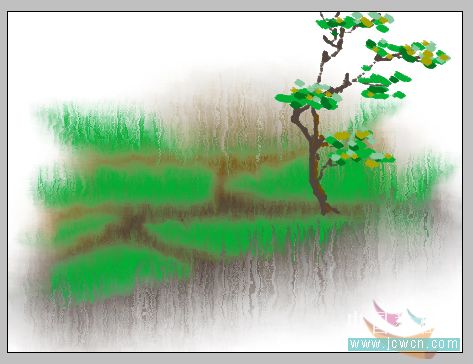
8.開始畫樹葉 |
 |
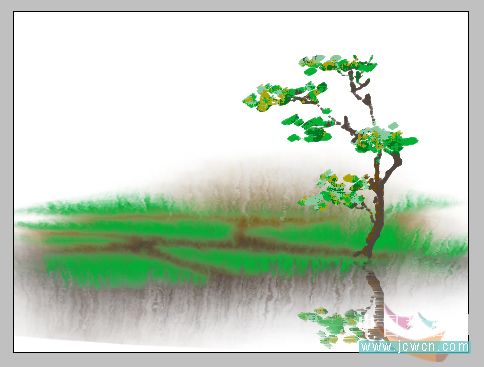
9.復制畫好的小樹,垂直翻轉(zhuǎn),作為倒影 |
 |
10.對背景層進行變形。目的是調(diào)整畫面,更富于透視 |
 |
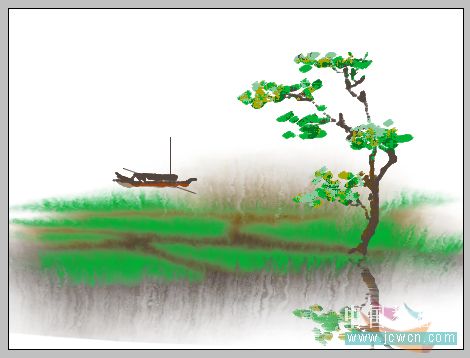
11.新建圖層,在遠處畫一小船,增加畫面的故事情景 |
 |
12.復制小船,作為倒影,并減小透明度 |
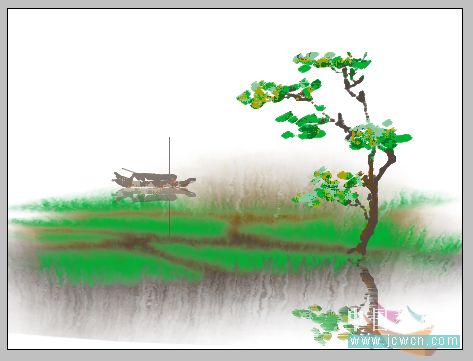 |
13.用橡皮擦工具在適當?shù)牡胤讲脸鎏禊Z之類的東西。當然,你可以添加人物呀,天上飛的呀什么的,完成最終效果。 |
|