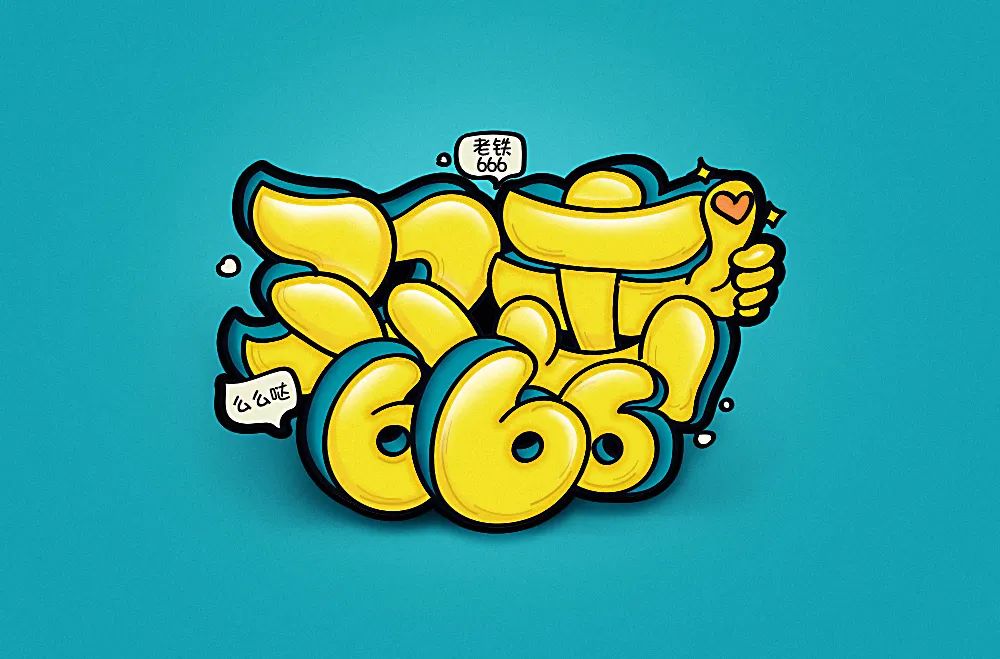
思路解析
“雙擊666”有給你點(diǎn)贊,你很棒的意思,所以大致思路是將點(diǎn)贊的圖形結(jié)合到文字中,做一款微立體的卡通字~~有了思路以后就讓我們開始制作吧!
實(shí)現(xiàn)軟件
AI、Photoshop CC
步驟展示
1. 字形繪制
(1)首先繪制草圖,這邊直接用手繪板繪制~~
打開AI,選擇畫筆工具(B),描邊為1像素,先大致畫出文字和圖形的組合方式。這一步,主要能把心中的想法表現(xiàn)出來即可。
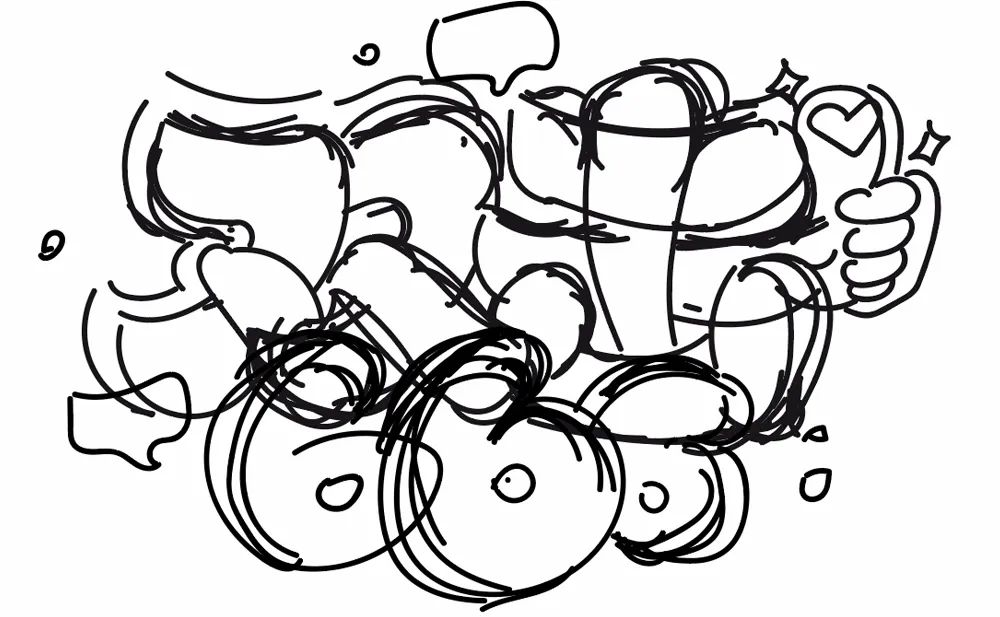
(2)大致的草圖確定后,用鋼筆工具或畫筆工具,在草圖的基礎(chǔ)上再細(xì)致的勾勒字形。這一步,需要確定好文字筆畫的前后遮擋關(guān)系,這里要注意的是,線條和線條之間不要有空隙,勾完線以后用“直接選擇工具”調(diào)整一下錨點(diǎn),線條之間盡量閉合,后續(xù)上色會很方便。
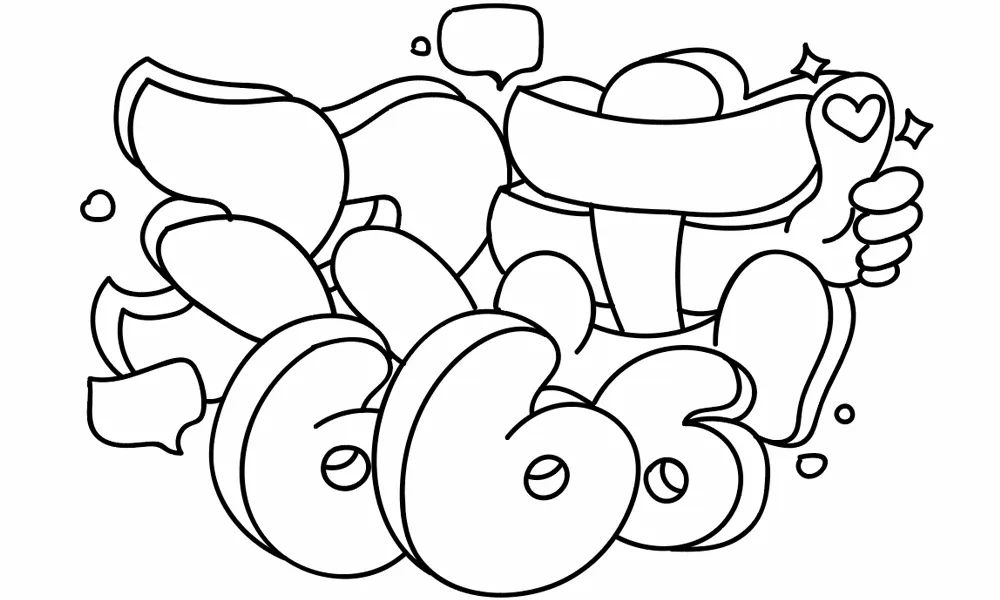
到這里,AI的部分就完成了,接下來就可以導(dǎo)入PS開始上色了。
2.導(dǎo)入PS
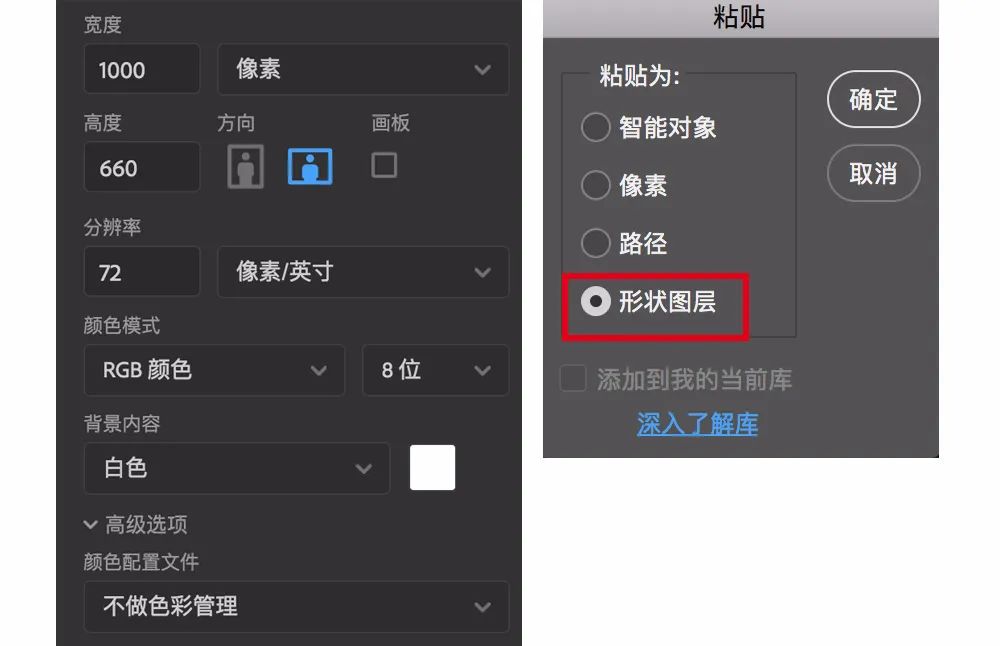
(1)打開PS,新建文件1000*660px,分辨率72,背景填充白色,點(diǎn)擊創(chuàng)建。
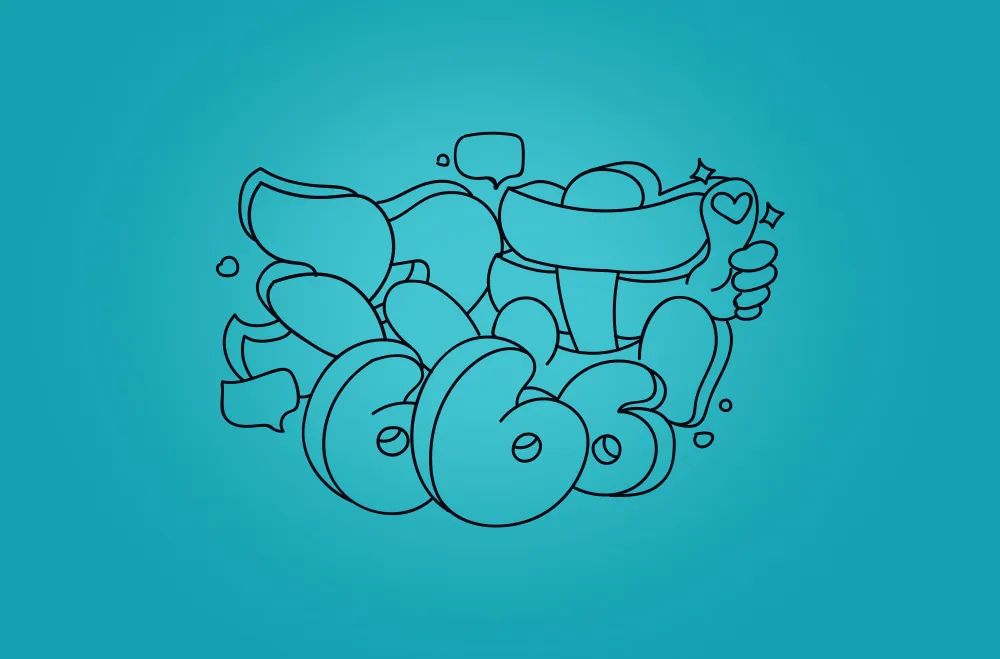
(2)在AI中,選中線稿,Ctrl+C復(fù)制,再到PS里,Ctrl+V粘貼,選擇形狀圖層,點(diǎn)確定,將線稿導(dǎo)入到PS里,調(diào)整好位置和大小。
(3)給背景填充顏色#13a1af,中間用柔邊畫筆工具提亮一些,色值為#42c5cf。
3. 字效制作
(1)將“線稿”復(fù)制一層,得到“線稿2”右擊“線稿2”圖層,選擇“柵格化圖層”,我們先在這一層上色。然后把“線稿”層移到最上方,鎖定。

(2)選中“線稿2”圖層,用魔棒工具(W),按住Shift鍵,點(diǎn)選文字部分如圖,填充黃色#f2e326,愛心顏色為#f79e74。

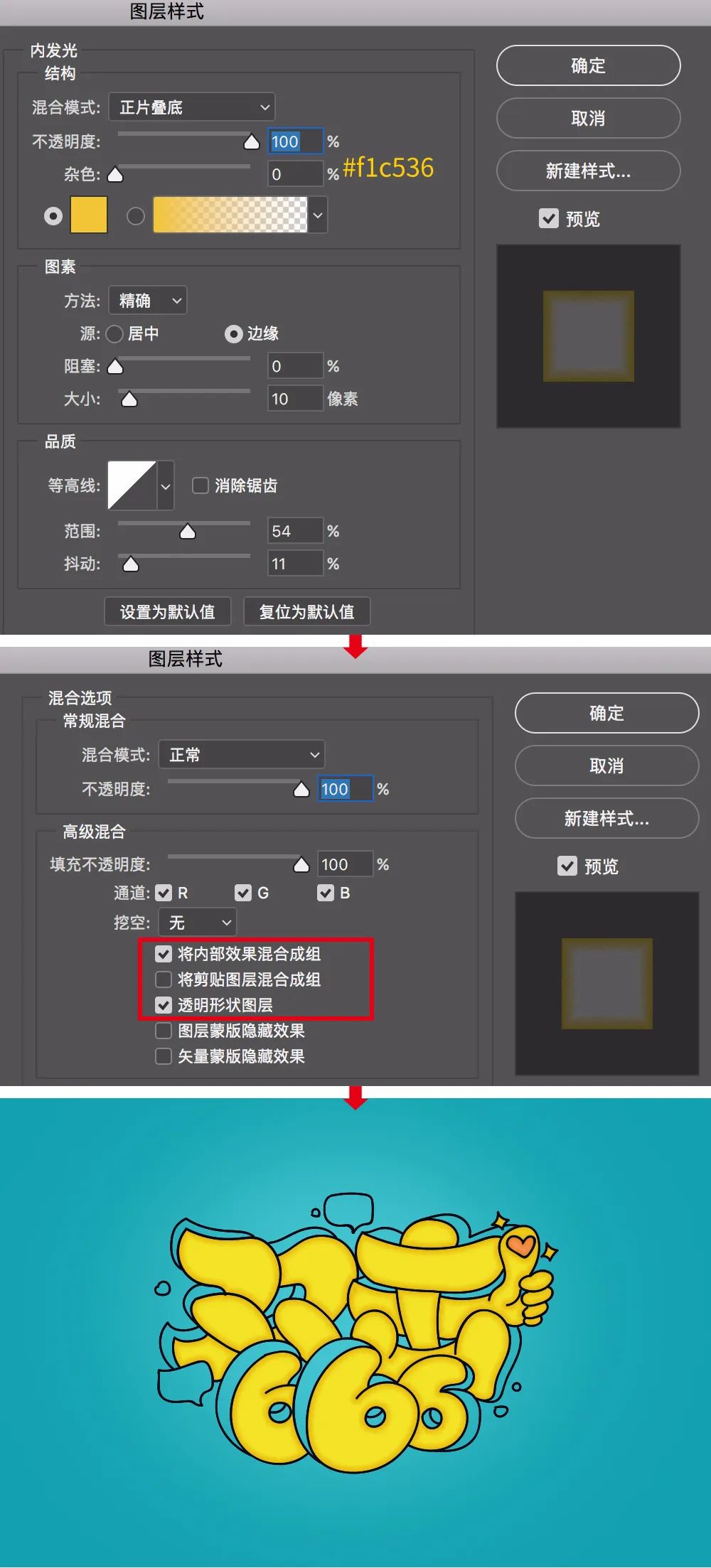
(3)雙擊“線稿2”圖層,添加圖層樣式“內(nèi)發(fā)光”,參數(shù)如下圖,然后在“混合選項”中,勾選“將內(nèi)部效果混合成組”,并去掉“將剪貼圖層混合成組”前面的勾。
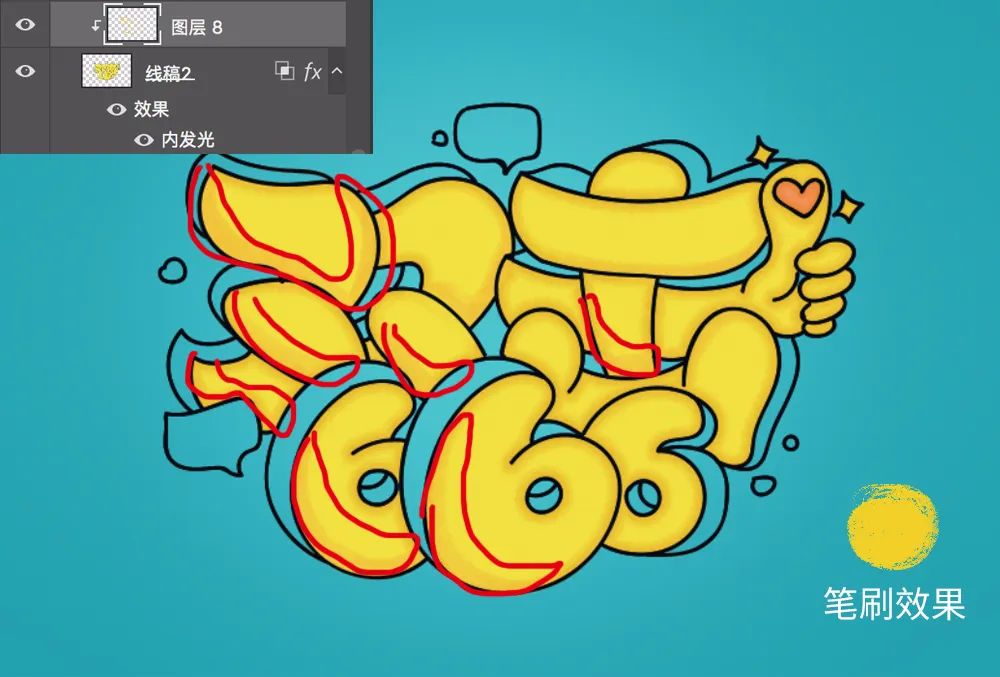
(4)新建一層,剪切到“線稿2”圖層中,找一支帶顆粒的筆刷,色值為#f0cb25,在紅圈圈處涂抹下,加強(qiáng)一下文字的黃色陰影。
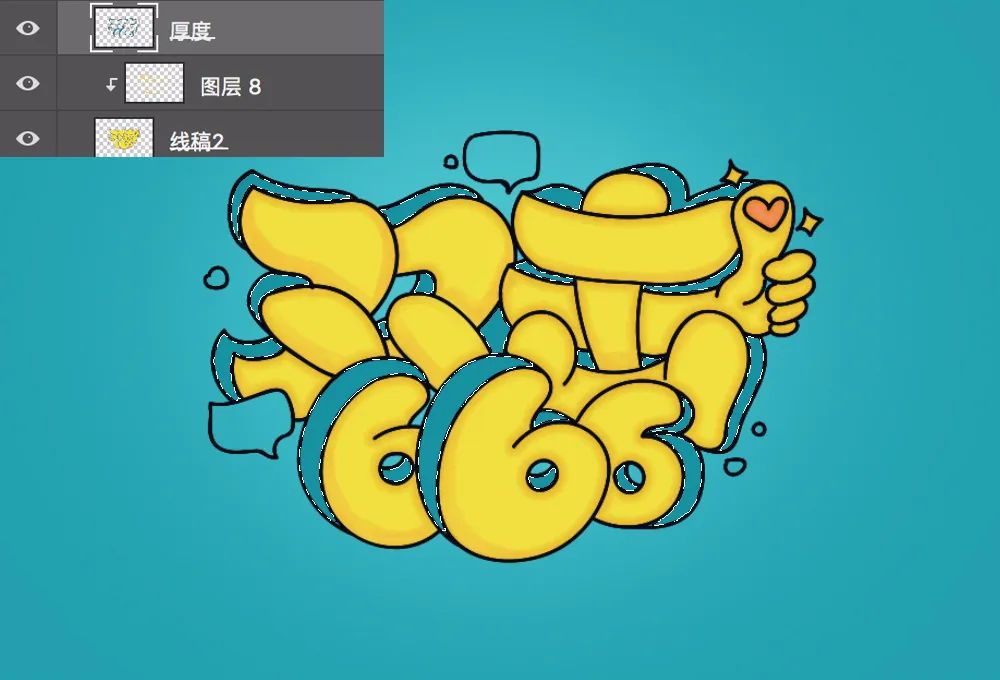
(5)選中“線稿2”圖層,用魔棒工具(W),按住Shift鍵,點(diǎn)選文字的厚度部分如圖,然后新建一層,命名為“厚度”,填充深綠#1593a2。
(6)雙擊“厚度”層,添加圖層樣式“內(nèi)陰影”,參數(shù)如下:
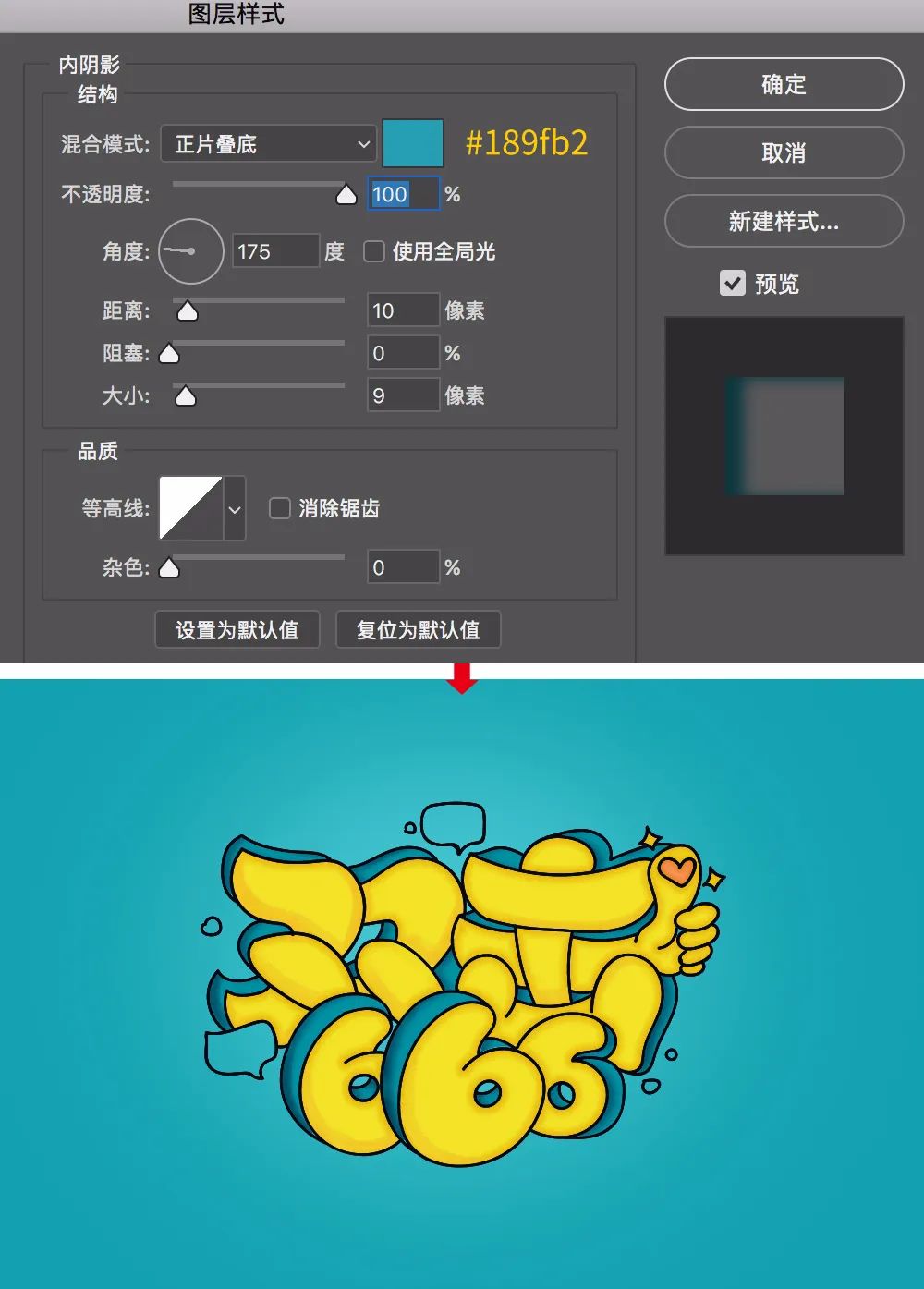
(7)新建一層,用給文字填充顏色的方法,給文字周圍的氣泡填色#efefd5。
然后隱藏綠色背景,Ctrl+Shift+Alt+E蓋印文字,得到“蓋印”層。在蓋印出來的圖層上,用橡皮擦工具擦除文字周圍瑣碎的裝飾元素,然后雙擊“蓋印”層添加圖層樣式“描邊”,把“蓋印”層移到所有文字層的最下方。

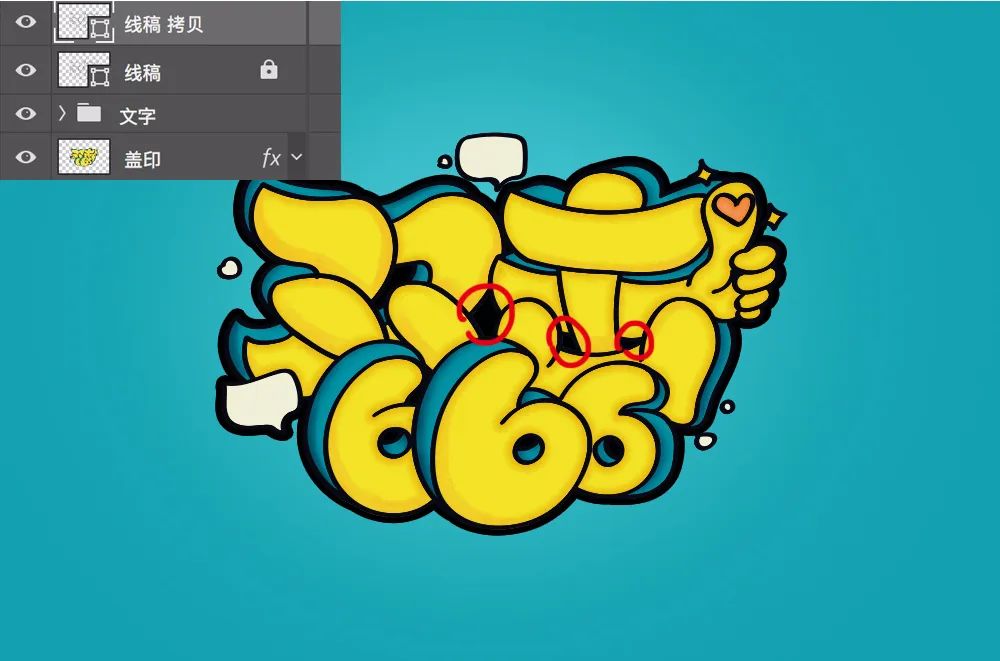
(8)到這里,覺得文字的線稿有點(diǎn)細(xì),我們把之前鎖定的“線稿”層復(fù)制一層,分別向右、向上移動1像素,讓文字的描邊粗一些。
然后新建一層,將文字紅圈處填充黑色。
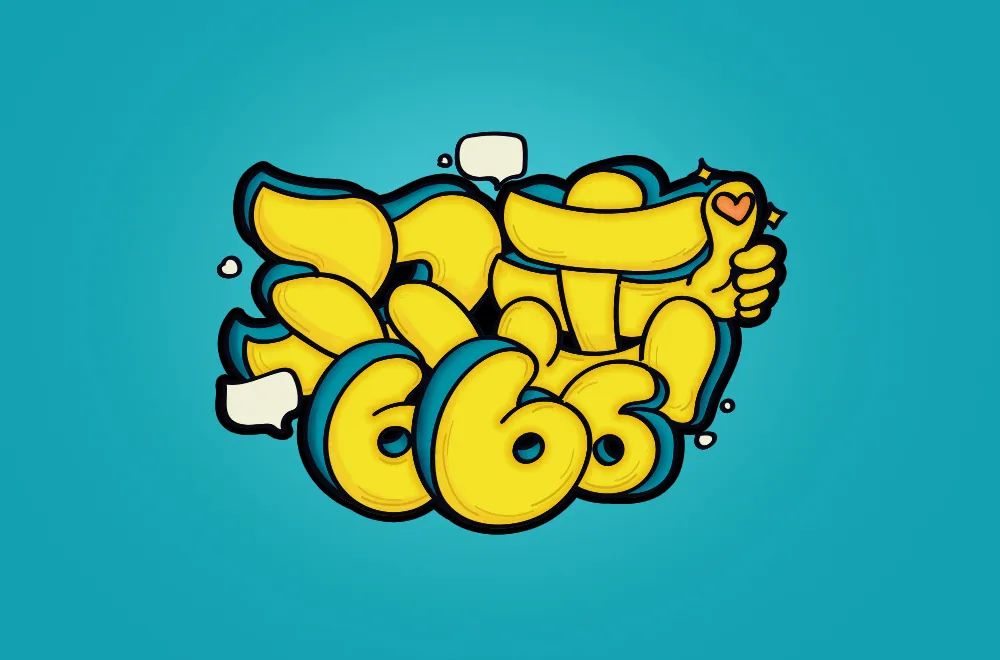
(9)用鋼筆工具,給文字繪制裝飾線條,描邊2像素,色值為#d6ad15。
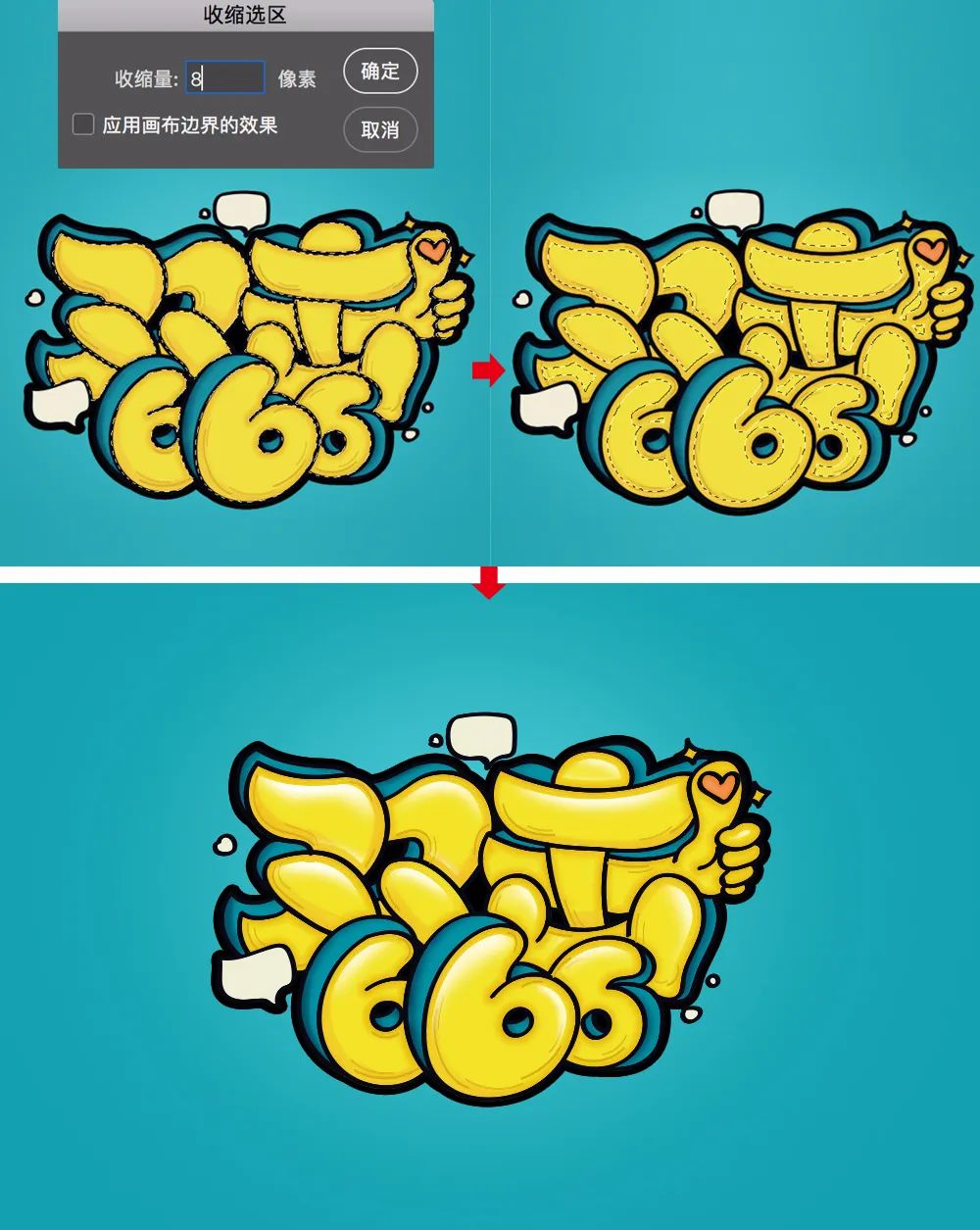
(10)選中圖層“線稿2”,按住Shift鍵,用魔棒工具點(diǎn)選文字的黃色部分,然后打開“選擇”—“修改”—“收縮”,收縮量為8像素,新建一層,用柔邊畫筆工具,選擇白色,給文字繪制高光,效果如圖:
4.調(diào)整
(1)用柔邊畫筆工具給文字繪制投影,然后在氣泡中打上文案。

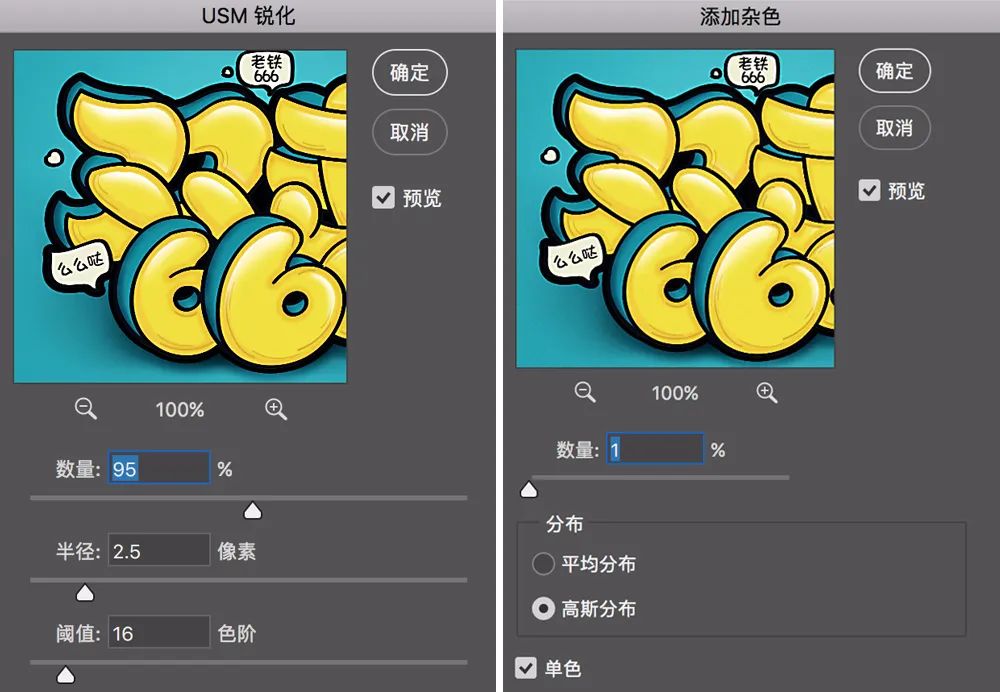
(2)Ctrl+Alt+Shift+E蓋印圖層,打開“濾鏡”—“銳化”—“USM銳化”,設(shè)置參數(shù)如下,然后再打開“濾鏡”—“雜色”—“添加雜色”,給文字增加些顆粒感。
最終效果展示:
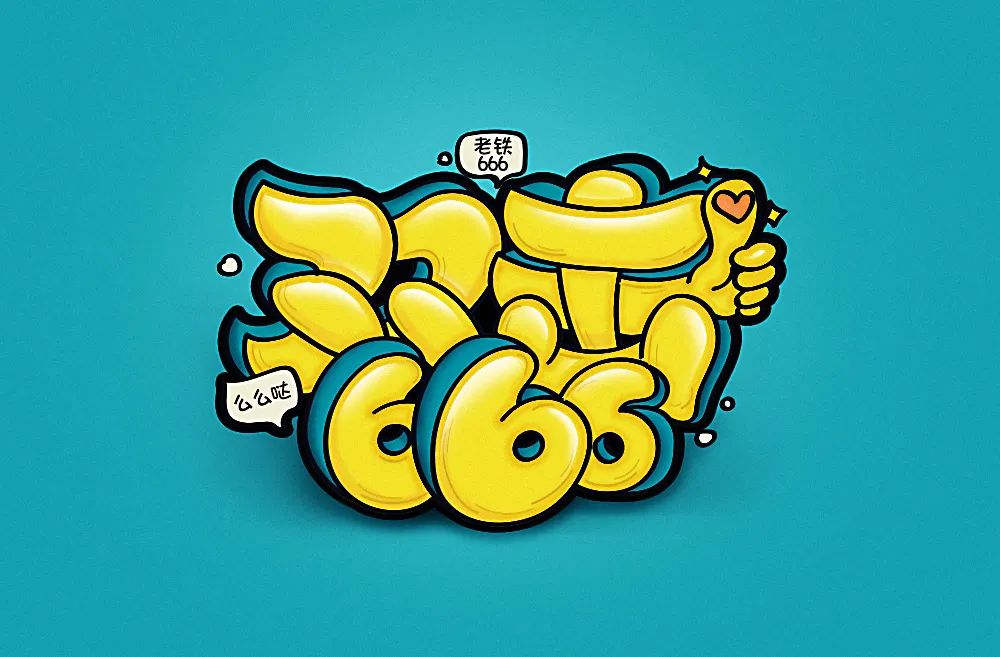
最后,感謝大家的閱讀,教程中涉及到的參數(shù)、色值等,僅供參考,并不是唯一的標(biāo)準(zhǔn),大家在練習(xí)的過程中,可以根據(jù)實(shí)際情況靈活運(yùn)用。希望我的分享會對你有所幫助~~
來源:字體幫
]]>


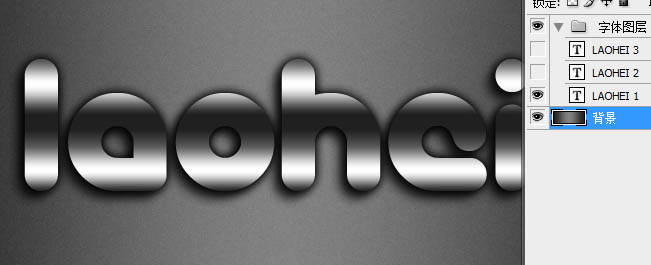
一、首先我們新建一個文檔,尺寸:800x290px,背景填充灰色,可加上一些雜色。打上想要的文字,復(fù)制兩層。然后分別講解下這3個字體圖層的圖層樣式: 調(diào)整laohei 1圖層樣式,如下圖:
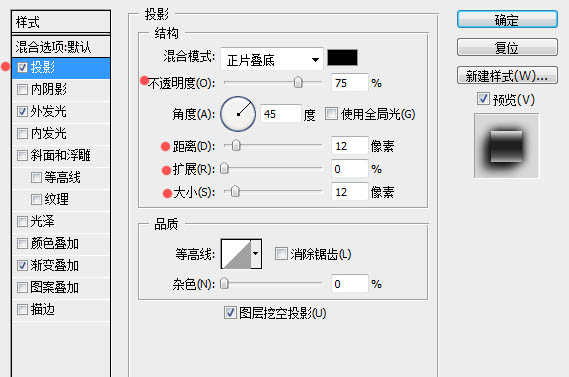
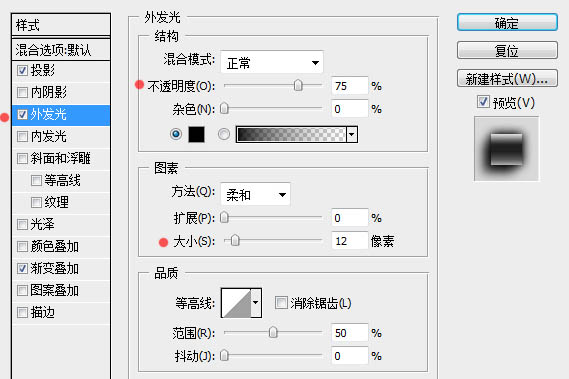
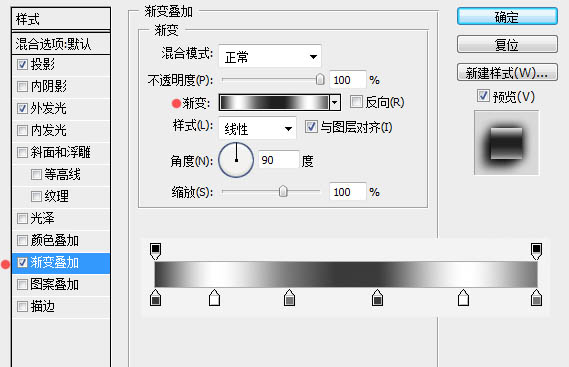
添加圖層樣式后的效果如下圖:

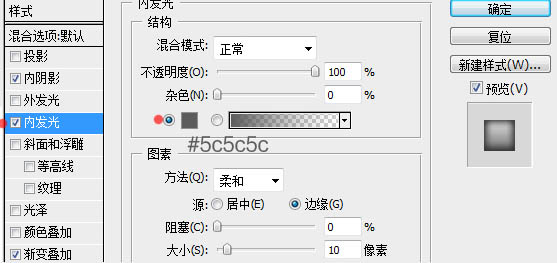
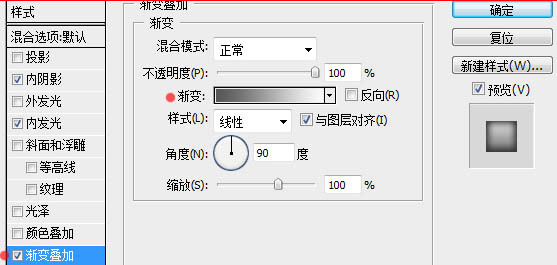
二、調(diào)整laohei 2 圖層:
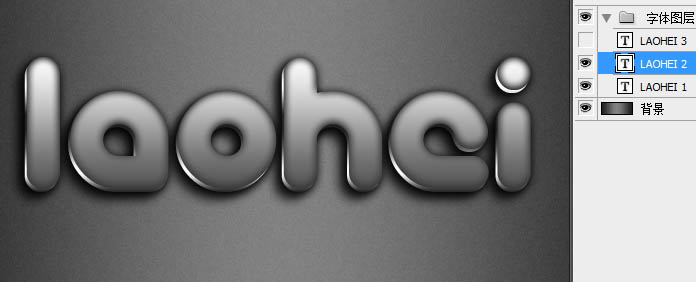
圖層樣式參數(shù)如下圖:
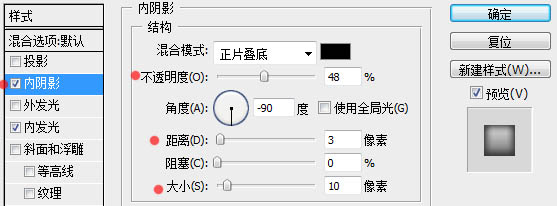
三、調(diào)整laohei 3圖層:
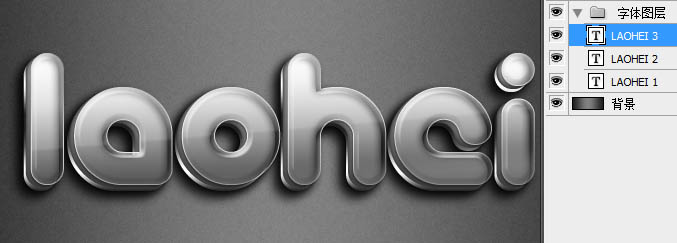
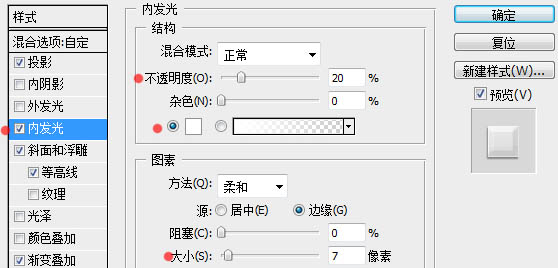
具體參數(shù)如下圖:

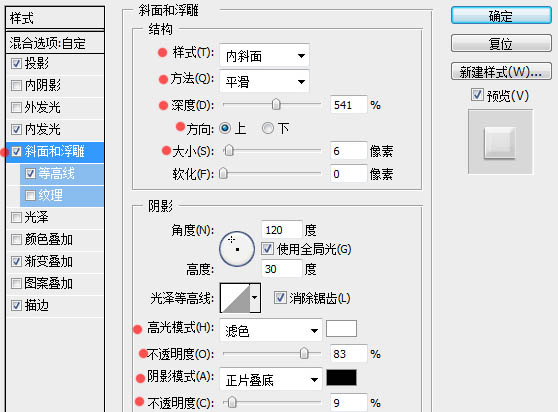
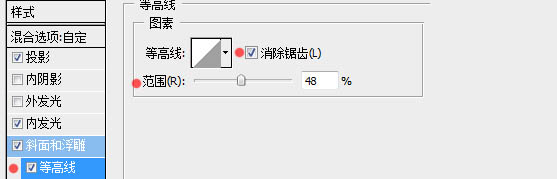
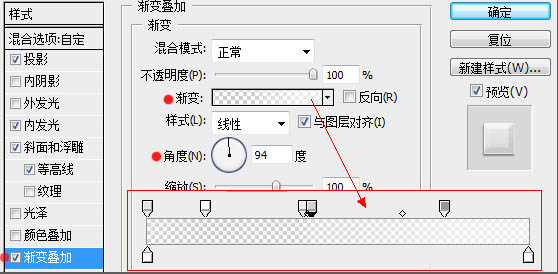
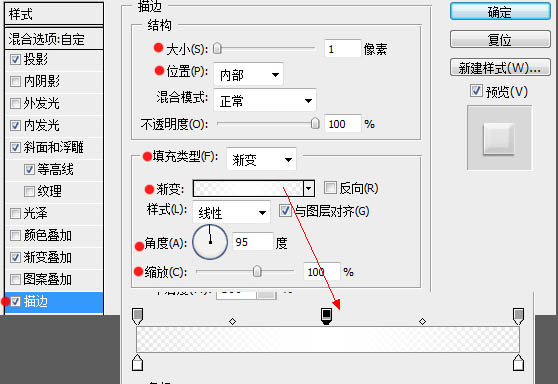
最后適當(dāng)調(diào)整第二個和第三個圖層的位置,就可以得到理想的效果:
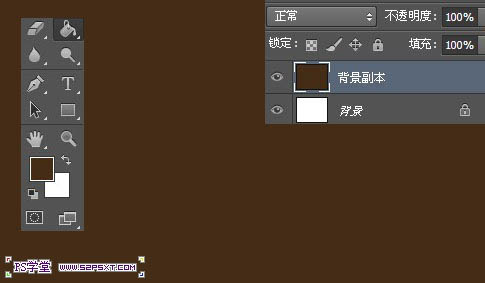
一、新建1000*800px大小的文檔,我們復(fù)制背景圖層,給“背景副本”圖層油漆桶填充顏色#452c16。
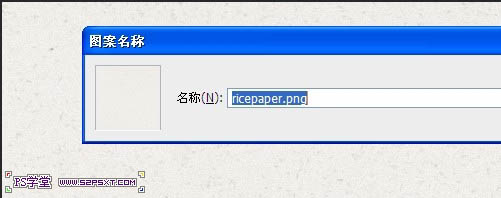
二、PS打開圖案素材,編輯–定義圖案即可。
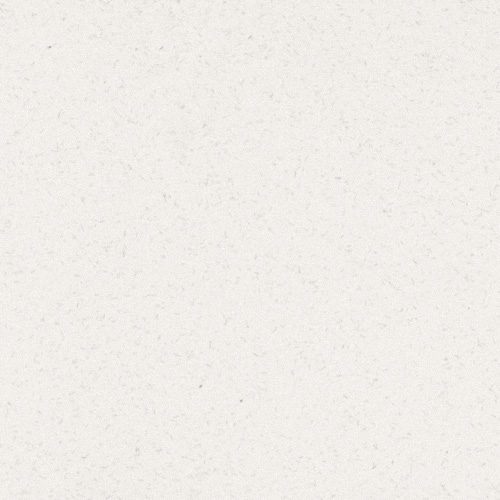
三、我們給“背景副本”圖層添加圖層樣式–圖案疊加。
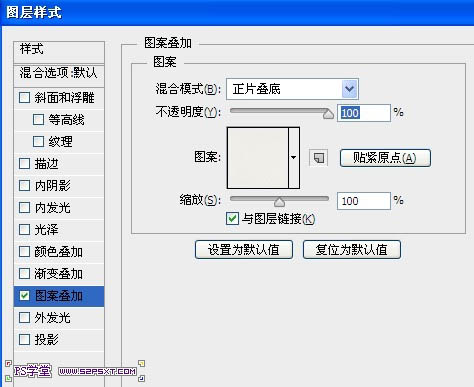
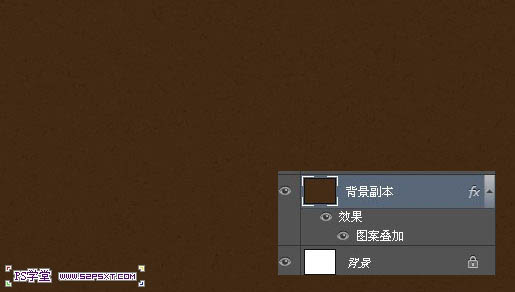
四、我們打開“花紋”素材,擺放好位置,改圖層模式為疊加。
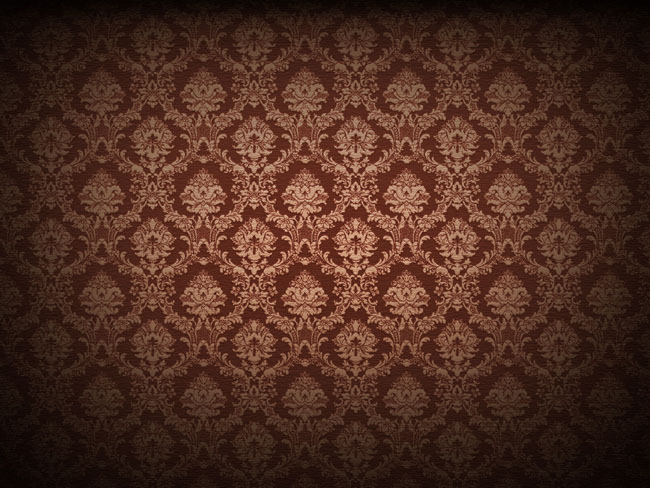
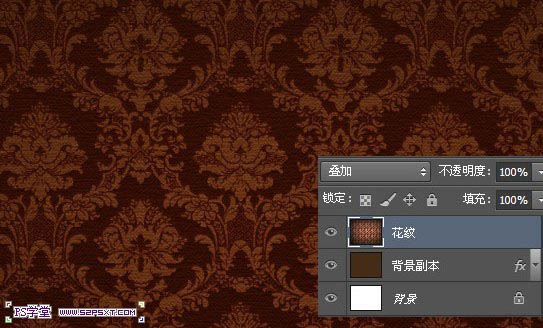
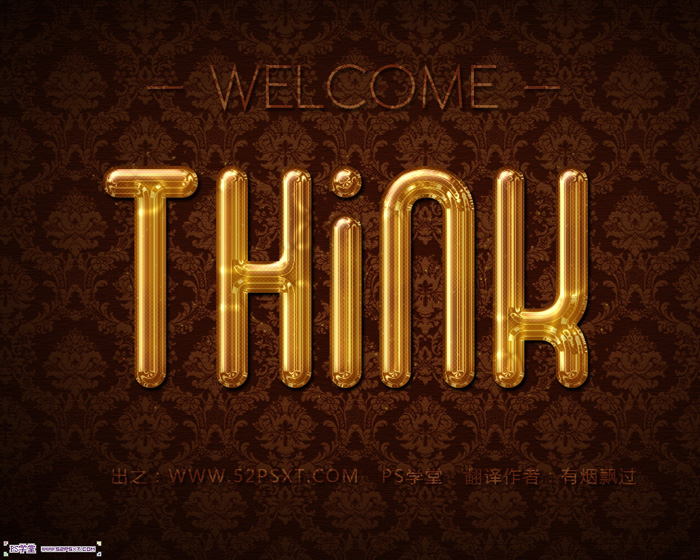
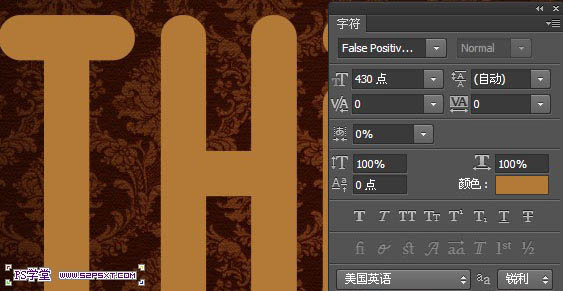
五、打上字體“THink”,這里字體選擇的是“False Positive BRK”,顏色#b37a37,大小430pt。
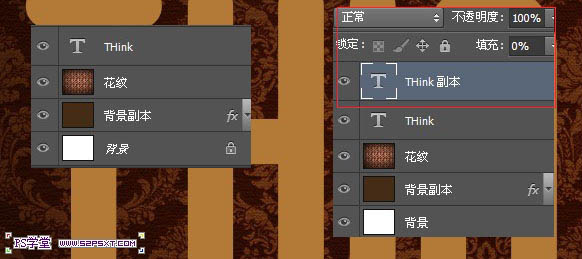
六、復(fù)制字體圖層,得到“字體副本”圖層,改圖層填充0%。
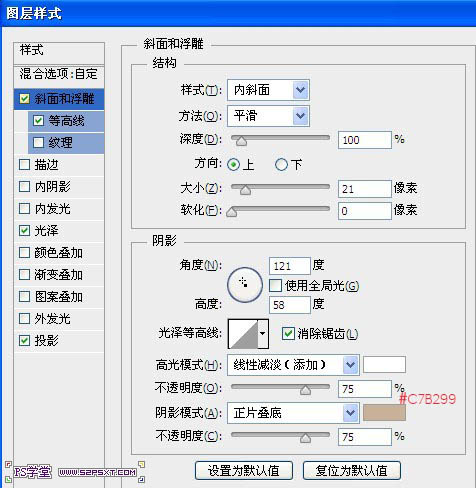
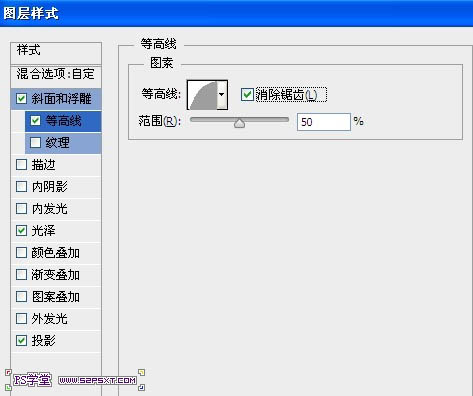
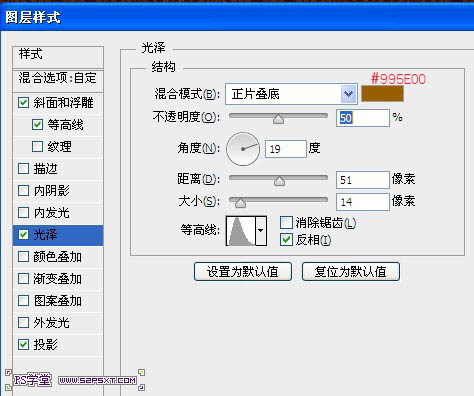
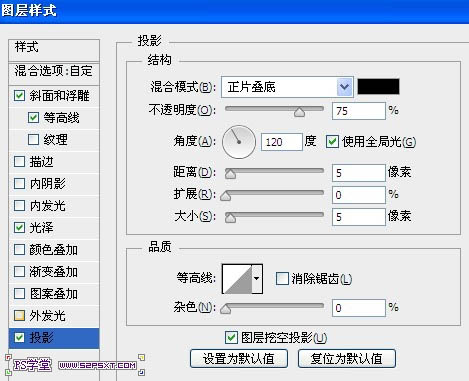
七、給“THink”圖層添加圖層樣式如下。
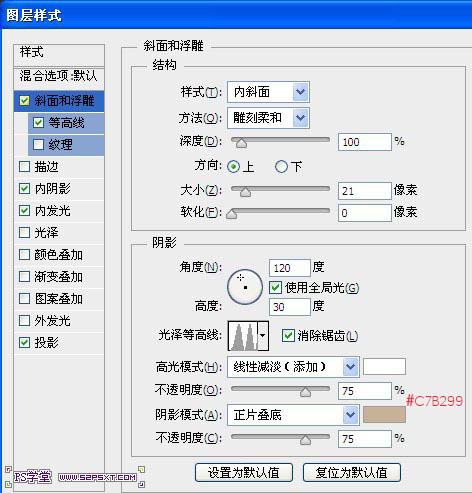
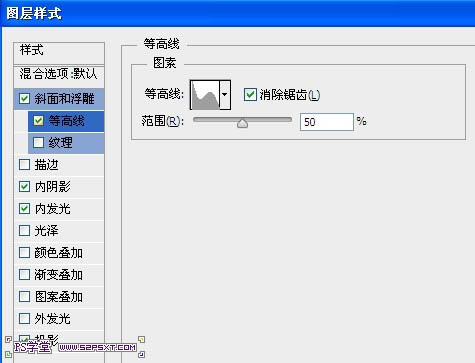
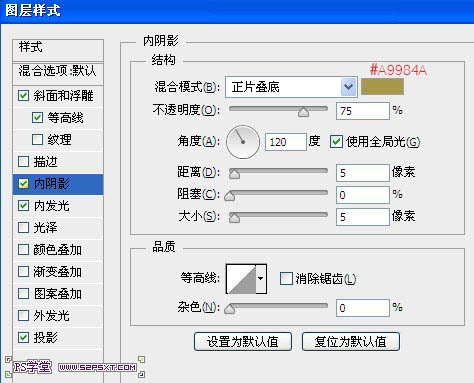
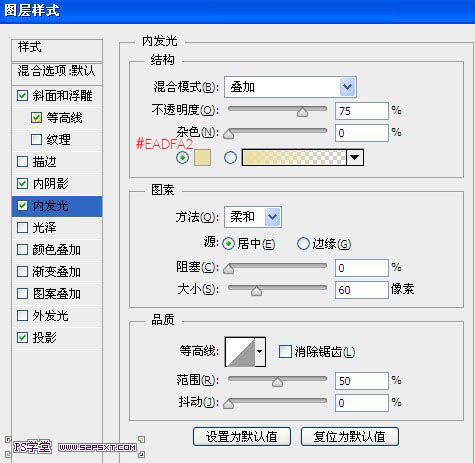
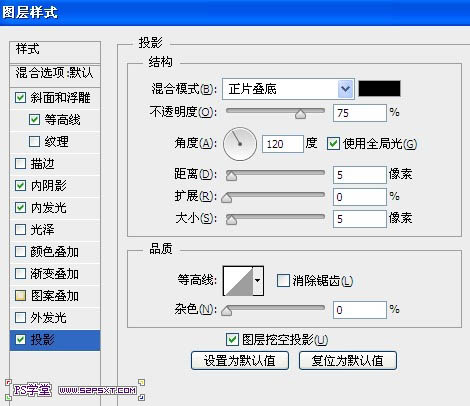
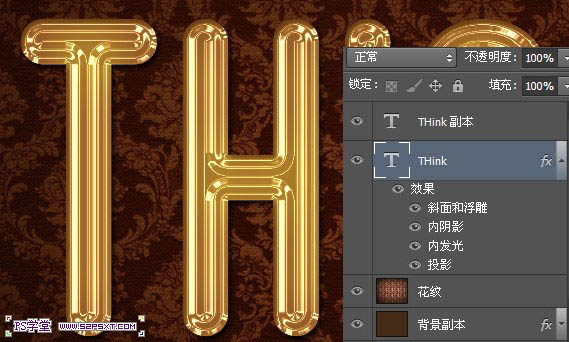
八、給“THink副本”圖層添加圖層樣式如下。
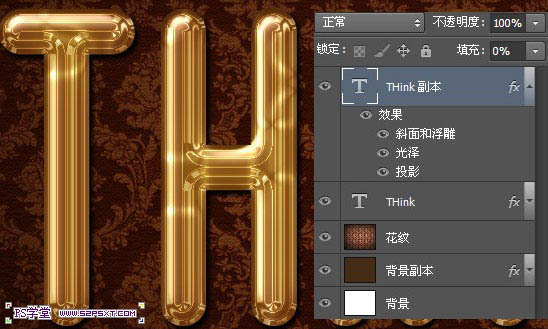
九、我們在兩個字體圖層中間新建圖層“樣式”,按住ctrl鍵點(diǎn)擊字體圖層,得到字體選區(qū)。
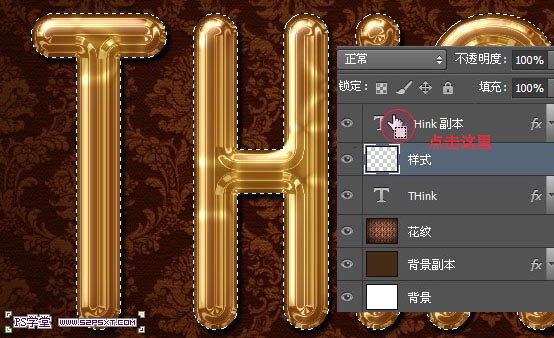
十、設(shè)置前景色為#ffac19,背景色為#432c17,在“樣式”圖層上執(zhí)行濾鏡–渲染–云彩。
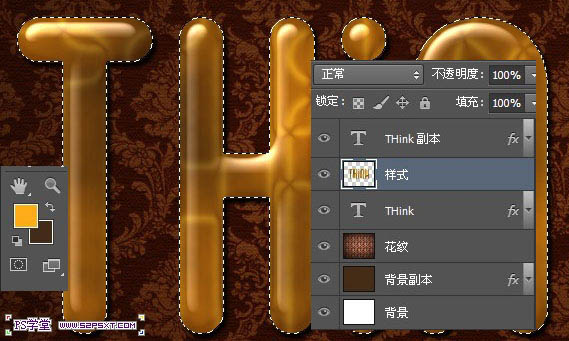
十一、ctrl+D取消選區(qū),繼續(xù)執(zhí)行濾鏡–素描–半調(diào)圖案,設(shè)置如下。
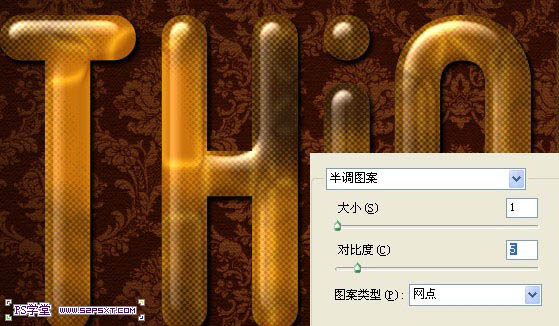
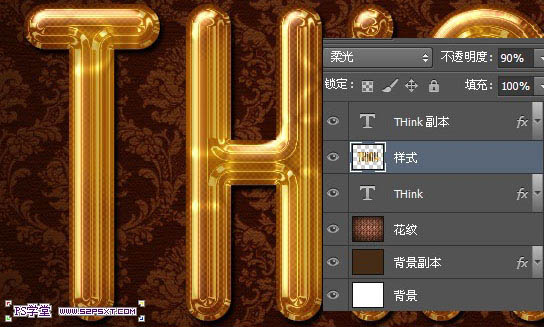
十二、我們將“樣式”圖層模式改為柔光,不透明度90%。
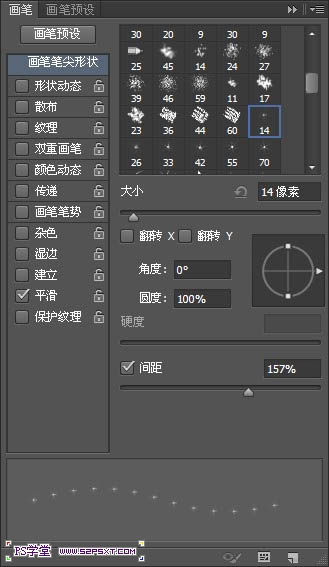
十三、選擇畫筆工具,設(shè)置畫筆如下。
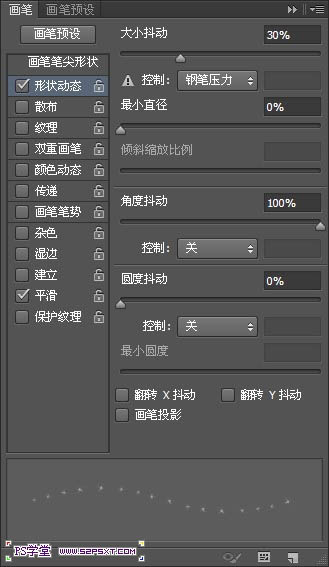

十四、在“THink”圖層上新建圖層“星光”,右擊字體圖層,選擇創(chuàng)建工作路徑。
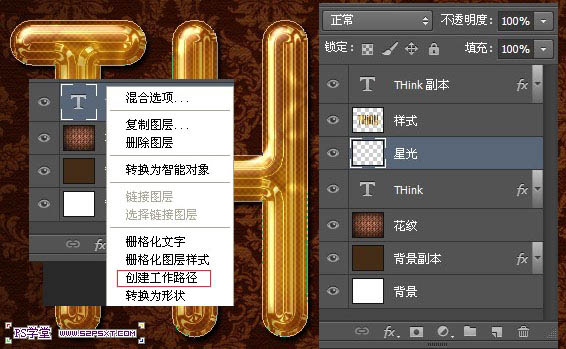
十五、設(shè)置前景色為#fff1d8,右擊描邊路徑,確保你在“星光”圖層上操作,改圖層模式為亮光。

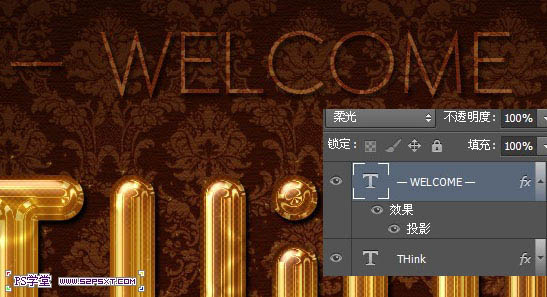
十六、到這基本完成了,最后我加上一些小字,字體顏色#ffe9e1,模式柔光,樣式投影。
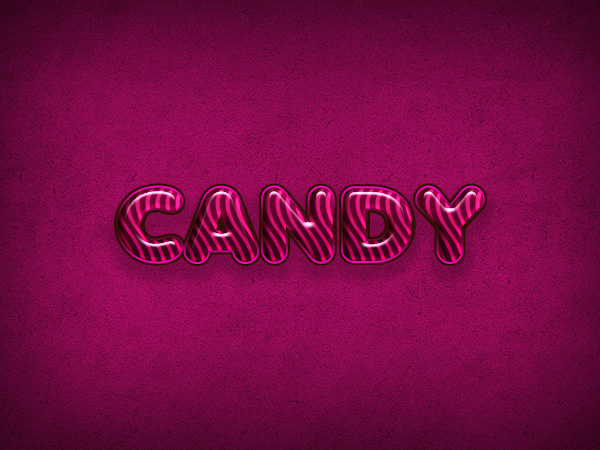
最終效果:
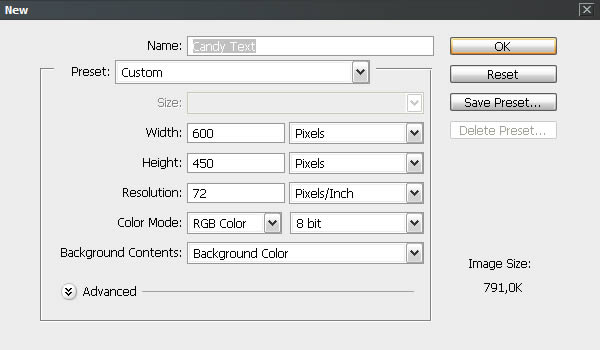
一、創(chuàng)建一個新的文檔。設(shè)置寬度為600 px和高度450 px。分辨率是72 DPI。
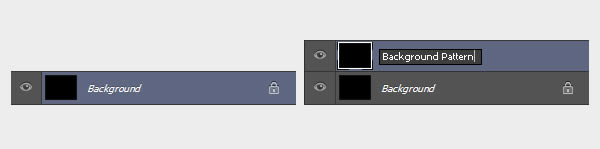
二、把背景圖層復(fù)制一層,并命名為“背景圖案”。
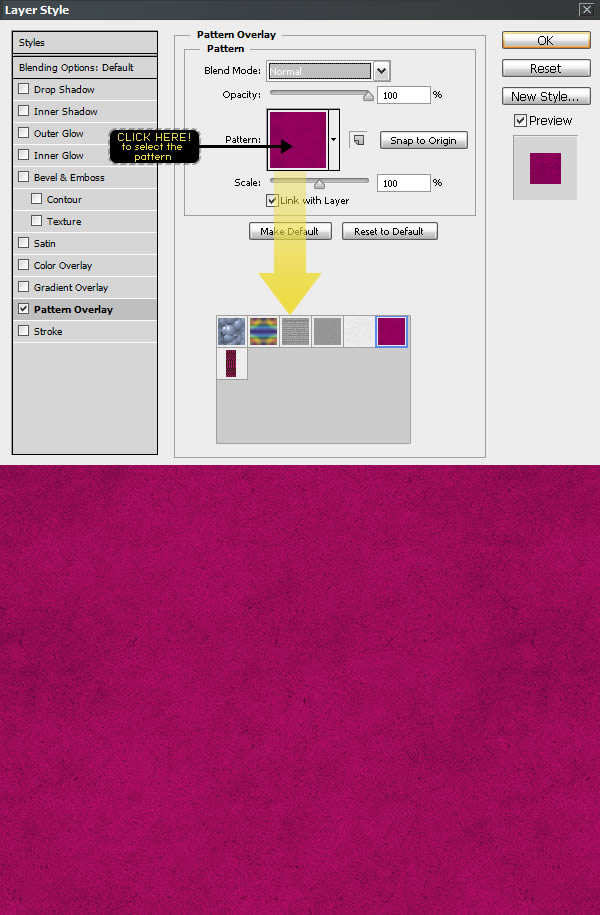
三、現(xiàn)在,我們要添加一些肌理。雙擊“背景圖案”調(diào)出圖層樣式。選擇“圖案疊加”,選擇“從列表中Cherry01。
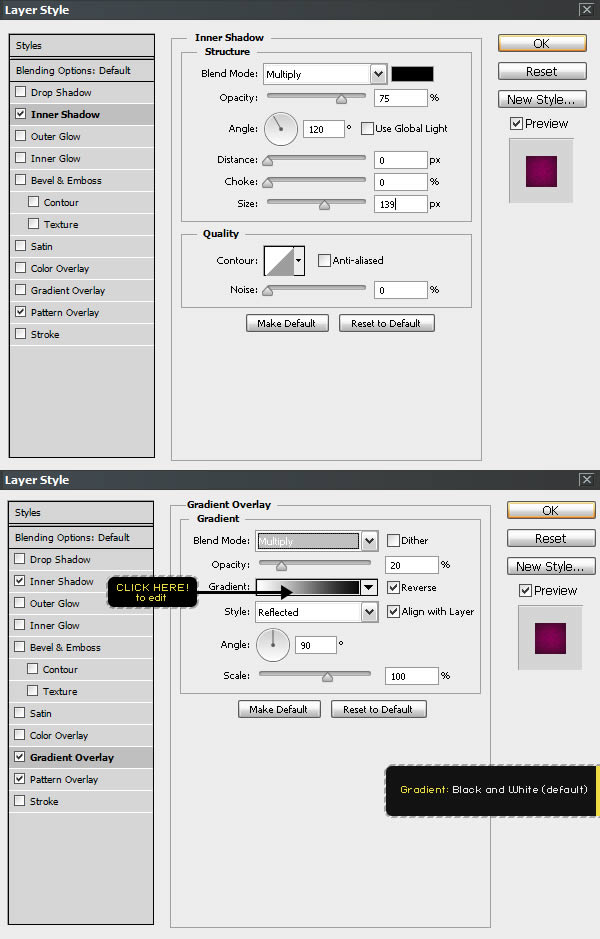
四、再設(shè)置內(nèi)陰影及漸變疊加。
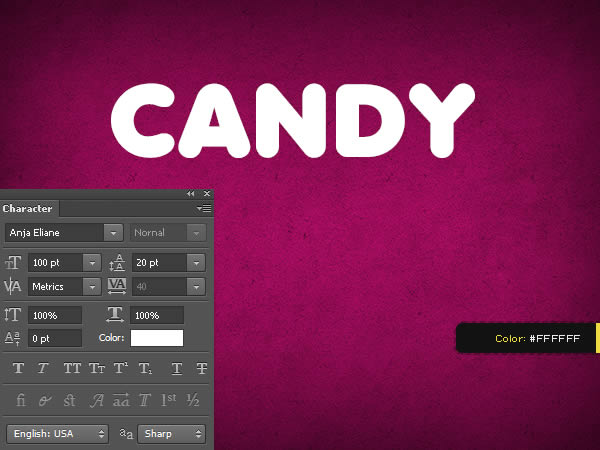
五、輸入文字,顏色選擇白色。
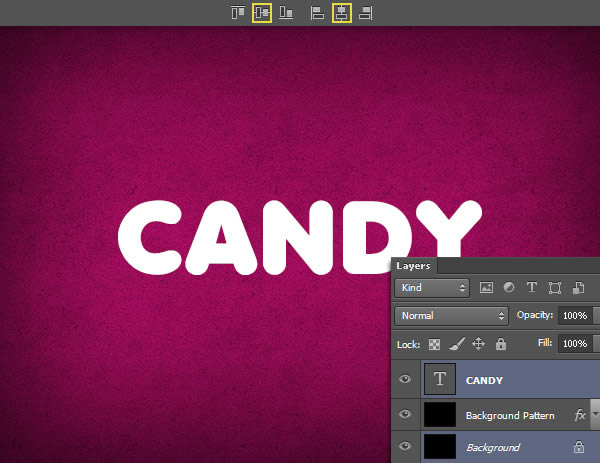
六、使用“移動工具”,選擇文本和背景層,然后單擊對齊命令見下圖。
七、給文字添加圖層樣式,先設(shè)置混合選項。
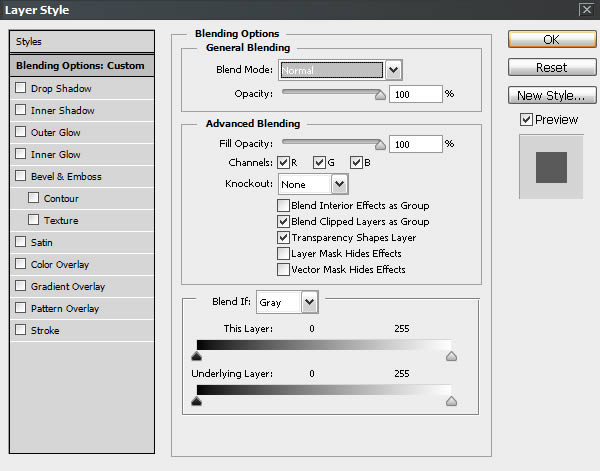
八、給文字添加投影。
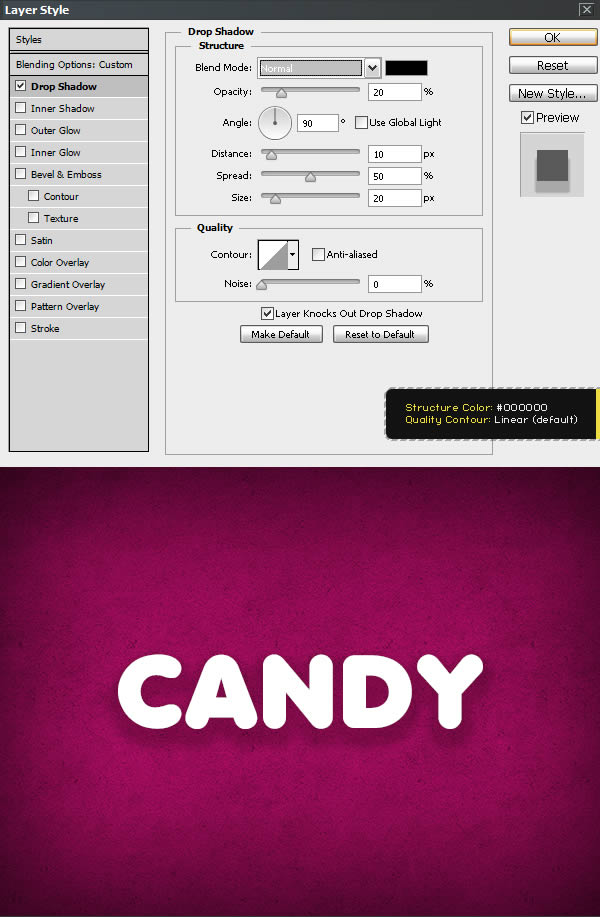
九、添加圖案疊加,選擇“波浪紋理”。
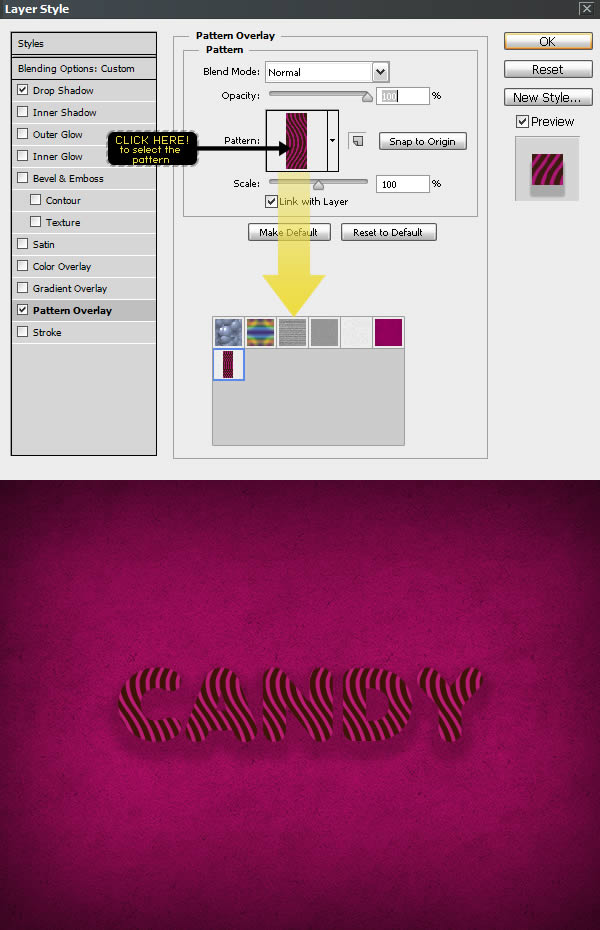
十、添加內(nèi)陰影。
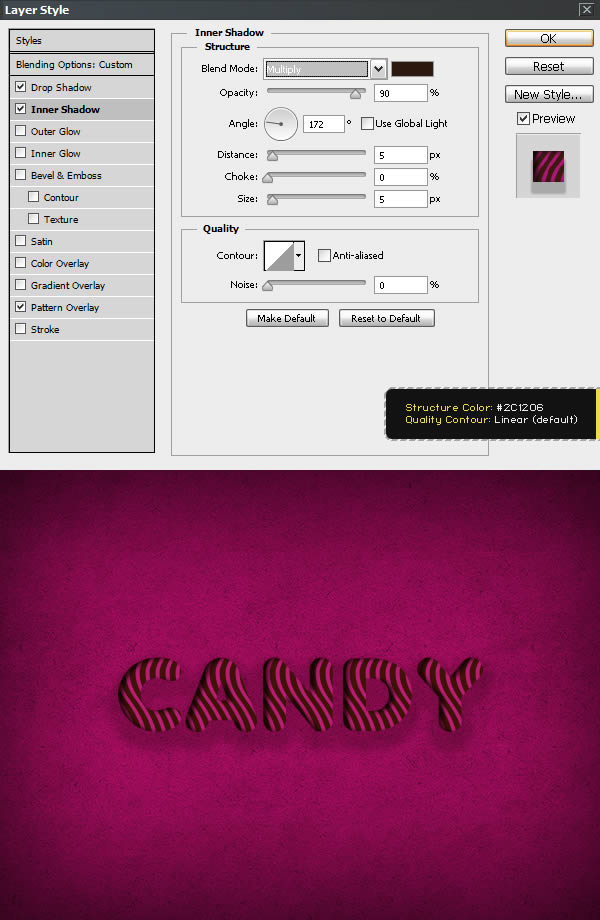
十一、外發(fā)光。
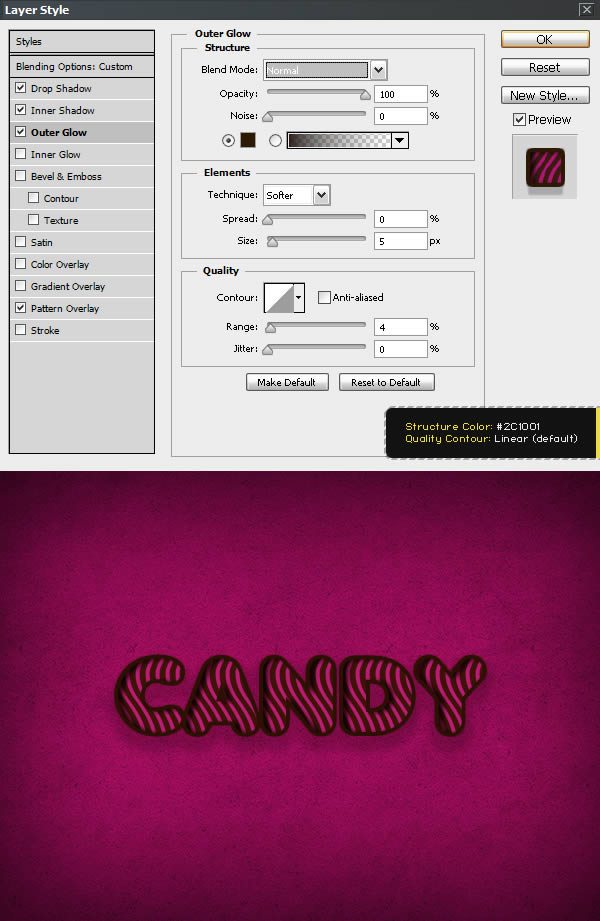
十二、內(nèi)發(fā)光。
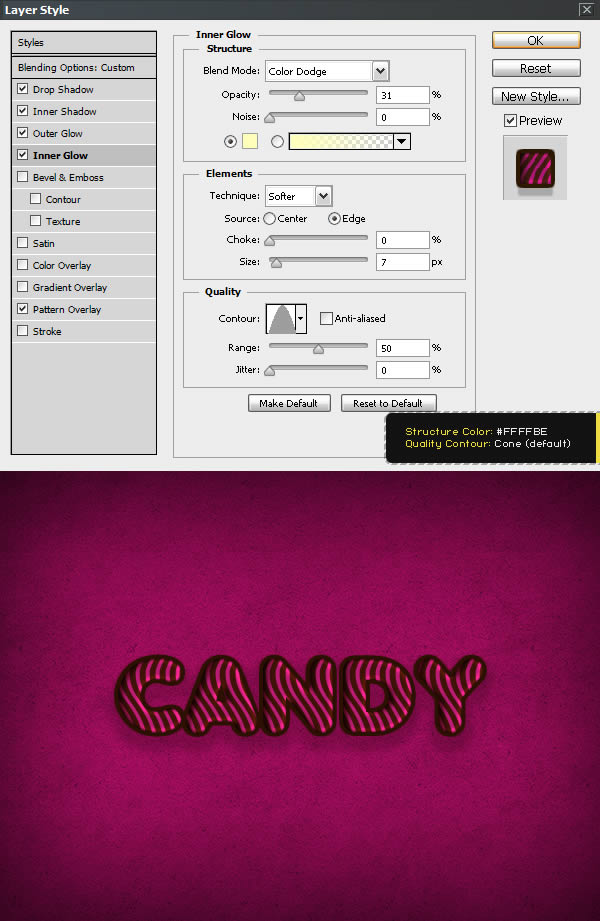
十三、斜面與浮雕。
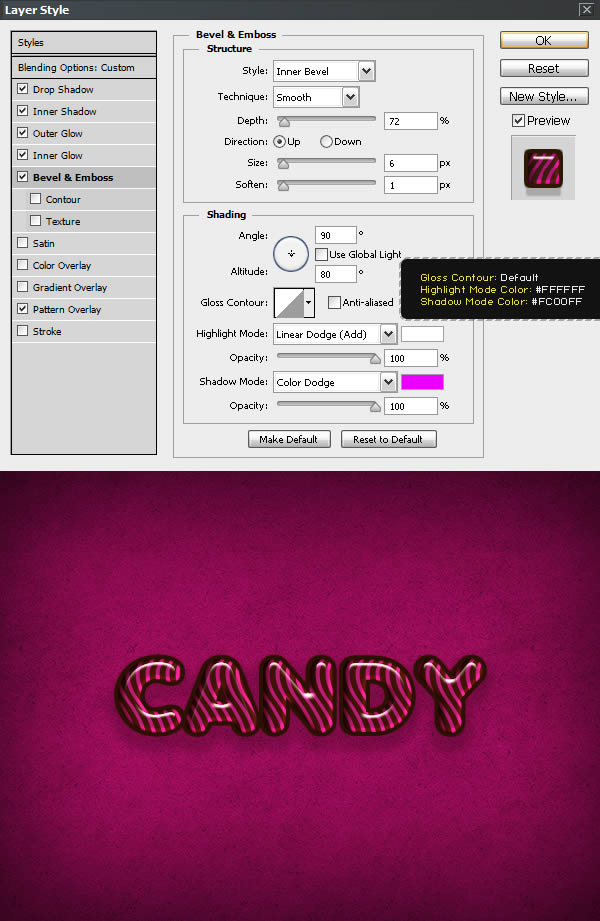
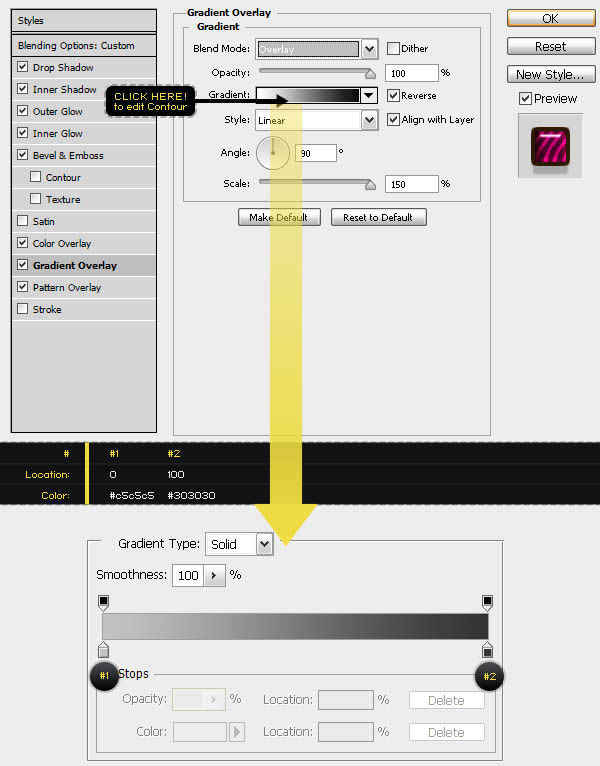
十四、顏色疊加及漸變疊加。
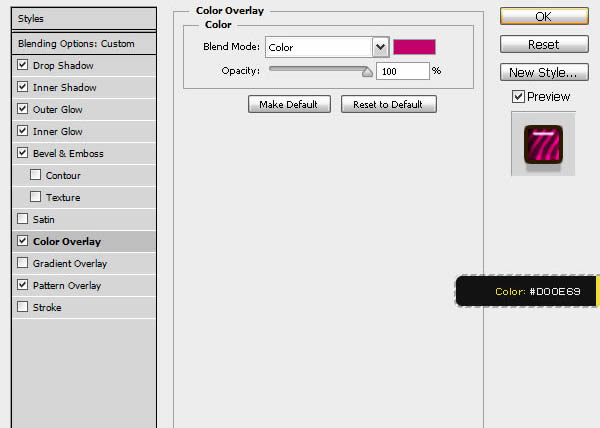
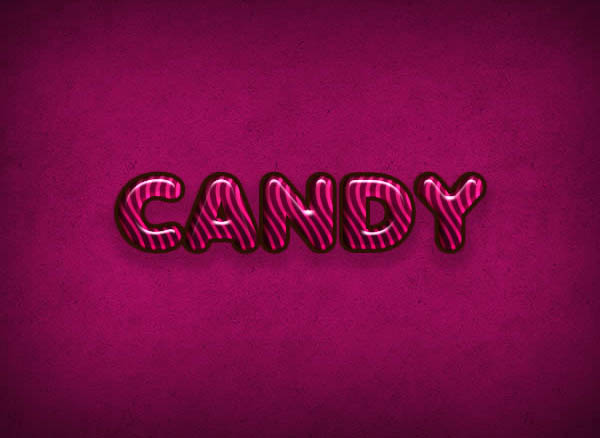
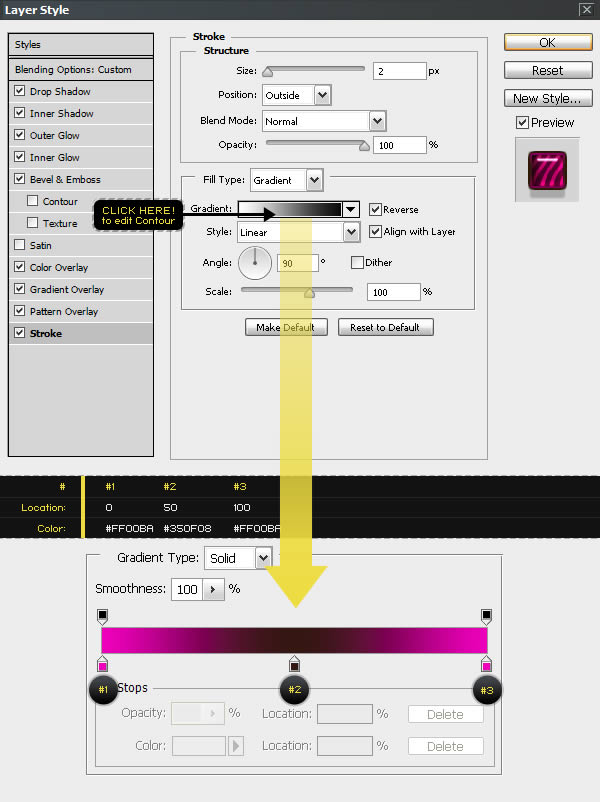
十五、這是最后的一步,但不是那么重要,增加描邊效果。
最終效果: