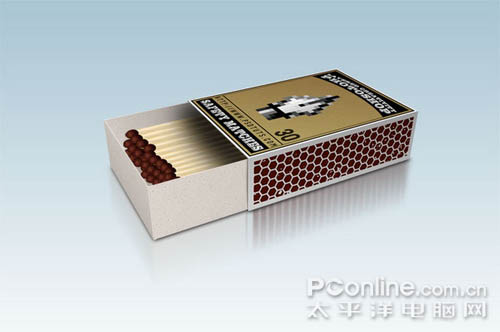
本教程詳解教程PS中如何制作逼真的3D火柴盒。制作的時候要把握好透視。作者制作的非常細致,從大的盒子到細小的火柴都制作的很精細。不過有點參數設置是英文的需要自己對照中文。 最終效果 |
 |
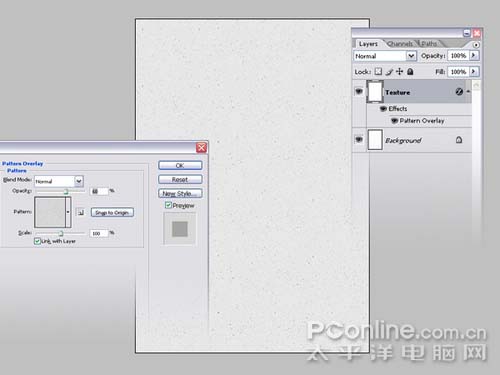
| 1、新建一個寬度525像素高度750像素的空白文檔,分辨率設置為300 dpi。接著新建一個層并命名為“材質”,填充純白色。添加一個調整圖層,設置如下:混合模式正常,透明度60%,圖案樣式為木炭皺紋紙(在灰度紙紋理中)。 |
 |
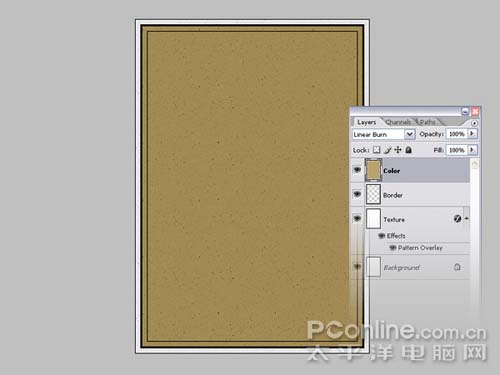
| 2、新建一個圖層命名為“邊緣”,為它增加一個“描邊”圖層樣式:大小為10像素,位置是內部,色彩為白色。接下來我們需要把這個帶樣式的圖層,要完成這個步驟,要先新建一個圖層,把描邊圖層和新建圖層都選擇上,使用CTRL+E合拼圖層命令。然后把這個圖層的混合模式改為正片疊底。 現在使用魔術棒工具點擊黑色的區域,因為正片疊底的緣故,現在可以選出一個新的區域,填充顏色“baa36d”,命名圖層為“顏色”。暫時把“顏色”圖層隱藏起來,我們遲點才用到。現在回到“邊緣”圖層,使用選擇>修改>收縮,收縮5像素后按“DELETE”鍵刪除。再次收縮10像素,使用黑色填充選區。再次收縮2像素和刪除。現在火柴盒邊已經基本完成。返回到“顏色“圖層,設置為可見,混合模式設置為”線性加深“。 |
 |
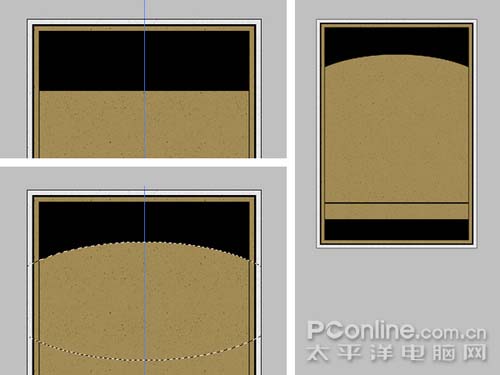
| 3、新建一個圖層,使用矩形工具建立一個區域并填充黑色。在畫面中央增加一條垂直輔助線。使用橢圓選擇工具,按住“alt“鍵從輔助線開始創建選區(如圖),然后刪除部分黑色。在同一層上再建兩個黑色的矩形(如圖,分別是底部和偏下位置的黑線)。 |
 |
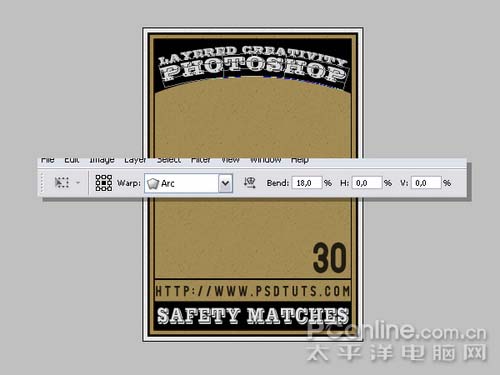
| 4、使用文字工具添加適合的文字,記得選擇你喜歡的字體樣式。為使文字符合畫面,可以在編輯>自由變換>扭曲來進行變形。 |
 |
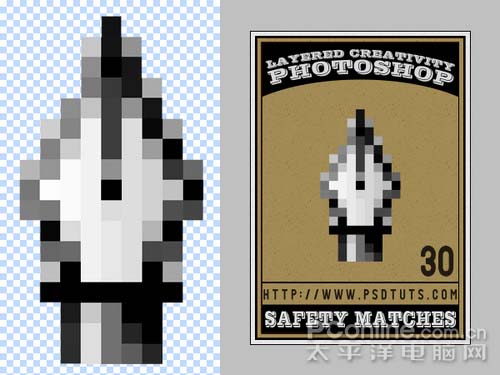
| 5、因為這個火柴盒的牌子是“PHOTOSHOP”,因此我們將使用PS工具欄上的鋼筆工具圖標作為封面。你可以跟從以下步驟,或者直接下載文件而跳過接下來的步驟。點此下載該文件:pentool.png。 使用PrintScreen按鍵截取整個屏幕,在PHOTOSHOP中新建一個空白文檔,選擇編輯>粘貼。放大1600%查看PS工具欄位置,靠近看鋼筆工具的圖標。 接著使用ALT+PRINTSCREEN組合鍵對工作窗口進行截圖,同樣在PS中新建空白文檔并粘貼。使用圖像>調整>色階對圖像的對比度進行調整。使用魔術棒或者選區工具清理鋼筆圖案的背景(摳圖)。然后把摳出的鋼筆圖案復制到火柴盒面設計文檔上。覺得滿意后,合并所有可見圖層,保存為“design.jpg”。 |
 |
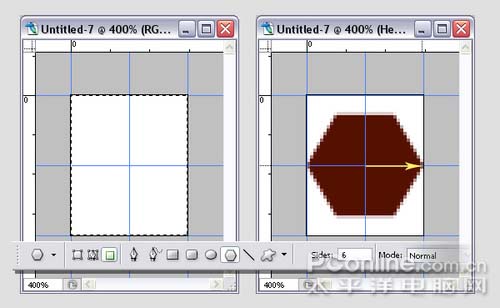
| 6、新建一個寬度35像素高度42像素的文檔,分辨率為300dpi。使用CTRL+A選擇整張畫布,在四邊和中央如圖添加輔助線,使用CTRL+D刪除選區。 設置前景色為#551100,使用多邊形工具畫一個6邊形。以十字形輔助線為中心,使六邊形左右兩端頂住畫布兩側,并命名為“六邊形”。 |
 |
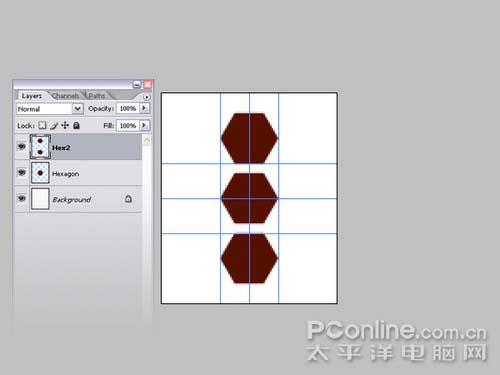
| 7、編輯>畫布大小,把長和寬度都擴展為原來的200%。復制“六邊形”圖層。沿著中央的垂直輔助線向上移動六邊形到另一條平行輔助線。重復這個步驟向下生成多一個六邊形。合并兩個新做的圖層,并命名為“六邊形2”。 |
 |
#p#副標題#e#
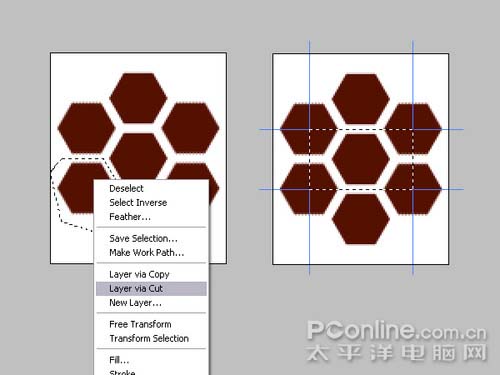
| 8、復制“六邊形2”圖層一次并旋轉-60度。再次復制“六邊形2”并旋轉60度,命名為“六邊形60”。視圖>清除輔助線。現在使用多邊形套索工具圈選出左下角的六邊形圖案。 在選區范圍內點擊鼠標右鍵,選擇“通過剪切的圖層”,被選區域會出現在新的圖層中。以這個六邊形為中心,添加垂直和平行的輔助線。回到“六邊形60”,對右上方的六邊形同樣處理,最終結果如圖。合并兩個圖層,使用矩形選區工具選出中心長方形區域,使用編輯>定義圖案,起名“六邊形”然后選OK。 |
 |
| 9、新建一個寬度750像素高度210像素的空白文檔,分辨率同樣為300 dpi。新建一個名為“側面”的圖層,填充任意的顏色。把這個新層放在原圖層之下。 |
 |
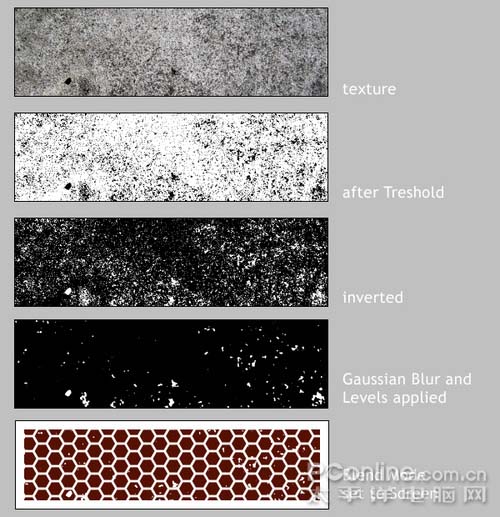
| 10、現在我們需要添加一些材質,我試用這個免費的材質文件texture.jpg。在PHOTOSHOP中打開,并移動到“側面”圖層之上。 使用圖像>調整>閾值,通過調整數值直到得到如圖的效果。通過反相(CTRL+I)命令把顏色反轉。然后使用濾鏡>模糊>高斯模糊,輸入數值為1.5。 使用圖像>調整>色階,同樣是通過滑動色塊令圖像效果接近示例圖。把圖層混合樣式改為濾色。如同你覺得這個效果令人滿意,把所有圖層合并,并存儲為“striker.jpg”。 |
 |
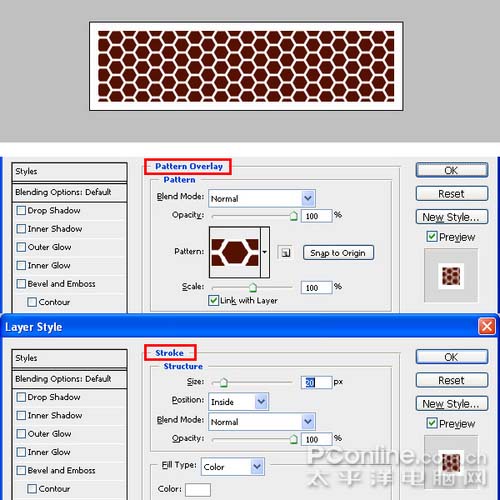
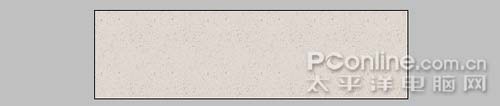
| 11、現在讓我們開始制作紙盒的材質。新建一個空白文檔,750像素寬度210像素高度,300 dpi分辨率。新建一個圖層并以白色填充。使用圖層樣式工具增加一個“圖案疊加”效果,選擇“木炭皺紋紙”效果。合并所有圖層。 使用CTRL+U命令開啟色相/飽和度工具,設置如下:色相30,飽和度20,亮度0。如果覺得令人滿意,保存為“caredboard.jpg” |
 |
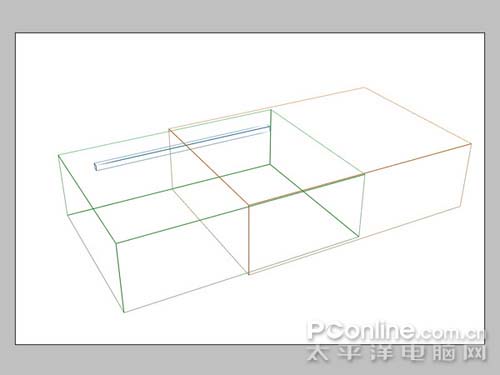
| 12、現在我們把制作火柴盒所需要的素材都準備好了。因為我們要創建的是一個3D空間的火柴盒,使用參考照片是一個很好的方法。你可以使用一張火柴盒照片,或者使用3D工具建立一個簡單的模型用做參考。作者制作了3個盒子模型并渲染出線框,可以點此下載參考文件。在PS中打開參考圖,復制“背景”圖層,改名為“3D渲染”,并把“背景”填充為純白。 |
 |
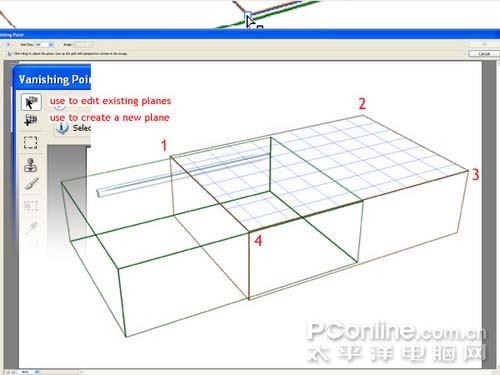
| 13、打開“design.jpg”,使用CTRL+A選擇全部圖像,然后按下CTRL+C進行復制。接下來作者使用了WINDOWS XP的放大鏡工具協助作業。 新建一個圖層取名“design”。現在使用濾鏡>消失點(此工具自PS CS2開始提供),點擊如圖的4個點建立一個空間中的平面,使用CTRL+V粘貼圖像,接著使用CTRL+T對圖像進行自由變換,讓它稍稍變大一點,并旋轉90度,把它置于平面之中。 |
 |
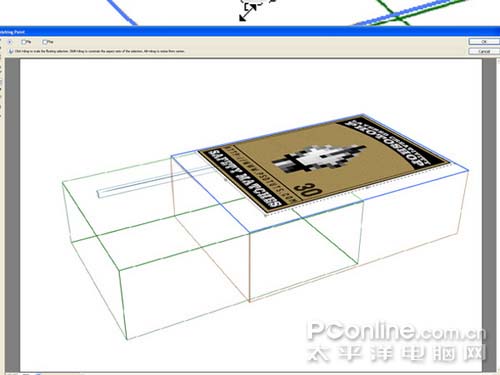
| 14、通過調整位置和放大,讓封面剛好覆蓋平面。確定后,把圖層的透明度設置為50,這樣就能繼續根據參考圖進行操作,我們將會重復類似的步驟好幾次。 |
 |
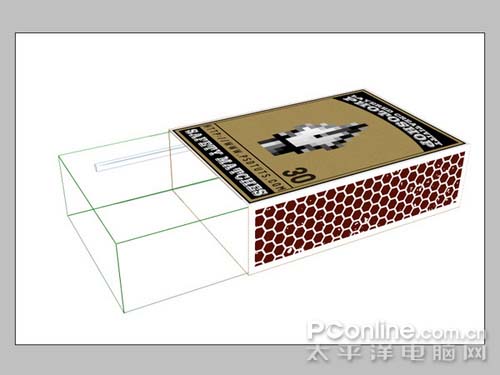
| 15、現在我們對盒面側面進行類似的操作。新建一個圖層名為“striker.jpg”。打開strkier.jpg,CTRL+A選取全部并CTRL+C復制。返回3D圖,使用濾鏡>消失點,在盒子的側面新建立一個平面。粘貼圖片并進行調整。 |
 |
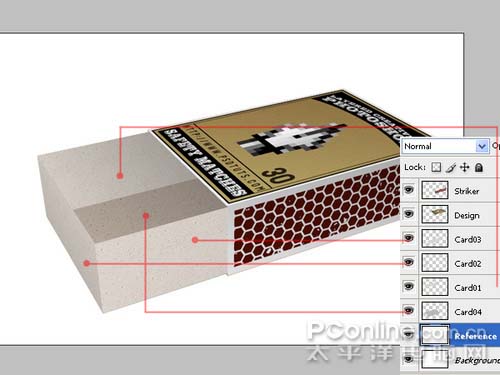
| 16、對“cardboard.jpg”重復剛才的步驟,貼上火柴盒的4個內側。注意圖層的順序會有很大的影響。 現在所有的側面看起來都不太有立體感,我們需要為他們增加一定的立體感,這里可以通過添加漸變疊加而生成。對所有圖層都添加一個黑色到白色的線性漸變效果,各圖層設置如下: 對“striker”層,混合模式為正片疊底,透明度30,漸變角度為-95。 |
 |
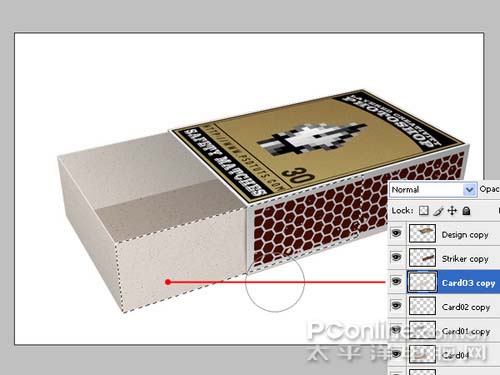
| 17、現在火柴盒的每一塊看起來沒有厚度感,我們現在進行修正。選擇“card03”層,復制圖層一次,把原圖層向上移動1個像素。CTRL+U增加亮度直到讓你覺得邊緣足夠厚了。 對了除了盒底的“card04”外的火柴盒圖層都重復這個步驟。 |
 |
#p#副標題#e#
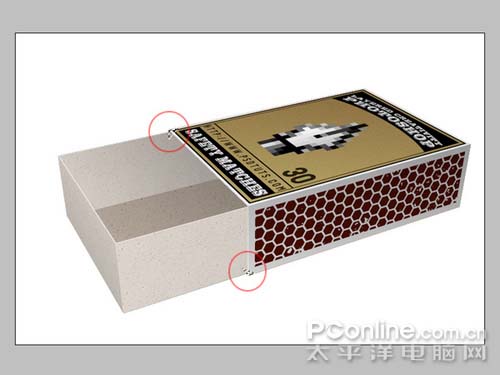
| 18、最后,CTRL+鼠標左鍵載入“3D參考圖”層。新建一個圖層,并把選區填充深灰色。現在我們終于把火柴盒做好了,保存為“matchbox.psd”吧。 |
 |
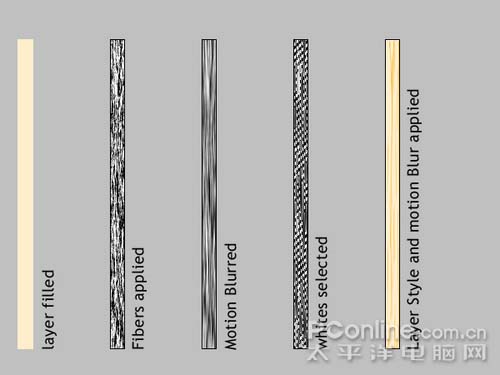
| 19、新建一個空白文檔,寬度32像素高度750像素,分辨率300 dpi。使用顏色“ffeecc”填充背景圖層。 按下鍵盤的“D”把顏色設置為默認的黑白。新建一個圖層并填充黑色。 使用濾鏡>渲染>纖維,設置差異為55,強度40,確定。使用濾鏡>模糊>高斯模糊,設置角度為90、距離40。使用選擇>色彩范圍,把指針選擇空白的地方,并把顏色容差設置為200。 新建一個圖層并對選區填充“ffeecc”顏色。添加圖層樣式“斜面和浮雕”,樣式為內斜面,方向為下,大小1,高度510,暗調模式為顏色加深。 刪除“纖維”圖層,合并所有可見圖層。使用CTRL+A全選并CTRL+C復制。如果你不希望所有的火柴看起來都是一個樣自,那么你可以重復這些步驟數次。在纖維濾鏡的時候,你可以按下“隨機化”,這樣每次產生的紋理都會不一樣。 |
 |
| 20、現在回到“matchbox.psd”文檔,把“3D參考圖”圖層移到所有圖層之上。使用CTRL+V粘貼剛才我們做好的火柴棍。到“視圖”把“對齊”功能關閉,這樣有利于下幾步的操作。使用編輯>變換>扭曲,把火柴棍以合適的透視放置在火柴盒中。 首先做出上部的火柴。再次用CTRL+V粘貼。這次我們要營造出被遮住的火柴棍的陰影。使用CTRL+U降低亮度,添加一個漸變疊加到兩個火柴棍層上:混合模式是線性加深,透明度40,角度為-140。 |
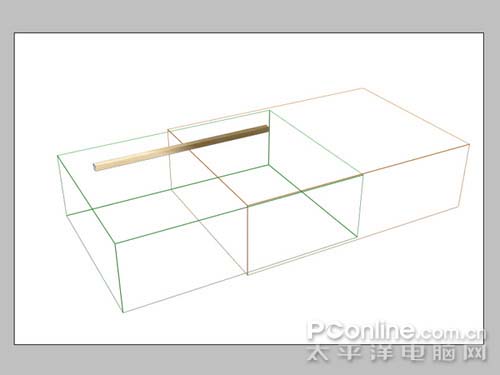 |
| 21、選擇并合并兩個火柴棍圖層,命名為“火柴棍”。隱藏“3D參考圖”層。把“火柴棍”層移動到“card02”之下。新建一個名為“火柴頭”的圖層,使用橢圓選區工具建立一個火柴頭形狀,使用#410000顏色填充選區。使用濾鏡>雜色>添加雜色,設置為數量22%,平均分布,單色。 使用濾鏡>扭曲>極坐標,使用以下設置:數量100%,模式正常。接著添加一個漸變疊加圖層樣式:混合模式柔光,透明度75%,黑到白漸變,反向,150%大小。 |
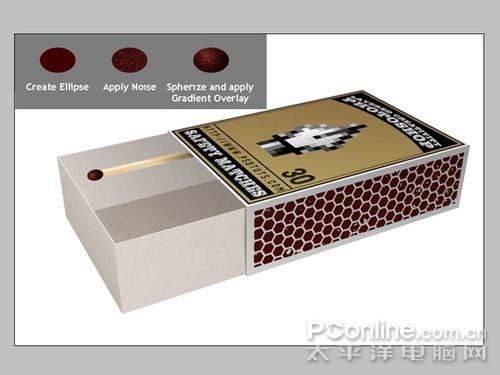 |
| 22、按住ALT+左鍵復制前面完成的火柴。使用編輯>變形>扭曲,把火柴扭曲到合乎火柴盒的透視。現在我們需要在火柴上添加火柴盒的陰影。CTRL+鼠標左鍵點擊“card04”層載入選區,CTRL+SHIFT+左鍵增加載入“card01副本”選區。接著使用CTRL+ALT+左鍵點擊減去“card02副本”和“card03副本”的選區,現在你會得到一個如圖的選區。 |
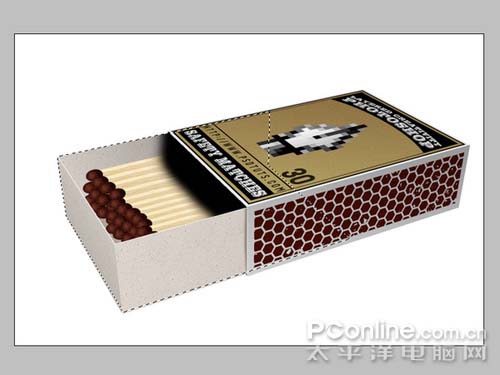 |
| 23、在火柴圖層之上新建一個圖層,使用黑色涂抹一塊陰影,然后使用漸變疊加令它看起來更真實。 |
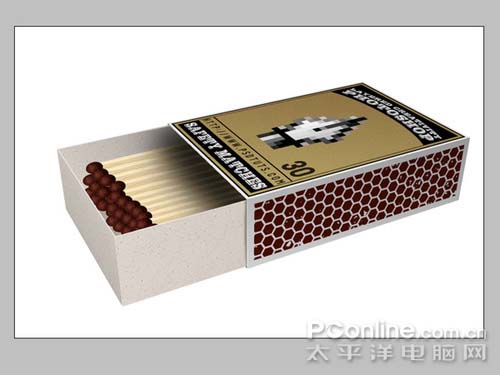 |
| 24、現在我們該去制作火柴盒的陰影和倒影效果。把“背景”圖層隱藏起來,要記得把“3D參考圖”也隱藏起來。選擇一個可見的圖層,使用圖層>合并可見圖層,命名為“倒影”。使用CTRL+T把體積縮小為70%。復制“倒影”層并命名為“火柴盒”,然后把“背景”圖層改為可見。 選擇“倒影”圖層,添加一個動態模糊濾鏡效果(角度90,距離270像素)。使用CTRL+T橫向調整“倒影”的大小并貼近火柴盒。使用工具選擇并清除倒影上半部分。最后使用濾鏡>模糊>高斯模糊(5像素)。 |
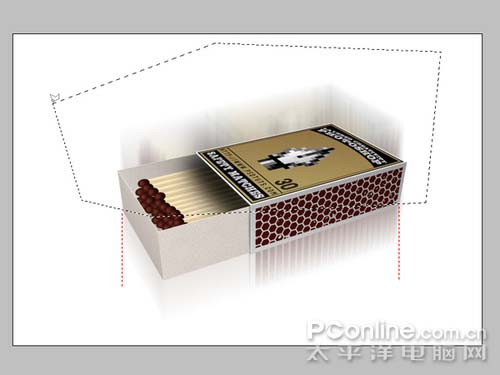 |
| 25、建立一個如圖的選區。CTRL+ALT+SHIFT+鼠標左鍵點擊“火柴盒”加入到選區中。在“倒影”之上新建一個層,填充黑色。使用CTRL+D刪除選區并添加一個8像素的高斯模糊。 |
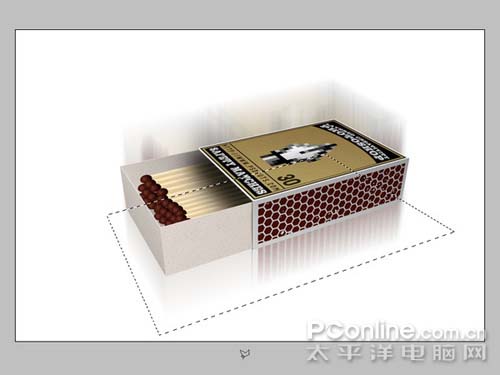 |
| 好,終于大功告成,你可以使用喜歡的顏色作為背景,并增加一個漸變效果。最后完成效果如圖。 |
|