春節很快就要到了,節日期間每家每戶都會準備一些糖果,來招待上門拜年的朋友,下面我們用Photoshop來打造一顆甜蜜的節日水果糖,雖然不能吃,可看看也很香甜呢!
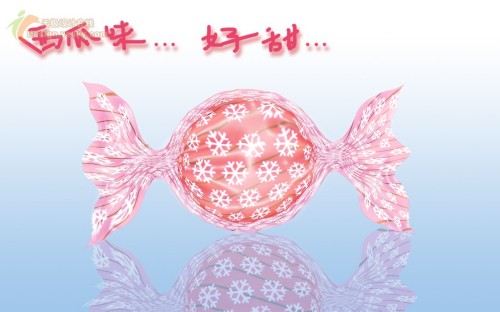
制作工具:Photoshop CS,其他版本步驟類似。
制作過程:
1、新建一個寬度為1200像素,高度為33像素,分辨率為350像素的透明文件。選擇工具箱中的“矩形選框工具”,在屬性欄的下拉列表框中選擇“固定大小”,設置寬度為1200,高度為3像素,在圖像窗口的底部單擊,創建選區后填充黑色,效果如圖01所示。

2、執行菜單欄中的“編輯”“定義圖案”命令,將直線定義為圖案。
3、新建一個文件。新建圖層1,執行菜單欄中的“編輯”“填充”命令,設置填充對話框效果如圖02所示,
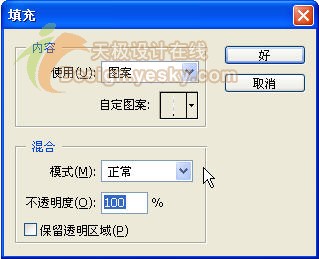
選擇剛才定義的圖案,畫面效果如圖03所示。
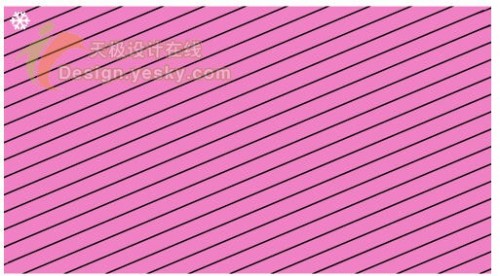
4、選擇圖層1,按Ctrl+T鍵添加自由變形框,適當旋轉條紋角度,效果如圖04所示。
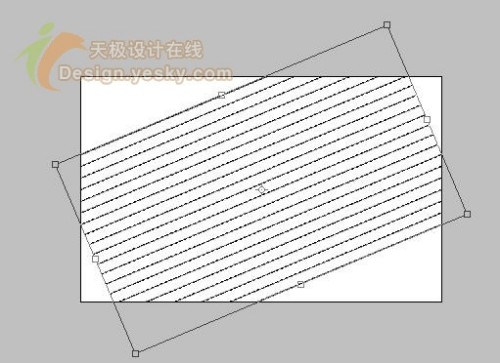
復制圖層1,講空白部分彌補,效果如圖05所示,并將圖層1和圖層1副本合并。
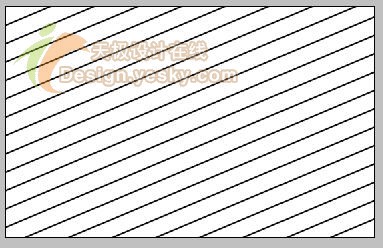
5、選擇工具箱中的“裁切工具”,沿圖像窗口的邊緣創建裁切框,然后按Enter鍵,裁掉條紋超出的部分。
6、新建圖層2,選擇工具箱中的“矩形選框工具”,在屬性欄的下拉列表框中選擇“固定大小”,設置寬度為1000,高度為550像素,在圖像窗口單擊,創建選區后填充如圖所示的顏色,效果如圖06所示。
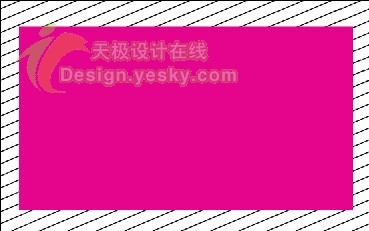
將圖層2拖拽到圖層1的下層,如圖07所示。
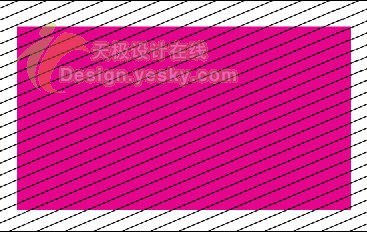
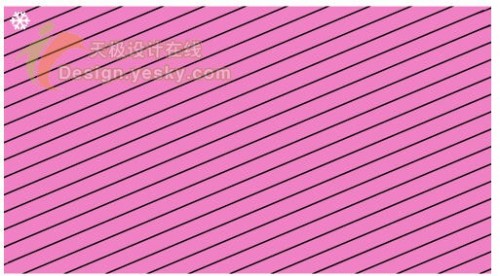
7、設置圖層2的不透明度為50%,載入圖層2的圖像選區,然后反選選區,選擇圖層1按Delete鍵將多余的部分刪除,效果如圖08所示。
#p#副標題#e#
8、新建圖層3,選擇工具箱中的“自定義形狀工具”,在形狀下拉面板中選擇雪花圖案,繪制雪花,然后單擊“直接選擇工具”,調整路徑節點的位置,使雪花輪廓更加分明,效果如圖09所示。
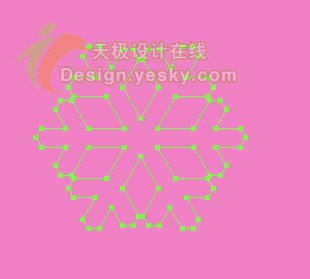
9、按Ctrl+Enter鍵將路徑轉換為選區,然后填充白色,效果如圖10所示。
10、復制雪花圖像,然后進行排列,最后將全部雪花圖案合并,效果如圖如11所示。
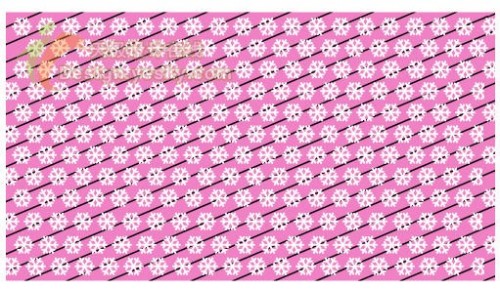
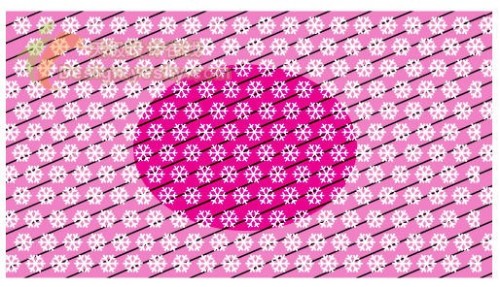
11、新建圖層4,選擇工具箱中的“橢圓選框工具”,在圖像窗口中心位置創建一個橢圓選區,并填充顏色,效果如圖12所示。

然后將圖層4的圖層混合模式改為顏色加深,效果如圖13所示。
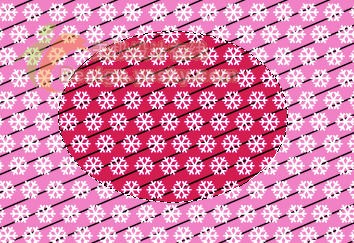
12、選擇圖層1到圖層4,按Ctrl+G鍵,將4個圖層放在同一個組內,然后復制組1,將復制的圖層組合并為一個普通層,完成后隱藏組1,調出橢圓選區,效果如圖14所示。
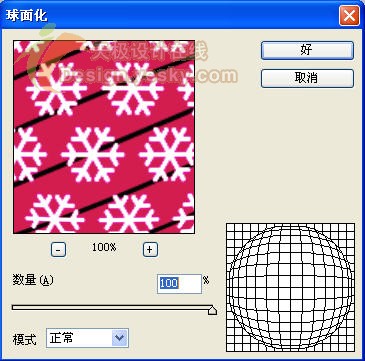
13、執行菜單欄中的“濾鏡”“扭曲”“球面化”命令,在打開的對話框中設置參數如圖15所示。
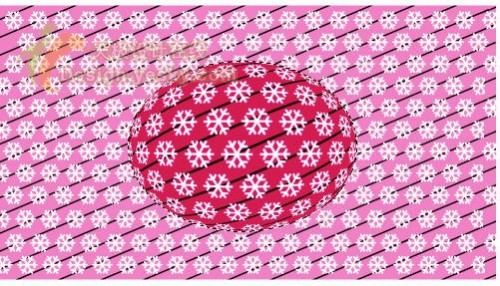
畫面效果如圖16所示。
#p#副標題#e#
14、執行菜單欄中的“濾鏡”“液化”命令,在打開的對話框中設置畫筆的大小和壓力,對圖像進行拖拽,處理成糖果的外形,設置如圖17所示。
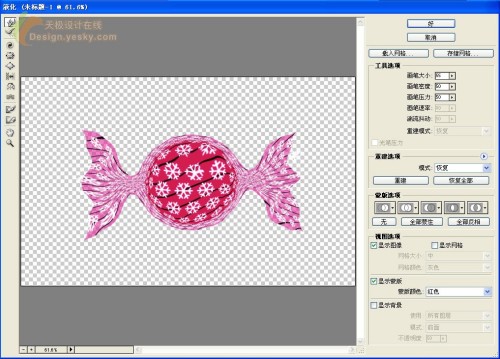
畫面效果如圖18所示。

15、新建圖層5,使用魔棒工具選擇糖果的白色背景,然后反選得到糖果的外形,并填充顏色,效果如圖19所示。

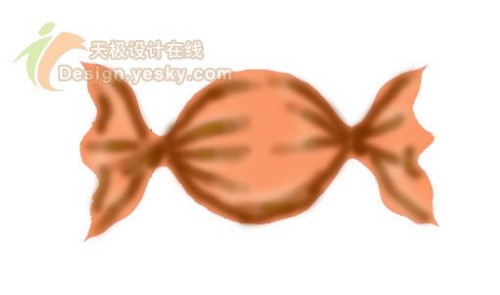
16、選擇工具箱中的“畫筆工具”,在屬性欄中設置參數,選擇深色在糖果中繪制陰影,效果如圖20所示。
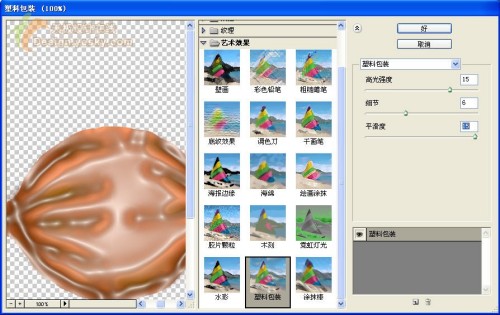
17、對圖層5執行菜單欄中的“濾鏡”“藝術效果”“塑料包裝”命令,在打開的對話框中設置參數如圖21所示。
18、將圖層5的混合模式設置為“濾色”,效果如圖22所示。
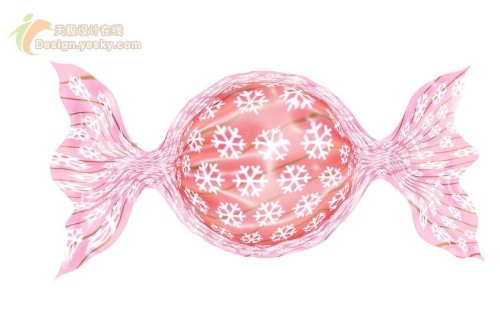
19、添加文字,最終誘人的水果糖效果如圖23所示。