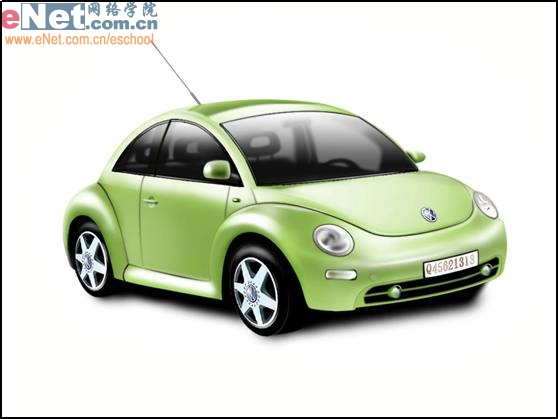
1、新建圖層,用鋼筆工具鉤出車身形狀,添色。用加深和減淡工具配合套索工具擦除車身部件位置及明暗。
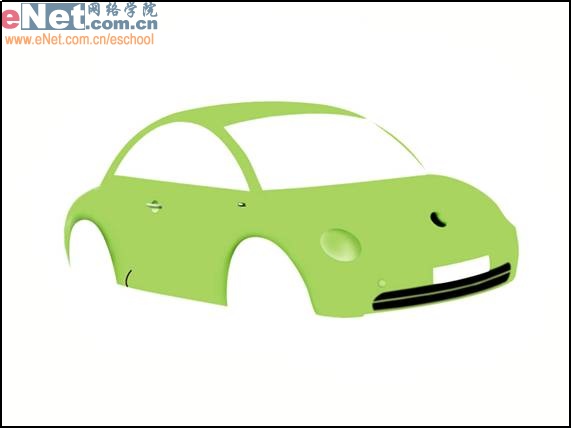
2、新建3個圖層,分別繪制車身的“黑、灰、白”。用漸變工具配合套索工具,最后設(shè)置每層的不透明度。
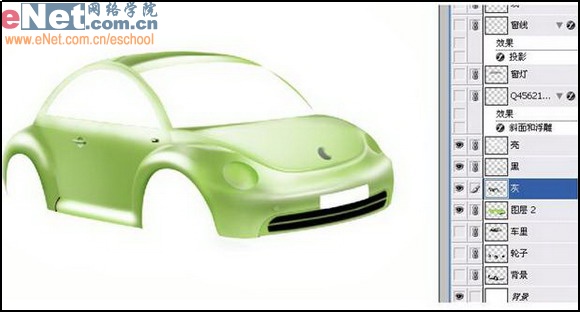
3、新建圖層,天加車身上的現(xiàn)。

4、在車身下新建圖層,添加車?yán)锖吞炀€。
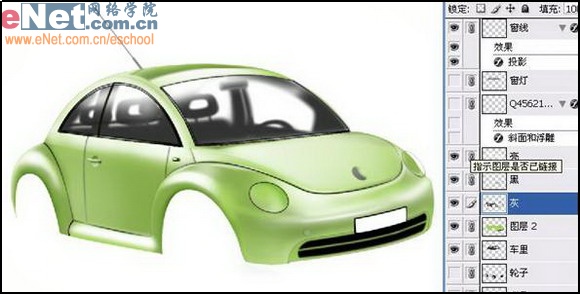
去掉其它圖層的樣子:
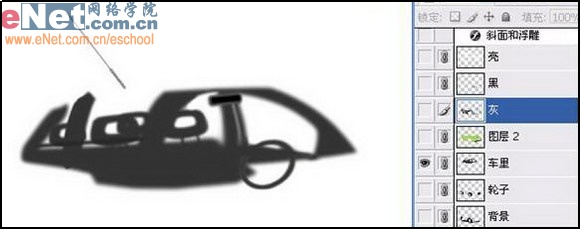
5、在車身下新建圖層,添加車輪。
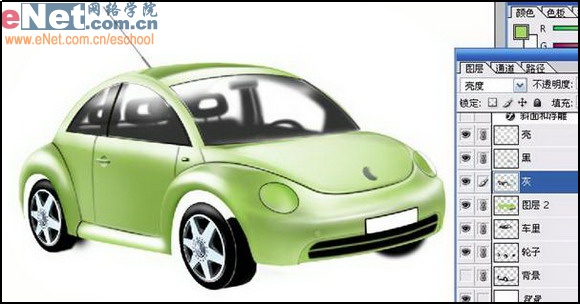
6、在車輪圖層下新建圖層,命名為背景。用畫筆工具調(diào)整好主直徑、硬度后在背景圖層下鉤出背景。
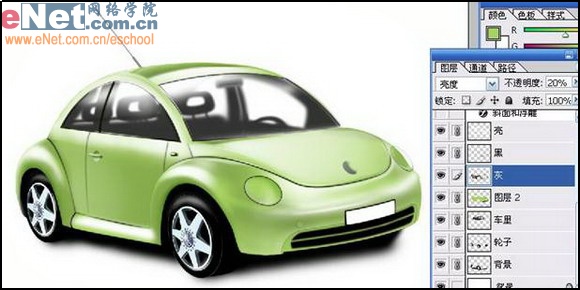
#p#副標(biāo)題#e#
7、在最上面添加圖層,命名為窗、燈繪制窗和燈效果。窗的制作坊法是:用將窗的部分選取后,用漸變工具調(diào)整好不透明度后拉出的。燈的做法是:畫出白底后,再畫上灰色。然后用液化工具涂抹出效果。
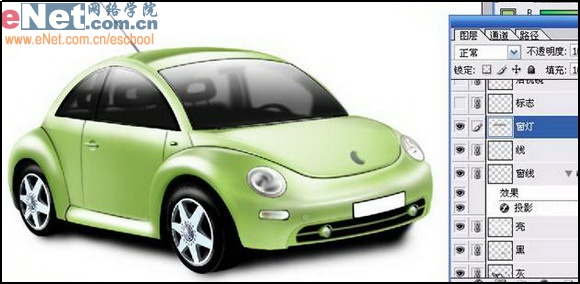
8、最后添加標(biāo)志和后視鏡等。。
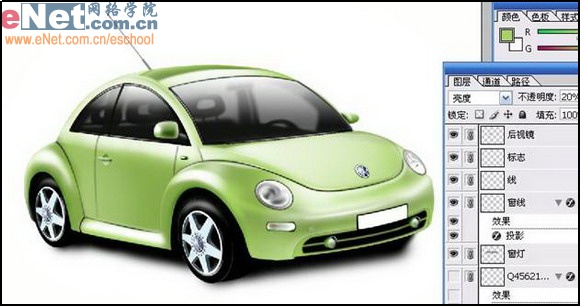
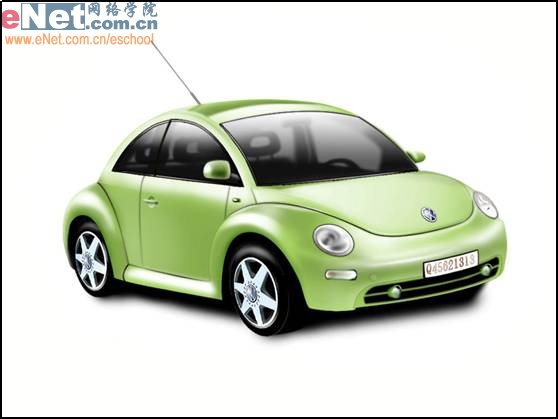
完成效果如下:
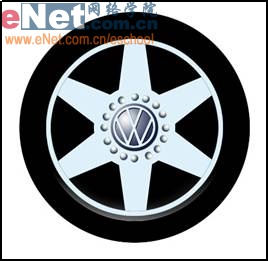
其中,標(biāo)志和車輪都是另外制作的,就不贅述,圖片如下:

作者相關(guān):http://www.artistbbs.com.cn
本教程使用的軟件為Photoshop CS2。
用Photoshop cs2 繪制人物在該類繪畫中略顯復(fù)雜,主要原因是人的面部特征不容易把握,也就是形的塑造難度比較大。
繪制人物,尤其是人物的五官,是一件要求很細(xì)致的工作――不同人的臉是由相同的“部件”(五官)組成的,而正是這些部件的細(xì)微變化造成了人和人長相的不同。
本節(jié)將帶著讀者逐步了解人物面部繪制的規(guī)律和技法,并在后面小節(jié)的實例中帶著讀者實踐具體人物面部的繪制。
一、“三庭五眼”的概念
人的面部雖各有不同,但也同時存在一定的共性,這個共性就是人面部“三庭五眼”的結(jié)構(gòu)關(guān)系,圖7-1為“三庭五眼”的結(jié)構(gòu)示意圖。

圖7-1 “三庭五眼”的結(jié)構(gòu)示意圖
“三庭”即,發(fā)際線到兩個眉梢之間的虛擬線為一庭;眉梢線到鼻尖虛擬線為一庭;鼻尖線到下顎為一庭,這幾條線間的距離大致是相等的,我們常稱這幾條線中間的部分為“三庭”。
“五眼”即,人眼水平位置的虛擬連線平均分為五份,每一份為一個眼睛的寬度――兩眼間的寬度相當(dāng)于一只眼睛的寬度,眼尾角到臉側(cè)的寬度同樣相當(dāng)于一只眼睛的寬度,我們常稱這五份為“五眼”。
繪畫時所觀察到“三庭五眼”的距離相等性只體現(xiàn)在人臉與觀察者正對時。當(dāng)人的臉部仰視或俯視的時候,所觀察到的“三庭”會發(fā)生透視的變化,“五眼”基本不變;人臉側(cè)對觀察者的時候,所觀察到的“五眼”會發(fā)生透視的變化,“三庭”基本不變。
眉毛,嘴、鼻子的變化也是多樣的,讀者要多多觀察、思考和積累。
當(dāng)然,很多人的臉部結(jié)構(gòu)未必完全符合“三庭五眼”的規(guī)律,長相也屬于五官端正,所以三庭五眼并不是檢驗五官是否端正的標(biāo)準(zhǔn),筆者更傾向于將其理解成一個參照,不同人參照的結(jié)果會有所不同。
另外,根據(jù)畫種的不同,對“三庭五眼”的表現(xiàn)方法也不同――比如,漫畫創(chuàng)作的過程會將人物的某一特征夸大,使其造型表現(xiàn)得更生動;抽象畫更是經(jīng)常打破這個規(guī)律的典范。
二、人物臉型的把握
不同人的臉型也是不同的,很多專家都用幾何形狀來歸納――有的人是正梯形;有的是倒梯形;有的是長方形;有的是圓形;有的是正方形等。用幾何形狀歸納人臉的方法可以有效地抓住人臉型的特征,非常有利于對整體的刻畫。
三、在Photoshop cs2中繪制人物的方法
用Photoshop繪制人物臉部應(yīng)該養(yǎng)成一個比較好的習(xí)慣。
1.先歸納人臉部的大致形狀,用“直線工具”(快捷鍵U)快速、粗略地勾勒結(jié)構(gòu)線,結(jié)構(gòu)線應(yīng)包括臉部輪廓大致形狀和“三庭五眼”的結(jié)構(gòu)關(guān)系。
2.根據(jù)粗略結(jié)構(gòu)線,用“直線工具”大致勾繪面部輪廓和五官形狀。
3.根據(jù)細(xì)化的輔助線,用“鋼筆工具”(快捷鍵P)繪制精確的臉部輪廓和五官形狀的路徑。
4.將面部路徑添上適當(dāng)?shù)念伾賹⑺幘唧w刻畫部位相應(yīng)的路徑轉(zhuǎn)換為選區(qū),將選區(qū)根據(jù)需要正選或反選,用“加深/減淡工具”(快捷鍵O)刻畫。
5.最后將顏色和形狀不妥當(dāng)?shù)牡胤秸{(diào)整一下,完成人物臉部的繪制。
了解上面的內(nèi)容后,我們將在后面的小節(jié)中通過實例來講解用Photoshop cs2繪制人物臉部的具體方法和步驟。
#p#副標(biāo)題#e#
女孩的繪制
本小節(jié)通過對女孩的繪制來實踐人物繪制的方法。
圖7.2-0為本小節(jié)實例的最終效果。
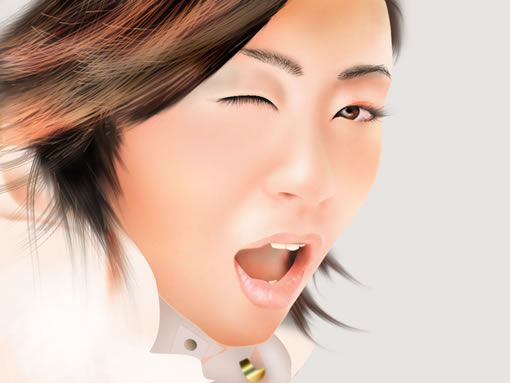
圖7.2-0 實例的最終效果
按下鍵盤上的Ctrl+N組合鍵,或執(zhí)行菜單欄上的“文件→新建”命令打開“新建”對話框,設(shè)置參照圖7.2-1所示。
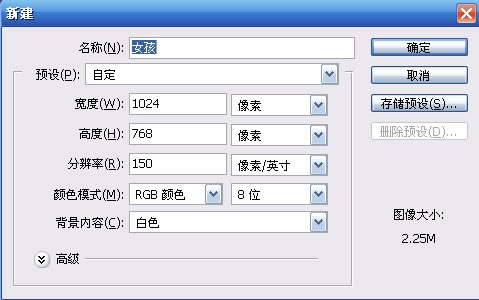
圖7.2-1 “新建對話框的設(shè)置”
新建圖層,命名為“結(jié)構(gòu)線1”,選擇“直線工具”(快捷鍵U),在選項欄上設(shè)置該工具(見圖7.2-2),用“直線工具”繪制結(jié)構(gòu)線,如圖7.2-3所示。

圖7.2-2 選項欄上設(shè)置“直線工具”工具

圖7.2-3 用“直線工具”繪制結(jié)構(gòu)線
新建圖層,命名為“結(jié)構(gòu)線2”,用“直線工具”繪制五官形狀的結(jié)構(gòu)線,如圖7.2-4所示。

圖7.2-4 用“直線工具”繪制五官形狀的結(jié)構(gòu)線
在“結(jié)構(gòu)線1”層下新建圖層,命名為“臉”,用“鋼筆工具”(快捷鍵P)根據(jù)結(jié)構(gòu)線繪制臉部輪廓形狀封閉路徑。右擊文檔窗口,在快捷菜單中選擇“建立選區(qū)”命令,將路徑轉(zhuǎn)換為選區(qū)后填充RGB值分別為250、200、180的顏色,如圖7.2-5所示。

圖7.2-5 將路徑轉(zhuǎn)換為選區(qū)并填色的效果
根據(jù)結(jié)構(gòu)用“鋼筆工具”線繪制五官形狀的路徑,如圖7.2-6所示。

圖7.2-6 五官形狀的路徑
#p#副標(biāo)題#e#
用“路徑選擇工具”(快捷鍵A)選擇“唇”部相應(yīng)的路徑,將路徑轉(zhuǎn)換為選區(qū)。按下鍵盤上的Shift+Ctrl+I組合鍵將選區(qū)反選,用“減淡工具”(快捷鍵O)將唇外相應(yīng)部位擦亮,如圖7.2-7所示。

圖7.2-7 將唇外相應(yīng)部位擦亮
用同樣辦法將其他較亮的部位擦淡。顏色過渡不是很鮮明的部位,可將選區(qū)羽化(按鍵盤上的Alt+Ctrl+D組合鍵)若干像素后再用“減淡工具”加以處理,圖7.2-8是臉部較亮部分基本處理完成的效果。

圖7.2-8 臉部較亮部分基本處理完成的效果
將“鼻子”及周圍的部位用“加深/減淡工具”細(xì)致刻畫一下,如圖7.2-9所示。
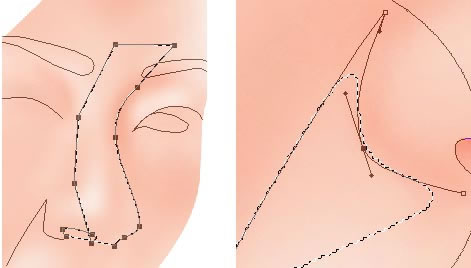
圖7.2-9 用“加深/減淡工具”細(xì)致刻畫鼻子
用上面的方法擦出“嘴”部的明暗效果,如圖7.2-10所示。

圖7.2-10 擦出嘴部的明暗效果
下面繪制瞇起來的“左眼”,將“左眼”的路徑轉(zhuǎn)換為選區(qū),用“畫筆工具”(快捷鍵B)沿選區(qū)上半部分涂上黑色,形成一條較粗的弧線,如圖7.2-11所示。

圖7.2-11 用“畫筆工具”涂上弧線的效果
按下鍵盤上的Ctrl+D組合鍵,取消選區(qū),選擇“涂抹工具”(快捷鍵R),設(shè)置筆觸的“主直徑”為較少的像素,“硬度”適中,在選項欄上設(shè)置“強(qiáng)度”為合適大小(嘗試不同的數(shù)值,達(dá)到理想的效果),用該工具涂抹出眼睫毛的效果,如圖7.2-12所示。
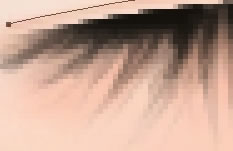
圖7.2-12 涂抹出眼睫毛的效果
設(shè)置“加深工具”的“主直徑”為較小數(shù)值,“曝光度”為較大數(shù)值。選擇“直接選擇工具”(快捷鍵A),選擇左眼路徑左側(cè)的控制點,將控制點向上輕移幾個像素。右擊文檔窗口,在快捷菜單中選擇“描邊子路徑”命令,工具選擇為“加深工具”,做出“雙眼皮”的效果,如圖7.2-13所示。

圖7.2-13 用“描邊子路徑”的方法做出雙眼皮的效果
#p#副標(biāo)題#e#
下面繪制“右眼”,將“右眼”部位相應(yīng)的路徑轉(zhuǎn)換為選區(qū),填充RGB值分別為245、224、221的顏色,并用筆觸“硬度”較大的“畫筆工具”繪制黑眼珠的效果,如圖7.2-14所示。
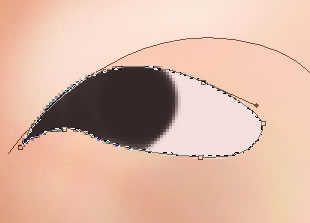
圖7.2-14 為“右眼”填充顏色
用“畫筆工具”繪制如圖7.2-15所示效果,將選區(qū)反選后將眼睛周圍顏色加深。

圖7.2-15 修改后的眼睛效果
用“涂抹工具”制作眼睫毛的效果,如圖7.2-16所示。

圖7.2-16 用“涂抹工具”制作眼睫毛的效果
用上面所述方法,制作“雙眼皮”的效果,如圖7.2-17所示。

圖7.2-17 制作右眼雙眼皮的效果
下面繪制眉毛。
新建圖層,命名為“眉毛”,用1像素的“畫筆工具”繪制“眉毛”效果,注意保持曲線的平滑。然后用“不透明度”(在選項欄上設(shè)置)較小的“橡皮擦工具”將“眉毛”頂端的部分擦淡一些,做出“眉毛”尾端的效果,如圖7.2-18所示。

圖7.2-18 繪制“眉毛”的效果
用同樣方法繪制另一邊的“眉毛”,如圖7.2-19所示。

圖7.2-19 繪制另一邊的“眉毛”的效果
新建圖層,命名為“牙齒”,用“鋼筆工具”繪制“牙齒”形狀的路徑,轉(zhuǎn)換為選區(qū)后填充RGB值分別為253、229、205的顏色,并用“加深/減淡工具”修改“牙齒”的明暗,如圖7.2-20所示。

圖7.2-20 “牙齒”完成的效果
用“不透明度”較低的“畫筆工具”為嘴唇涂上高光效果,同時完善“嘴”部的明暗效果。如圖7.2-21所示。
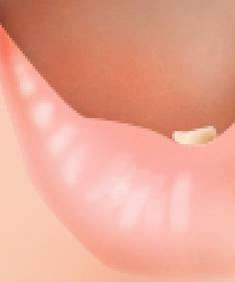
圖7.2-21 為嘴唇涂上高光效果
臉部的繪制告一段落,圖7.2-22是臉部完成的效果。
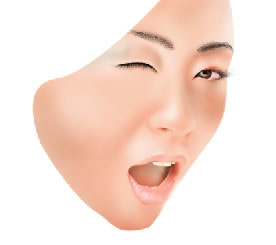
圖7.2-22 臉部完成的效果
#p#副標(biāo)題#e#
繪制頭發(fā)的方法同《6.1小狗的繪制》中的毛發(fā)繪制方法一樣,都是先繪制大體顏色(圖7.2-23),再繪制出頭發(fā)生長方向的路經(jīng)后描上自定義的畫筆筆觸,最后用“加深/減淡工具”修改完成的,見圖7.2-24。
這部分要反復(fù)試驗和調(diào)整顏色,要拿出充分的耐心來繪制。

圖7.2-23 鋪上頭發(fā)大體顏色

圖7.2-24 局部頭發(fā)完成的效果
圖7.2-24中翹起來的那幾根發(fā)絲的效果是用“漸隱”畫筆勾出來的。選擇“畫筆工具”,設(shè)置畫筆工具的筆觸為1像素,硬度為100%,按下鍵盤上的F5鍵,打開畫筆調(diào)板,設(shè)置參見圖7.2-25。

圖7.2-25 畫筆“漸隱”的設(shè)置
圖7.2-26為頭部完成的整體效果。

圖7.2-26 頭部完成的整體效果
繪制衣服的方法很簡單,這里就不贅述, “女孩”繪制完成效果如圖7.2-27所示。

圖7.2-27 “女孩”繪制完成效果
]]>本教程所用軟件為Photoshop CS2。
黃瓜的繪制
黃瓜是常見的蔬菜,在本節(jié)的實例教學(xué)中,筆者將帶著讀者一起來繪制兩根新鮮的黃瓜。
本節(jié)的實例的最終效果(圖5.3-0)。
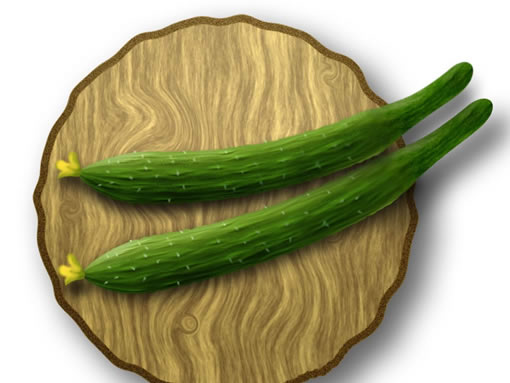
圖5.3-0 實例最終效果
按下鍵盤上的Ctrl+N組合鍵,或執(zhí)行菜單欄上的“文件→新建”命令打開“新建”對話框,設(shè)置參照圖5.3-1所示。
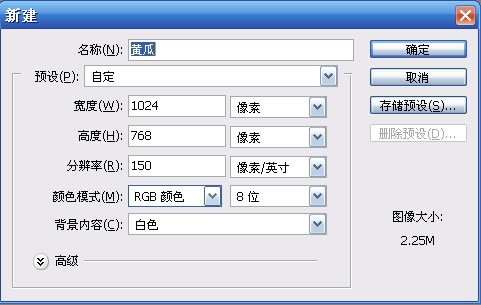
圖5.3-1 新建文件對話框
打開通道調(diào)板,新建一個通道,填充黑色(圖5.3-2)。
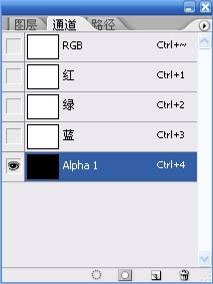
圖5.3-2 新建黑色通道
設(shè)置前景色和背景色分別為白和黑,執(zhí)行菜單欄上的“濾鏡→紋理→染色玻璃”命令,設(shè)置參照圖5.3-3所示。

圖5.3-3 “染色玻璃”命令的設(shè)置和命令執(zhí)行后的效果
執(zhí)行菜單欄上的“濾鏡→模糊→高斯模糊”命令,設(shè)置參照圖5.3-4所示。
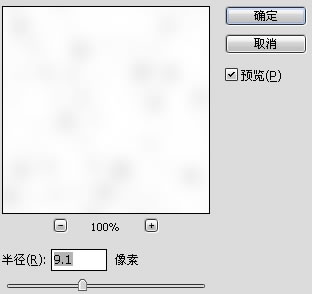
圖5.3-4 “高斯模糊”命令的設(shè)置
執(zhí)行菜單欄上的“圖像→調(diào)整→反相”命令,或按下鍵盤上的Ctrl+I 組合鍵,執(zhí)行“反相”命令(圖5.3-5)。
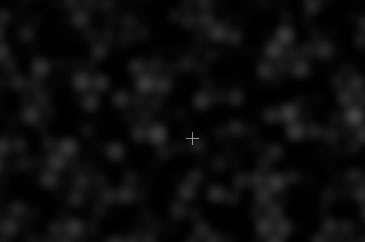
圖5.3-5 執(zhí)行“反相”命令后的通道效果
再新建一個通道,填充黑色,見圖5.3-6。
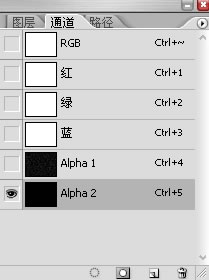
圖5.3-6 新建通道Alpha2
#p#副標(biāo)題#e#
用“矩形選框工具”(快捷鍵M)創(chuàng)建一個矩形選區(qū),填充白色,如圖5.3-7所示。

圖5.3-7 在矩形選區(qū)內(nèi)填充白色
不取消選區(qū),在同一通道內(nèi)復(fù)制白色矩形,如圖5.3-8所示。
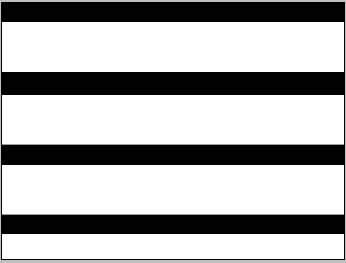
圖5.3-8 在同一通道內(nèi)復(fù)制的矩形
執(zhí)行菜單欄上的“濾鏡→扭曲→波浪”命令,設(shè)置參照圖5.3-9所示。
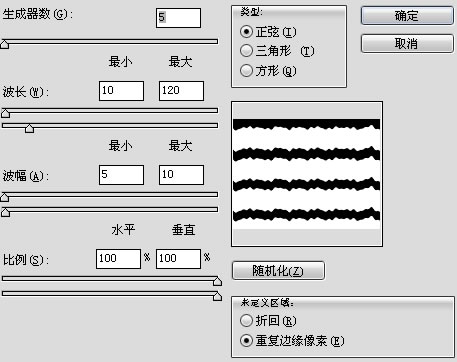
圖5.3-9 “波浪”濾鏡的設(shè)置
執(zhí)行菜單欄上的“濾鏡→扭曲→波紋”命令,設(shè)置參照圖5.3-10所示。
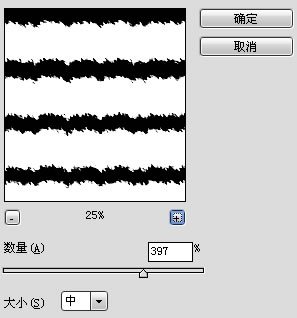
圖5.3-10 “波紋”命令的設(shè)置
執(zhí)行菜單欄上的“濾鏡→模糊→高斯模糊”命令,設(shè)置參見圖5.3-11所示。
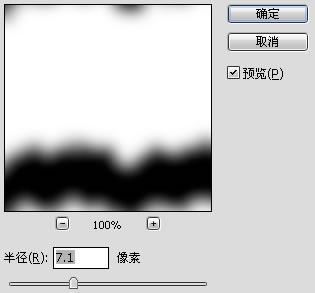
圖5.3-11 “高斯模糊”命令的設(shè)置
執(zhí)行菜單欄上的“圖像→計算”命令,設(shè)置如圖5.3-12所示。
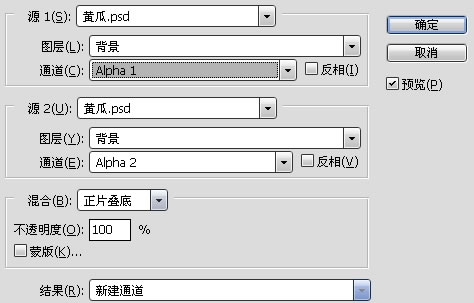
圖5.3-12 “計算”命令對話框的設(shè)置
執(zhí)行“計算”命令后,我們得到了一個新的通道Alpha3,按下鍵盤上的Ctrl+T 組合鍵,自由變換圖形到圖5.3-13所示效果。
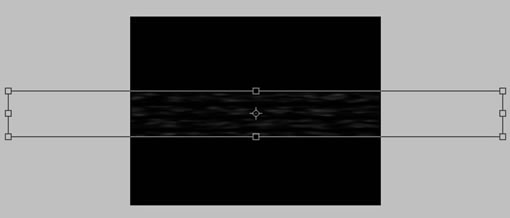
圖5.3-13 將通道Alpha3自由變換
#p#副標(biāo)題#e#
在圖層調(diào)板上新建一個圖層,命名為“主體”,填充RGB值分別為15、80、5的綠色,執(zhí)行菜單欄上的“濾鏡→渲染→光照效果”命令,“紋理通道”選擇新生成的Alpha3通道(圖5.3-14)。
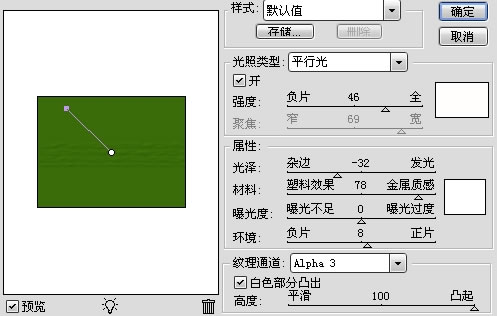
圖5.3-14 “光照效果”命令的設(shè)置
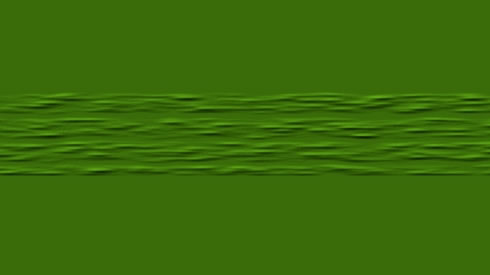
圖5.3-15 執(zhí)行 “光照效果”命令后的圖層效果
新建一個圖層,用“矩形選框工具”在“主體”層帶有隆起圖案的部位創(chuàng)建一個矩形選區(qū),填充黑色(或可以和綠色形成對比的顏色),如圖5.3-16所示。
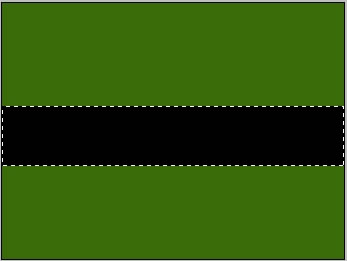
圖5.3-16 黑色矩形圖形
按下鍵盤上的Ctrl+D組合鍵,取消選區(qū)。執(zhí)行菜單欄上的“濾鏡→扭曲→波浪”命令,設(shè)置如圖5.3-17所示。
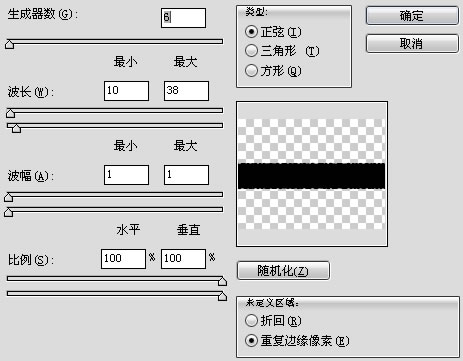
圖5.3-17 黑色矩形執(zhí)行“波浪”濾鏡命令的設(shè)置
命令執(zhí)行完畢后,按下鍵盤上的Ctrl鍵不放,用鼠標(biāo)左鍵單擊該層在圖層調(diào)板上的縮略圖,使其外緣作為選區(qū)載入,見圖5.3-18。
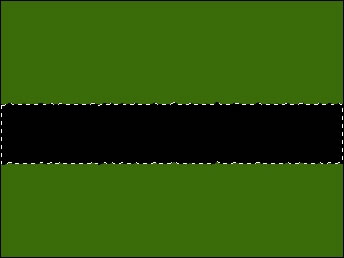
圖5.3-18 載入圖形外緣形狀為選區(qū)
不取消選區(qū),刪除該黑色形狀圖層,選擇“主體”層,按下鍵盤上的Shift+Ctrl+I組合鍵反選,刪除多余的部分,只留下圖5.3-19所示圖形。
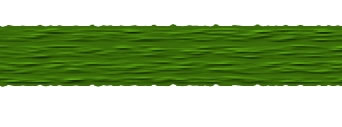
圖5.3-19 刪除多余部分留下的圖形
用“矩形選框工具”在圖形左邊部位創(chuàng)建一個矩形選區(qū),如圖5.3-20所示。
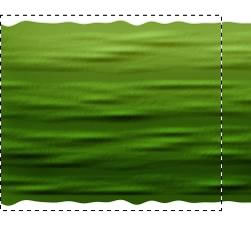
圖5.3-20 在圖形左邊創(chuàng)建的矩形選區(qū)
執(zhí)行菜單欄上的“編輯→變換→變形”命令,或按下鍵盤上的Ctrl+T組合鍵進(jìn)入自由變換命令后,右擊文檔窗口,在快捷菜單中選擇“變形”命令。拖動“變形”控制點,做出圖5.3-21所示效果。
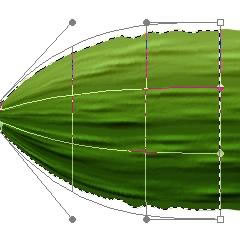
圖5.3-21 變形圖形左邊部分
按下鍵盤上的Enter鍵確認(rèn)變形,取消選區(qū),按上面所述辦法將整個主體層圖形“變形”,如圖5.3-22所示。
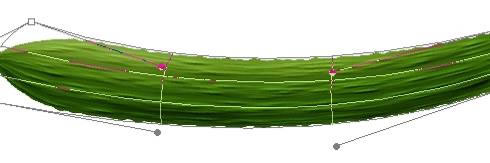
圖5.3-22 將整個黃瓜圖形變形的效果
#p#副標(biāo)題#e#
執(zhí)行菜單欄上的“濾鏡→液化”命令,或按下鍵盤上的Shift+Ctrl+X組合鍵打開液化命令窗口,選擇“膨脹工具”(在該窗口中的快捷鍵為B),按圖5.3-23所示方式設(shè)置“工具選項”。
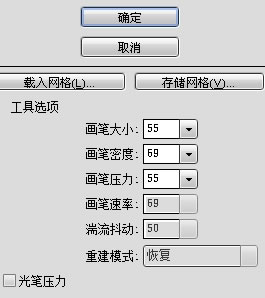
圖5.3-23 設(shè)置液化“工具選項”
用“膨脹工具”修改圖形,使部分“凸起”形狀放大,如圖5.3-24所示。
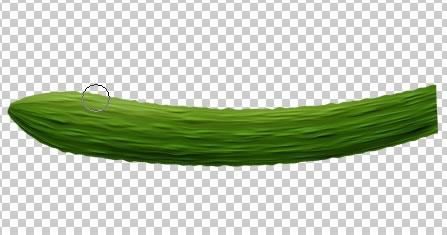
圖5.3-24 用液化工具修改圖形
新建圖層,命名為“尾部”。選擇“鋼筆工具”(快捷鍵P),在“選項欄”中設(shè)置“鋼筆工具”的繪制方式為“路徑”,繪制尾部形狀的路徑,如圖5.3-25所示。
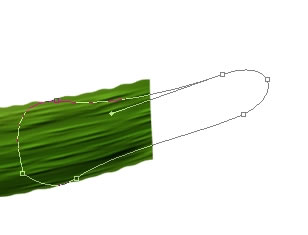
圖5.3-25 用“鋼筆工具”繪制黃瓜尾部形狀的路徑
在圖層調(diào)板上選擇“主體”層,用主直徑較大、硬度較低的“橡皮擦工具”(快捷鍵E)修改主體形狀,如圖5.3-26所示。
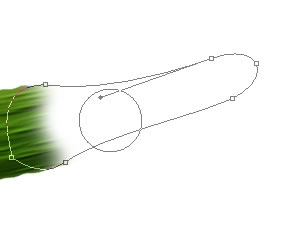
圖5.3-26 用“橡皮擦工具”修改主體形狀
在圖層調(diào)板上選擇“尾部”層,選擇任意路徑工具,右擊文檔窗口,在快捷菜單中選擇“建立選區(qū)”命令,按圖5.3-27所示設(shè)置。
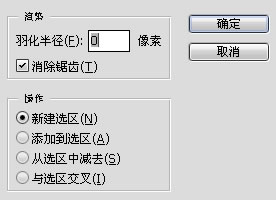
圖5.3-27 設(shè)置“建立選區(qū)”命令
用RGB值分別為40、84、5的綠色填充選區(qū),如圖5.3-28所示。
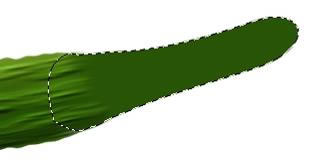
圖5.3-28 用綠色填充選區(qū)
取消選區(qū),用“加深/減淡工具”(快捷鍵O)大致修改圖形,如圖5.3-29所示。
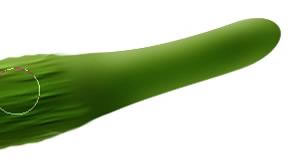
圖5.3-29 用“加深/減淡工具”修改圖形
新建圖層,用“矩形選框工具”創(chuàng)建一個矩形選區(qū),填充明度較暗的綠色(顏色接近即可),如圖5.3-30所示。
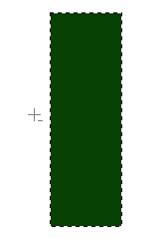
圖5.3-30 矩形選區(qū)填充綠色
執(zhí)行菜單欄上的“濾鏡→渲染→纖維”命令,設(shè)置參見圖5.3-31所示。
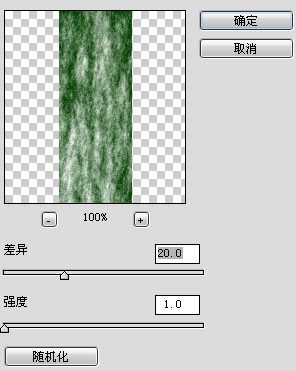
圖5.3-31 “纖維”濾鏡的設(shè)置
#p#副標(biāo)題#e#
按上面所述方法將圖形變形,如圖5.3-32所示。
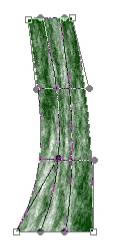
圖5.3-32 將圖形變形
將圖形旋轉(zhuǎn)后放到相應(yīng)位置,然后按上面所述方法載入“尾部”圖層圖形外緣選區(qū),反選刪除多余的部分,如圖5.3-33所示。

圖5.3-33 載入選區(qū)后刪除圖形多余部分
設(shè)置該層的圖層混合模式為“柔光”。選擇“尾部”層,按下鍵盤上的Ctrl+B組合鍵,打開“色彩平衡”對話框,設(shè)置參見圖5.3-34所示。
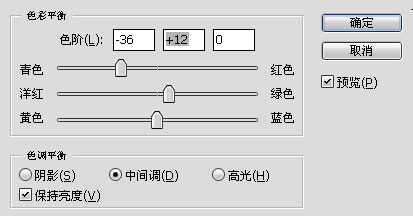
圖5.3-34 “色彩平衡”對話框的設(shè)置
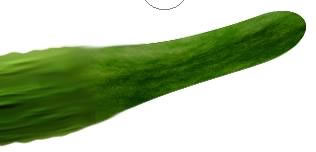
圖5.3-35 調(diào)整后黃瓜尾部的效果
新建圖層,命名為“刺”。用較小直徑的畫筆工具在圖層的適當(dāng)位置點上帶有黃色相的白點,如圖5.3-36所示。
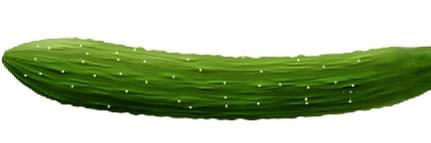
圖5.3-36 用畫筆工具繪制的白點
選擇“涂抹工具”(快捷鍵R),設(shè)置選項欄上的強(qiáng)度值為15至20,設(shè)置涂抹筆觸的主直徑為較小值,涂抹“刺”層上的白點,如圖5.3-37所示。
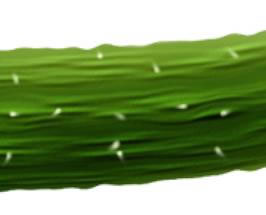
圖5.3-37 涂抹“刺”層上的白點效果
將“刺”層的圖形邊緣作為選區(qū)載入,用主直徑較大、硬度和不透明度較低的“畫筆工具”將圖層下半部分的選區(qū)內(nèi)涂抹上綠色,如圖5.3-38所示。
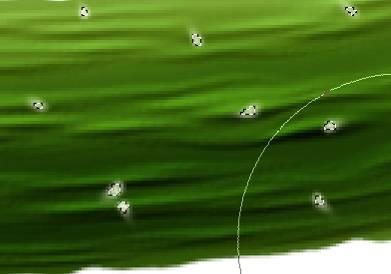
圖5.3-38 用“畫筆工具”在“刺”層選區(qū)涂抹綠色
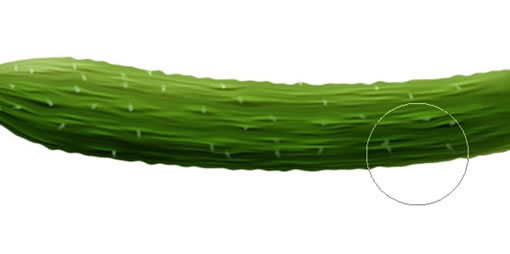
圖5.3-39 用“畫筆工具”在“刺”層涂抹綠色的效果
#p#副標(biāo)題#e#
下面繪制黃瓜花部分,新建圖層,命名為“花”。用“鋼筆工具”繪制花形狀路徑后,轉(zhuǎn)換為選區(qū),填充RGB值分別為250、220、50的黃色,如圖5.3-40所示。
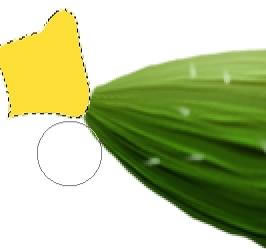
圖5.3-40 花形選區(qū)填充黃色的效果
用“加深工具”簡單修改“花”層的明暗,如圖5.3-41所示。
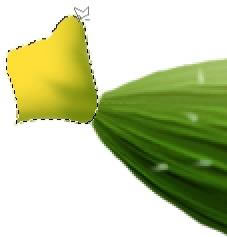
圖5.3-41 用“加深工具”修改“花”層的明暗
用“多邊形套索工具”(快捷鍵L)繪制含有花邊緣形狀的選區(qū),如圖5.3-42所示。
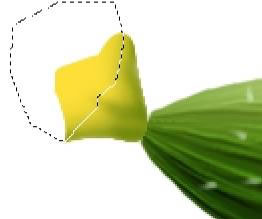
圖5.3-42 用“多邊形套索工具”繪制的選區(qū)
將選區(qū)反選,沿選區(qū)加深,突出花的邊緣效果,再用“橡皮擦工具”擦掉多余的部分,如圖5.3-43所示。
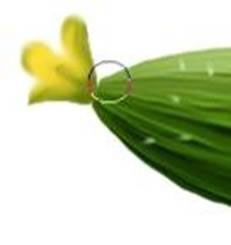
圖5.3-43 黃瓜花完成的效果
按下鍵盤上的Ctrl鍵,用鼠標(biāo)左鍵在圖層調(diào)板依次單擊所有圖層(不包括背景層)縮略圖右側(cè)名稱部分,將這些圖層選取,按下鍵盤上的Ctrl+G組合鍵,將圖層編成一組。復(fù)制該組,按下鍵盤上的Ctrl+E合并組中圖層,將該圖層中的圖形變形,如圖5.3-44所示。
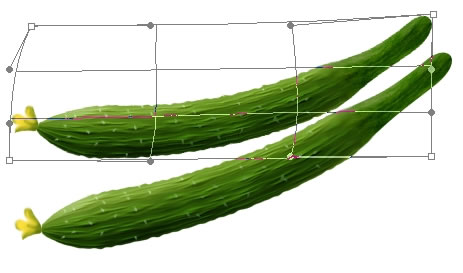
圖5.3-44 將復(fù)制的黃瓜變形
如果覺得黃瓜突出部分過于密集,可以用“模糊工具”(快捷鍵R)將圖形處理一下,如圖5.3-45所示。
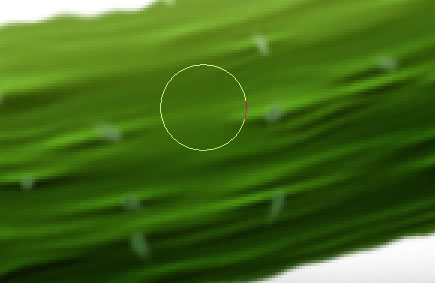
圖5.3-45 用“模糊工具”將部分突出的形狀擦掉
最后用畫筆工具將圖形處理一下,加上投影,兩根新鮮的黃瓜效果圖就完成了。
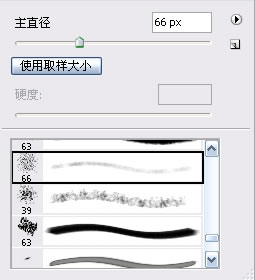
圖5.3-46“畫筆工具”的筆觸設(shè)置
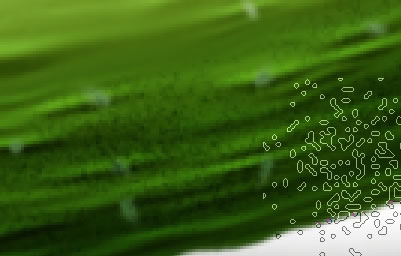
圖5.3-47 用“畫筆工具”繪制雜色
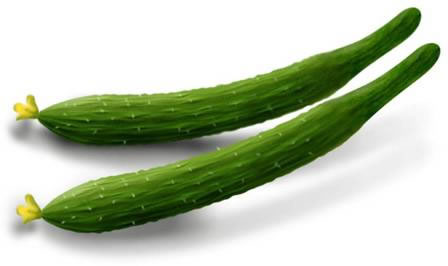
本教程使用的軟件為Photoshop CS2。
鯉魚的繪制
在這節(jié)中,我們將通過對鯉魚的繪制來學(xué)習(xí)“畫筆工具”和“液化濾鏡”的一些使用方法。實例最終效果見圖6.2-0所示。
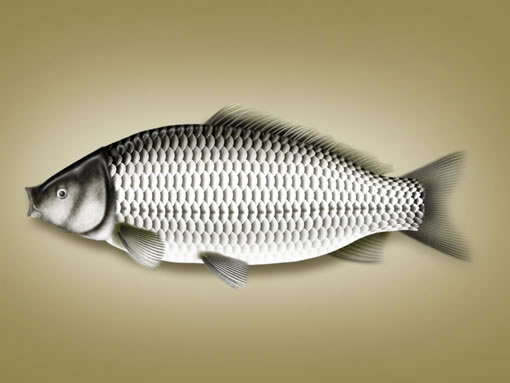
圖6.2-0 實例最終效果
制作方法和步驟如下:
按下鍵盤上的Ctrl+N組合鍵,或執(zhí)行菜單欄上的“文件→新建”命令打開“新建”對話框,設(shè)置參照圖6.2-1所示。

圖6.2-1 新建對話框的設(shè)置
我們首先來繪制“魚身”。
新建圖層,用“鋼筆工具”(快捷鍵P)繪制鱗片形狀的封閉路徑后轉(zhuǎn)換為選區(qū),用硬度較低的“畫筆工具”(快捷鍵B)在選區(qū)內(nèi)涂抹上白色和RGB值分別為9、8、4的黑色,如圖6.2-2所示。

圖6.2-2 用“畫筆工具”涂抹顏色
執(zhí)行菜單欄上的“濾鏡→扭曲→海洋波紋”命令,設(shè)置如圖6.2-3所示。

圖6.2-3 “海洋波紋”濾鏡的設(shè)置
執(zhí)行命令后的效果如圖6.2-4所示。

圖6.2-4 執(zhí)行“海洋波紋”命令后的效果
將該圖層復(fù)制一層,按下鍵盤上的Ctrl+T組和鍵,自由變換該層,按下鍵盤上的“↑”鍵,向上移動一定距離,如圖6.2-5所示。

圖6.2-5 將復(fù)制的圖層移動一定距離
按下鍵盤上的Shift+Alt+Ctrl組合鍵同時按T鍵若干次,做出如圖6.2-6所示效果。

圖6.2-6 移動并復(fù)制圖層的效果
#p#副標(biāo)題#e#
將復(fù)制的圖層合并后,再復(fù)制一個合并后的圖層,用鼠標(biāo)左鍵拖拽到錯開一個鱗片的位置,再按此方法復(fù)制若干次,再將所有圖層(不包括背景層)合并,做出魚身效果,如圖6.2-7所示效果。

圖6.2-7 復(fù)制出的鱗片效果
將該層命名為“魚身”,用“矩形選框工具”(快捷鍵M)將鱗片裁切成一個長方形,再用“矩形選框工具”選擇中間的部位,Alt+Ctrl+D將選區(qū)羽化60個像素,執(zhí)行菜單欄上的“圖像→調(diào)整→去色”命令,如圖6.2-8所示。

圖6.2-8 將魚身中間部分去色的效果
執(zhí)行菜單欄上的“濾鏡→液化”命令,打開“液化”濾鏡命令窗口,用該窗口中“向前變形工具”(在該窗口中的快捷鍵為W)修改圖形,形成魚身的形狀,如圖6.2-9所示。
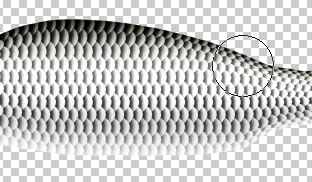
圖6.2-9 用“液化”濾鏡中“向前變形工具”修改圖形
再用“液化”濾鏡命令窗口中“膨脹工具”(在該窗口中的快捷鍵為B)將魚身中間部位膨脹處理,如圖6.2-10所示。

圖6.2-10 用“膨脹工具”處理魚身中間部位
用鼠標(biāo)左鍵單擊“液化”濾鏡命令窗口右上角的“確定”按鈕確認(rèn)更改,返回文檔窗口。
用“鋼筆工具”在魚身側(cè)線位置繪制一條路徑,如圖6.2-11所示。
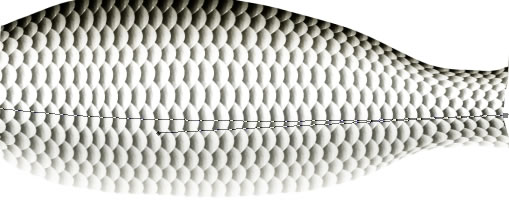
圖6.2-11 在魚身側(cè)線位置繪制的路徑
選擇“畫筆工具”,設(shè)置筆尖形狀,如圖6.2-12和6.2-13所示,筆觸的“間距”要根據(jù)實際調(diào)節(jié)。

圖6.2-12 設(shè)置畫筆為粉筆形狀

圖6.2-13 調(diào)整筆尖的“間距”
選擇任意路徑工具,右擊文檔窗口,在快捷菜單中選擇“描邊路徑”命令,“工具”選擇“畫筆”,描邊的效果如圖6.2-14所示。

圖6.2-14 為路徑描邊的效果
#p#副標(biāo)題#e#
下面,我們來繪制“魚鰭”。
選擇“畫筆工具”,設(shè)置筆尖形狀,如圖6.2-15和6.2-16所示,調(diào)節(jié)筆觸方向和“間距”,同時去掉“散布”、“顏色抖動”和“其他抖動”的鉤選。
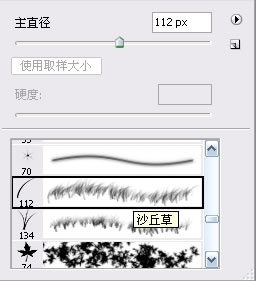
圖6.2-15 選擇“畫筆工具”筆觸為“沙丘草”

圖6.2-16 設(shè)置畫筆其他參數(shù)
調(diào)節(jié)“形狀動態(tài)”中的選項,如圖6.2-17所示。

圖6.2-17 設(shè)置畫筆“形狀動態(tài)”中的參數(shù)
在“魚身”圖層下新建圖層,命名為“背鰭”,用設(shè)置好的畫筆沿著魚背繪制一排背鰭骨,如圖6.2-18所示。

圖6.2-18 繪制背鰭骨的效果
在 “背鰭”層下復(fù)制該層,執(zhí)行菜單欄上的“濾鏡→模糊→高斯模糊”命令,將該層模糊處理,如圖6.2-19所示。
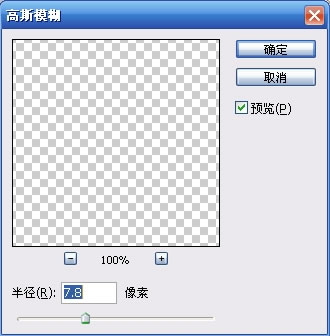
圖6.2-19 “模糊”濾鏡的設(shè)置
用“鋼筆工具”繪制“背鰭”的形狀,轉(zhuǎn)換為選區(qū)后,按下鍵盤上的Ctrl+I組合鍵反選分別刪除兩個圖層的多余部分,如圖6.2-20和6.2-21所示。
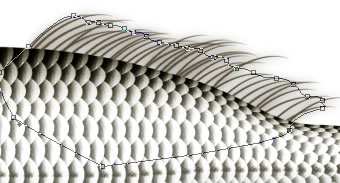
圖6.2-20 用“鋼筆工具”繪制背鰭形狀的路徑

圖6.2-21 將路徑轉(zhuǎn)換為選區(qū)后刪除多余部分的效果
其他幾個“魚鰭”也用同樣辦法繪制,如圖6.2-22――6.2-27所示。

圖6.2-22 選擇“沙丘草”形狀的筆觸
#p#副標(biāo)題#e#
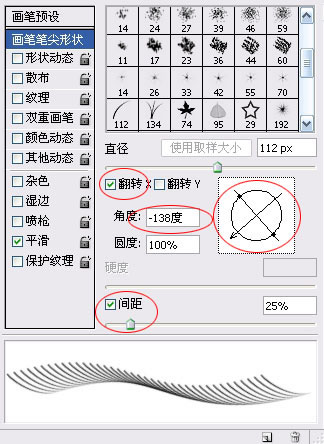
圖6.2-23 設(shè)置“畫筆筆尖形狀”
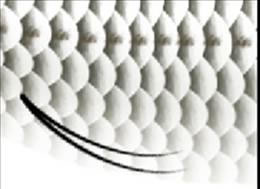
圖6.2-24 新建層繪制兩根魚鰭骨

圖6.2-25 新建圖層繪制另外一排魚鰭骨

圖6.2-26 用“變形”命令為魚鰭變形
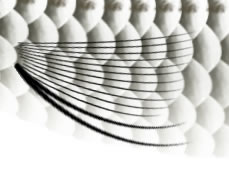
圖6.2-27 自由變換并移動到適當(dāng)位置
接下來繪制魚的“尾鰭”,新建一個2厘米見方的文件,用“鋼筆工具”繪制一根鰭骨形狀的路徑(圖6.2-28),轉(zhuǎn)換為選區(qū)后填充黑色。不取消選區(qū),執(zhí)行菜單欄上的“編輯→定義畫筆預(yù)設(shè)”命令。

圖6.2-28 用“鋼筆工具”繪制鰭骨形狀的路徑
關(guān)閉這個文件,返回“鯉魚”文件中,先將魚尾用“橡皮擦工具”處理一下。在魚身下新建圖層,用剛剛定義的畫筆調(diào)整合適的“間距”和“方向”后,自上而下繪制一排形狀,如圖6.2-29所示。
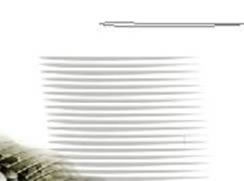
圖6.2-29 用“畫筆工具”繪制的形狀
自由變換“尾鰭”的形狀,再將形狀變形,使其線條圓滑一些,如圖6.2-30所示。
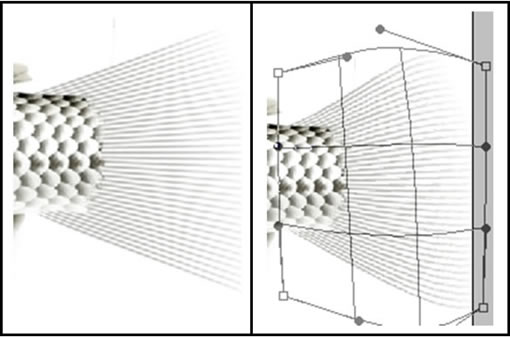
圖6.2-30 修改魚尾鰭的形狀
同上面的方法一樣,修改尾鰭的效果,用“橡皮擦工具“擦出尾鰭外形,用“加深工具”將尾鰭根部加深處理,如圖6.2-31所示。
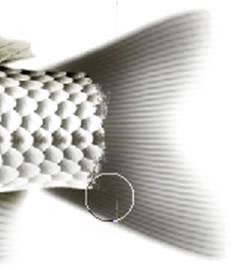
圖6.2-31 尾鰭完成的效果
#p#副標(biāo)題#e#
下面繪制魚頭。
在“魚身”層上新建圖層,命名為“頭”,用“鋼筆工具”繪制魚頭形狀的路徑,如圖6.2-32所示。
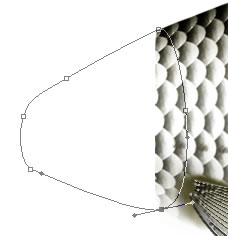
圖6.2-32 用“鋼筆工具”繪制的路徑
將路徑轉(zhuǎn)換為選區(qū)后填充RGB值分別為81、75、43的顏色,再繪制魚鰓形狀的路徑,轉(zhuǎn)換為選區(qū)后,用減淡工具擦出魚鰓的形狀和明暗效果,如圖6.2-33所示。
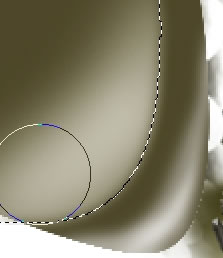
圖6.2-33 繪制魚鰓形狀
繼續(xù)刻畫其它部分明暗效果,如圖6.2-34所示。

圖6.2-34 刻畫魚頭其他部位的明暗
按下鍵盤上的D鍵,恢復(fù)前景色為黑色,背景色為白色。在“頭”層上新建圖層,命名為“云彩”,執(zhí)行菜單欄上的“濾鏡→渲染→云彩”命令,得到圖6.2-35所示效果。
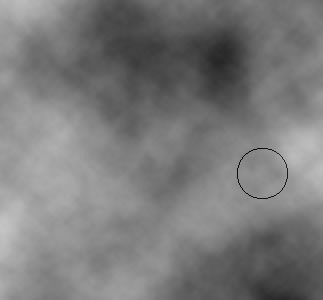
圖6.2-35 “云彩”的效果
執(zhí)行菜單欄上的“濾鏡→風(fēng)格化→查找邊緣”命令,效果如圖6.2-36所示。
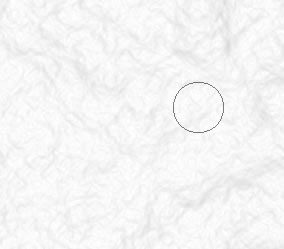
圖6.2-36 執(zhí)行“查找邊緣”命令后的效果
按下鍵盤上的Ctrl+L組合鍵,打開“色階”對話框,按圖6.2-37所示方式設(shè)置。
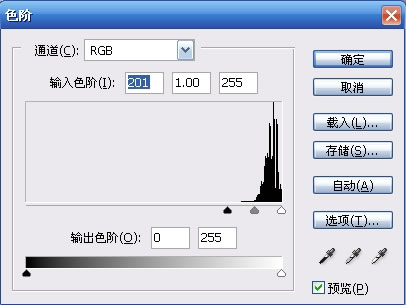
圖6.2-37 調(diào)整“云彩”圖層的色階
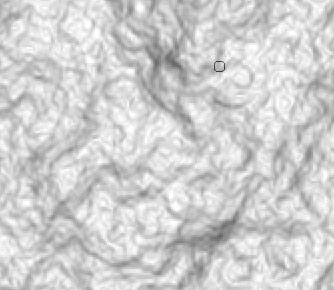
圖6.2-38 調(diào)整色階后的效果
在圖層調(diào)板中設(shè)置該層與下層的混合模式為“柔光”(可以試驗不同的涂層混合模式,達(dá)到最好的效果)。按下鍵盤上的Ctrl鍵不放,用鼠標(biāo)左鍵單擊“頭”層在圖層調(diào)板縮略圖,將圖形外緣作為選區(qū)載入,按下鍵盤上的Ctr+Shift+I組合鍵反選后,刪除“云彩”層多余的部分,將該層與“頭”層合并,如圖6.2-39所示。
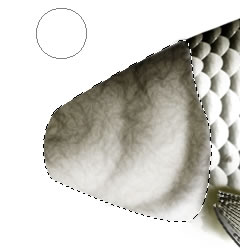
圖6.2-39 為魚頭加上紋理的效果
#p#副標(biāo)題#e#
圖6.2-40 為繪制魚嘴的效果。
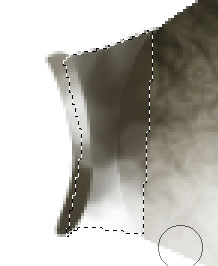
圖6.2-40 繪制魚嘴
在魚眼部位用“加深/減淡工具”擦出眼睛的凸起效果,如圖6.2-41所示。

圖6.2-41 制作魚眼凸起的效果
新建圖層,繪制魚眼珠的效果,如圖6.2-42所示。

圖6.2-42 魚眼珠的效果
選擇“魚身”層,用“多邊形套索工具”(快捷鍵L)在魚身上半部分建立一個選區(qū),并羽化10個像素,如圖6.2-43所示。

圖6.2-43 用“多邊形套索工具”建立的選區(qū)
執(zhí)行菜單欄上的“濾鏡→藝術(shù)效果→塑料包裝”命令,設(shè)置參照圖6.2-44所示。

圖6.2-44 “塑料包裝”濾鏡的設(shè)置
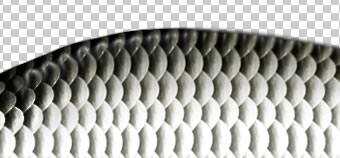
圖6.2-45 執(zhí)行“塑料包裝”濾鏡的效果
用同樣辦法為魚頭添加“塑料包裝”濾鏡效果,如圖6.2-46所示。
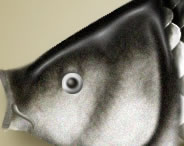
圖6.2-46 為魚頭添加“塑料包裝”濾鏡的效果
最后將“鯉魚”整體調(diào)整一下,加上投影和背景,鯉魚的效果就完成了(圖6.2-43)。

圖6.2-47 鯉魚完成的效果
]]>手機(jī)的繪制
我國擁有近四億的手機(jī)用戶,居全世界第一。手機(jī)在我國已成了常見的通訊工具。本小節(jié)將帶著讀者一起用Photoshp CS2繪制一臺手機(jī)。
本小節(jié)完成的效果圖。(圖4.1-1)
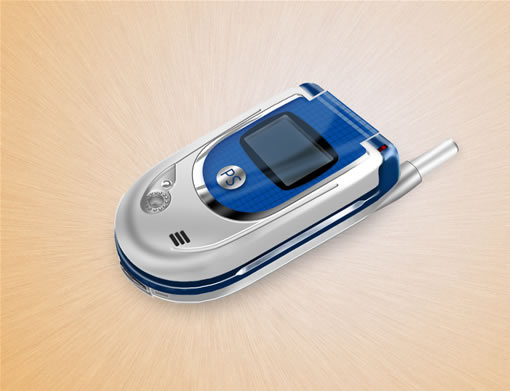
圖4.1-1 手機(jī)繪制完成效果圖
本小節(jié)實例制作步驟如下:
按下鍵盤上的Ctrl+N組合鍵,或執(zhí)行菜單欄上的“文件→新建”命令打開“新建”對話框,設(shè)置參見圖4.1-2所示。
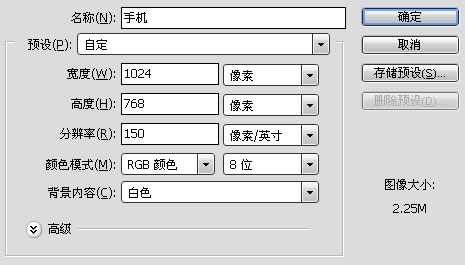
圖4.1-2 新建對話框的設(shè)置
新建圖層,按下鍵盤上的Ctrl+R組合鍵打開標(biāo)尺,創(chuàng)建一條垂直輔助線。以該輔助線為對稱中心線,用“矩形選框工具”(快捷鍵M),根據(jù)手機(jī)形狀創(chuàng)建一個矩形選區(qū),如圖4.1-3所示。
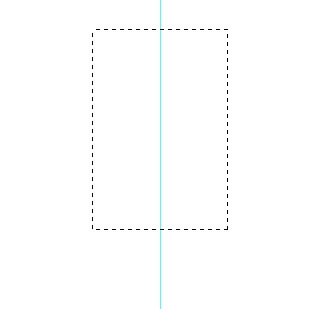
圖4.1-3 以輔助線為對稱中心線創(chuàng)建的矩形選區(qū)
選擇“橢圓選框工具”(快捷鍵M)工具,設(shè)置選項欄上的布爾模式為“添加到選區(qū)”,如圖4.1-4所示。

圖4.1-4 橢圓形選框工具在選項欄上的設(shè)置
在選區(qū)下邊與垂直輔助線相交位置處(如圖4.1-5所示)開始拖拉,出現(xiàn)圓形后不要松開鼠標(biāo),同時按下鍵盤上的Alt和Shift鍵,就可以該點為圓心創(chuàng)建一個與矩形選區(qū) “合集”的圓形選區(qū),如圖4.1-6所示。
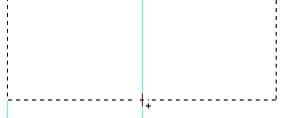
圖4.1-5 圓形選區(qū)的中心起點
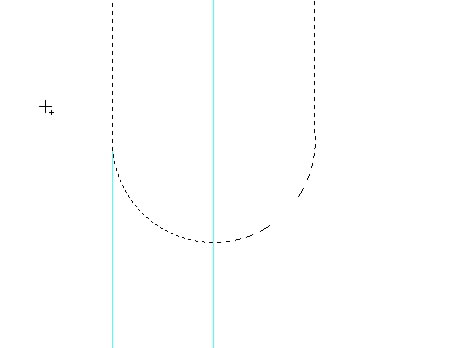
圖4.1-6 與矩形選區(qū)合集的圓形選區(qū)
執(zhí)行菜單欄上的“選擇→修改→平滑”命令,將矩形選區(qū)直角平滑一定像素。
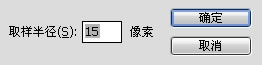
圖4.1-7 平滑命令設(shè)置對話框
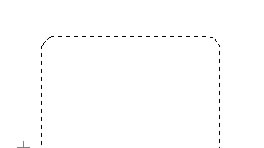
圖4.1-8 矩形選區(qū)平滑后的效果
確認(rèn)“橢圓選框工具”仍被選擇,右擊文檔窗口,在彈出的菜單中選擇“建立工作路徑”命令,將選區(qū)轉(zhuǎn)換為路徑。
調(diào)整路徑到如圖4.1-9所示效果――使上邊窄一些,兩側(cè)線條要具有一定弧度。
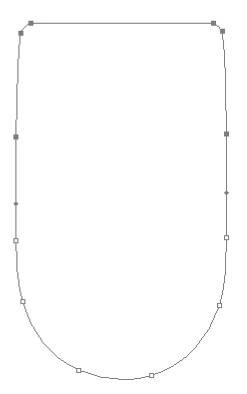
圖4.1-9 調(diào)整后路徑的效果
選擇任意路徑工具(比如“鋼筆工具”),右擊文檔窗口,在彈出的菜單中選擇“建立選區(qū)”命令,轉(zhuǎn)換路徑為選區(qū)。設(shè)置前景色為灰色(色彩接近即可),按下鍵盤上的Alt+BackSpace組合鍵填充前景色。將該圖層命名為“上蓋”,如圖4.1-10 所示。
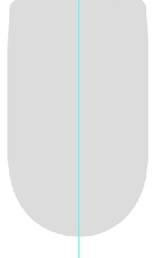
圖4.1-10 填充灰色后的圖形
按下鍵盤上的Ctrl鍵,同時單擊該圖層在圖層調(diào)板的縮略圖,使該層中圖形外緣作為選區(qū)載入。選擇“矩形選框工具”,右擊文檔窗口,在彈出的菜單中選擇“變換選區(qū)”命令。按下鍵盤上的Alt鍵,以選區(qū)中心為變換中心,變換該選區(qū)到圖4.1-11所示效果。
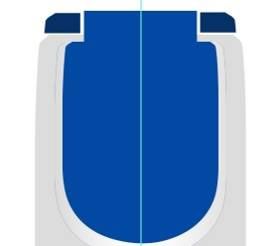
圖4.1-11 變換選區(qū)后的效果
#p#副標(biāo)題#e#
新建圖層,命名為“銀色裝飾物”。選擇“漸變工具”快捷鍵(G),在選區(qū)內(nèi)添加“漸變”效果(只是為了效果預(yù)覽,后面還要更改),如圖4.1-12所示。
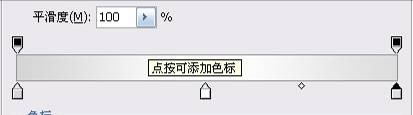
圖4.1-12 漸變的設(shè)置
不取消選區(qū),新建圖層,變換選區(qū)到圖4.1-13所示效果。
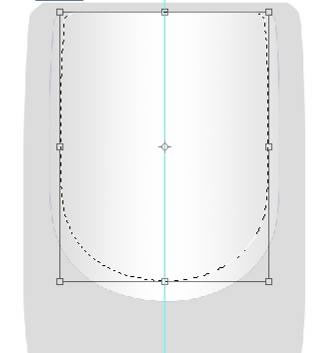
圖4.1-13 變換選區(qū)后的效果
填充如圖4.1-14所示顏色(色彩接近即可,手機(jī)廠家稱這個顏色為“水手藍(lán)”),命名該層為“水手藍(lán)”。同時另建圖層,命名為“軸”。畫出如圖4.1-14所示上邊的形狀。
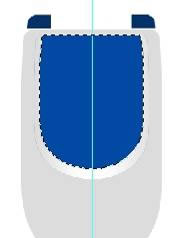
圖4.1-14 填充藍(lán)色的效果
在該層上創(chuàng)建一個矩形選區(qū),填充上面設(shè)置的“水手藍(lán)”色,如圖4.1-15所示。
圖4.1-15矩形選區(qū)填充后的效果
新建圖層,用“鋼筆工具”(快捷鍵P)繪制如圖4.1-16所示路徑。
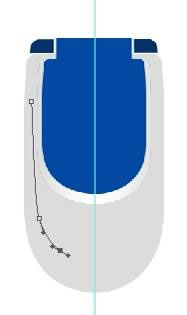
圖4.1-16 用鋼筆工具繪制的路徑
選擇“路徑選擇工具”,按下鍵盤上的Alt鍵,同時按下鼠標(biāo)左鍵,拖拽該路徑復(fù)制一個。選取該復(fù)制路徑,按下鍵盤上的Ctrl+T組合鍵,執(zhí)行菜單欄上的“編輯→變換→水平翻轉(zhuǎn)”命令,變換路徑到相應(yīng)的形狀,并移動到另一邊相應(yīng)的位置 。
設(shè)置前景色為上面設(shè)置的“灰色”。選擇畫筆工具(快捷鍵B),在文檔窗口單擊右鍵,在彈出的調(diào)板中設(shè)置畫筆參數(shù),如圖4.1-17所示。
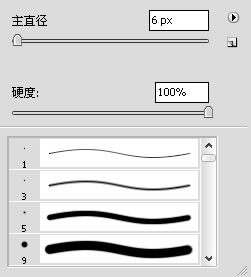
圖4.1-17 “畫筆工具”筆觸設(shè)置
新建一個圖層,選擇該兩條路徑,右擊文檔窗口,在快捷菜單中選擇“描邊路徑”命令,設(shè)置“描邊路徑”對話框如圖4.1-18所示。
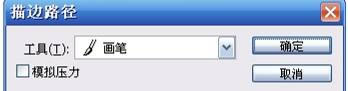
圖4.1-18 描邊路徑命令對話框
雙擊該圖層在圖層調(diào)板上的縮略圖,設(shè)置彈出的圖層樣式對話框,如圖4.1-19所示。
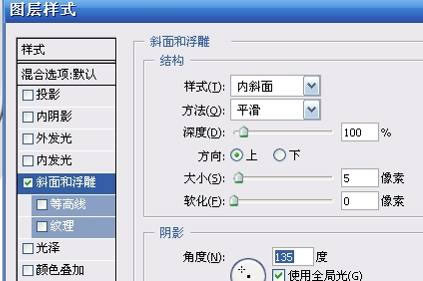
圖4.1-19 圖層樣式對話框
下面繪制攝像頭部分(這個部位在后面的透視變換的操作比較復(fù)雜,要具體處理,先把位置固定一下)。
新建圖層,先繪制一個白色的圓形,再用“鋼筆工具”(快捷鍵P)繪制如圖4.1-20的路徑。將路徑轉(zhuǎn)換為選區(qū)后填充白色,命名該層為“攝像頭”。
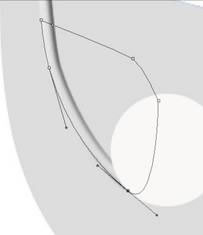
圖4.1-20 攝像頭形狀的路徑
下面繪制“揚(yáng)聲器孔”。新建圖層,用矩形選框工具創(chuàng)建矩形選區(qū)后,平滑矩形選區(qū)的直角,并填充黑色,如圖4.1-21所示。
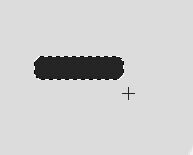
圖4.1-21 繪制其中一個揚(yáng)聲器孔
不取消選區(qū),選擇“移動工具”,按下鍵盤上的Alt鍵不放,用鼠標(biāo)左鍵拖拽,在同一層上復(fù)制出兩個“揚(yáng)聲器孔”,如圖4.1-22所示。
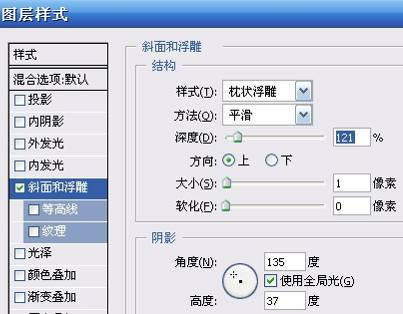
圖4.1-22 復(fù)制出另外兩個“揚(yáng)聲器孔”
雙擊該圖層在圖層調(diào)板上的縮略圖,在“圖層樣式”對話框中設(shè)置“斜面和浮雕”為“枕狀浮雕”,具體參數(shù)設(shè)置如圖4.1-23所示。
圖4.1-23 設(shè)置“揚(yáng)聲器孔”圖層樣式
新建圖層,命名為“外屏邊框”。按上面所講的方法繪制手機(jī)顯示屏的圓角矩形選區(qū),填充黑色。執(zhí)行菜單欄上的“選擇→存儲選區(qū)”命令,為該選區(qū)命名為“圓角矩形”,儲存該選區(qū)。再將該選區(qū)放大到如圖4.1-24所示效果。
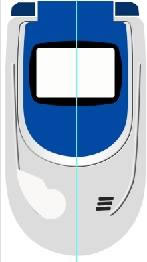
圖4.1-24 放大圓角矩形選區(qū)后的效果
執(zhí)行菜單欄上的“濾鏡→扭曲→球面化”命令,參照圖4.1-25所示設(shè)置。
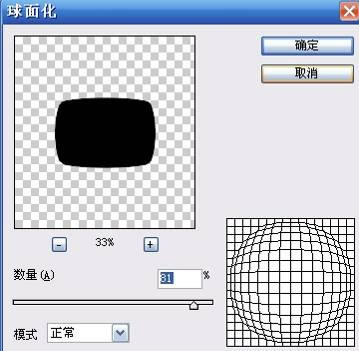
圖4.1-25 球面化命令對話框
新建圖層,命名為“外屏”。執(zhí)行菜單欄上的“選擇→載入選區(qū)”命令,載入“圓角矩形”選區(qū),調(diào)整大小后填充白色占位,如圖4.1-26所示。
圖4.1-26 載入選區(qū)并填充白色后的效果
下面的步驟要做出手機(jī)的透視效果。
選擇圖層調(diào)板最上面的圖層所略圖,按下鍵盤上的Shift鍵,同時用鼠標(biāo)單擊背景層上面縮略圖,選擇該兩個圖層,及其中間的圖層。按下鍵盤上的Ctrl+G 組合鍵,將圖層編組,命名為“手機(jī)上蓋”。
按下鍵盤上的Ctrl+T組合鍵,自由變換該組,按下鍵盤上的Ctrl鍵不放,拖拽變換控制點到如圖4.1-27所示效果。
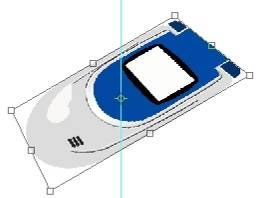
圖4.1-27 自由變換“手機(jī)上蓋”組產(chǎn)生透視效果
在“手機(jī)上蓋”組上新建圖層,畫手機(jī)上蓋的暗部。按下鍵盤上的Ctrl鍵,用鼠標(biāo)左鍵點擊圖層調(diào)板上的“手機(jī)上蓋”組中“上蓋”圖層縮略圖,使其圖形外緣作為選區(qū)載入。按鍵盤上的“方向鍵”將選區(qū)向左上方向輕移幾個像素。按下鍵盤上的Shift+Ctrl+I 組合鍵反選,按下鍵盤上的Alt+Ctrl+D將選區(qū)羽化較多像素。
設(shè)置“畫筆工具”(快捷鍵B)為主直徑較大,硬度較低的筆觸。設(shè)置前景色為深灰色(色彩接近即可),用“畫筆工具”沿手機(jī)選區(qū)外側(cè)按圖4.1-28所示方式畫上陰影。
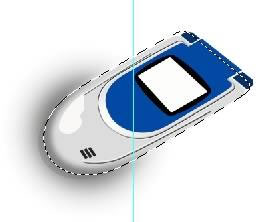
圖4.1-28 用畫筆工具繪制的陰影
#p#副標(biāo)題#e#
按下鍵盤上的Ctrl+D組合鍵,取消選區(qū)。再次載入“上蓋”選區(qū),輕移到合適位置后,羽化較少的像素,按上面的方法反選,按下鍵盤上的Delete鍵刪除多余的部分,得到如圖4.1-29所示效果。

圖4.1-29 刪除多余部分后的效果
下面我們來細(xì)致刻畫攝像頭部分。
雙擊“手機(jī)上蓋”組中“攝像頭”圖層在圖層調(diào)板中的縮略圖,在彈出的“圖層樣式”對話框中選擇“內(nèi)陰影”,編輯等高線曲線,如圖4.1-30所示。

圖4.1-30 編輯等高線曲線

圖4.1-31 “攝像頭”圖層添加“內(nèi)陰影”效果
新建圖層,繪制一個橢圓形選區(qū),填充灰色。不取消選區(qū),自由變換到如圖4.1-32所示效果。

圖4.1-32 橢圓形自由變換效果
確認(rèn)“矩形/橢圓選框工具”被選擇,右擊文檔窗口,在快捷菜單中選擇“描邊”命令,設(shè)置參見圖4.1-33所示。

圖4.1-33 橢圓形選區(qū)描邊對話框
用“加深/減淡工具”(快捷鍵O)擦出大體明暗。
新建圖層,按上面方法繪制如圖4.1-34所示形狀,在圖層調(diào)板上調(diào)整該圖層的“不透明度”為50%。

圖4.1-34 圖層降低不透明度后的效果
用“加深/減淡工具”配合“橢圓選框工具”按前面所講方法繪制出鏡頭周圍的裝飾物。再新建圖層,載入攝像頭選區(qū),用“畫筆工具”繪制陰影,如圖–4.1-35所示。

圖4.1-35 裝飾物完成的效果
再選擇“攝像頭”圖層,為它加上“枕狀浮雕”的樣式。新建圖層,配合“橢圓選框工具”,用“畫筆工具”在攝像頭位置繪制出白色反光,如圖4.1-36紅圈中表示的部位。
新建圖層,創(chuàng)建一個橢圓形選區(qū)后填充漸變,如圖4.1-36所示。

圖4.1-36 橢圓形選區(qū)添加漸變效果
縮小橢圓形選區(qū)后填充深灰色,用“加深/減淡工具”依實際擦出明暗(圖4.1-37),繪制反光凸鏡的效果。

圖4.1-37 反光凸鏡完成的效果
用“減淡工具”擦出白色反光,如圖4.1-38所示。

圖4.1-38 圈中即為繪制反光的位置
下面,我們來完善手機(jī)外屏幕部分。
選擇“手機(jī)上蓋”組中“銀色裝飾物”圖層,將圖形外緣選區(qū)載入。填充如圖4.1-39所示漸變,設(shè)置“圖層樣式”為“枕狀浮雕”,如圖4.1-39所示。

圖4.1-39 選區(qū)填充漸變、添加枕狀浮雕樣式的效果
不取消選區(qū),將上半部分用“筆畫工具”涂上白色,用鋼筆工具繪制路徑后用灰色畫筆“描邊路徑”,鉤選“模擬壓力”,完成效果如圖4.1-40所示。

圖4.1-40 為圖形添加光澤
選擇“外屏幕邊框”圖層,為其加上枕狀浮雕效果。選擇“白色屏幕”圖層,按上面所述方法載圖形邊緣的選區(qū),用“畫筆工具”涂抹如圖4.1-41所示灰色(色彩接近即可)。

圖4.1-41畫筆工具涂抹外屏幕的效果
新建圖層,將“白色屏幕”選區(qū)向下移動若干像素,用“畫筆工具”涂抹墨綠色,如圖 4.1-42所示。

圖 4.1-42 畫筆工具涂抹新建圖層的效果
再次載入“白色屏幕”層圖形外緣選區(qū),按下鍵盤上的Shift+Ctrl+I 組合鍵,反選后按Delete鍵刪除新建層多余的部分,如圖 4.1-43所示。

圖 4.1-43 外屏幕的效果
選擇“上蓋”層,載入它的圖形邊緣選區(qū),填充如圖4.1-44所示設(shè)置的漸變。

圖4.1-44為上蓋層添加的漸變設(shè)置

圖4.1-45 上蓋層添加漸變后的效果
在“圖層樣式”中為“揚(yáng)聲器孔”圖層中的圖形加上“外斜面浮雕”效果,如圖4.1-46所示。

圖4.1-46 “揚(yáng)聲器孔”的“外斜面浮雕”效果
下面的步驟繪制藍(lán)色塑料裝飾物里面的小格子。
在“水手藍(lán)”圖層上建一層,設(shè)置前景色為黑色,背景色為白色,創(chuàng)建一個矩形選區(qū)。執(zhí)行菜單欄上的“濾鏡→紋理→拼綴圖”命令,設(shè)置參見圖4.1-47所示。

圖4.1-47 拼綴圖濾鏡對話框
按上面所介紹的方法,將該圖形自由變換到圖4.1-48效果。

圖4.1-48 自由變換拼綴圖的效果
設(shè)置拼綴圖層的“混合模式”為“正片疊底”,刪除多余部分。
選擇“水手藍(lán)”圖層,為它加上 “內(nèi)陰影”的圖層樣式,如圖4.1-49所示。

圖4.1-49 “水手藍(lán)”圖層的內(nèi)陰影效果
#p#副標(biāo)題#e#
下面繪制手機(jī)的側(cè)面部分。
在“上蓋”層下復(fù)制該層,移動該復(fù)制層到如圖4.1-50所示位置。
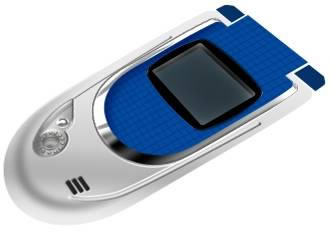
圖4.1-50復(fù)制“上蓋”層并移動后的效果
用“加深工具”加深“上蓋”的復(fù)制層,如圖4.1-51所示。

圖4.1-51 加深復(fù)制的圖層
選擇“上蓋”層,用“模糊工具”(快捷鍵R)將上蓋層邊緣模糊一下,使其過度柔和一些,如圖4.1-52所示。
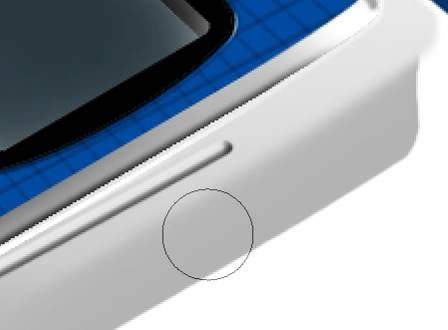
圖4.1-52模糊處理的邊緣
在“手機(jī)上蓋”組下新建圖層,命名為“寶石藍(lán)”。載入“上蓋”層圖形邊緣選區(qū),移動到如圖4.1-53所示位置后填充“寶石藍(lán)”色(色彩接近即可)。
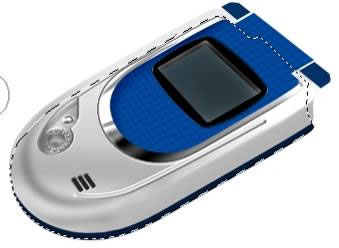
圖4.1-53 填充寶石藍(lán)色的圖層
在“寶石藍(lán)”層上面新建一層命名為“倒棱”,用鋼筆工具繪制出如圖4.1-54所示的路徑。
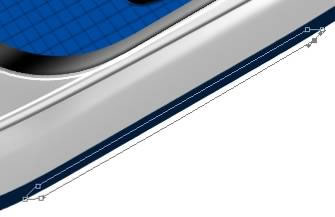
圖4.1-54 用鋼筆工具繪制的形狀
將路徑轉(zhuǎn)換為選區(qū)后填充“藍(lán)灰”色(色彩接近即可),用加深、減淡工具擦出如圖4.1-55所示效果。
不取消選區(qū),將“倒棱”層用較小像素描白邊,如圖4.1-55所示。
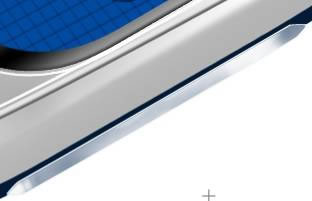
圖4.1-55 “倒棱”層填充、描邊的效果
再將“寶石藍(lán)”層描白邊。按上面的方法繼續(xù)繪制其他部分,“倒棱”層下面帶有“寶石藍(lán)”色形狀的圖層命名為“寶石藍(lán)2”,如圖4.1-56所示。
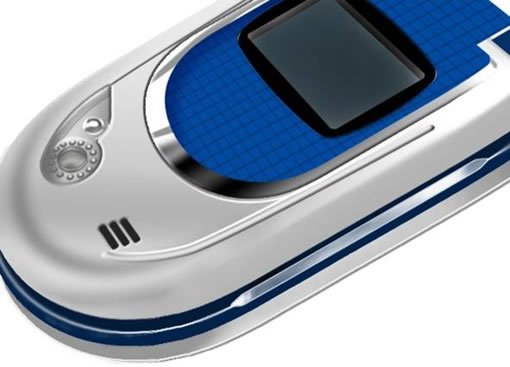
圖4.1-56繼續(xù)刻劃的側(cè)面
用“選區(qū)描邊”的方法繪制后面充電插孔,方法很簡單,這里就不贅述。如圖4.1-57所示。
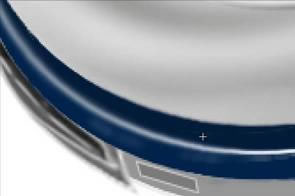
圖4.1-57 手機(jī)充電插孔完成的效果
選擇 “寶石藍(lán)2”層,用鋼筆工具繪制出如圖4.1-58所示形狀。
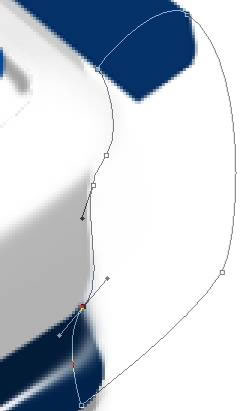
圖4.1-58 用鋼筆工具繪制的側(cè)面路徑
轉(zhuǎn)換路徑為選區(qū)后填充同該層圖形相同的“寶石藍(lán)”色(圖4.1-59)。
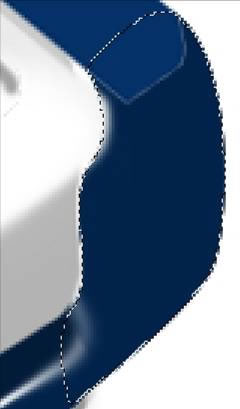
圖4.1-59 路徑轉(zhuǎn)換為選區(qū)后填充顏色
用硬度較小的“橡皮擦工具”(快捷鍵E)將“手機(jī)上蓋”組中名為“軸”的圖層邊緣擦掉一點。再用減淡工具在“寶石藍(lán)2”層上擦出如圖4.1-60所示效果。
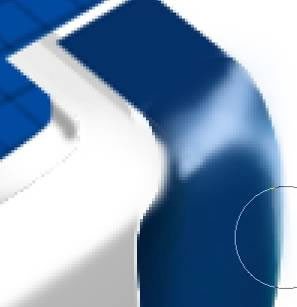
圖4.1-60 刻劃手機(jī)連接部分圖形
再將“手機(jī)上蓋”組中名為“軸”的圖層用“加深/減淡工具”擦出如圖4.1-61所示效果。
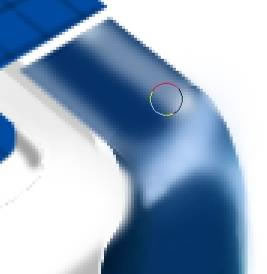
圖4.1-61 手機(jī)連接部分圖形完成的效果
下面繪制手機(jī)天線。在“手機(jī)上蓋”組上新建圖層,用鋼筆工具鉤出形狀后轉(zhuǎn)換為選區(qū),如圖4.1-62所示。
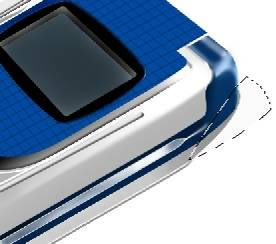
圖4.1-62 手機(jī)天線外形的選區(qū)
為該選區(qū)添加漸變效果(圖4.1-63)。

圖4.1-63 為手機(jī)天線添加漸變效果
繼續(xù)完善天線,如圖4.1-64所示。
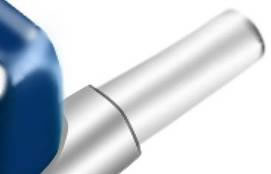
圖4.1-64 手機(jī)天線完成的效果
添加上信號指示燈,和標(biāo)志等。

圖4.1-65 標(biāo)志繪制過程示意圖
將“標(biāo)志”自由變換變形后,放到相應(yīng)位置,加上投影效果,如圖4.1-66和4.1-67所示。
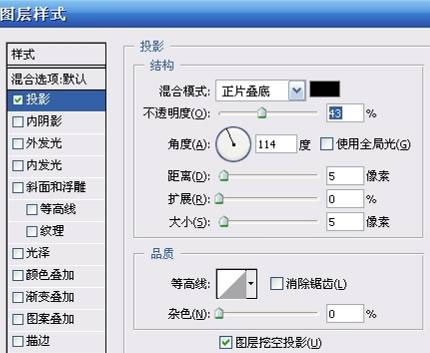
圖4.1-66 設(shè)置“標(biāo)志”的“圖層樣式”對話框

圖4.1-67 “標(biāo)志”圖層加上投影的效果
最后為手機(jī)加上投影和“上蓋”的白色反光效果,這個繪制手機(jī)的實例就完成了。
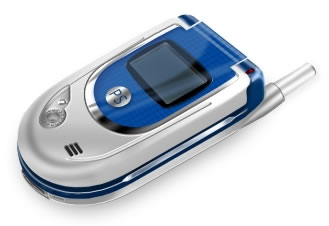
圖4.1-68手機(jī)繪制完成的效果
]]>橘子的繪制
我們在這一節(jié)中,將通過對橘子的繪制來介紹幾種濾鏡命令、“智能圖層”和“變形”命令的使用方法。
實例最終效果(如圖5.2-0所示)。
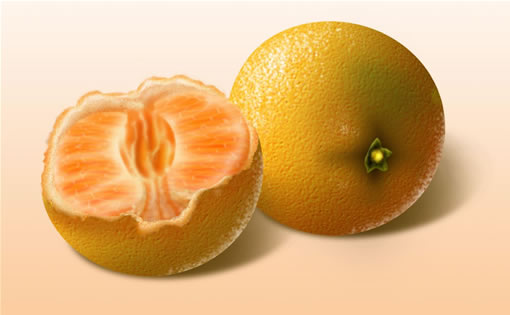
圖5.2-0 實例最終效果
按下鍵盤上的Ctrl+N組合鍵,或執(zhí)行菜單欄上的“文件→新建”命令打開“新建”對話框,設(shè)置參照圖5.2-1所示。
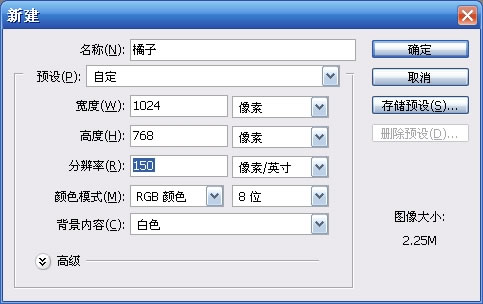
圖5.2-1 新建圖層對話框
新建圖層,填充RGB值分別為252、121、3的桔黃色,如圖5.2-2所示。

圖5.2-2 新建圖層并填充桔黃色
打開通道調(diào)板,新建一個通道,填充白色,選擇該通道。
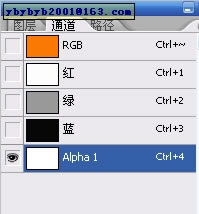
圖5.2-3 新建通道并填充白色
執(zhí)行菜單欄上的“濾鏡→素描→網(wǎng)狀”命令,在彈出的對話框中按圖5.2-4所示方式設(shè)置。
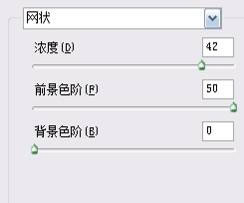
圖5.2-4 “網(wǎng)狀”濾鏡設(shè)置對話框
執(zhí)行菜單欄上的“濾鏡→模糊→高斯模糊”命令,參照圖5.2-5所示方式設(shè)置對話框。
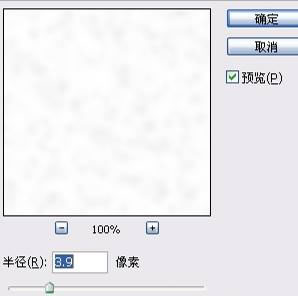
圖5.2-5 “高斯模糊”濾鏡設(shè)置對話框
回到圖層調(diào)板中,選擇“圖層1”。執(zhí)行菜單欄上的“濾鏡→渲染→光照”命令,設(shè)置參照圖5.2-6所示。
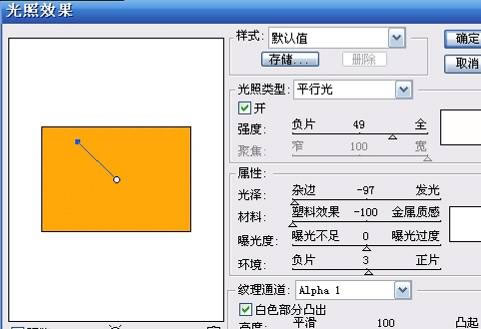
圖5.2-6 “光照效果”濾鏡的設(shè)置
通過濾鏡的一系列處理,“圖層1”已經(jīng)表現(xiàn)出了橘子表皮紋理的質(zhì)感。通過觀察,橘子輪廓基本可以歸納成圓形。用“橢圓選框工具”(快捷鍵M)在“圖層1”上創(chuàng)建一個圓形選區(qū),如圖5.2-7所示。
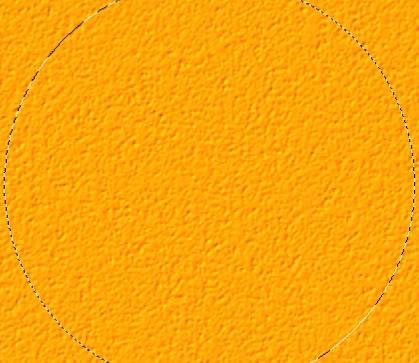
圖5.2-7 在“圖層1”上創(chuàng)建的圓形選區(qū)
#p#副標(biāo)題#e#
按下鍵盤上的Shift+Ctrl+I組合鍵反選,刪除多余的部分。執(zhí)行菜單欄上的“濾鏡→扭曲→球面化”命令,設(shè)置參考圖5.2-8所示。
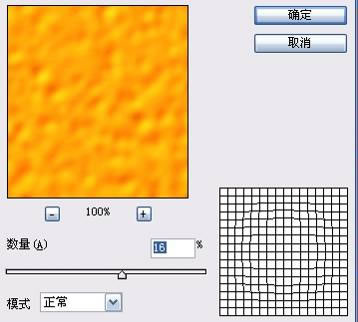
圖5.2-8 “球面化”濾鏡的設(shè)置
執(zhí)行菜單欄上的“編輯→變換→變形”命令,或按下鍵盤上的Ctrl+T組合鍵自由變換該圖形,再右擊文檔窗口,在快捷菜單中選擇“變形”命令,拖拽變形控制點,如圖5.2-9所示。
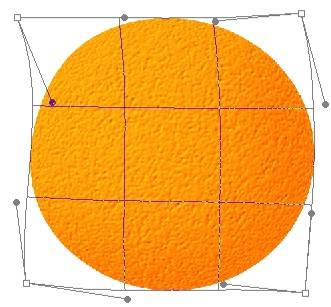
圖5.2-9 將圖形“變形”
“變形”后的橘子就顯得自然多了。
按下鍵盤上的Ctrl鍵不放,用鼠標(biāo)左鍵單擊圖層調(diào)板上“圖層1”的縮略圖,使“圖層1”圖形外緣作為選區(qū)載入。
新建圖層,命名為“黑”。用主直徑較大、硬度較低、不透明度較低的“畫筆工具”(快捷鍵B)涂抹黑色,刻畫橘子背光處較暗的效果。
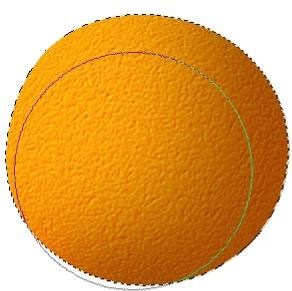
圖5.2-10 用畫筆刻畫橘子較暗的部位
用同樣辦法在該層適當(dāng)位置涂抹深綠色(色彩相近即可),如圖5.2-11所示。
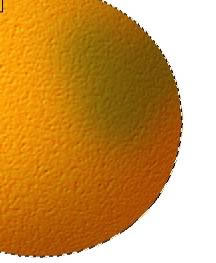
圖5.2-11 涂抹深綠色的橘子
選擇“畫筆工具”用鼠標(biāo)右鍵單擊文檔窗口,在彈出的調(diào)板中設(shè)置畫筆樣式,如圖5.2-12所示。
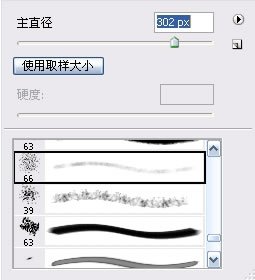
圖5.2-12 設(shè)置畫筆樣式
新建圖層,命名為“高光”用設(shè)置好的畫筆工具輕輕在高光和反光部位涂抹上白色,如圖5.2-13所示。
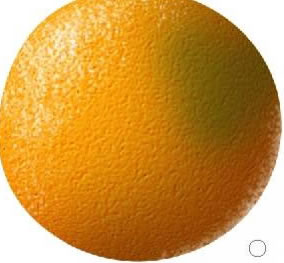
圖5.2-13 橘子高光和反光效果
新建圖層,用“畫筆工具”涂上“褐色”(色彩接近即可),如圖5.2-14所示。
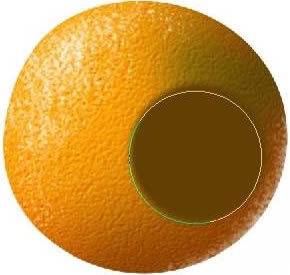
圖5.2-14 用畫筆工具涂抹“褐色”
用不透明度較低、筆觸硬度較低的“橡皮擦工具”(快捷鍵E)修改褐色圖形,如圖5.2-15所示。
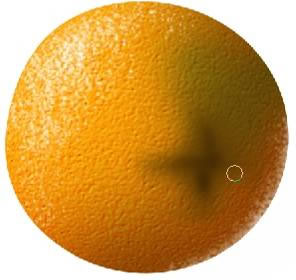
圖5.2-15 用橡皮擦工具修改褐色圖形
#p#副標(biāo)題#e#
選擇“多變形工具”(快捷鍵U),在選項欄上設(shè)置相應(yīng)的選項,單擊圖5.2-16的標(biāo)示為1的按鈕,打開彈出式調(diào)板,設(shè)置參見圖中所示。
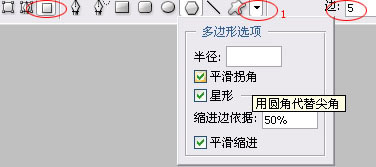
圖5.2-16 在選項欄上設(shè)置“多變形工具”
設(shè)置前景色為“草綠色”(色彩接近即可),用“多邊形工具”創(chuàng)建圖5.2-17所示圖形。
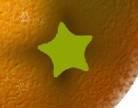
圖5.2-17 用“多變形工具”繪制的星形圖案
選擇“涂抹工具”(快捷鍵R),在選項欄上設(shè)置涂抹的強(qiáng)度為100%,設(shè)置涂抹筆觸的硬度為90%,涂抹星形圖案到圖5.2-18所示效果。
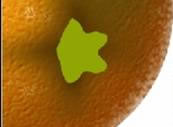
圖5.2-18 用“涂抹工具”修改星形的效果
用“加深/減淡工具”(快捷鍵O)將圖形擦至圖5.2-19所示效果。
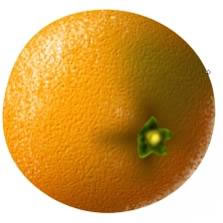
圖5.2-19 用“加深/減淡工具”修改后的圖形效果
雙擊該圖層在圖層調(diào)板上的縮略圖,在彈出的圖層樣式對話框中為圖形加上“投影”和“斜面和浮雕”圖層樣式,如圖5.2-20所示。
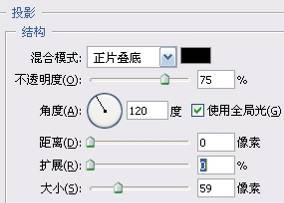
圖5.2-20 星形圖形的圖層樣式設(shè)定

圖5.2-21 加上圖層樣式的星形圖形的效果
下面為橘子添加投影的效果。
在所有圖層下(不包括背景層)新建一個圖層,命名為“投影”。用“橢圓選框工具”創(chuàng)建一個橢圓選區(qū)(如圖5.2-22所示)。執(zhí)行菜單欄上的“選擇→變換選區(qū)”命令,對選區(qū)稍加移動、旋轉(zhuǎn)操作后,填充“褐色”(色彩接近即可)。用“主直徑”較大、“硬度”較低的“橡皮擦工具”修改一下,投影的效果就完成了(圖5.2-23)。
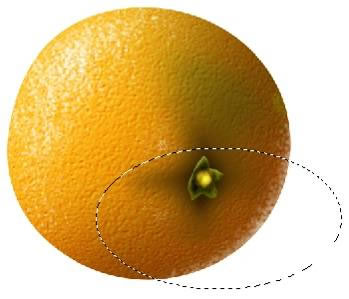
圖5.2-22 創(chuàng)建橢圓形選區(qū)
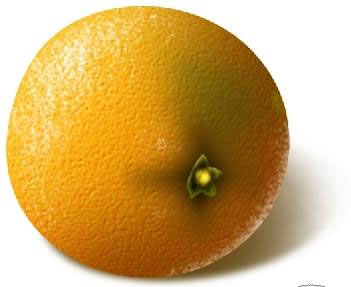
圖5.2-23 修改過的投影效果
按下鍵盤上的Shift鍵不放,單擊圖層調(diào)板上最上面的圖層縮略圖,再單擊最下面的圖層縮略圖(不包括背景層),選擇所有圖層(不包括背景層),然后按下鍵盤上的Ctrl+G組合鍵,將圖層編成一組,命名為“橘子1”。第一個橘子繪制完成。
#p#副標(biāo)題#e#
下面,我們來繪制掰開的橘子。
復(fù)制“橘子1”組,刪除組中部分圖層,如圖5.2-24所示。
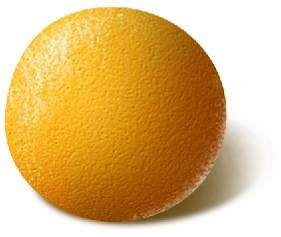
圖5.2-24 復(fù)制組并刪除部分圖層的效果
新建圖層,設(shè)置前景色和背景色分別為黑色和白色,用“漸變工具”(快捷鍵G)創(chuàng)建如圖5.2-25所示漸變圖形。

圖5.2-25 繪制漸變圖形
執(zhí)行菜單欄上的“濾鏡→渲染→分層云彩”命令,得到圖5.2-26所示效果。
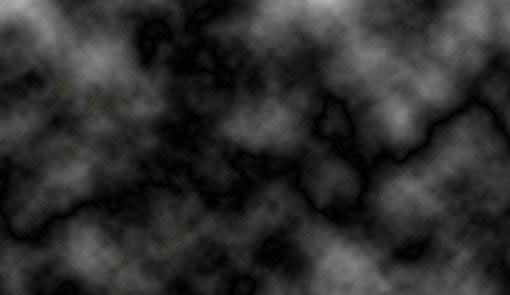
圖5.2-26 漸變圖形執(zhí)行“分層云彩”濾鏡命令后的效果
執(zhí)行菜單欄上的“圖像→調(diào)整→色階”命令或按下鍵盤上的Ctrl+L組合鍵打開色階對話框,按圖5.2-27所示調(diào)整色階。
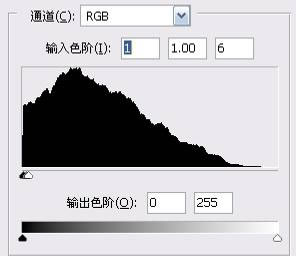
圖5.2-27 調(diào)整色階
調(diào)整色階后的圖形對比度很高,用“魔棒工具”(快捷鍵W)選擇顏色較淺的區(qū)域,刪除多余的部分,只留下一條貫穿花布左右的不規(guī)則曲線。
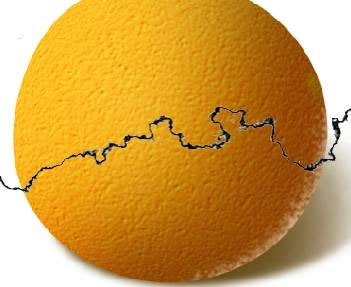
圖5.2-28 用“魔棒工具”處理后得到的曲線圖形
按下鍵盤上的Ctrl+T組合鍵,自由變換該曲線圖形,將曲線縱向收縮,回車確認(rèn)。選擇“魔棒工具”,用鼠標(biāo)左鍵單擊圖層上部空白部分,得到一個含有該曲線形狀的選區(qū)(圖5.2-29)。
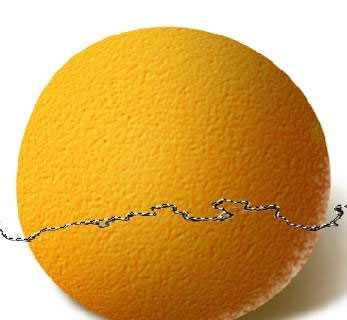
圖5.2-29 含有曲線的選區(qū)
刪掉含有曲線圖形的圖層。確認(rèn)“魔棒工具”仍被選取,右擊文檔窗口,在快捷菜單中選擇“建立工作路徑”命令,轉(zhuǎn)換選區(qū)為矢量路徑(圖5.2-30)。

圖5.2-30 將選區(qū)轉(zhuǎn)換為路徑
選擇“直接選擇工具”(快捷鍵P,白箭頭),選擇路徑中不需要部分的節(jié)點,按下鍵盤上的Delete鍵刪除部分路徑,然后拖拽曲線路徑的節(jié)點使其成為一個封閉的曲線路徑,如圖5.2-31所示。
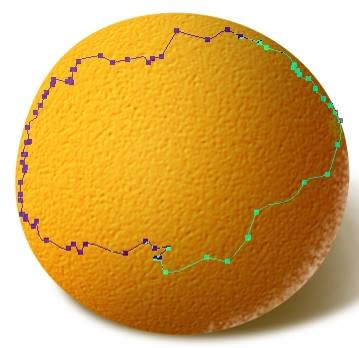
圖5.2-31 用“直接選擇工具”修改的封閉曲線路徑
確認(rèn)“直接選擇工具”被選取,右擊文檔窗口,在快捷菜單中選擇“建立選區(qū)”命令,“羽化半徑”為0。在各個圖層上按下鍵盤上的Delete鍵刪除選區(qū)內(nèi)的部分,再按下鍵盤上的Shift+Ctrl+I組合鍵將選區(qū)反向選擇,用“橡皮擦工具”擦掉各層上半部分(圖5.2-32)。
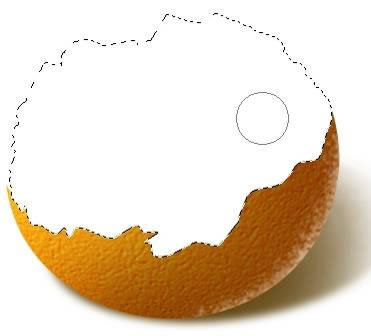
圖5.2-32 在各個圖層刪除多余的部分
#p#副標(biāo)題#e#
新建圖層,填充RGB值分別為254、243、223的顏色,如圖5.2-33所示。
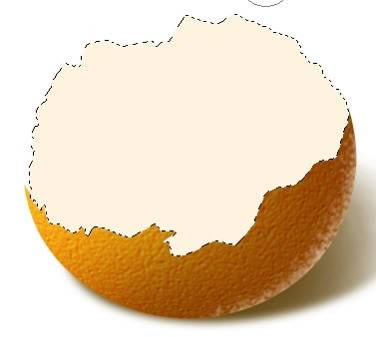
圖5.2-33 在選區(qū)內(nèi)填充顏色
設(shè)置前景色為上步填充的顏色,背景色為RGB值分別230、150、20的“桔黃色”。執(zhí)行菜單欄上的“濾鏡→畫筆描邊→噴濺”命令,設(shè)置“噴濺”對話框如圖5.2-34所示。
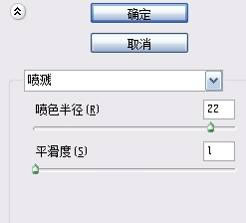
圖5.2-34 “噴濺”對話框的設(shè)置
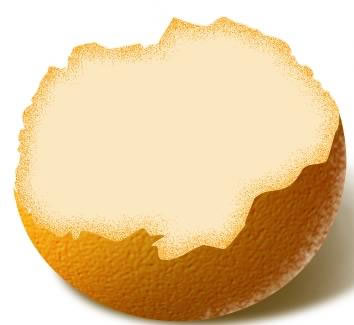
圖5.2-35 執(zhí)行“噴濺”命令后的效果
按下鍵盤上的Ctrl鍵不放,用鼠標(biāo)左鍵單擊該層在圖層調(diào)板上的縮略圖,使其圖形外緣作為選區(qū)載入。執(zhí)行菜單欄上的“選擇→變換選區(qū)”命令,將選區(qū)縮小,如圖5.2-36所示。
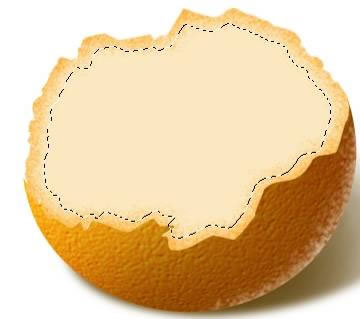
圖5.2-36 縮小選區(qū)的效果
按下鍵盤上的Ctrl+J復(fù)制選區(qū)內(nèi)的圖形到新圖層,用“加深/減淡工具”修改圖形到圖5.2-37所示效果。
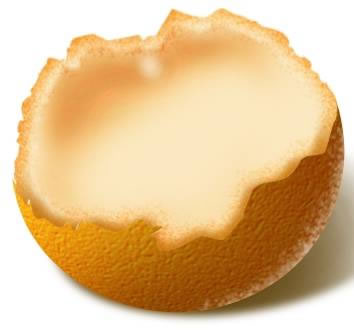
圖5.2-37 新圖層用“加深/減淡工具”修改后的效果
執(zhí)行菜單欄上的“濾鏡→畫筆描邊→噴濺”命令,按圖5.2-38所示方式設(shè)置對話框。
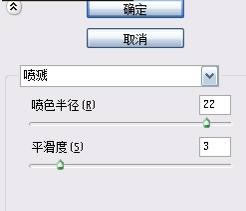
圖5.2-38 復(fù)制圖層的“噴濺”命令設(shè)置

圖5.2-39 復(fù)制圖層的“噴濺”效果
在通道調(diào)板上新建一個通道,填充白色(圖5.2-40)。
圖5.2-40 新建一個通道Alpha2
設(shè)置前景色和背景色顏色分別為黑色和白色,執(zhí)行菜單欄上的“濾鏡→紋理→染色玻璃”命令,按圖5.2-41所示方式設(shè)置。
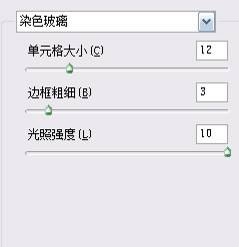
圖5.2-41 “染色玻璃”命令的設(shè)置
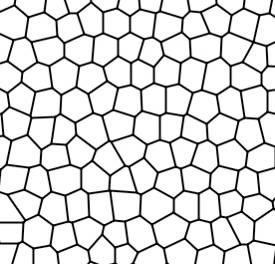
圖5.2-42 執(zhí)行“染色玻璃”后的通道效果
#p#副標(biāo)題#e#
執(zhí)行菜單欄上的“濾鏡→模糊→高斯模糊”命令,按圖5.2-43所示方式設(shè)置。
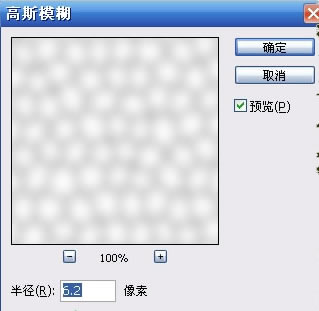
圖5.2-43 “高斯模糊”命令對話框
按下鍵盤上的Ctrl+T組合鍵,自由變換該通道,將該通道上的圖形橫向拉伸,如圖5.2-44所示。
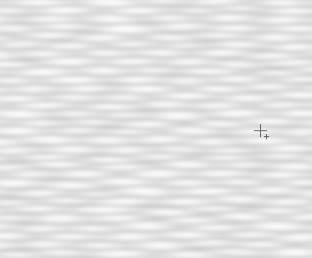
圖5.2-44 拉伸通道上的圖形
在圖層調(diào)板中新建一個圖層,命名為“橘子瓣”,填充“橙色”(色彩接近即可)。執(zhí)行菜單欄上的“濾鏡→渲染→光照效果”命令,設(shè)置參見圖5.2-45所示。
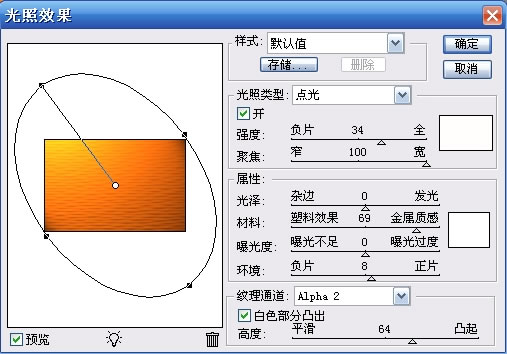
圖5.2-45 “光照效果”命令的設(shè)置

圖5.2-46 執(zhí)行“光照效果”命令得到的圖形
按下鍵盤上的Ctrl+T自由變換該圖形到圖5.2-47所示效果。
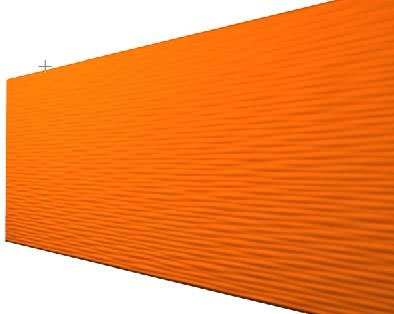
圖5.2-47 自由變換圖形的效果
選擇圖形顏色明度較高的部位,用“鋼筆工具”繪制路徑,轉(zhuǎn)換為選區(qū)再反選刪除的辦法,制作橘子瓣的形狀(圖5.2-48)。
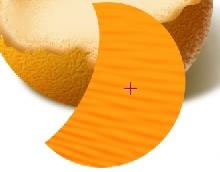
圖5.2-48 制作橘子瓣的形狀
復(fù)制該圖層,自由變換并移動到相應(yīng)位置。執(zhí)行菜單欄上的“編輯→變換→變形”命令,拖動“變形”控制點,如圖5.2-49所示。

圖5.2-49 橘子瓣“變形”
在“橘子瓣”圖層下建一個圖層,用硬度較低的“畫筆工具”涂抹RGB值分別為245、70、4的紅色,如圖5.2-50所示。
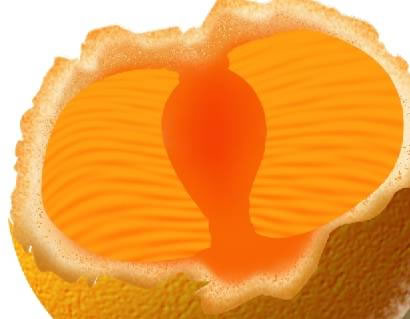
圖5.2-50 用 “畫筆工具”涂抹紅色
#p#副標(biāo)題#e#
在“橘子瓣”層上新建圖層,用“畫筆工具”在“橘子瓣”圖形位置上涂抹RGB值分別為251、233、187的顏色。按下鍵盤上的Ctrl鍵不放,用鼠標(biāo)左鍵單擊“橘子瓣”層在圖層調(diào)板上的縮略圖,將其外緣作為選區(qū)載入,變換正選和反選來用硬度和不透明度較低的“橡皮擦工具”修改圖形(圖5.2-51)。
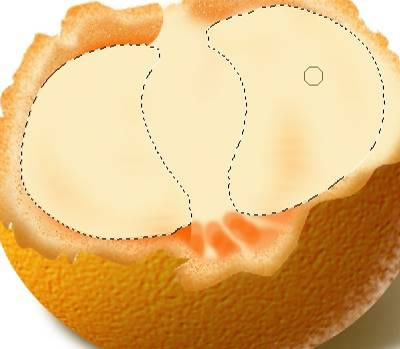
圖5.2-51 用“橡皮擦工具”修改圖形
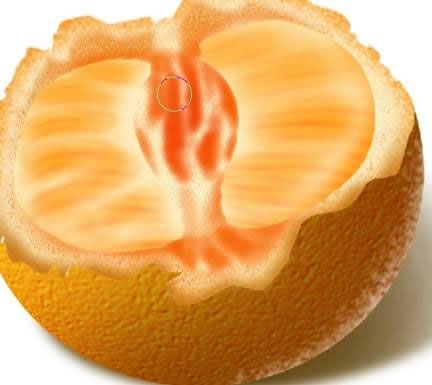
圖5.2-52 “橡皮擦工具”修改圖形后的效果
選擇“橘子瓣”層,按下鍵盤上的Ctrl+B組合鍵調(diào)整圖層的色彩平衡(圖5.2-53)。
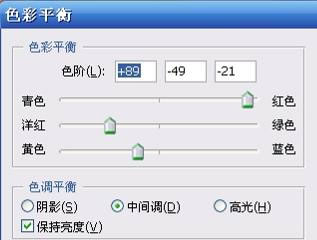
圖5.2-53 調(diào)整“橘子瓣”層的色彩平衡
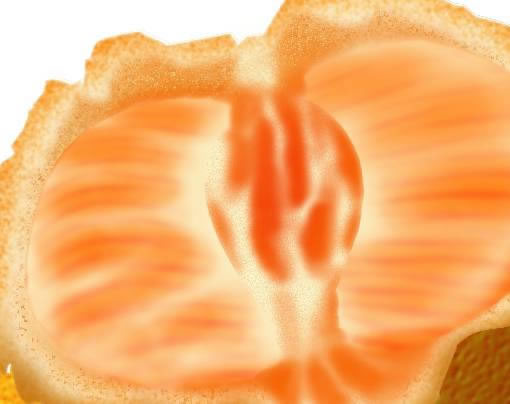
圖5.2-54 調(diào)整“橘子瓣”層的色彩平衡后的效果
選擇“涂抹工具”(快捷鍵R),在選項欄上設(shè)置涂抹工具的強(qiáng)度為20%,用鼠標(biāo)右鍵在文檔窗口單擊,設(shè)置涂抹工具的筆觸如圖5.2-55所示。
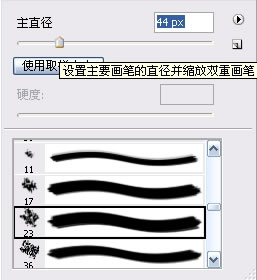
圖5.2-55 設(shè)置“涂抹工具”的筆觸形態(tài)
用“涂抹工具”涂抹“橘子皮”層的邊緣,使其自然,如圖5.2-56所示。
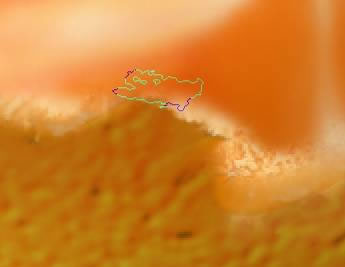
圖5.2-56 涂抹“橘子皮”層的邊緣
為了方便編輯,我們將組成“橘子瓣”圖形的幾個圖層編組到一個“智能圖層”中――按下鍵盤上的Ctrl不放,用鼠標(biāo)左鍵單擊這幾個圖層在圖層調(diào)板上的縮略圖,同時選取這幾個圖層。右擊其中一個圖層縮略圖右側(cè)名稱部分,在彈出的菜單中選擇“編組到新建智能對象圖層中”命令,命名智能圖層為“橘子瓣”。
用鼠標(biāo)左鍵雙擊該智能圖層,彈出一個新的文檔窗口,這個窗口中只包含該智能圖層中的圖層和通道等信息,如圖5.2-57所示。
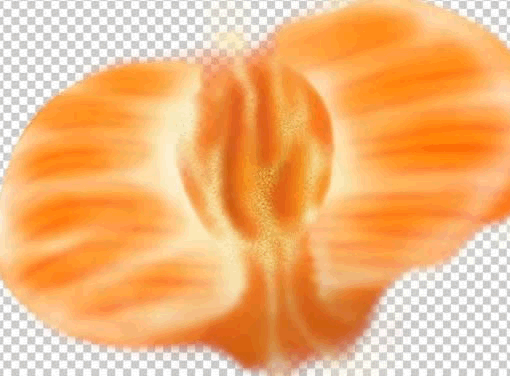
圖5.2-57 打開智能圖層窗口的效果
小提示:“智能圖層”是Photoshop cs2中新增的功能,通過建立智能圖層,我們可以很方便地對一組圖層進(jìn)行同時移動、縮放等操作,或象一個圖層一樣為“智能圖層”添加圖層樣式、改變不透明度、更改圖層混合模式。
在智能圖層的通道調(diào)板中新建一個通道,填充白色,如圖5.2-58所示。
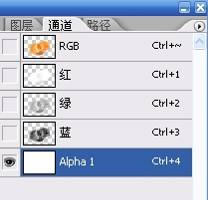
圖5.2-58 為智能圖層新建一個通道
#p#副標(biāo)題#e#
設(shè)置前景色和背景色分別為黑色和白色,執(zhí)行菜單欄上的“濾鏡→紋理→染色玻璃”,設(shè)置如圖5.2-59所示。
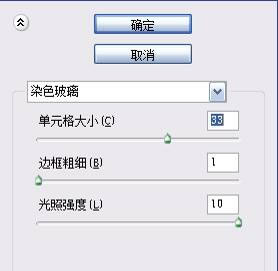
圖5.2-59 智能圖層新建通道“染色玻璃”命令設(shè)置

圖5.2-60 通道執(zhí)行“染色玻璃”命令的效果
回到圖層調(diào)板中,新建一個圖層,執(zhí)行菜單欄上的“選擇→載入選區(qū)”命令,設(shè)置如圖5.2-61所示。
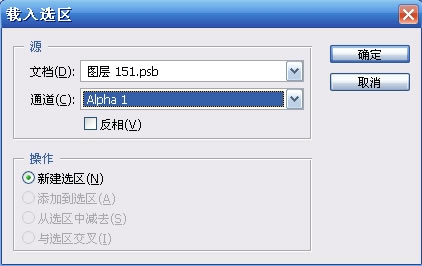
圖5.2-61 “載入選區(qū)”命令的設(shè)置
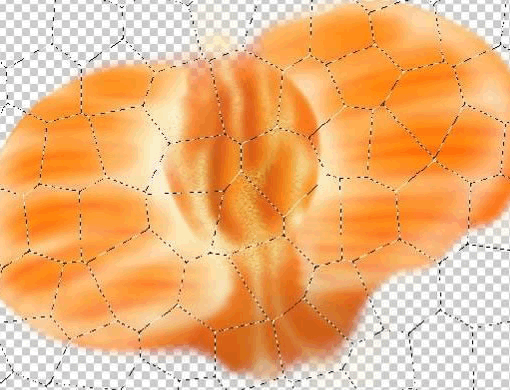
圖5.2-62 載入選區(qū)的效果
反選選區(qū)后,填充RGB值分別為251、233、187的顏色,如圖5.2-63所示。
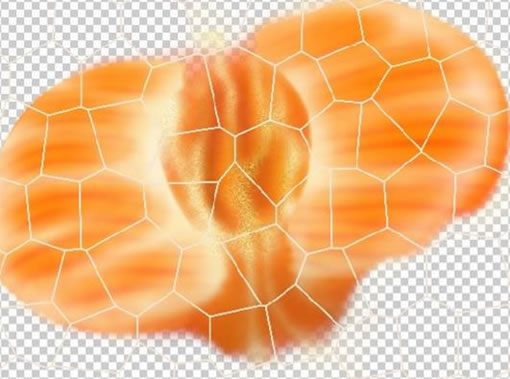
圖5.2-63 填充顏色后得到的圖形效果
復(fù)制圖形,并隱藏。將圖形變形,使紋理顯得自然,如圖5.2-64所示。
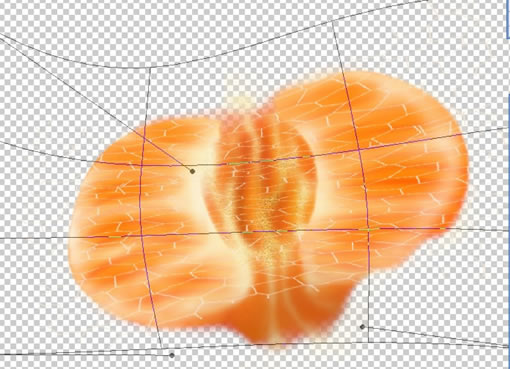
圖5.2-64 變形橘子瓣的紋理
將復(fù)制的圖形取消隱藏,自由變換后再變形修改,如圖5.2-65所示。

圖5.2-65 變形圖形,得到橘子瓣側(cè)面效果
按同樣辦法作出其他橘子瓣的側(cè)面效果。用“加深工具”將圖形加深處理,如圖5.2-66所示。
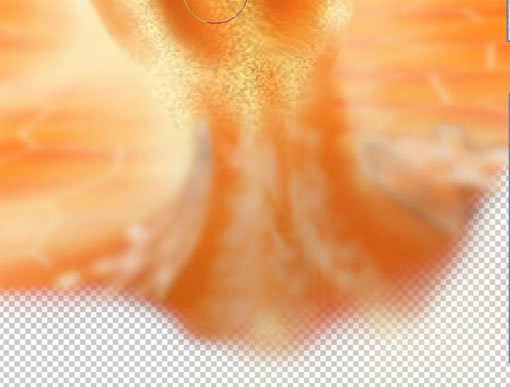
圖5.2-66 對圖形進(jìn)行加深處理
按下鍵盤上的Ctrl+S鍵,保存對智能圖層的更改,關(guān)閉智能圖層。
再調(diào)整一下不妥當(dāng)?shù)牡胤剑僮拥睦L制就完成了。
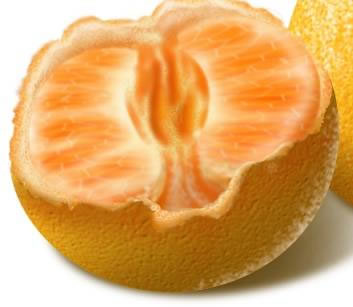
圖5.2-67 掰開橘子的效果
]]>繪制鮮美葡萄
葡萄素有果中瑪瑙之美稱,美味更是不必多講。葡萄的多種營養(yǎng)成分對改善人體新陳代謝功能、軟化血管、降低血壓,治療心臟病與貧血均有一定療效。
實例最終效果如圖2.2-1所示。

圖2.2-1 完成的效果圖
葡萄的制作過程中應(yīng)用的諸如濾鏡和圖層混合模式等的高級技巧都很少,相對軟件應(yīng)用來說,比較簡單。本小節(jié)主要通過對這串葡萄的描繪來詳細(xì)介紹一下Photoshop cs2鼠標(biāo)手繪過程中光影效果,以及對象質(zhì)感的表現(xiàn)。同時,我們也通過該實例,具體講解構(gòu)圖和著色以及軟件中工具在實際繪畫中的應(yīng)用。
繪畫過程中要注意全局的把握,分析好繪畫對象所處的環(huán)境,環(huán)境色對繪畫對象的影響,對象在該環(huán)境中可能出現(xiàn)的光影變化。
可以把整串葡萄看成是一個整體,大致總結(jié)出該對象的光影變化。然后再具體刻畫個別葡萄粒。
仔細(xì)觀察這串葡萄,不難發(fā)現(xiàn),雖然實際中葡萄粒都是相似的,但繪畫時候卻不能通過復(fù)制的辦法來做。因為葡萄粒生長的位置,受光程度各不相同,所以在繪制過程中要各自對待。
圖2.2-2是光源方位的分析。
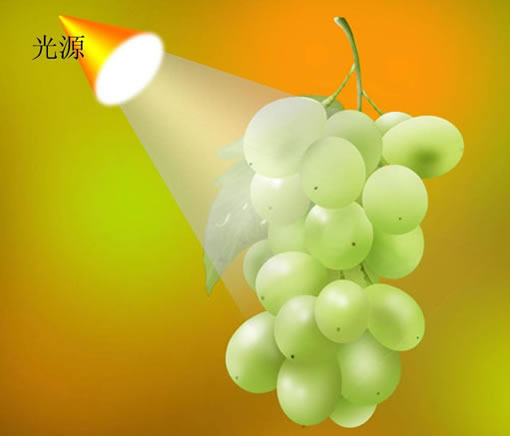 圖2.2-2 光源的方位在葡萄的左上角偏后的位置
下面的圖片是對葡萄整體的五調(diào)的分析。由于畫面中葡萄的周圍沒有可以反映其投影的物體。所以圖片中沒有顯示投影這一調(diào)子,如圖2.2-3所示。但不是葡萄違背了五調(diào)的規(guī)律,它的投影應(yīng)該反映在圖片范圍外的某一物體上,比如地上的某一部位。
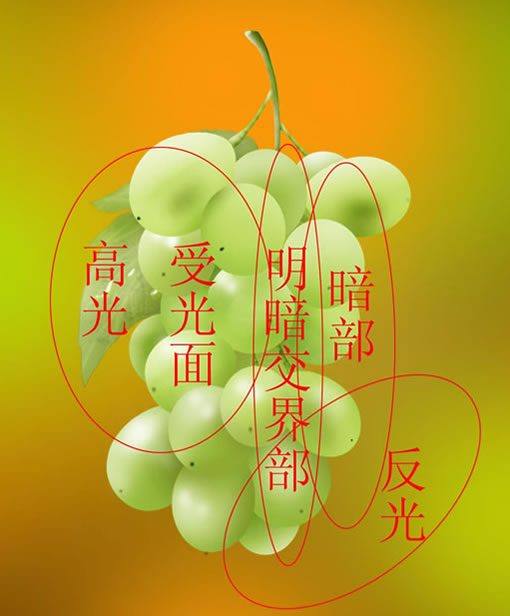
圖2.2-3 反映在葡萄上的四個調(diào)子
葡萄是由一個個的葡萄粒組成的,每個葡萄粒上也反映著不同五調(diào)的變化。下面圖片上直線所指的部位標(biāo)示出了葡萄粒上的五調(diào)(圖2.2-4)。
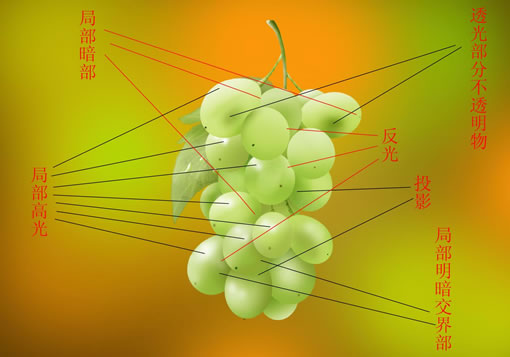
圖2.2-4 個別葡萄粒上的五調(diào)
為了方便刻畫,要找到葡萄的中間色調(diào)。經(jīng)過觀察,確定該顏色為RGB值分別為191、220、98的草綠色(本小節(jié)以下稱“草綠色”)。
整體五調(diào)中受光面部分的葡萄粒基本是都帶有比較明亮高光的,要用不透明度較高的白色覆蓋。明暗交界部的葡萄粒顏色最深,要用加深工具擦出“深綠色”,并且部分葡萄粒受到環(huán)境色的影響,呈現(xiàn)“赭石”色,要用不透明度較低的“畫筆工具”涂抹。暗部顏色稍淺些,保持填充色不變即可。反光部分的葡萄粒顏色較為明亮,用“減淡工具”稍稍涂抹。
#p#副標(biāo)題#e#
分析好之后我們開始制作:
打開菜單欄上的“文件”,選擇“新建”命令。或者按下鍵盤上的Ctrl+N組合鍵新建文件,命名為“葡萄”。其他設(shè)置參見圖2.2-5所示。

圖2.2-5 Photoshop cs2新建對話框
點擊圖層調(diào)板下方的“新建圖層”按鈕(圖2.2-6),或按下鍵盤上的Ctrl+Shift+N組合鍵彈出“新建圖層”對話框新建一個圖層,如圖2.2-7所示。

圖2.2-6 新建圖層按鈕

圖2.2-7 新建圖層對話框
在“新建圖層”對話框中可以直接設(shè)置該圖層混合模式和“不透明度”等參數(shù)。
我們來繪制左上角的第1個葡萄粒。這個葡萄粒基本上是背光的,但葡萄是半透明的水果。光照過來后這個葡萄粒的周圍呈“草綠色”,中間的部分是葡萄籽生長的位置,不透光,顏色較深。加上五調(diào)的變化,葡萄粒的表現(xiàn)基本就沒問題了。
用“橢圓形選框工具”(快捷鍵M)創(chuàng)建選區(qū)后設(shè)置前景色為上面設(shè)定的“草綠色”,按下鍵盤上的Alt+BackSpace或Alt+Delete組合鍵填充前景色。執(zhí)行菜單欄上的“編輯→變換→變形工具”命令,拖拽控制點和控制桿,效果如圖2.2-8所示。

圖2.2-8 使用變形工具為該葡萄粒變形
小技巧:變形工具很常用,可以給它定義個快捷鍵。很多Ctrl與數(shù)字鍵的組合軟件都沒有使用,可以在該類組合中選擇。或者自由變換后右鍵菜單中選擇“變形”來使用。
按下鍵盤上Ctrl+T組合鍵,進(jìn)入自由變換狀態(tài),旋轉(zhuǎn)圖形到如下角度,如圖2.2-9所示。

圖 2.2-9 “葡萄粒”旋轉(zhuǎn)后的效果
直接在該圖層上用“加深/減淡工具”(快捷鍵O)。在“選項欄”上設(shè)置曝光度等參數(shù)如圖2.2-10所示,涂抹出如圖2.2-11所示的效果。涂抹要均勻,做出透光的效果。

圖2.2-10 加深/減淡工具在“選項欄”上的設(shè)置

圖2.2-11 用加深/減淡工具修改后的效果
設(shè)置前景色為深綠色,用直徑較小、硬度較大的畫筆在葡萄粒底部畫上一個點,第1個葡萄粒就完成了。

圖2.2-12 第1個葡萄粒完成的效果
第2個葡萄粒不是完全背光的,它的側(cè)面受到了光源的照射,反射到觀察者眼中是散射的光,因此不會太亮,也不會產(chǎn)生透光效果,挨著第1個葡萄粒的部分反映了它的投影,如圖2.2-13所示。

圖2.2-13 在圓形選區(qū)內(nèi)填充“草綠色”

圖2.2-14 第2個葡萄粒完成效果
同畫第1個葡萄粒一樣畫第3個葡萄粒,如圖2.2-15所示。

圖2.2-15 第3個葡萄粒完成效果
#p#副標(biāo)題#e#
第4個葡萄粒與第2個畫法相似。第5個葡萄粒要在前4個下面建層,這個葡萄粒受光較多,因而高光部分比較亮。背光部分由于光源的顏色以及環(huán)境色的影響,呈現(xiàn)出“赭石”顏色。
不取消選區(qū),選擇“畫筆工具”(快捷鍵B),在“文檔窗口”單擊右鍵,在彈出的調(diào)板中設(shè)置畫筆的主直徑大些,硬度為0%。設(shè)置“前景色”為明度較低、純度度較低、的“赭石”色,設(shè)置畫筆“不透明度”為30%,如圖2.2-16所示。在選區(qū)內(nèi)均勻涂抹,如圖2.2-17所示。

圖2.2-16 畫筆工具在“選項欄”上的設(shè)置

圖2.2-17 在選區(qū)內(nèi)用硬度較低的“赭石”色畫筆涂抹
下面畫第六個葡萄粒。挨著其他葡萄粒的地方反映了它們的反光,如圖2.2-18所示。

圖2.2-18 第六個葡萄粒完成的效果
這是一個高光比較明顯的葡萄粒,而高光在光源照射的位置。我們在該葡萄粒上新建圖層,用“矩形選框工具”(快捷鍵M),設(shè)置布爾模式為合集,如圖2.2-19所示。

圖2.2-19 矩形選框工具在“選項欄”上的設(shè)置
再創(chuàng)建兩個矩形選區(qū),設(shè)置“背景色” 為白色,按下鍵盤上的Ctrl+BackSpace或Ctrl+Delete組合鍵填充背景色。
按下鍵盤上的Ctrl+T組合鍵進(jìn)入“自由變換”狀態(tài),旋轉(zhuǎn)該形狀到圖2.2-20的效果。

圖2.2-20 新建層畫上的兩個白色小方塊
執(zhí)行菜單欄上的“濾鏡→模糊→高斯模糊”命令,拖動滑塊(圖2.2-21)模糊到如圖2.2-22的效果:

圖2.2-21 設(shè)置模糊濾鏡

圖2.2-22 白色小方塊模糊后的效果
按同樣辦法繼續(xù)刻畫其他的葡萄粒。注意整體和局部“三面、五調(diào)”的把握。

圖2.2-23 葡萄粒基本完成的效果
用“鋼筆工具”(快捷鍵P)勾出葡萄莖的形狀,填上“草綠色”。再用“加深/減淡工具”(快捷鍵O)刻畫明暗。注意“加深/減淡工具”在“選項欄”上的設(shè)置,如圖2.2-24所示。

圖2.2-24 加深/減淡工具在”選項欄”上的設(shè)置
#p#副標(biāo)題#e#
再新建一層,用“矩形選框工具”創(chuàng)建一個長方形。設(shè)置背景色為 “草綠色”,“前景色”為明度較低、純度較低“褐色”(RGB值分別為:45、22、1),按下鍵盤上的Ctrl+BackSpace或Ctrl+Delete組合鍵填充背景色后,執(zhí)行菜單欄上的“濾鏡→渲染→纖維”命令,調(diào)整到如圖2.2-25的效果。
圖2.2-25 執(zhí)行纖維濾鏡命令后的效果
執(zhí)行菜單欄上的“編輯→變換→變形工具”命令,調(diào)整該圖形的形狀。
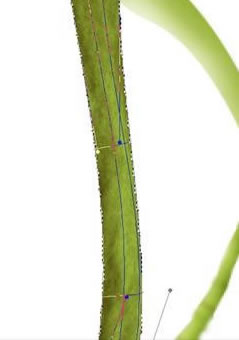
圖2.2-26 圖形變形后的效果
調(diào)整適合位置后,改變該層與下層的混合模式為“疊加”。按下鍵盤上的Ctrl+E組合鍵合并圖層,如圖2.2-27所示。
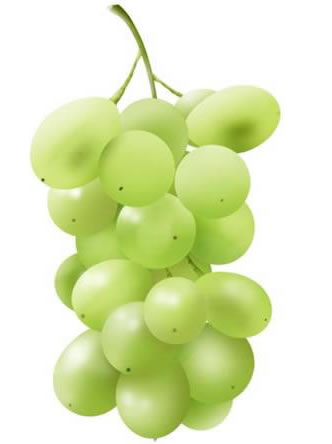
圖2.2-27 葡萄莖完成的效果
接下來畫葡萄葉子。在背景層上新建圖層,用“鋼筆工具”(快捷鍵P)勾出葉子的形狀,如圖2.2-28所示。
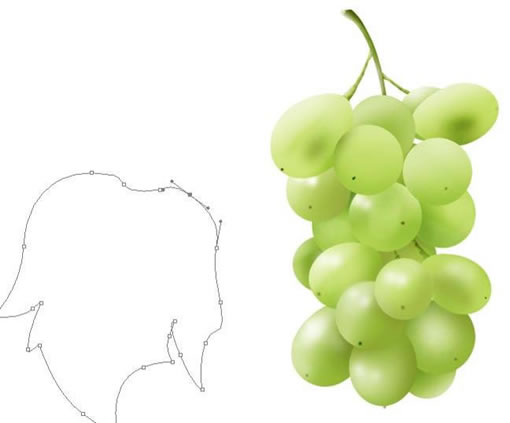
圖2.2-28 用鋼筆工具勾出的葡萄葉子形狀
將組成葡萄葉子形狀的路徑轉(zhuǎn)換為選區(qū)后填充“草綠色”,如圖2.2-29所示。
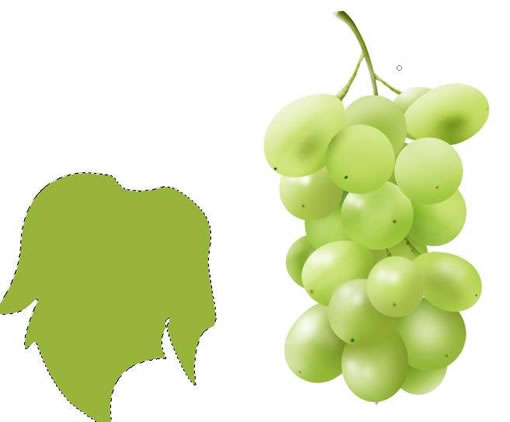
圖2.2-29 填充草綠色的葡萄葉子形狀
不取消選區(qū),新建圖層,恢復(fù)“前景色”和“背景色”為“黑色”和“白色”(快捷鍵D)。執(zhí)行菜單欄上的“濾鏡→渲染→云彩”命令。效果如圖2.2-30所示。
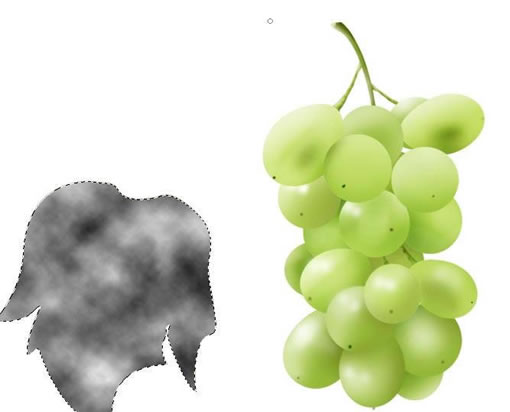
圖2.2-30 執(zhí)行云彩濾鏡命令的葡萄葉子形狀
不取消選區(qū),在該層上執(zhí)行菜單欄上的“濾鏡→風(fēng)格化→查找邊緣”命令,效果如圖2.2-31所示。
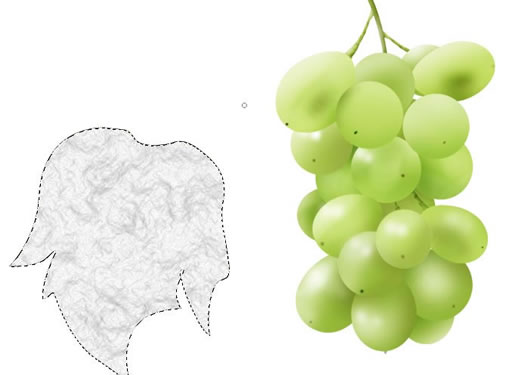
圖2.2-31 執(zhí)行查找邊緣濾鏡命令的葡萄葉子形狀
不取消選區(qū),在該層執(zhí)行菜單上“濾鏡→畫筆描邊→強(qiáng)化的邊緣”命令,效果如圖2.2-32所示。
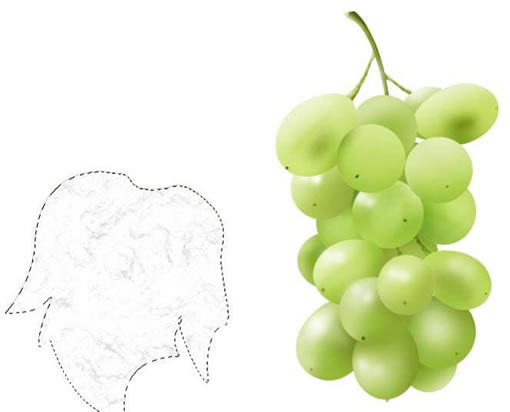
圖2.2-32 執(zhí)行強(qiáng)化的邊緣濾鏡命令的葡萄葉子形狀
#p#副標(biāo)題#e#
在圖層調(diào)板左上角設(shè)置該層與下層的“圖層混合模式”為“正片疊底”。將花紋疊加在上面,合并這兩個圖層,完成效果如圖2.2-33所示。

圖2.2-33 疊加花紋的葡萄葉形狀
自由變換該圖層:按下鍵盤上的Ctrl+T組合建,進(jìn)入“自由變換”狀態(tài)。按下Ctrl鍵不放,用鼠標(biāo)左鍵拖拽控制點到如圖2.2-34所示效果。

圖2.2-34 葡萄葉自由變換后的效果
新建圖層,執(zhí)行菜單欄上的“濾鏡→渲染→云彩”命令,調(diào)整不透明度后效果如圖2.2-35所示。

圖2.2-35 在新建圖層上執(zhí)行“云彩”濾鏡命令后效果
按下鍵盤上的Ctrl鍵不放,用鼠標(biāo)左鍵單擊葉子圖層在圖層調(diào)板上的縮略圖,將其圖形外緣作為選區(qū)載入。
按下Ctrl+Shift+I組合鍵反向選擇,在該新建圖層上按下鍵盤上的Delete鍵刪除多余的部分。
選擇“畫筆工具”(快捷鍵B),在“文檔窗口”單擊右鍵,在彈出的調(diào)板中設(shè)置畫筆的主直徑小些,硬度為90%。按下Ctrl+Shift+I組合鍵再次反向選擇,設(shè)置前景色為明度較高、純度度較低的綠色(RGB值分別為230、250、190),用筆畫工具畫上葉子上的脈絡(luò),如圖2.2-36所示。

圖2.2-36 畫上脈絡(luò)的葉子形狀
在工具欄上選擇“移動工具”(快捷鍵V),將位置調(diào)整一下,如圖2.2-37所示。

圖2.2-37 調(diào)整葉子的位置
在背景層上新建一個圖層,填充RGB值分別為:87、53、0的褐色,如圖2.2-38所示。

圖2.2-38在新建圖層上填充褐色
選擇“畫筆工具”(快捷鍵B),在“文檔窗口”單擊鼠標(biāo)右鍵,在彈出的畫筆設(shè)置窗口中將畫筆主直徑設(shè)置較大,硬度設(shè)置較低,繪制如圖2.2-39所示顏色。一個離葡萄較遠(yuǎn)的背景就出來了。

圖2.2-39 用畫筆畫出背景的效果
至此,一幅新鮮葡萄的圖片就完成了。繪畫過程中還要注意多應(yīng)用圖層,不同的圖形分別建層,如圖2.2-39所示,以方便修改。
]]>