本教程主要講解photoshop一個(gè)比較少用的變形方式Ctrl +shift + Alt + T的用法,他能夠把圖形按照一定的規(guī)律復(fù)制,效果相當(dāng)不錯(cuò)。
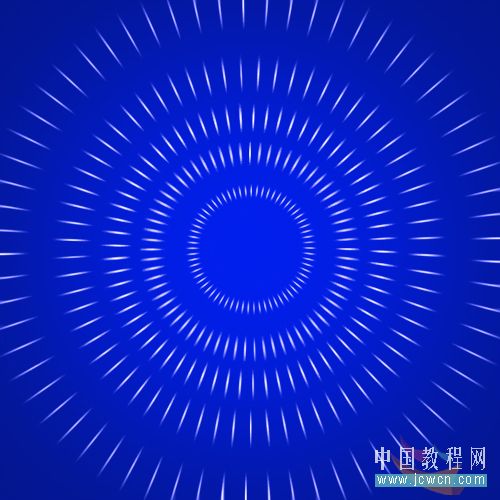
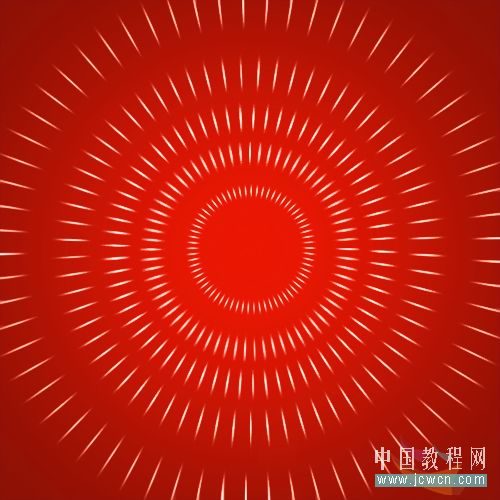
最終效果圖
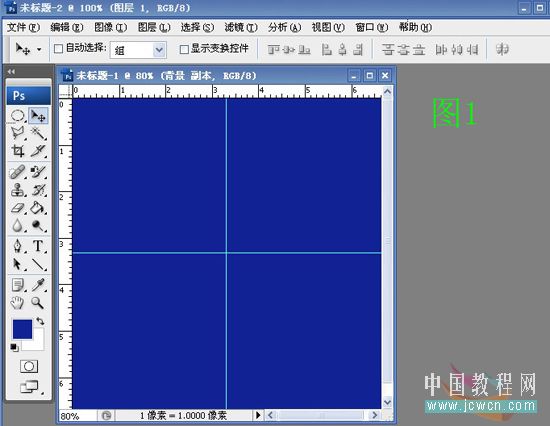
一、新建一個(gè)寬600高600,RGB顏色,白色背景的文件。填充一個(gè)較深的藍(lán)色。調(diào)出標(biāo)尺,點(diǎn)擊視圖――新建參考線,設(shè)置中心位置。見圖1
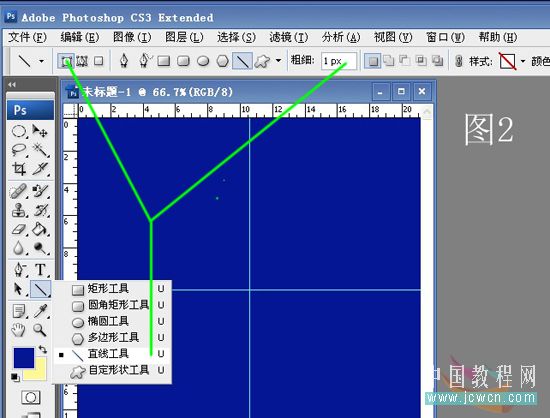
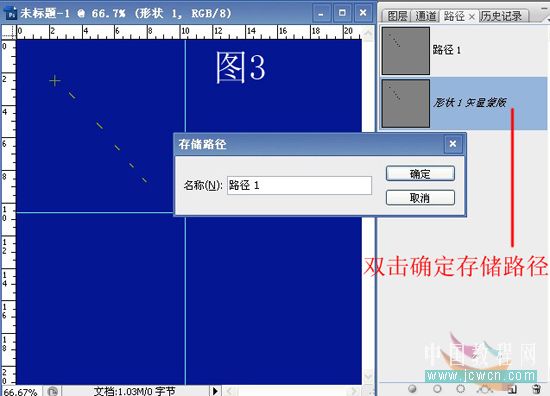
二、用直線工具(屬性設(shè)置見圖2)按住shift鍵用鼠標(biāo)從左上角至參考線中心分別畫出4――5個(gè)小直線,切記直線要短。然后雙擊路徑里的矢量蒙版,存儲(chǔ)路徑。見圖2、圖3
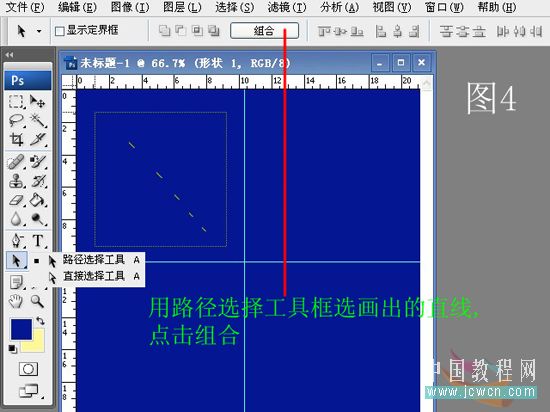
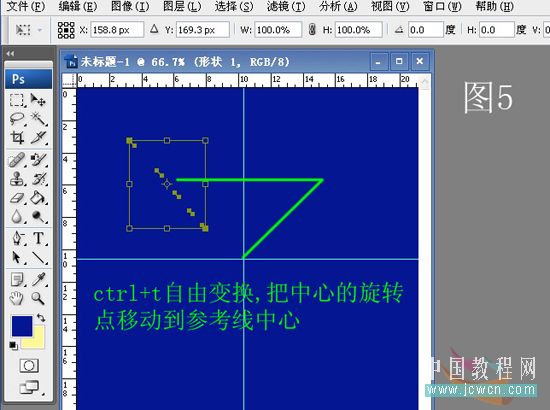
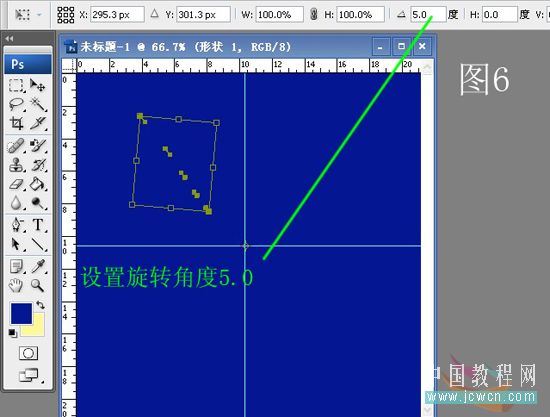
三、用路徑選擇工具框選畫好的直線,點(diǎn)擊組合。用快捷鍵ctrl+t自由變換,把自由變換中心的旋轉(zhuǎn)點(diǎn)移動(dòng)到參考線中心,設(shè)置旋轉(zhuǎn)角度5.0。見圖4、圖5、圖6
#p#副標(biāo)題#e#
四、回車取消自由變換,同時(shí)按住ctrl+shift+ait+t連續(xù)復(fù)制一周,使其重合,切記復(fù)制接近重合的時(shí)候不能 少一個(gè),也不能多一個(gè),否則影響效果。見圖7

五、點(diǎn)擊填充或調(diào)整圖層――選純色――出現(xiàn)拾色板――選白色,確定。見圖8、圖9


六、用鼠標(biāo)點(diǎn)擊圖層上面的顏色填充圖標(biāo)使射線變成白色。用鼠標(biāo)在“顏色填充”上右鍵單擊,合并可見圖層 。見圖10

七、用ctrl+l色階調(diào)整射線亮度,使其變得清晰。點(diǎn)擊濾鏡――模糊――徑向模糊,設(shè)置見(圖13)點(diǎn)擊確定 。見圖11、圖12、圖13


#p#副標(biāo)題#e#
八、需要說(shuō)明的一點(diǎn)是:徑向模糊之后,射線和背景顏色變淡了,可以用色相飽和度加深藍(lán)色背景,用色階加亮射線,如果效果不好可以多次“徑向模糊”。反復(fù)調(diào)整色相飽和度和色階。如果藍(lán)色背景不能調(diào)的很深,還可以在前景色加一個(gè)深藍(lán)色,用“顏色替換工具”涂抹藍(lán)色背景。
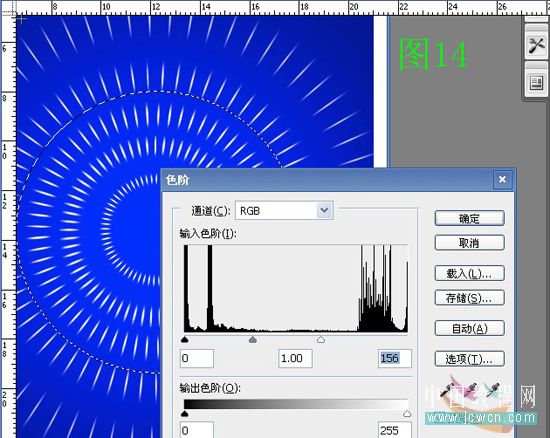
九、用橢圓選框工具按住shift鍵拉出一個(gè)合適的圓,用方向鍵移動(dòng)至中心,羽化100,用色階或者曲線調(diào)亮,使其出現(xiàn)一個(gè)漸變的效果。存儲(chǔ)OK。(用色相飽和度適當(dāng)調(diào)整色相可以調(diào)出不同的顏色效果,見開始的效果圖。)見圖14
完成的最終效果圖。