原圖
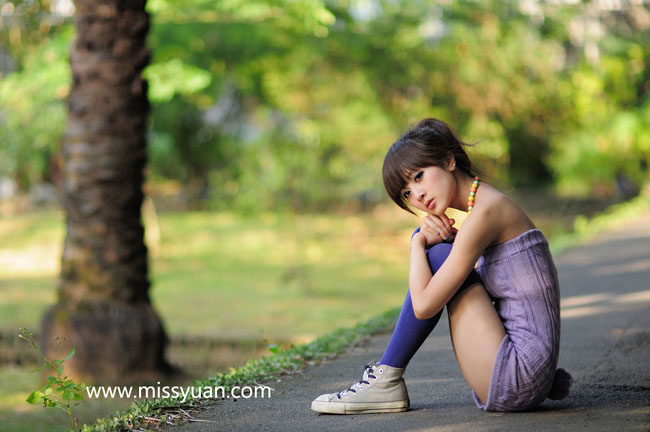 <點(diǎn)小圖查看大圖> |
| 最終效果 |
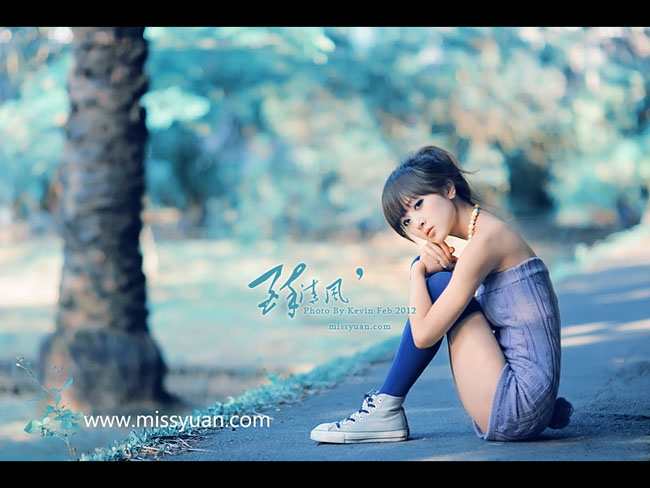 <點(diǎn)小圖查看大圖> |
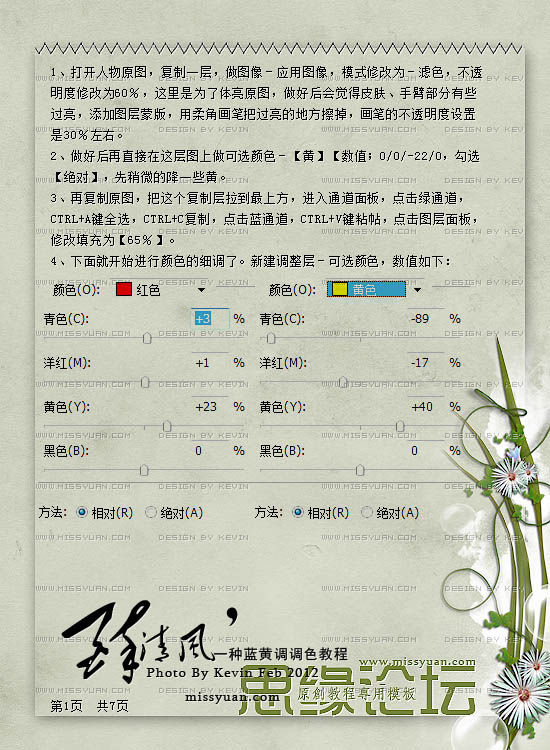
| 1、打開(kāi)人物原圖,復(fù)制一層,執(zhí)行:圖像 > 應(yīng)用圖像:模式:濾色,不透明度修改為: 60%。這里是為了提亮原圖。確定后皮膚,手臂部分有些過(guò)亮,添加圖層蒙版,用柔角畫(huà)筆把過(guò)亮的地方擦掉,畫(huà)筆的不透明度設(shè)置為30%左右。 2、左后執(zhí)行在這層涂上執(zhí)行:圖像 > 調(diào)整 > 可選顏色,選擇黃:數(shù)值:0/0/-22/0,勾選絕對(duì),先稍微降一些黃色。 3、再?gòu)?fù)制原圖,把這個(gè)復(fù)制層拉到最上方,進(jìn)入通道面板,點(diǎn)擊綠色通道,按Ctrl + A全選,按Ctrl + C 復(fù)制。點(diǎn)擊藍(lán)色通道,按Ctrl + V 粘貼,點(diǎn)擊圖層面板,把填充度改為:65%。 4、新建可選顏色調(diào)整圖層,參數(shù)設(shè)置如下圖. |
 |
#p#副標(biāo)題#e#
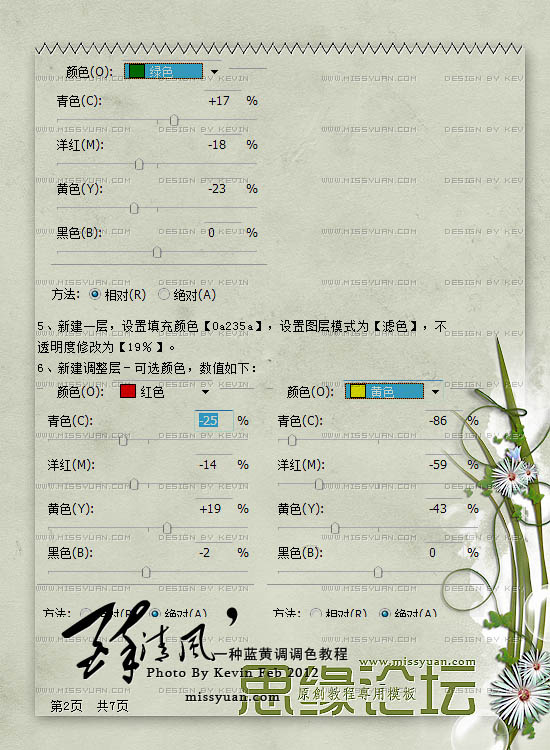
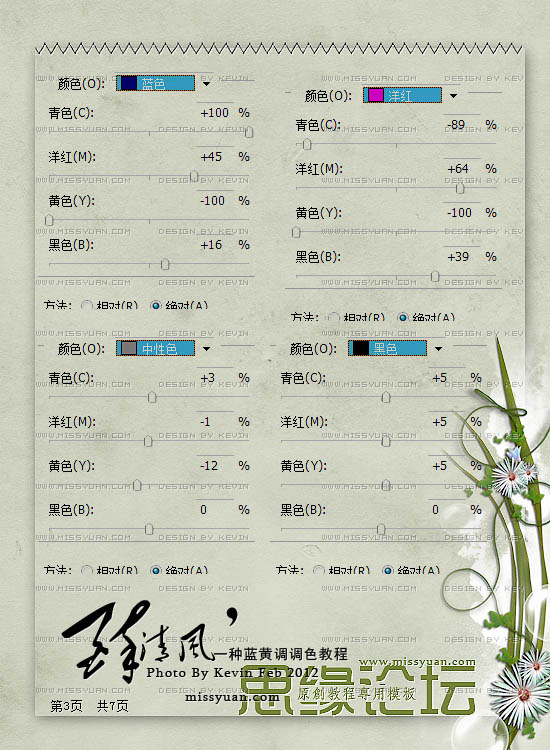
| 5、新建一層,填充顏色:#0a235a,圖層混合模式改為“濾色”,不透明度改為:19%。 6、新建可選顏色調(diào)整圖層,參數(shù)設(shè)置如下圖。 |
 |
 |
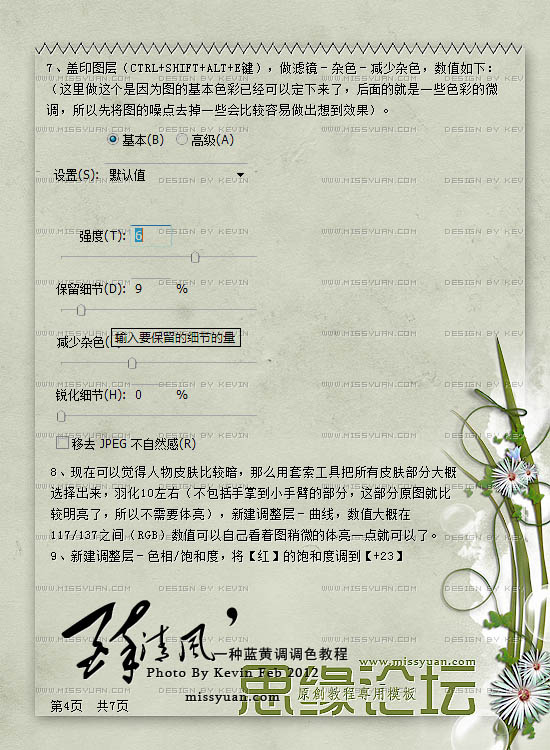
| 7、按Ctrl + Shift + Alt + E 蓋印圖層。執(zhí)行:濾鏡 > 雜色 > 減少雜色,數(shù)值如下圖。 8、現(xiàn)在可能覺(jué)得人物皮膚比較暗,那么用套索工具把所有皮膚部分大概選擇出來(lái),羽化10左右,然后仙劍曲線調(diào)整圖層,數(shù)值:117/137。 9、新建色相/飽和度調(diào)整圖層,將紅的飽和度調(diào)到23。 |
 |
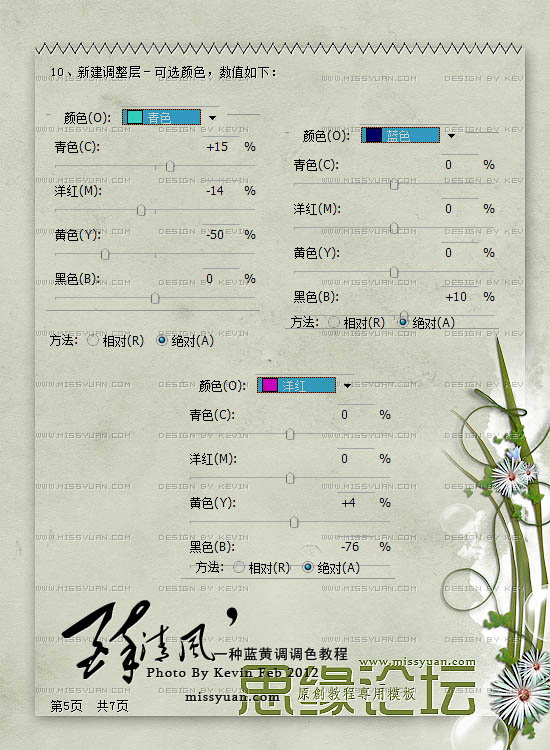
| 10、新建可選顏色調(diào)整圖層,參數(shù)設(shè)置如下圖。 |
 |
#p#副標(biāo)題#e#
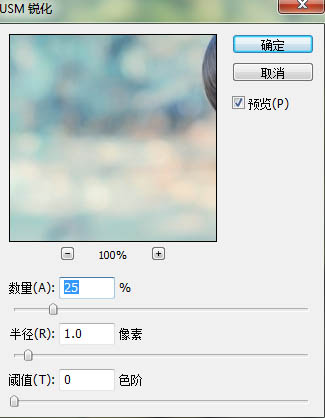
| 11、新建色彩平衡調(diào)整圖層,參數(shù)設(shè)置如下圖。 12、做好后覺(jué)得背景以及人物腳部有些偏青,于是針對(duì)這部分皮膚進(jìn)行調(diào)整,新建照片濾鏡調(diào)整圖層:加溫濾鏡85,濃度:-56%。擦掉除這些皮膚外的其他地方,然后將圖層不透明度改為:35%。 13、新建一個(gè)圖層把前景色設(shè)置為:#153d4c,背景色色后著為:#0c1d45,由左到右拉一個(gè)線性漸變,確定后把圖層混合模式改為“濾色”,不透明度改為:14%。 14、合并所有圖層或者蓋印圖層,執(zhí)行:濾鏡 > 銳化 > USM銳化,參數(shù)設(shè)置如下圖。 |
 |
 |
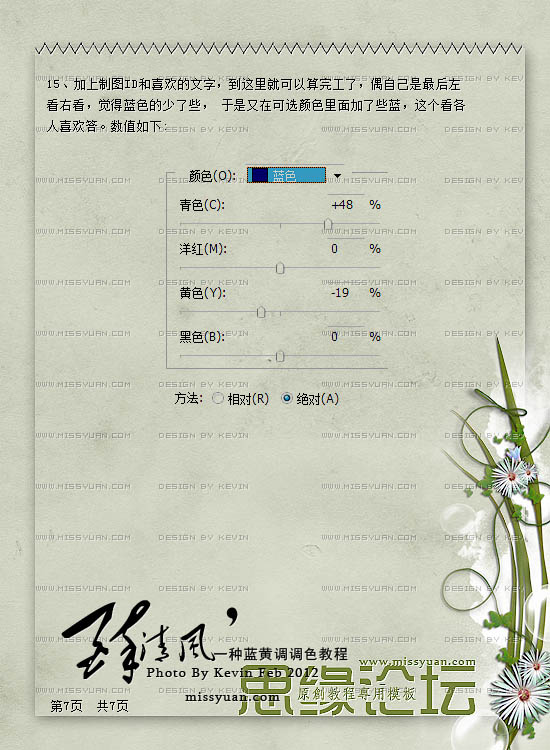
| 15、創(chuàng)建可選顏色調(diào)整圖層,對(duì)藍(lán)色進(jìn)行調(diào)整,參數(shù)設(shè)置如下圖。 |
 |
| 最后打上簽名和裝飾文字,完成最終效果。 |
<點(diǎn)小圖查看大圖> |
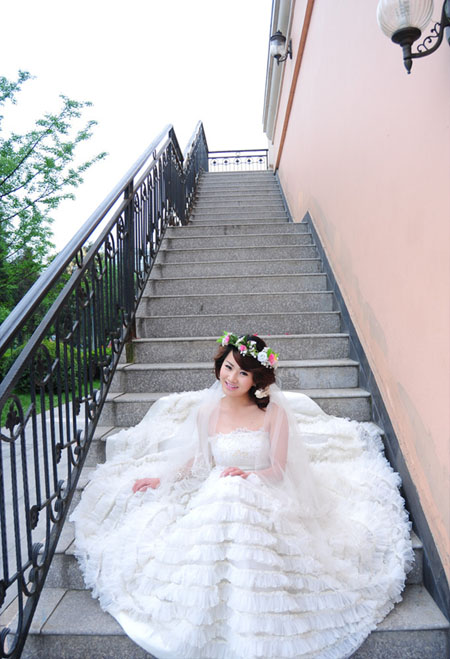
樓梯或墻壁是非常不錯(cuò)的拍攝場(chǎng)景。如果背景部分較淡,人物部分就不夠突出。處理的時(shí)候可以用調(diào)色工具把背景加深深色,一般暗紫或暗藍(lán)為宜。再適當(dāng)美化一下人物部分,效果就非常有層次。
原圖
最終效果

1、打開(kāi)原圖素材,創(chuàng)建可選顏色調(diào)整圖層,對(duì)紅、白、中性色進(jìn)行調(diào)整,參數(shù)設(shè)置如圖1 – 3,效果如圖4。這一步主要是把背景調(diào)成暗藍(lán)色,人物部分可以會(huì)有點(diǎn)失真,后面會(huì)慢慢修復(fù)。
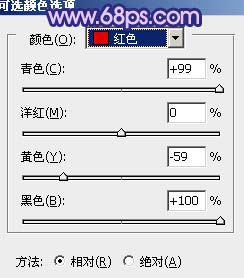
《圖1》
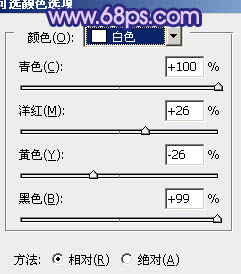
《圖2》
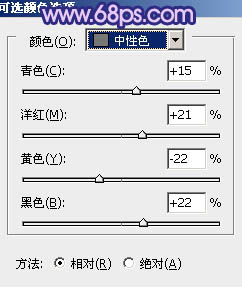
《圖3》
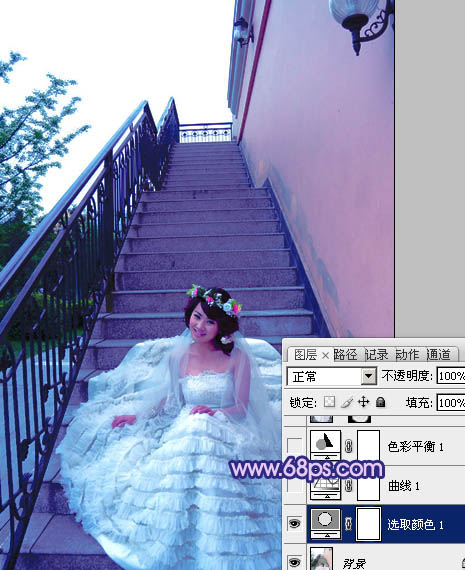
《圖4》
2、創(chuàng)建曲線調(diào)整圖層,對(duì)紅,藍(lán)進(jìn)行調(diào)整,參數(shù)設(shè)置如圖5,6,效果如圖7。這一步繼續(xù)加深背景。
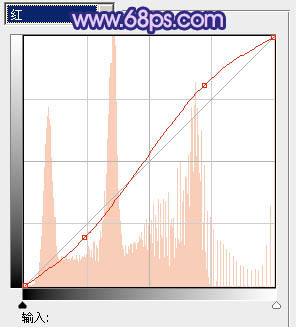
《圖5》
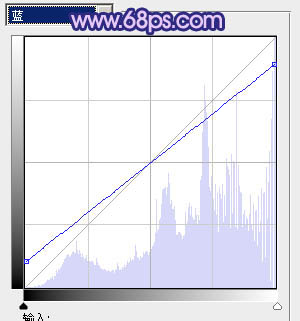
《圖6》
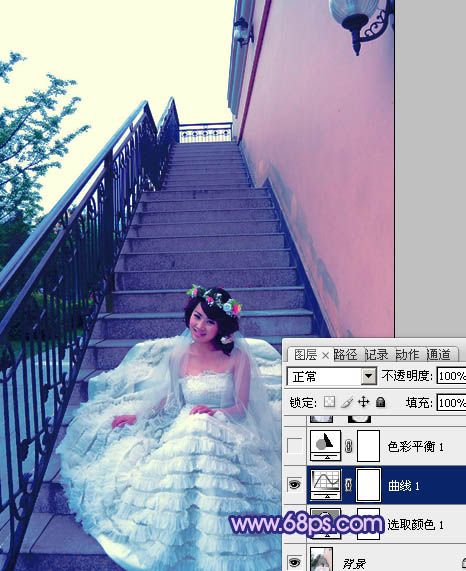
《圖7》
3、創(chuàng)建色彩平衡調(diào)整圖層,對(duì)陰影及高光進(jìn)行調(diào)整,參數(shù)設(shè)置如圖8,9,效果如圖10。這一步繼續(xù)加深藍(lán)色,同時(shí)把高光部分調(diào)明顯一點(diǎn)。
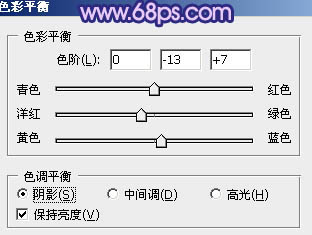
《圖8》
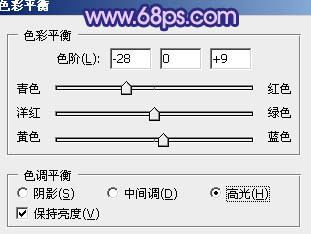
《圖9》
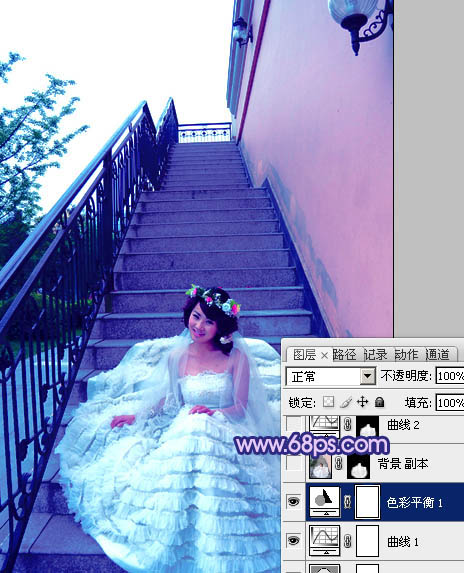
《圖10》
#p#副標(biāo)題#e#
4、把背景圖層復(fù)制一層,按Ctrl + Shift + ] 置頂。按住Atl鍵添加圖層蒙版,用白色畫(huà)筆把人物部分擦出來(lái),效果如下圖。這一步修復(fù)之前的偏色。
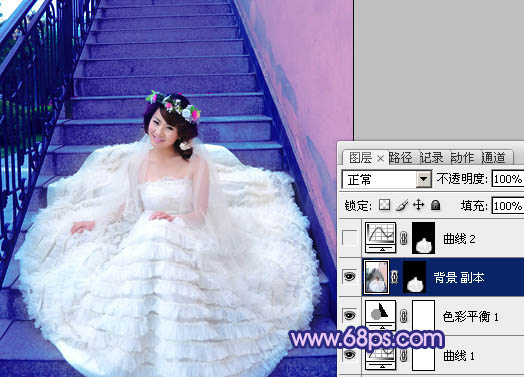
《圖11》
5、調(diào)出當(dāng)前蒙版選區(qū)及人物選區(qū),創(chuàng)建曲線調(diào)整圖層,對(duì)藍(lán)色進(jìn)行調(diào)整,參數(shù)設(shè)置如圖12,效果如圖13。這一步簡(jiǎn)單給人物調(diào)色。
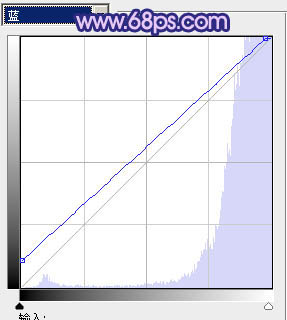
《圖12》
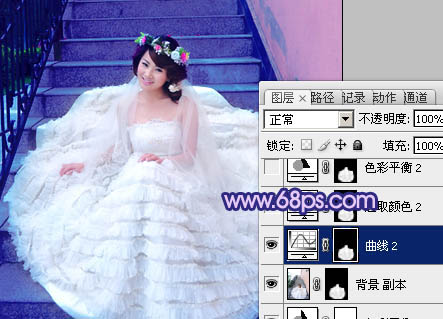
《圖13》
6、調(diào)出當(dāng)前蒙版選區(qū)及人物選區(qū),創(chuàng)建可選顏色調(diào)整圖層,對(duì)白色進(jìn)行調(diào)整,參數(shù)設(shè)置如圖14,效果如圖15。這一步加強(qiáng)人物膚色高光部分的顏色。
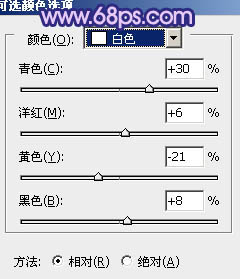
《圖14》
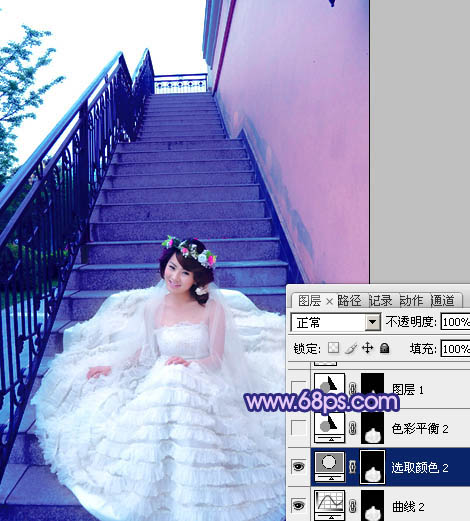
《圖15》
7、再調(diào)出蒙版選區(qū),創(chuàng)建色彩平衡調(diào)整圖層,對(duì)陰影,高光進(jìn)行調(diào)整,參數(shù)設(shè)置如圖16,17,效果如圖18。這一步把人物部分稍微調(diào)藍(lán)一點(diǎn),跟背景融合一些。
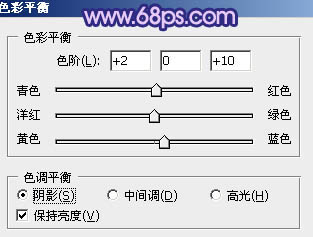
《圖16》

《圖17》
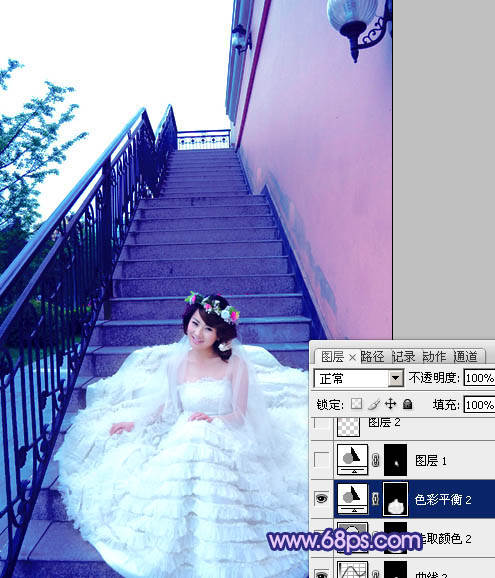
《圖18》
8、新建一個(gè)圖層,按Ctrl + Alt + Shift + E 蓋印圖層。選擇減淡工具,曝光度為5%左右,把人物臉部高光部分稍微涂亮一點(diǎn),效果如下圖。
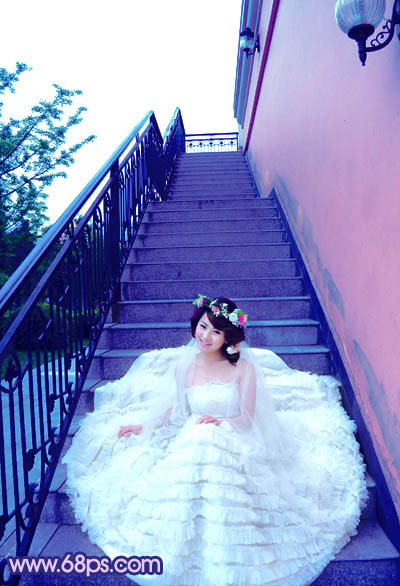
《圖19》
9、新建一個(gè)圖層,用套索工具勾出下圖所示的選區(qū),按Ctrl + Alt + D 羽化150像素左右,然后填充紫紅色:#BE3D8C,混合模式改為“濾色”。如果覺(jué)得過(guò)渡不自然,可以取消選區(qū)后加上圖層蒙版再修飾一下。
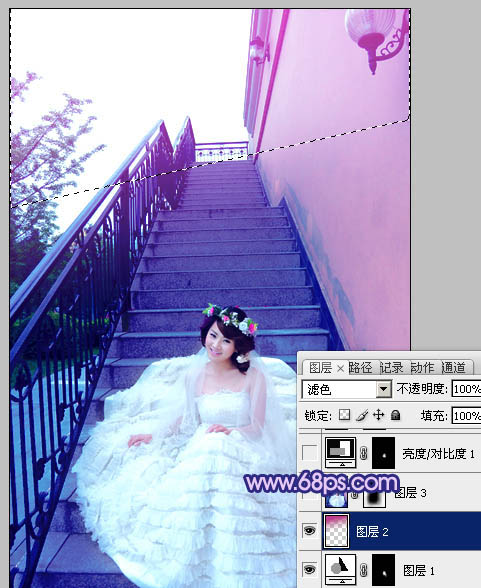
《圖20》
10、新建一個(gè)圖層,蓋印圖層。混合模式改為“正片疊底”,不透明度改為:70%,按住Alt 鍵添加圖層蒙版,用白色畫(huà)筆把底部邊角部分擦出來(lái),增強(qiáng)暗角部分。效果如下圖。
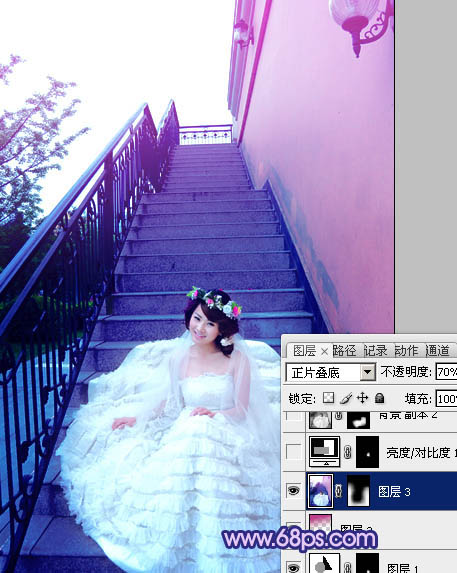
《圖21》
11、新建一個(gè)圖層,蓋印圖層。根據(jù)自己的喜好,可以把人物膚色再調(diào)紅潤(rùn)一點(diǎn),方法任選。
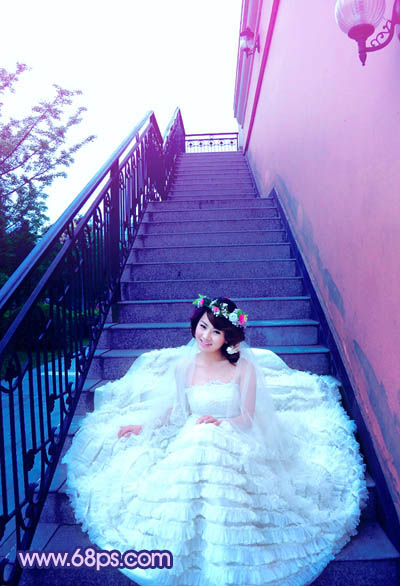
《圖22》
最后修飾一下細(xì)節(jié)部分,完成最終效果。
| 作者的后期處理非常不錯(cuò)。雖然是偏灰色的調(diào)子,不過(guò)稍微控制好色彩的明暗度及人物部分的細(xì)節(jié)處理,出來(lái)的效果也是非常有特色的。 原圖 |
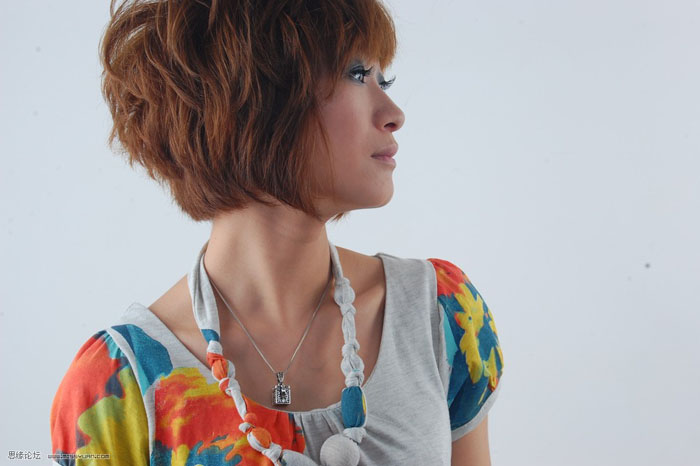 |
| 最終效果 |
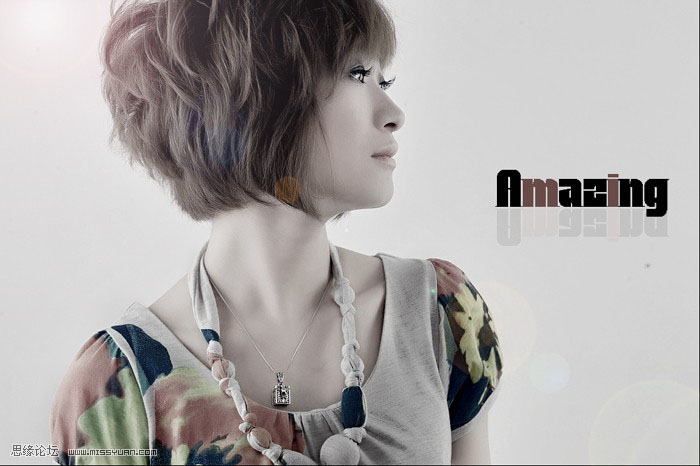 |
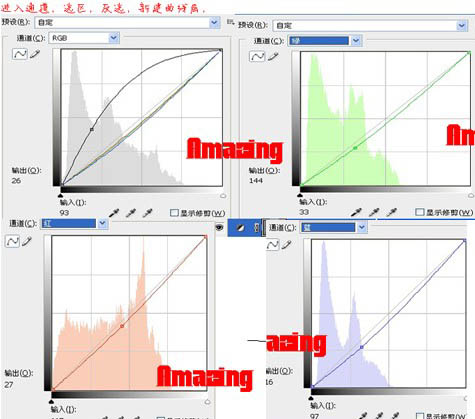
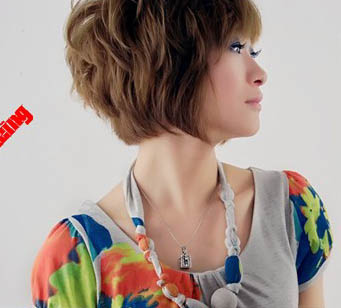
| 1、打開(kāi)原圖素材,按Ctrl + Alt + ~ 調(diào)出高光選區(qū),按Ctrl + Shift + I 反選,然后創(chuàng)建曲線調(diào)整圖層,對(duì)個(gè)通道進(jìn)行調(diào)整,參數(shù)及效果如下圖。 |
 |
 |
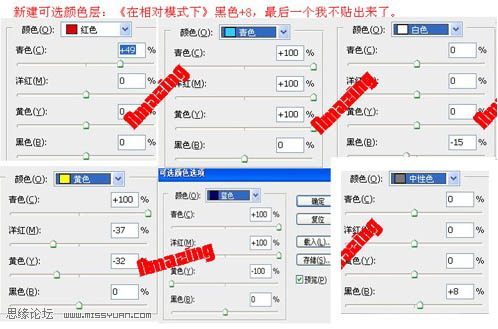
| 2、創(chuàng)建可選顏色調(diào)整圖層,都是在相對(duì)模式下調(diào)整,參數(shù)及效果如下圖。 |
 |
 |
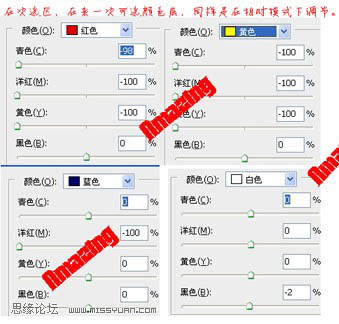
| 3、按Ctrl + Alt + ~ 調(diào)出高光選區(qū),再創(chuàng)建可選顏色調(diào)整圖層,參數(shù)及效果如下圖。 |
 |
 |
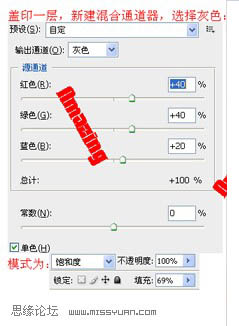
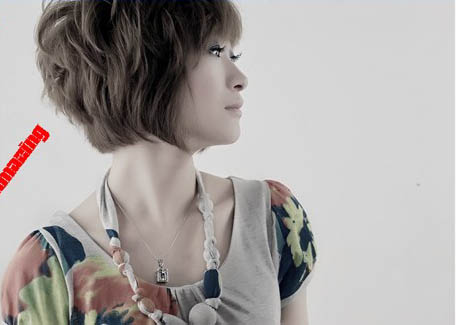
| 4、新建一個(gè)圖層按Ctrl + Alt + Shift + E 蓋印圖層,然后創(chuàng)建通道混合器調(diào)整圖層,對(duì)灰色進(jìn)行調(diào)整,參數(shù)及效果如下圖。 |
 |
 |
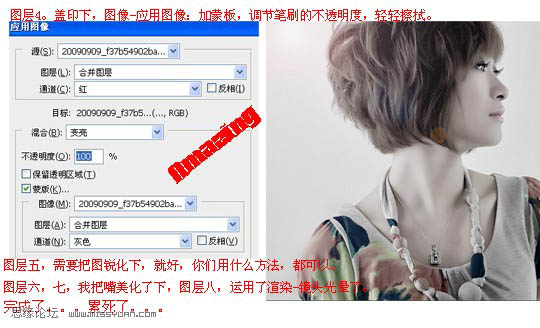
| 5、新建一個(gè)圖層,蓋印圖層,執(zhí)行:圖像 > 應(yīng)用圖像,參數(shù)設(shè)置如下圖,確定后加上圖層蒙版用黑色畫(huà)筆擦掉不需要的部分。 6、新建一個(gè)圖層,蓋印圖層,適當(dāng)?shù)陌褕D層銳化一下,然后稍微美化一下人物的嘴部。最后加上一些鏡頭光暈,完成最終效果。 |
 |
|
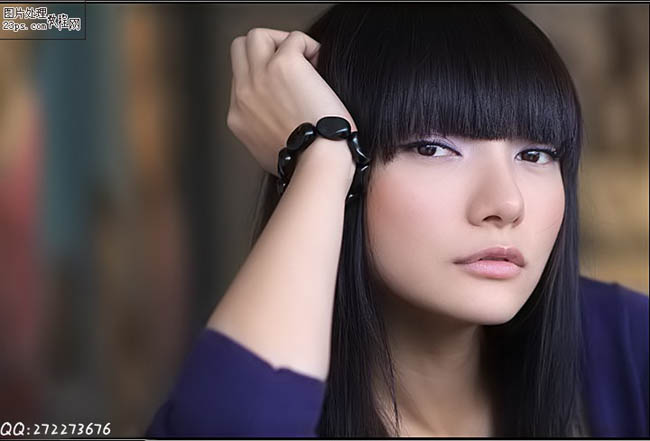
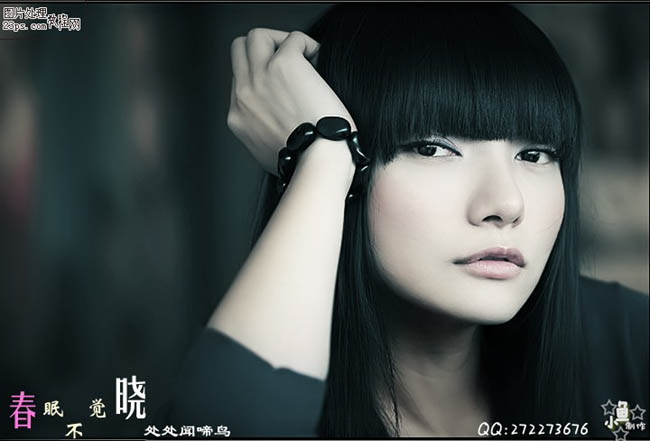
本教程介紹中性色調(diào)色方法。這類(lèi)照片的色調(diào)不需要太多,有點(diǎn)彩色的影子即可。由于顏色比較淡,需要多注意細(xì)節(jié)部分的調(diào)節(jié),稍微的改動(dòng)照片的效果就會(huì)差別很大。
原圖
 |
| 最終效果 |
 |
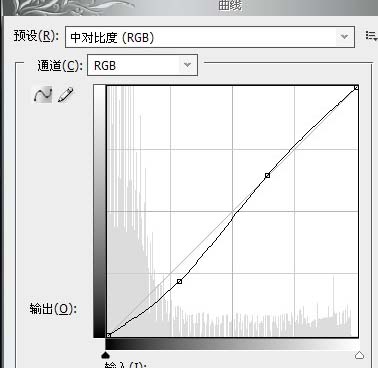
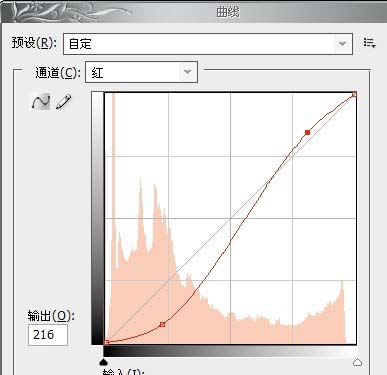
| 1、打開(kāi)原圖素材,把背景圖層復(fù)制一層,簡(jiǎn)單給人物磨皮。 2、新建曲線調(diào)整層,參數(shù)如下: |
 |
 |
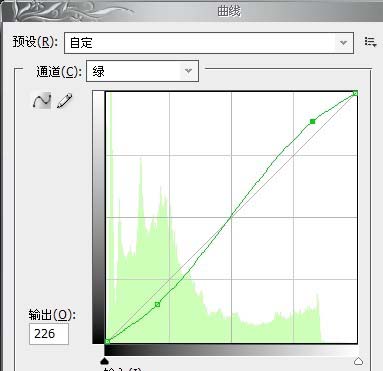 |
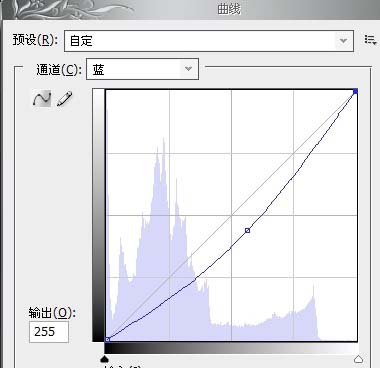 |
| 3、新建色相/飽和度調(diào)整層,參數(shù)效果如下: |
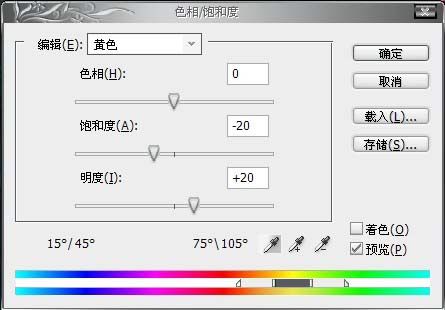 |
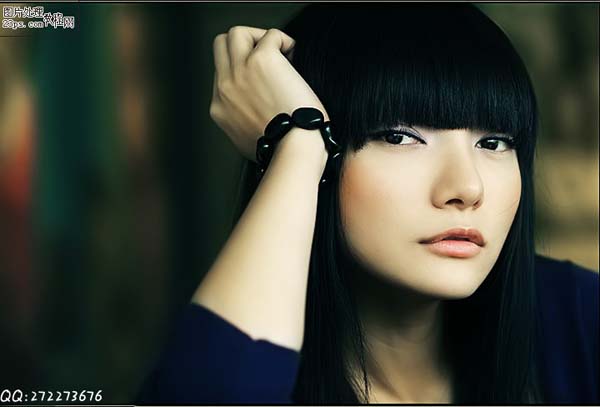 |
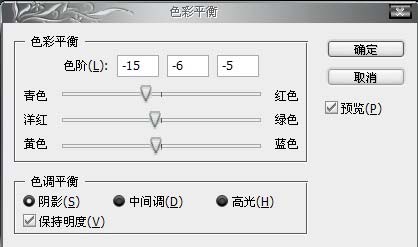
| 4、新建色彩平衡層,添加蒙版,用不透明度為20%的畫(huà)筆,將人物面部邊緣的擦一下。參數(shù)如下: |
 |
 |
#p#副標(biāo)題#e#
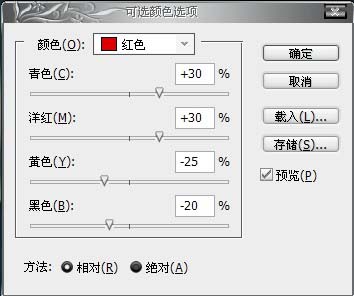
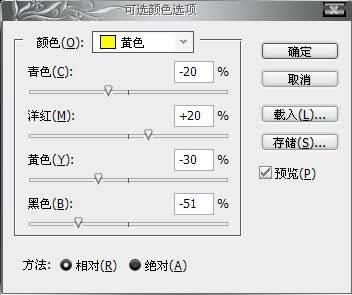
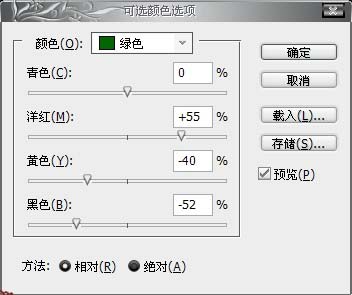
| 5、新建可選顏色層,參數(shù)和效果如下: |
 |
 |
 |
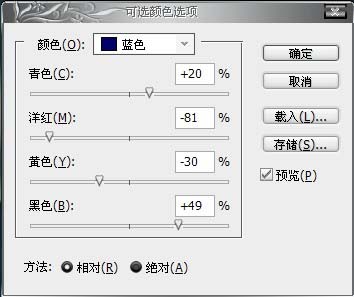 |
 |
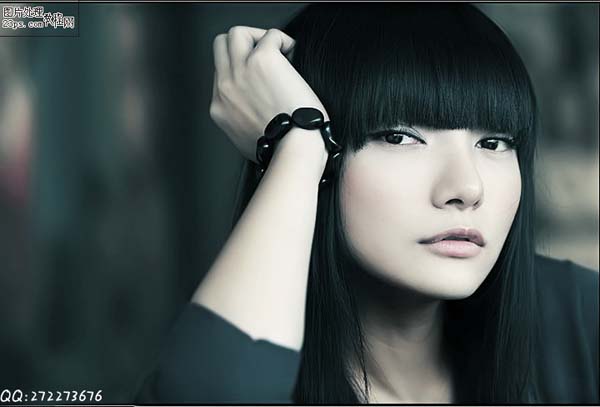
| 6、圖像模式轉(zhuǎn)到Lab(圖像 > 模式 > Lab顏色),選擇拼合,在Lab模式下打開(kāi)通道,選擇明度通道,Ctrl+A全選,Ctrl+C復(fù)制,在歷史記錄里,點(diǎn)擊Lab顏色之前的一步,Ctrl+V粘貼,調(diào)整圖層不透明度為50%。得到效果如下。 |
 |
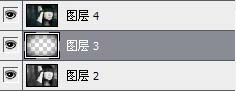
| 7、通過(guò)上面那步我們已經(jīng)得到比較干凈透亮的人物膚色,這步只是做一個(gè)修飾,就是把圖片邊緣壓暗。如下步驟:新建圖層,填充黑色,圖層模式為正片疊底,不透明度為51%,用橢圓工具拉出不需要壓暗的地方,按Ctrl+Alt+D羽化70左右,再按Delete刪除,如下圖的圖層: |
 |
| 8、蓋印圖層,加上個(gè)人Log和文字,完成最終效果: |
|
拿到原片時(shí)我先仔細(xì)的看了看,片子整體感覺(jué)比較暗,壓抑、悶悶的那種,和我事先想好的主題也蠻貼切,脞是人物的神情稍過(guò)沉重、抑翡,我不想再把嚀圍環(huán)境壓暗,如果將嚀圍提亮與人物做對(duì)比,用淡淡的青色和黃色來(lái)烘?,這樣主題是否更容易突顯出來(lái)?
第一步先提亮,打開(kāi)圖片,建立“色階”調(diào)整層,點(diǎn)一下“自動(dòng)”按鈕,其他參數(shù)設(shè)置如下,這樣大坷的色調(diào)就出來(lái)了。(在蒙版里把衣服的部分擦出來(lái),其實(shí)這是在最后調(diào)整完成后?現(xiàn)的一個(gè)問(wèn)題,這里就不轉(zhuǎn)彎了。)
原圖:
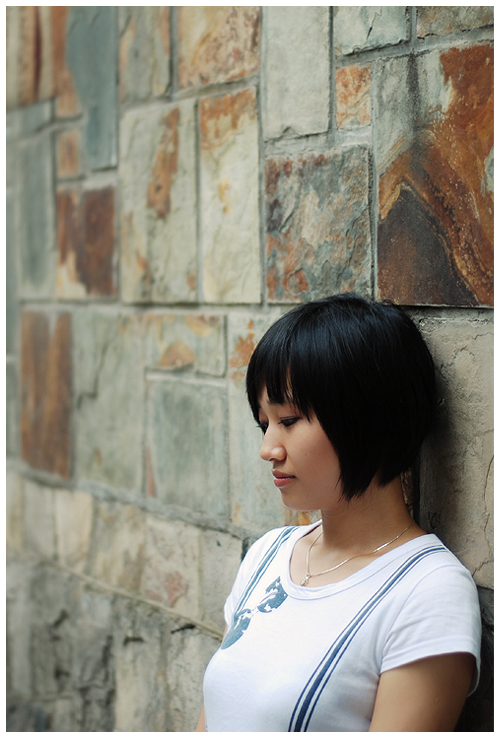
效果:


第二步降低一下飽和度,建立“色相、飽和度”調(diào)整層,將飽和度降低

第三步加一個(gè)“照片濾鏡”,參數(shù)如下,頰式“柔光”。這步做好后,圖片的對(duì)比度已有一個(gè)明顯變化,但更明顯的是細(xì)節(jié)同時(shí)也丟失了很多,那么,?到原圖,選擇通道?板,按住ctrl鍵點(diǎn)擊紅通道,再ctrl+shift+i反選得到選區(qū),接著點(diǎn)擊“照片濾鏡”的蒙板,填充黑色,細(xì)節(jié)的問(wèn)題已經(jīng)很好的解決。

下面開(kāi)始調(diào)色,第四步,建立“可選顏色”調(diào)整層,參數(shù)設(shè)置如下,在蒙板中擦出人物,這里只是先對(duì)環(huán)境的顏色做調(diào)整,目標(biāo)主要是墻上的紅色。

第五步,緊接著再建立一個(gè)“可選顏色”調(diào)整層,參數(shù)設(shè)置如下,這次的對(duì)象換成人物,在蒙板中只保?這部分,可以先填充黑色再用白色擦出,或者按住ctrl鍵點(diǎn)擊第四步調(diào)整層的蒙板,反選后在這一步的蒙板中填充黑色。


第六步,仍舊是“可選顏色”調(diào)整層,參數(shù)設(shè)置如下,在蒙板中填充黑色,將人物頭?部分擦出。

第七步,建立一個(gè)“色沮平衡”調(diào)整層,設(shè)置如下。

第八步,加暗角,建立“色階”調(diào)整層,設(shè)置如下,用大號(hào)黑色柔角畫(huà)筆在蒙板中以人物?中心擦一下即可,第一步所提到的問(wèn)題在這里應(yīng)該很明顯。最后新建一層,蓋印,然后磨皮、銳化、加字,完成。(用neatimage外?和USM銳化,?果很不錯(cuò)。)

效果:


原圖: