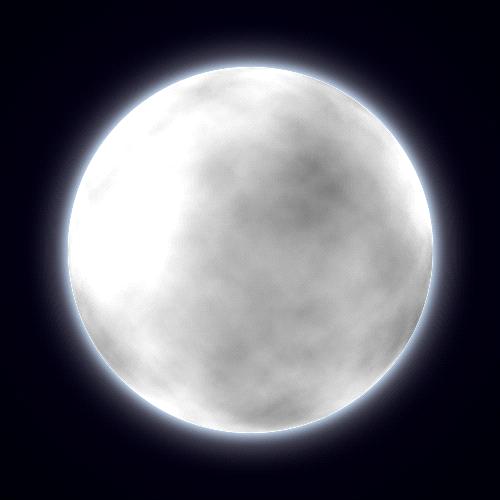
我們將學習如何在photoshop中使用簡便快捷的方式繪制逼真的月亮效果。
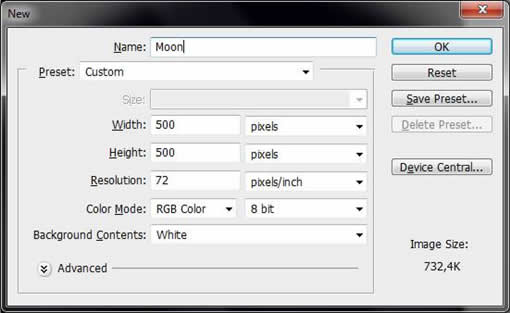
第一步根據下面的設置創建新的ps文件.
現在,我們開始繪制背景.點擊漸變工具,選擇徑向漸變.
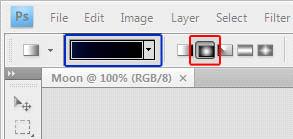
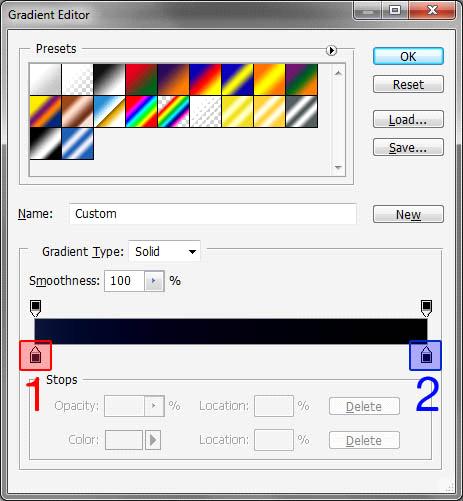
圖中1的顏色為#0b1538,2的顏色為#000000。
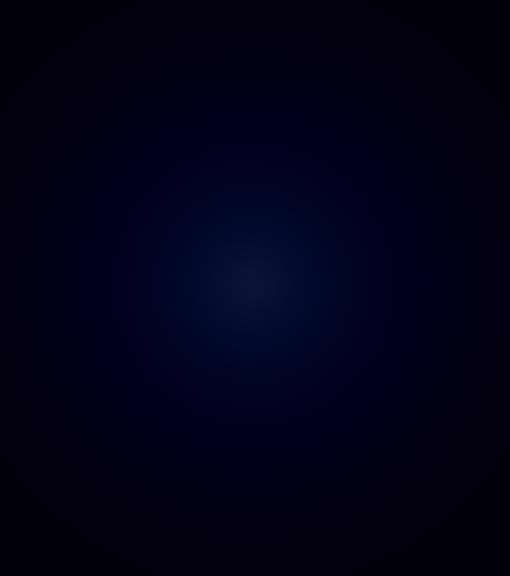
完成上步之后,我們從文檔中心向邊緣拉出漸變,效果如下:
為了畫出月球我們使用橢圓工具:
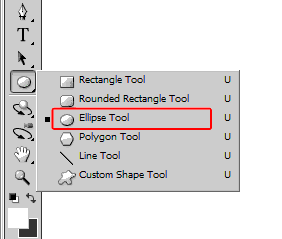
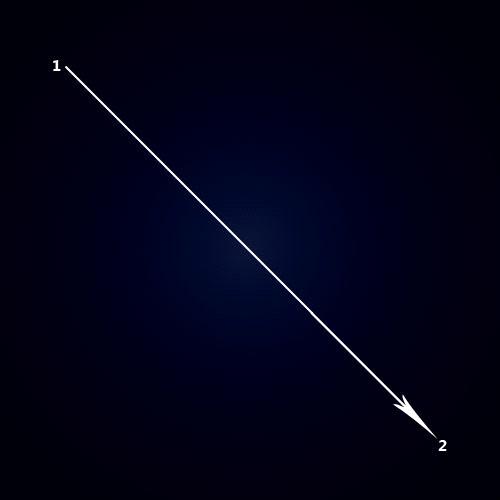
設置顏色為白色.首先我們測量月球需要多大的圓形.從圖中1開始按住shift鍵到圖2的地方拉出正圓.
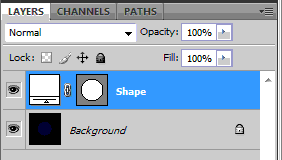
選擇所有圖層
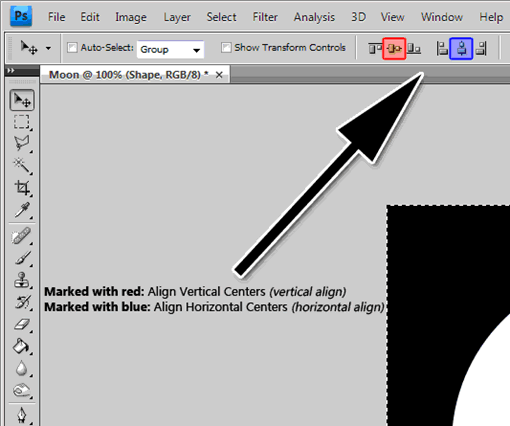
切換移動工具點擊菜單欄上方的水平對齊已經垂直對齊按鈕.
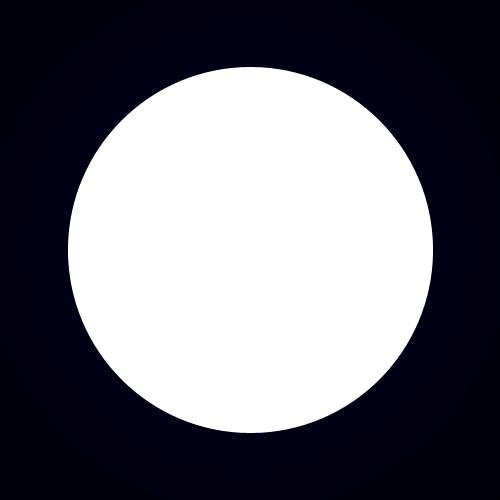
現在我們已經完美的對齊了。
我們需要增加外發光效果。
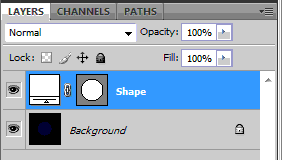
選擇圖形層:
選擇圖層>圖層樣式>外發光
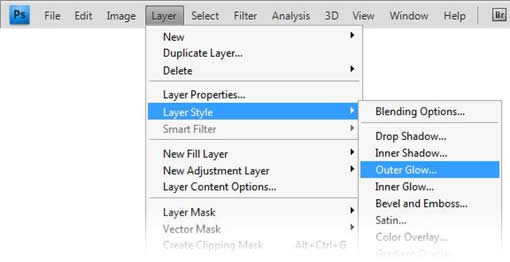
彈出如下界面:
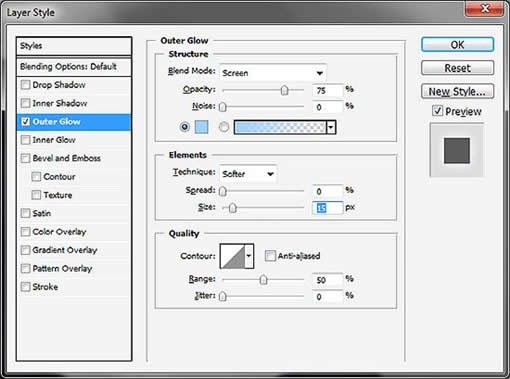
#p#副標題#e#
設置顏色為藍白(#99ccff),請不要關窗口,我們還要設置陰影:
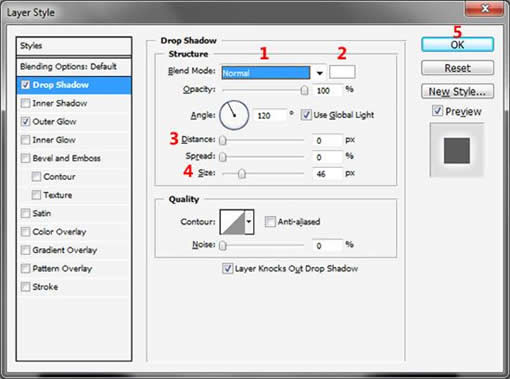
根據圖片上的字母:
- 混合模式設置為普通.
- 改變顏色 (#ffffff)
- 距離設置0 px
- 設置大小為46 px
效果如下:
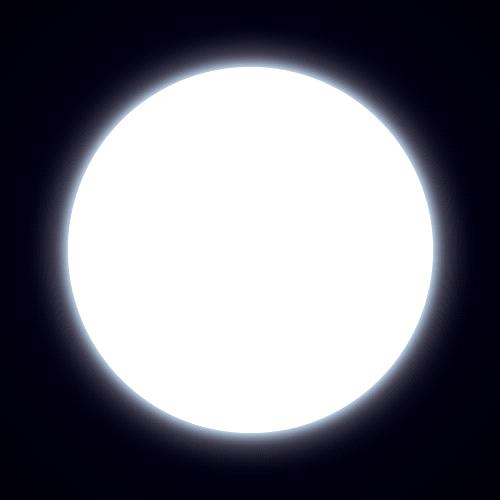
柵格化圖形:
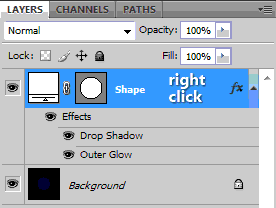
然后點擊菜單欄上的選擇>載入選區,整個圓已經被選擇.
按D鍵切換默認顏色:
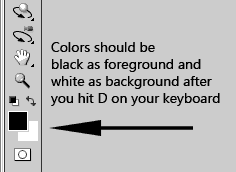
選擇濾鏡>渲染>云彩
效果如下:
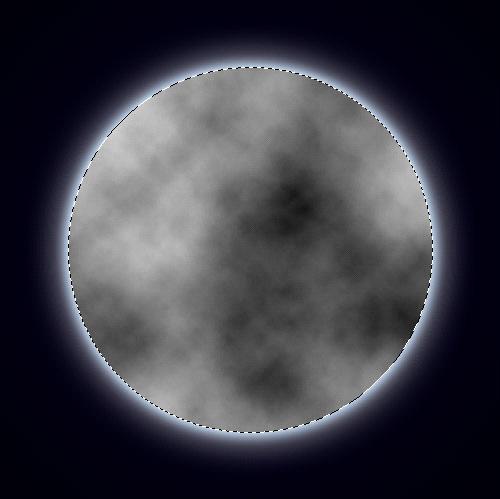
為了使他看起來更像球體.選擇 濾鏡>扭曲>球面化
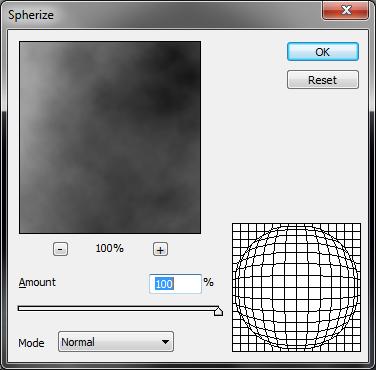
數量設置100%
效果如圖:
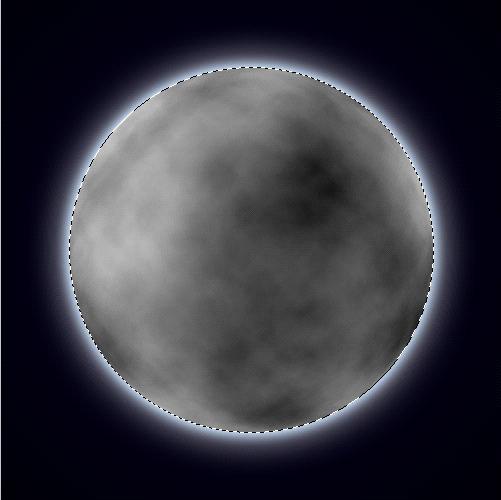
我們為月球增加對比讓他看起來更像發光的樣子.選擇圖層>圖層樣式>顏色漸變:
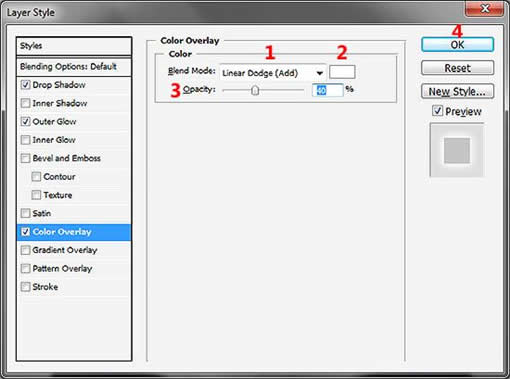
按圖中的數字更改:
- 混合模式為線性減淡(添加);
- 設置顏色為白色 (#ffffff);
- 不透明度為40%;
現在取消選擇,我們得到了一個逼真的月球!