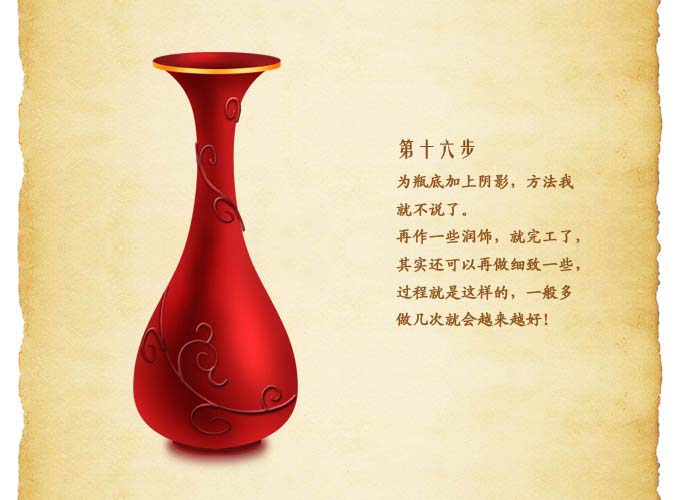
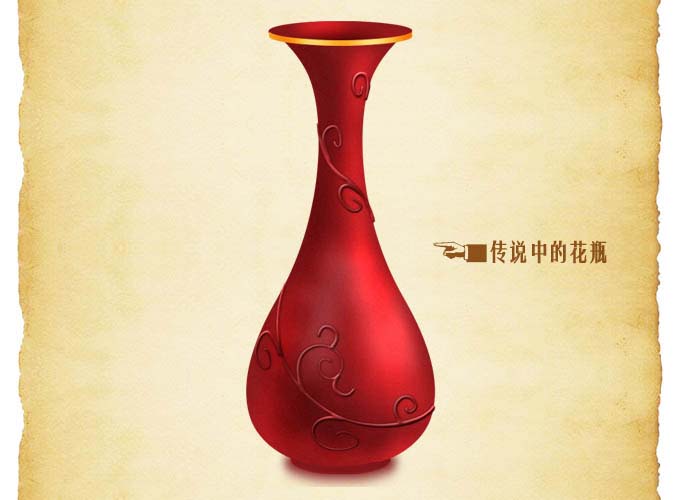
本教程主要應用鋼筆工具結加深、減淡工具的運用,繪制一個古典花瓶。
最終效果圖
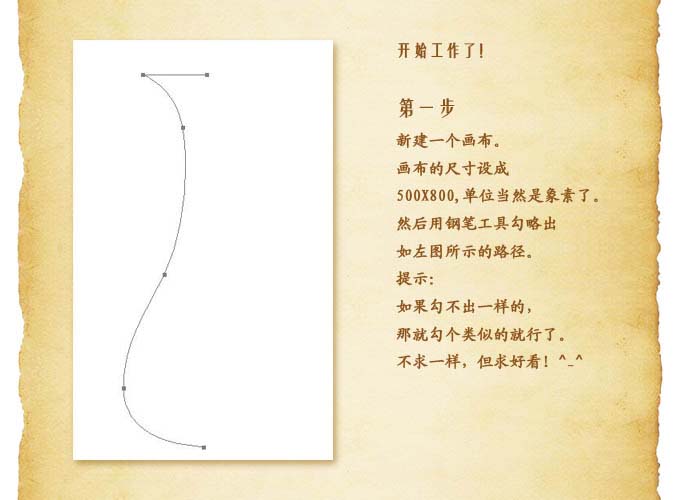
第一步:新建一個畫布,畫布的尺寸設成500*800,單位當然是像素了,然后用鋼筆工具勾略出如左圖所示的路徑。
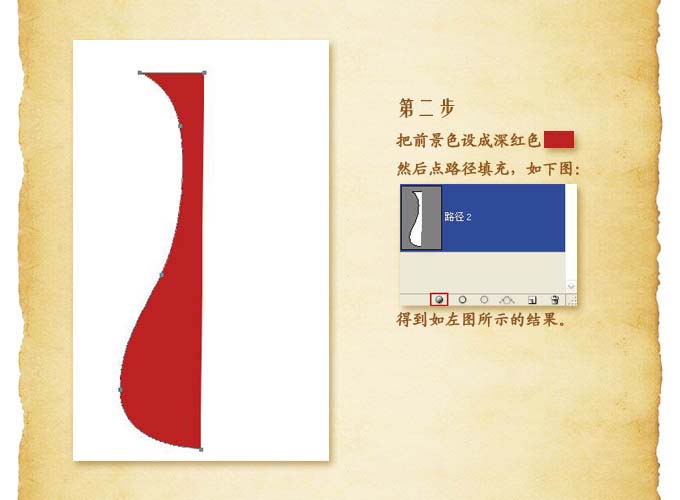
第二步:把前景色設成深紅色,然后點路徑填充,如下圖:
第三步:把當前層復一個,用變換命令,做成如左圖所示的樣子。
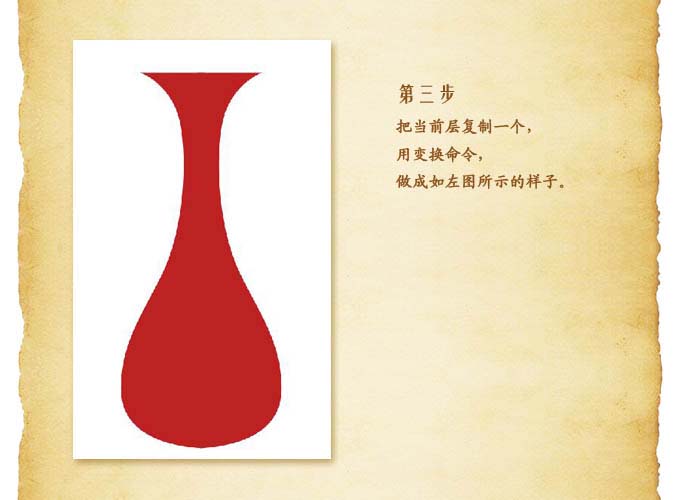
第四步:新建一個空白層,用圓橢選框工具畫個橢圓形選區(qū),然后用前景色填充,如左圖所示。
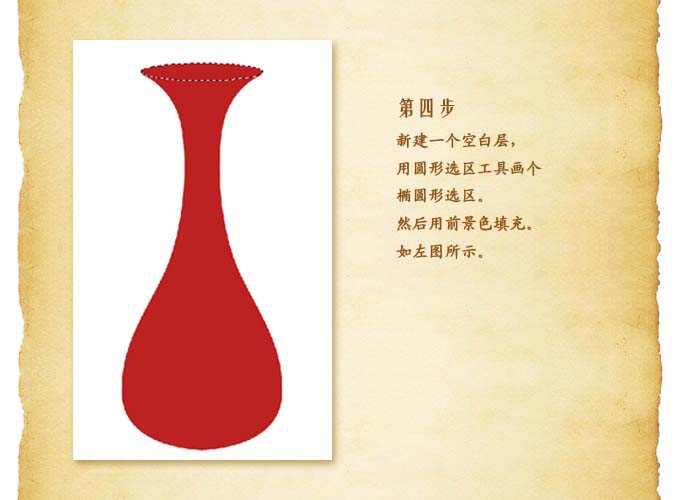
第五步:按Ctrl+L打開色階調板,把剛鍘填充的圖形調成如圖所示的暗紅色,取消選區(qū),然后把開始繪制的兩個瓶身合并到一起。
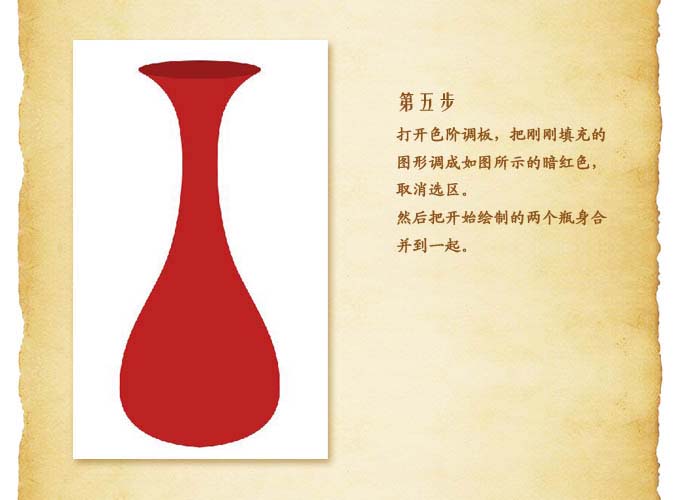
第六步:把剛剛畫的橢圓圖形垂直向下復制一個,放到瓶身圖層的下方,然后用自由變換,把復制的圖形變換一下,根據透視原理,下面的橢圓度在比上面的大,就是比上面的要寬一些,做成瓶底,結果如圖所示。
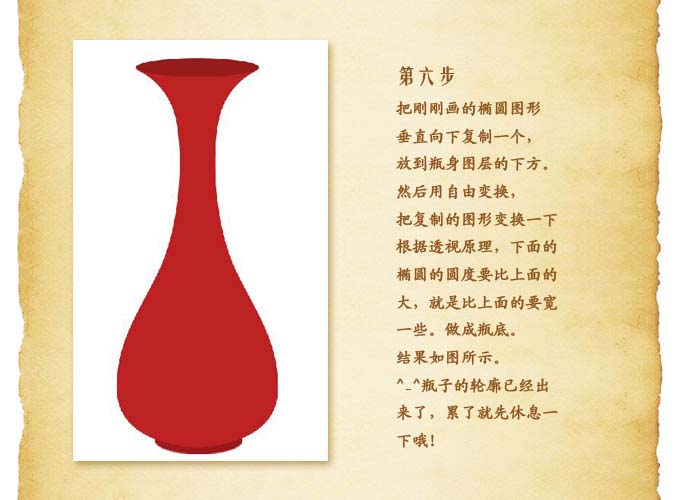
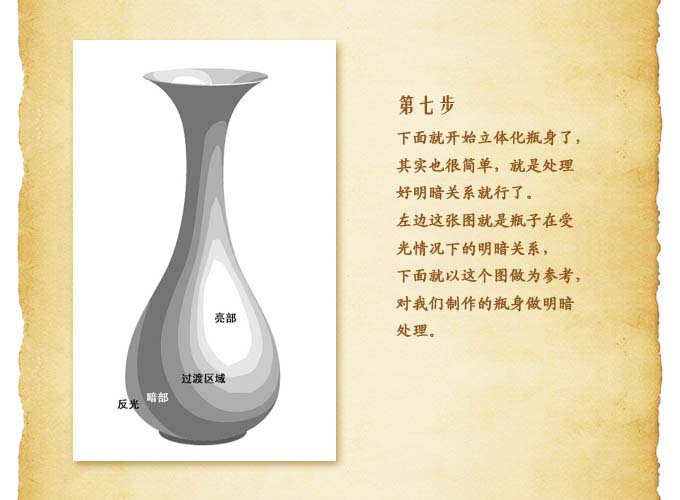
第七步:下面就開始立體化瓶身了,其實也很簡單,就是處理好明暗關系就行了,左邊這張圖就瓶子在受光情況下的明暗關系,下面就經這個圖做參考,對我們制作的瓶身做明暗處理。
#p#副標題#e#
第八步:這里主要用到的工具就加深,減淡工具,還有就參數的設置,曝光度不要太高,用大點的筆刷,一點一點的擦,把大面積的暗部先擦出來,再局部用小筆刷修飾,如果擦的太暗了,就用減淡工具,這些都是細活,要有耐心。

第九步:擦出瓶口的暗部,用減淡工具把瓶身、瓶口的高光擦出來。

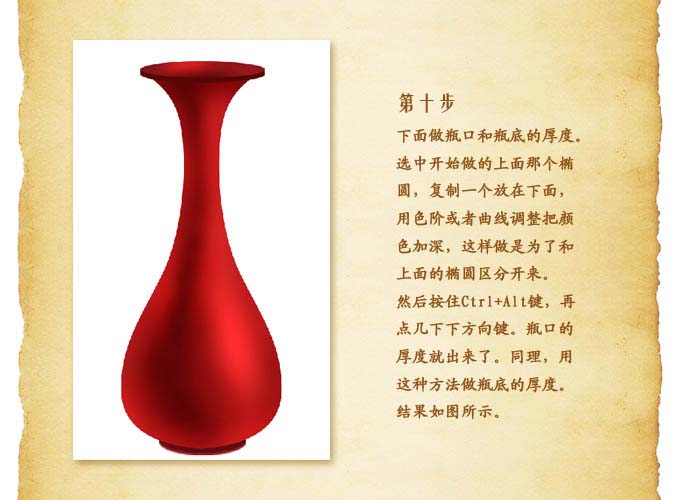
第十步:下面做瓶口和瓶底的厚度,選中開始做的上面那個橢圓,復制一個放在下面,按Ctrl+L調用色階或者按Ctrl+M曲線調整把顏色加深,這樣做是為了和上面的橢圓區(qū)分開來,然后按住Ctrl+Ala鍵,再點幾下下方向鍵,瓶口的厚度就出來了,同理,用這樣方法做瓶底的厚度,結果如圖所示。
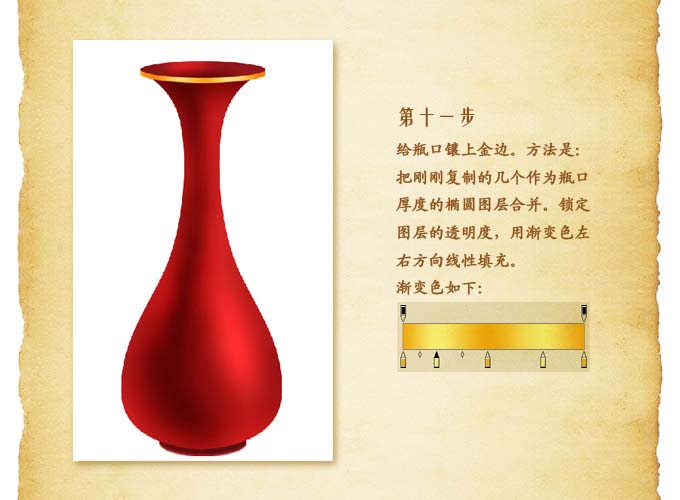
第十一步:給瓶口鍵上金邊,方法是:把剛鍘復制的幾個作為瓶口厚度的橢圓圖層合并,鎖定圖層的透明度,用漸變工具,左右方向線性填充。
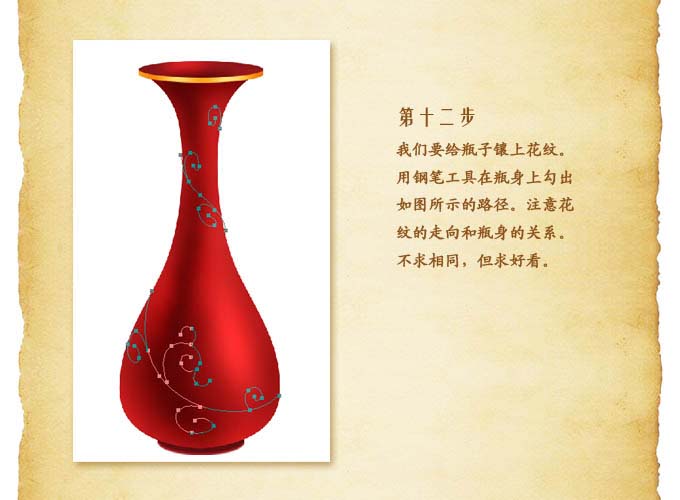
第十二步:我們要給瓶子鑲上花紋,用鋼筆工具在瓶身上勾出如圖所示的路徑,注意花紋的走向和瓶身的關系,不求相同,但求好看。
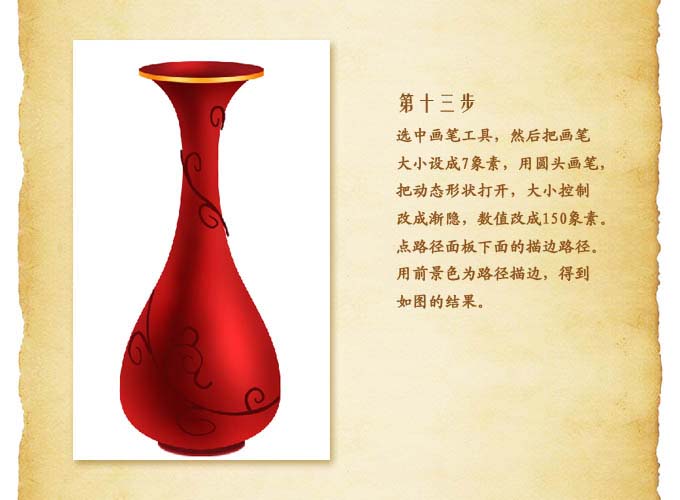
第十三步:選中畫筆工具,然后反畫筆大小設成7像素,用圓頭畫筆,把動態(tài)形狀打開,數值改成150像素,點路徑面板下面的描邊路徑按鈕,用前景色為路徑描邊,得到如圖的結果。
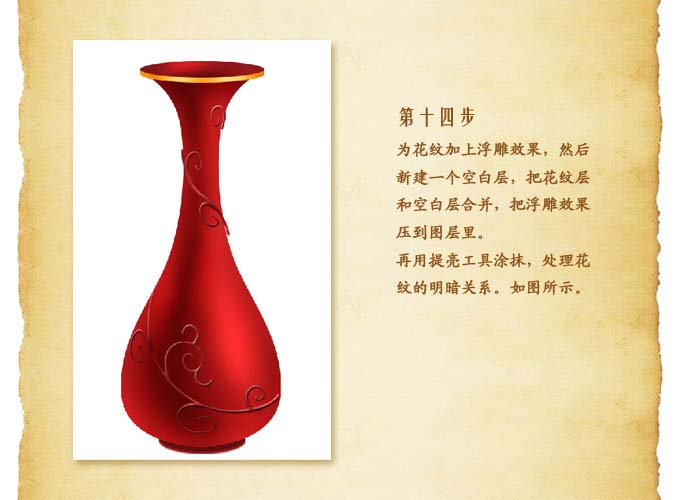
第十四步:為花紋加上圖層樣樣式“斜面和浮雕”,參數自定義,然后新建一個空白層,把花紋層和空白層合并,把浮雕效果拖到圖層里,再用減淡工具涂抹,處理花紋的明暗關系,如圖所示。
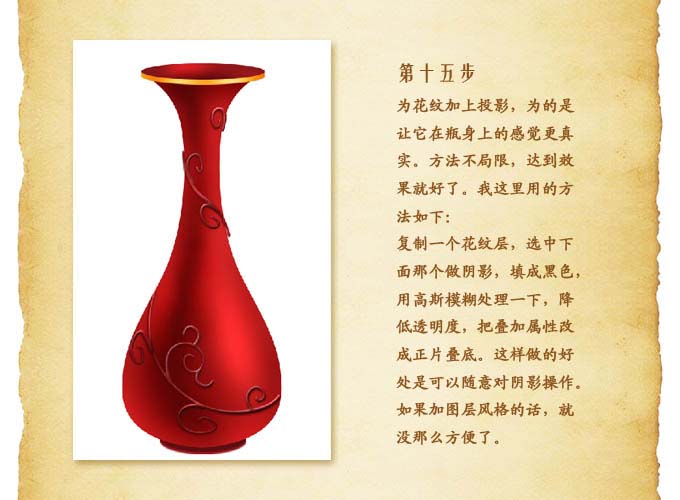
第十五步:為花紋加投影,為的是讓它在瓶身上的感覺更真實,方法不局限,達到效果就好了,我這里用的方法如下:
復制一個花紋層,選中下面那個做陰影,填充黑色,用濾鏡-模糊-高斯模糊處理一下,參數自定義,除低不透明度,把疊加屬性改為成正片疊底,這樣做的好處是可以隨意對陰影操作,如果如圖層風格的話,就沒那么方便了。
第十六步:為瓶底加上陰影,方法我就不說了,再作一些潤飾,就完工了,其實還可經再做細致一些,過程就是這樣的,一般多做幾次就會越來越好。