改良RGB彩色照片
現(xiàn)在您也許在想,我花了這么多篇幅,這么長時間來敘述灰階圖像,而您的工作中真正要使用到的彩色,那么上述技巧對您有什么用呢?首先,上文使用灰階圖像是為使概念更容易闡明,其次,RGB彩圖可以(而且應該)被看作一個復合通道和三個基本的灰階通道(各自包含了三原色的明亮度)組成的,如果您從未這樣想過,那么看看這個例子:
改良RGB彩色照片
現(xiàn)在您也許在想,我花了這么多篇幅,這么長時間來敘述灰階圖像,而您的工作中真正要使用到的彩色,那么上述技巧對您有什么用呢?首先,上文使用灰階圖像是為使概念更容易闡明,其次,RGB彩圖可以(而且應該)被看作一個復合通道和三個基本的灰階通道(各自包含了三原色的明亮度)組成的,如果您從未這樣想過,那么看看這個例子:
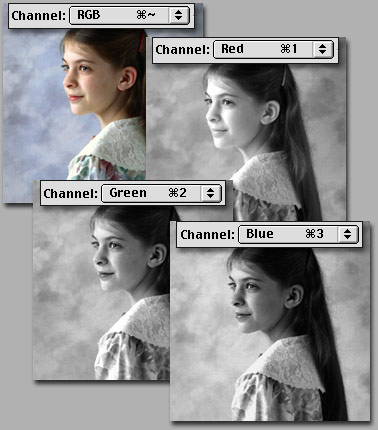
您可以用一條曲線來編輯一個通道,就象您在灰階圖像中所做的那樣。但這時的改變除了對比度外還有紅,綠,藍色值的改變。一個通道一個通道來,有效而巧妙地處理色彩,這就是Curves――這個Photoshop中最強有力而精確的色彩校正工具所包含的真正本質(zhì)。從這一刻起把您所有的Color Balance 命令全丟在一邊,Hue/Saturation也僅保留在某些需要特殊效果的時候使用,因為我們有更好的選擇了!
當您對RGB圖像使用Curves 命令時,對彈出的話框頂部默認的通道是composite復合通道――即RGB通道。如果您的圖像色彩挺好的,只是需要變得亮些,暗些或明暗差別強烈一些,那么只要如同灰階圖像一樣快速拖動composite通道的曲線就可以了。如果顏色本身也需要修改的話就會比較麻煩一點。您可以從觀察圖像是否有色偏開始。但是人們往往首先所犯的最大錯誤是用選擇工具對圖像的某部分貿(mào)然地進行改動。實際上如果您能在圖像的局部看出了色偏,那么很有可能它影響了整個圖像。這時應該對圖像的整體進行修改,而非直接使用工具進行局部的調(diào)整。您如何決定圖像種是否有色偏?如果有,色偏為何種顏色?
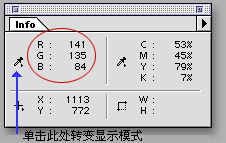
讓我向您介紹一種僅次于Curves的實用工具吧――Info面板,使用Windows>Info命令可以打開該面板。 它該在您的工作桌面上永遠有一席之地。把鼠標箭頭在您的圖像上移動(您選擇了何種工具無關緊要),不管鼠標箭頭指向什么像素,Info面板都可以列出RGB色值。通過數(shù)字來校正色彩是大師級色彩專家們的看家本領,這遠超出本文的涉及范圍。但是您要了解一個在顏色校正過程起到重大作用的因素:中間色(Neutral color)即RGB三個色值一致的像素,具體數(shù)值為多少并不重要,關鍵是它們是相等的。亮一點的灰色與暗一點的灰色有不同的色值,但它們的R=G=B,所以它們就是中間色。(我們的眼睛與大腦有驚人的適應性,它們一起工作時可以把色彩都視為近似中間色 ,黑色的或白色的)。通過顯示器我們可以很好地對顏色進行估計,但黑白尤其是中間色必須由Info面板確定。
我無法說出皮膚是什么顏色,也無法判斷草綠或藏青色的衣服該是什么明暗度,但您可以使用中間色作為參考點。當然并非每個圖像都有中間色可循,但如果您仔細觀察,您就會吃驚地發(fā)現(xiàn)許多照片中都有一些可以作為中間色參考點的東西。一件白襯衫,一個輪胎,桌上的一張紙,柏油路面,一道白色柵欄,花崗巖底座“““明白我的意思了吧?如果您需要一個中間色,有大于50%的機會您能找到。現(xiàn)在從上圖所示的info面板中您可以得出結論呢?對,這肯定不是一個中間色!藍色的色值比紅色或綠色要低得多。藍色的反轉色是什么?黃色!如果該像素應該為中間色的話,那么我們的工作就是要使藍色和其他顏色統(tǒng)一起來。
事實上該像素來自下圖,這個圖像是用一臺數(shù)碼相機在一個照明極好的房間照出來的。看著它也許您會有一種強烈的感覺,“有些地方不對勁”。但到底是什么?我們一直認為明亮光照會導致紅色不足,會偏向綠色。但這個例子中,光和照相機共同作用的結果更傾向于黃色而非綠色。我們從何得知呢?我已經(jīng)幫您選了一張有許多潛在中間參考點的圖像。我們將游標置于任何一個我們的眼睛認為可能應該是中間色的東西上,Info面板就會一而再,再而三的告訴您藍色非常少。
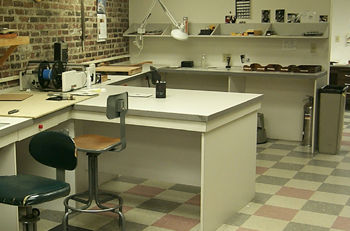
下圖就是我選的參考點在Info面板上的顯示,以及我所做的修改,最后是完成的結果:
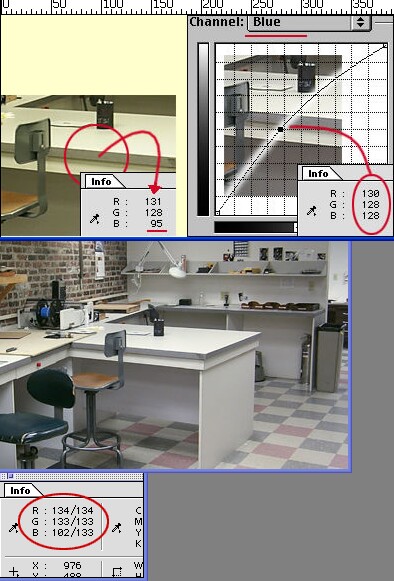
用Info面板確定問題的來源,在Curves對話框中直接調(diào)整有問題通道,這樣就解決問題了。當您將鼠標從圖像窗口移到Curves對話框時,Info面板的信息就消失了。但如果您對某條或更多曲線做過修改的話,當您將鼠標再次移進圖像窗口時,就會羅列出修改前后的信息。 就象我們操作灰階圖像一樣,在圖像窗口按住Command(MAC)/Ctrl單擊,就會在曲線上定下一點。在彩色圖像就更好辦了。比如說您選擇了藍色通道,那么點就被直接設置在這個通道的曲線上,瞧,就這么簡單!當然不是所有圖像都如此簡單,關鍵在于嘗試在單通道內(nèi)對控制點進行拖曳產(chǎn)生的不同效果。進行這項工作可以花費無數(shù)時間,但在一個已知的中間色的基礎上拖曳整體曲線會使得這個工作極其簡單,不信?您可以試試。
這是一個極為有用的技巧:Adobe在介紹Photoshop5時提到的。頻繁地回到圖像窗口檢查是否將色值定位在您想要的地方是件繁瑣的工作,而且要把鼠標箭頭放回相同的地方也很難。隱藏在Eyedropper工具中有一個locking eyedropper(鎖定吸水管)工具。 使用該工具在圖像上您想要的點單擊作為參考點,會有一個小十字型圖標就停留在那里,同時在Info面板上出現(xiàn)了一個新的讀數(shù)行。現(xiàn)在調(diào)整曲線就簡單了:修改前后的讀書都顯示在面板上作為參考,直到您取消或接受修改。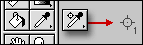
Curves對話框中的Eyedropper和在灰階中同樣有用,而且在彩色圖像中位于中間的“中間色”eyedropper按鈕也實際意義了。 正如我們前面討論過的一樣,雙擊每個eyedropper圖標都會打開色彩選擇窗口,這樣您就可以精確地設定eyedropper如何工作了。如果您有具體的參數(shù)那就更好了。假如您需要保持白色不亮于(250,250,250),而黑色不暗于(5,5,5),對eyedroppers進行設置就可以達到這個目的。盡管我更傾向于直接應用曲線,不過使用eyedroppers更方便。對Auto按鈕我有相同的看法,單擊之可將每個通道中最暗的點設為0,最亮的點設為255。在某些情況下這樣做效果不錯,但常常會影響到色彩及對比度。如果您被某個圖像難住時,不妨試試這招。預覽功能會把及時地把結果反饋給您。如果您嫌麻煩的話還有一招:按住option(MAC)/Alt鍵并注意“Cancel”變成“Reset”按鈕了。很體切的設計,是不是?
在進入總結高級用戶技巧之前還要提兩點。第一:我們一直著眼于從全局的層面上處理某件事(一次調(diào)整整個圖像),但您也許注意到事實上曲線在很多情況下是應用于局部選區(qū)的。在前景與背景不協(xié)調(diào),或主體沒問題但背景太暗的時候……很多此類情況都需要在對整個圖像做完所有可能的整體修改之后,使用選區(qū)工具對局部的Curves進行修改。
第二:我已經(jīng)用了許多篇幅來描述如何在一個圖像中分辨及去除色偏,把它變成中間色。但不是所有圖像都需要變成中間色調(diào)!有時您會想要強調(diào)棕褐色,突出日落或使草坪顯得亮些,有時圖像色調(diào)需要溫和一些或冷一些,以便與其他圖像協(xié)調(diào)起來。
高級用戶技巧
1. Fade Curves:有時候您的操作正確,只是有點粗枝大葉。您最好的補救工具就在Filter菜單下:Filter>Fade Curves。在您執(zhí)行了Curves命令之后,這個選項立刻變?yōu)橛行АD梢杂纱苏{(diào)整您所應用的Curves產(chǎn)生效果的程度了。對于進行細微調(diào)整是極為方便的。不過在應用過其他濾鏡后該功能就消失了,僅在使用完Curves命令之后有效。
2. Undo和重復應用曲線:如果說您花了5分鐘調(diào)整曲線之后仍然沒有完全滿意,卻又不想從頭來過,不妨試試這招:Undo Curves(Command(MAC)/Ctrl+Z)。Curves的快捷鍵是Command(MAC)/Ctrl+m,如果您按下Command(MAC)/Ctrl+option(MAC)/Alt+m,Curves對話框就會以最后以保留最后一次設置的形式打開!這時您就可以進行再次潤色了,而且不會影響到您之前做過的所有努力。Photoshop會自動記憶下最新的Curves設置,并且在任何時候都可以保留上次設定的方式打開對話框(同樣這對Ctrl+M色階調(diào)整命令有效)。如果一張照片中有6處需要相同的曲線,那么只要對第一處設置好曲線之后,就可以毫不費力地將其反復應用于他5處了。
3. 批量處理:這是技巧2的延伸。很多時候您會在相似的場景或燈光環(huán)境下處理許多照片,請您試著養(yǎng)成這樣的習慣:尋找第一張照片中的中間色作為參考點(不是每個人都會隨身帶一張灰階卡的――另一個同樣有效的辦法是使用報紙,不過不是報紙的彩色首頁,而是擁有大量中間色的內(nèi)文頁面)。根據(jù)中間色校正顏色,在按下“OK”之前,先單擊“save”按鈕保存曲線設定。相信您一定了解Photoshop中的Actions使用方法,那么還要我多說嗎?使用相同的Curves設定和Action就可以批量處理大量圖像了。

4. 調(diào)整層:這是我最鐘愛的功能。事實上在現(xiàn)實生活中我們要接觸太多的可變因素――客戶、含糊不清的要求和易變的想法。我們常常要要改變初衷――這就是無奈而真實的情況。(應用Curves或Levels或其他命令對圖像數(shù)據(jù)而言絕對不是毫無損失的,一次兩次您也許看不出來,但經(jīng)過頻繁的調(diào)整,圖像就會開始出現(xiàn)破損和瑕疵。調(diào)整層會使這種損失降到最低。:)
您一定知道如何創(chuàng)建一個新層――單擊Layers面板底部的New Layer圖標。 現(xiàn)在試試這個:在單擊時同時按下Command/Control。這時可以創(chuàng)建一種特殊的Layer,即調(diào)整層(Adjustment Layer)。 您可以從彈出的菜單中選擇Curves layer、 Levels、Hue/Saturation或其他類型。選擇Curves的話Curves對話框就會立即出現(xiàn)。調(diào)整層的獨特作用在于它不是直接作用于圖層中的像素,而是給予位于其下的圖層以某種“描述”。除非您合并圖像,否則不會產(chǎn)生任何實質(zhì)性的變化。
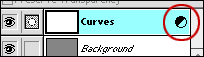
調(diào)整層本身也位于Layer面板的列表中,如果您對曲線不滿意只要雙擊那個黑白圖標,Curves對話框就會以保留上次設定的方式打開。然后您就可以隨心所欲地進行調(diào)整了。無論何時您都可以再次進行調(diào)整,只要您保存了分層的Photoshop文件。(如果您不是在PSD的格式下存檔的話您就會失去這個功能)別忘記這個技巧!對于工作中大量運用Curves的您而言它的作用是極大的,特別是在您遇到挑剔易變的客戶時。
特殊效果
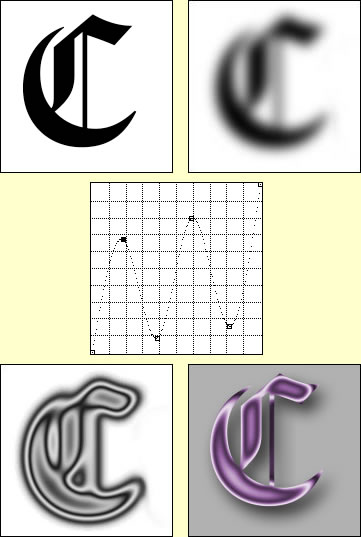
您已經(jīng)見識到Curves命令的威力了;也知道了一個像素的色調(diào)值可以被修改為不同的色調(diào);還有一條相當溫和的曲線能產(chǎn)生什么效果,在本文的開頭我已說過特殊效果是超出我所講的范圍的。但是我還是想讓您們稍微了解一下Curves是如何被創(chuàng)造性地應用于制造引人注目的合成效果的,看看下面這個例子:在白色圖畫中以純黑字母開始;使用模糊命令,加入一些灰色調(diào);然后并且重新定義曲線,這樣就得到了完全不同的色調(diào)――就這么簡單。
Curves到底是什么?某些新人也許會問,Curves即為色調(diào)曲線。我們最容易接觸到Curves的地方是在Photoshop,這是Photoshop中極為重要的圖像校準工具。事實上下文的敘述基本上都是針對Photoshop的Curves工具的。
讓我們首先消除一些錯誤的看法吧:
Curves不是一種濾鏡;
Curves并不復雜更不不是難以理解的;
掌握Curves將使您極大地提高工作效率。
在如今這個時代,數(shù)字圖片激增達到了一個前所未見的數(shù)量。當您從一個有經(jīng)驗的數(shù)字攝影師或者正規(guī)圖像素材出版商處得到一張圖片,您大可以很放心地使用。但在更多情況下您將會碰到許多圖片存在對比度不夠或者色調(diào)有缺陷的問題。如果這些圖像是來自某個不知名的PhotoCD,消費級別的數(shù)碼相機、掃描儀或哪個愛好者的自制作品,甚至是互聯(lián)網(wǎng)上某個免費的圖片站,那么很有可能在您使用它之前必須進行改進。即使是一張“好”圖片,如果要用于Collage派(拼貼各種不同圖案的抽象派美術)圖像設計或要強化某種基調(diào)時也經(jīng)常需要進行色彩的校正。
Curves的調(diào)整功能是我所知道的每一個專業(yè)圖形編輯包的必備部分之一,在各種等級的掃描儀操作界面中都集成了Curves。因此即使您不使用Photoshop您也可以從本文得到諸多有益的啟示。這篇文章也沒有涉及到使用Curves產(chǎn)生特殊效果的領域,盡管毫無疑問Curves在特殊效果應用中占有一席之地。本文適用于那些天天從事圖形編輯,試圖使它們看上去完美的人們。我可以向您們保證:Curves將會成為您們常用工具的一部分,就象錘子是木匠必不可少的一樣。
使用Photoshop真正樂趣之一在于您處理問題時軟件提供給您的許多不同方法。Curves與其它 Image>Adjust菜單上的選項都有關聯(lián)。僅僅因為我使用Curves的次數(shù)最多并不能說明我已經(jīng)不用Levels(色階調(diào)整),或者是Variations(雖然我沒再用過Brightness/Contrast或Color Balance)。我最喜歡Curves是因為在一次操作中您可以:
調(diào)節(jié)整體對比度或色調(diào)范圍;
調(diào)節(jié)局部對比度或色調(diào)范圍;
調(diào)節(jié)色彩。
這些變化可以極高的精確度進行,甚至可以改進那些看上去不能用的圖片重新煥發(fā)光彩。
哪里可以找到Curves命令呢?菜單命令:菜單選擇Image>Adjust>Curves。快捷鍵:Command(MAC)/Ctrl+m。
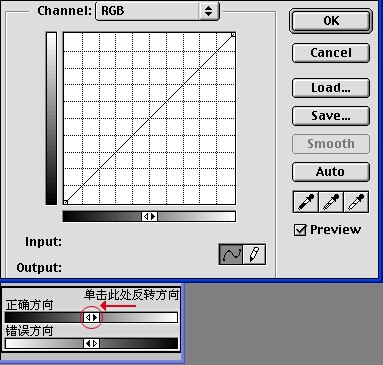
我們可以從上圖看到命令窗口。在我們仔細檢查地這個對話框的各個組成部分之前首先要做些準備步驟。如果您的Curves對話框沒有足夠的輔助方格線,試試這招:在方格內(nèi)單擊option(MAC)/Alt,這對Curves的功能本身不會有任何影響,卻可以使調(diào)整色調(diào)操作過程更為清晰明了。同時請注意在底部灰階條中央的兩個三角形。RGB模式的慣例是將黑色排在左邊,白色排在右邊, 而CMYK模式的默認設置正好相反(可能是因為RGB為加色系統(tǒng),而CMYK是減色系統(tǒng),關于加色系統(tǒng)和減色系統(tǒng)的問題請參看“深入了解CG基礎”系列教程的“色彩的奧秘”一文)。為了避免混淆,我推薦您們用我的方法設置――這樣下文的Curves舉例更容易明白。
您最先注意到的最明顯的事是什么?并沒有曲線!這是怎么回事?Curves的真正的原理是亮度值的重新分布(Remapping brightness values)。每一個像素都有其初始的亮度,您可以把它調(diào)節(jié)得調(diào)亮些或調(diào)暗些,看看下面的簡圖: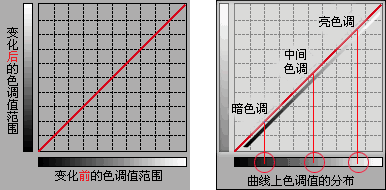
底部的色調(diào)條帶表示了圖像的調(diào)整前的色調(diào)值,垂直的色調(diào)條帶則是圖像調(diào)整后所呈現(xiàn)的樣子。有一點必須清楚:Curves對話框打開后您看到的是一條直線,這是因為您還沒作任何修改,也就意味著亮度沒有發(fā)生任何變化。您可以通過改變曲線的形狀來進行色調(diào)的編輯修改。您需要做的只是在這條線上的某處單擊一次,建立某個“點”,這點可以被拖曳到方格線內(nèi)的任何位置從而使設定值發(fā)生變化,亮一點或暗一點就取決于您向上或向下拖曳。因為產(chǎn)生的變化是以曲線的方式,所以圖形的變化可以自然地融合在一起。如果曲線變化突然則可以產(chǎn)生更為突出明顯的色調(diào)變化。關鍵在于由曲線產(chǎn)生的漸進的色調(diào)變化可以達到平滑而可信的調(diào)整效果。下面的例子說明了色調(diào)是如何為色調(diào)曲線所影響的,同時也說明了如何讓曲線的外形影響色彩的配合(注意:為了使您更好地理解,我將這些曲線畫得相當夸張。有時您需要強硬的線條,但許多情況下,曲線應該柔和流暢一些)。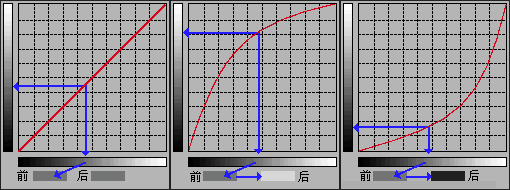
改進灰階圖像的色調(diào)范圍
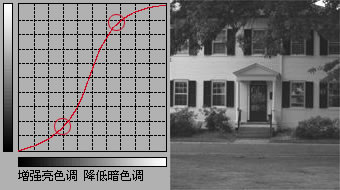
現(xiàn)在我們要對這個圖形工具的進行一些應用。首先要討論的重點是灰階圖像。關于色彩圖像所產(chǎn)生的進一步問題我們將會在稍后很快接觸到。現(xiàn)在我們先看看下面這個糟透了的例子吧:在一個天色朦朧的傍晚,用一臺數(shù)碼相機攝相一定會缺乏對比度。這極有可能發(fā)生在您身上,您能用Curves來改進它嗎?讓我們看看先前的曲線及其效果。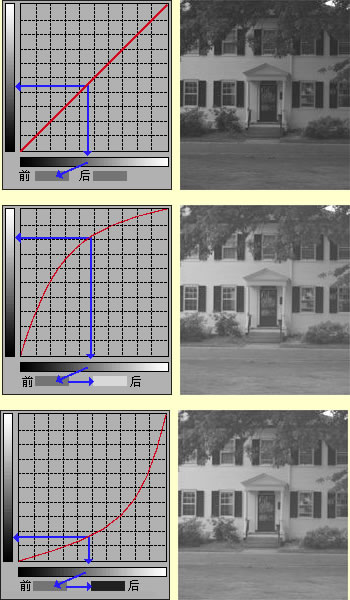
在處理這個問題時,使用曲線將其調(diào)整得亮一些或暗一些并不會有顯著的效果,但您也許注意到它們都至少有一些用處。如果把它們最好的部分結合起來會怎么樣呢?一條曲線包括足夠您實際需要的點,讓我們看看這兩點會發(fā)生什么變化――在同一條曲線上提高明度,降低暗度。
事實上,對這樣一張既無純黑也無純白的圖片,我首先要做的是將圖像色調(diào)值變動范圍擴展至全部標度,您知道輔助方格線黑色端點與白色端點也可以移動嗎?如果我們使“曲線”保持直線,但坡度較陡一點,圖像就會出現(xiàn)純黑和純白而其中的色調(diào)對比也會相應增加。單這一點就是所有那些沉悶單調(diào)平板乏味的圖片所需要的。在level對話框(Ctrl+L打開)中相應的技巧是將黑與白拖曳到直方圖的始末端(不過我們很快就會意識到用Curves的效果比用level的效果要好一些)(告訴您一個可以快速反轉圖形、翻轉線條的小秘密:把黑色末端的點從左下端拖曳到左上端,把白色末端的點從右上端拖曳到右下端。這個操作的效果相當于Inverse)如果您充分利用了所有的動態(tài)色階范圍的話,無疑圖像就會更顯眼亮麗。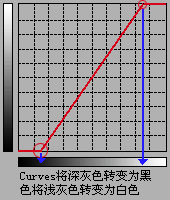
我們已經(jīng)初步了解了Curves的概念和功能。在談及彩圖之前,這里有三個高級用戶技巧可以使您事半功倍。這三個小技巧同樣適用于彩圖(只是在灰階中比較容易說明)。因此即使您的工作并不常涉及灰階圖像也別忽略這些技巧。
技巧一:用eyedropper(吸水管)來設定范圍

大家看圖中所示的對話框。 右邊的Preview復選框應該總是選中。這樣您可以實時地看到您所做的變動對圖像的影響,而“Auto”這個按鈕一定要謹慎使用,點擊這個按鈕將會把圖像中的最亮值設定為白色,最暗的值則定為黑色。這樣當然會比較省時間,但是這小小的捷徑并非總是行動的最佳方案。(在彩圖中這樣做甚至是危險的,因為在這里最暗與最亮的點應該是中間色Neutral Color。)通常具有實際意義的最亮與最暗點只能由您根據(jù)特定的圖像背景來決定,而在這個過程中eyedropper可能有所幫助。(因為在這里我們是以灰階圖像為例,所以位于中間的“中間色”eyedropper按鈕暫時沒有作用),單擊黑色的(左邊的)eyedropper,再在圖像窗口單擊您想要定為黑色的顏色,同樣白色也是一樣。這么做既快速又精確。如果您心中有既定的目標值(特別是在準備打印的圖像),雙擊任何一個eyedropper就會打開色彩選擇窗口,您就可以選擇圖像的色調(diào)所要變化成的精確顏色值。
技巧二:在曲線上定位色值
如果您想了解圖像中一個特定點的色值設置在曲線上位置,把鼠標箭頭移進圖像窗口中,它會變成一個eyedropper圖標。單擊該點并按住不放,注意曲線上將會出現(xiàn)一個小的標識。這個功能確實很有幫助。還有個更好的方法:單擊圖像的同時按住Command(MAC)/Ctrl鍵,那么系統(tǒng)不但會在曲線上標注出顯示色調(diào)的位置,還會自動在曲線中插入一個控制點。
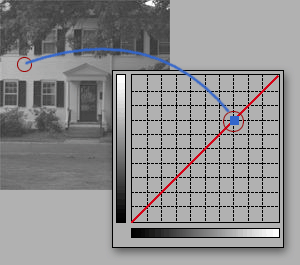
技巧三:加強局部對比度
最后提到的這個技巧與上面提到的第二個技巧是有關的,我們已經(jīng)談過如何把圖像中可用的色澤范圍最大化,現(xiàn)在我們要更進一步仔細考慮如何將圖像中主體某個特定范圍內(nèi)的色調(diào)最大化。許多圖片都有背景、前景和主體。以肖像為例,大多數(shù)情況下,我們把注意力更多地集中在主體即人物而非背景上。所以我們的主要目的是盡可能地使主體看起來更有富有光彩活力。我們已經(jīng)知道當曲線的斜度增大時對比度也就增加。在圖像窗口中單擊并按住不放,讓鼠標箭頭在主體區(qū)域內(nèi)移動,仔細觀察曲線上標識所處的大概范圍――您現(xiàn)在知道如何在曲線上找到您主體色調(diào)的大至范圍了吧?加大那部分的斜率就會增加主體的對比度。請您一定要親自嘗試一下,以充分了解到這個工具在修飾圖片的過程所產(chǎn)生的巨大作用。主體所得到的效果在某種程度上是要以非主體的犧牲為代價的。不過多數(shù)情況下兩者難以兼顧,權衡利弊,這還是值得的,因為犧牲畢竟只是背景。
這是應用上述技巧的圖像實例,一幅是修改前的,另一幅是修改后的,下面還有修改變動后的Curves: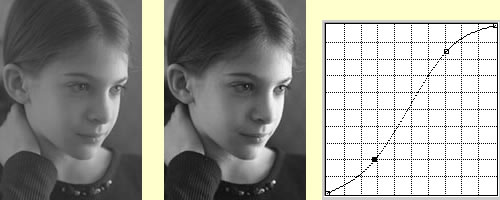
經(jīng)過實踐有所經(jīng)驗之后您就可以很快地從曲線上直接認出相應顏色的位置,同時您也將會變得更有把握,更果斷。在使用Curves之前在心里做個大概的分析是個不錯的主意,這樣您在開始行動前對將要做些什么就有一個全面的構想。曲線上設置好的點仍然可以移動,當您設置好一個點并開始移動曲線時,預覽圖像就成了一個極為有用的反饋功能,您可以輕而易舉地調(diào)節(jié)點的位置及曲線的斜度,在您單擊“OK”按鈕之前在Curves對話框里停留數(shù)分鐘進行反復的精細修改可以使得圖像更和諧。
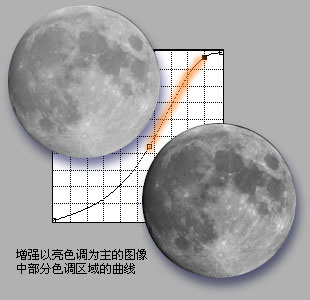
您應該有這樣的意識:離開圖形單獨存在的在曲線是沒有任何意義的。每一幅圖像都是獨特的,有著自己獨特的曲線。想象一下對于下列的圖片最佳曲線應該是怎樣的:一張主要為亮色調(diào)成的圖片(冰川中的北極熊)或一張暗色調(diào)為主的圖片(煤窖中的黑貓)又或是以中間色調(diào)為主的圖片(就象上文提到的女孩肖像)。現(xiàn)在您知道該如何與不同的圖像打交道了吧:在圖像窗口移動鼠標,記下色調(diào)變化范圍的位置,提高這部分曲線的斜度。這里還有兩個例子:
