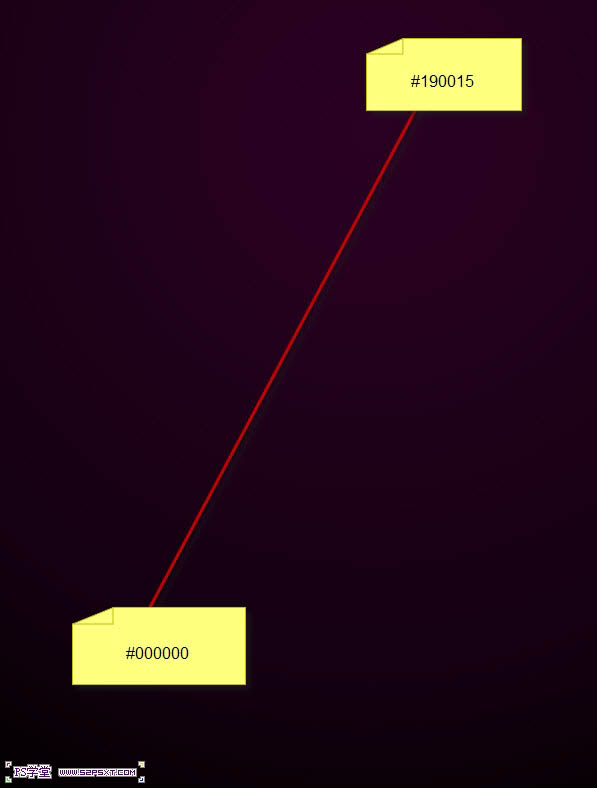
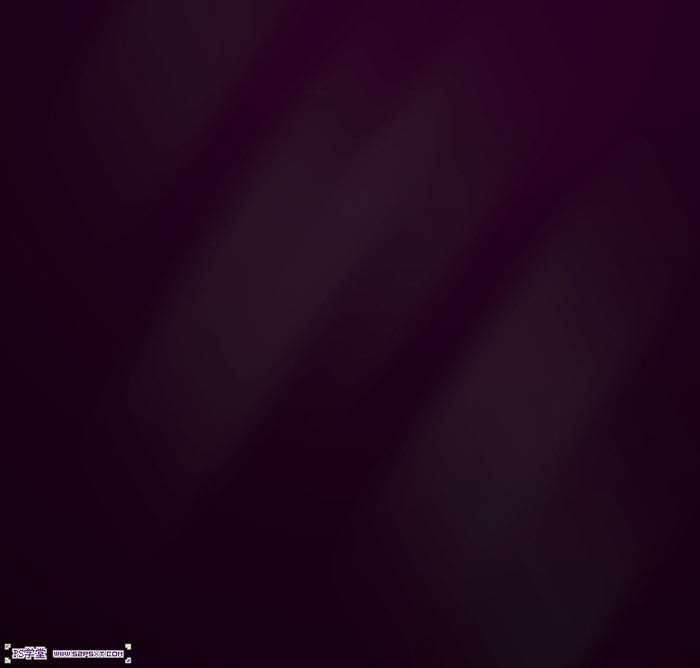
一、新建700*1000p大小的文檔,黑色背景,我們用個漸變工具拉個漸變,顏色從#000000到#190015。
二、我們新建圖層,用白色的柔軟畫筆隨意的點幾下,大小自己把握,大致如下。

三、執行濾鏡–模糊–動感模糊,角度56度,距離133px。(這個是原教材的數據,我試了下,不能達到效果,于是先高斯模糊30px左右,再動感模糊,將距離加大)
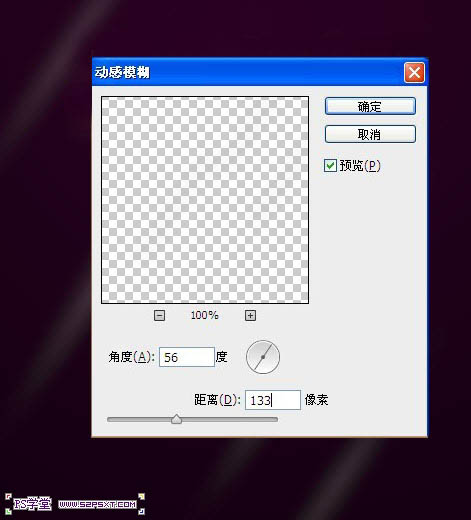
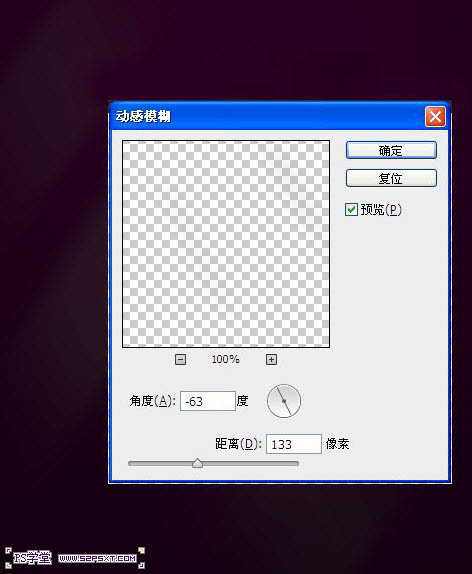
四、再執行一次動感模糊,這次我們將角度改為-63,距離不變。
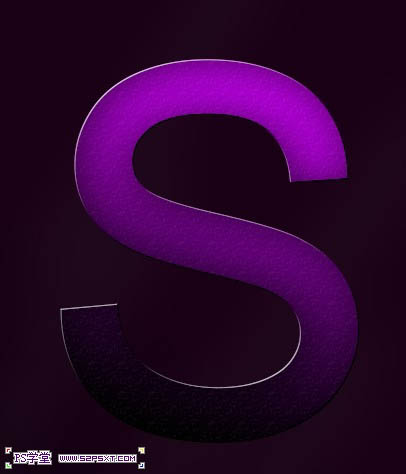
五、用你喜歡的任意字體,打上你想打上的字母。

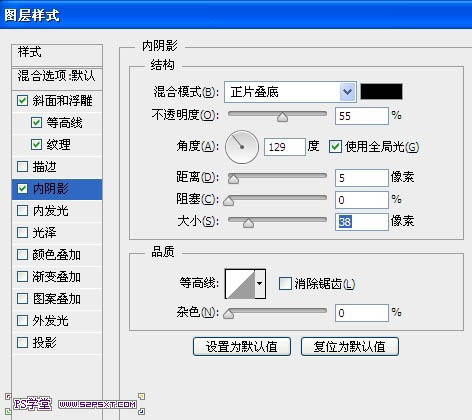
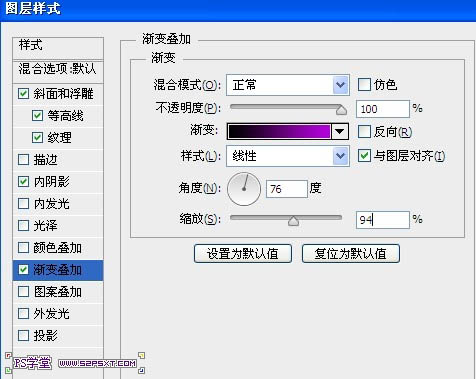
六、給字體圖層添加圖層樣式。
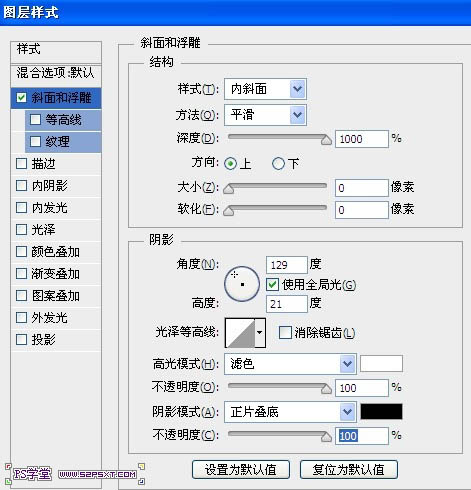
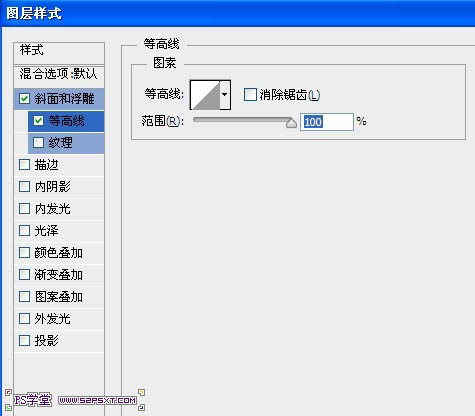
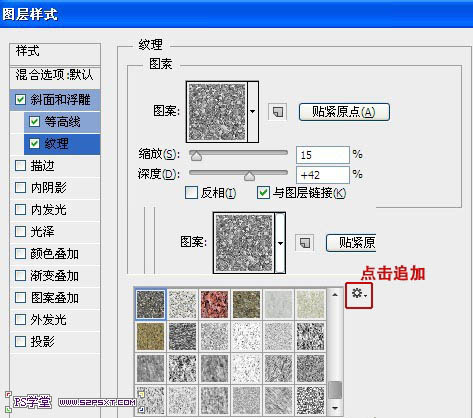
紋理:縮放15%,深度42%。這里的紋理我們可以用系統自帶的,追加填充紋理即可。
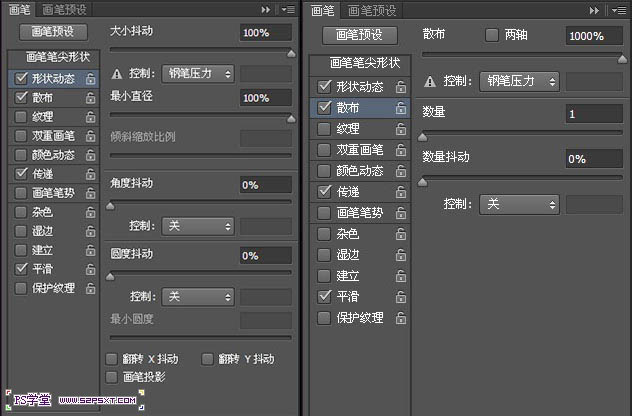
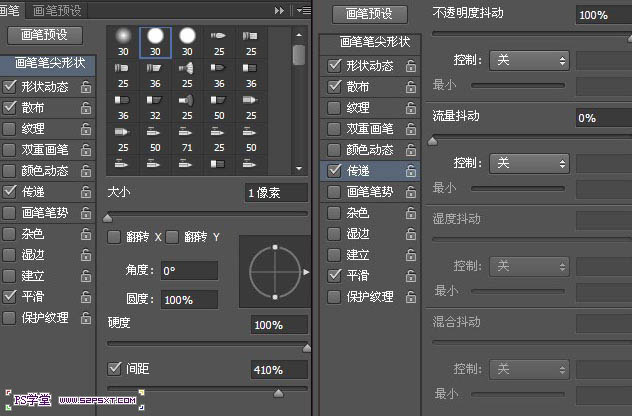
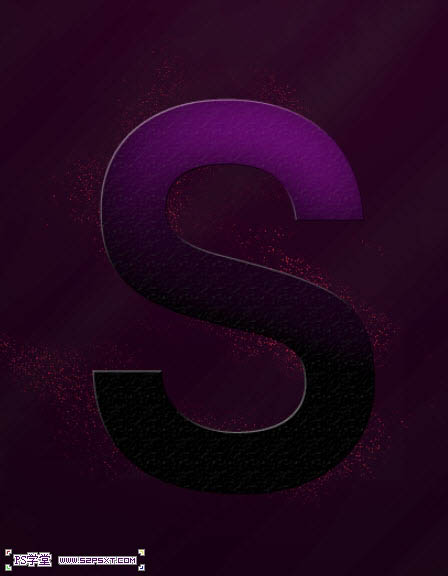
七、我們新建圖層放在字體圖層下方,用紅色1px大小的硬畫筆,將畫筆稍微設置一下,這個地方也可以自己發揮,隨意涂抹成下面的效果。
#p#副標題#e#
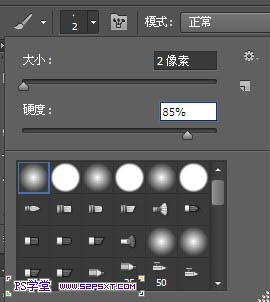
八、我們選擇2px大小的畫筆,硬度85%,顏色就只能自己把握了,隨意的畫出如下效果。
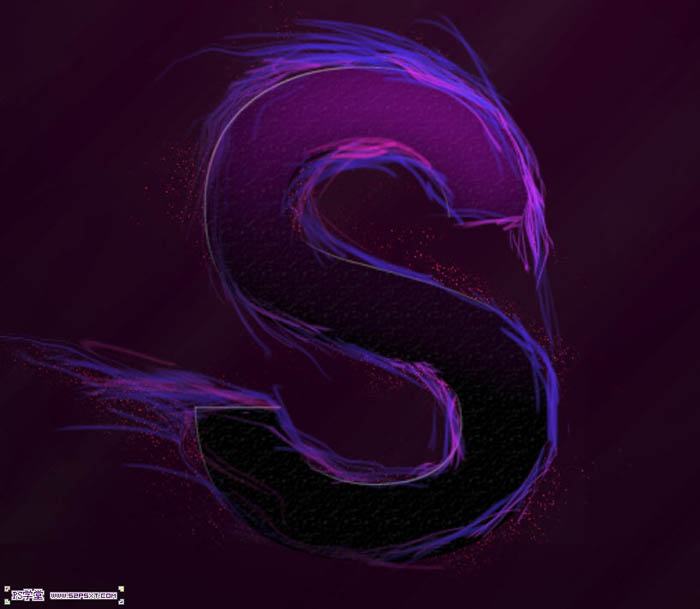
九、繼續畫多一點的線條,多參雜同色系但有差異的色彩,也可以幾個圖層的擺放位置,做出如下效果。
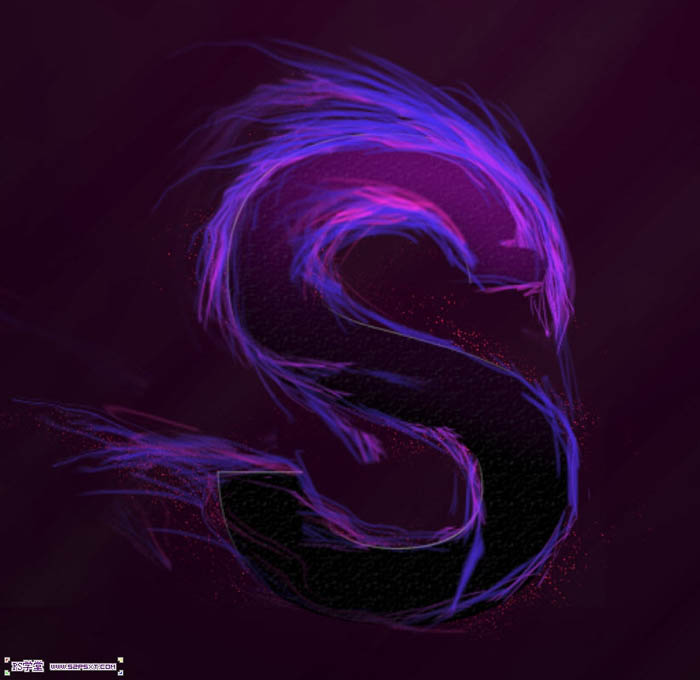
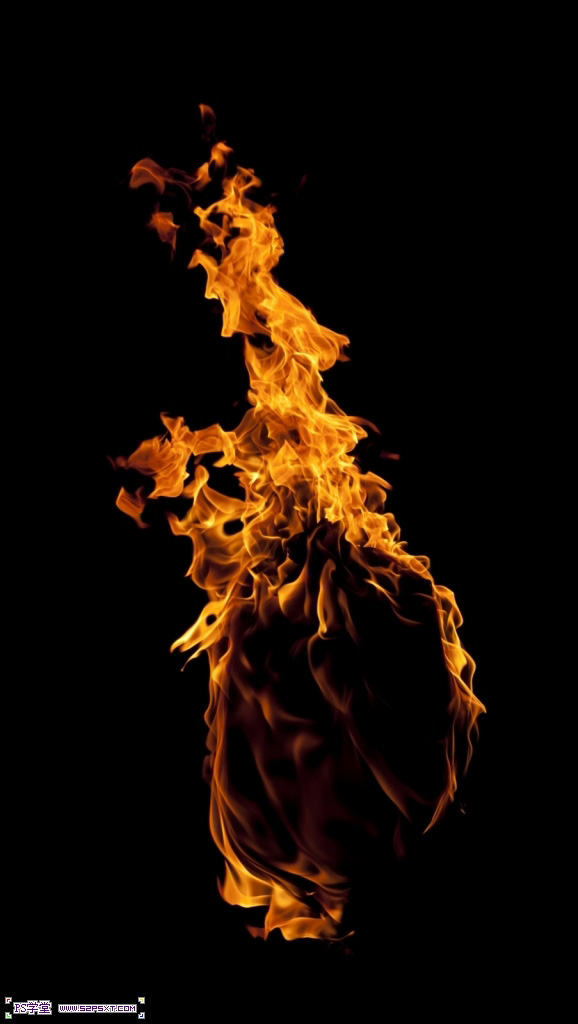
十、打開素材提供的火素材,勾出如下部分。
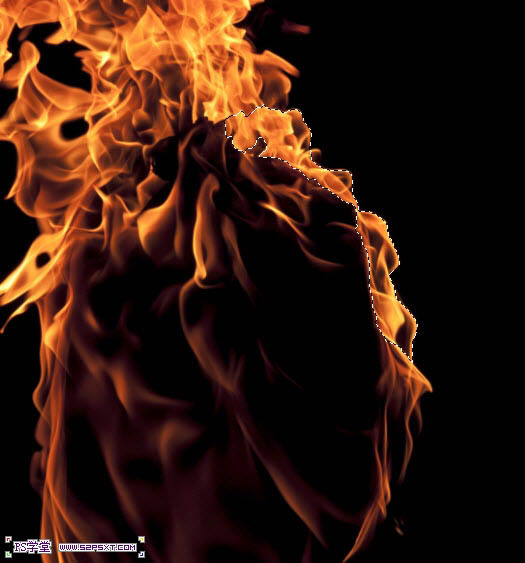
十一、復制得到新圖層,我們將圖層拉入文檔中,放在字體圖層上方。crtl+T變換,右擊選擇變形。。調整火的部分,使其和字體融合在一起。
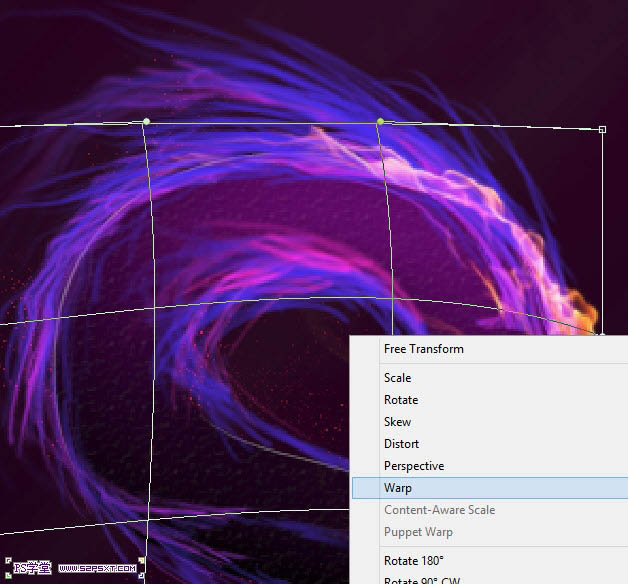
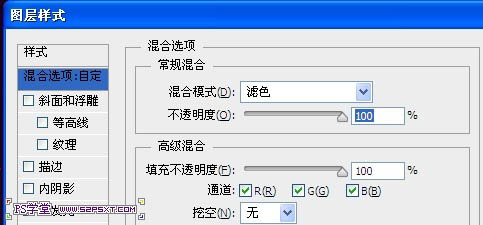
十二、雙擊火圖層,將圖層樣式改為濾色。
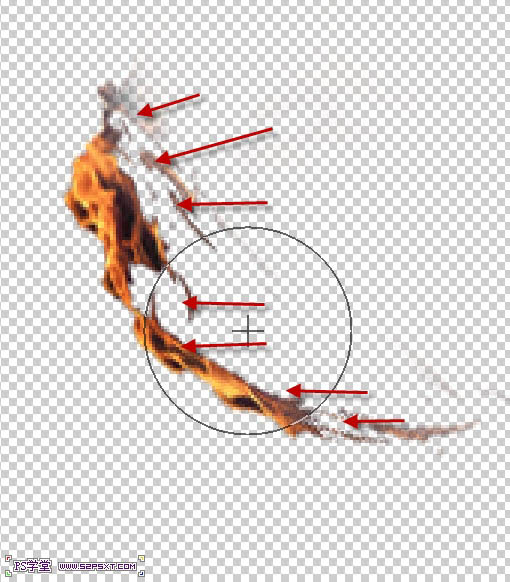
十三、復制火素材,我們用液化工具來改編下火的整個走勢。
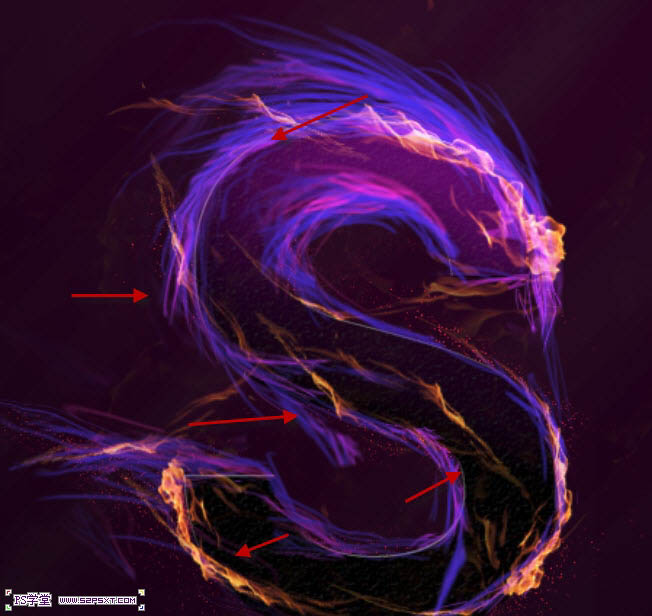
十四、復制上一步液化后的火圖層,多復制幾次,分別將它們擺放在字體上,大致效果如下。
十五、當然,你也可以加點在我們的背景上,適當降低不透明度。
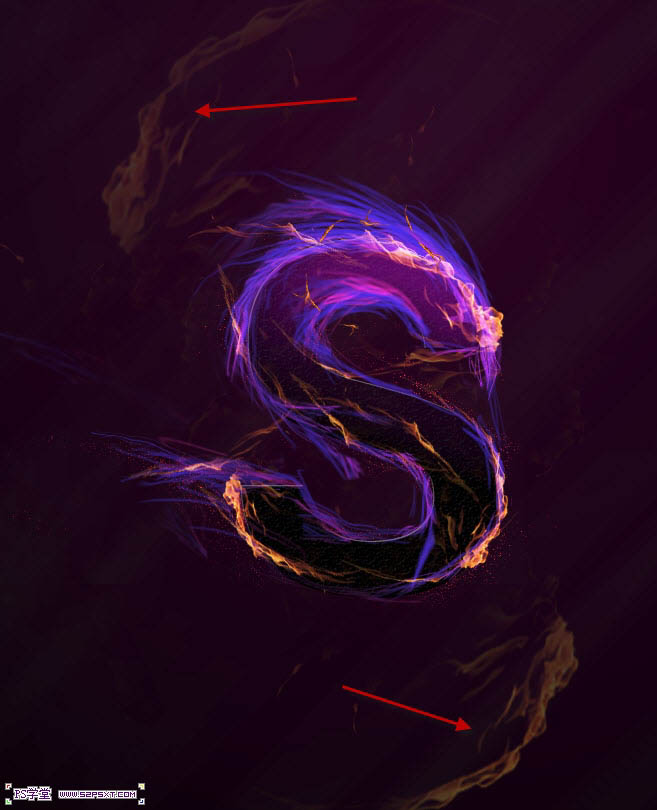
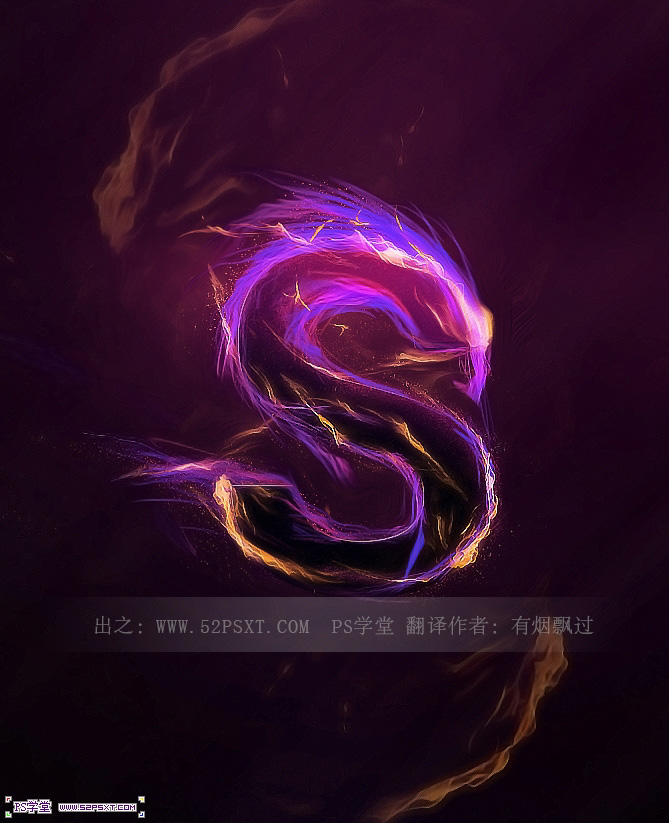
最后Ctrl + Shift + Alt + E蓋印圖層,復制一層,改變圖層模式,適當降低不透明度。再智能銳化,調整色彩,完成最終效果。