動手調圖之前我先談一下個人對調色方面的一些淺見。
首先我們調色要有個整體的思路,整體可分為兩大步:
一:校圖
何為校圖? 糾正偏色.優化圖片! 如果一張好的原片應該層次分明、色彩清晰。那么我們動起手來會輕松很多。前面這一步校圖也可以省去了。但是由于攝影技術、環境光線等各方面影響或多或少的有些毛病。例如欠曝、過曝、陰影高光失調、偏色、等等。。。那么如果解決呢?
欠曝的可以用色階、曲線提亮暗部。過曝的只要細節無損可以通過色階、曲線來壓暗。稍稍復雜的方法可以通過計算得到, 選區再用曲線加以調節達到自己滿意的效果!在計算得到的選區內調色等等。。。陰影高光失調可以利用調整菜單里的陰影高光功能來調節, 這是個非常好用的工具!至于調偏色的方法就更多了。。。
我們可以通過觀察直方圖的峰值來發現這些問題。建議初學者可以先學習一下直方圖知識。
還有一點就是主次分明。一般人物照片都以人物為主體。可以適當對周過環境物體進行虛化。達到烘托人物的效果。做到有虛有實! 后期還要對圖片進行銳化細節和去噪.以達到清晰、細膩的效果。
二:風格
一張好的調色作品往往給人以視覺的強烈沖擊感。很多大師級的人物或婚紗攝影機構就是因為個人風格明顯受眾多人模仿!所以風格相當重要。而這一點又是相當主觀和靈活的。這和你的性格你對色彩方面的理解。我建議大家開始的時候多欣賞和多模仿大師級人物的作品,學習他們的調圖風格。當然調色的方法也是多樣化的。
可以在圖中合成一些素材。漂亮的筆刷。起到渲染氣氛。。或畫龍點睛的作用…….
好了下面進入正題,看下面的實例:
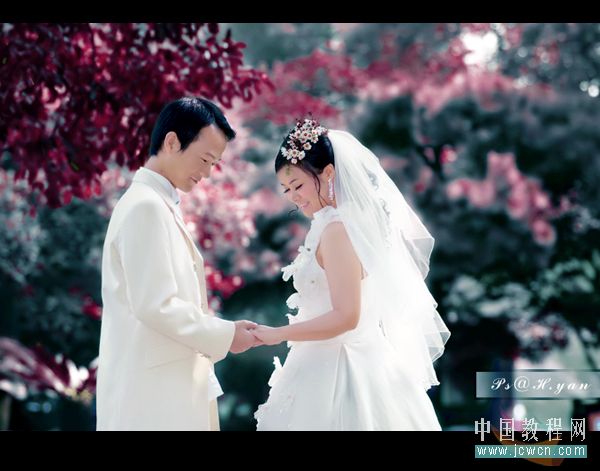
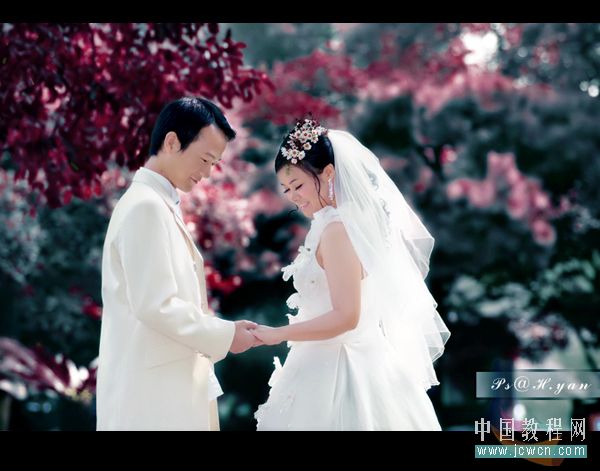
先看原圖和效果圖 (這里謝謝黑色骷髏提供的原片!)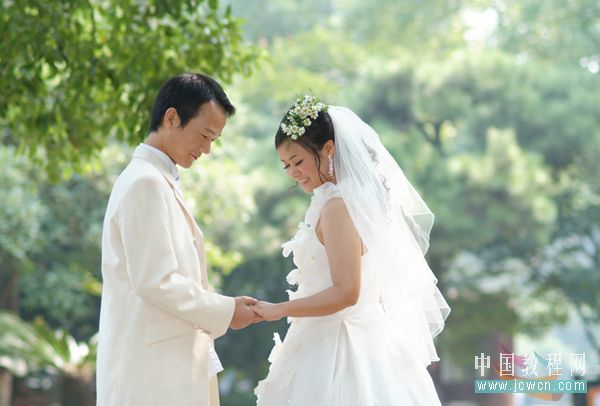
打開圖像,首先我們要針對這張圖像進行調整,也就是前面的一步校圖.無論是用眼睛去觀察還是通過直方圖都不難發現這張明顯有些過曝了。背景太亮。層次不夠分明 。直方圖的峰值都偏向集中在右邊的高光處。但是好在細節不曾丟失。這樣就有挽回的余地。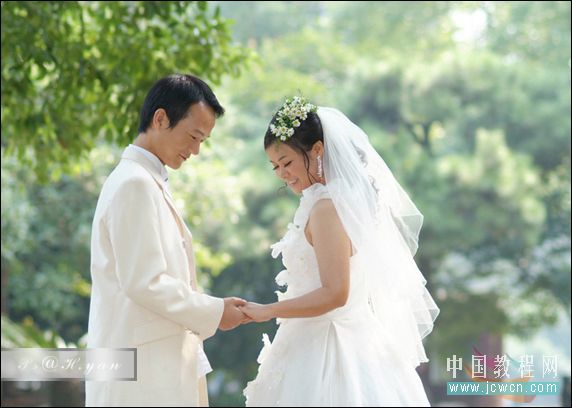

首先我利用色階調整層來人物整體的灰度。點圖層面板下面的創建新的調整層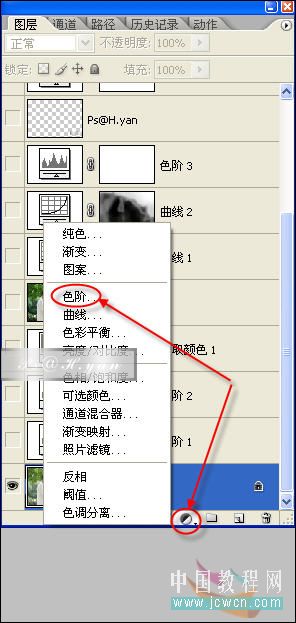
由于這一步是針對人物進行去灰調整的。以人物陰影細節不丟失為標準。直接點擊一下自動就可以了。人物部分的層次就出來了.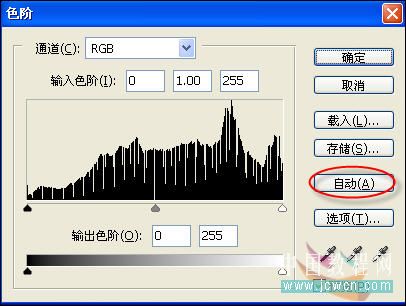
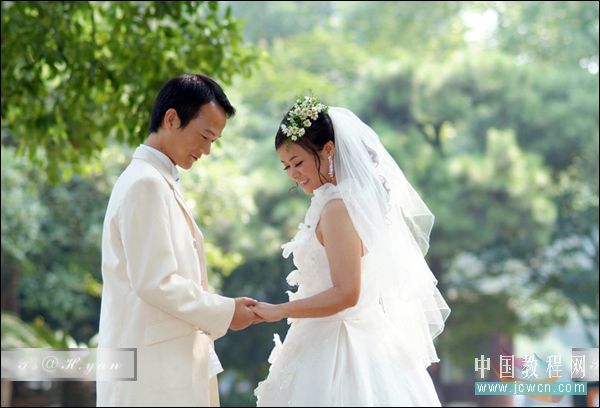
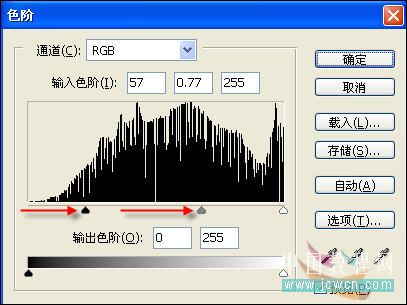
接下來是壓暗背景,仍然是創建色階調整層,把左邊和中間的滑塊向右邊高光位置拖動。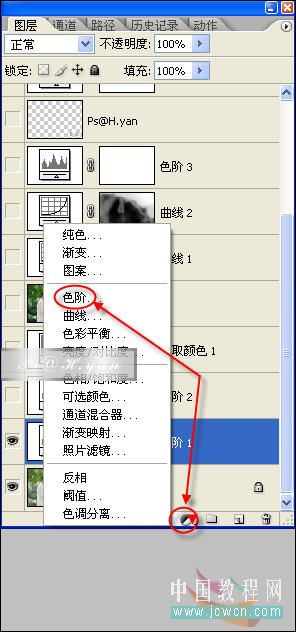
發現人物和圖的左邊偏暗了。在蒙板用黑色畫筆擦回去一些。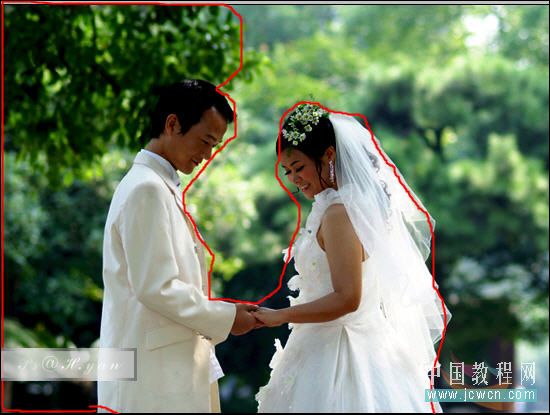
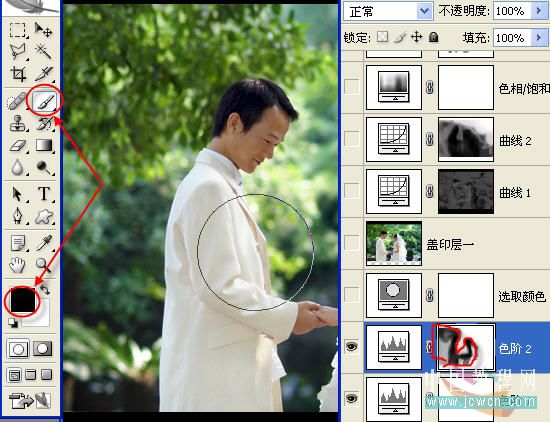
得到效果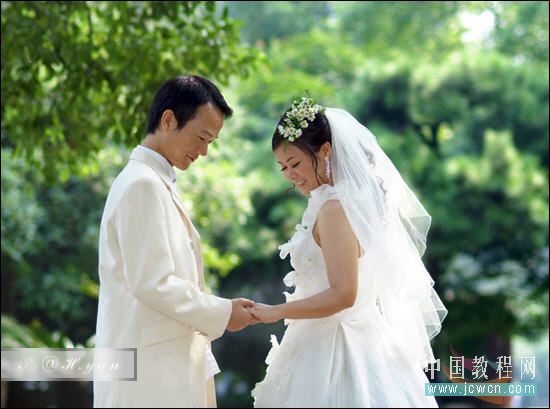
現在再次創建可選顏色調整層。可選顏色是個非常好用的調色工具,個人比較偏愛。。嘿嘿。。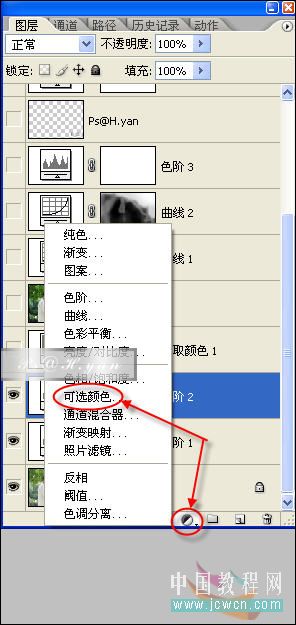
細致調整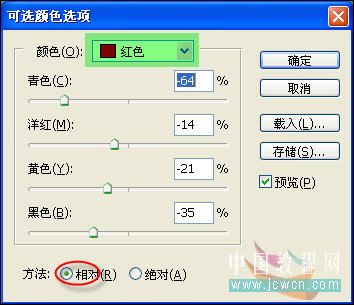
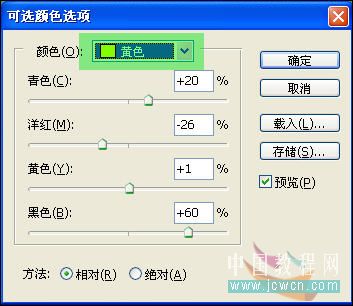
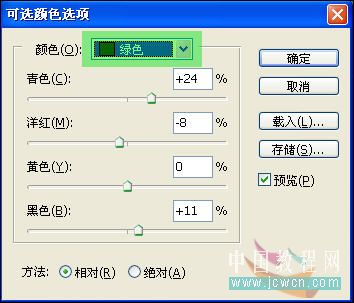
#p#副標題#e#
效果如圖。發現明暗可以了。但是人物膚色偏灰。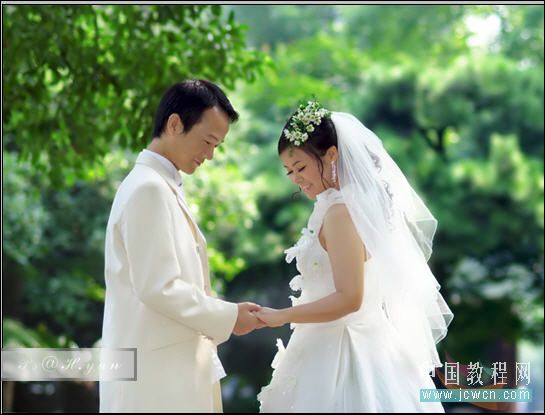
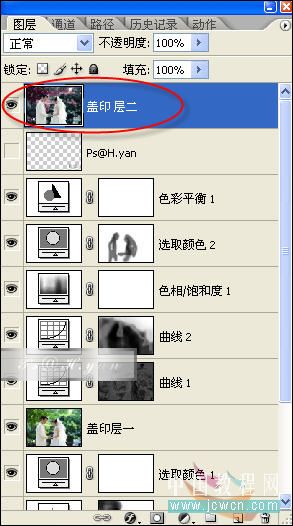
先蓋印圖層。為的是下一步的計算。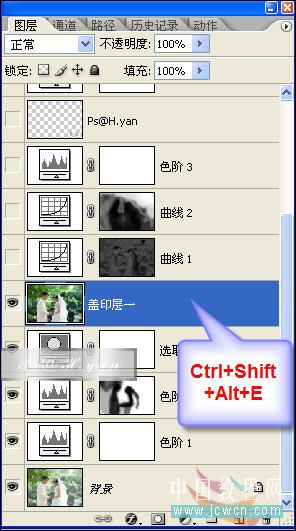
圖像 計算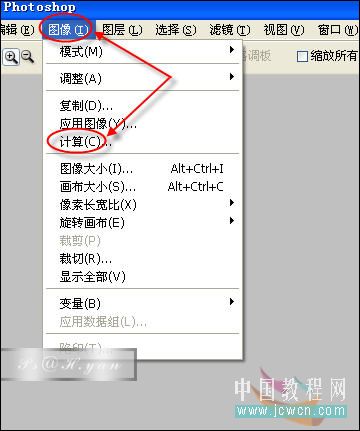
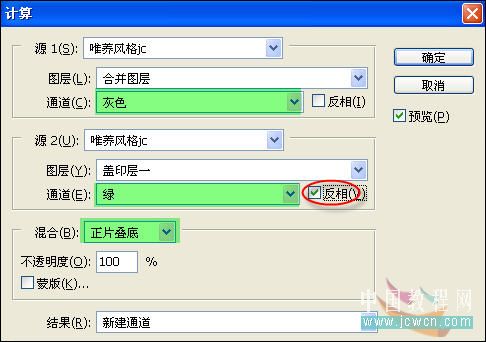
這樣計算出來的正好是人物膚色為主的選區。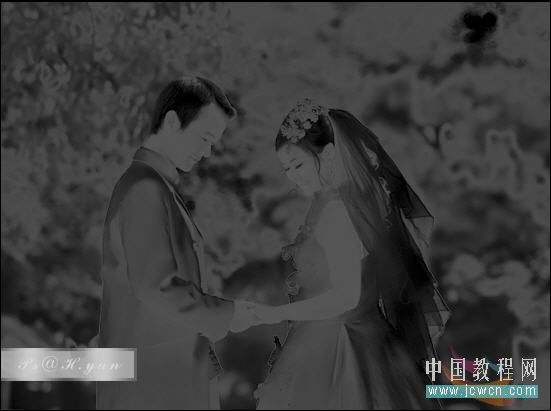
將按住Ctrl鍵點擊Alpa通道載入選區。返回RGB通道。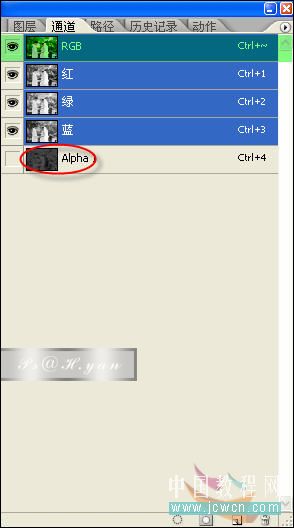
圖層面板下創建曲線調整層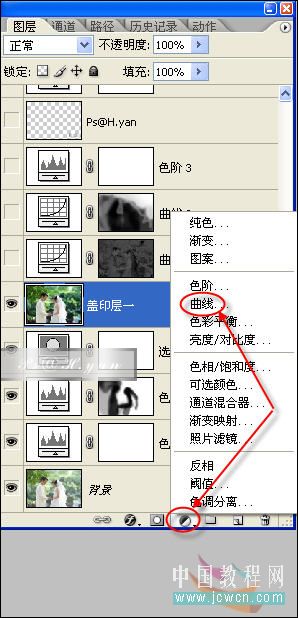
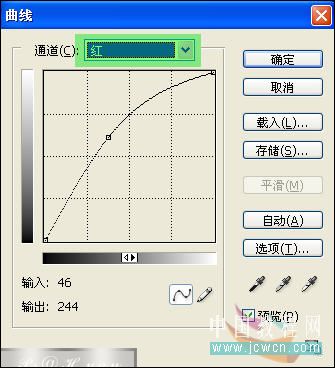
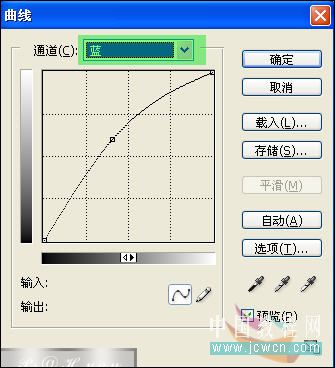
RGB通道進行提亮。紅色和藍色通道進行提亮。這樣紅潤白皙的膚色就出來了。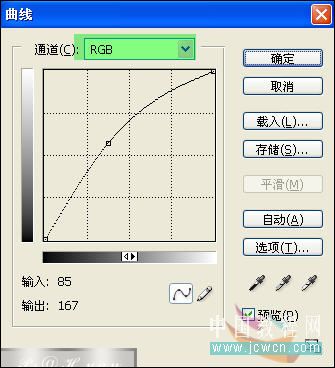
這時候發現右上角還有些太亮了。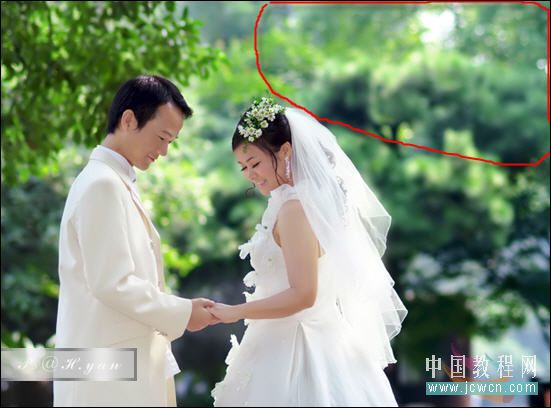
創建曲線調整層。壓暗一下。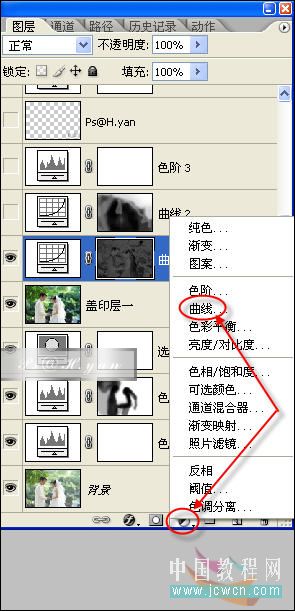
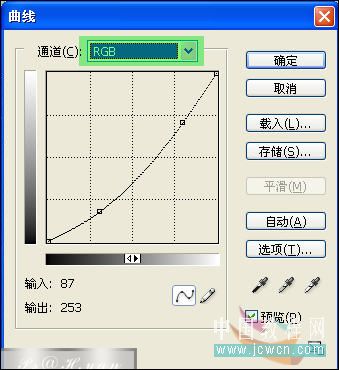
蒙板去掉左邊位置。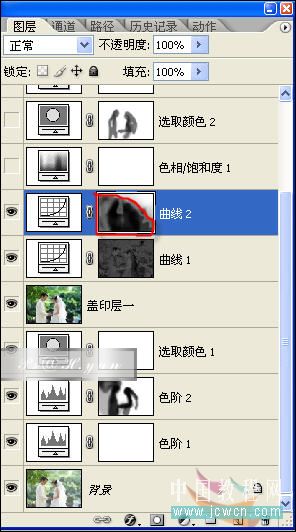
這時候再看效果和直方圖都基本上可以了。
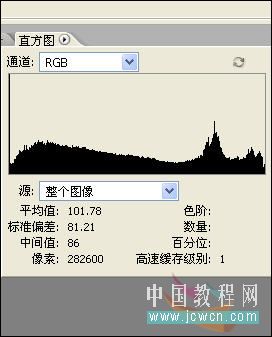
#p#副標題#e#
只要稍加處理。一張不起眼的原片就有了生機和光彩。。.其實這也是一種風格,自然的清新的風格.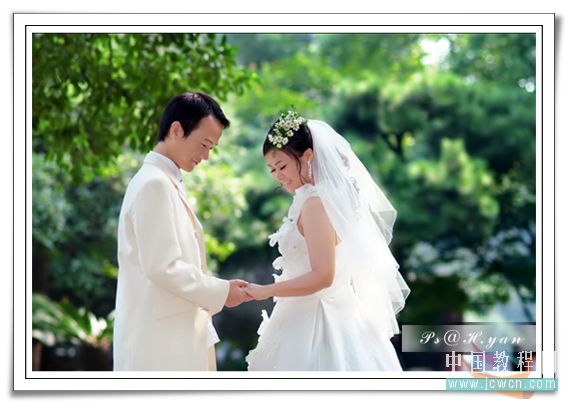
下面我來調出一種唯美的風格。把后面綠色的背景換成暗紅色。中間色繼續壓暗來突出人物。
創建色相飽和度調整層。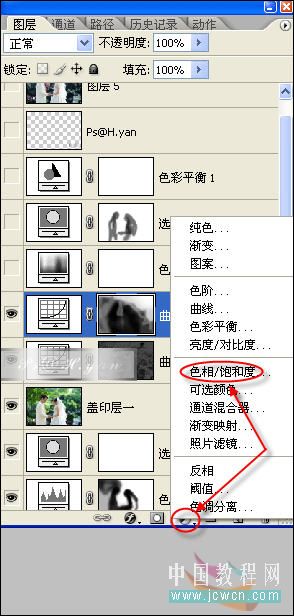
單選綠色。點擊下面的附加拾取工具。在畫面中吸取綠色,多點幾個位置。再改變色相和飽和度。
再創建可選顏色調整層。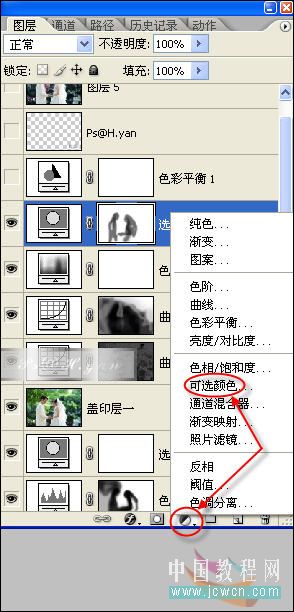
對圖像中的中性色進行調整,讓它偏向暗青色起到一個對比的效果。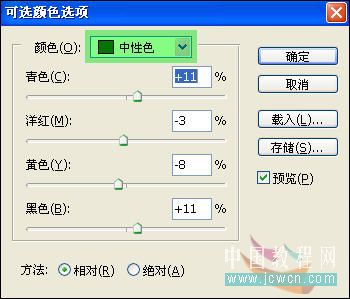
影響了人物膚色的話。可以在蒙板上用黑色畫筆對人物進行涂抹。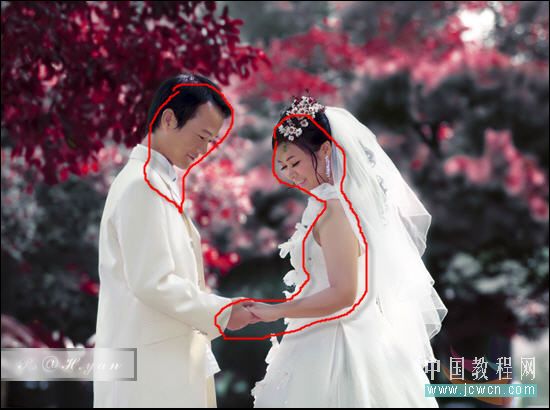
創建色彩平衡調整層對中間色和暗調進行調整。。繼續偏向青色。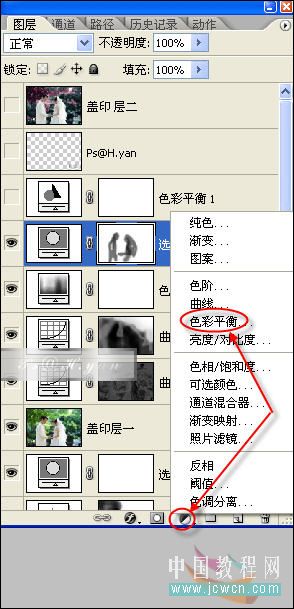
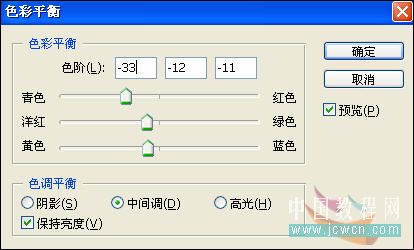
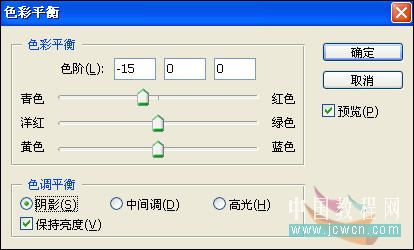
最后蓋印圖層。加個邊框!