本教程主要講解黑白照片上色的基本方法,效果很不錯,不過教程寫得比較簡單,有些地方需要自己去摸索。
原圖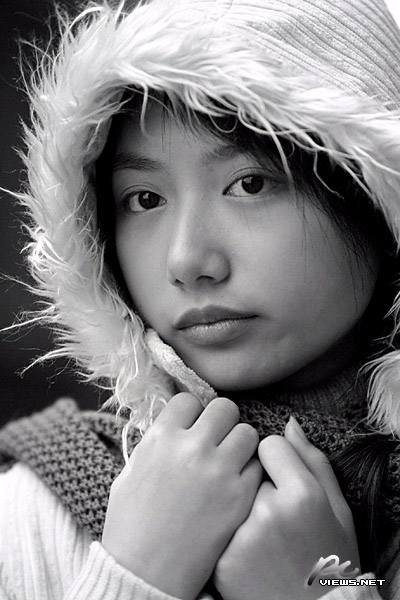
最終效果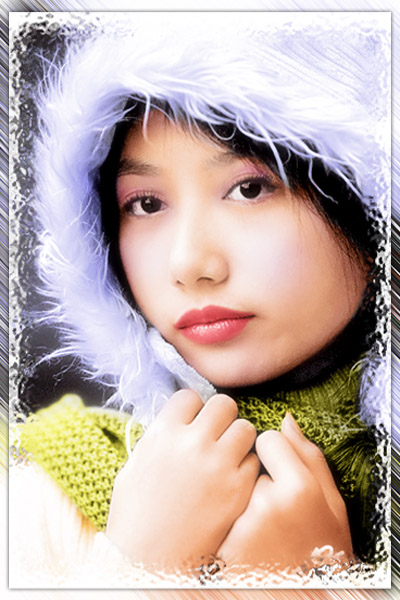
1.用鋼筆工具勾出臉部、手部輪廓,變為選區,按Ctrl + Alt + D 羽化一個象素,建立調整圖層:色相/飽和度,如圖1,參數設置如圖2
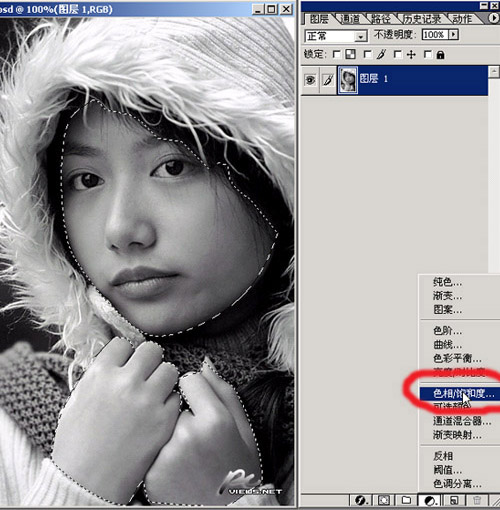
<圖1>
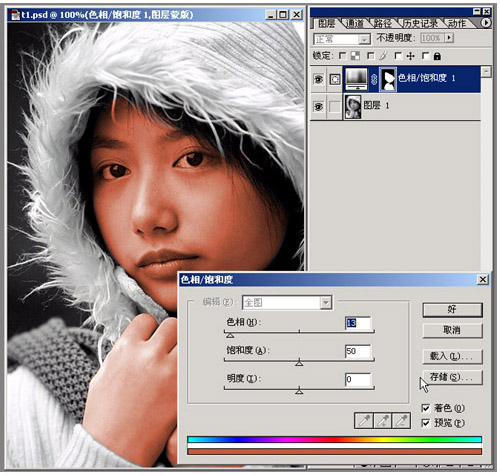
<圖2>
#p#副標題#e#
2.用鋼筆工具勾出唇部,變為選區,按Ctrl + Alt + D 羽化一個象素,建立調整圖層:色相/飽和度,參數設置如圖3,同樣的方法處理眼睛,眉毛效果如圖4
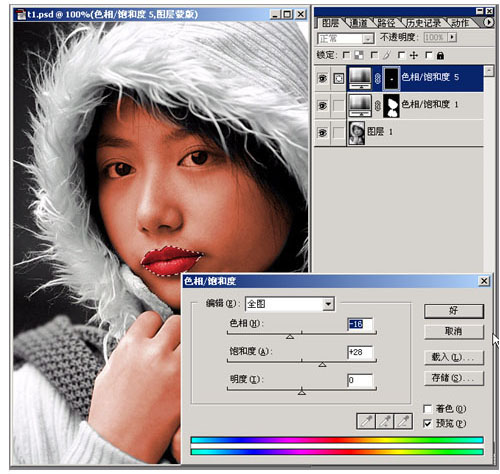
<圖3> 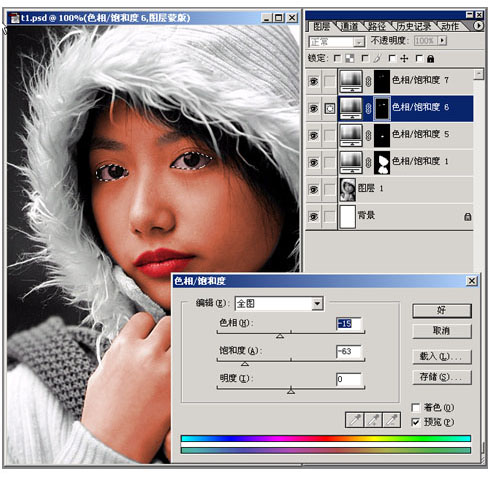
<圖4>
3.現在來單獨調整臉部的顏色。降低一點臉部的飽和度,用曲線來增加亮度
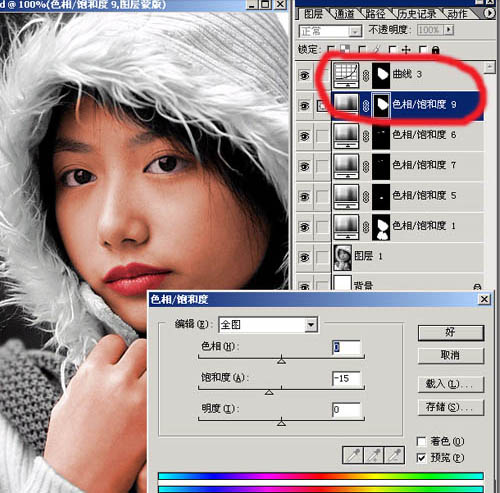
<圖5>
4.加強眼睛的對比度,讓其更有神
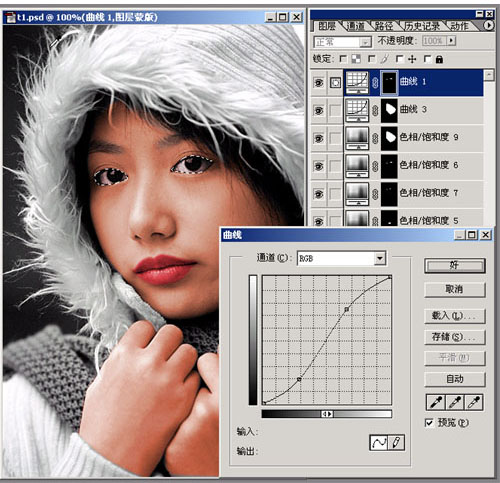
<圖6>
#p#副標題#e#
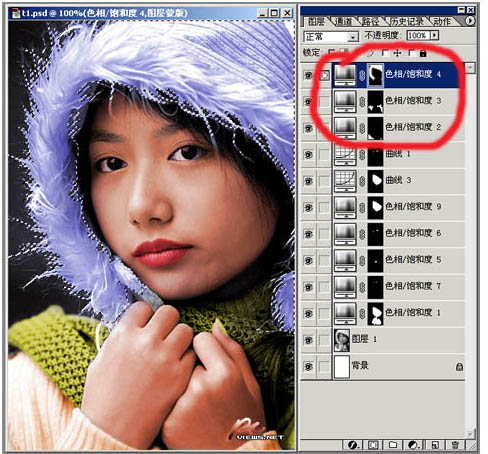
5.用調整圖層給衣服帽子分別上色,顏色搭配就看個人的審美觀了,帽子的選區最好用通道選取。
<圖7>
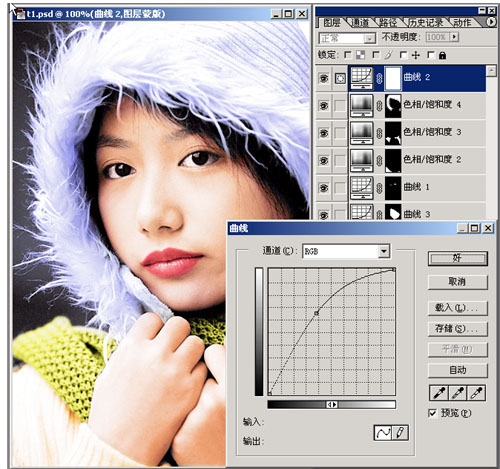
5.用調整圖層給衣服帽子分別上色,顏色搭配就看個人的審美觀了,帽子的選區最好用通道選取。然后調曲線
<圖8>
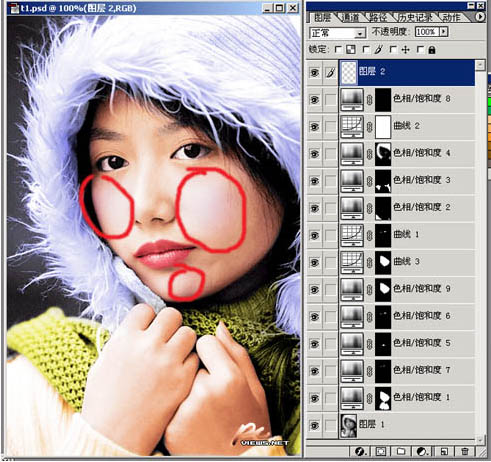
6.新建一個圖層,用畫筆工具,設置前景顏色為桃紅,透明度為5%到10%,在臉上涂上粉紅色,注意要自然
<圖9>
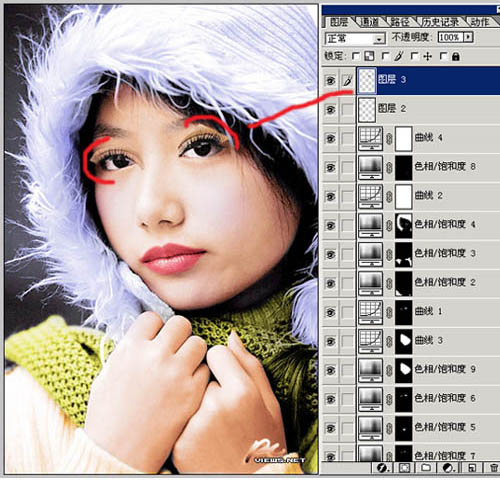
7.現在給MM上點眼妝,先畫睫毛,畫得不象不要緊,隨便找一副圖摳出來換上,最好是膚色接近的調整大小角度
<圖10>
8.給摳過來的睫毛添上蒙版,用黑色畫筆在邊緣涂抹,試一下不同的透明度,直到與眼睛融合到一起為止
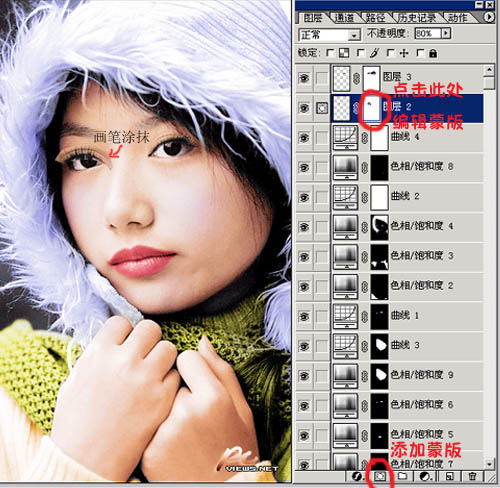
<圖11>
9.同樣的方法上眼影,先建圖層選擇畫筆,前景顏色如圖,柔光,用不同的透明度在眼角處涂抹
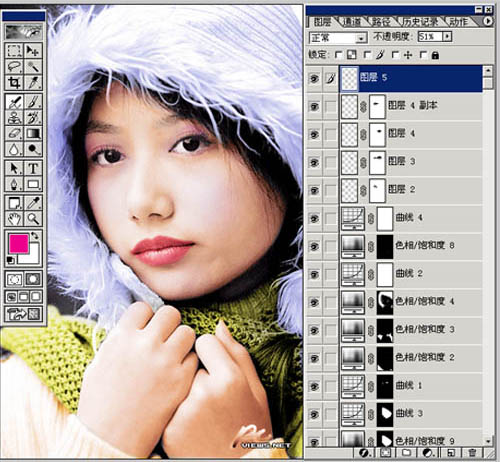
<圖12>
10.合并所有圖層,按Ctrl + J 復制一層,選擇菜單:濾鏡 > 模糊 > 高斯模糊 數值為4,按Ctrl + U 調色相/飽和度 數值:+35,+6,+12,不圖層混合模式改為亮讀,不透明度40%,合并圖層完成最終效果。
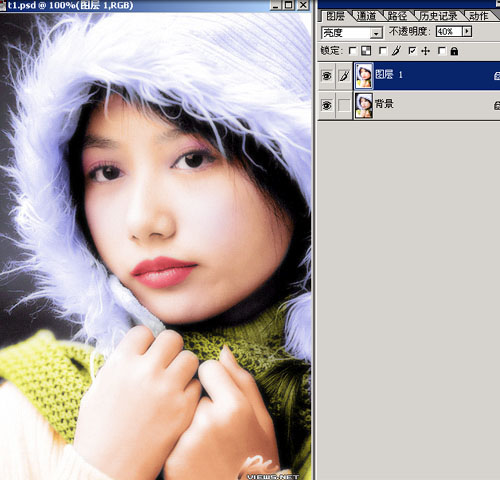
<圖13>
]]>