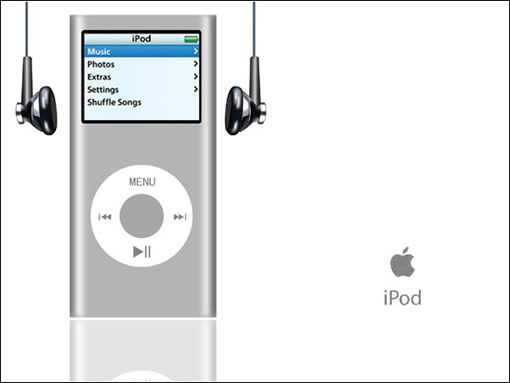
1、打開Photoshop,新建一個文件
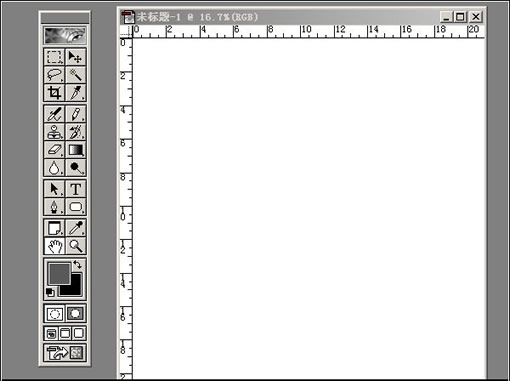
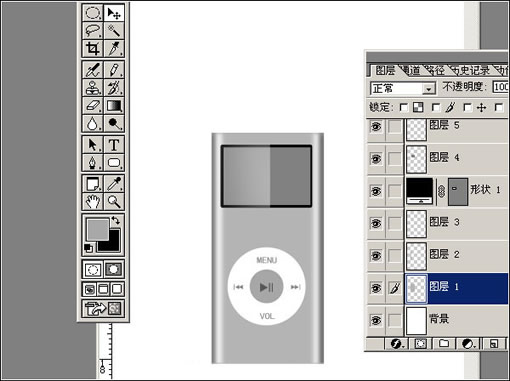
2、新建一個圖層,用矩形選區(qū)建一個長方形,并填充顏色。

3、新建一個圖層,沿圖層1選區(qū)兩邊畫黑邊,執(zhí)行高斯模糊,圖層正片疊底。
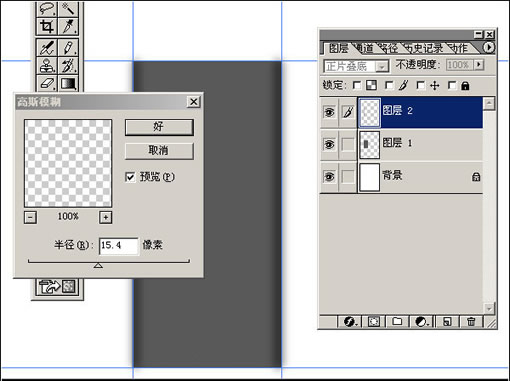
4、新建一個圖層,用矩形工具畫出兩個白色矩形

5、將兩個白色矩形進行高斯模糊
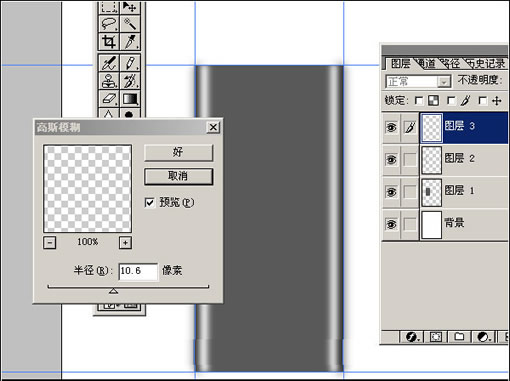
6、用圓焦矩形,畫出顯示區(qū)
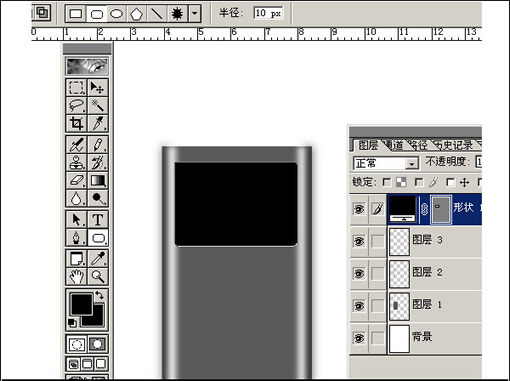
#p#副標題#e#
7、新建圖層,用矩形工具畫出實際顯示區(qū)
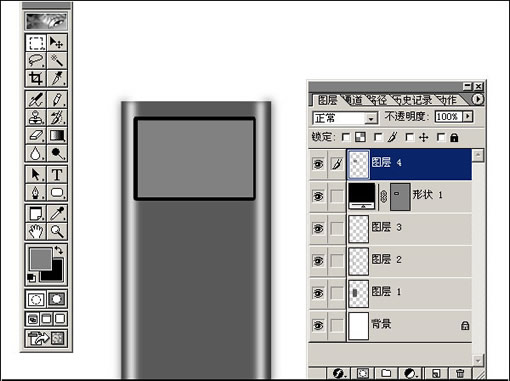
8、新建圖層,再顯示區(qū)范圍用噴槍噴出一個白色圖層,做鏡面效果。
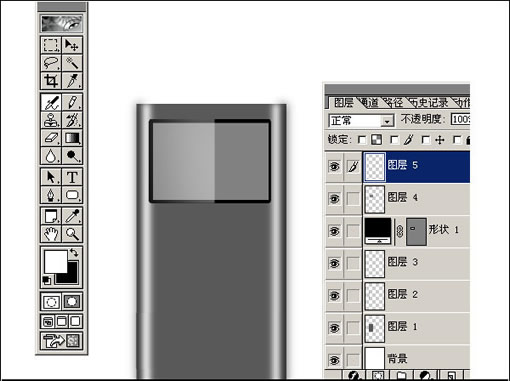
9、新建圖層,用橢圓選框工具畫出一個正圓,填充白色
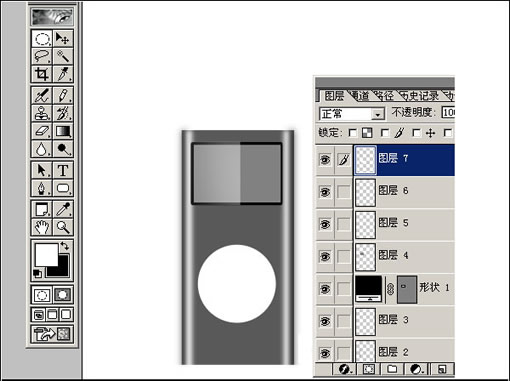
10、新建圖層,用橢圓選框工具畫出一個小正圓,填充灰色。
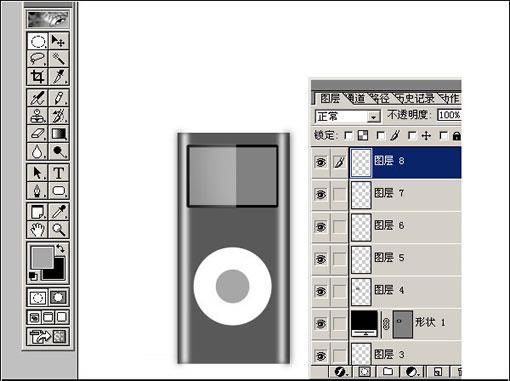
11、新建圖層,畫出小圖標。
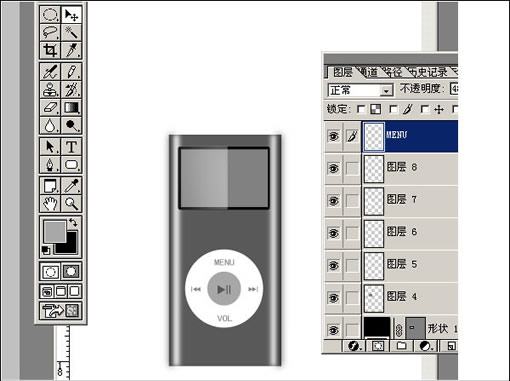
12、調(diào)整色彩關(guān)系、去除因模糊溢出的部分,完成
小乖最近買了IPOD,時刻無不在吹噓IPOD外觀的漂亮、功能的強大。加上最近她學習Fireworks著魔一樣,更揚言要把美麗漂亮的IPOD用FW畫出來,可惜,她真是“才疏學淺”阿,這不,最后還是來找我?guī)兔Γy得她能這么積極的學一個軟件,這忙得幫,想想讓她畫平面的也學不到多少東西,網(wǎng)上搜一下,IPOD的圖片還真不少,找了個側(cè)視圖,正好教她一下透視和光照得表現(xiàn)。
對于畫許多實物的角度圖(或叫畫帶立體感的圖),對于我們這些“小菜”和像小乖一樣的新手可能有些困難,前輩們的一些教程也給了我們好多啟示,比如可以拿實物對照觀察、可以像手繪一樣先打些輔助線做草稿,可是對于我們這種沒有美術(shù)基礎(chǔ),透視感差一些的人來說還是有些困難,其實我們可以找到簡單的方法,將物體“拆”成簡單的幾個面,再組合起來,做出立體效果。
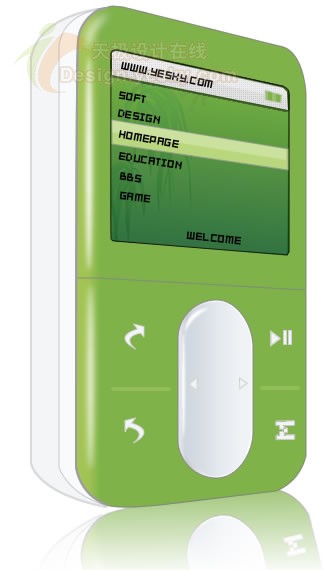
完成效果
學習要點:鋼筆工具,透視,高光,變形工具,扭曲工具
1.觀察IPOD的照片,我們將它分為3個大的部分,這里需要我們對鋼筆工具熟練些,如圖,勾畫出靠前的A面(圖1),其次為B面(圖2),再次為C面。
 A面
A面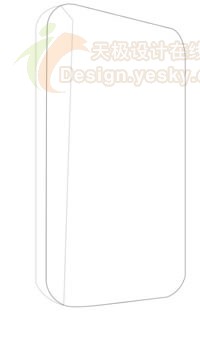 B面
B面
2.根據(jù)各層的前后關(guān)系,我們將它們組合好,我這里將3個單獨勾畫的路徑用不同顏色表示出來(圖3),比較容易明白,這里我們需要知道的是,只有最外面的面要仔細勾畫,而下面的面,因為不用看到,覆蓋下的地方我們簡單連接好路徑便可。
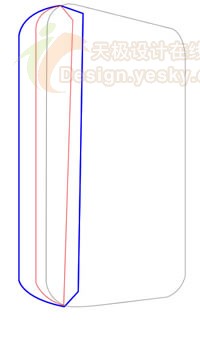 圖3
圖3
3.為了表現(xiàn)質(zhì)感,我們開始對這3個路徑進行填充。
如圖,A層路徑我們用線性填充,顏色為左#A3C554,右#7FB249, B層路徑直接實心填充,顏色為#F9FAFB,進行描邊,顏色為#C1C2C6,筆尖大小為1,選擇柔滑線段,C層路徑為實心填充,顏色為#F4F5F7,進行描邊,顏色#D8D9DB,筆尖大小選擇2,柔滑線段。調(diào)整一下,為了增加效果,我們把A層路徑復(fù)制一下,切割出左側(cè)一部分,來加深顏色,效果如圖4
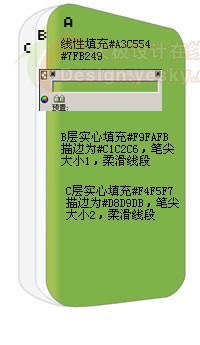 圖4
圖4
4.開始畫IPOD的控制面板。
這次我們用圓角矩形工具,畫出IPOD的控制鍵盤,效果不對時用選取工具點選矩形調(diào)節(jié)點進行調(diào)節(jié),直到出現(xiàn)我們滿意地效果為止。調(diào)整好圖形后我們進行線性填充,填充顏色從左至右為:#E4E7EB、#C5C8CF、#FFFFFF,為表現(xiàn)暗色和亮色,我們用3個顏色。顏色調(diào)節(jié)如圖5所示。
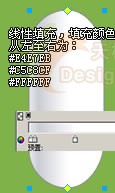 圖5
圖5
5.將此圓角矩形復(fù)制并縮小,或者用鋼筆工具勾畫一個內(nèi)圓角矩形,再次進行填充,來豐富效果。依然為線性填充,填充顏色均為#CED7E1,這里需要注意的是,右側(cè)顏色透明度為50,得到效果如圖6。
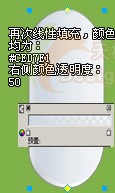 圖6
圖6
#p#副標題#e#
6.用鋼筆工具勾畫出月牙形,橢圓工具畫出扁圓型,進行高斯模糊,值為1,來達到高光效果,進一步豐富控制面板,圓角矩形和三角形添加圖形。(注:其中三角形用多邊形工具畫出來,邊數(shù)選擇3)。完成效果如圖7
 圖7
圖77.同理鋼筆工具配合橢圓工具,高斯模糊來表現(xiàn)整體高光效果。如圖8
 圖8
圖88.鋼筆工具畫出其它控制按鍵 。
 圖9
圖99.接下來用鋼筆工具勾畫IPOD屏幕,依然線性填充,顏色為:#196332、#6BB24B,描邊為 黑色,筆尖大小為 1 ,選擇柔滑線段。
 圖10
圖1010.我們來給屏幕增加背景圖片效果,很簡單,具體步驟為:首先復(fù)制屏幕路徑,并清空路徑的填充顏色、描邊顏色,選取合適圖片,通過傾斜和扭曲工具,調(diào)整為和屏幕路徑形狀相似,選擇粘貼于內(nèi)部命令。得到效果。
 圖11
圖1111.繼續(xù)為屏幕增加效果,同過鋼筆或者矩形工具來增加導航條,電池標識等,具體參數(shù)如圖。
 圖12
圖1212.添加字體效果。
 圖13
圖1313.到這里,基本完成了IPOD的制作,我們可以通過旋轉(zhuǎn),來增加一個光照效果,圖14 。通過修改源文件的配色,我們可以得到多個IPOD呢,圖15,赫赫。(如果真能得到就好了,嘿嘿!!)點擊下載源文件

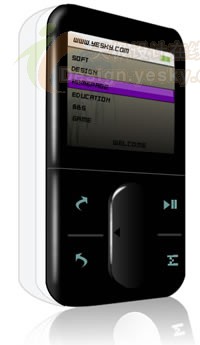
圖14 圖15
]]>