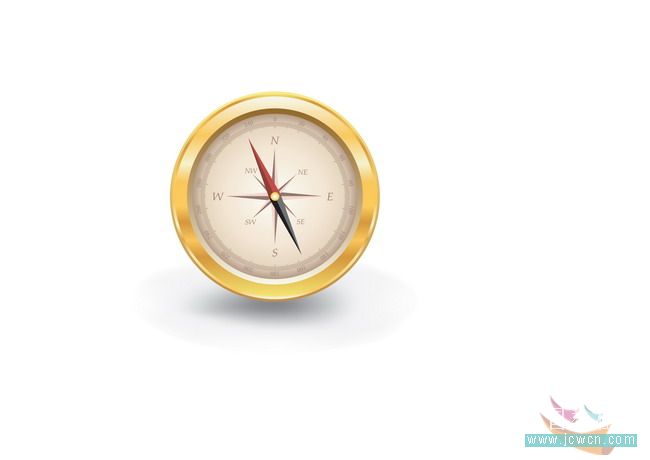
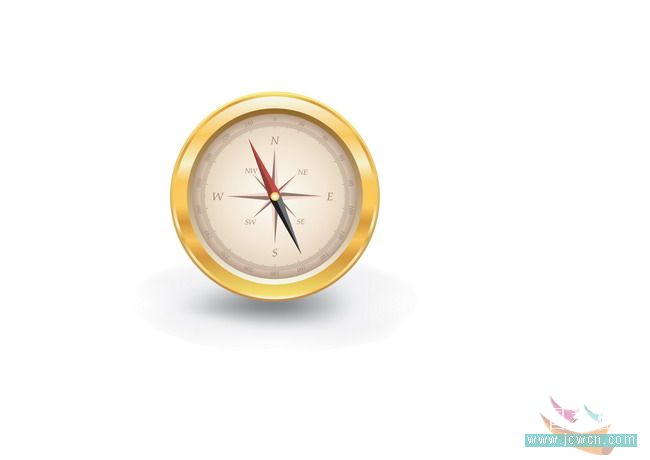
本例介紹運用AI繪制質(zhì)感金色指南針,主要通過運用漸變色表現(xiàn)出指南針的高光和陰影效果,同時體現(xiàn)出立體效果,希望能給朋友們帶來幫助~~
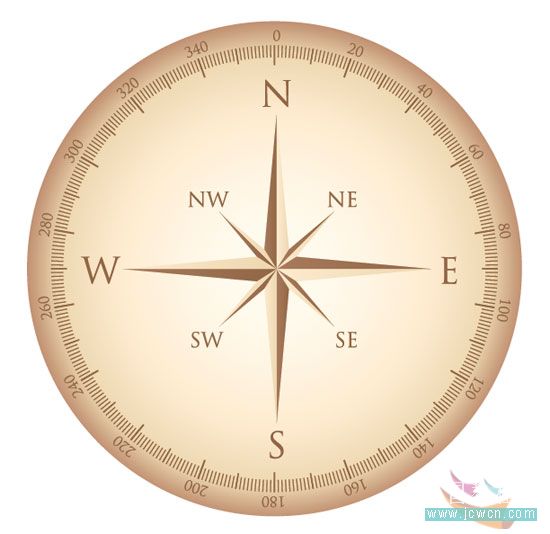
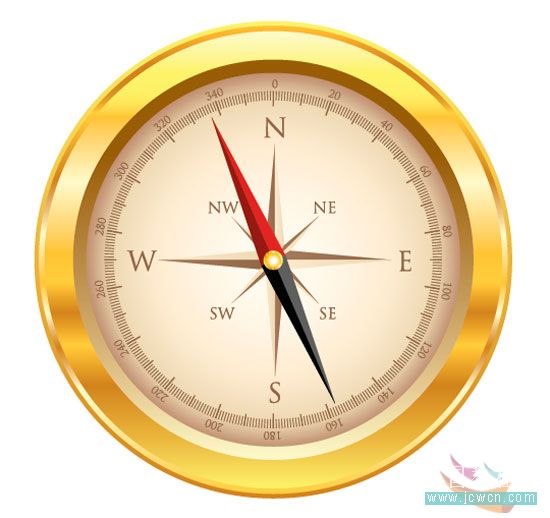
這是我在一個英文網(wǎng)站上看到的,因我的英文不是很好,所這個只是根據(jù)我自己的理解把它轉(zhuǎn)譯過來的,先來看最終效果:
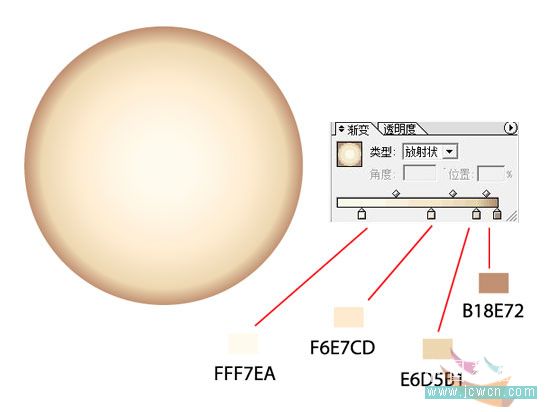
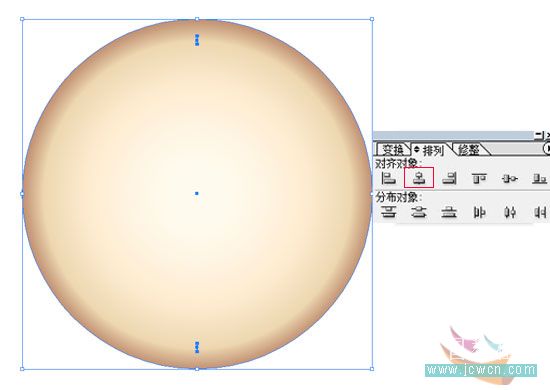
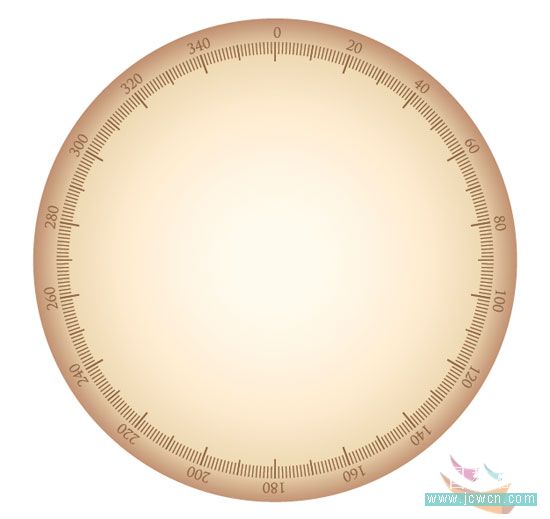
1.先畫一個正圓,然后做放射性漸變,顏色如下圖:
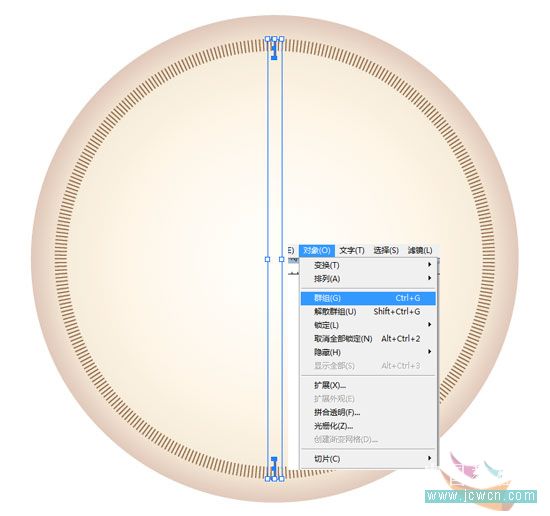
2.在圓的上下畫兩個在同一垂直線的小長條,大小長度要一樣,顏色同漸變的深色,然后群組
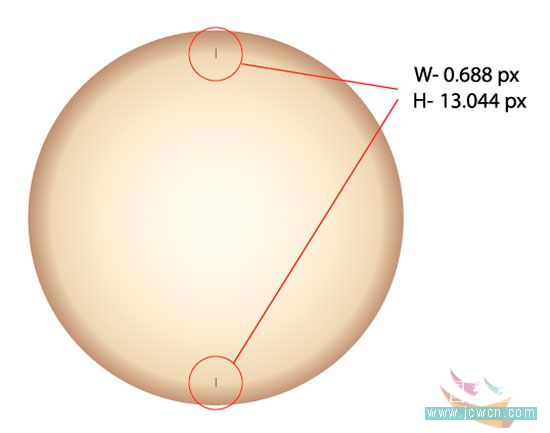
3.讓兩個小長條和圓居中對齊
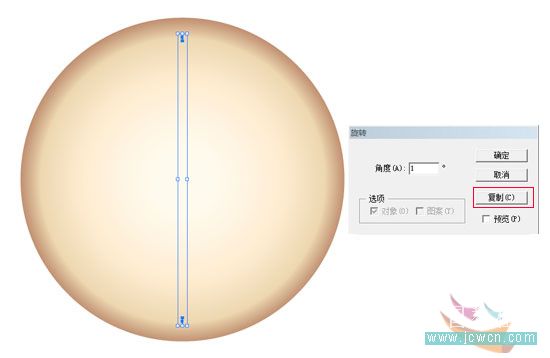
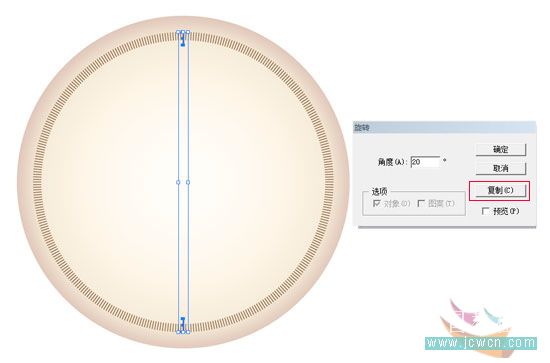
4.選中兩上小長條,點擊右鍵的變換-旋轉(zhuǎn),角度為1度,再復(fù)制
5.再按Ctrl+D,直到整個圓都滿為此,如下圖:
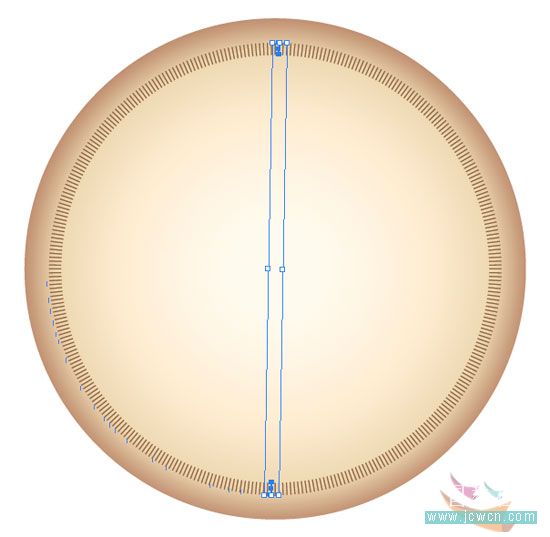
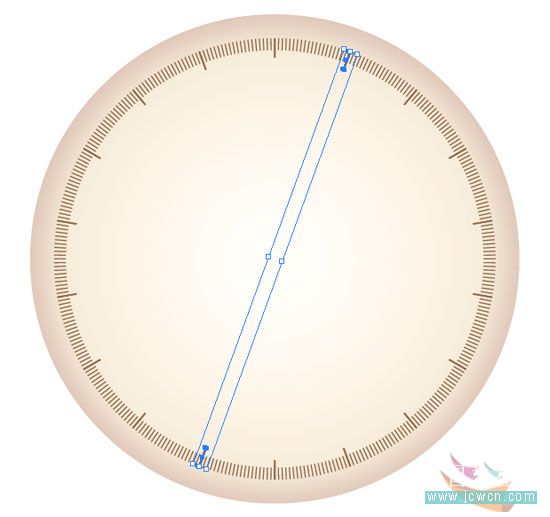
6.選中第一次畫的兩個小長條,把它們的長度拉長一此,注意,上下兩個長條的大小要一致
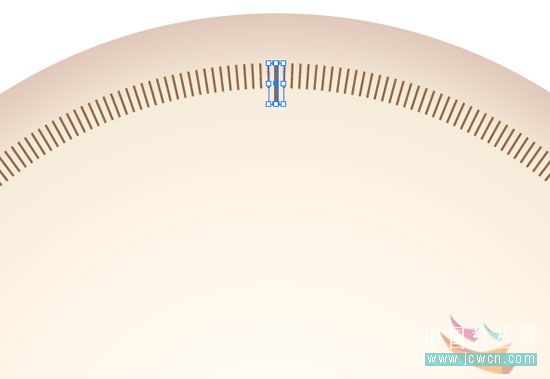
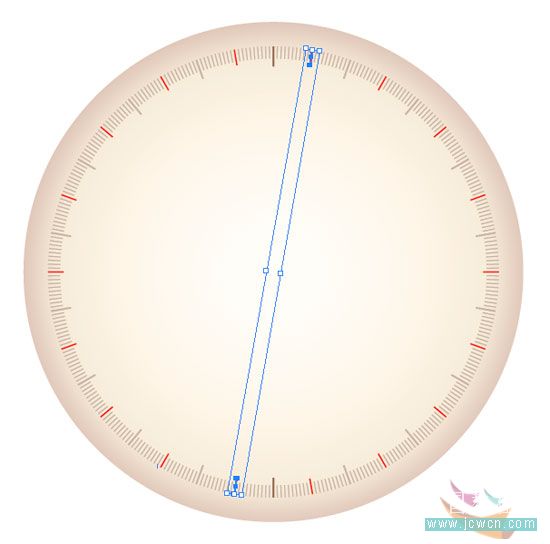
7.把小長條拉長后再點擊右鍵的變換-旋轉(zhuǎn),角度為20度,復(fù)制后再Ctrl+D,得到以下圖中效果:
8.把第一次畫的小長條原地復(fù)制一份,把復(fù)制的小長條的長度弄短一些,為好分辨,可把顏色弄成其它顏色,比如紅色
9.選中紅色的兩個小長條,同樣的點擊右鍵的變換-旋轉(zhuǎn),角度為10度,注意,只按確定就可以,不要按復(fù)制
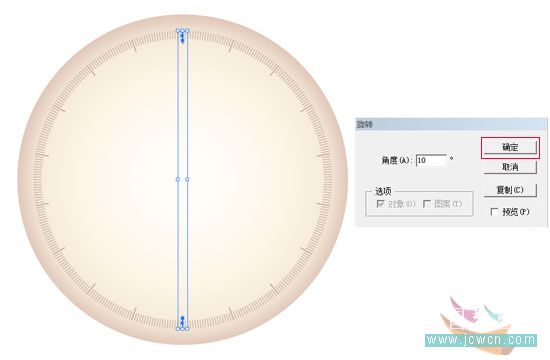
10.把移動了的兩個紅色小長條選中,再點擊右鍵的變換-旋轉(zhuǎn),角度為20度
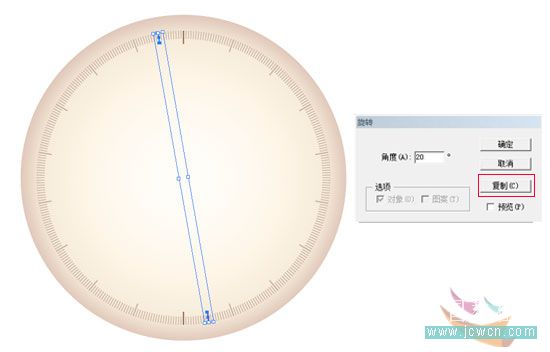
效果:
#p#副標(biāo)題#e#
11.選中之前畫的圓,原地復(fù)制一份,縮小到離所有小長條有一定距離就可以了

12.選擇路徑文字工具,在剛剛畫的圓打上0-20-~340的數(shù)字,注意,第組數(shù)字要與最長的小長條相對應(yīng)
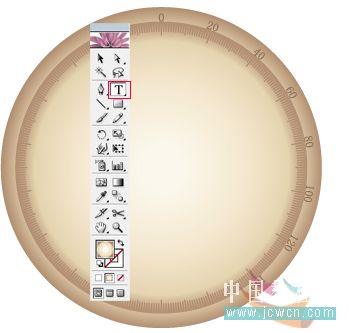
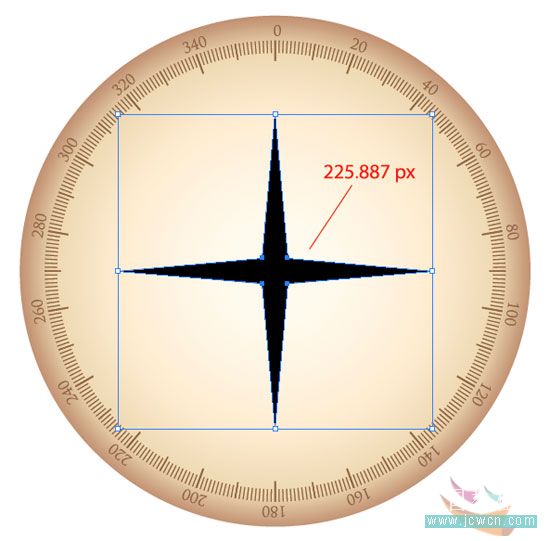
13.用星形工具畫一個四角星,第一直徑是5第二直徑是40,也可以自己調(diào)節(jié)
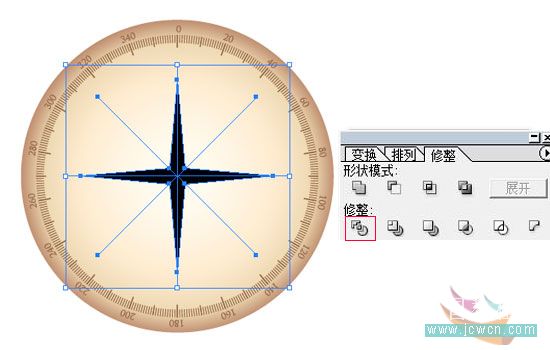
14.在四角星的上下左右兩個尖角處各畫一條直線,在四角星的兩個對角之間也畫兩條直線,然后選中四角星和四條直線,在修整工具選項中選分割
15.把分割好的三角形填上對應(yīng)的顏色,然后復(fù)制一份,縮小后旋轉(zhuǎn)角度

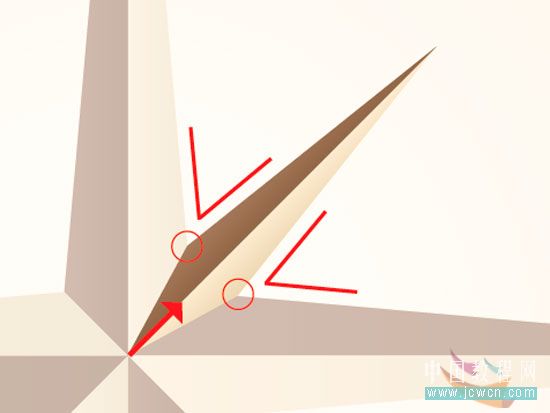
16.把小的三角形如下圖紅圈中的那些節(jié)點移動到下圖的位置
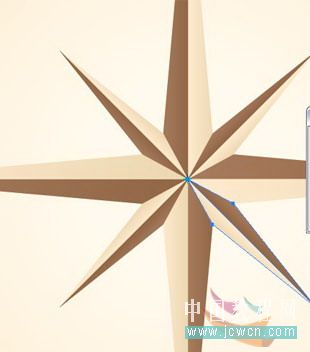
17.在這些指向針?biāo)傅牡胤綄懮舷鄳?yīng)的字母
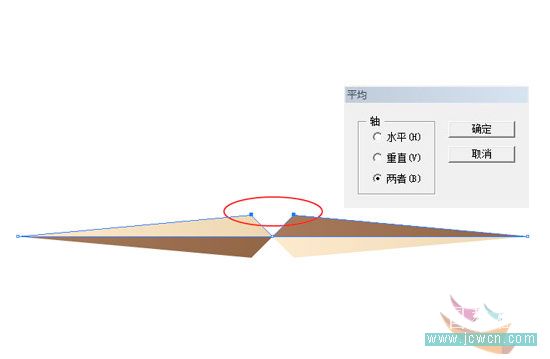
18.復(fù)制出一對三角形做指南針,然后選中紅圈中的兩個節(jié)點,點擊對象中的路徑-平均-兩者,確定,下面的兩個三角形也同樣做法
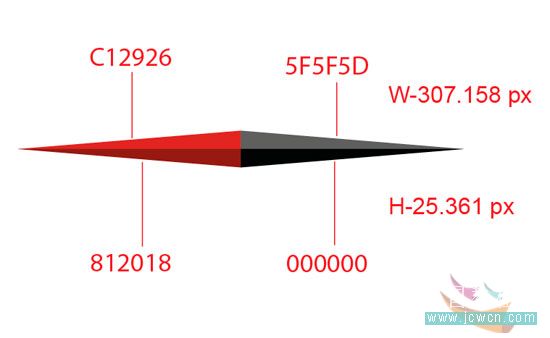
19.把指南針填上對應(yīng)的顏色,然后在指南針的中心處畫一小圓,弄成放射性漸變,弄好后放在之前的指向針的中心處

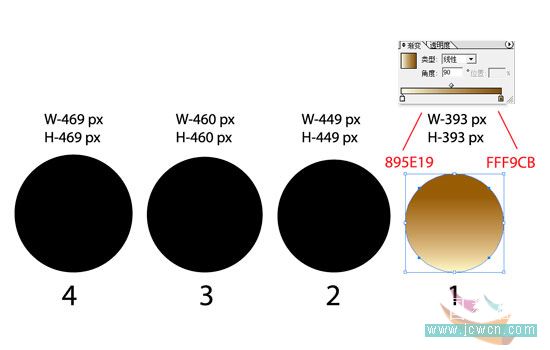
20.先畫4個大小不一的圓,弄好第一個圓的線性漸變后再弄其它2.3.4個圓的顏色漸變,顏色參考下圖
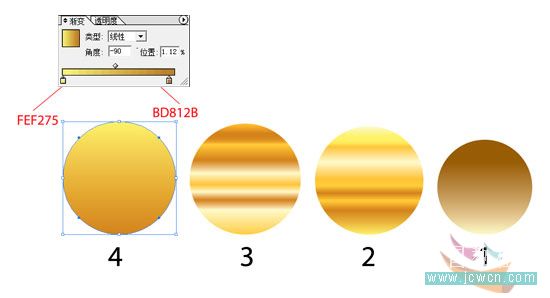
21.弄好上面的四個圓后按順序排列在之前做好的圖下面,四個圓的大小參考下圖
22.最后在做好的整個指南針下面畫一個陰影,先畫一個橢圓,再用網(wǎng)格工具描出網(wǎng)格點,再在如下圖中相應(yīng)的網(wǎng)格點中填上顏色,一個指南針就做好了。