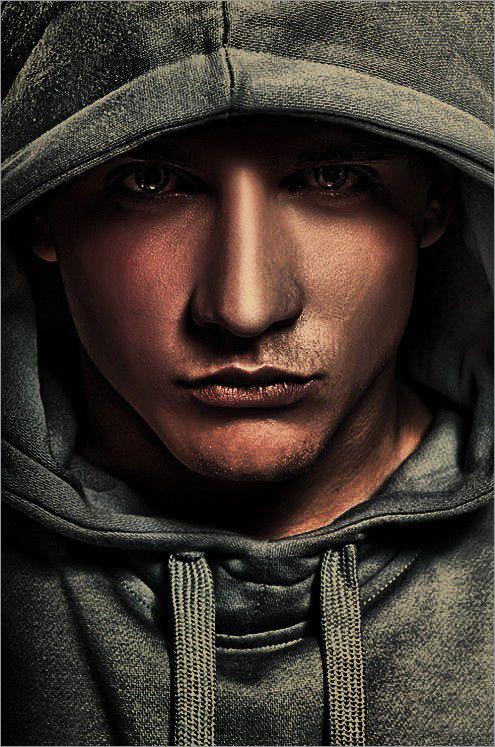
最終效果
原圖
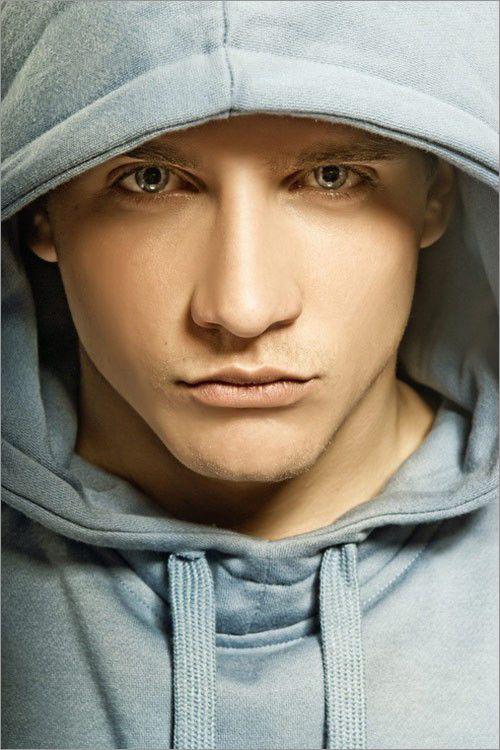
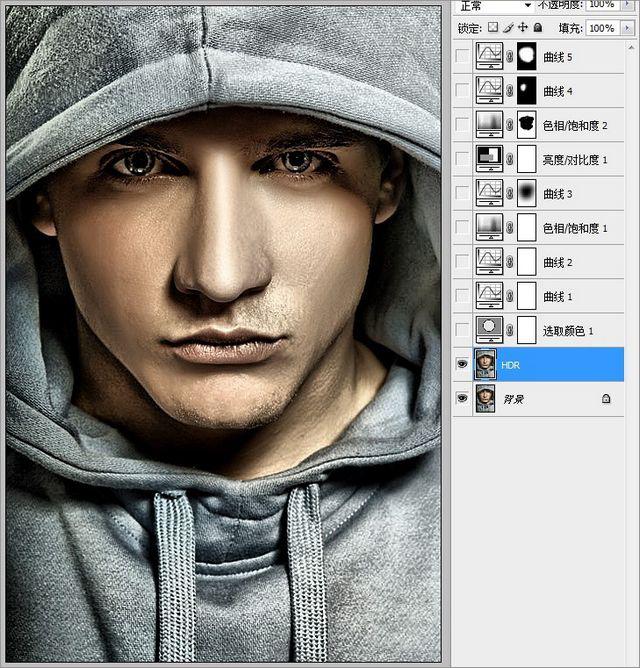
一、Photoshop打開原圖后,使用HDR濾鏡處理圖片。之后開始修飾皮膚,選擇“圖章”工具,模式改為“變亮”,這樣能最大程度地保留質感。這張照片著重修飾了人物的眼袋和嘴角,之后使用“USM銳化”,注意銳化不能過大。
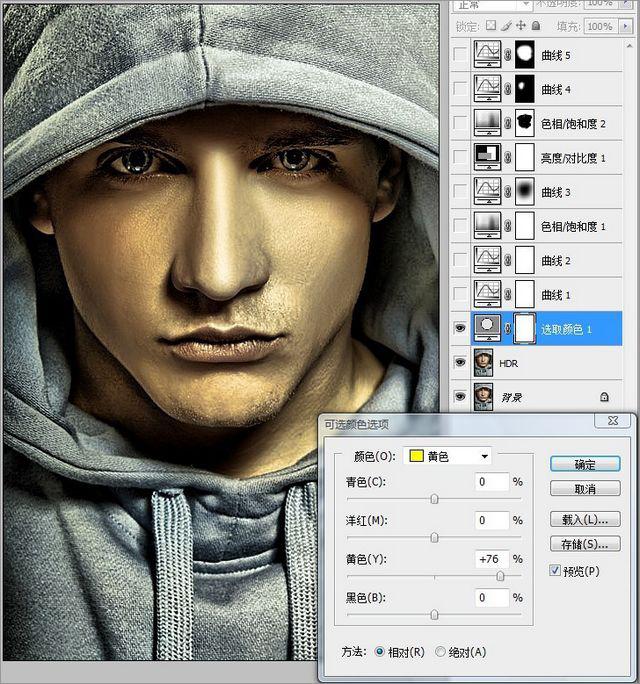
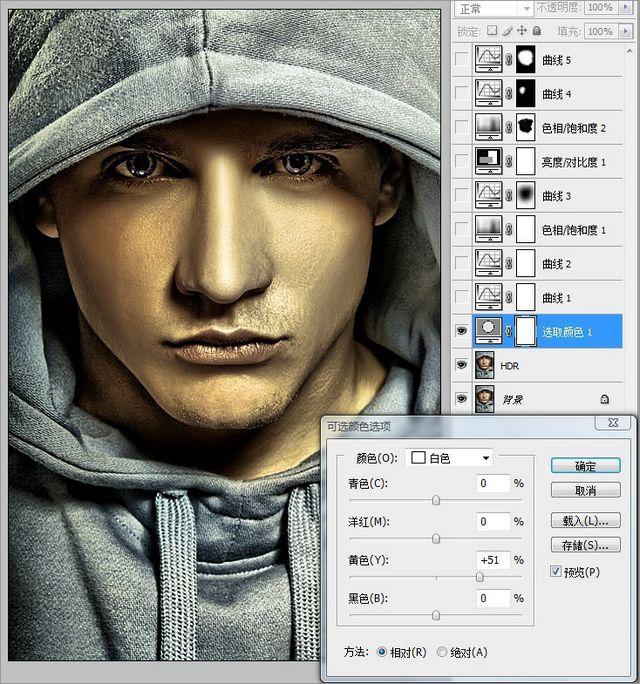
二、使用可選顏色工具調整膚色。分別對圖片的紅色、黃色和白色進行調整,這樣的調整會使人物的膚色有所改變,使圖片感覺更加通透。
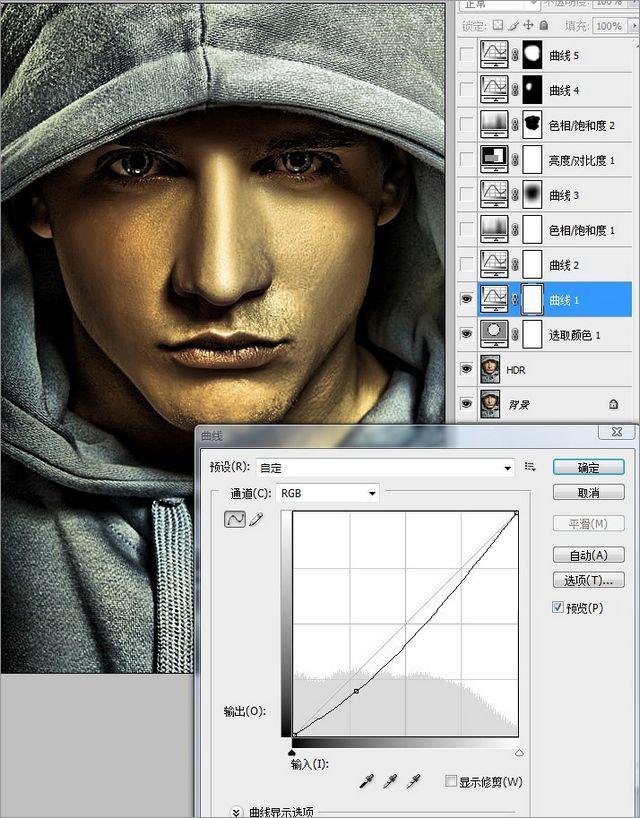
三、使用“曲線”工具對畫面的暗部進行壓暗處理,使畫面的影調更加濃重。注意開始的時候不用壓得太暗,因為后面還可以慢慢調整,要留有余地。
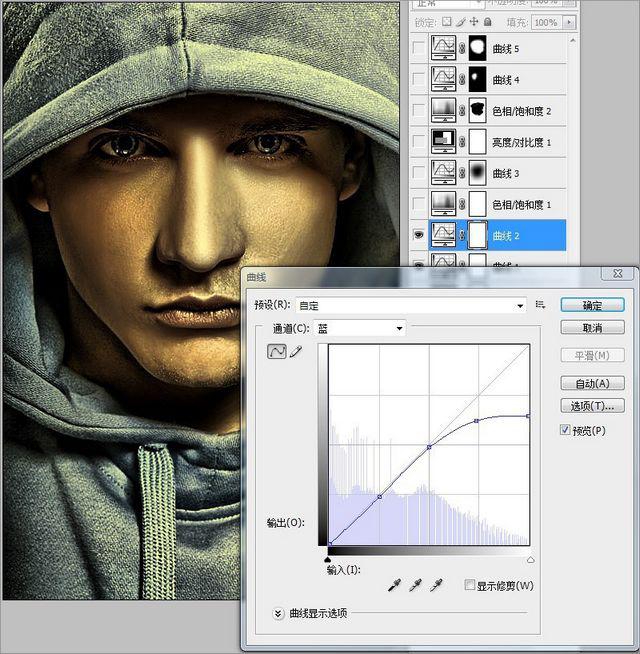
四、使用“曲線”工具對藍色通道進行調整,這樣會使畫面適當變黃,因為剛才使用HDR濾鏡時,高光區域稍稍有些過曝,所以這里要找回一些亮部細節。
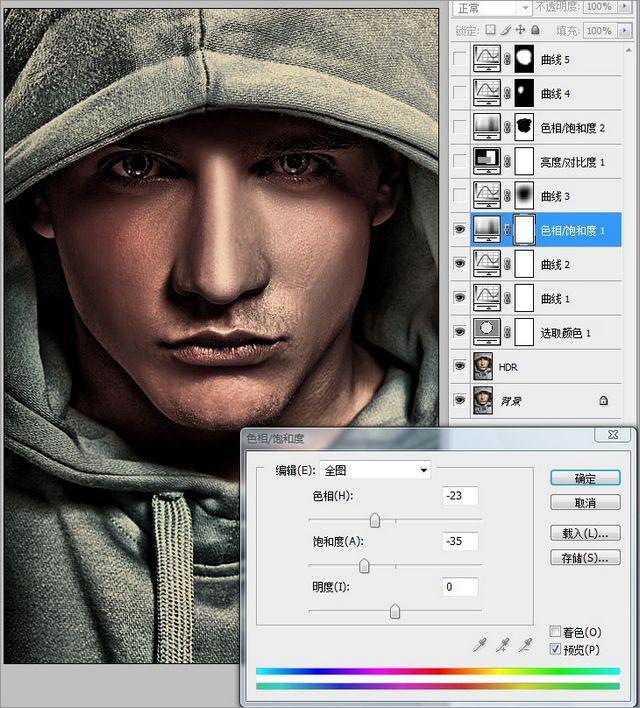
五、使用“色相/飽和度”工具對全圖的色相和飽和度進行調整,使圖片的整體顏色偏紅,并適當降低飽和度,這樣圖片會更耐看
六、創建新的曲線調整圖層,并將圖片整體壓暗,然后使用“畫筆”工具,將人物擦出來,這樣的操作就可以使畫面的四角暗下去了,調整后人物感覺更加突出。
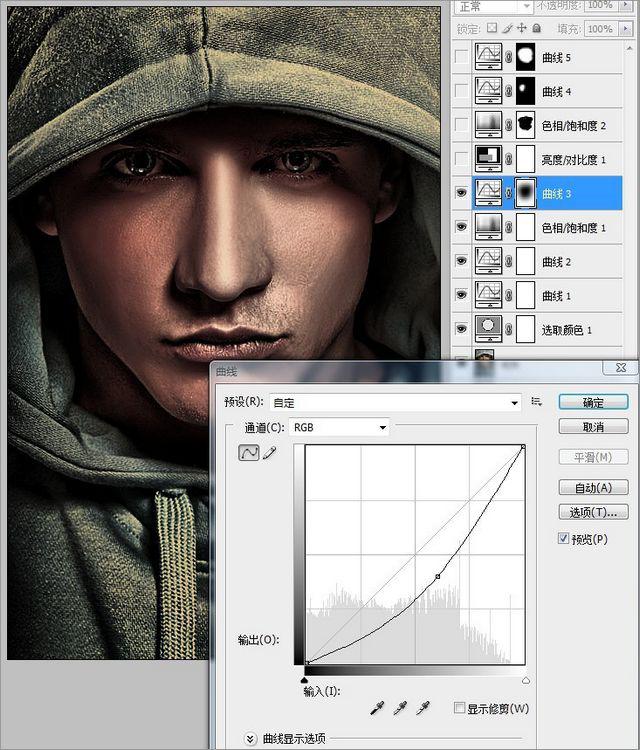
七、使用“亮度/對比度”工具調整后,能夠使圖片的顏色看起來更加濃厚、濃郁,視覺沖擊力也更加強。
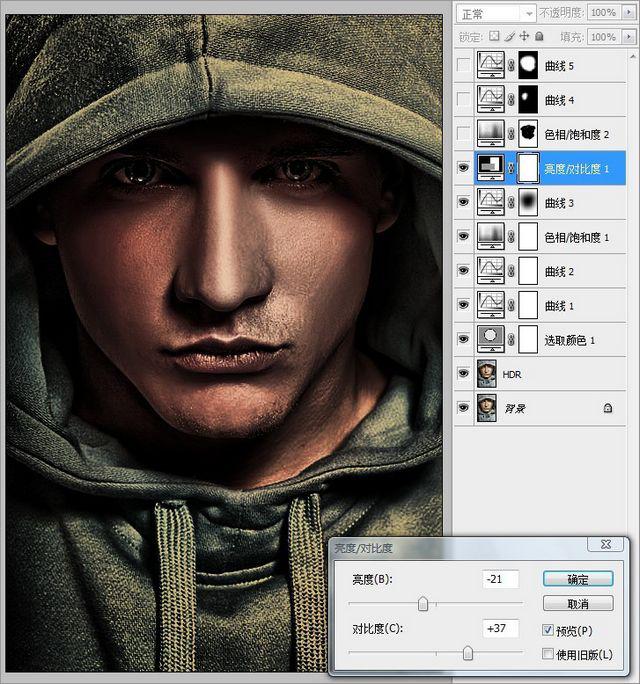
八、要使整個畫面顯得飽滿,必須有一些顏色上的對比,比如冷和暖,白與黑。這里就是用服裝的顏色和人物的膚色形成冷暖對比。使用“色相/飽和度”工具降低全圖的飽和度后,將人物的膚色還原即可。
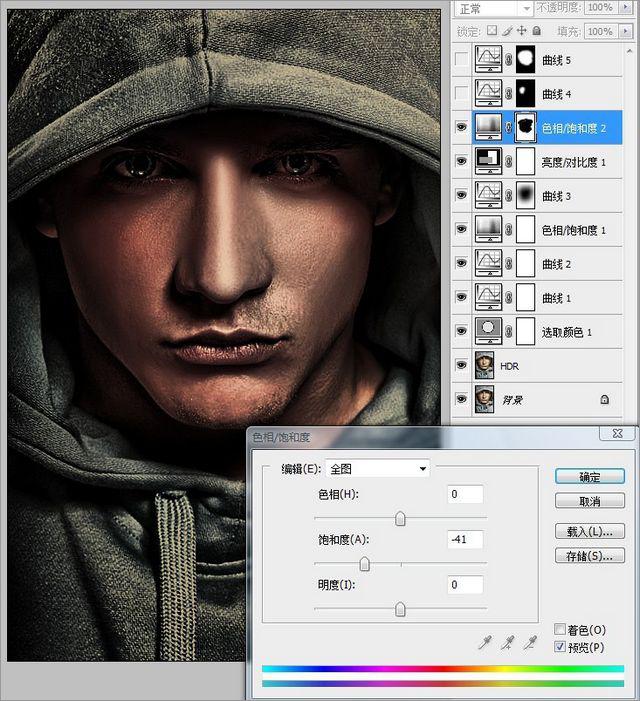
九、調整到這一步就基本完成了,現在大體顏色已經呈現出來了,這時觀察圖片,可以看到人物臉的右側有些偏黃,所以要對右臉進行單獨的調色,讓左邊和右邊的膚色大致相同。這里可以創建新的曲線調整圖層,或者使用“快速蒙板”進行調整即可。
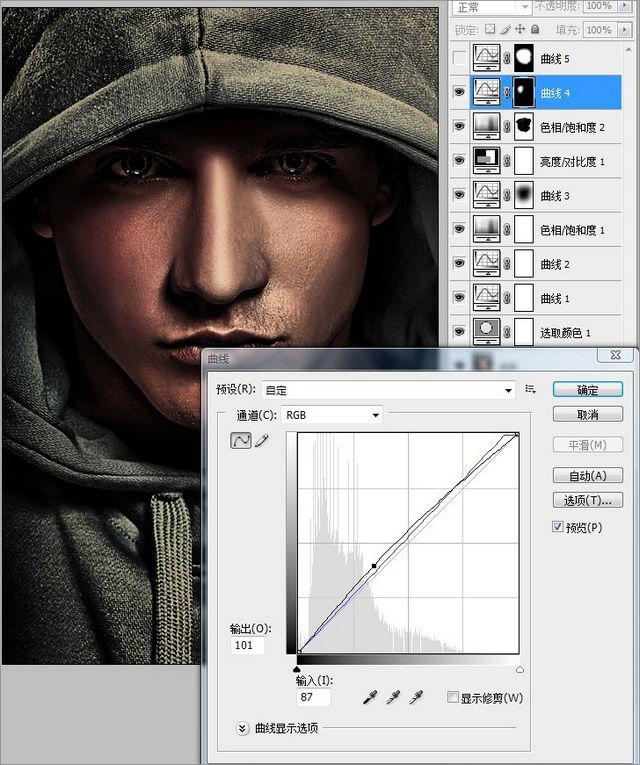
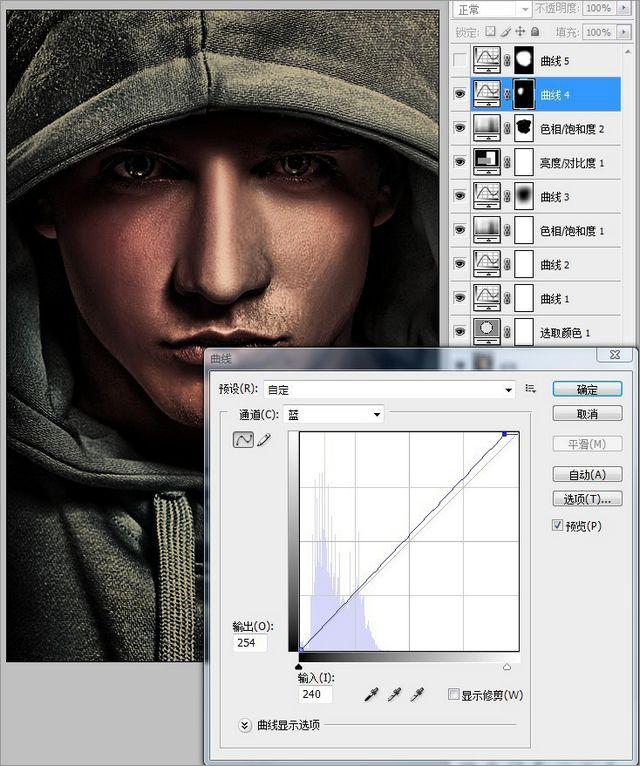
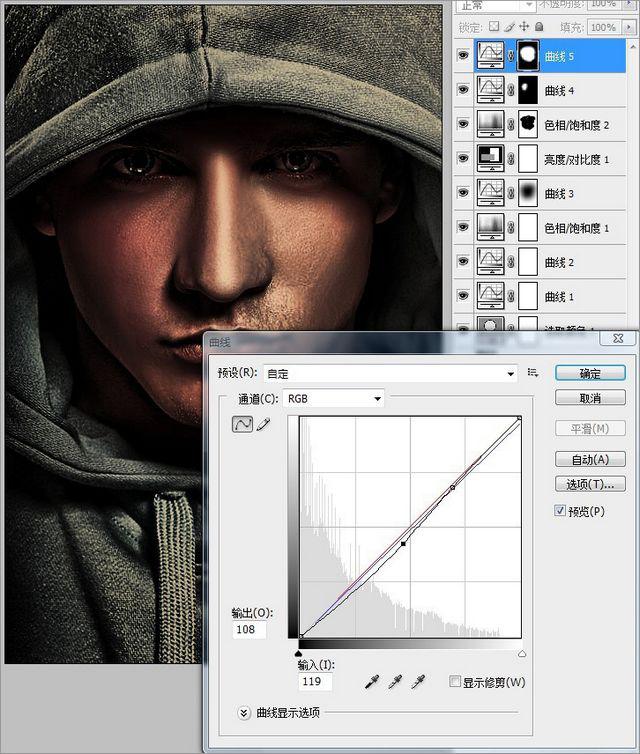
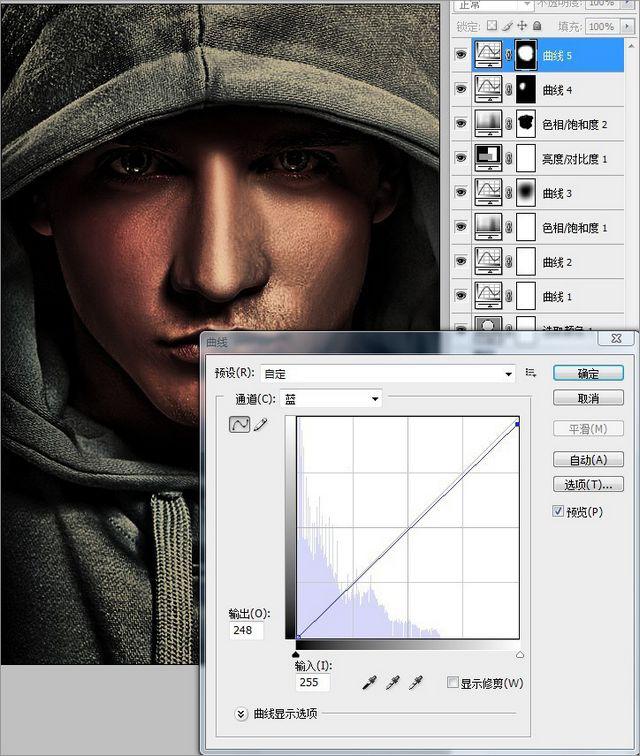
十、這是最后的調整,這樣的調整是為了讓臉部看上去更舒服,顏色更為細膩。調整方法還是建立曲線調整圖層,首先對整張圖片進行壓暗,然后在藍色通道里調整最亮點,也就是調節黃色即可。
最終效果
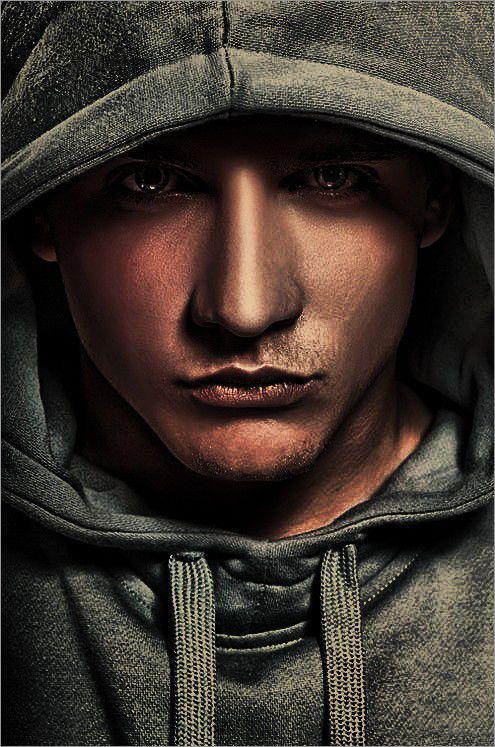
本教程的人物高清處理簡單分為三步:第一步用陰影/高光把圖片的明暗層次加大。第二步用色相/飽和度加強圖片的飽和度。第三步用色階等調色工具適當加大對比度即可。
原圖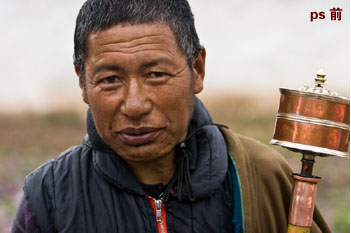
最終效果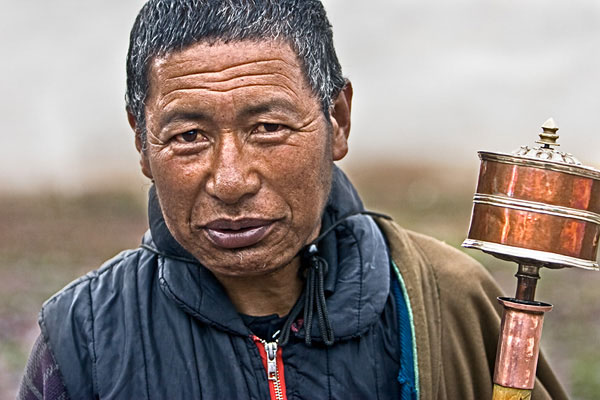
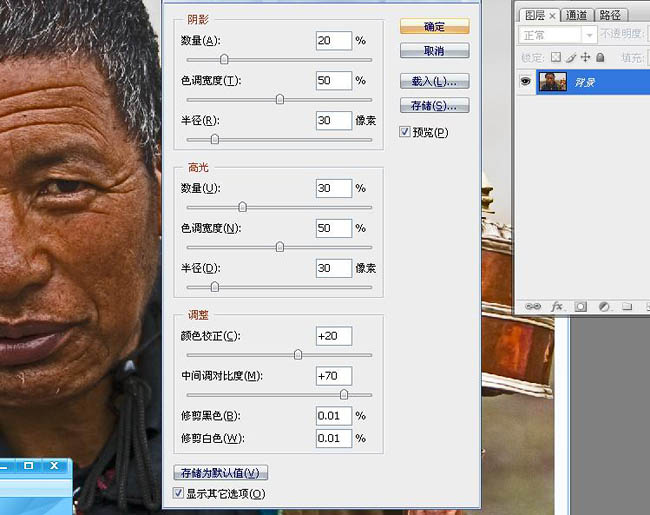
1、打開原圖素材,對圖像圖層執行“圖像菜單》調整》陰影/高光”,陰影項的數量值:30%。高光項的數量值:20%。勾選顯示其他選項,調整項的中間調對比度:70%。以提亮暗部,使高光區變暗,增大對比度。
2、創建色相/飽和度調整圖層,降低圖像飽和度。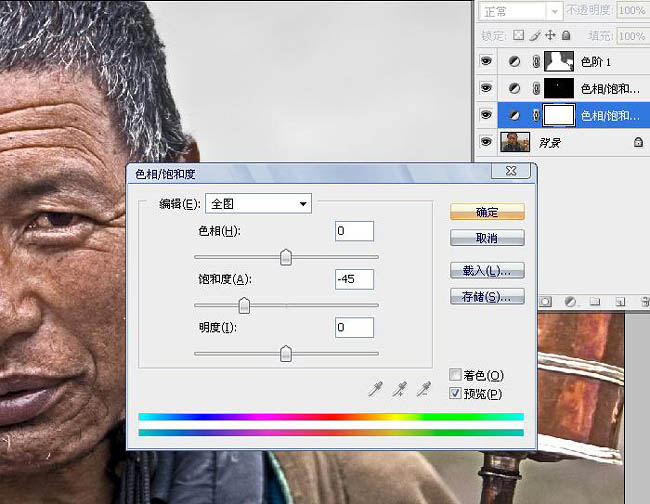
3、在圖像圖層上使用套索工具選擇眼睛,適當羽化后創建色相/飽和度調整圖層,增加飽和度。
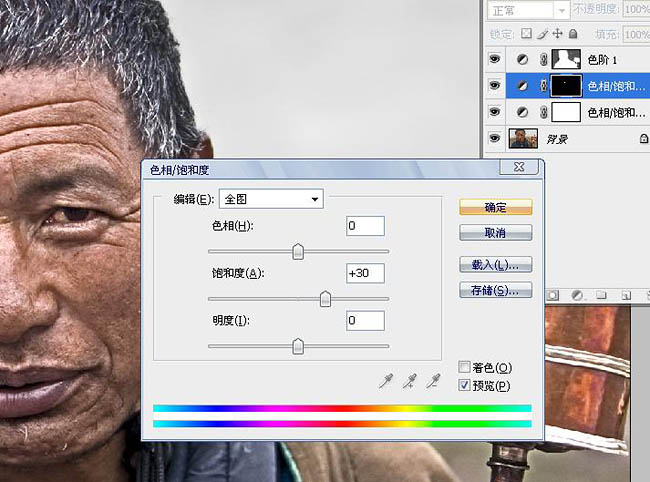
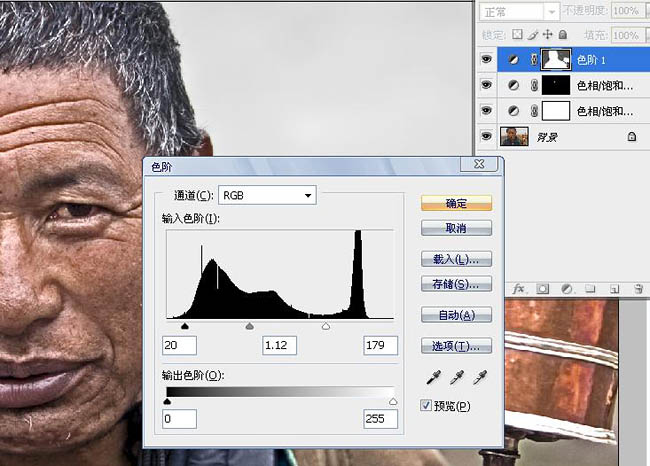
4、創建色階調整圖層,適當加大對比度,確定后用黑色畫筆把背景部分擦出來,完成最終效果。
最終效果: