首先,筆者這里有一張沒有貼圖的DVD包裝盒的圖片(見圖1),現在我們要把一張平面展開圖(圖2)貼到這個包裝盒上,做一個DVD盒的效果圖。
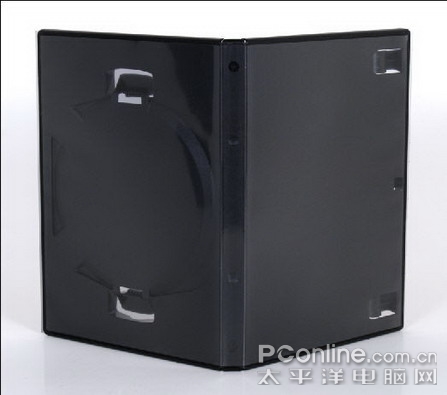
圖1
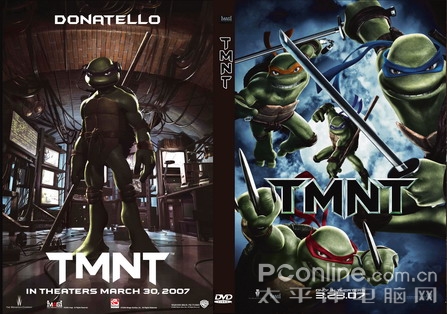
圖2
首先,我們ctrl+a再ctrl+c,全選并復制圖2,見圖3
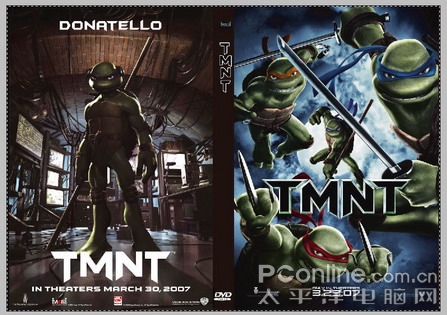
圖3
然后,在ps里打開dvd的包裝,在圖層里,有我事先調好的顏色,我先把陰影層隱藏掉,確定是選在brighten的那層,然后新建一層空白層,對其命名(見圖4)。
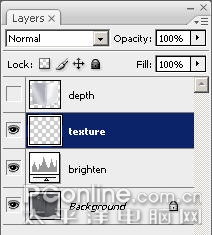
圖4
然后我們在filter濾鏡下選擇vanishing point(見圖5)。然后進入vanishing point的操作面板(見圖6)。
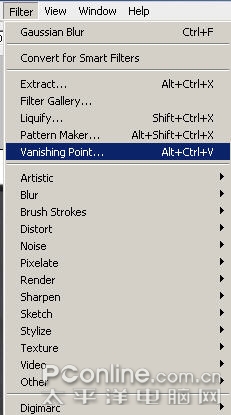
圖5
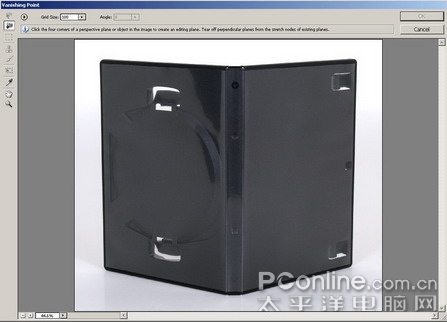
圖6
#p#副標題#e#
首先我們選擇第二個工具,繪制貼圖的一個面,見圖7,然后會出現一個很多格子的區域,見圖8
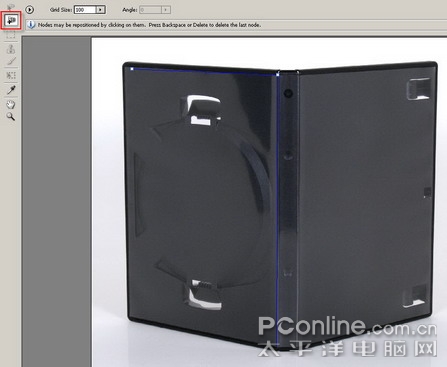
圖7
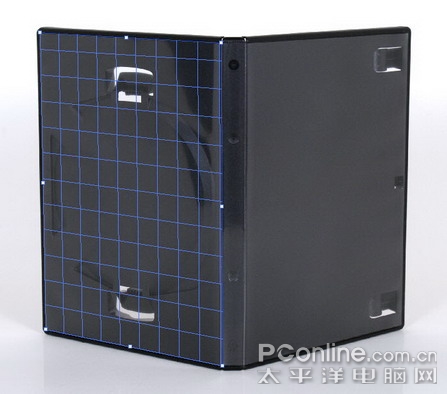
圖8
然后我們要創建一個新的面,鼠標放在最右側的邊邊上,按住ctrl鍵向右拉,這個時候你就能看到一個新的面沿著這個邊邊長出來了。(見圖9)
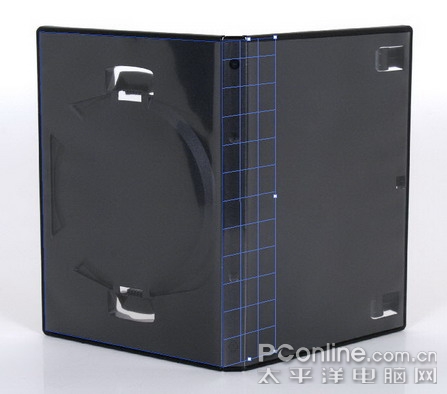
圖9
鼠標還是放在最右邊的邊邊上,按住alt鍵拖拉鼠標,你會發現這個新的面就像一扇門一樣會沿著軸旋轉,拖拉鼠標直到調整這個面到一個水平方向,見圖10。
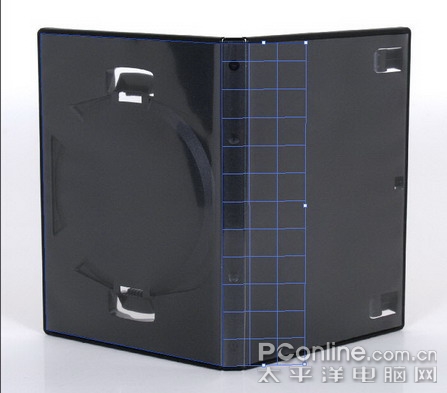
圖10
然后縮窄其尺寸,適配到dvd包裝的中縫面,見圖11。
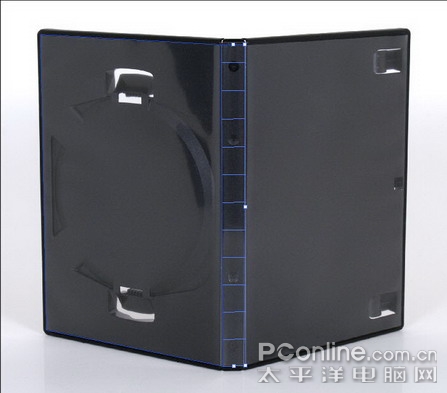
圖11
然后,同以上方法,繼續ctrl拖拉,創建一個新的面,在alt拖拉適配到dvd包裝的第三個面,(見圖12)。
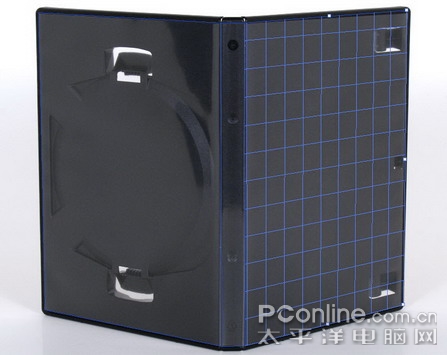
圖12
#p#副標題#e#
然后,我們ctrl+v,把剛才復制的那張貼圖粘貼進來(見圖13)。
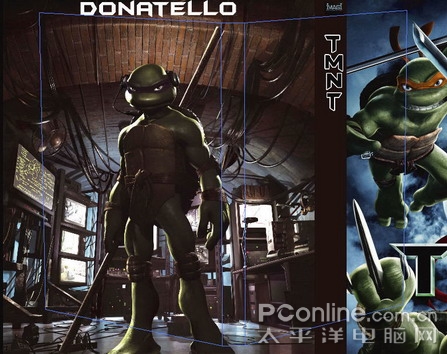
圖13
現在你可以看到那張圖還在線框的外面,我們用鼠標直接拖到線框里,這個時候可以驚奇的發現,你的貼圖被適配到你剛才創建的形狀里(見圖14)。
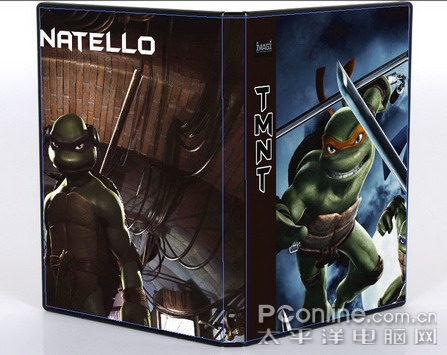
圖14
但目前的圖片大小與dvd盒子并不合適,所以我們要調整一下貼圖的大小,選擇轉換工具,把圖片拉小到正好合適盒子(見圖15)。
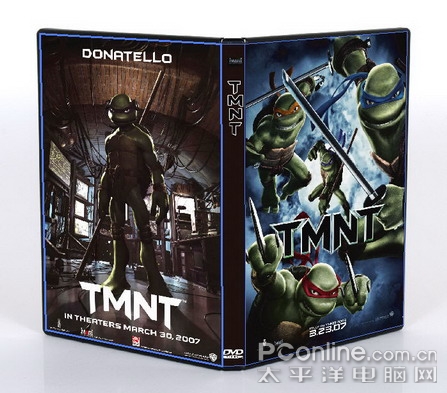
圖15
然后ok確定,回到ps主界面,我們可以看到在現在的效果(見圖16)
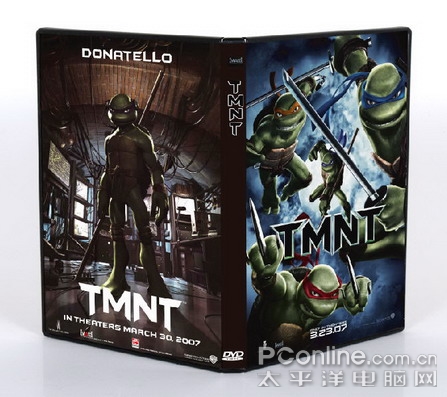
圖16
最后我們給圖片加上光影,我們到layer面板下,顯示我們剛才隱藏的層,alt鍵把層依附在貼圖上,(見圖17)。
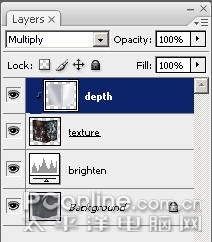
圖17
然后就大功告成了,看看最后的效果(見圖18)。
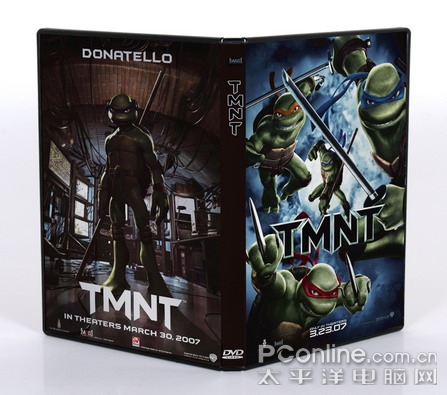
圖18