Adobe最近發布了Adobe Creative Suite 3 套裝,今天我們就來體驗一下其中的重量級軟件Illustrator CS3的新功能。
一、Illustrator CS3界面新特性
1. 啟動畫面
Illustrator CS3的啟動換成了橙色的背景,有種溫暖的感覺。
2.歡迎界面
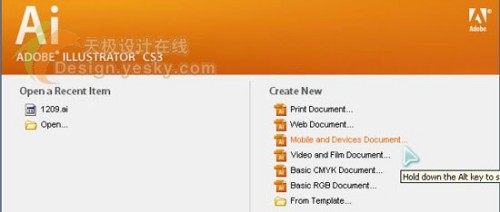
Illustrator CS3的歡迎界面和以往版本的有所不同。
在創建新文檔時增加了:打印文檔、Web文檔、移動圖案文檔、視頻文檔。
3.創建新文檔
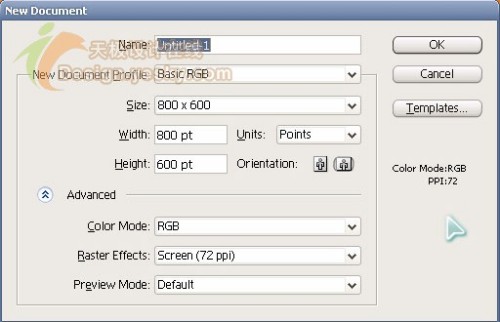
創建新文檔窗口添加了高級選項,可以選擇顏色模式、光柵效果(即圖像分辨率)、預覽模式(包括默認、像素、套印)。
4.擴展工具顯示
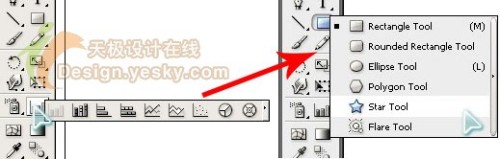
在擴展工具的顯示方面,CS3不再才用以前的水平顯示方式,而改為垂直顯示。這和PS的擴展工具顯示方式一樣,這應該是Adobe為了軟件的統一性而特別修改的。
5.拖移工具欄
就是剛才說的一樣,為了軟件的統一性,CS3的工具欄也默認的嵌入到了側邊。如過還是喜歡以前版本風格,只要按住圖標部位拖動就可以將工具欄拖出。

拖移其他工具欄是出現藍色橫線時松開可以嵌入,按住標題欄可以拖出。
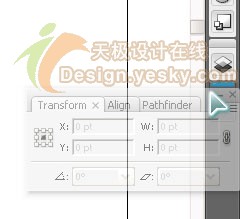
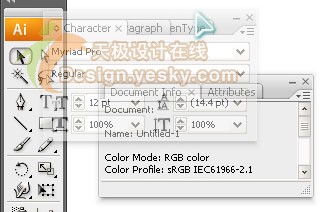
新版的效果更加華麗:在工具欄下顯示黑色陰影,拖動時則采用了透明效果。
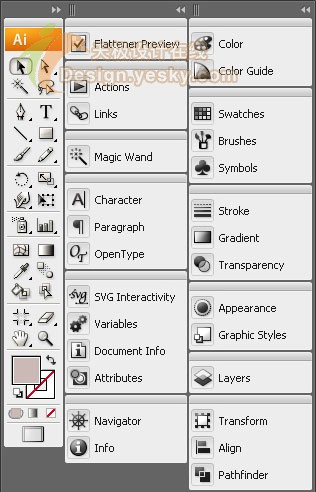
6.AI CS3 全部工具欄
剛接觸Illustrator CS3的朋友可能會不太習慣這種抽屜式拉出顯示完整工具欄的界面方式,不過這種方式大大節省了桌面,為設計者提供了更多的空間。
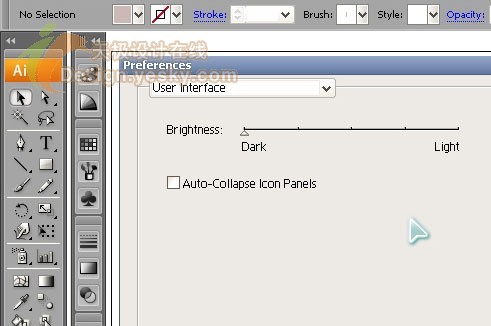
7.自定義界面亮度
在預置中的User interface項中可以調軟件的顯示亮度,默認為Light(應該不是為了和Vista黑漆漆的風格配合吧?)
8.菜單細節
在菜單中增加了一些細節上的變化,采用了多級子菜單來分類顯示。有利于使用者更加方便的查找,提高效率。
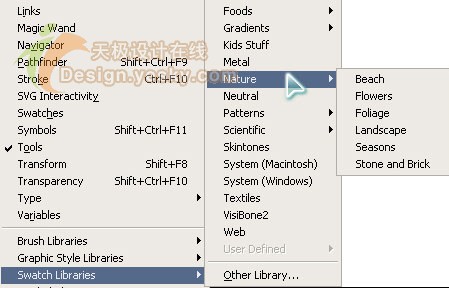
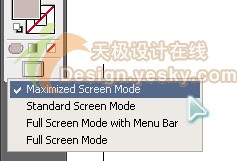
9.屏幕顯示模式
將以前的3個小按鈕改成了一個大按鈕,相比以往增加了一個最大屏幕模式。
10.工具欄顯示方式
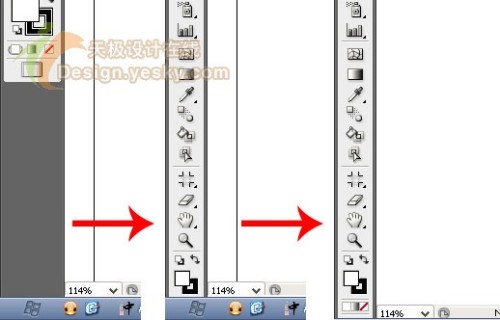
新版的CS3套件都學習了ID的工具欄顯示方式,不過卻出現了一些“小瑕疵”
左邊 | 中間 | 右邊 |
默認顯示方式 | InDesign工具欄的顯示方式 | InDesign工具欄的顯示方式 |
Windows鎖定任務欄 | Windows鎖定任務欄 | Windows自動隱藏任務欄 |
可以顯示全部工具 | 不能顯示純色、漸變、無色和屏幕顯示模式 | 不能顯示屏幕顯示模式 |
將分辨率改到1024*768以上就不存在這個問題,從這點來看,應該可以武斷的認為CS3更適合擁有高配置、大屏幕,大分辨率的用戶。
#p#副標題#e#
二、Illustrator CS3優越的改進。
1.Adobe Device Central CS3
什么是Device Central?
Adobe® Device Central ® 為移動內容開發人員和測試人員提供了一種方式,可以在多種設備上輕松地創建和預覽移動內容。 Adobe Device Central 可以顯示多種移動設備的逼真皮膚,即顯示設備外觀以及內容在這些設備上的顯示外觀。 這使您可以與模擬的設備進行交互,而且就像真實世界中的交互一樣,包括測試不同的性能級別、存儲器、電池電量和燈光類型。Adobe Device Central 提供了一個可供選擇的設備庫。 每個設備都有一個包含設備相關信息的配置文件,其中包括設備所支持的媒體和內容類型(即各個設備上可以使用的內容,例如屏幕保護程序、墻紙和獨立 Flash Player)。 您可以搜索所有可用的設備、比較多個設備和創建常用的自定設備組。Adobe Device Central 支持不同的媒體格式,包括 Flash 格式、位圖格式、視頻格式和 Web 格式。 您可以使用不同的媒體格式創建不同類型的內容(例如屏幕保護程序或墻紙)。 Adobe Device Central更新為CS3,位于File – Device Central下。
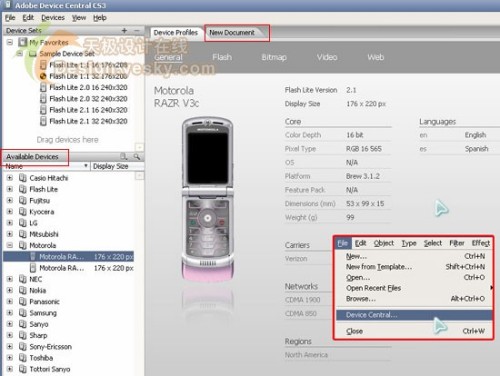
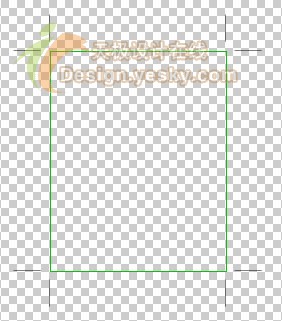
在左側Available Devices下選擇一個,然后在頂部的New Document標簽的右下角點擊Create即可創建一個帶裁切標記的空白透明文檔。
2.錨點顯示
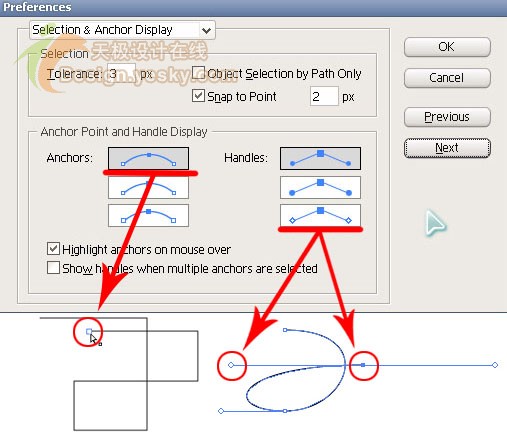
將選擇工具放在某一個錨點上時會自動將此錨點放大顯示,這樣會方便用戶在有大量錨點的情況下快速選擇,提高工作速度。
3.路徑和錨點的新功能
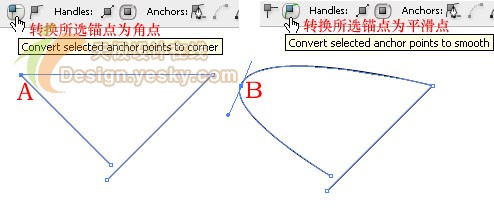
3-1.利用圖中所示可以在角點和平滑點之間快速轉換,比以前用轉換錨點工具更方便。
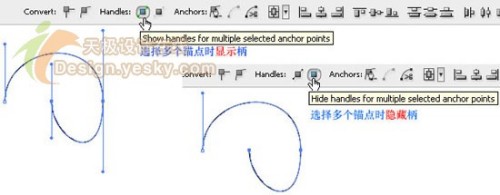
3-2.選擇點后可以在控制調板上選擇是否顯示或隱藏節點方向柄。
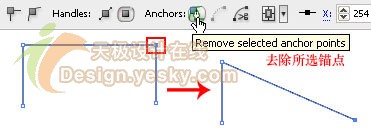
?-3.選擇所需節點,點擊Remove selected anchor points即可去除所選。和直接刪除錨點不同的是相鄰兩錨點會自動連接。
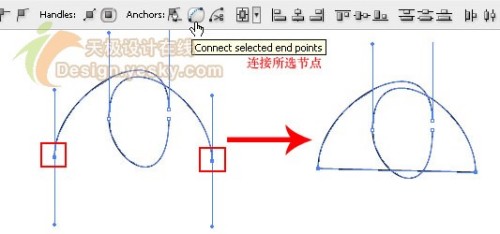
3-4.連接所選錨點,和對象-路徑-連接 是一樣,用Ctrl+J可以快速完成。
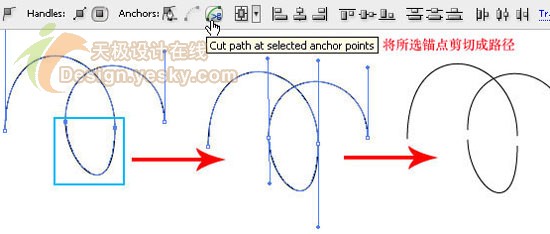
3-5.選擇圖上藍框中的錨點,點擊Cut pathat selected anchor poonts可以將路徑分開成兩部分,與剪刀工具的用法是一樣的。
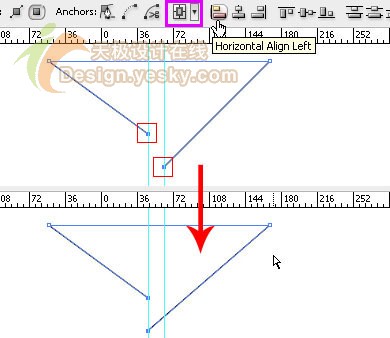
3-6.AI CS3終于加入了錨點對齊的功能,而這一功能在之前的版本中需要用插件來完成。
選擇多個點,點擊控制調板上的任一對齊按鈕將點對齊到面板或裁切區域。(需要先點擊圖中紫框確定是對齊到圖板還是裁切區域)
3-7.如果說有了錨點對齊還不夠的話,那么AI CS3為你準備了錨點移動到坐標。
這一功能可以將錨點移動到指定的坐標區域,精確、無誤!

4.選擇相似對象
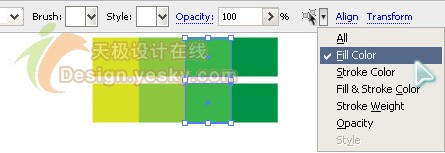
使用很多工具的時候都可以看到下圖中的“選擇相似對象”按鈕。它將魔棒的功能集成到在控制調板中,在繪制和修改圖形的時候方便選擇,提高便利性。在沒有選擇任何對象的時候點擊該工具,將以最后一次選擇的對象為基礎選取相似。

5.快速對齊工具欄
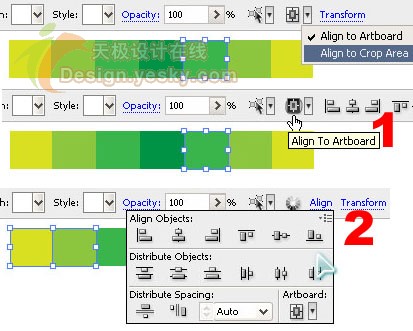
仔細觀察下圖中的1和2各有什么不同。看出來了嗎?選擇一個對象時的對齊工具欄和
選擇多個對象的對齊工具欄在控制調板中的打開方式是不一樣的。
6.裁剪區域工具
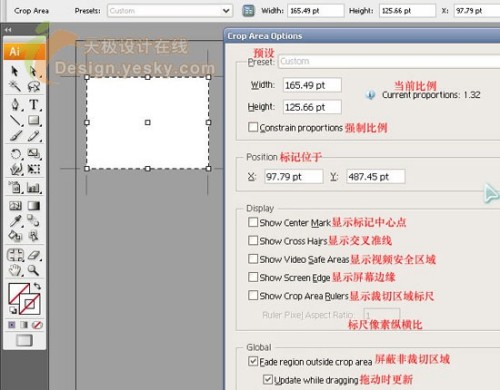
在以前的版本中創建裁切區域需要專門繪制一個無色無邊的矩形才可以。在AI CS3中增加了裁剪區域工具。該工具可以根據用戶習慣或特定要求定義多個裁剪區域,并根據需要在這些區域之間輕松移動,打印或導出。預設中的Fit Crop Area to Artboard能夠快速將裁切區域定義到圖板大小。詳盡的輔助顯示功能則應該是專門為視頻文檔而量身定做的。屏蔽非裁切區域可以設置是否將圖中的灰色部分顯示為透明。
7.橡皮擦工具
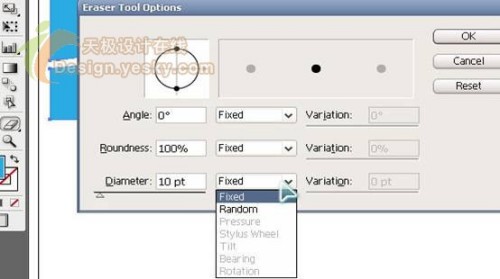
就像在PS中用橡皮擦工具一樣簡單、容易。我們要做的就是用它劃過圖形。AI會自動創建新路徑。被抹去的邊緣將會自動閉合,并保持平滑過渡。
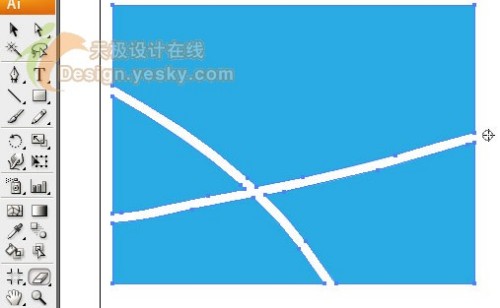
如果有需要還可以雙擊橡皮擦工具來調節其選項,以便符合自己所需。
#p#副標題#e#
三、Illustrator CS3人性化的工具設計
1.Live Color
AI CS3有一個很搶眼的新工具,那就是“Live Color”。Live Color用來探索、應用和控制顏色變化,這樣就可以選擇任意圖形并以交互方式編輯顏色并查看結果。使用色彩指南面板可以快速選擇淡色、暗色或和諧的顏色組合,大大提高了在色彩組合方面的便利性。
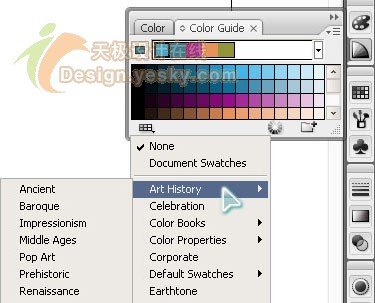
1-1.色彩指南調板
該面板顯示一個顏色組合,并提供它們的不同明度;下方可以快速打開各種不同的色彩面板。
1-2.快速創建色組
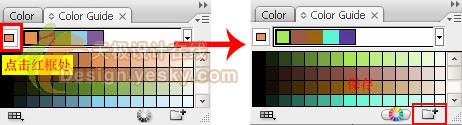
在色彩指南面板上方的色彩組合中任意選擇一個顏色,然后在圖中紅框區域(Set base color to the current color)點擊就可以得到該顏色的組合。點擊右下角的保存按鈕(Save color group Swatch panel)可將新的到的顏色組合保存到色樣調板中。
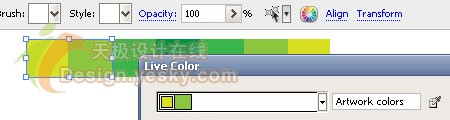
1-3.Live Color調板顯示方式
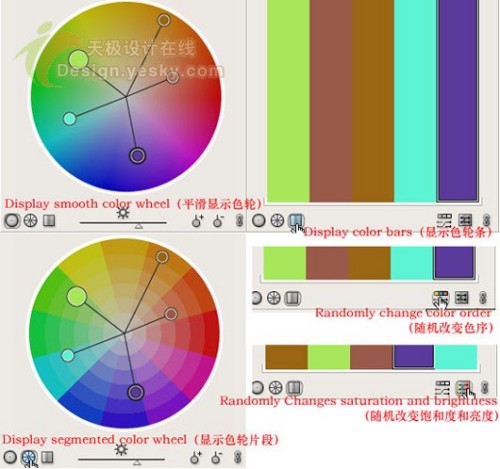
需要詳細調節色組可以點擊上圖保存按鈕左邊的色輪。在出現的Live Color調板中可以選擇三種顯示模式:Display smooth color wheel、Display segmented color wheel、Display color bars。Randomly change color order、Randomly Changes saturation and brghtness可以隨機產生新的色組。
1-4.調整顏色
提供六種方式和全局調整。拖動圖中的圓形可以產生新的色彩組合,若要單獨調整某一顏色需要先將圖中的鏈接斷開。

繪制圖形時,選擇兩個及其以上的圖形,會出現色輪,點擊進入Live Color面板調整。
2.Kuler及色樣調板
2006年,Adobe在它的網站上(http://kuler.adobe.com/#)推出了在線配色工具Kuler,它允許用戶根據單色、補色、類比色自行設計配色方案。此工具的功能現集成在AI CS3 的Live Color 中,單獨作為一個模塊存在。雖然這樣,我們還是可以在窗口菜單下新增的Adobe Labs(Adobe實驗室)中找到Kuler。
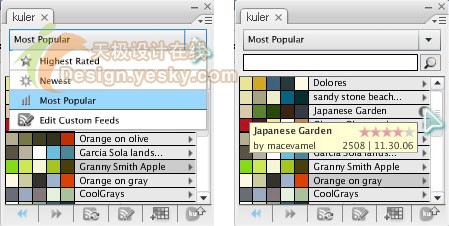
打開kuler最熟悉的就是RSS的圖標,對,這個kuler就像是一個更新色彩組合的RSS。我們可以選擇Highest Rated(評價最高)、Newest(最新)、Most Popular(最受歡迎)、Edit Custom Feeds(自定義)。使用這個的前提是需要你的電腦連接到互聯網。
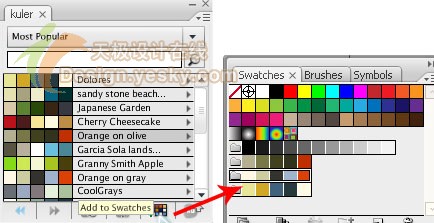
選擇一個色彩組合后,點擊右下角的Add to Swatches按鈕可以將色組添加到色樣調板中。
3.Konwhow
Adobe Labs還提供了一個konwhow,這個工具我要特別給才接觸AI的新手。在文本框輸入需要搜索的工具或其他(會自動提示),點擊后面的搜索按鈕或直接回車。AI會搜索Adobe help viewer(相當于CS2的幫助中心)和互聯網上關于該內容的網頁(英文),點擊查看即可。這個調板的使用很方便,新手一定要好好利用,當然前提是你的電腦必須能上網!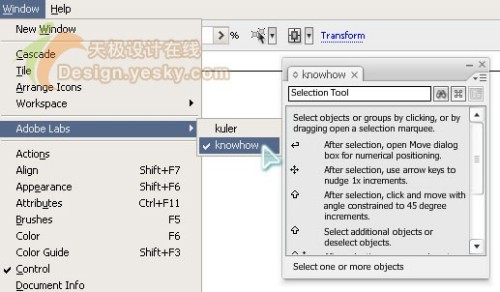
如下圖:搜索Scale時會提示以S開頭的相關內容。前面帶有Adobe圖標的是Adobe help viewer中的內容,四個小方塊的則是互聯網上的內容,點擊查看即可。

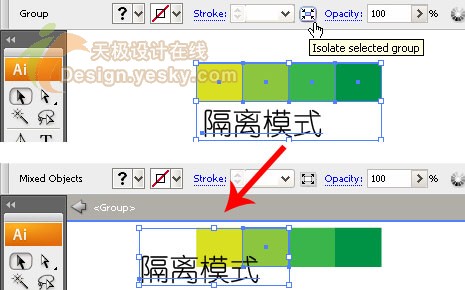
4.隔離所選群組
在不擾亂圖稿其它部分的情況下AI CS3可以編輯組中的對象,而無需重新堆疊、鎖定或隱藏圖層即可輕松選擇難以查找的對象。
如下圖,首先群組了5個對象,然后點擊Isolate selected group按鈕將群組對象進行隔離,隔離后可以單獨選擇修改。完成后點擊控制調板下的灰色左箭頭<Group>按鈕返回。
軟件間更好的融合
AI與Flash的相互配合
AI CS3能和Flash更好地結合進行網絡動畫的設計,能同Flash CS3實現界面共享。將AI文件導入到Flash中時,會出現一個導入窗口,上面顯示了大量單一元件的控制使用信息。可以從中選擇要導入的圖層,決定它們的格式、名稱、文本的編輯狀態等。也可以直接從AI復制粘貼到 Flash 中, 其路徑、錨點、漸變、剪切蒙版和符號保持不變,同時圖層、組和對象名稱也會保留下來。
在Flash中使用AI的符號
在AI CS3中使用的符號也可以在Flash中用來創建動畫效果,定義、命名符號對象屬性后, 將圖形置入 Flash CS3中進一步編輯時會保留這些屬性。
總結:AI CS3的新功能都會大大提高工作效率,不過對系統的要求很高。我覺得一下配置在使用CS3系列的軟件是可能會比較流暢:桌面雙核高速處理器,XP SP2,10G可用硬盤空間 (Adobe Creative Suite 3 Design Premium全部安裝需要4.4G,過程中還需要其他可用空間),一臺大分辨率顯示器,一塊好顯卡。為什么要把顯卡提出來呢?因為好顯卡能解決前面我們遇到的“小瑕疵”,啟用一個高的分辨率再配合顯示器可以看到更多桌面空間,這不正是我們想要的嗎?