本文中我們用3ds Max來做一個(gè)簡(jiǎn)單的建模練習(xí),制作一個(gè)長(zhǎng)觸角的金色小球。非常簡(jiǎn)單,五分鐘搞定。

本文以3ds max 7中文版為例,其它版本的3ds max在具體操作上可能會(huì)略有差異。
先看一下最終效果。
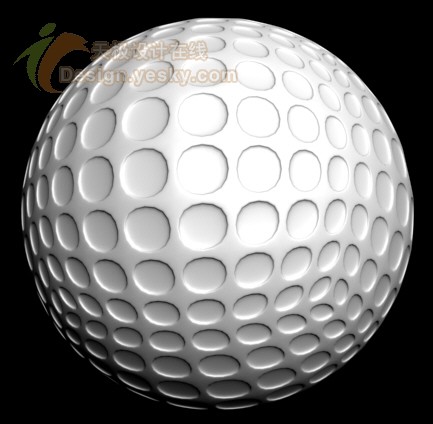
具體操作步驟如下。
1.創(chuàng)建一個(gè)正方體,參數(shù)設(shè)置如圖1所示。

圖1
2.應(yīng)用“球形化”修改器,百分比設(shè)置為100,如圖2所示。
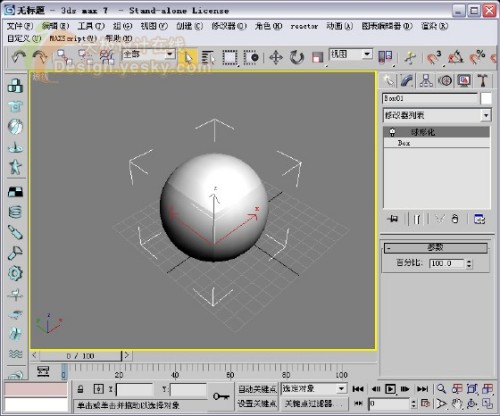
圖2
3.右擊球體,從快捷菜單中選擇“轉(zhuǎn)換為|轉(zhuǎn)換為可編輯多邊形”,如圖3所示。

圖3
4.在“修改器列表”下方選擇“可編輯多邊形”,然后在“選擇”下方單擊“多邊形”,如圖4所示。
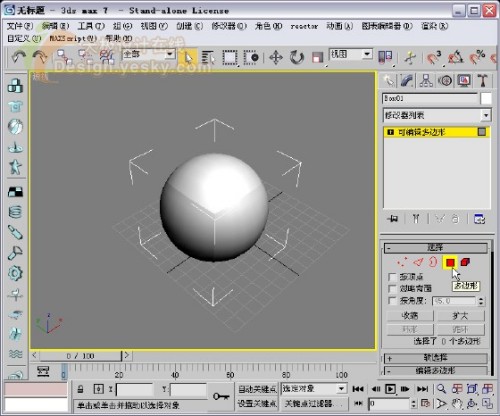
圖4
5.選中所有多邊形面片,如圖5所示。
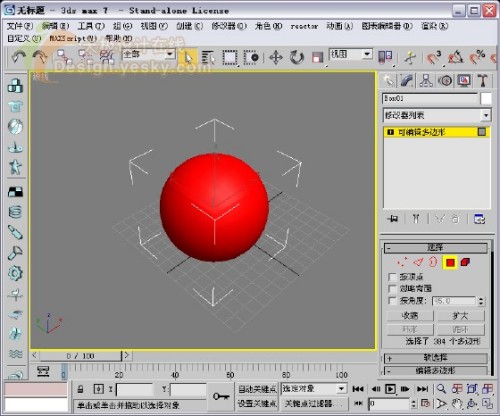
圖5
#p#副標(biāo)題#e#
6.在“編輯多邊形”面板中單擊“插入”右側(cè)的小按鈕,然后在“插入多邊形”對(duì)話框中選擇“插入類型”為“按多邊形”,將“插入量”設(shè)置為0.5,如圖6所示。設(shè)置完畢單擊“確定”。

圖6
這樣可以得到如圖7所示的效果。

圖7
7.仍保持選擇狀態(tài),單擊“編輯多邊形”中“擠出”右側(cè)的小按鈕,然后在“擠出多邊形”對(duì)話框中選擇“擠出類型”為“按多邊形”,“擠出高度”設(shè)置為-0.5,如圖8所示。設(shè)置完畢單擊“確定”按鈕。

圖8
8.應(yīng)用“渦輪平滑”修改器,并將“迭代次數(shù)”設(shè)置為2,如圖9所示。

圖9
調(diào)整視圖的角度,渲染一下,就可以看到如圖10所示的最終效果了。
圖10
]]>