導言:
大家好,這套教程是使用3ds Max實現樹上積雪的效果,雖然制作時間比較長,但個人感覺非常不錯,效果非常棒,值得拿出來和大家分享。
在這個教程我想展示一下利用3ds Max粒子系統來制作雪的一個簡單快捷的方法,你所需要的東西就是像下面的樹。(圖01)
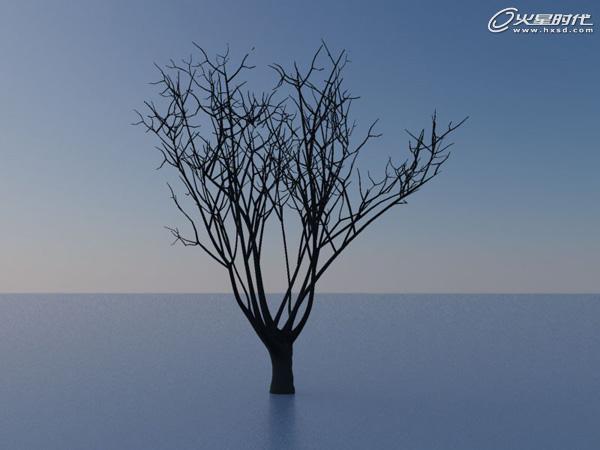
圖01
選擇樹物體,來到Editable Mesh屬性里,勾選Ignore Backface。(圖02)
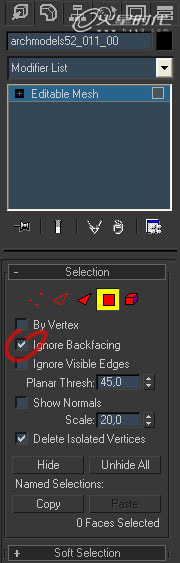
圖02
在場景的頂部選擇所有忽略底部面的多邊形,這是需要創建雪的部分。(圖03、04)
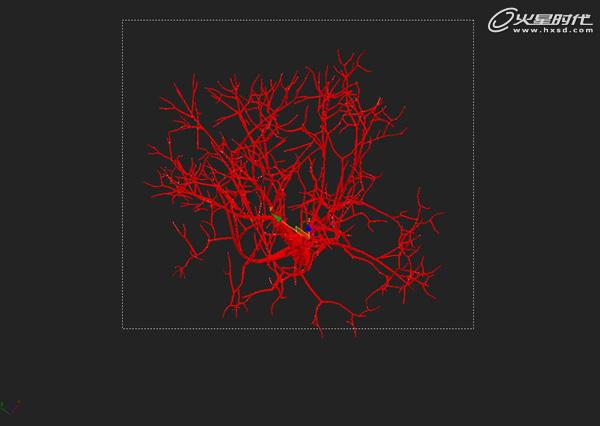
圖03
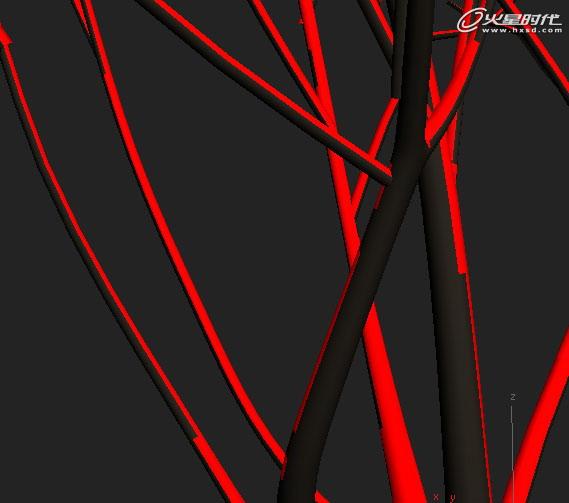
圖04
接著創建粒子,來到Particle Systems并選擇PArray。(圖05)
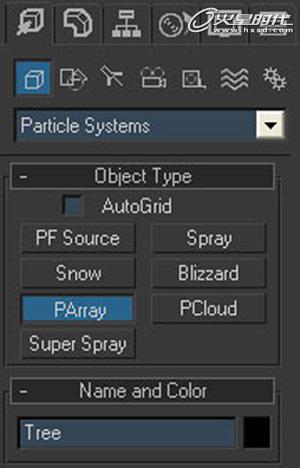
圖05
根據下面的截圖來設置參數。最后選擇Object-Based Emitter的時候要注意,任何的改變都會用去大量的時間來更新,確保你所用的樹是大約3.3m高,注意Partical Size是0.022m,如果弄錯了Size的話,將會產生過分生長或者無法創建。(圖06)
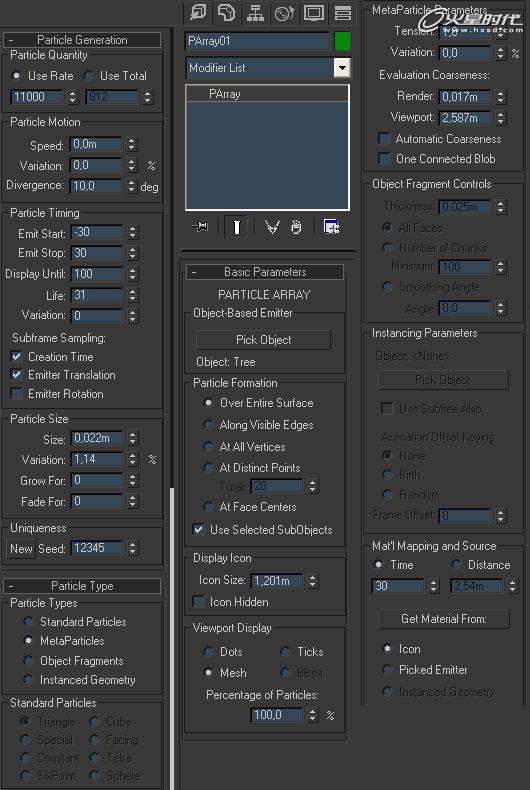
圖06
再創建一個Mesher。(圖07)
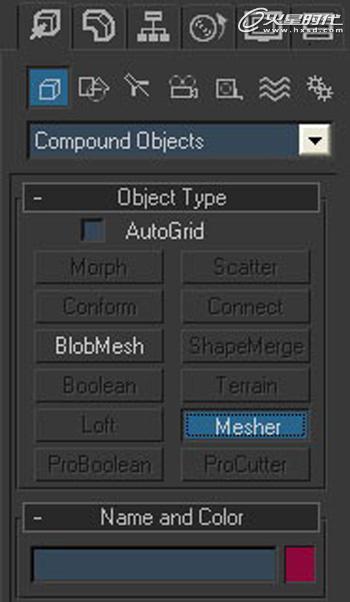
圖07
在Pick Object里選擇PArray。(圖08)
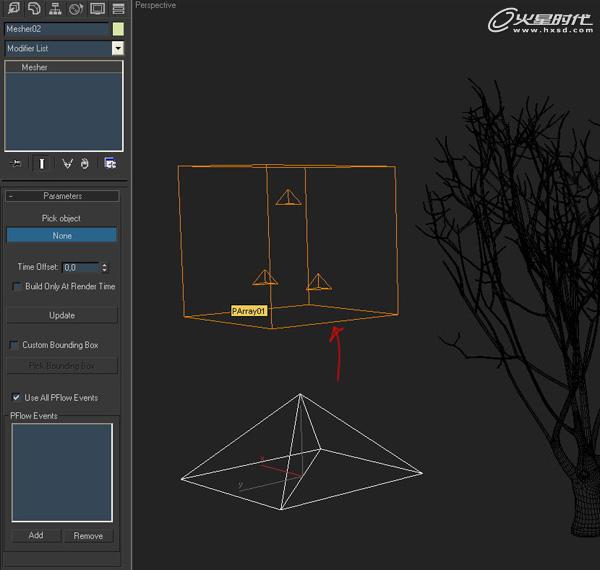
圖08
稍等一會直到計算完畢,我的場景大概花去了6個小時,我知道時間很長!你可以通過減少粒子數量或者將coarseness相關參數改大來優化速度,但是計算就沒有那么精確了。
Mesher所在的地方將會出現雪。Mesh看起來會有一點生硬,增加一個Relax修改器來讓它變得平滑一些。(圖09)
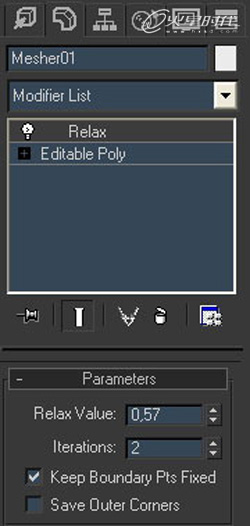
圖09
將mesh拖到樹上就好了。(圖10)
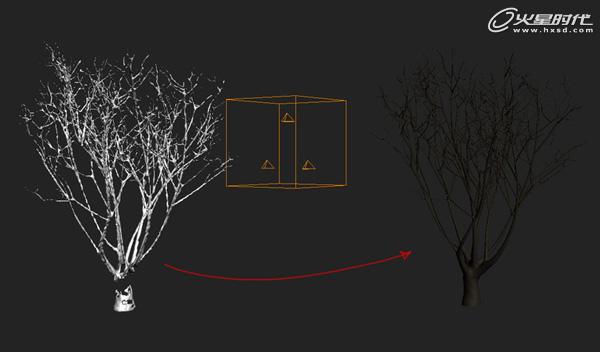
圖10
我個人建議在小的塊面上用小的粒子量來做多一點練習,來獲得更好的結果。最終效果。(圖11)
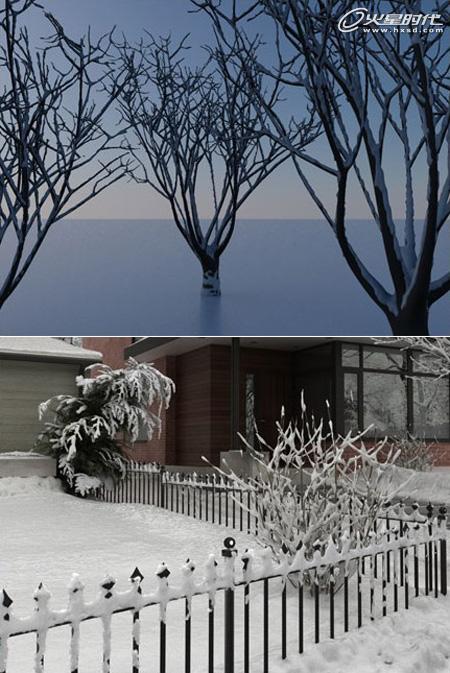
圖11
]]>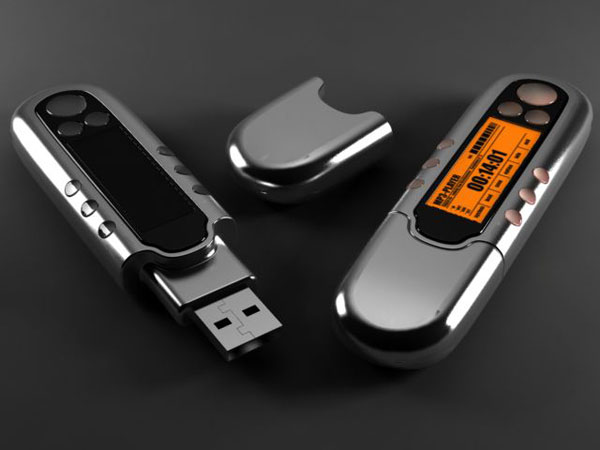
1.在3ds Max 中打開 Usb 閃存模型。
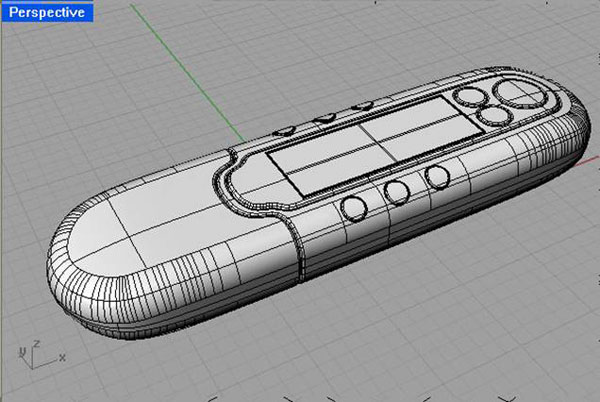
2.主體
創建一個 Max standar 材質,Ambient color 和 Diffuse color 設為 42.42.42,Specular level 和 Glossiness 設為30,在 reflection 通道中添加一個 Vraymap。在 reflection params 中激活 Glossy 功能,將 Glossiness 設為 100,SubPs 設為 8,Max depth 設為 3,并在 filter color 通道添加一個 Falloff 貼圖。

3.顯示屏外框
非常簡單,創建一個 VrayMtl 設置 Diffuse color 為 0,Reflect 為 32.32.32。
顯示屏玻璃
創建一個 VrayMtl,設置 Diffuse color 為 0,Relfect 為 255.255.255,并激活 Fersnel reflection。將 fog multiplier 設為 0.01。
LCD
創建一個 Blend 材質。
在上層通道添加一個簡單的黑色 VrayMtl。
在下層通道中插入一個 VrayMtlWrapper,將 Generate GI 設為 5;在 Base Material 通道中添加一個 max 標準材質,將其中的 Ambient、Diffuse 和 Self-illumination color 設為 211.99.0(RGB)。
最后,在 Mask 通道加入一個 LCD 文字的黑白位圖。
注意:如果USB的LCD關閉的話,可以將 Generate GI 降到1,并將 fog color 設為 255。

4.按鈕
創建一個 VrayMtlWrapper,將 Generate GI 設為 4,在 Base Material 通道中添加一個 VrayMtl,Diffuse color 為 255.255.0。Reflect color 為 35.35.35,Refrack color 為 210.210.210,Glossiness 設為 0.7,SubPs 為 40,選中 Use interpolation。
為了提高渲染速度,將 refract interpolation 設為 min=-4 max=-2。

5.USB 接口
創建一個 VrayMtl,Diffuse color 為 0,Reflection color 為 255,Glossiness 為 0.8,SubPs 為 5。
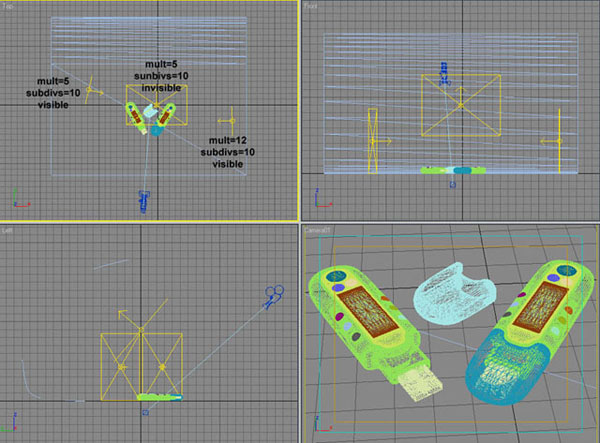
6.燈光和渲染
使用簡單的曲線擠出和3盞 Vray Light。
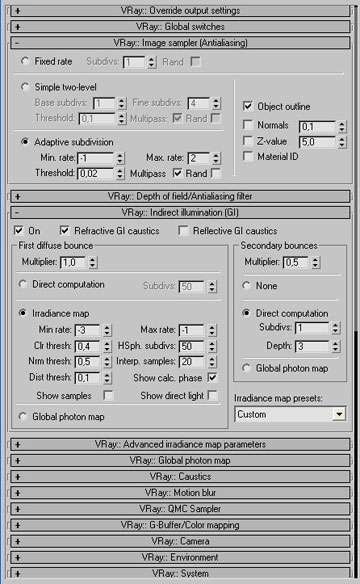
下圖為渲染設置