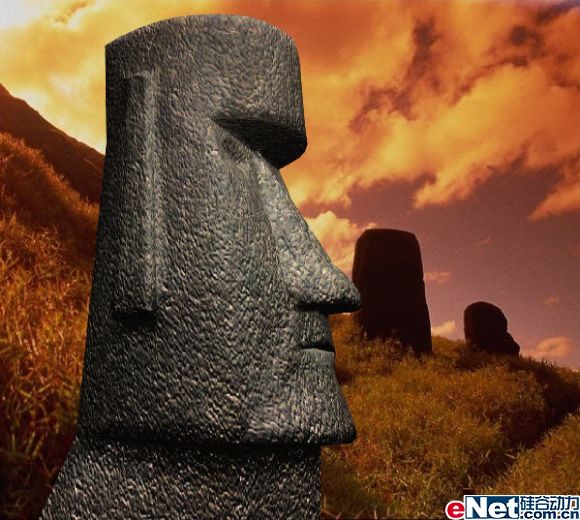
1772年荷蘭探險家在島上發現200多尊神秘巨型石像,每個高25米重約50公噸,據說是4世紀的玻里尼西亞人建造。這些充滿神秘的巨型石像吸引了無數各國的觀光客和考古學家去瞻仰,研究。下面我們用3D再現一尊復活島石像。
最終效果圖:
制作過程:
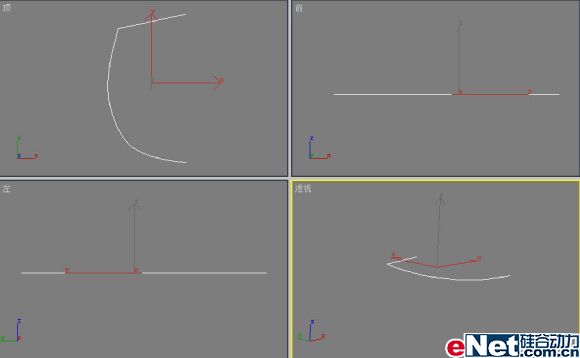
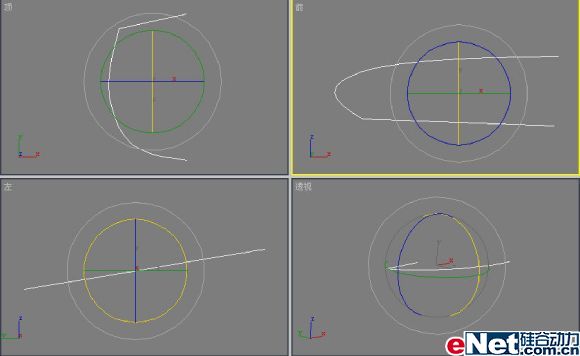
1、進入圖形創建面板,單擊“線”按鈕,在頂視圖中單擊鼠標左鍵逐點繪制出一段曲線,并在各個視圖中調整曲線,效果如圖01所示。
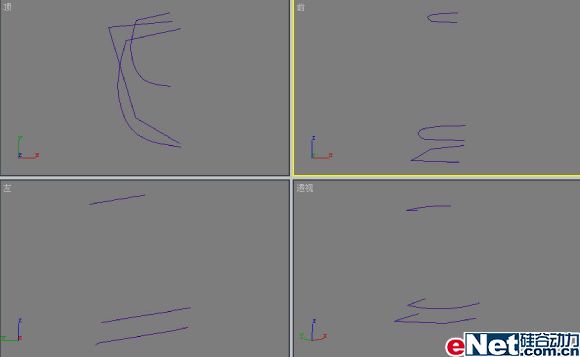
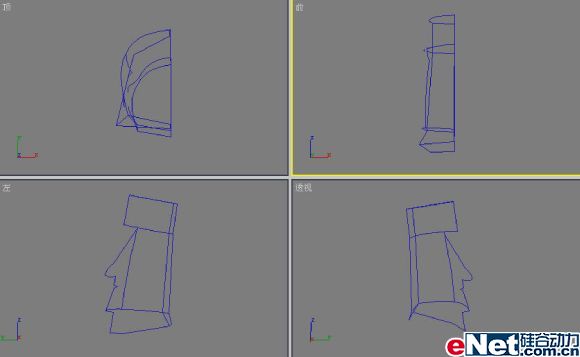
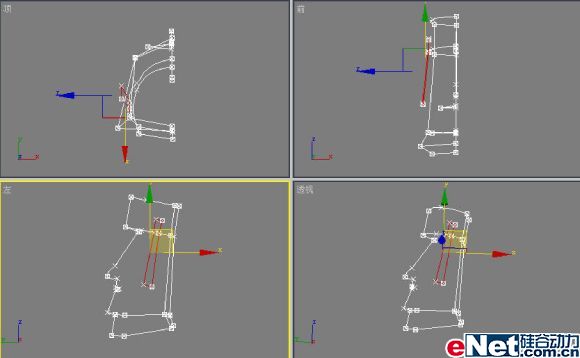
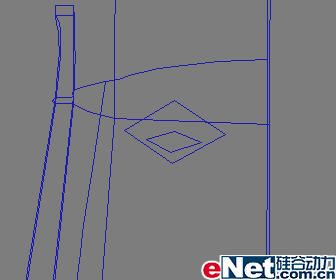
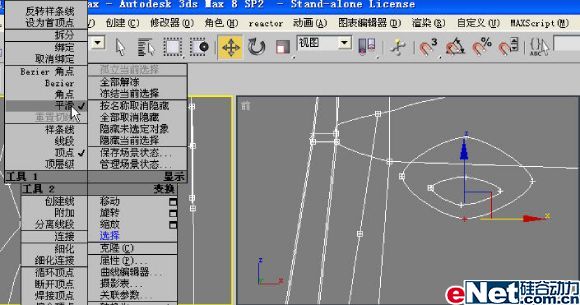
11、創建石像眼睛,單擊前視圖并按Alt+W鍵將前視圖最大化顯示,單擊圖形面板下的“線”按鈕在石像的眼睛位置創建曲線,效果如圖10所示。

#p#副標題#e#
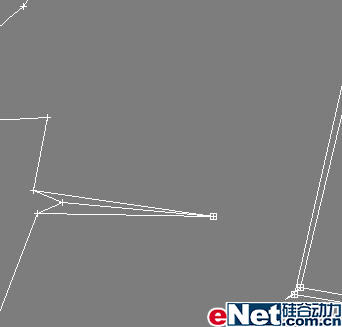
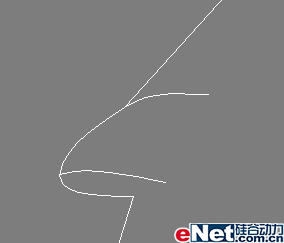
16、在石像眼眉辦法創建曲線,在創建眉心和鼻子之間的連線,如圖15所示。


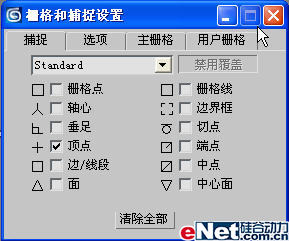
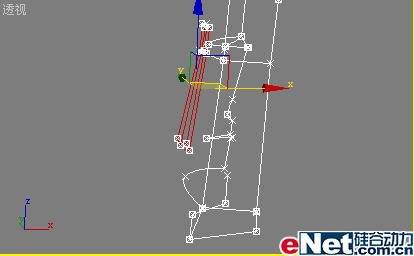
19、激活透視圖,選擇框架曲線,然后單擊修改標簽,單擊選擇卷展欄中的透視圖中單擊右鍵,在彈出的快捷菜單中選擇“工具2”“創建線”命令,按下鍵盤上的S鍵打開捕捉開關,在耳朵與框架間創建4根曲線,并將他們的位置調節,如圖17和18所示。


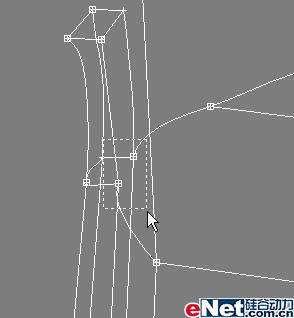
25、選擇石像框架曲線,單擊修改標簽,單擊選擇卷展欄中的“頂點”按鈕,進入線段的“頂點”子對象層級,再單擊工具欄中的“選擇并移動”和“捕捉開關”工具將復制出來的線段調整到正確位置,如圖23所示。


#p#副標題#e#
28、由于生成的曲面是一個單面,所以賦予曲面一個雙面材質,打開工具欄中的“材質編輯器”,選擇一個空白示例球,設置參數如圖27,為漫反射顏色指定如圖28所示的圖片,將材質賦予石像。進入修改面板,在修改器列表下拉列表中選擇“UVW貼圖”修改器,給石像加一個貼圖坐標,如圖29所示。


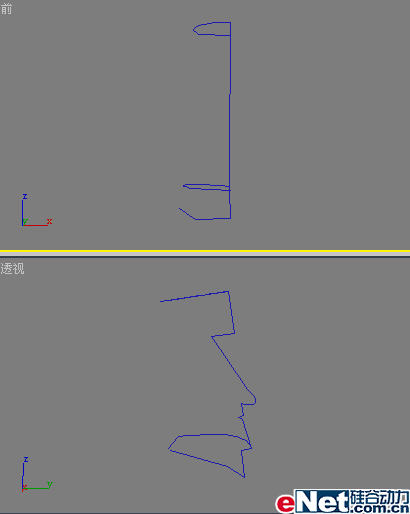
32、使用上面的方法分別連接頭像頂部和底部的曲線,如圖33所示。


骰子是許多娛樂必不可少的工具之一,比如麻將等。相傳,骰子最初用做占卜工具。后來才演變成以骰子定輸贏的娛樂活動。下面我們用3DMAX制作一個麻將骰子。
1、進入創建命令面板,選擇“方體”,在頂視圖中創建一個“立方體”,設置參數如圖01所示。
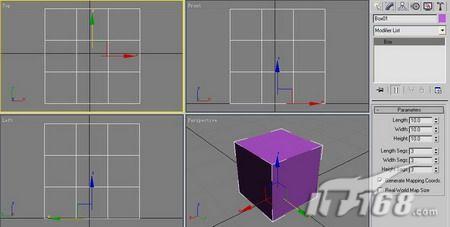 |
| 圖1(點擊看大圖) |
2、在立方體上單擊右鍵,在彈出的菜單中將立方體轉換為“可編輯多邊形”,轉換后可以對立方體進行編輯,效果如圖02所示。
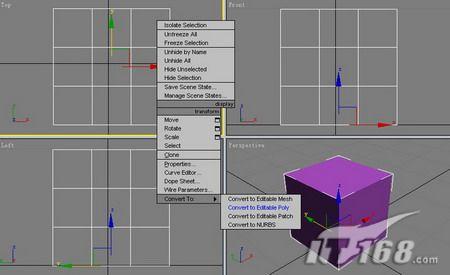 |
| 圖2(點擊看大圖) |
3、激活透視圖,最大化透視圖,進入立方體的“頂點”子對象層級,選擇8個角上的頂點,效果如圖03所示。
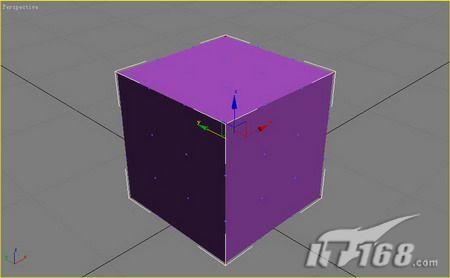 |
| 圖3 |
4、在“頂點”子對象層級中,單擊“切角”按鈕右邊的“設置”按鈕,在彈出的“切角頂點”對話框中設置“切角量”為0.1,每個角上的頂點被分為3個頂點,效果如圖04所示。
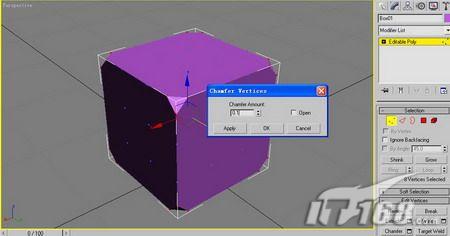 |
圖4(點擊看大圖) |
5、接著對邊進行切角操作,首先切換到“邊”子對象層級,按住Ctrl鍵選擇方體各個邊線上的邊,共36個邊,效果如圖05所示。
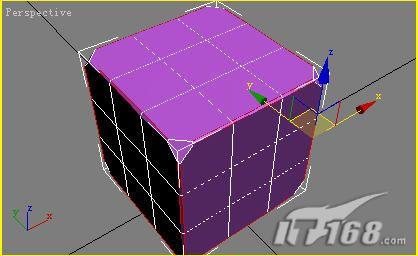 |
| 圖5 |
6、在“邊”子對象層級中,單擊“切角”按鈕右邊的“設置”按鈕,在彈出的“切角邊”對話框中設置切角量為0.01,切出斜邊,效果如圖06所示。
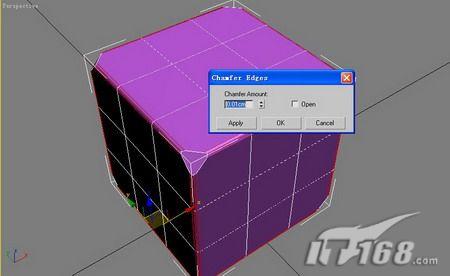 |
圖6(點擊看大圖) |
#p#副標題#e#
7、進入修改命令面板,在修改器列表中選擇“網格平滑”修改器,將“迭代次數”設置為3,使原本棱角分明的外形變得圓滑起來,效果如圖07所示。
 |
| 圖7(點擊看大圖) |
8、制作材質。單擊工具欄中的“材質編輯器”按鈕打開材質編輯器面板,選擇一個樣本球,設置參數如圖08-09所示。
 |
| 圖8 |
 |
| 圖9 |
分別為“漫反射顏色”和“反射”指定10-15所示的圖片,材質效果如圖16所示。
 |
| 圖10 |
 |
| 圖11 |
 |
| 圖12 |
 |
| 圖13 |
 |
| 圖14 |
 |
| 圖15 |
 |
| 圖16 |
7、將材質賦予骰子,設置好燈光如圖17所示,按F9渲染,最終效果如圖18所示。
 |
圖17(點擊看大圖) |
 |
| 圖18(點擊看大圖) |
使用燈光
在未創建燈光之前,有一個默認的燈光以有效的表現場景。但這燈光設置并不適合于最終的
動畫效果,尤其當場景變得復雜時,它就變得無能為力。場景需要用戶特意地人為進行處理,
以使燈光能充分地表現出三維物體的形狀、顏色、材質及紋理。
燈光是一種物體,可以像其它造型體一樣被創建、修改、調整和刪除。它本身不能被著色顯
示,但是它可以影響周圍物體表面的光澤、色彩以及亮度,從而使造型體更加具有真實感。
燈光類型
Target Spotlights(目標聚光燈):是一種投射出來的燈光。它可以影響光束內的物體,產
生出陰影和特殊效果。
Free Spotlight(自由聚光燈):是一種沒有目標的聚光燈。主要用于在動畫路設置燈光,
或者作為一種子物體連接到另一個物體上。
Target DirectionalLight(目標定向燈):是一種投射出來的定向光。用于平行地照射物體
,產生陰影效果。
Free DirectionalLight(自由定向光):是一種發出平行光束的燈光,用于模擬太陽這種自
然光的照射。
Omni(泛光燈):是一種向所有方向均勻照射的點光源。它不會產生投影,也不會被物體所
遮敝。
泛光燈
泛光燈是一種最普通的燈光,同時也是系統燈光(系統設置了兩盞泛光燈,它們一前一后設
置在視圖的前后,為創建造型體提供必須的照明)。
一旦在視圖中創建了自己設定的任何燈光,這兩盞泛光燈將自動關閉,只有通過剛創建的燈
光來對造型體進行照明。
默認的泛光燈不會生成陰影,其渲染著色所需要的時間很短,效果不是很好。
1.泛光燈的創建
在創建命令面板里的燈光按鈕,選擇其中的Omni鈕。
2.調整泛光燈位置
3.設置泛光燈顏色
Modify/General Parameters,點擊On選項右側的顏色樣條。
4.設置泛光燈陰影
Shadow Parameters/On,選擇Shadow Map類型。Size、Sample Range。
5.調整泛光燈衰減范圍
Attenuation Parameters(衰減參數):
Near Attenuation(近衰減):用于定義近處的衰減區域。其中Start(起點)用于定義燈光
的有效影響范圍的起點,而End(終點)用于定義燈光的有效影響范圍的終點。
Far Attenuation(遠衰減):用于定義遠處的衰減區域。其中Start(起點)用于定義燈光
的有效影響范圍的起點,而End(終點)用于定義燈光的有效影響范圍的終點。
復選Use選項,使選擇的光源產生衰減效果。
復選Show選項,在視圖中將顯示光衰減的范圍。
6.調整倍增器
倍增器的值可以改變燈光的亮度。
聚光燈
聚光燈是最廣泛的燈光,它分為兩種,目標聚光燈和自由聚光燈。其中,目標聚光燈是聚光
燈中最常用的。它是從某一點向一定方位角投射出來的燈光,具有一定的照射范圍和照射角度
,會被物體所遮蔽而產生陰影效果。
一、聚光燈的創建命令面板
在燈光創建命令面板中點擊Target SpotLight按鈕,打開目標聚光燈的參數命令面板。
1.General Parameters(一般參數)卷展欄
Type(類型):該列表中存放著五種類型的燈光。
On(開關):將打開所選擇的。燈光右側為顏色樣條,可設置和調整燈光的顏色。
Exclude(排除):可以排除燈光對視圖區中某些造型體的影響。點擊該按鈕會彈出一對話框
。
對話框左側存放著視圖區中所有的造型體。如選中了Exclude命令,就表示將所選擇的造型體
排除在燈光的影響之外。如選中了Include命令,則被選中而加入到右側清單中的造型體將是
包括在燈光的影響范圍之內。Clear命令將把放入到右側列表框中的選中物體全部清除掉。
Multiplier(強度):用于設定燈光的總體強度。數值越大,燈光及造型體周圍的表面就越
明亮。
Affect Surfaces(影響表面)子面板:
Contrast(對比度):設定對比度的大小和強度。
Soften Diff(柔化):設定燈光的柔化程度。
Diffuse(過渡區):表示將燈光應用于造型體的過渡區。
Specular(反光區):將燈光應用于造型體的反光區。
Ambient Only(陰影區):將使燈光應用于造型體的陰影區,同時Diffuse和Specular命令處
于不可用狀態,表示此時的燈光不能應用于造型體的過渡區和反光區。
2.SpotLight Parameters(聚光燈參數)卷展欄
Show Cone(顯示圓錐體):表示在視圖區中將顯示出圓錐形燈光光源。
Overshoot(射出):可用強制光線從點光源射出。
Hotspot(聚光區):定義光線恒定,而且最強的區域。
Falloff(衰減區):定義光線衰減區。光線衰減區是指聚光區中最亮點為起點,從最亮到沒
有光線的一個逐漸過渡、逐漸衰減的一個區域。其數值越小,過渡區就越小,光線陰影的邊緣
就越分明。反之,過渡區就越大,陰影區的邊緣就越柔和,呈現出一種柔和過渡的效果。
Circle(圓形):表示將聚光區和衰減區定義在一個圓形區域內。
Rectangle(矩形):表示將聚光區和衰減區定義在一個矩形區域內。
Map(貼圖):可以為燈光加上貼圖。
3.Attenuation Parameters(衰減參數)卷展欄
2Near Attenuation(近衰減):定義近處的衰減區域。有Start和End兩個選項。
2Far Attenuation(遠衰減):定義遠處的衰減區域。有Start和End兩個選項。
2Use/Show(使用/顯示):可以在視圖區中顯示出表示燈光影響范圍的衰減球體。
2Decay(衰減):子面板下的Type命令用于定義衰減的類型,有三種衰減類型,None、Inve
rse、Inverse Square。
4.Shadow Parameters(陰影參數)卷展欄
On(開關):將打開陰影效果的使用。有兩種陰影生成方法:Shadow Map(陰影貼圖法)是
一種簡單的陰影生成法,它是通過將物體沿燈光方向投影出去而得到的陰影,生成這種陰影不
會花很多的著色時間,但是生成的陰影邊緣比較模糊,不是很精確。Ray-traced Shadow(光
線追蹤法)是一種較高級的陰影生成法,它需要較長的著色時間,但是可以得到精確、清晰的
陰影效果,并且能夠在透明物體上生成陰影。
Color(顏色):設置陰影的顏色。
Map(貼圖):可以為陰影設置貼圖。
Light Affects Shadow(燈光影響陰影):可以使其它的燈光影響到生成的陰影。
Atmosphere Shadows(氛圍陰影):子面板下的On、Opacity和Color三個命令分別用于打開
氛圍陰影、調整氛圍陰影的透明度,以及設置氛圍陰影的顏色。
5.Shadow Map Parameters(陰影貼圖參數)卷展欄
用于調整陰影貼圖效果的。
Bias(偏移):設置陰影貼圖的偏移量。
Size(尺寸):設置陰影貼圖的尺寸。
Sample Range(樣本范圍):設置樣本范圍的大小。
Absolute Map Bias(絕對貼圖偏移):表示陰影貼圖的偏移是絕對值偏移。
f. Atmospheres & Effects(氛圍或影響)卷展欄
Add命令可從中選擇在場景中加入一些氛圍或效果影響。Delete可刪除一些氛圍或影響效果
二、聚光燈的創建
目標聚光燈由兩個部分組成:Spot01是聚光燈燈頭,Spot.target是聚光燈目標點。
聚光燈的作用區域由兩個區域組成:聚光區(Hotspot)是聚光燈照射范圍的中心區域,特別
明亮。衰減區(Falloff)是在聚光區邊緣,燈光的強度逐漸向外減弱,直至沒有光線。聚光
區和衰減區分別由兩個同心圓來表示各自的大小范圍,內部的淺藍色圓圈表示聚光區的最大影
響范圍,外部的深藍色圓圈表示衰減區的最大影響范圍,兩個圓圈之間為衰減區。
三、燈光視圖區的切換
可以將任意視圖區切換為燈光視圖區,從而可以從燈光的角度來仔細觀察造型體受燈光影響
的效果。
燈光視圖區的切換有三種方法:
1.Customize/Viewport Configuration/Layout面板,在設置區域的Front視圖區上點擊,從
彈出的列表中選擇Spot01,將Spot01視圖區切換為燈光視圖區。
2.在Front視圖區右上角的英文字上右擊,在選擇列表中選擇一個聚光燈即可將Front視圖區
切換為燈光視圖區。
3.Shift+$快捷鍵,可將當前視圖區轉換為燈光視圖區。
四、聚光燈的調整方式
對聚光燈的調整和修改有兩種方式,一種是調整參數命令面板里的參數值來調整聚光燈的強 度、范圍等;另一種是通過燈光視圖區里的控制鈕來調整。
Dolly Light(伸縮燈光)用于改變目標與燈光之間的距離。其特點是改變燈光燈頭的位置。
Dolly Target(伸縮目標):改變目標與燈光之間的距離。其是改變燈光目標點的位置。
Dolly Light+Target(伸縮燈光和目標):改變目標與燈光之間的距離。其特點是將燈光的 燈頭和目標點一起移動來改變位置。
Light Spotlight(燈光聚光區):可調整鏡頭視圖中燈光聚光區的范圍大小。在鏡頭視圖中垂直移動鼠標,就可以調整燈光聚光區的大小。
Light Fallout(燈光衰減區):可以調整鏡頭視圖區中燈光衰減區的范圍大小。
Oribit Light(軌道燈光):放旋轉燈光視圖區,它不改變燈光和目標之間的距離,只是讓 燈光的燈頭繞目標旋轉。
Oribit Target(軌道目標點):旋轉燈光視圖區,不改變燈光和目標之間的距離,只是讓燈光的目標繞燈頭旋轉
定向燈
有兩種定向光:目標定向燈和自由定向燈。這兩種定向燈之間的關系與目標聚光燈和自由聚
光燈之間的關系一樣。
鏡頭的類型
在3DS MAX 3中,創建視角的命令位于鏡頭命令里面,所創建的視角就是鏡頭相對于造型體的
視角。
透視視圖是直接模擬人眼所觀察到的場景。攝像機視圖則是通過一個攝像機鏡頭所看到的場
景,攝像機鏡頭的默認值是48.24mm,這和人眼的自然視角相當,是最自然的攝像機鏡頭。廣
角鏡頭能產生出更加寬廣的視角,但產生透視失真,物體產生了幾何彎曲變形,在寬度方向被
拉長。攝遠鏡頭能夠使視圖平整化,視角變窄了。3DS MAX 3提供了一個非常大范圍的攝像機
鏡頭,從9.875mm一直到10,000,000mm(10km)。
一、目標鏡頭
目標鏡頭參數命令面板
Lens(鏡頭):定義攝像機鏡頭的長度,該數值可以是從9.857mm到10km之間的任何一個正數
。
FOV(視角):設置鏡頭的視角,其和鏡頭是緊密相連的,之間呈正比關系。有一個復選按鈕
,分別表示水平、垂直和斜向三個方向上的視角大小。
Orthographic Project(正袖投影視圖):將把攝像機視圖轉換為正視投影視圖。在正向投
影視圖的形式顯示出造型體。
Stock Lenses(備用鏡頭):列著9種常用的鏡頭長度,分別是15mm、20mm、24mm、28mm、3
5mm、50mm、85mm、135mm、200mm。選中任何一個,就會把相應鏡頭的長度和視角輸入到Lens
和FOV中去。
Type(類型):有兩個選項,Target Cameras和Free Cameras。當在視圖區中選擇了一個鏡
頭后,該弄表就會顯示出它的類型。
Environment Ranges(環境范圍):有兩個命令:Near和Far,分別表示環境的起始范圍和中
止范圍。用于設定制作的云、霧等環境效果的起始和終了范圍。
Clipping Planes(剪切平板):可以將視圖剪切到離鏡頭一定的距離上。只有選中了Clip
Manually命令之后,其面板下的設置才處于可用狀態。Near和Far分別用于設置剪切平板的起
始位置和中止位置。
目標鏡頭有兩個部分組成:目標點(Camera.Target)和鏡頭點(Camera)。如果視圖中有多
個鏡頭,在Camera的后面還有0X的字樣,X是1到9的數字,表示不同的鏡頭。
自由鏡頭
自由鏡頭
該命令面板與目標鏡頭的參數命令面板幾乎完全相同,唯一不同的地方是自由鏡頭的參數面
板中多了一項命令:Target Distance(目標距離),用于設置目標的距離大小。
鏡頭的創建與調整
在進入命令面板后,點擊Target或Free鈕,就可以創建鏡頭了。若要修改鏡頭,可選中所需
修改的鏡頭,在修改命令面板中調整相應的參數值。
鏡頭視圖的調整
對鏡頭視圖的調整有兩種方法,一種是選擇需要修改的視頭視圖,修改相應的參數來調整視
頭視圖。另一種是通過視圖區控制按鈕將變為如圖[P521F28.8]的形狀。
Dolly Camera(伸縮鏡頭):改變目標與鏡頭之間的距離。其特點是在不改變視角和景深的
情況下改變鏡頭點的位置。
Dolly Target(伸縮目標):改變目標與鏡頭之間的距離。其特點是改變鏡頭目標點的位置
Dolly Camera + Target(伸縮鏡頭和目標):改變目標與鏡頭之間的距離。其特點是改變鏡 頭點和目標點一起移動來改變位置。
Perspective(透視):改變目標與鏡頭之間的距離,同時改變FOV的數值,但不會改變目標的位置。
Roll Camera(轉動鏡頭):功能是將視圖區沿鏡頭的軸線進行轉動。
Oribit Camera(軌道鏡頭):功能是旋轉鏡頭視圖區。它不改變鏡頭和目標之間的距離,只
是讓鏡頭繞目標旋轉。
Oribit Target(軌道目標點):功能是旋轉鏡頭視圖區,不改變鏡頭和目標之間的距離,只
是讓鏡頭的目標繞鏡頭點旋轉。
舉例
一、靜態鏡頭的制作
1.創建造型體
2.創建鏡頭
3.調整視圖區
二、動態鏡頭的制作
跟隨鏡頭是指鏡頭隨著所照見的物體一起運動。
1.創建造型體和鏡頭
進入三維造型體創建命令面板,在Top視圖區創建一個球體,半徑為15個單位。
進入二維造型體創建命令面板,在Top視圖區創建一條螺旋線,其兩個半徑都設為50個單位,
高度為200,螺旋圈數為3圈。
進入鏡頭面板,點取Target鈕,在Front視圖區創建一個長度為35mm的傍鏡頭。鏡頭位于螺旋
線的右側,并指向螺旋線的起點。
2.創建虛擬體
進入虛擬體創建面板,點取Dummy鈕,在視圖區中創建一個比球體略大的虛擬體。
3.為虛擬體指定Path控制模塊
進入運動命令面板,在其Assign Controller卷展欄,選中Posotion層級。卷展欄左上角的
鈕被激活,處于可用狀態。
點擊該鈕,彈出控制器選擇對話框,從中選取Path類型控制器。
在出現的路徑控制器的參數面板中,點取Pick Path鈕。
在視圖區中拾取螺旋線,則虛擬體自動移動到螺旋線上。
4.連接球體和虛擬體
將球體移動到虛擬體方框的中心。
點取選擇與連接工具,選中球體,從中引出一條虛線,與虛擬體連接,使球體成為虛擬體的
子物體。
點擊Play鈕播放,可看到球體沿著螺旋線做螺旋上升運動。
5.連接目標點和虛擬體
選中Camera.Target,將其作為當前選中物體。
點取選擇與連接工具,將光標移到鏡頭的目標點上,與虛擬體連接。
點擊Play ,播放動畫,可看到鏡頭的目標點隨著球體不斷螺旋上升,而鏡頭的鏡頭點卻保持
固定不動。
這不是跟隨鏡頭,因為播放動畫時就可發現,如果將視圖區切換為鏡頭視圖,通過鏡頭視圖
看到的球體是旋轉上升,而觀察者還是停留在地面。所以,球體顯得越來越高,越來越遠。
6.連接鏡頭點和虛擬體
選中鏡頭的目標點,點擊取消連接工具,將鏡頭目標點與球體之間的連接取消。
選中鏡頭的鏡頭點,將其作為當前選中物體。
點取選擇與連接工具,將光標移到鏡頭的鏡頭點上,與虛擬體連接。
點擊Play,播放動畫,可看到鏡頭的鏡頭點隨著球體保持在同一平面上,隨著球體的螺旋上
升而不斷上升,而鏡頭的目標點卻保持固定不動。
這也不是跟隨鏡頭,因為播放動畫時就可發現,如果將視圖區切換為鏡頭視圖,通過鏡頭視
圖看到的是觀察者和球體不斷旋轉上升,距地面越來越高,越來越遠。
7.連接鏡頭點、目標點和虛擬體
選中Camera.Target,將其作為當前選中物體。
點取選擇與連接工具,將光標移到鏡頭的目標點上,與虛擬體連接。
點擊Play ,播放動畫,可看到鏡頭和球體保持在同一平面上,一起螺旋上升。
此時的鏡頭就是跟隨鏡頭了。播放動畫時通過鏡頭視圖看到的是一個與鏡頭保持固定距離的
球體。雖然球體在不斷螺旋上升,但是鏡頭也在隨之螺旋上升,并與球體在同一個水平面上保
持固定距離,這就大大方便了觀察者觀察運動的球體。由于球體相對于鏡頭是靜止的,所以,
現在的球體在鏡頭視圖中沒有任何運動,只有周圍的場景相對于鏡頭和球體在不斷的運動。
8.為鏡頭指定Path控制器
在Top視圖區創建另一條螺旋線,與原來的螺旋線為同心關系,兩個半徑都設為130個單位,
高度為200,旋轉3圈,即與原螺旋線同高,同圈數。
確認當前選中物體為鏡頭,進入運動命令面板,在其Assign Controller卷展欄,選中Posot
ion層級。卷展欄左上角的 鈕被激活,處于可用狀態。
點擊該鈕,彈出控制器選擇對話框,從中選取Path類型控制器。
在出現的路徑控制器的參數面板中,點取Pick Path鈕。
在視圖區中拾取螺旋線,則鏡頭自動移動到螺旋線上。
點擊Play鈕,播放動畫,可以看到,螺旋線圓心、球體和鏡頭保持在一條直線上,一起螺旋
上升。
這也是一種跟隨鏡頭,是一種更為先進的跟隨鏡頭。鏡頭在跟隨的同時,其自身還在不斷的
沿指定路徑進行運動,既可以與球體保持一定距離,確保觀察的方便和細致,也可以再現出球
體的運動
在三維軟件的學習上,我可以談談自己的學習過程:
(1)一般準備學習一個軟件前,先明確學習它的目的,并且看看是不是選擇了合適的軟件,例如搞建筑設計可以選擇3dsmax,搞工業設計可以選擇Rhino,搞角色動畫可以選擇Maya等。這一點相當重要,否則學到一半時發展學錯了,時間就耽誤了,而且心情也會不好,學下去也不是,不學也不是,轉其它的又要重頭開始,這樣鉆研精神自然也就沒有了。
(2)尋找一套特別全面的入門實例教程,不要一下就選擇專業性強的高級教程,將書中實例踏踏實實做一到兩遍,熟悉整個軟件的功能和操作。
(3)尋找一套翻譯準確的命令手冊,開始有選擇的分段式突破,同時開始接手專業制作案例,嘗試獨立去完成,遇到問題去 翻手冊,最好少問人,這樣便于對軟件的全面掌握。最終將手冊中涉及自己用途的部分全面掌握,會給將來的自由創作打 下堅實的基礎。
(4)最后是大量的接活兒,都說廣告公司提高快,那都是逼的,工作壓得透不過氣來,正是對軟件飛速提高的大好機會。自己一個人在家練是沒有什么壓力的,進步也很慢,總是由著自己的性子,最終會走向業余道路。專業就是專業,有市場的要求、制片人的要求、電視臺的要求、廣告代理的要求、導演的要求……,這一切都會雕塑你,讓你的作品也變得專業,所以應盡可能地從工作中去提高,千萬別總是呆在家里自己玩,效率差別太大,一年不如工作一個月進步快。
(5)平時要多和別人交流,同行不是冤家,你付出越多,得到也越多,從3ds max 2.0開始,就有網上的三維社團了,可以交流各種技術問題,找到志趣相投的朋友 。
2. 用線條簡化命令,(我忘記什么單詞了,但是見到能認識)
3. 將不必要的反射和折射關閉,也就是反射的時候有些看不見的物體就可以不進行反射 ,除非你要那個效果。
4. 如果你的文件確實夠大,呵呵,買 個“笨死”好了。。。。
硬盤建議40G,顯卡用GEFORCE2MX400以上; 我的配置是CII850,ASUS CULS-C,GEFORCE256DDR,35G,256MB 。運行3DMAX很好的。
A license error has occurred,please restart your system to initialize
the license managemnt system If this problem continues,contact
your system administrator or authorized dealer
Error[7.1.29]
The software license failed to initialize.
[Error 7] 我該如何處理?
在3DS MAX中,燈光的設置可以說是至關重要,它直接關系到最后作品的效果,同時也是一個難點,現將本人對主燈光設置的一些看法與大家分享。
主燈光可以放置在場景中的任何地方,但實際應用中有幾個經常放置主燈光的位置,而且每個位置都有其渲染物體的獨特方式,下面我們來分別介紹。
1、 FRONT(前向)照明:
在攝象機旁邊設置主燈光會得到前向照明,實際的燈光位置可能比攝象機的位置要高一些并且偏向一些。前向照明產生的是平面型圖象和扁平的陰影,由于燈光均勻照射在物體上并且離攝象機很近,所以得到的是一個二維圖形,前向照明會最小化對象的紋理和體積,使用前向照明不需要進行燈光建模。
2、 BACK(后向)照明:
將主燈光放置在對象的后上方或正上方,強烈的高亮會勾勒出對象的*廓,BACK照明產生的對比度能創建出體積和深度,在視覺上將前景從背景中分離出來。同時經過背后照明的對象有一個大的、黑色的陰影區域,區域中又有一個小的、強烈的高亮,強烈的背光有時用于產生精神上的表現效果,隨著發生過濾和漫射網的使用,物體周圍的明亮效果更強了,這種技術因為其對形態的提取而常用來產生神秘和戲劇性的效果。
3、 SIDE(側向)照明:
側向照明是將主燈光沿對象側面成90度放置,包括左側放置和右側放置,側向照明強調的是對象的紋理和對象的形態,在側向照明中,對象的某一側被完全照射,而另一側處于黑暗中。側向照明屬于高對比度的硬照明,最適合于寬臉或圓臉,因為光線使臉的寬度變小并不顯示臉的圓形*廓,主要用于產生內心的表現和影響,側向照明也會導致相應變形,因為臉部不是嚴格對稱的。
4、 REMBRANDT照明:
REMBRANDT照明是將主燈光放置在攝象機的側面,讓主燈光照射物體,也叫3/4照明、1/4照明或45度照明。在REMBRANDT照明中,主燈光的位置通常位于人物的側上方45度的位置,并按一定的角度對著物體,因此又叫高側位照明,當主燈光位于側上方時,REMBRANDT照明模擬的是早上或下午后期的太陽位置,主燈光在這種位置是繪畫和攝影中常用的典型位置,被照射后的物體呈三維形狀并可以完全顯現*廓。
5、 BROAD(加寬)照明:
加寬照明是REMBRANDT照明的變體,起變化包括位置的變化和照射出比3/4臉部更寬的區域,主燈光以和攝象機同樣的方向照射物體,加寬照明通常用于窄臉形拉長和加寬,加寬照明不適合于圓臉和寬臉,因為燈光位置使臉部擴大。
6、 SHORT(短縮)照明:
短縮照明是與BROAD 照明相對的照明方法,在這種照明中主燈光的位置是從較遠處照射3/4臉部區域的側面,因為照射的是臉部的一個狹窄的區域,所以叫SHORT照明,因為短縮照明通過寬的側面添加陰影,使臉部看起來尖瘦,所以短縮照明最適合于圓臉或寬臉型。
7、 TOP(頂部)照明:
在頂部照明中,主燈光位于對象的上方,也可以放置在側上方,但是光的方向要通過頂部。頂部照明類似于中午的太陽,頂部照明會在對象上形成深度陰影,同時被照射的側面很光滑,他不能用于圓臉對象,因為頂部照明會使對象的臉部加寬。
8、 UNDER或DOWN(下部)照明:
是將主燈光放置在對象的下方,下部照明一般向上指向物體以照明物體的下部區域,產生一種奇異的神秘的隱惡的感覺。
9、 KICKER照明:
KICKER照明有兩種主燈光放置位置,一種位于物體的上方,一種位于物體的后面,當這兩個主燈光照到物體的側面時,物體的臉部處于陰影之中,然后該陰影區域在被反射光照亮,KICKER照明用于創建物體的高度*廓。
10、 RIM照明:
RIM照明設置主燈光于物體的后面并稍稍偏離物體一段距離以創建一種光線輕拂物體表面的特殊效果,主燈光來自物體的后面,創建的是一個顯示物體*廓的亮邊,同時相對的處于陰影之中,RIM照明通常將燈光放置在和物體相同的高度,并且設置其具有更強的亮度,RIM照明用于強調對象的形狀和*廓的場合
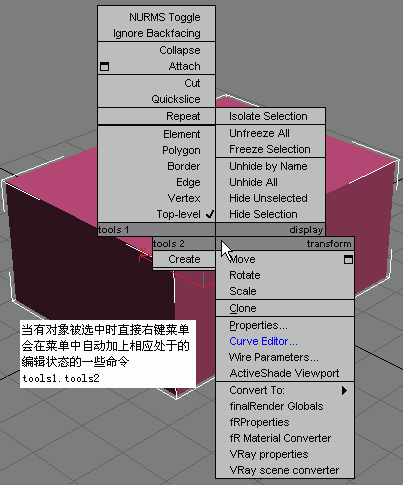
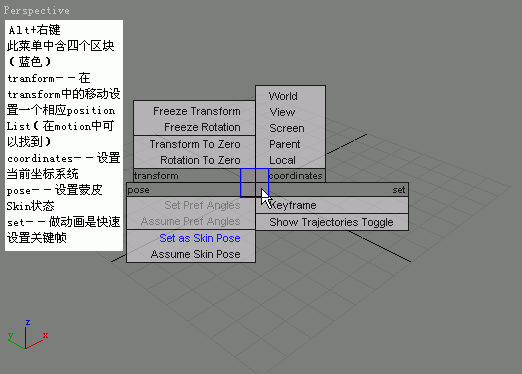
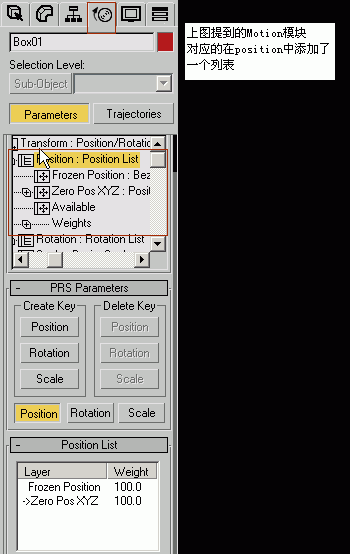
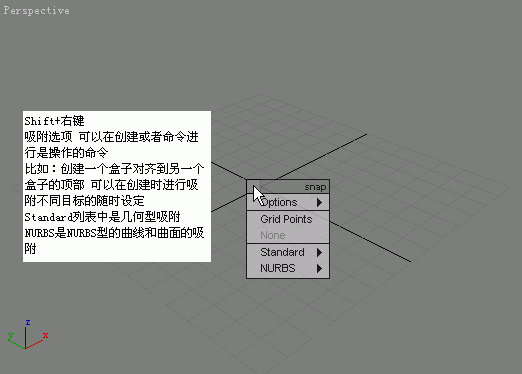
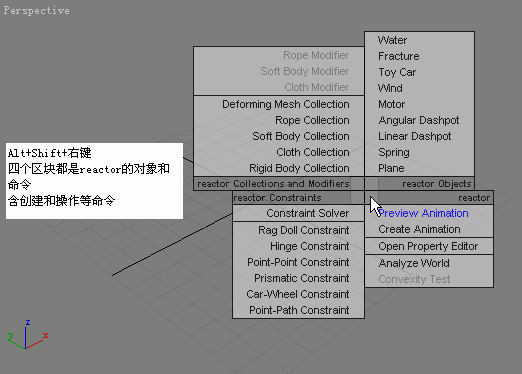
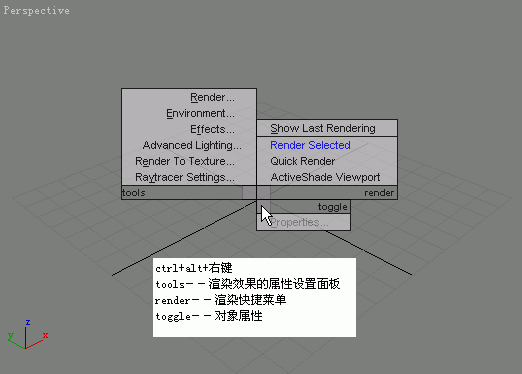
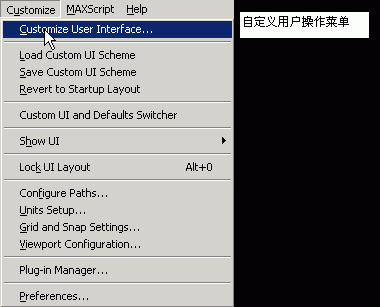
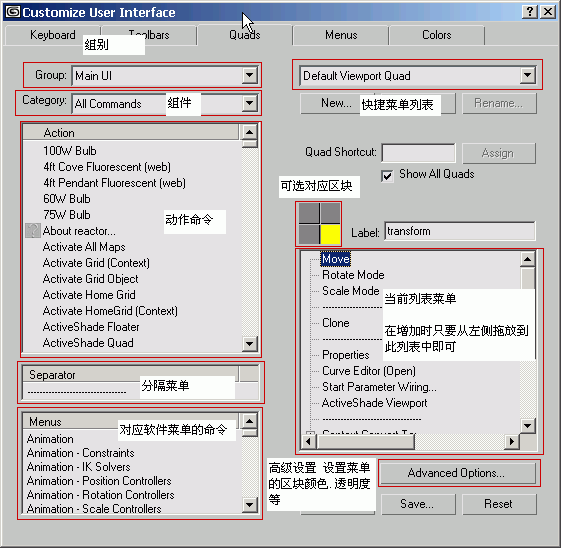
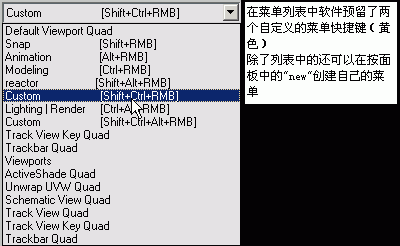
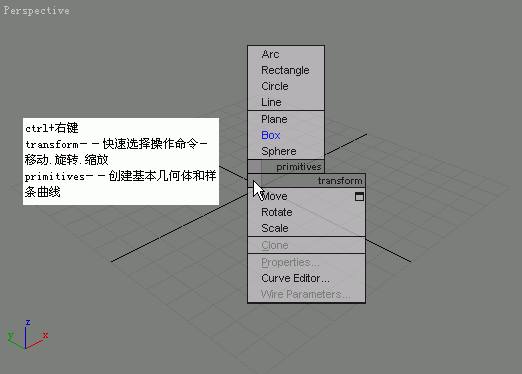
現在簡單的介紹一下3dmax中右鍵菜單