鼠繪的重點(diǎn)是細(xì)節(jié)部分的刻畫(huà),可能新手不知怎樣去細(xì)化。最好的方法就是搜集相關(guān)的資料,如本文中主體是摩托車,繪畫(huà)之前最好是找一些動(dòng)感的摩托車素材。這樣畫(huà)出的效果才更逼真。
最終效果
1、簡(jiǎn)單的先用鉛筆稿創(chuàng)作,再掃描進(jìn)電腦進(jìn)行PS色彩繪制。主要先確定構(gòu)圖。草稿創(chuàng)作畫(huà)面離白比較多,因?yàn)楹竺媸窍氘?huà)藍(lán)天白云,讓視野遼闊些。
2、掃描進(jìn)電腦后,在PS里打開(kāi)。這個(gè)構(gòu)圖的背景是在類似于美國(guó)的西部地區(qū),陽(yáng)光強(qiáng)烈與沙土路。遠(yuǎn)處路面與云連接處的色彩要注意兩者相融合,不能各自太獨(dú)立。新建一層先從背景畫(huà)起,鋪上了簡(jiǎn)單的底色。圖層排列如圖下圖。

3、再新建一層細(xì)畫(huà)云彩,陽(yáng)光普照。云朵注意根據(jù)主光源方向繪畫(huà)。因?yàn)槊娈?huà)需要的是前后主次關(guān)系,底下是遠(yuǎn)景處的云不需畫(huà)太清楚,只涂成了有帶沙土樣的空氣感。
#p#副標(biāo)題#e#
4、接下來(lái)是路面,也是新建一層,比較隨意,無(wú)論是路面還是云彩這類比較隨意的沒(méi)有固定形狀的事物,可以任意發(fā)揮不需要太拘謹(jǐn),只要畫(huà)出規(guī)則與沙石路面的質(zhì)感,這方面可以多找資料,或者平常通過(guò)對(duì)周圍事物觀察進(jìn)行多練習(xí)。沙石路要細(xì)心地完成,因?yàn)檫@部份是近景。
5、景色算完成了一半,接下來(lái)是畫(huà)面主體部分。由于最初是在鉛筆稿上新建圖層畫(huà)的背景,覆蓋了草稿看不到,所以我把這一層稿提到了這些背景上面,并且擦去了其他空白的地方,只留下主體部分。
另外還把這兩輛車與人分成了兩個(gè)圖層,這樣方便后面上色與調(diào)整。為方便大家看清,我把圖層命名出來(lái),“線1”是警察,“線2”是主角。

6、先隱藏掉“線2”圖層,在“線1”圖層上新建一層畫(huà)色彩。這輛車是美國(guó)警車,資料可在網(wǎng)上搜到。在進(jìn)行創(chuàng)作之前就應(yīng)該要先把資料收集完。平常可以多進(jìn)行分類收集建立自己的素材庫(kù),收集要養(yǎng)成習(xí)慣,方便創(chuàng)作需要時(shí)的查找。
7、然后對(duì)其細(xì)節(jié)進(jìn)行刻畫(huà),還有車輪濺起的沙土。警察與車分開(kāi)畫(huà)。這里要注意車輛的材質(zhì)質(zhì)感繪制。平常練習(xí)時(shí)要多留意質(zhì)感區(qū)分表現(xiàn)。這里沒(méi)有什么特別之處,細(xì)節(jié)需要耐心地對(duì)照資料上的原物進(jìn)行刻畫(huà)。


#p#副標(biāo)題#e#
8、隱藏了畫(huà)好的警車圖層,接著繪畫(huà)警察,先簡(jiǎn)單地鋪下底色,這里仍然需要收集來(lái)的資料作為參考。
9、接著就是細(xì)節(jié),但不用太細(xì),畢竟這也是遠(yuǎn)景,人物不需要太清淅,在強(qiáng)烈的陽(yáng)光下,注意地面的四射反光對(duì)人物的影響。
10、打開(kāi)隱藏的車輛圖層,讓兩者結(jié)后,人物再加畫(huà)了些許高光,這一部分就完成了。
11、接下來(lái)是打開(kāi)之前隱藏的“線2”圖層,覺(jué)得主角有點(diǎn)偏離畫(huà)面主視點(diǎn),于是重新調(diào)整了一下主角的位置,讓他這個(gè)畫(huà)面主體更為突出。后車輪稍離地面,這樣可以讓畫(huà)面更具有行車中路面不平跳躍的動(dòng)感。
下面兩圖中可以看到畫(huà)面對(duì)比,分層處理的好處就是這樣方便調(diào)整。對(duì)于草圖定下的構(gòu)圖,在后面慢慢會(huì)發(fā)現(xiàn)有些失誤,這時(shí)要及時(shí)調(diào)整過(guò)來(lái),在上色過(guò)程中也要不斷地對(duì)整體畫(huà)面進(jìn)行審視,稍有偏離會(huì)無(wú)法突出主次。
12、開(kāi)始畫(huà)越野摩托車的部分,關(guān)于畫(huà)面中的車,仍需要資料。

13、在上面鋪好的底色中,開(kāi)始畫(huà)車輪,行駛中的車輪部分要注意地面的反光。這個(gè)畫(huà)面設(shè)定是在美國(guó)西部地區(qū),在沙土路上受艷陽(yáng)照射下,沙子是晶體,所以反光是蠻高的。而且與不同的受光材質(zhì)也有不同的受光效果,高低各不同。注意這一點(diǎn)后接下去畫(huà)其他車底部位。

14、然后根據(jù)網(wǎng)上找到的資料繪畫(huà)摩托車的細(xì)節(jié)部分。因?yàn)橐郧皼](méi)有考究過(guò)摩托車細(xì)節(jié)長(zhǎng)什么樣,這個(gè)部分只能完全依靠資料。對(duì)于女生來(lái)說(shuō),機(jī)械什么的還是蠻頭大的,畢竟不熟悉。車輛白殼部分要細(xì)心用色彩繪制結(jié)構(gòu),不能出錯(cuò)。

#p#副標(biāo)題#e#
15、畫(huà)部件時(shí)還要結(jié)合地面的反光來(lái)畫(huà),機(jī)體部位差不多就完成了。然后再新建一層畫(huà)車身的貼紋。這張紋最好是分層畫(huà),不會(huì)影響原來(lái)的車身結(jié)構(gòu)而且好調(diào)整。

16、之前因?yàn)楫?huà)的摩托車陰影有問(wèn)題,需要再新建一層畫(huà)陰影。到此摩托車的部分就完成了。

17、開(kāi)始畫(huà)人物了,新建一層,涂上底色。

18、人物臉部刻畫(huà)。因?yàn)槭钱?huà)寫(xiě)實(shí)型,所以與原草圖的人物臉部還是有區(qū)別的,頭發(fā)飛起,仍要注意光源。人物表情在有故事性質(zhì)的插畫(huà)中是很重要的,我設(shè)定的這位主角是不畏生死的亡命徒,于是讓他笑著來(lái)應(yīng)付后面那位舉槍緊張追趕的警察,顯得他應(yīng)對(duì)自如,又藐視后面無(wú)能的追兵。

19、人物身體部分,皮衣、T恤、黑色牛仔褲,各種材質(zhì)質(zhì)感要畫(huà)清楚。直接用色彩畫(huà)成成品,這對(duì)基本功要求很高。凡事皆由少積多而來(lái),平常要多看多動(dòng)手畫(huà),不然在這種時(shí)候畫(huà)不好也很懊惱。

20、在T恤上加上了圖案,還有背包上的珠寶。人物繪制完成了。步驟比較簡(jiǎn)潔,沒(méi)有太多框框條條,基本用色彩一步到位。稍有調(diào)整基本會(huì)在上面新建一層做修改,不要再在本層上涂涂磨磨。修改完可以看出改前改后的變化。

#p#副標(biāo)題#e#
21、再來(lái)就是畫(huà)上濺起的沙塵,還有讓右邊的警車與前景區(qū)分開(kāi),加強(qiáng)前后主次。注意車輪行駛濺起的沙土方向是有力度的,這樣畫(huà)面才具有動(dòng)感。
22、最后的一步就是在背景遠(yuǎn)處加畫(huà)上電線塔,不會(huì)讓畫(huà)面太空白。全稿就完成了。創(chuàng)作中盡量多思考,很多時(shí)候都是畫(huà)著畫(huà)著會(huì)想到好多元素可以加上去,不一定非按草圖走。
23、由于采用方編輯有要求,去掉了警察部分,雖然主體更突出了,卻少了發(fā)生中的故事性。我又在遠(yuǎn)處加畫(huà)了建筑,作為另一個(gè)不同的版本,刊登于《知音勵(lì)志版》雜志2010年8月刊。兩個(gè)版本不知道你會(huì)喜歡哪一種呢?
作者是專家級(jí)別的鼠繪高手。在繪制這幅畫(huà)的時(shí)候,作者介紹了非常多的繪畫(huà)技巧。繪畫(huà)的重點(diǎn)是畫(huà)面需要講究整體效果,用色及刻畫(huà)細(xì)節(jié)都需要考慮整體搭配,這樣畫(huà)出的作品才更美。
最終效果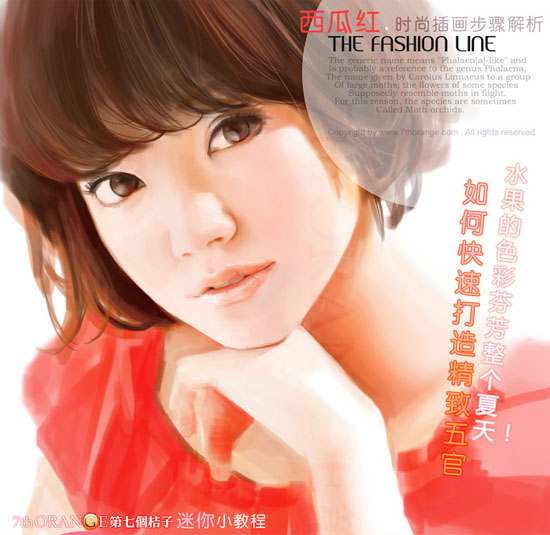
<點(diǎn)小圖查看大圖>
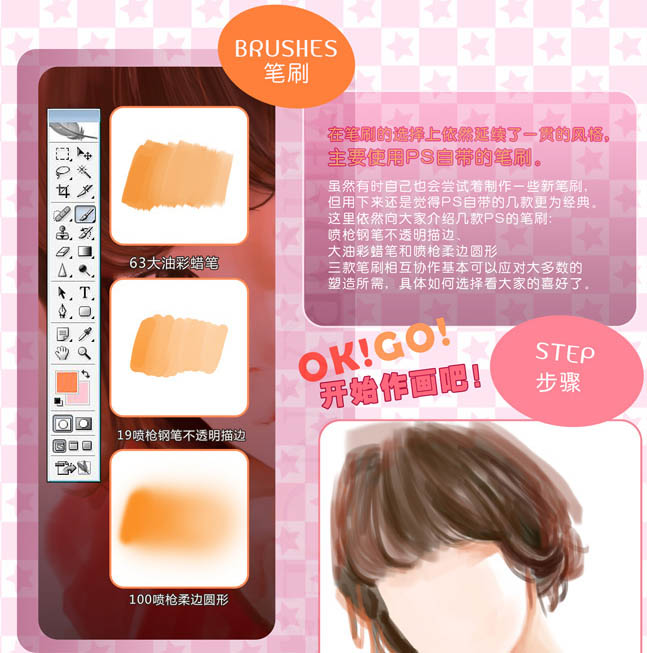
繪畫(huà)之前的準(zhǔn)備,需要PS軟件及數(shù)位板。
筆刷設(shè)置:雖然有時(shí)自己也會(huì)嘗試著制作一些新筆刷,但用下來(lái)還是覺(jué)得PS自帶的幾款更為經(jīng)典。這里依然向大家介紹幾款PS的筆刷:
噴槍鋼筆不透明度描邊,大油彩蠟筆,噴槍柔邊圓形。三款筆刷相互協(xié)作,基本可以應(yīng)對(duì)大多數(shù)的塑造所需,具體如何選擇看大家的喜好了。
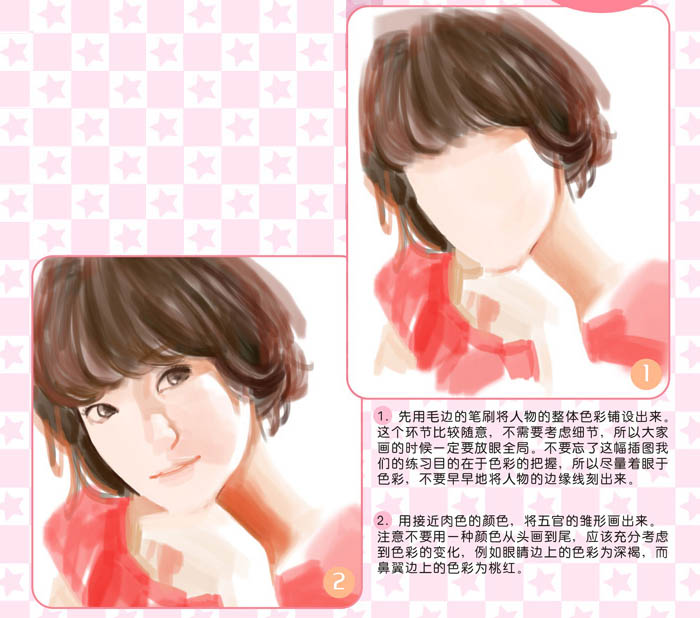
1、先用毛邊的筆刷將人物的整體色彩鋪設(shè)出來(lái),這個(gè)環(huán)節(jié)比較隨意,不需要考慮細(xì)節(jié),所以大家畫(huà)的時(shí)候一定要放眼全局,不要忘了這幅插圖練習(xí)目的在于色彩的把握,所以盡量著眼于色彩,不要早早地將人物的邊緣線刻畫(huà)出來(lái)。
2、用接近肉色的顏色,將五官的雛形畫(huà)出來(lái)。注意不要用一種顏色從頭畫(huà)到尾,應(yīng)該充分考慮到色彩的變化。例如眼睛邊上的色彩為深褐,而鼻翼邊上的色彩為桃紅。
#p#副標(biāo)題#e#
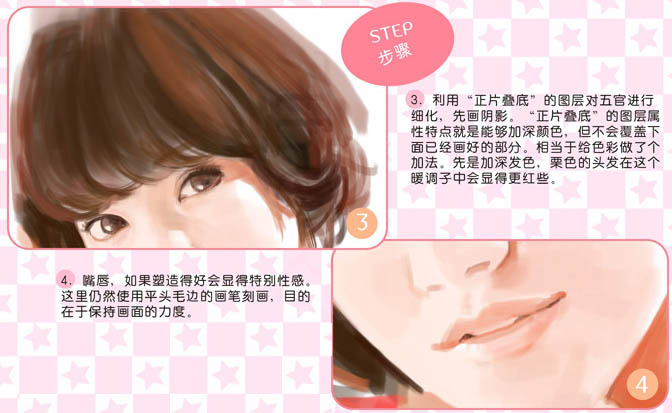
3、利用“正片疊底”的圖層對(duì)五官進(jìn)行細(xì)化,先畫(huà)陰影。“正片疊底”的圖層屬性特點(diǎn)就是能夠加深顏色,但不會(huì)覆蓋下面已經(jīng)畫(huà)好的部分。相當(dāng)于給色彩做個(gè)加法,顯示加深發(fā)色,栗色的頭發(fā)在這個(gè)暖調(diào)子中會(huì)顯得更紅些。
4、嘴唇,這里仍然使用平頭毛邊的畫(huà)筆刻畫(huà),目的在于保持畫(huà)面的力度。
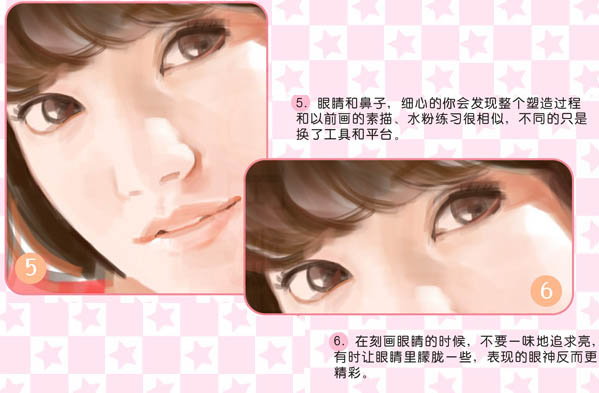
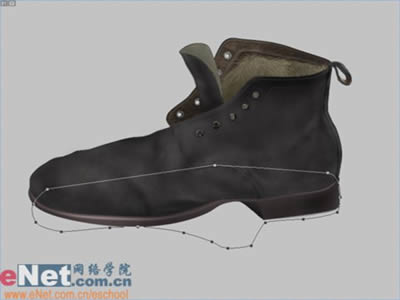
5、眼睛和鼻子,細(xì)心的你會(huì)發(fā)現(xiàn)整個(gè)塑造過(guò)程和以前畫(huà)的素描、水粉練習(xí)很相似,不同的只是換了工具和平臺(tái)。
6、在刻畫(huà)眼睛的時(shí)候,不要一味的追求亮,有時(shí)讓眼睛里朦朧一些,表現(xiàn)的眼神反而更精彩。
7、在粗稿都鋪好后,可以開(kāi)始柔化了。這個(gè)環(huán)節(jié)很重要,之所以說(shuō)它重要是因?yàn)槲覀儾坏糜鸹吘壍墓P刷,來(lái)將先前凌亂的筆觸柔化,同時(shí)又要保留適當(dāng)?shù)牧饨牵尞?huà)面不顯得膩味。這里需要把握一個(gè)度,在柔化皮膚的過(guò)程中,要不斷吸取皮膚的過(guò)渡色進(jìn)行涂抹,讓皮膚看上去色彩更透明。 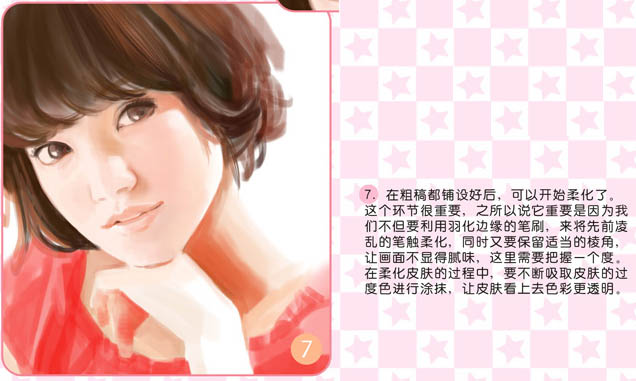
8、我們放的來(lái)看一下,注意靠近亮部的明暗交界線的色彩和暗部的色彩,一個(gè)偏暖一個(gè)偏冷,淡有都比較接近一個(gè)色系,這樣形成的冷暖對(duì)比會(huì)比較自然。
9、再仔細(xì)看一下臉部的細(xì)節(jié),在腮幫的部分柔化的比較明顯,因?yàn)榕⒆拥钠つw細(xì)膩,臉部骨骼不那么明顯,所以均勻的過(guò)渡會(huì)給畫(huà)面的美感加分不少,但是邊上明暗交界線的部分又保留了筆觸,這樣畫(huà)面就不顯得膩味了。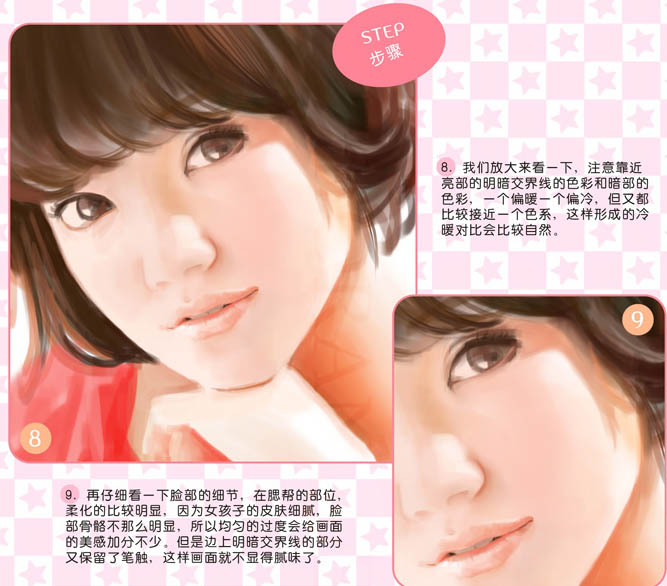
#p#副標(biāo)題#e#
10、我們對(duì)細(xì)節(jié)進(jìn)行刻畫(huà),先是眼睛。在畫(huà)眼睛的時(shí)候,首要的是把握好眼神的方向,不能一邊眼睛朝一個(gè)方向,然后不要出現(xiàn)黑白鮮明的眼睛,那樣會(huì)顯得比較假。在下眼瞼的部分可以用一些暖色作為過(guò)渡,讓眼睛和整體色調(diào)融合更好。
11、嘴唇的刻畫(huà),這里采用了桔紅色,因?yàn)樽儸F(xiàn)的是少女,所以采用的是接近膚色的唇色,在嘴唇內(nèi)側(cè)的部分,用一些暗紅色和褐色表現(xiàn)陰影。在刻畫(huà)鼻子的時(shí)候,需要注意它的體積感,不要畫(huà)扁了,同時(shí)在鼻孔的顏色上盡量選擇一些純的暖色,會(huì)顯得比較自然。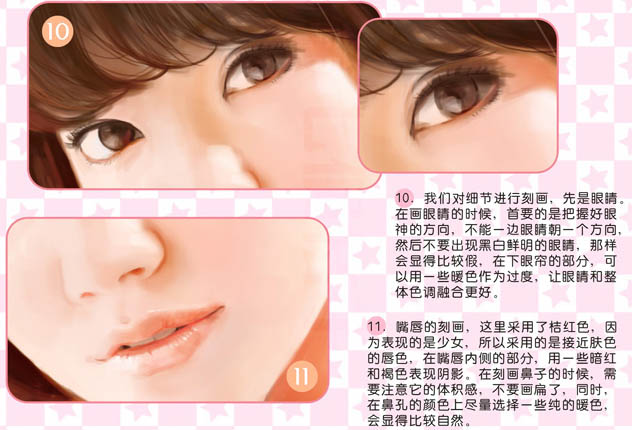
12、對(duì)畫(huà)面的整體色彩做個(gè)調(diào)整,適當(dāng)?shù)奶岣咭幌嘛柡投取?BR>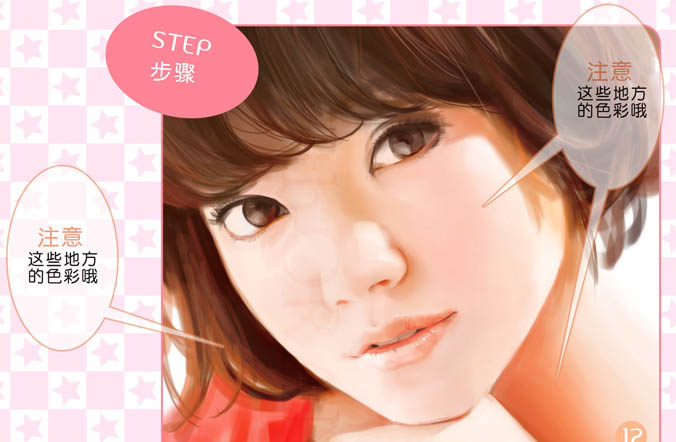
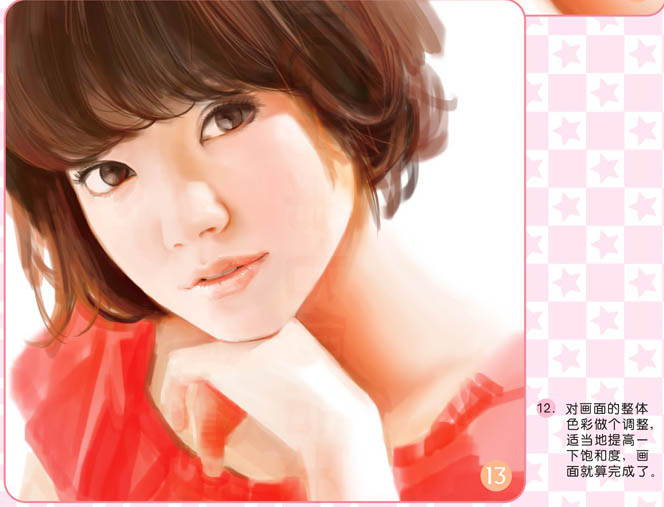
最終效果:
<點(diǎn)小圖查看大圖>
本教程的重點(diǎn)是機(jī)器人部分的繪制。作者刻畫(huà)的時(shí)候用了較暗的背景,這樣可以更好的體現(xiàn)機(jī)器人的金屬質(zhì)感。繪制的時(shí)候沒(méi)有什么捷徑,每個(gè)細(xì)節(jié)都需要自己慢慢去刻畫(huà)。
最終效果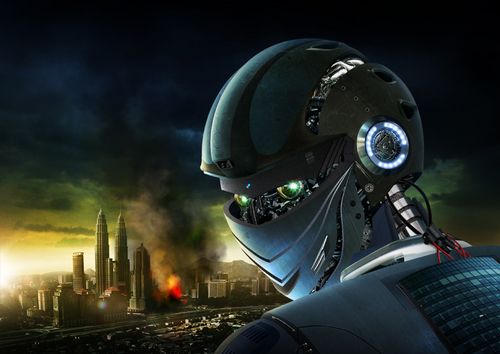
1、先把自己在腦海里想好的構(gòu)圖簡(jiǎn)單畫(huà)出。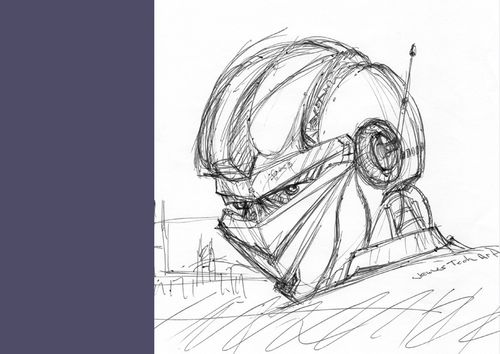
2、對(duì)草稿圖涂上大致底色。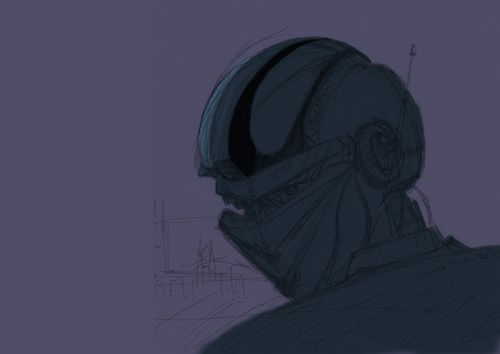
3、然后畫(huà)上每個(gè)部位的顏色。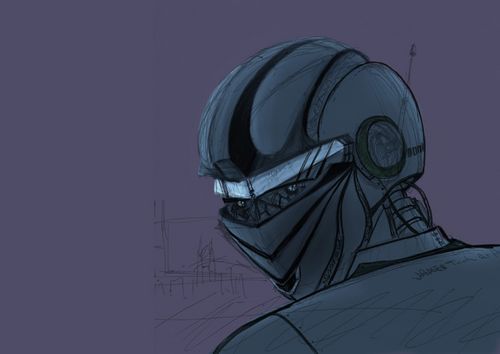
4、調(diào)整光暗效果,營(yíng)造立體感。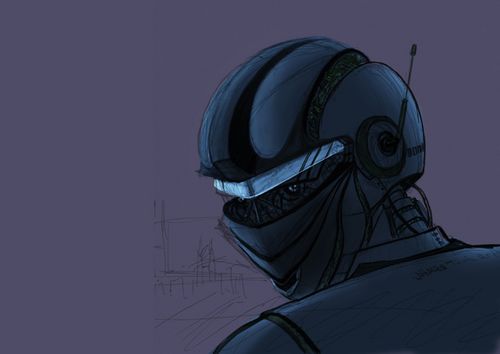
5、添加場(chǎng)景建筑,并上色。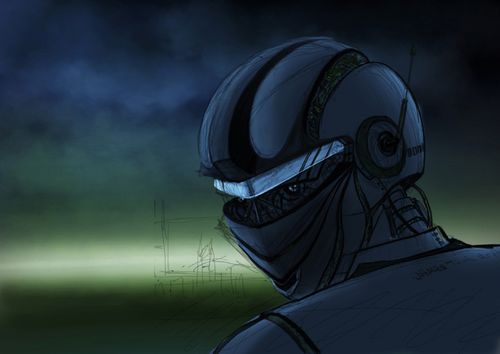
6、增加天上的云和地下的建筑物,需要注意光的方向,這樣高光和陰影部位就容易處理了。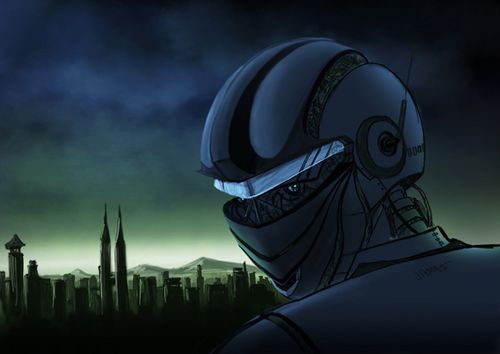
#p#副標(biāo)題#e#
7、這一步很重要:把背景變成真實(shí)的影像。先從網(wǎng)上找些高像素的素材,然后對(duì)素材進(jìn)行修圖。修圖過(guò)程就不詳細(xì)寫(xiě)出。
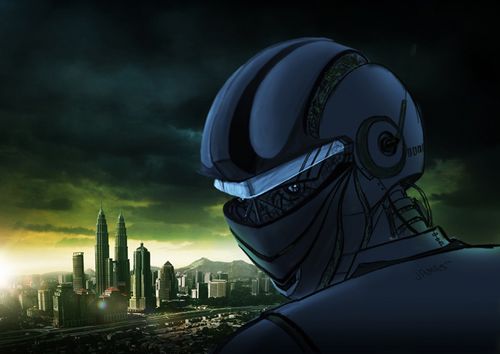
8、背景好了,就可以開(kāi)始制作機(jī)械人了!先一步一步畫(huà)上每個(gè)部位。用Paths來(lái)畫(huà),用Brush來(lái)調(diào)整。
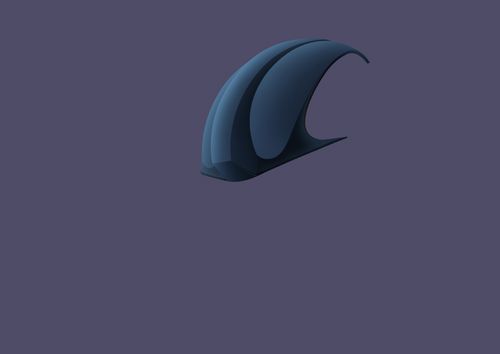
9、把每個(gè)部位畫(huà)上先,細(xì)節(jié)先不管。
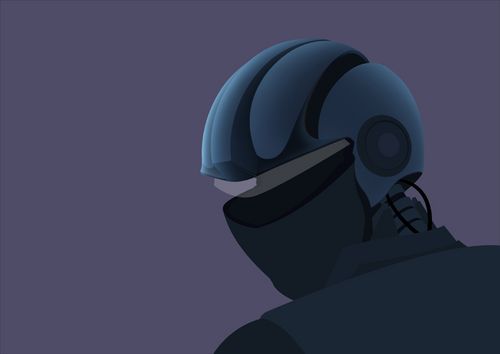
10、沒(méi)有捷徑,就是一步一步畫(huà)。
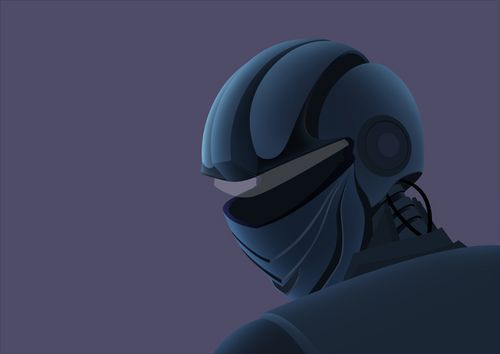
11、然后慢慢的畫(huà)出細(xì)節(jié),因?yàn)槿绻话衙總€(gè)部位畫(huà)好,到時(shí)要補(bǔ)上真實(shí)圖片素材的時(shí)候就會(huì)無(wú)從下手的。
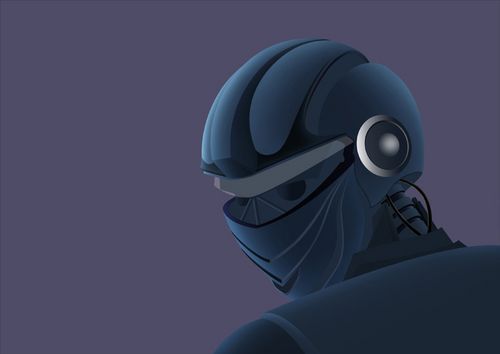
12、現(xiàn)在機(jī)械人比較型了,撲上了一些texture,但現(xiàn)在只是一半的進(jìn)度而已,必須再加油。
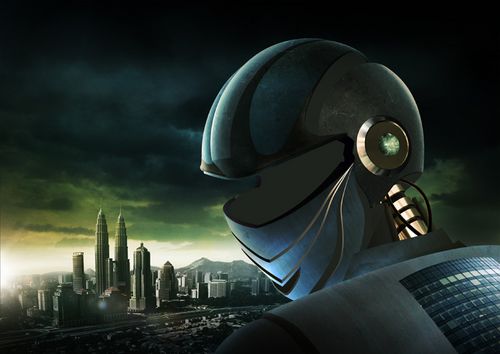
13、七十巴仙進(jìn)度。
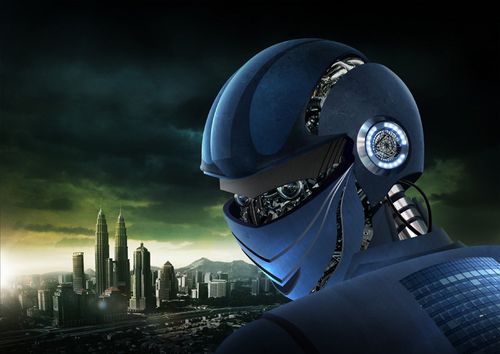
#p#副標(biāo)題#e#
14、放大的效果圖。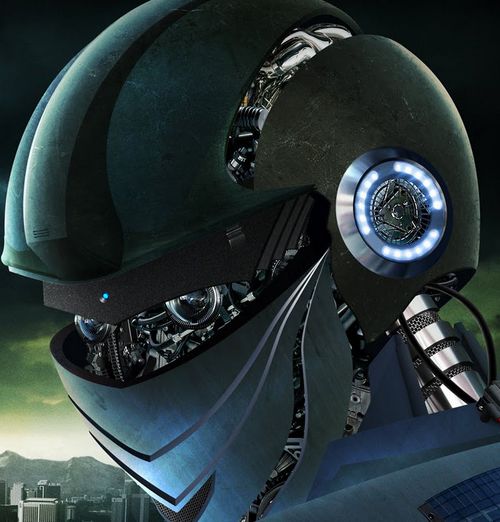
15、現(xiàn)在看起來(lái)好像有點(diǎn)單調(diào),要加多點(diǎn)東西。
加上細(xì)節(jié)了,完成最終效果。
首先打開(kāi)AI軟件,建議您使用AI CS4版本
1)執(zhí)行文件菜單→新建命令【設(shè)置畫(huà)布:名稱為雪中的孩童,畫(huà)板數(shù)量1,寬度20厘米,高度15厘米,單位厘米,取向?yàn)闄M向】如圖1
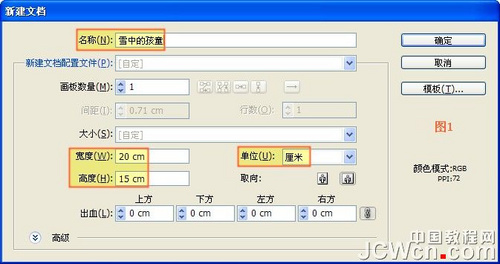
圖1
下面來(lái)看一下最終效果圖:

效果圖
2)下面我們就從遠(yuǎn)處的場(chǎng)景開(kāi)始繪制。選擇工具欄中的矩形工具,之后設(shè)置漸變色,按鍵盤(pán)快捷鍵 CTRL+F9 打開(kāi)漸變面板【設(shè)置漸變色:類型為線性,角度90,添加一個(gè)色塊,左邊色塊為 CDFFFF 或 R:205/G:255/B:255 ;位置0,中間色塊為 8CD7FF 或 R:140/G:215/B:255 ;位置55,右邊色塊為 55AFFF 或 R:85/G:175/B:255 ;位置 100,不透明度100】將描邊色禁掉,繪制矩形,如圖2-1

圖2-1
天空的部分就完成了。下面我們來(lái)繪制地面。選擇矩形工具,之后設(shè)置漸變色【設(shè)置漸變色:類型為線性,角度-90,左邊色塊為白色;右邊色塊為 B9EBFF 或 R:185/G:235/B:255 不透明度及位置均默認(rèn)】將描邊色禁掉,繪制矩形,如圖2-2

圖2-2
天空與地面就繪制完成,很簡(jiǎn)單吧!即將繪制風(fēng)的效果。選擇工具欄中的鋼筆工具,將填充色禁掉,描邊色任意設(shè)置,繪制如圖2-3的效果

圖2-3
用黑箭頭選中剛繪制的圖形,將填充色設(shè)置為 55C8FF 或 R:85/G:200 /B:255,描邊色禁掉,如圖2-4

圖2-4
保持選中狀態(tài),按快捷鍵 SHIFT+CTRL+F10 打開(kāi)透明度面板,將不透明度設(shè)置為20,如圖2-5

圖2-5
這樣我們就完成了風(fēng)的效果。
3)下面我們來(lái)繪制樹(shù),來(lái)看一下效果圖

效果圖
為了表現(xiàn)冬天的效果,因此我特意將樹(shù)用藍(lán)色來(lái)繪制。首先繪制樹(shù)干,選擇鋼筆工具,填充色禁掉,描邊色任意設(shè)置【操作提示:樹(shù)干的形狀可多種多樣,這里的高度和畫(huà)面是一樣高的,您也可以將高度適當(dāng)調(diào)整】繪制如圖3-1的效果

圖3-1
保持選中狀態(tài),打開(kāi)漸變面板【設(shè)置漸變色:類型為線性,角度-90,添加一個(gè)色塊,左邊色塊為 5AA5FF 或 R:90/G:165/B:255 ;位置0,中間色塊為 2369E6 或 R:35/G:105/B:230 ;位置60,右邊色塊為 2364B9 或 R:35/G:100/B:135 ;位置100,不透明度100】將描邊色禁掉,如圖3-2

圖3-2
繼續(xù)選擇鋼筆工具繪制樹(shù)干陰影部分,如圖3-3

圖3-3
保持選中狀態(tài),漸變色仍然設(shè)置之前繪制的樹(shù)干顏色,這時(shí)打開(kāi)透明度面板【設(shè)置混合模式為正片疊底,不透明度50】如圖3-4

圖3-4
樹(shù)干就已經(jīng)繪制完成,將這兩部分用黑箭頭工具選中,鼠標(biāo)右鍵打開(kāi)的快捷菜單中選擇編組即可將樹(shù)干的部分編成一組【需要值得注意的是編組這一命令在后面的繪制中會(huì)經(jīng)常用到,因?yàn)榭蓪⒗L制的同一類型的放在一起便于隨時(shí)修改】我們繼續(xù)選擇鋼筆工具來(lái)繪制樹(shù)枝部分,仍然將填充色禁掉,描邊色任意設(shè)置,繪制樹(shù)枝輪廓,如圖3-5

圖3-5
保持選中狀態(tài),將填充色設(shè)置為 55A5FF 或 R:85/G:165/B:255 ,繼續(xù)繪制樹(shù)枝的陰影部分,如圖3-6

圖3-6
保持選中狀態(tài),將填充色設(shè)置為 2364B9 或 R:35/G:100/B:185 ,如圖3-6-1

圖3-6-1

圖3-7
4)接下來(lái)我們繪制雪人,來(lái)看一下效果圖

效果圖
這個(gè)雪人用的工具很簡(jiǎn)單,只用橢圓工具和鋼筆工具即可完成雪人的繪制。選擇工具欄中的橢圓工具,按住 SHIFT 鍵繪制正圓,如圖4-1

圖4-1
打開(kāi)漸變面板【設(shè)置漸變色:類型為徑向,角度-180,長(zhǎng)寬比為90,左邊色塊為白色;位置0,右邊色塊為 E6E6E6 或 R:230/G:230/B:230 ;位置100,不透明度100】將描邊色禁掉,如圖4-2

圖4-2
按照同樣的方法再繪制一個(gè)正圓,漸變色不變,如圖4-3

圖4-3
下面我們來(lái)繪制雪人的眼睛,選擇橢圓工具,將填充色設(shè)置為黑色,描邊色禁掉,按住 SHIFT 鍵繪制正圓,如圖4-4-1

圖4-4-1
用黑箭頭工具選中繪制好的正圓,按住 ALT 鍵復(fù)制正圓,得到如圖4-4-2的效果

圖4-4-2
我們會(huì)發(fā)現(xiàn)這兩只黑眼球不一定在一條水平線上,用黑箭頭工具選中兩只黑眼球,按快捷鍵 SHIFT+F7 打開(kāi)對(duì)齊面板,選擇對(duì)齊面板中對(duì)齊對(duì)象中的垂直居中對(duì)齊按鈕,得到如圖4-4-3

圖4-4-3
繼續(xù)選擇橢圓工具繪制白眼球,如圖4-4-4

圖4-4-4
接下來(lái)我們來(lái)繪制雪人的鼻子,選擇橢圓工具,將描邊色禁掉,打開(kāi)漸變面板【設(shè)置漸變色:類型為徑向,角度-180,長(zhǎng)寬比為90,左邊色塊為 FF5000 或 R:255/G:80/B:0 ;位置0,右邊色塊為 AF0000 或 R:175/G: 0/B: 0 ;位置100,不透明度100】按住 SHIFT 鍵繪制正圓,如圖4-5
圖4-5
#p#副標(biāo)題#e#
繼續(xù)選擇橢圓工具,將填充色設(shè)置為白色,描邊色禁掉,繪制鼻子的高光部分,如圖4-6

圖4-6
下面我們來(lái)繪制雪人的腮紅,同樣選擇橢圓工具,將填充色設(shè)置為淡粉色 FFC8E1 或 R:255/G:200/B:225 ,描邊色禁掉,繪制正圓,如圖4-7

圖4-7
有的朋友從圖中不難發(fā)現(xiàn),這個(gè)腮紅好像有些虛邊,其實(shí)很簡(jiǎn)單,只需將繪制好的橢圓選中,之后選擇效果菜單→風(fēng)格化命令中的羽化選項(xiàng),打開(kāi)羽化對(duì)話框后將羽化半徑設(shè)置為10即可。最后我們來(lái)繪制雪人的帽子。我們來(lái)看一下這個(gè)帽子的輪廓,如圖4-8

圖4-8
可以選擇橢圓工具和圓角矩形工具來(lái)完成繪制,有些朋友不可思議怎么會(huì)呢?不信您來(lái)看我是如何繪制的。這個(gè)圖形的難點(diǎn)就是先要繪制一個(gè)半圓,在AI軟件中沒(méi)有直接給我們提供半圓工具,選擇橢圓工具,將填充色禁掉,只留下描邊色,按住 SHIFT 鍵繪制正圓,寬和高為3,如圖4-8-1

圖4-8-1
選擇矩形工具,寬與高為3,按照如圖4-8-2進(jìn)行放置

圖4-8-2
用黑箭頭同時(shí)選擇圓和正方形【操作提示:正方形一定要在正圓形的上方,否則就形不成半圓】,按快捷鍵 SHIFT+CTRL+F9 打開(kāi)路徑查找器面板,選擇形狀模式中的減去頂層按鈕,如圖4-8-3

圖4-8-3
接著選擇圓角矩形工具,按照如圖4-8-4所示繪制圓角矩形

圖4-8-4
用黑箭頭工具同時(shí)選中之前繪制的半圓和圓角矩形,打開(kāi)路徑查找器面板,選擇形狀模式中的聯(lián)集按鈕,得到如圖4-8-5的效果

圖4-8-5
雪人帽子的輪廓就繪制完成,選中輪廓打開(kāi)漸變面板【設(shè)置漸變色:類型為線性,角度-90,添加一個(gè)色塊,左邊色塊為 FFC300 或 R:255/G:195/B:0 ;位置0,中間色塊為 FFA500 或 R:255/G:165/B:0 ;位置50,右邊色塊為 E65A00 或 R:230 /G:90/B:0 ;位置100,不透明度100】如圖4-8-6

圖4-8-6
緊接著我們繪制帽子的暗部。選擇鋼筆工具,將填充色禁掉,描邊色任意設(shè)置,繪制如圖4-8-7所示的圖形

圖4-8-7
用黑箭頭選中剛繪制的圖形,描邊色禁掉再將填充色設(shè)置為 FFB400 或 R:255/G:1805/B:0 ,打開(kāi)透明度面板,按照如圖4-8-8進(jìn)行設(shè)置

圖4-8-8
下面繪制帽檐陰影,還是選擇圓角矩形工具,將填充色設(shè)置為 DC5500 或 R:220/G:85/B:0 ,描邊色禁掉,按照如圖4-8-9 設(shè)置

圖4-8-9
看一下這頂帽子戴在雪人的效果,圖4-8-10

圖4-8-10
還挺時(shí)尚的吧!不過(guò)我們很快就會(huì)發(fā)現(xiàn)這個(gè)雪人身上還缺點(diǎn)裝飾,對(duì)了這就是圍脖,下面我們就來(lái)繪制一個(gè)漂亮的圍脖,這里我選擇的是一款綠色圍脖,您也可以隨便搭配顏色。選擇鋼筆工具,按照如圖4-9繪制

圖4-9
選中圖形,打開(kāi)漸變面板【設(shè)置漸變色:類型為線性,角度0,添加一個(gè)色塊,左邊色塊為 3CC33C 或 R:60/G:195/B:60 ;位置0,中間色塊為 87DC3C 或 R:135/G:220/B:60 ;位置40,右邊色塊為 C3FF78 或 R:195/G:255/B:120 ;位置 100,不透明度100】將描邊色禁掉,如圖4-10

圖4-10
繼續(xù)用鋼筆工具繪制陰影,如圖4-11的效果
圖4-11
選中圖形,將填充色設(shè)置為 3CC33C 或 R:60/G:195/B:60 ,如圖4-12

圖4-12
繼續(xù)選擇鋼筆工具,按照如圖4-13進(jìn)行繪制

圖4-13
選中圖形,打開(kāi)漸變面板【設(shè)置漸變色:類型為線性,角度70,添加一個(gè)色塊,左邊色塊為 3CC33C 或 R:60/G:195/B:60 ;位置0,中間色塊為 87DC3C 或 R:135/G:220/B:60 ;位置40,右邊色塊為 C3FF78 或 R:195/G:255/B:120 ;位置 100,不透明度100】將描邊色禁掉,如圖4-14

圖4-14
用鋼筆工具繪制陰影,如圖4-15

圖4-15
選中圖形,將填充色設(shè)置為 3CC33C 或 R:60/G:195/B:60 ,打開(kāi)透明度面板,按照如圖4-16進(jìn)行設(shè)置即可

圖4-16
我們?cè)倏匆幌卵┤嗽趫?chǎng)景中的效果,圖4-17

圖4-17
好了各位朋友們,這次內(nèi)容就是這些,下次我們將繼續(xù)學(xué)習(xí)鼠繪兒童1《雪中的孩童》中的兩個(gè)可愛(ài)的兒童的繪制,感謝您的學(xué)習(xí),并祝您愉快!再會(huì)!
這次我們將繼續(xù)學(xué)習(xí)《雪中的孩童》繪制,我們主要完成兩個(gè)孩童的最終效果。
最終效果:

最終效果
5)下面就要進(jìn)入我們的重頭戲了,即將繪制兩名兒童啦。先看一下效果圖

效果圖
我們先繪制穿藍(lán)衣服的兒童,按 CTRL+R 打開(kāi)標(biāo)尺欄,從標(biāo)尺欄中拖出參考線,按照如圖5-1將頭與身體進(jìn)行整體比例

圖5-1
我們將從頭部開(kāi)始繪制。選擇橢圓工具,將填充色禁掉,描邊色任意設(shè)置,繪制橢圓,如圖5-2-1

圖5-2-1
用黑箭頭工具選中橢圓,打開(kāi)漸變面板【設(shè)置漸變色:類型為線性,角度140,左邊色塊為 FFF5D2 或 R:255/G:245 /B:210 ,右邊色塊為 FFCD96 或 R:255/G:205/B:150 ;位置及不透明度默認(rèn)】將描邊色禁掉,如圖5-2-2

圖5-2-2
#p#副標(biāo)題#e#
下面我們來(lái)繪制頭發(fā)。選擇鋼筆工具,將填充色禁掉,描邊色任意設(shè)置,如圖5-2-3

圖5-2-3
將填充色設(shè)置為黑色,描邊色禁掉即可,如圖5-2-4

圖5-2-4
繼續(xù)繪制頭發(fā)的亮部,仍然選擇鋼筆工具,將描邊色任意設(shè)置,填充色禁掉,繪制如圖5-2-5所示的部位

圖5-2-5
再將填充色設(shè)置為 735532 或 R:115/G:85/B:50 ,描邊色禁掉,如圖5-2-6

圖5-2-6
那么下面我們繪制臉部的陰影部分,選擇鋼筆工具,描邊色任意設(shè)置,填充色禁掉,如圖5-3

圖5-3
再將填充色設(shè)置為 FFCD9B 或 R:255/G:205/B:155 ,描邊色禁掉,如圖5-4

圖5-4
接下來(lái)我們繪制眼睛與嘴,選擇橢圓工具繪制如圖5-5的效果

圖5-5
選擇橢圓工具繪制腮紅,填充色設(shè)置為一個(gè)淡粉色,選中繪制好的橢圓,之后選擇效果菜單→風(fēng)格化命令中的羽化選項(xiàng),打開(kāi)羽化對(duì)話框后將羽化半徑設(shè)置為10即可,如圖5-6

圖5-6
頭部就已經(jīng)繪制完成。
6)下面我們來(lái)繪制兒童的身體部分,來(lái)看一下效果圖

效果圖
從圖中我們不難發(fā)現(xiàn),兩只手臂不在一個(gè)透視角度里,所以我們要從遠(yuǎn)由近來(lái)繪制。選擇鋼筆工具,接下來(lái)我們所要做的就是用先用鋼筆工具繪制輪廓,然后再填充顏色即可,按照如圖6-1―6-24步驟進(jìn)行。

圖6-1,6-2

圖6-3,6-4

圖6-5,6-6

圖6-7,6-8

圖6-9,6-10

圖6-11,6-12

圖6-13,6-14
圖6-15,6-16

圖6-17,6-18

圖6-19,6-20

圖6-21,6-22

圖6-23,6-24
繪制到這里有的朋友很快就發(fā)現(xiàn)少繪制了一個(gè)胳膊,先不用著急,我們最后來(lái)繪制,因?yàn)檫@個(gè)小男孩要抱一個(gè)雪球,主要為了體現(xiàn)遠(yuǎn)近的關(guān)系。
7)我們下面繪制腿部以及鞋的部分,操作方法和第六步基本一樣,仍然選擇鋼筆工具繪制輪廓,然后再填充顏色就可以了,按照如圖7-1― 7-10步驟進(jìn)行

圖7-1,7-2

圖7-3,7-4

圖7-5,7-6

圖7-7,7-8

圖7-9,7-10
接著我們繪制雪球,選擇橢圓工具,將填充色設(shè)置為 F5F5F5 或 R:245/G:245/B:245 ,描邊色禁掉,繪制橢圓,如圖7-11

圖7-11
我們繼續(xù)繪制雪球的陰影部分,將填充色設(shè)置為 EBEBEB或R:235/G:235/B:235 如圖7-12

圖7-12
#p#副標(biāo)題#e#
下面我們就要完成另外一只胳膊的繪制了。仍然選擇鋼筆工具繪制輪廓,然后進(jìn)行顏色的填充,按照如圖7-13―7-20進(jìn)行操作

圖7-13,7-14

圖7-15,7-16

圖7-17,7-18

圖7-19,7-20
我們?cè)倏匆幌抡w效果
整體效果
這樣小男孩我們繪制完成了,選中繪制小男孩的所有圖層進(jìn)行編組即可。
8)接下來(lái)我們繪制這幅作品中小女孩的效果,如圖

小女孩的效果
繪制方法和前面的小男孩基本相同,先用鋼筆工具繪制輪廓,然后進(jìn)行顏色填充。選擇橢圓工具,將填充色禁掉,描邊色任意設(shè)置,繪制橢圓,如圖8-1-1

圖8-1-1
選中橢圓,打開(kāi)漸變面板【設(shè)置漸變色:類型為線性,角度90,添加一個(gè)色塊,左邊色塊為 FFF0D2 或 R:255/G:240 /B:210 ;位置0,中間色塊為 FFCD96 或 R:255/G:205/B:150 ;位置80,右邊色塊為 F0AA64 或 R:240/G:170 /B:100 ;位置100,不透明度默認(rèn)】將描邊色禁掉,如圖8-1-2

圖8-1-2
下面我們來(lái)繪制頭發(fā)。選擇鋼筆工具,將填充色禁掉,描邊色任意設(shè)置,如圖8-1-3

圖8-1-3
將填充色設(shè)置為735532或R:115/G:85/B:90,描邊色禁掉即可,如圖8-1-4

圖8-1-4
仍然選擇鋼筆工具,將描邊色任意設(shè)置,填充色禁掉,繪制如圖8-1-5所示的部位

圖8-1-5
再將填充色設(shè)置為黑色,描邊色禁掉,如圖8-1-6

圖8-1-6
下面我們繪制臉部的陰影部分,選擇鋼筆工具,描邊色任意設(shè)置,填充色禁掉,如圖8-1-7

圖8-1-7
再將填充色設(shè)置為FFCD96或R:255/G:205/B:150,描邊色禁掉,如圖8-1-8

圖8-1-8
接下來(lái)我們繪制眼睛與嘴,選擇橢圓工具繪制如圖8-1-9的效果

圖8-1-9
選擇橢圓工具繪制腮紅,填充色設(shè)置為一個(gè)淡粉色,選中繪制好的橢圓,之后選擇效果菜單→風(fēng)格化命令中的羽化選項(xiàng),打開(kāi)羽化對(duì)話框后將羽化半徑設(shè)置為10即可,如圖8-1-10

圖8-1-10
接下來(lái)我們繪制小辮及裝飾物。選擇鋼筆工具,將填充色禁掉,描邊色任意設(shè)置,繪制如圖8-2的效果

圖8-2
再將填充色設(shè)置為735532或R:115/G:85/B: 50,描邊色禁掉,如圖8-3

圖8-3
繼續(xù)選擇鋼筆工具,將填充色禁掉,描邊色任意設(shè)置,繪制如圖8-4的效果

圖8-4
再將填充色設(shè)置為黑色即可,如圖8-5

圖8-5
選擇橢圓工具繪制頭飾,如圖8-6

圖8-6
打開(kāi)漸變面板【設(shè)置漸變色:類型為徑向,角度0,長(zhǎng)寬比0,左邊色塊為B4B9FF或R:180/G:185/B:255,右邊色塊為 8C82FF或R:140/G:130/B:255;位置及不透明度默認(rèn)】將描邊色禁掉,如圖8-7

圖8-7
#p#副標(biāo)題#e#
這樣頭部就已經(jīng)完成
9)下面我們來(lái)繪制身體部分。來(lái)看一下效果圖

身體部分效果圖
選擇鋼筆工具,接下來(lái)我們所要做的就是用先用鋼筆工具繪制輪廓,然后再填充顏色即可,按照如圖9-1―9-26步驟進(jìn)行

圖9-1,9-2

圖9-3,9-4

圖9-5,9-6

圖9-7,9-8

圖9-9,9-10

圖9-11,9-12

圖9-13,9-14

圖9-15,9-16

圖9-17

圖9-18,9-19

圖9-19,9-20

圖9-21,9-22

圖9-23,9-24

圖9-25,9-26
10)我們下面繪制腿部以及鞋的部分,操作方法和第九步基本一樣,仍然選擇鋼筆工具繪制輪廓,然后再填充顏色就可以了,按照如圖10-1―10-10步驟進(jìn)行

圖10-1,10-2

圖10-3,10-4

圖10-5,10-6

圖10-7,10-8

圖10-9,10-10
下面我們繪制雪球,選擇橢圓工具,直接將填充色設(shè)置為 F0F0F0 或 R:240/G:240/B:240 ,繪制橢圓,如圖10-11

圖10-11
最后我們將繪制另外的一只胳膊,看一下效果圖
效果圖
仍然選擇鋼筆工具繪制輪廓,然后進(jìn)行顏色的填充,按照如圖10-12―10-19步驟進(jìn)行

圖10-12,10-13

圖10-14,10-15

圖10-16,10-17

圖10-18,10-19
我們?cè)賮?lái)看一下整體效果圖

整體效果圖
好了各位親愛(ài)的朋友們,到這里AI鼠繪人物系列之二《雪中的孩童》就已全部完成,再一次感謝您的支持,祝您天天快樂(lè)吧!更多精彩敬請(qǐng)您的期待,再會(huì)!
]]>最終效果圖預(yù)覽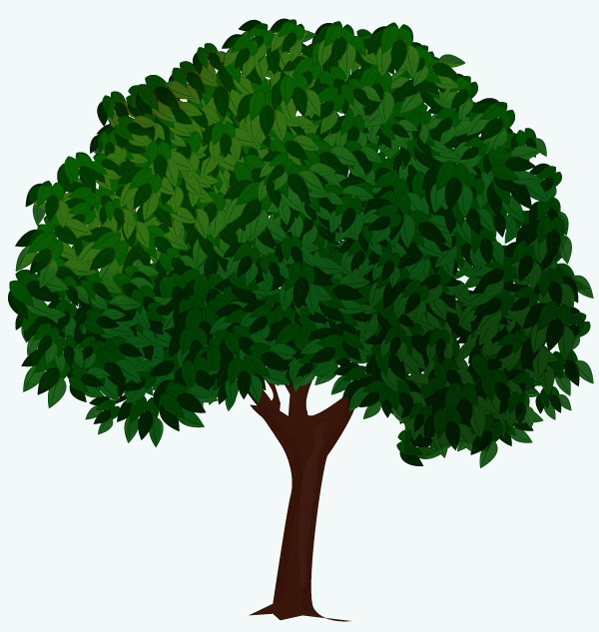
步驟1
首先,我們將創(chuàng)建自定義的筆刷。
選擇鋼筆工具(P),并畫(huà)出葉子的形狀。填充形狀和路徑,并調(diào)整到深綠色。 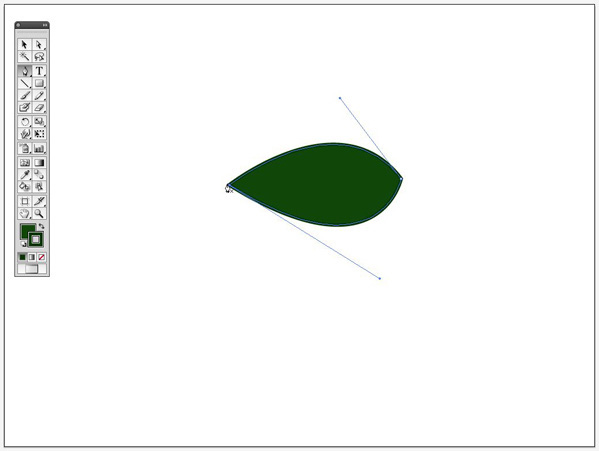
步驟2
用鋼筆工具(P)創(chuàng)建一個(gè)彎曲的線條,用同一種著色描出,穿過(guò)整個(gè)樹(shù)葉。 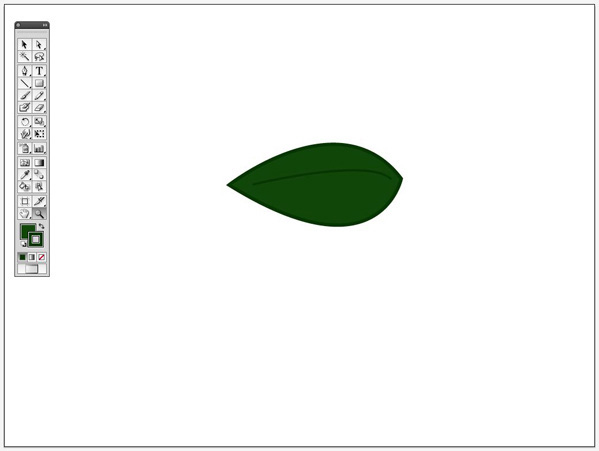
步驟3
制作兩片樹(shù)葉,并改變填充顏色為暗綠和亮綠色,crtl+G進(jìn)行群組,現(xiàn)在對(duì)群組后的樹(shù)葉進(jìn)行復(fù)制。 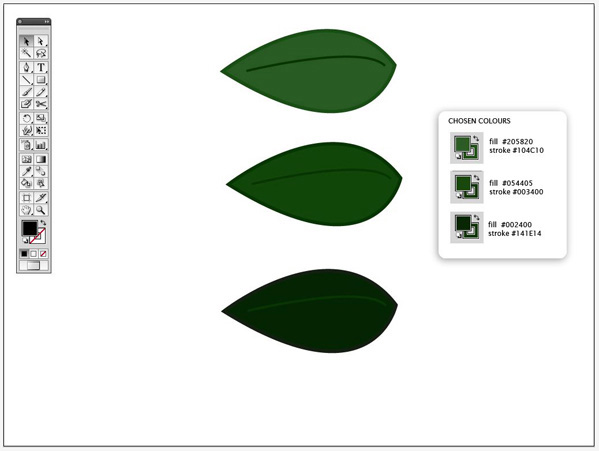
步驟4
把樹(shù)葉向下旋轉(zhuǎn)傾斜,并將他們重疊在一起,并使其在同一方向。 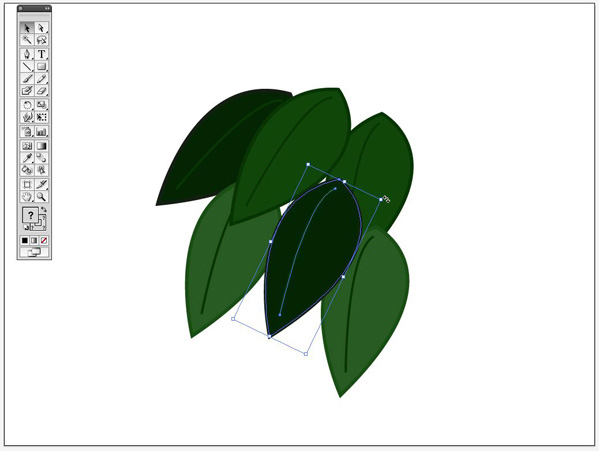
步驟5
雙擊比例縮放工具。確保“Scale strokes&Effects”選項(xiàng)被選擇,按下OK。 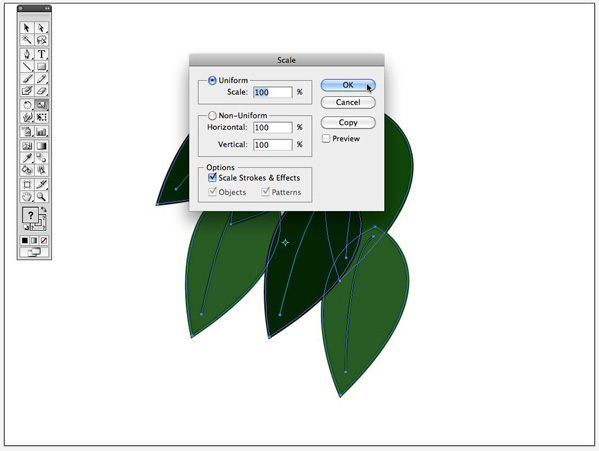
步驟6
現(xiàn)在選擇所有葉子,并群組(ctrl+G)。 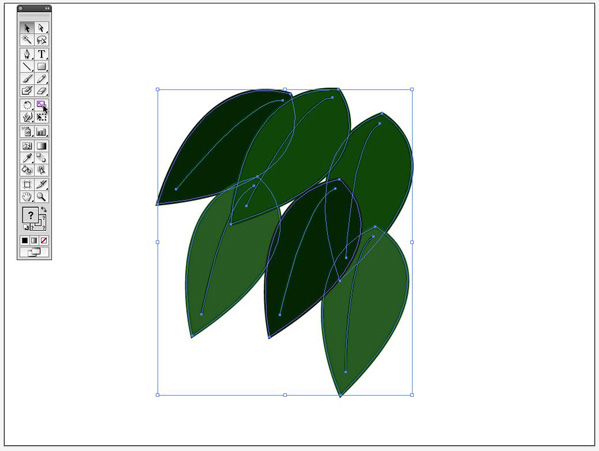
步驟7
仍然選擇葉子,設(shè)置這個(gè)寬度為45px,確保約束寬度和高度比例選項(xiàng)被激活。 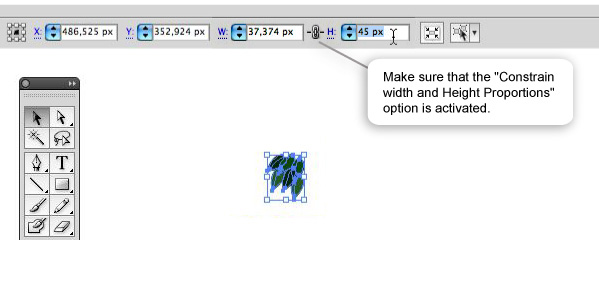
步驟8
設(shè)置并描邊為1pt,選擇葉子,現(xiàn)在打開(kāi)那個(gè)筆刷窗口,在頂右邊的窗口有一個(gè)面朝下的小三角,點(diǎn)擊它,選擇筆刷… 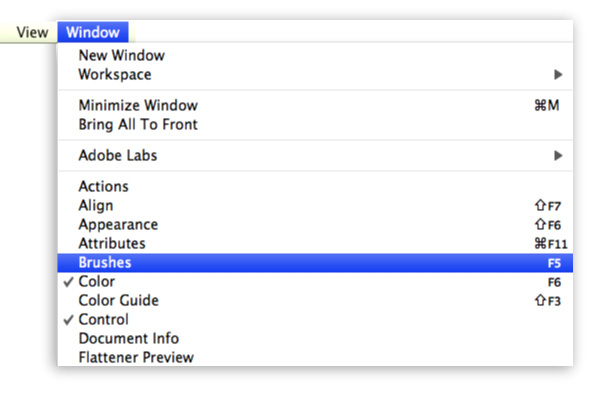
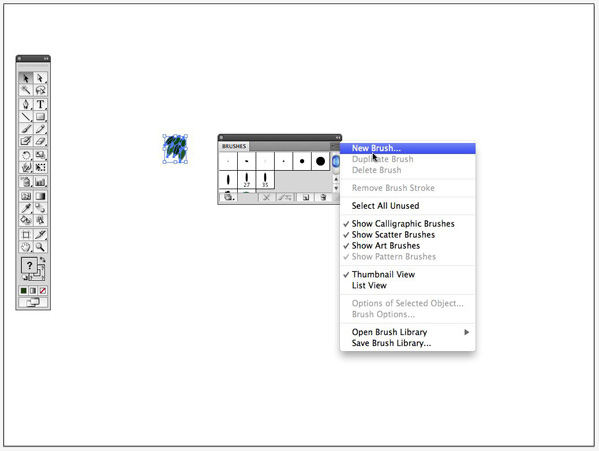
步驟9
選擇散刷(Scatter Brush)。 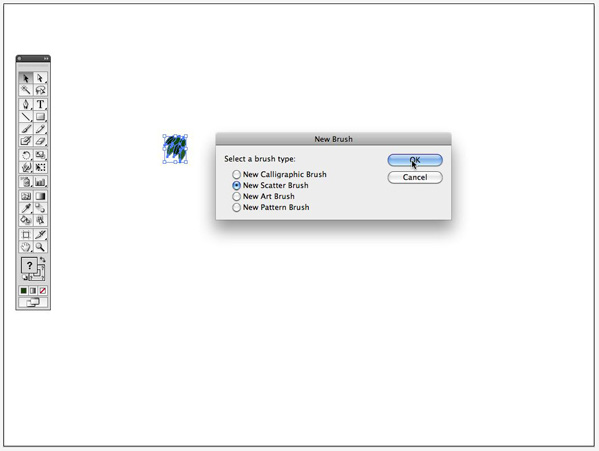
步驟10
選擇:(散刷選項(xiàng))
Size: Random between 76% ? 134%
Spacing: Random between 65% ? 119%
Scatter: Fixed ? 6%
Rotation: Random between 41° ? 110° 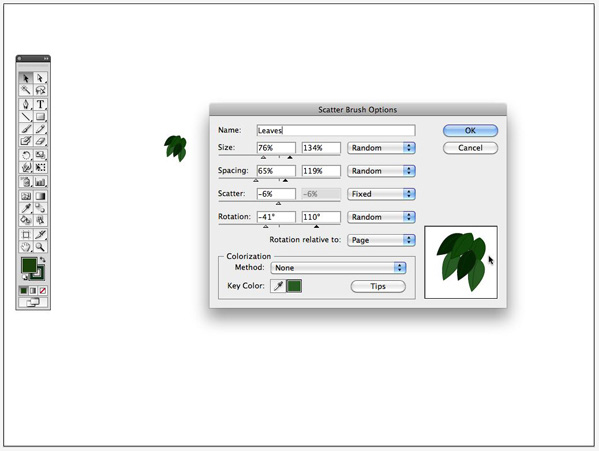
步驟11
現(xiàn)在我們來(lái)看如何繪制樹(shù)。
新建一層,命名為“背景圖片。”你需要的是一棵用于繪制時(shí)借鑒參考的樹(shù)。我選擇使用一個(gè)我自己的圖片,但你可以使用任何你想用的圖片,來(lái)描繪這個(gè)樹(shù)桿痕跡。 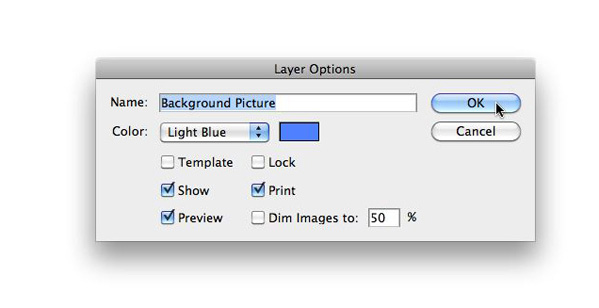
步驟12
在“背景圖片”層置入這張樹(shù)的圖片,并鎖定該層。 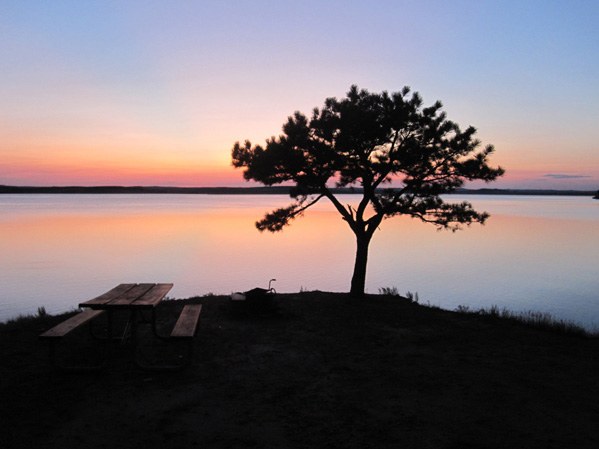
步驟13
創(chuàng)建一個(gè)新層,并取名為“樹(shù)桿。 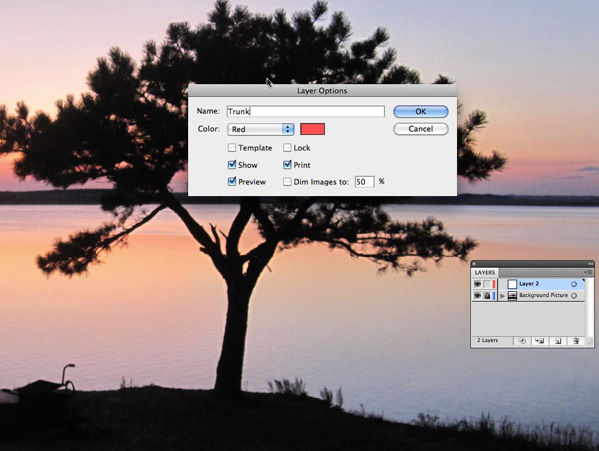
步驟14
選擇鋼筆工具(P),然后在“樹(shù)桿”層開(kāi)始描繪輪廓。 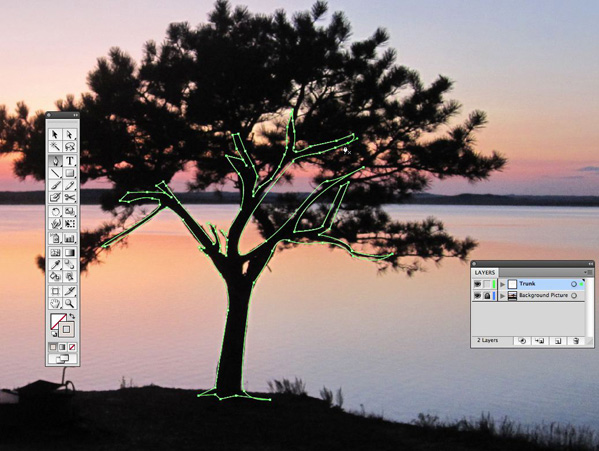
步驟15
隱藏這個(gè)“背景圖片”層,用暗褐色填充形狀,并設(shè)置描邊為零。 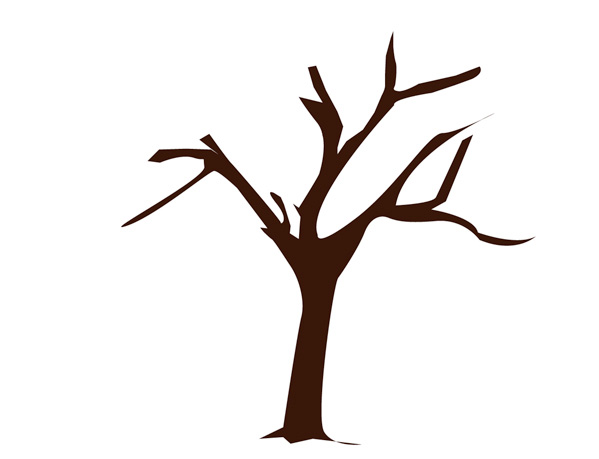
步驟16
現(xiàn)在我們要?jiǎng)?chuàng)造出一些樹(shù)干上的陰影。(選擇筆刷工具(B),和一個(gè)圓刷漆厚線里面的軀干的綱要的形狀。用暗褐色填充它,給它一45%個(gè)透明度。在左邊的樹(shù)干重復(fù)同樣的操作。隨著輪廓的外線在樹(shù)桿的里側(cè)用一個(gè)圓筆刷畫(huà)出一條粗線。 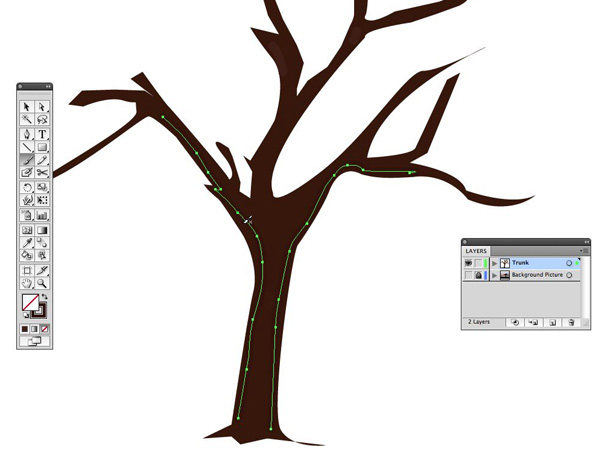
#p#副標(biāo)題#e#
步驟17
用30%的透明度在樹(shù)桿的中心選擇高亮的褐色置入一條線。 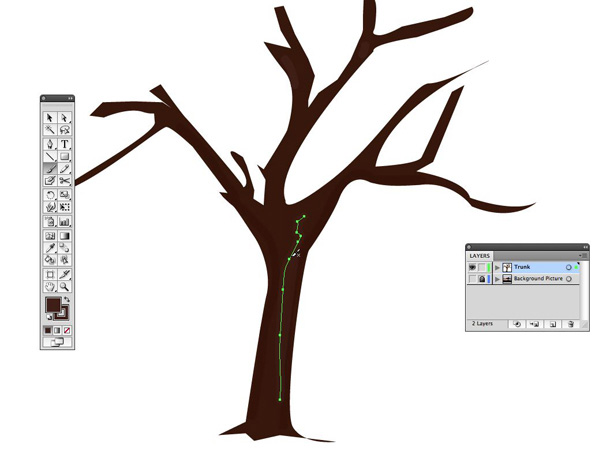
步驟18
選擇所有的樹(shù)桿部分并群組(ctrl+G)它們,然后鎖定這個(gè)層。 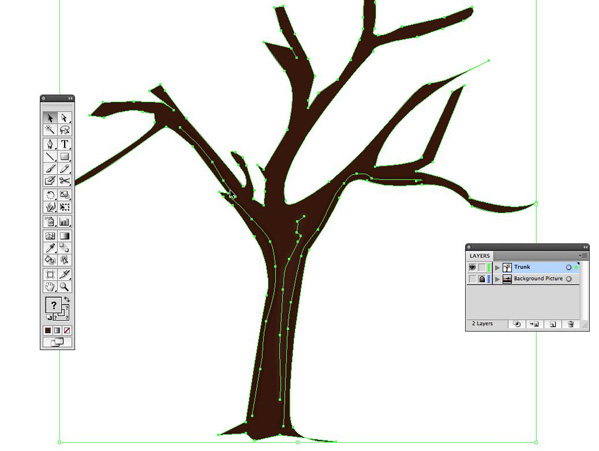
步驟19
我們現(xiàn)在在完成這棵樹(shù)之前,打算使用創(chuàng)建筆刷。 
步驟20
采用筆刷工具(B)。選擇你的新葉子筆刷刷托盤(pán)。確保填充設(shè)置為空。繪制一條置入了樹(shù)的外線。 
步驟21
仍然選擇筆刷工具,在你剛剛繪制的外線里的空白處開(kāi)始繪制,留下三兩個(gè)洞,使這棵樹(shù)更逼真,并且用用額外增加的葉子潤(rùn)飾邊緣。 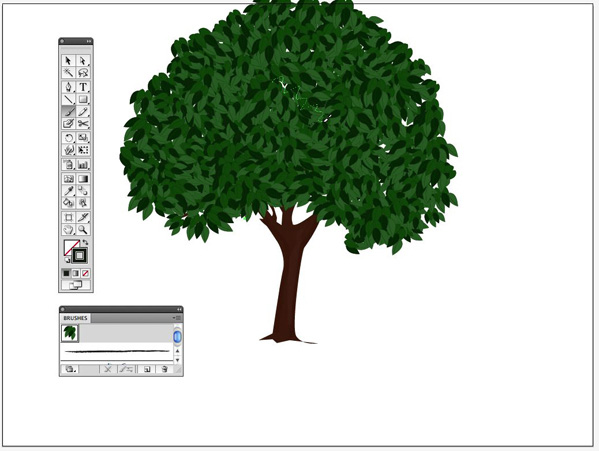
步驟22
現(xiàn)在我們用漸變網(wǎng)格工具來(lái)創(chuàng)建一些葉子的陰影和燈光,創(chuàng)建一個(gè)層,并命名為”燈光“鎖定這個(gè)圖層。 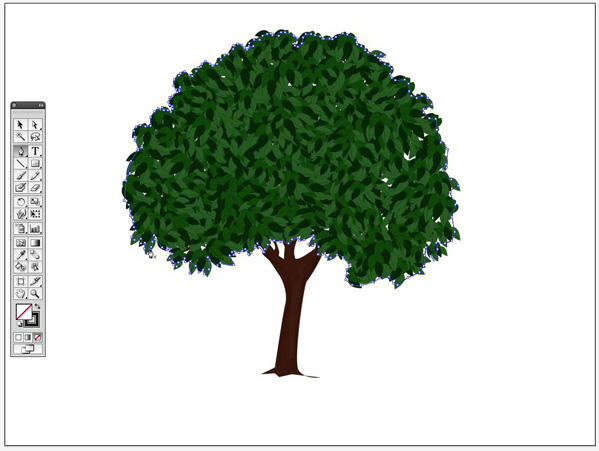
步驟23
填充形狀與顏色為一般綠色,設(shè)定筆畫(huà)為零。 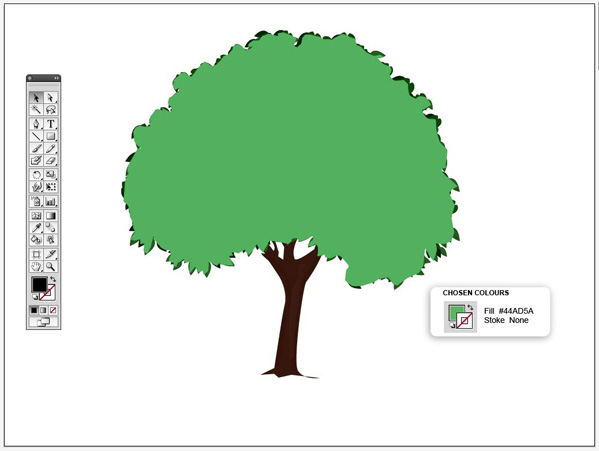
步驟24
仍然選擇物體〉漸變網(wǎng)格工具,檢查預(yù)覽框,設(shè)定Rows to 4, Columns to 4, Appearance of Flat, and Highlight at 100%,然后按OK。
如果你得到一個(gè)錯(cuò)誤信息,讀下面的提示。 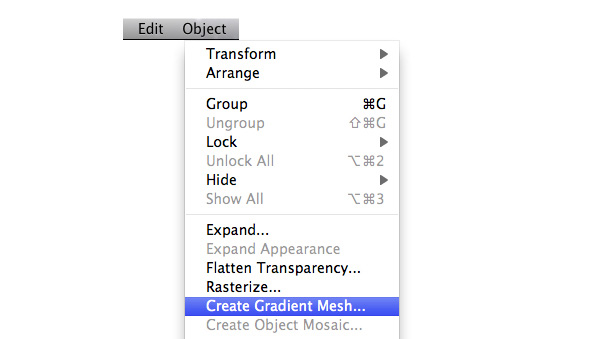
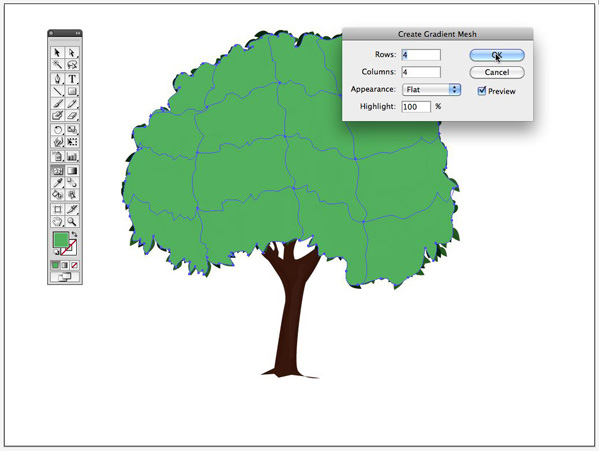
Extra ? Skip if You Don’t Get an Error Message
If you get an error message saying that “the path has too many points to create a gradient mesh”, then you can do one of the following:
Redraw the shape without as many points Or go back, select the shape, and go to Object > Path > Simplify. Check the preview box, and bring both the Curve Precision and the Angle Threshold down until the Current pt is under 100. Then you are ready to repeat Step 24. 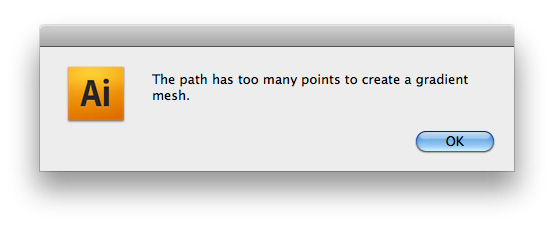
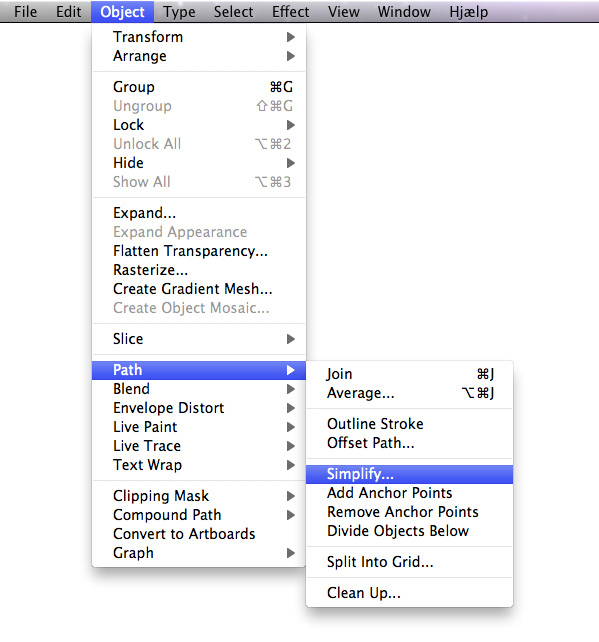
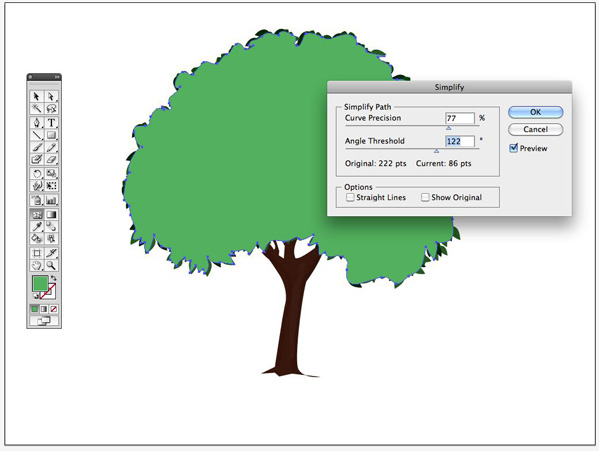
步驟25
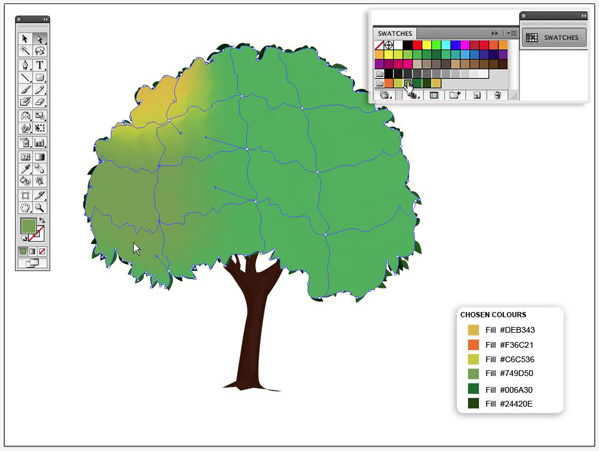
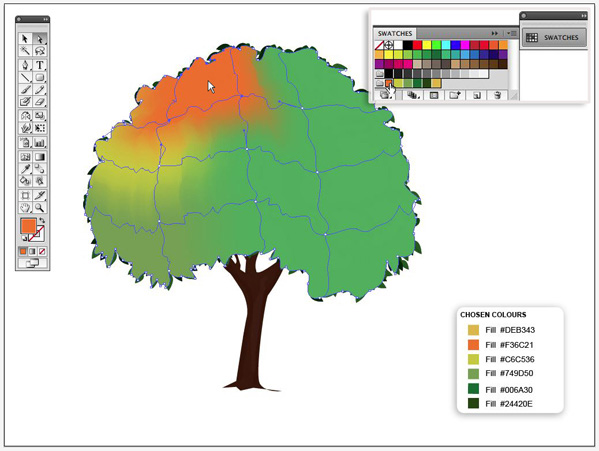
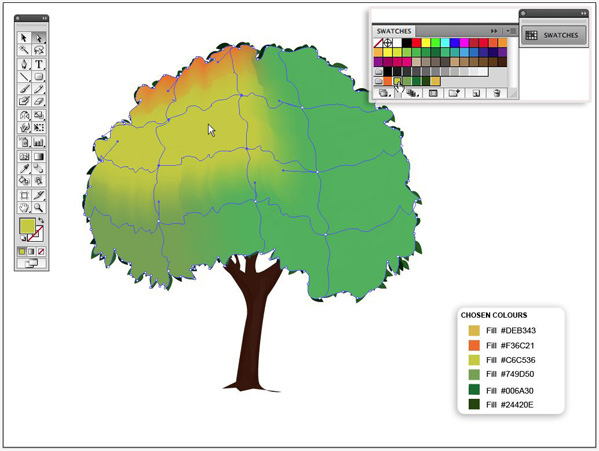
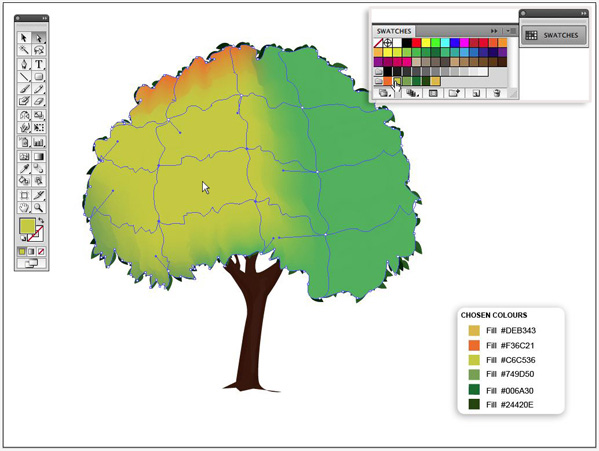
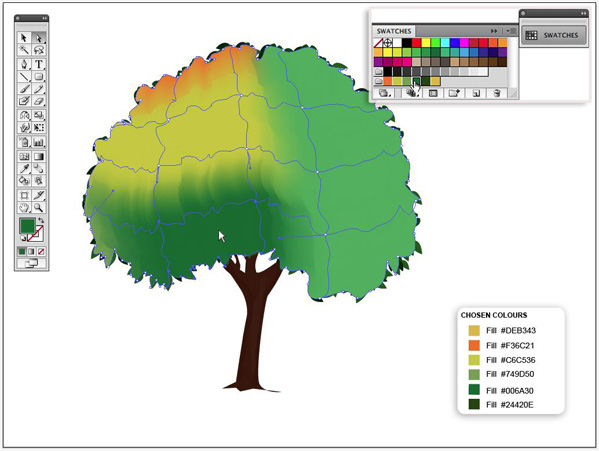
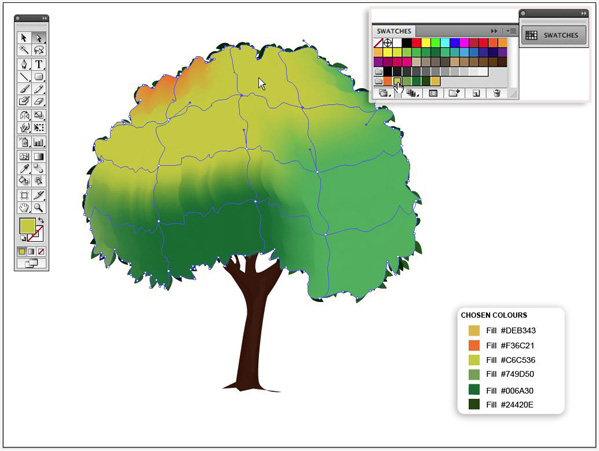
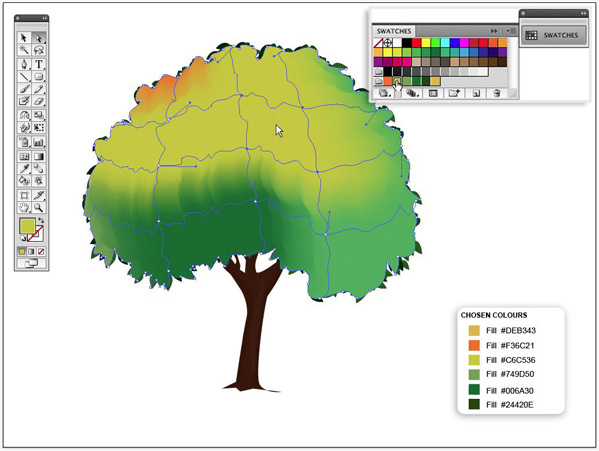
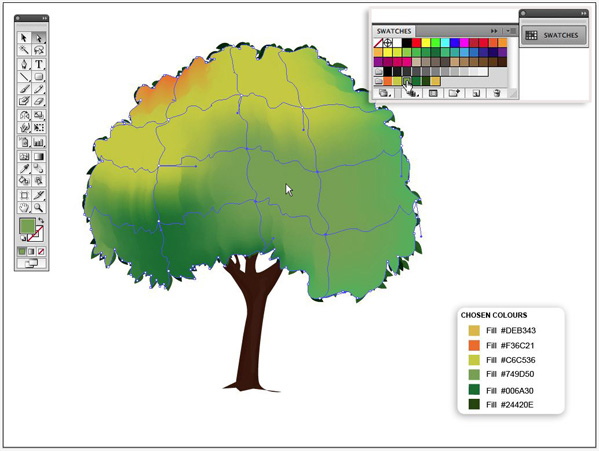
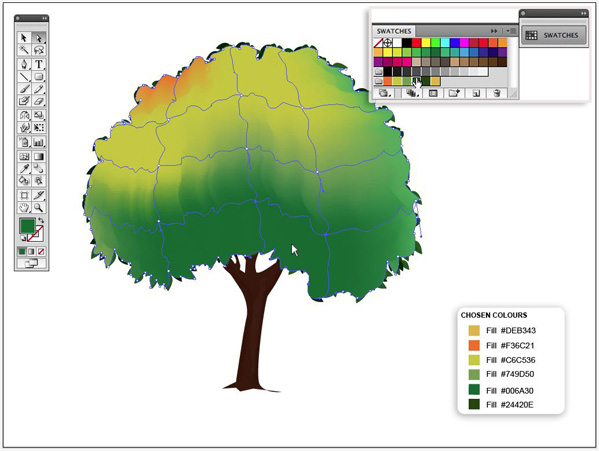
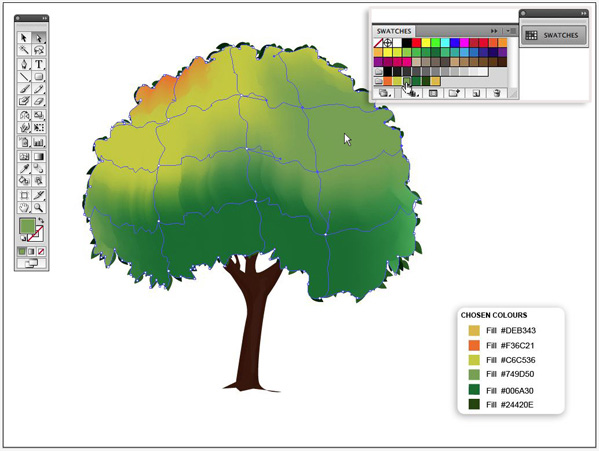
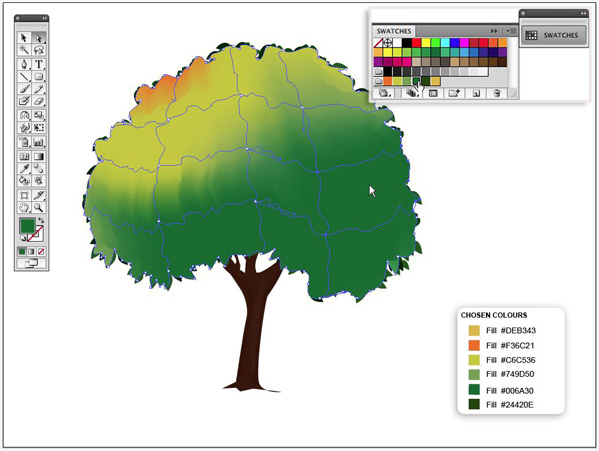
我們現(xiàn)在到著色漸變網(wǎng)格,你可能選擇一些基于你的喜好想要的顏色,例如,我將選擇樹(shù)的左邊有一些陽(yáng)光,右邊有一些倒影的效果的顏色。 
這個(gè)漸變網(wǎng)格已經(jīng)在你的形狀里創(chuàng)建了16個(gè)選區(qū),用直選工具點(diǎn)擊第一個(gè)形狀的中部。 
用那個(gè)區(qū)域選擇,選擇一個(gè)不太明亮的黃顏色。 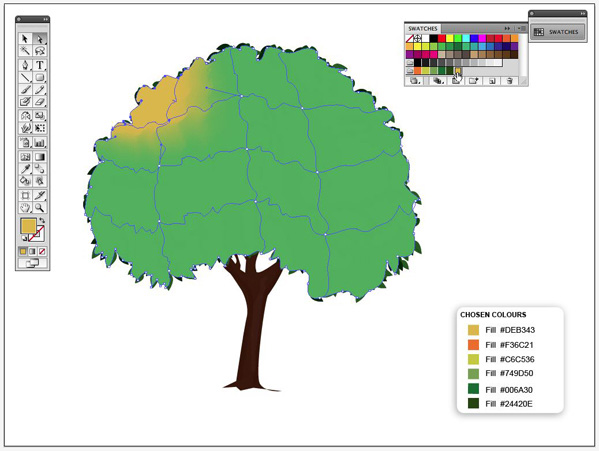
步驟26
選擇漸變網(wǎng)格其它的區(qū)域,重復(fù)上面的步驟,并且給每一個(gè)區(qū)域適當(dāng)?shù)念伾N乙呀?jīng)選擇在網(wǎng)格右邊置入黃綠相間的高亮陰影,和在網(wǎng)格底部的左邊置入深綠色。 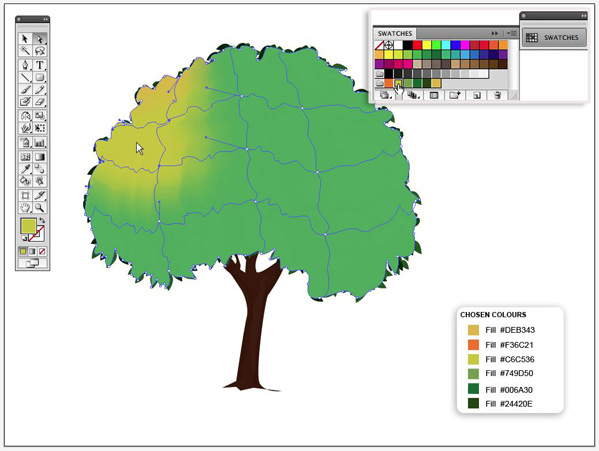
#p#副標(biāo)題#e#


步驟27
用選擇工具選擇漸變網(wǎng)格的外形。 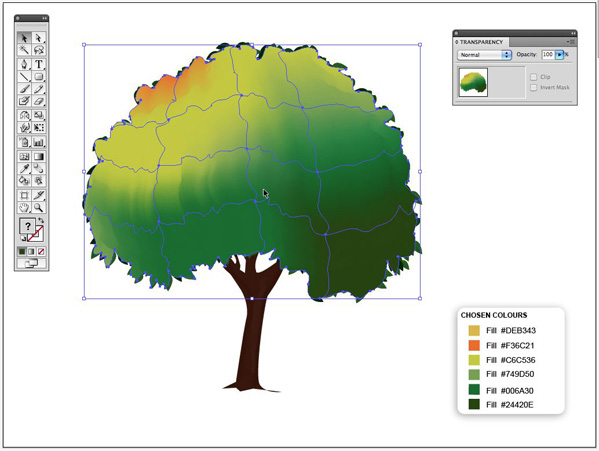
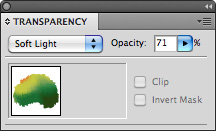
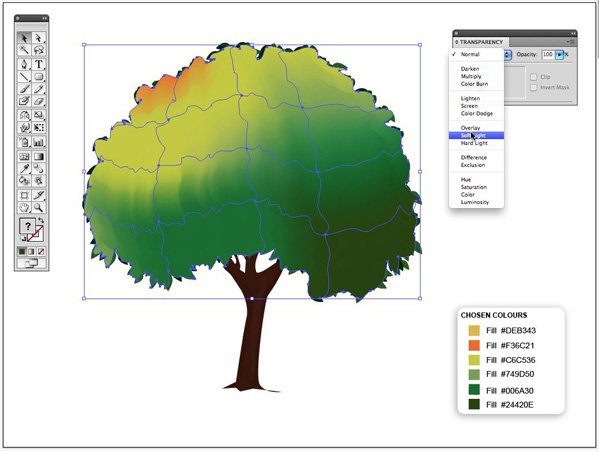
打開(kāi)opacity window (Window > Transparency(透明度)窗口模式,還是選擇“柔和光”選項(xiàng),不透明度設(shè)定為71%。
最后的結(jié)果
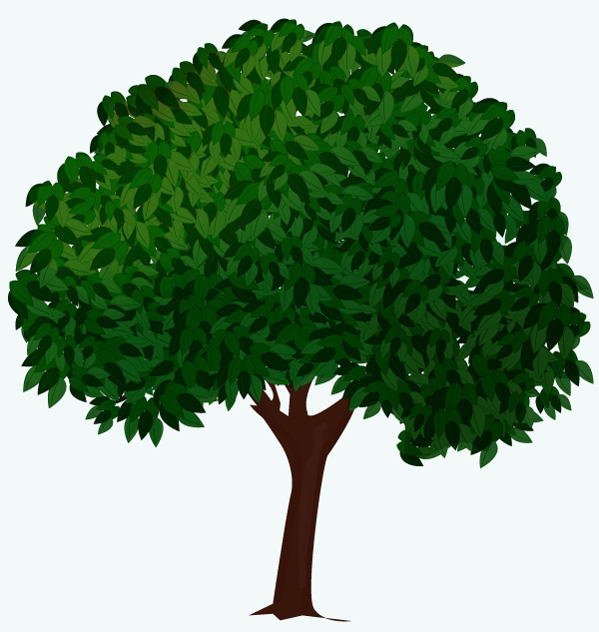
現(xiàn)在就讓這個(gè)工具去創(chuàng)建你自己的森林吧。
]]>
1.首先新建一個(gè)800 * 600 的文件,然后填充顏色R:220 G:220 B:220,然后用畫(huà)筆畫(huà)出手機(jī)的大概草圖,圖片如下:
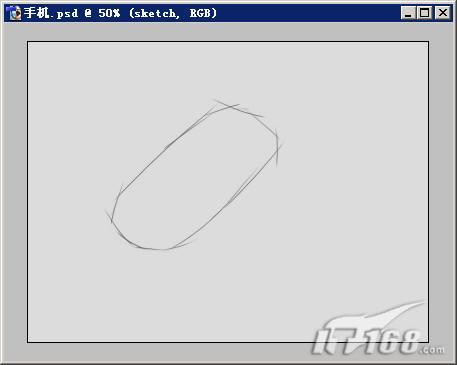
畫(huà)出手機(jī)草圖
2.然后用路徑勾勒出手機(jī)的形狀。
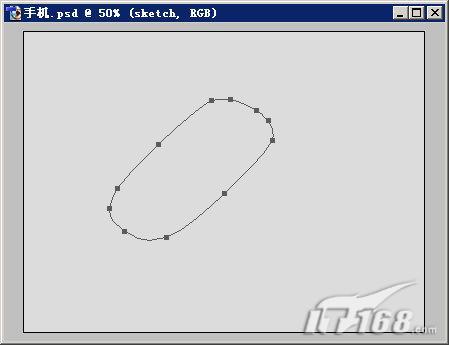
勾勒出手機(jī)的形狀
3.使用加深,減淡工具 并結(jié)合選區(qū)的作用對(duì)手機(jī)的機(jī)身進(jìn)行涂抹,使之具有立體感。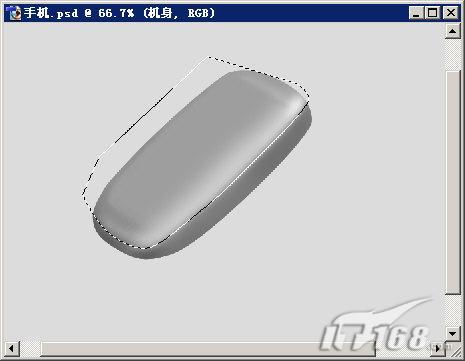
對(duì)手機(jī)的機(jī)身進(jìn)行涂抹
4.繼續(xù)對(duì)機(jī)身進(jìn)行刻畫(huà),然后再添加一個(gè)輕微的雜色濾鏡。

添加雜色濾鏡
5.新建圖層,然后再用路徑畫(huà)出如下圖的形狀,填充顏色R :134 G :140 B :137。

6.新建圖層,再畫(huà)出屏幕底層周邊的邊框。
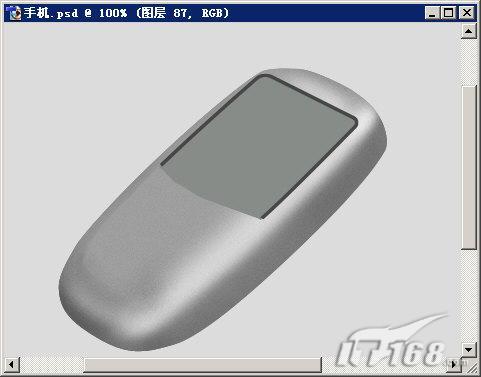
7.接著在邊框上畫(huà)出一些細(xì)小的高光。
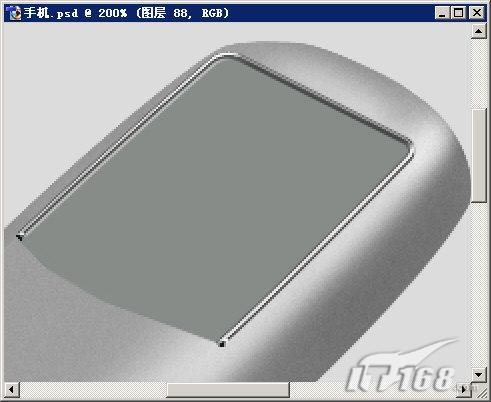
8.新建一層,在屏幕底層上畫(huà)出黑色的屏幕。
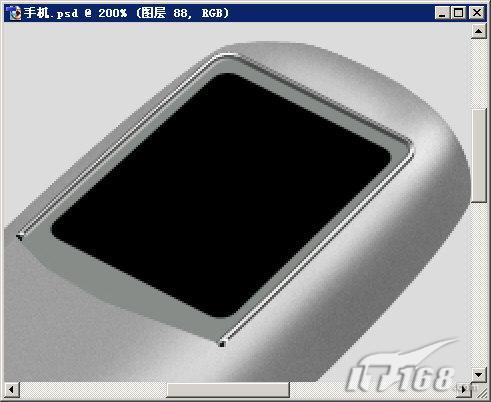
9.創(chuàng)建一個(gè)圓角矩形,用Ctrl+T調(diào)整,柵格化后模糊一下,在剛才的黑色屏幕上畫(huà)出一個(gè)顏色較淺的部分來(lái)。
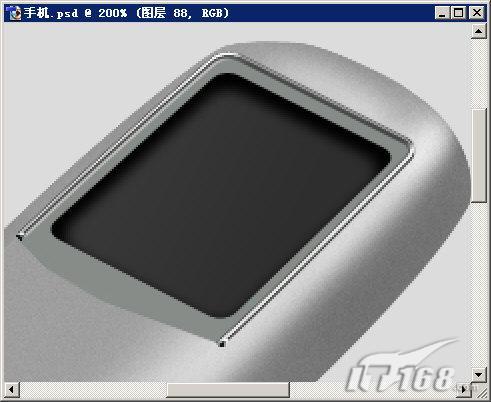
10.繼續(xù)畫(huà)出一些顏色較淺的反光來(lái)。
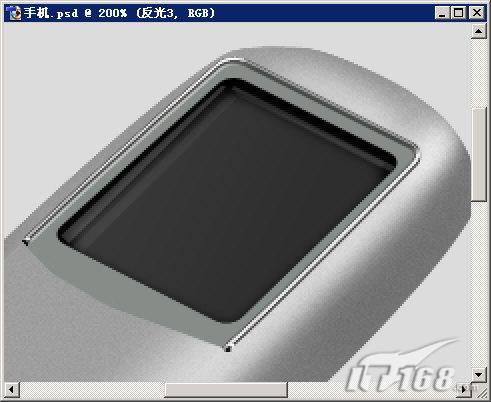
11.然后在屏幕的底部畫(huà)上阿爾卡特的標(biāo)志。
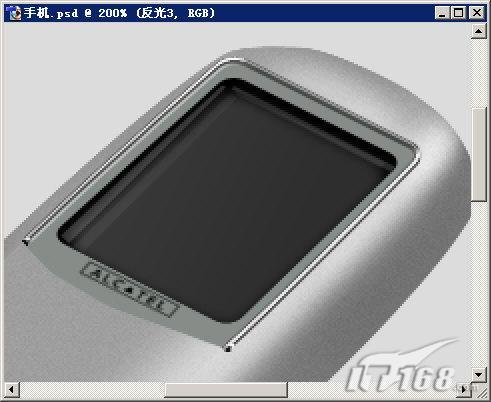
12.接下來(lái)制作按鍵部分,首先用路徑工具畫(huà)出鍵與鍵之間的空隙。
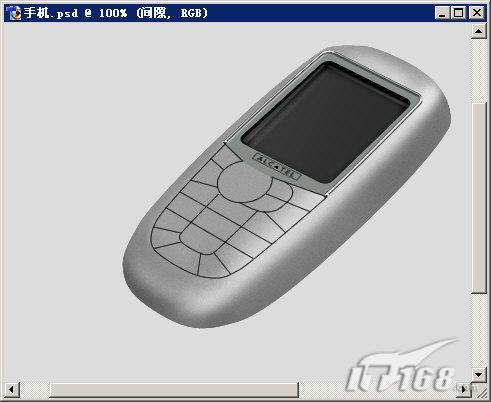
13.按鍵的制作有點(diǎn)麻煩,首先,新建一層,放在間隙層的下方,然后根據(jù)鍵盤(pán)的外形填充一個(gè)顏色為R: 158 G :158 B :158 的區(qū)域,然后用魔棒工具點(diǎn)選每個(gè)按鍵,用加深,減淡工具涂抹,魔棒要點(diǎn)選用于所有圖層,并對(duì)按鍵的周圍增添些細(xì)小的高光。
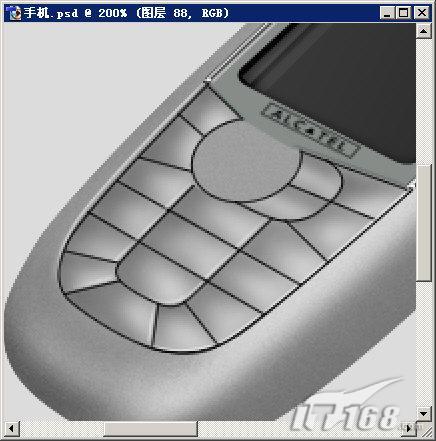
14.接下來(lái)制作中間的導(dǎo)向鍵,創(chuàng)建出下圖的圓環(huán)狀選區(qū)后,用加深,減淡工具進(jìn)行涂抹。
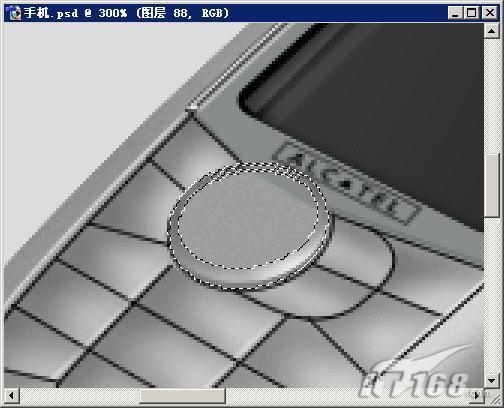
15.然后進(jìn)一步畫(huà)出中心的部分,用加深,減淡工具畫(huà)出立體感。
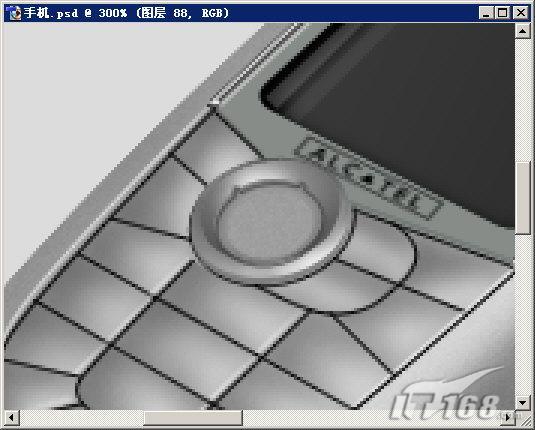
16.導(dǎo)向鍵的最后完成,圖片如下:
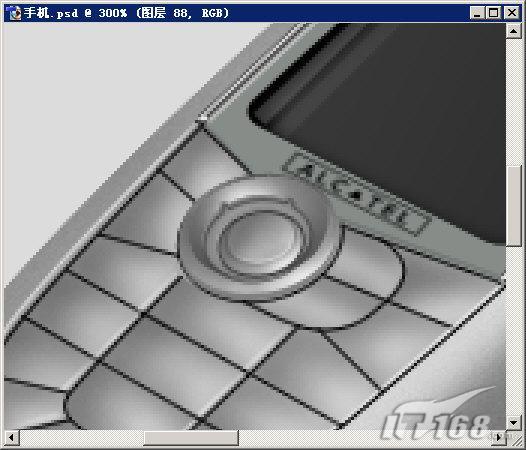
17.制作按鍵上的數(shù)字,字母和符號(hào)。用文本工具做出數(shù)字和字母,用路徑畫(huà)出符號(hào),比如開(kāi),關(guān)機(jī)的圖形。
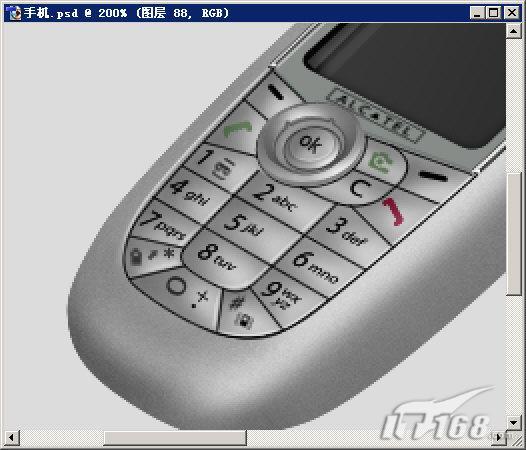
18.下面制作邊飾,新建圖層,創(chuàng)建下圖所示的選區(qū),填充亮色。
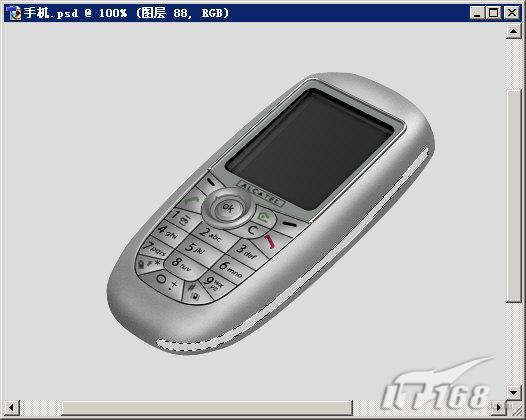
19.然后在剛才創(chuàng)建的部分上方用路徑描邊出一條黑色的細(xì)縫,然后在手機(jī)的底部添加些較為簡(jiǎn)單的部件。
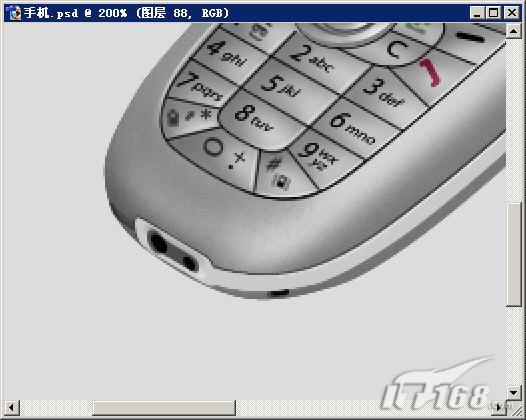
20.接著在手機(jī)的上方畫(huà)出聽(tīng)筒。
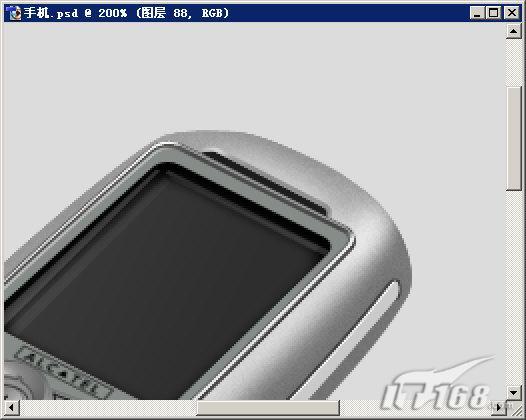
21.下面添加陰影,新建圖層,放在底層,只位于背景層之上,選擇手機(jī)外形的路徑,然后填充黑色,用橡皮工具使用軟筆刷,進(jìn)行修改。

22.添加文字,完成。

最終效果:
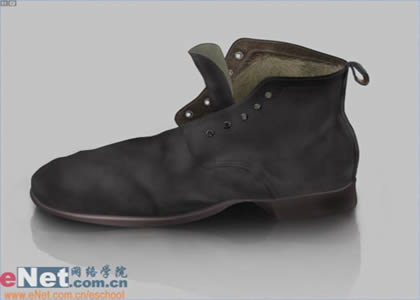
1.首先,在photoshop中新建一個(gè)大小為800*600 的文件,然后將顏色填充為 R:216 G:216 B:216 ,效果如下: 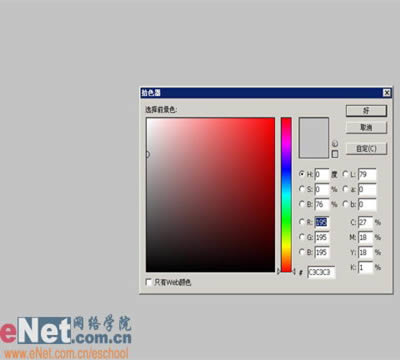
2.新建一個(gè)圖層,然后用筆刷工具畫(huà)出一個(gè)大概的輪廓,不用拘泥于線條的準(zhǔn)確,這只是個(gè)參考的大形。
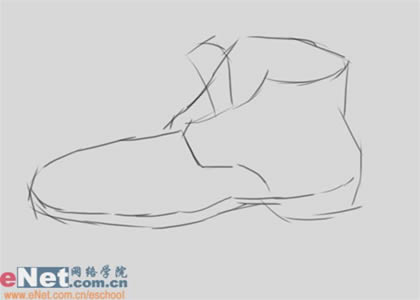
3.然后用鋼筆工具描出各個(gè)部分的輪廓,效果如下: 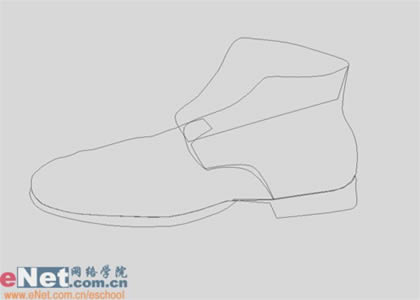
4.由于幾個(gè)路徑疊在一起,不好分辨,所以我用不同的顏色區(qū)分下,便于大家分辨,其中紅色的路徑最前,淺褐居中,淡藍(lán)色最后。 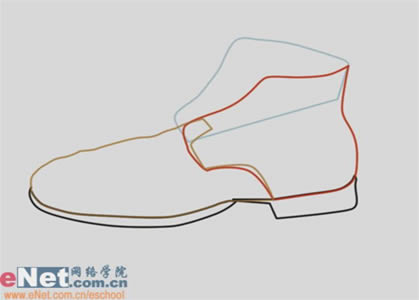
5.選著淺褐色的路徑,建立選區(qū),然后將最前的紅色也建立選區(qū),將兩者的選區(qū)添加為一個(gè)選區(qū)。效果如下: 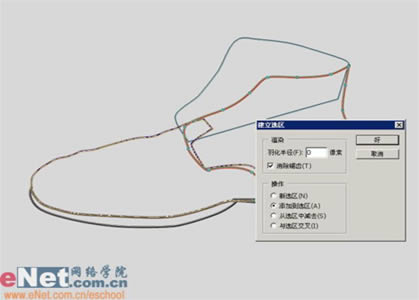
6.新建一個(gè)圖層,往剛才的選區(qū)里填充顏色R:54 G:52 B:52, 效果如下: 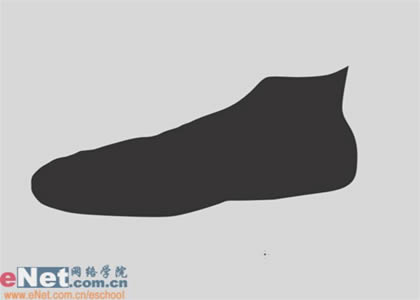
7.接下來(lái)就是鞋面的繪制了,使用加深。減淡工具,對(duì)鞋面進(jìn)行涂抹,如果對(duì)加深,減淡工具掌握得不太好的朋友可以這樣來(lái),先用大的畫(huà)筆,低暴光度進(jìn)行較大塊的涂抹,先確立大的明暗,,然后再逐步深入,換用小一些的畫(huà)筆,適當(dāng)提高暴光度進(jìn)行深入刻畫(huà),逐步確立鞋面表面的凹凸形體。 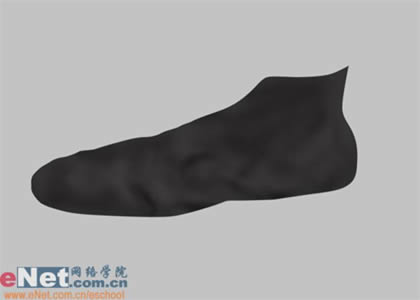
8.完成大體的涂抹后,可以加一個(gè)輕微的 1.5% 雜色濾鏡,然后可以用模糊工具,用低強(qiáng)度涂抹一下,效果如下圖: 
9.然后進(jìn)行深入的涂抹,刻畫(huà)出更多的細(xì)節(jié),修改些不如意的地方。在進(jìn)行鼠繪時(shí),加深,減淡工具是用得很多的,不夠熟練的朋友平時(shí)可以多多練習(xí)下,效果如下: 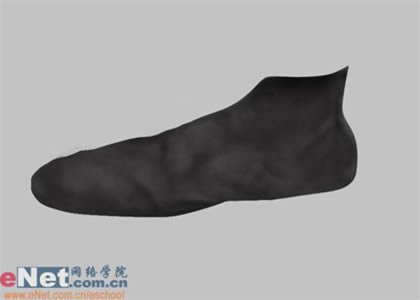
10.涂抹完表面后在使用一個(gè)雜色濾鏡,效果如下: 
11.然后選擇先前紅色的路徑,將其轉(zhuǎn)化為選區(qū),效果如下: 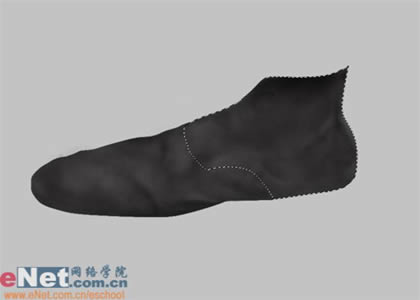
12.使用加深工具涂抹選區(qū)與鞋子前部相交的部分,如果因?yàn)檫x區(qū)的原因看不清,可以按Ctrl+H鍵暫時(shí)將選區(qū)隱藏掉,但選區(qū)的作用還在,再用減淡工具,涂出一些亮部,涂完后記得按Ctrl+D把選區(qū)取消掉,效果如下: 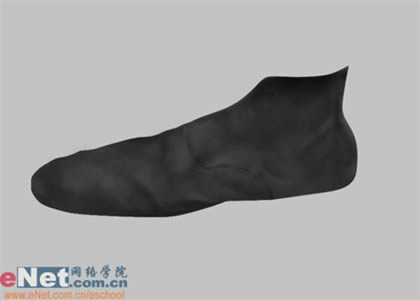
13.用路徑工具畫(huà)個(gè)小圓,用Ctrl+T調(diào)下形狀,轉(zhuǎn)化為選區(qū),然后刪掉鞋面上位于選區(qū)里的內(nèi)容,效果如下: 
14.然后按照先前的方法,再做出幾個(gè)小洞,效果如下: 
15.接下來(lái),再制作皮鞋上的線,先按下圖所示,用鋼筆工具勾出一條路徑,效果如下: 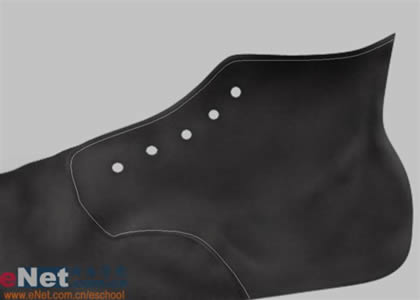
16.選擇畫(huà)筆工具,點(diǎn)擊“窗口>畫(huà)筆” 選項(xiàng),將畫(huà)筆設(shè)置為:直徑為 2個(gè)像素 ,硬度 100%,間距為 177% ,圖片如下: 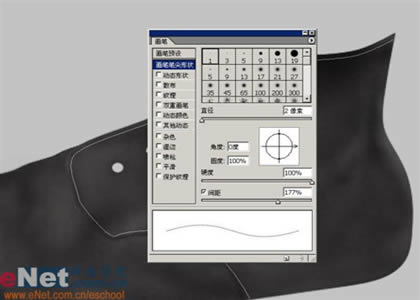
17.然后選擇剛才創(chuàng)建的路徑,設(shè)置前景色為R:33 G:33 B:33,然后右鍵選擇描邊路徑,工具選擇畫(huà)筆,用我們剛才設(shè)置的畫(huà)筆描邊,效果如下: 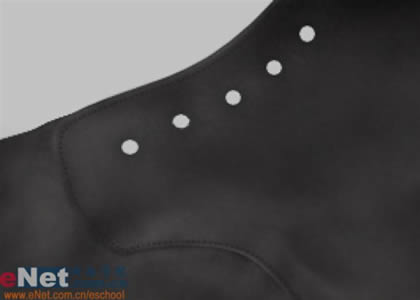
18.然后將這層復(fù)制一份,按鍵盤(pán)上的方向鍵,向左和向下各按一次,然后按 Ctrl+U 鍵調(diào)出 “色相/飽和度” 命令,將復(fù)制的這層明度 增加為23%,效果如下: 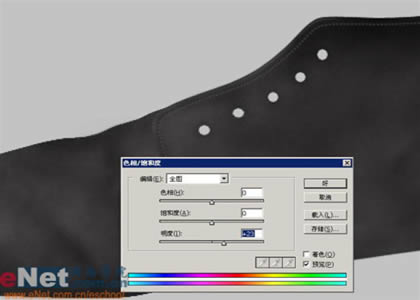
19.然后使用加深,減淡工具根據(jù)鞋面的明暗關(guān)系對(duì)線的亮暗進(jìn)行調(diào)整,修改后的圖片如下: 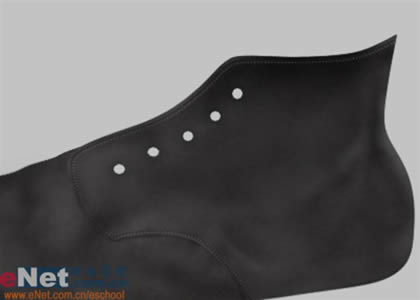
20.接著再畫(huà)出第二條路徑,,用剛才相同的方法制作,效果如下: 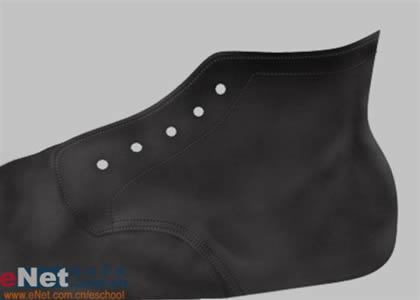
21.現(xiàn)在再制作鞋洞上的小環(huán),使用路徑工具拉出兩個(gè)小圓,將它們轉(zhuǎn)化為選區(qū),效果如下圖: 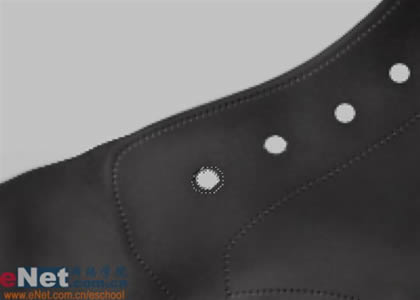
22.新建一個(gè)圖層,然后在剛才創(chuàng)建的選區(qū)里填充一個(gè)深色,再用減淡工具在坐上放涂亮一點(diǎn),畫(huà)出亮部,效果如下: 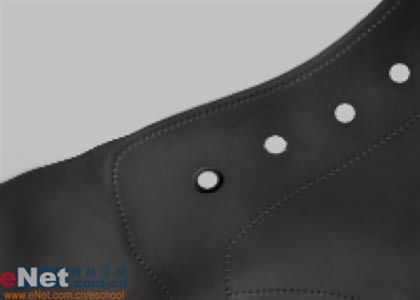
23.再新建一個(gè)圖層,使用畫(huà)筆工具,將直徑調(diào)小,選擇較亮些的顏色,點(diǎn)出一些白色的部分,模擬出金屬的裸露部分,效果如下: 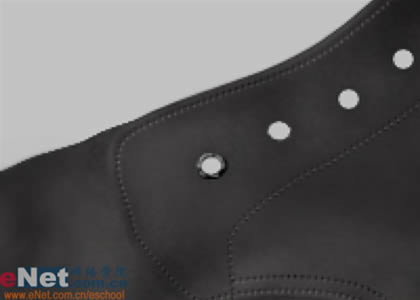
24.然后再按照這種方法,畫(huà)出其他的小環(huán),圖片如下: 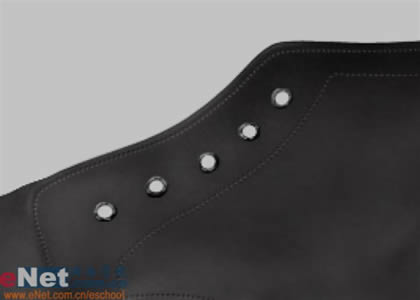
25.用鋼筆工具畫(huà)出如下圖的形狀, 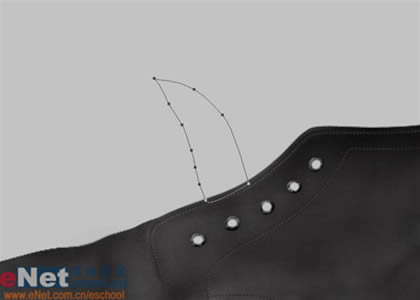
26.新建一個(gè)圖層,將剛才建好的路徑填充顏色R:54 G:52 B:52,然后按照畫(huà)鞋面的方式畫(huà)出 鞋舌的外表面,效果如下圖:
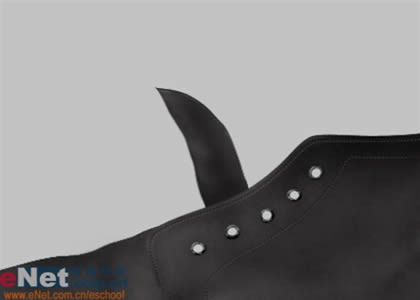
27.再用選區(qū)畫(huà)出鞋舌的內(nèi)面,如下圖: 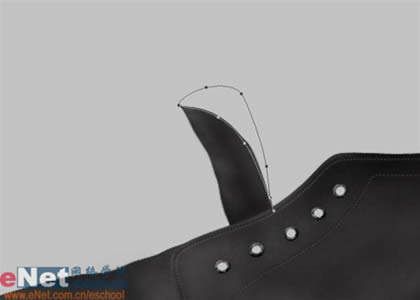
28.新建圖層,將這層放在剛才的 鞋舌外表面 層的下方,將路徑填充顏色R:110 G:107 B:93 ,然后將其左下部分用加深工具涂抹下,再添加一個(gè) 雜色濾鏡: 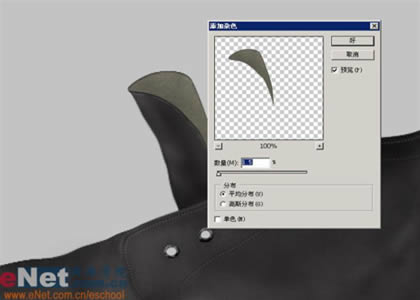
29.新建一層,調(diào)整圖層的位置,不要遮擋了其他的部分,然后選擇先前的淡藍(lán)色路徑,填充顏色 R:82 G:69 B:56,圖片如下: 
30.使用加深,減淡工具進(jìn)行涂抹. 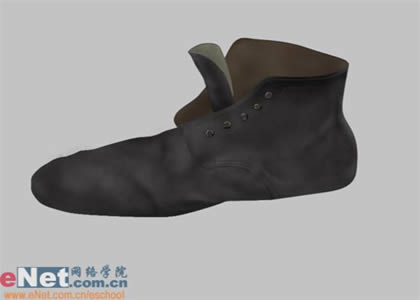
31.再進(jìn)一步進(jìn)行細(xì)致的刻畫(huà),畫(huà)出更多的細(xì)節(jié),以及進(jìn)行相應(yīng)的調(diào)整,之后在加上一個(gè)
“紋理>紋理化” 的濾鏡,然后添加一個(gè)雜色 濾鏡,數(shù)量為 1.7%,效果如下: 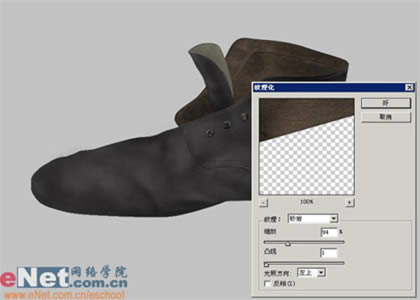
32.然后用路徑畫(huà)些小圈,調(diào)整他們的形狀和位置,轉(zhuǎn)為選區(qū)按刪除部分內(nèi)容,制作出些小洞來(lái)。然后再按照先前講過(guò)的 制作 鞋面的線 的做法 制作出鞋子內(nèi)表面的線。 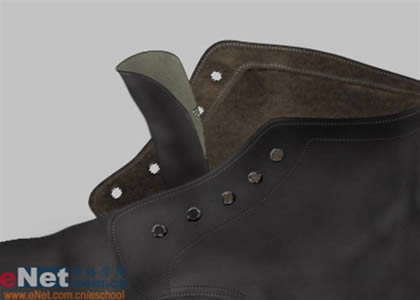
33.接下來(lái)是毛毛的制作,先選擇一個(gè)較小的畫(huà)筆,畫(huà)出毛毛的大的走勢(shì)和分布,如下圖: 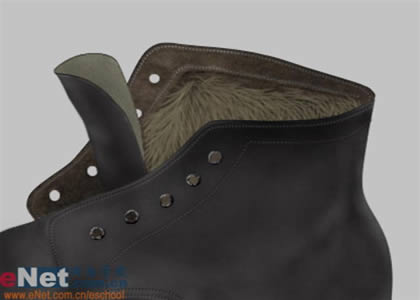
34.然后在用更加纖細(xì)的畫(huà)筆,用深顏色的畫(huà)筆畫(huà)出暗部的毛毛,用亮色畫(huà)出亮部的毛毛,效果如下圖: 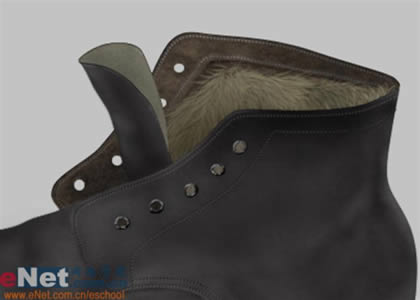
35.用路徑工具畫(huà)出如下的形狀,填充顏色R:128 G:128 B:129,再用加深工具畫(huà)立體感。 
36.在鞋子的尾部畫(huà)出如下形狀的路徑,圖片如下: 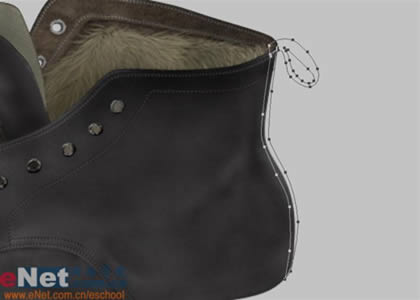
37.然后按照先前畫(huà)鞋子表面的方法,用加深,減淡工具具畫(huà)出鞋子跟部的部分,注意上面細(xì)小的高光,不要忽視了,可以很好的增強(qiáng)真實(shí)感,完成效果: 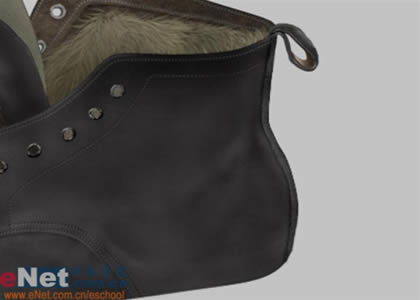
38.接下來(lái)是畫(huà)鞋底的部分了,首先畫(huà)出鞋底前部的路徑。 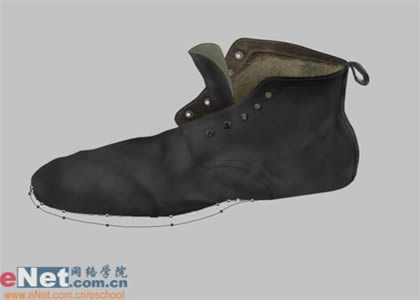
39.新建圖層,然后填充顏色R: 71 G:63 B:63,再用加深,減淡工具畫(huà)出立體感。 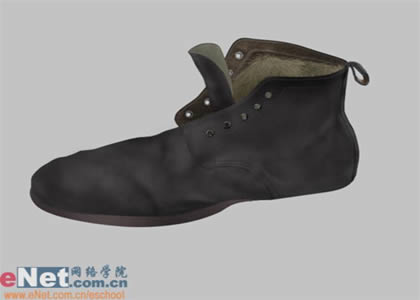
40.接著作出鞋前底 的高光的 選區(qū),填充白色,并將圖層模式該為疊加,效果如圖: 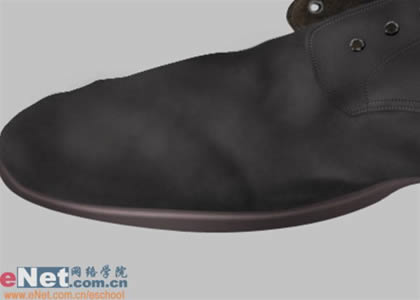
41.用同樣的方法制作出鞋腳跟的部分,如圖: 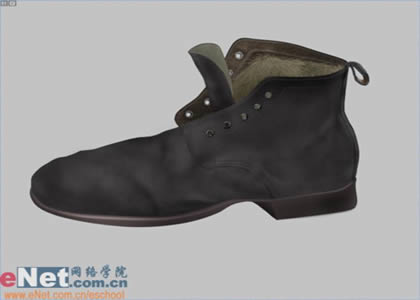
42.下面開(kāi)始做陰影,首先,用鋼筆工具畫(huà)出如下的路徑。
43.新建圖層,將它置于最底層,只在背景層上,將路徑填充黑色,然后執(zhí)行羽化,柔化陰影,然后用橡皮工具修改一下,要用柔邊的筆刷。 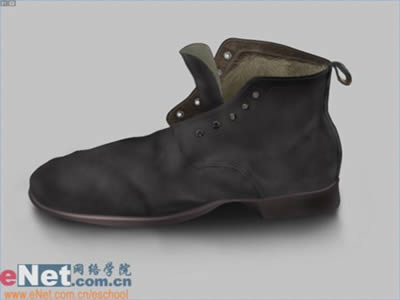
44.然后制作倒影,先用路徑畫(huà)出倒影的鞋底,再畫(huà)出鞋觸地的那一面,再畫(huà)出鞋體表面的倒影路徑。 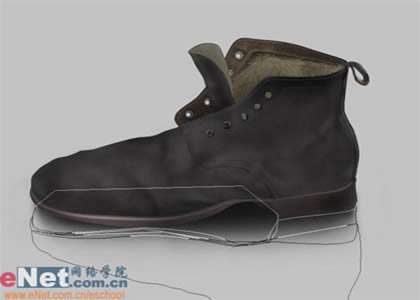
45.新建三個(gè)圖層,一層用來(lái)畫(huà)鞋底觸地的那一面,用黑色填充路徑,然后是鞋底,可以用加深減淡工具稍稍涂一下,最后是鞋體表面了,鞋底的倒影在這三層中位置最上,,然后用漸變工具拉出漸變透明,完成。 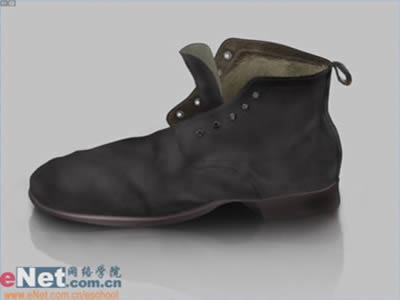
最終效果:
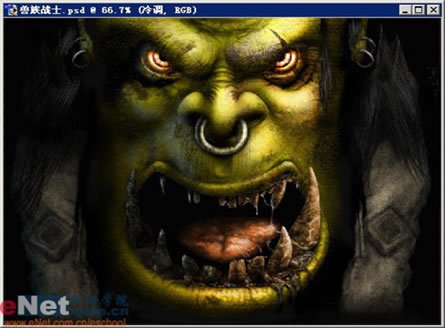
1.首先,新建文件,再新建一個(gè)圖層,起稿,畫(huà)草圖。 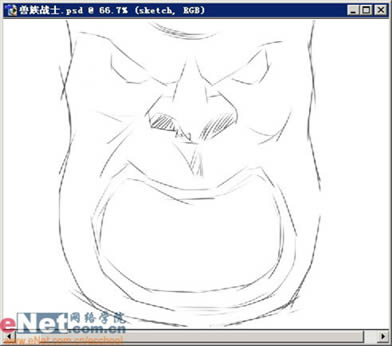
2 用路徑工具根據(jù)草圖,勾出大概的輪廓。 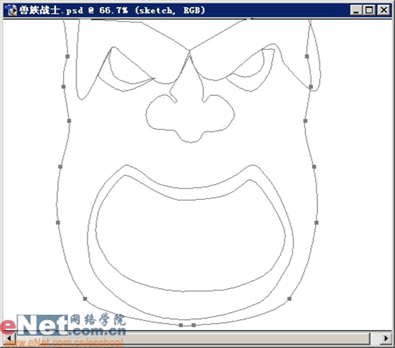
3 將路徑填充顏色R:140 G:133 B:16,并將嘴部填充為黑色。 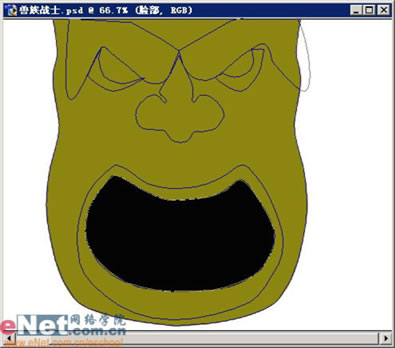
4 接下來(lái),就是用加深減淡工具,對(duì)臉部進(jìn)行涂抹。 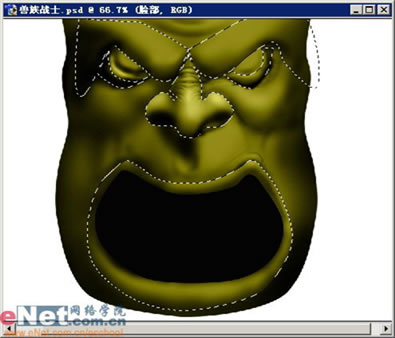
5.將臉部復(fù)制一份,并再用減淡工具涂一下,是其亮部更加強(qiáng)烈,并將背景改成黑色。 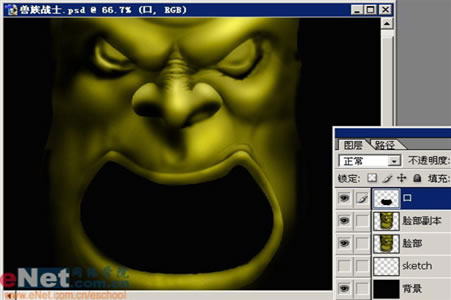
6 對(duì) 臉部副本層添加調(diào)整圖層“亮度/對(duì)比度”。 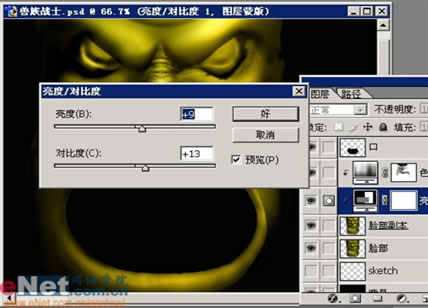
7.再添加調(diào)整圖層 “色相/飽和度”。 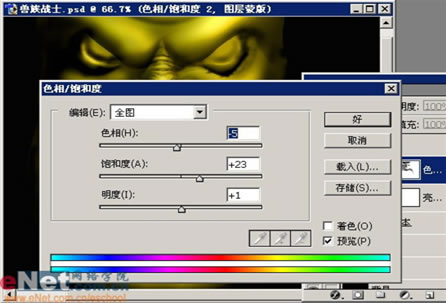
8.新建兩個(gè)圖層,將圖層模式改成顏色,改變眼部等部分的顏色。 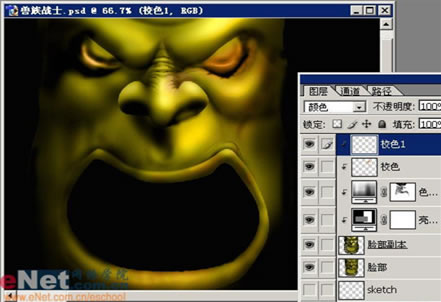
9.用橡皮工具對(duì)臉部的邊緣進(jìn)行擦除,使臉部融入到背景中。 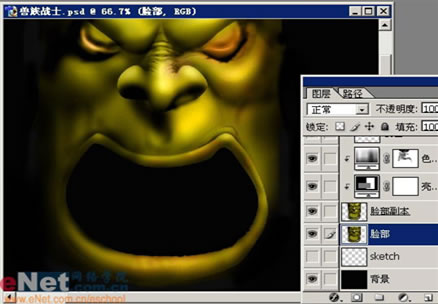
10.選擇下圖所示的筆刷,對(duì)臉部進(jìn)行刻畫(huà),畫(huà)出臉部的細(xì)節(jié)。 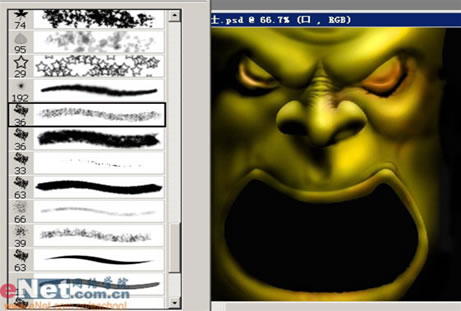
11.刻畫(huà)結(jié)果如下圖所示,亮部的紋理要少一些,而且不能太過(guò)規(guī)律,要有不規(guī)則的感覺(jué)。 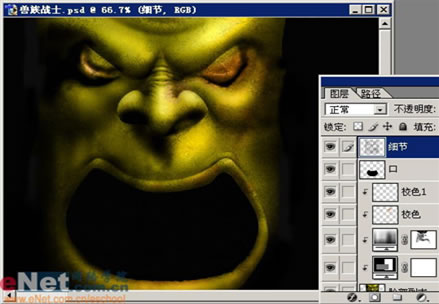
12.將細(xì)節(jié)圖層復(fù)制一份,然后添加一個(gè) 斜面與浮雕 命令,將透明度改為54%。 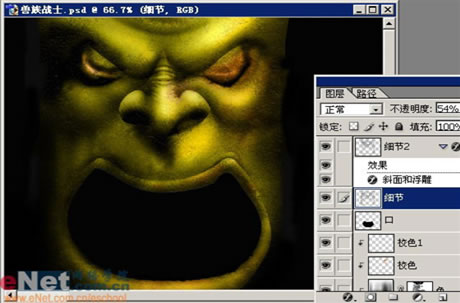
13.接下來(lái)使用加深,減淡工具在臉部副本 層 進(jìn)行涂抹,畫(huà)出臉部的細(xì)節(jié)來(lái)。 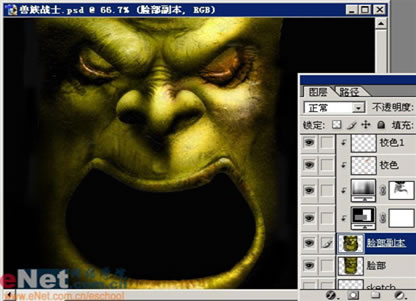
14.然后新建圖層,用上面用到的筆刷畫(huà)出一些細(xì)節(jié)紋理出來(lái)。 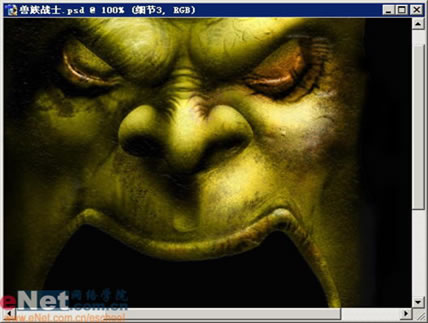
15.繼續(xù)用筆刷畫(huà)出更多的細(xì)節(jié)來(lái)。 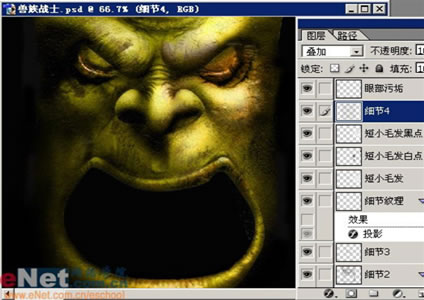
16.使用 “濾鏡>染色玻璃” 與 “風(fēng)格化>浮雕工具” 做出不規(guī)則的形狀,然后將其置于眉毛位置,模擬細(xì)小的凹凸感。 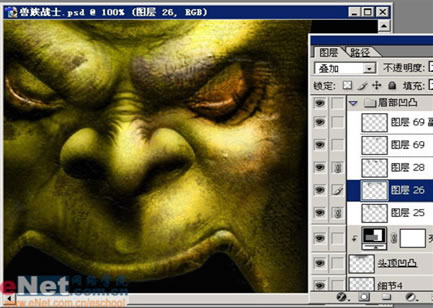
17.同樣的方式作出下嘴的凹凸感。 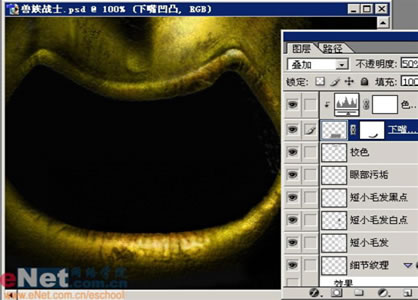
18.用路徑工具 在人中部位畫(huà)出些細(xì)線,然后用深色描邊。 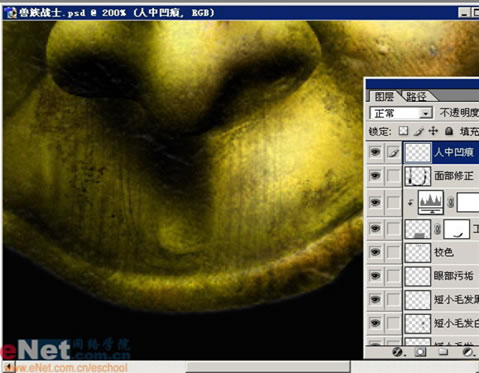
19.用選區(qū)畫(huà)出下圖的圖形,然后填充顏色用加深減淡涂抹,再添加雜色濾鏡。 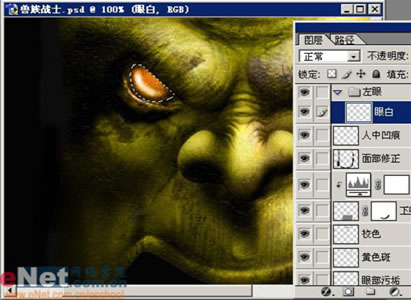
20.用同樣的方法接著畫(huà)眼珠,瞳孔就是一個(gè)簡(jiǎn)單的黑色半圓。 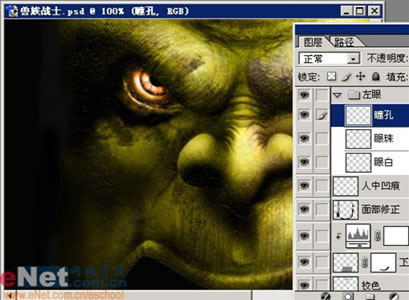
21.復(fù)制一份,將三層合并,修改一下做為右眼,再加一個(gè)亮度/對(duì)比度的調(diào)整圖層,使右眼對(duì)比更強(qiáng)一些。 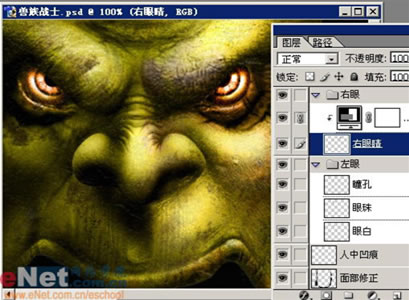
22.下面做鼻環(huán),先制作如下圖的選區(qū)。 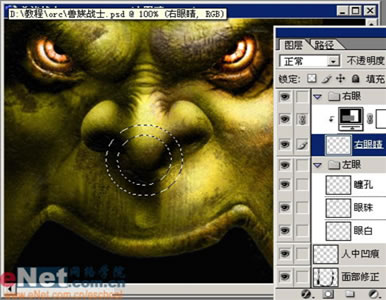
23.填充顏色后,用加深,減淡工具涂抹后,畫(huà)出立體感,再用筆刷在左邊畫(huà)出青色的冷調(diào),
然后添加一個(gè)投影,并添加一個(gè)圖層蒙版,擦去與鼻子相交的部分。 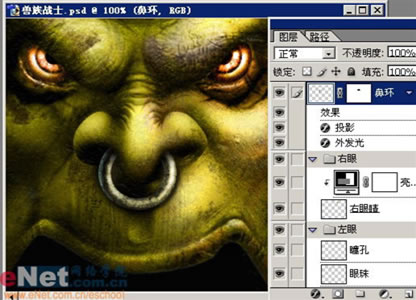
24.接著畫(huà)出右眼上的眼痕。 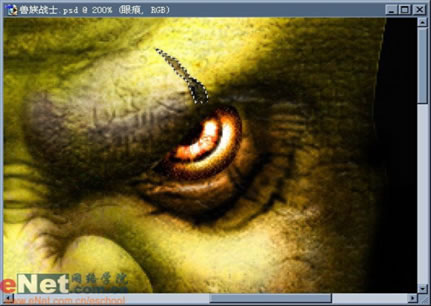
25.下面來(lái)畫(huà)牙齒的部分,用路徑工具畫(huà)出牙齒的形狀。 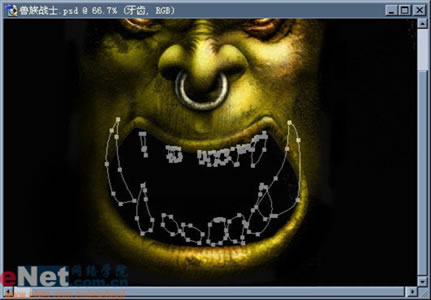
26.轉(zhuǎn)化為選區(qū)后,填充一種中性灰色,然后用加深,減淡工具,畫(huà)出牙齒的立體感。 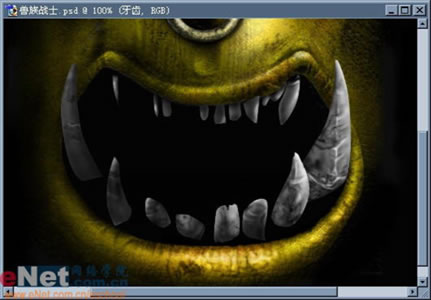
27.然后給牙齒 添加一個(gè) “亮度/對(duì)比度”的調(diào)整圖層,亮度改為 -12 ,再添加一個(gè)
“色相/飽和度”的調(diào)整圖層,參數(shù)為色相:34 飽和度: 50 。 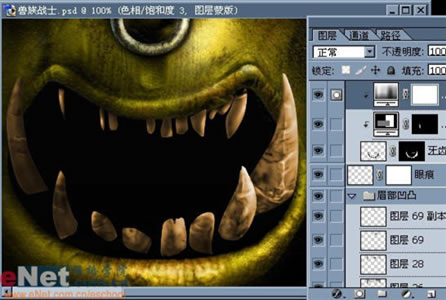
28.新建圖層,放在牙齒層的下方,用相同的方式畫(huà)出嘴部的污物。 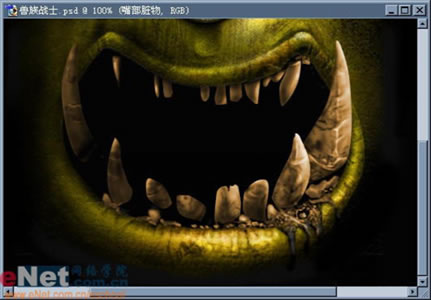
29.然后用添加臉部紋理的方式給牙齒部分添加質(zhì)感。 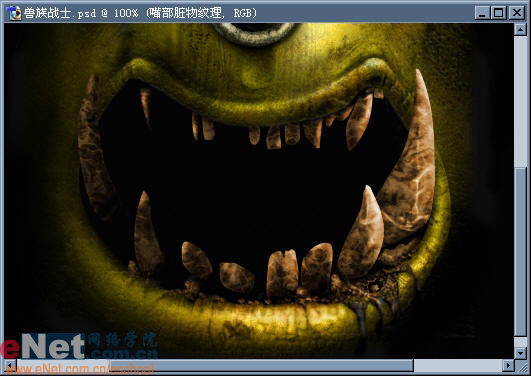
30.然后新建調(diào)整圖層,在牙齒的左邊調(diào)成冷調(diào)的顏色。 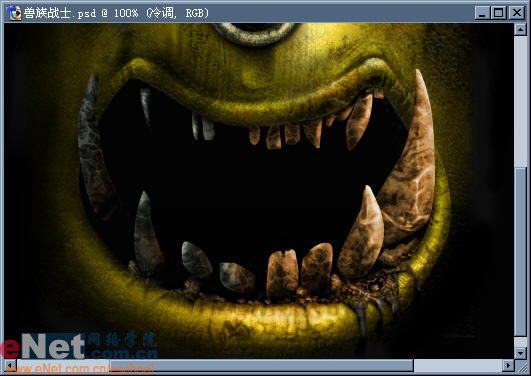
31.下面制作牙齦,先制作出如下圖的選區(qū)。 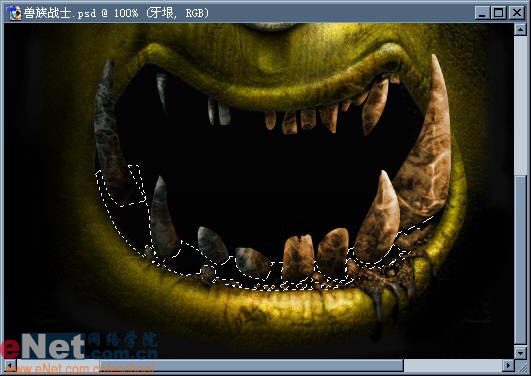
32.填充顏色,然后用加深,減淡涂抹,使其融入到嘴里,在與牙齒相接的地方要多加深一些。 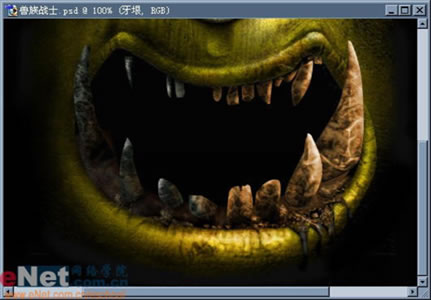
33.然后再對(duì)整個(gè)牙齒部分做個(gè)調(diào)整,使其質(zhì)感更突出。 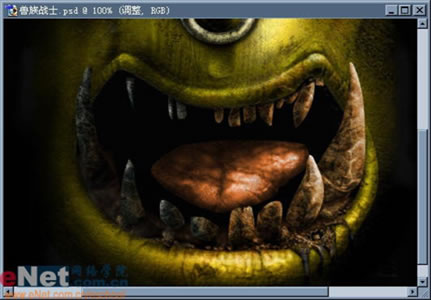
34.下面來(lái)制作舌頭,先制作出如下的舌頭的外形。 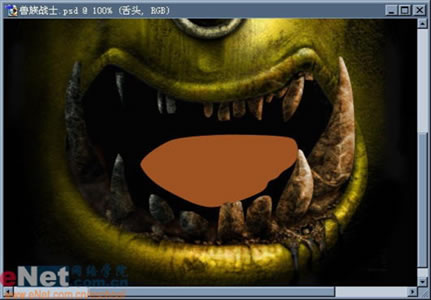
35.然后使用加深,減淡工具涂抹,畫(huà)出舌頭的立體感和表面凹凸的質(zhì)感。 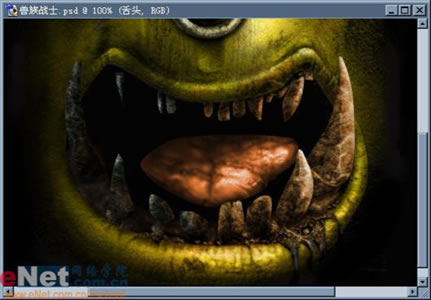
36.在舌頭上新建圖層,然后用以前的紋理畫(huà)筆,畫(huà)出紋理,暗部要相對(duì)多畫(huà)些,亮部要少畫(huà)些。 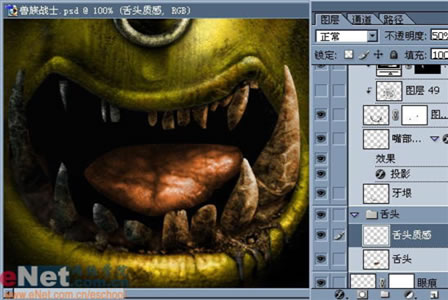
37.在舌頭層新建一個(gè)圖層蒙版,使舌頭融入到嘴部的黑暗中。 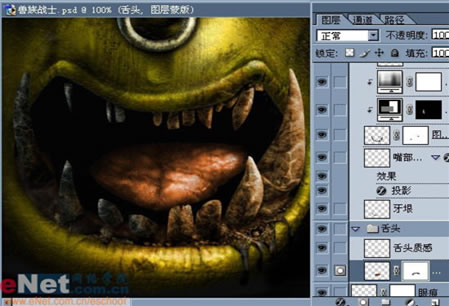
38.接下來(lái)畫(huà)出唾液,使用兩個(gè)像素左右的畫(huà)筆,選擇亮一些的顏色來(lái)畫(huà),注意唾液的虛實(shí),不要畫(huà)死了,要有變化。 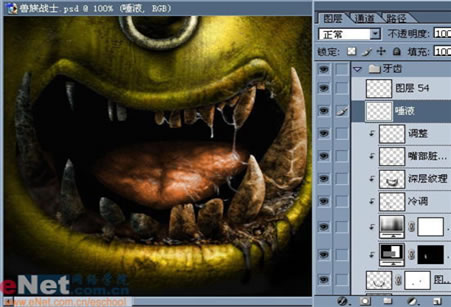
39.接著畫(huà)頭發(fā),不用畫(huà)的太多,畫(huà)出幾小撮就行了。 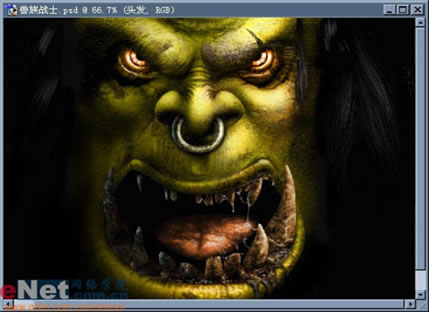
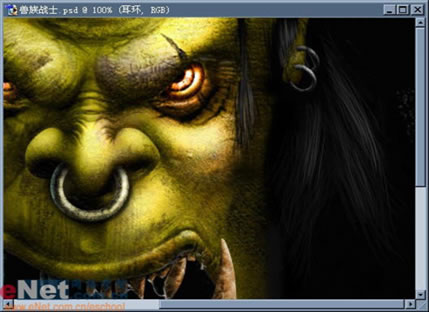
40 然后畫(huà)耳朵,由于耳朵被頭發(fā)遮擋了很多,所以可以主要畫(huà)露出的部分,然后再用與畫(huà)鼻環(huán)相類似的方式畫(huà)出耳環(huán)。
41 在頭發(fā)這層的下方新建圖層,畫(huà)盔甲,添加圖層蒙版,使上下兩端融入到黑暗中。 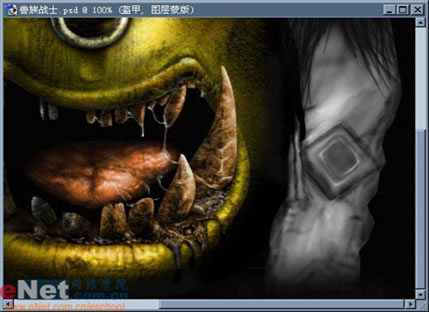
42 接著調(diào)色,再用畫(huà)筆添加紋理。 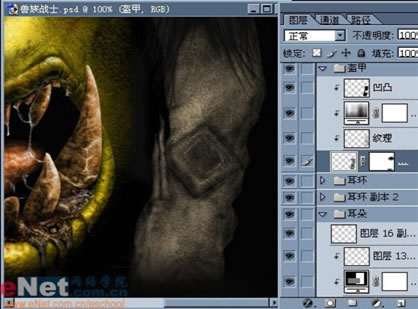
43 然后再畫(huà)出盔甲上部的尖角。 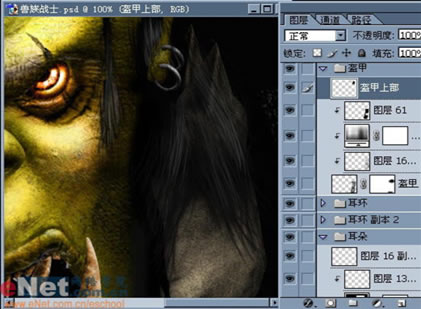
44 將盔甲部分復(fù)制一份,放在左邊,用畫(huà)筆畫(huà)上些冷調(diào)的感覺(jué)。 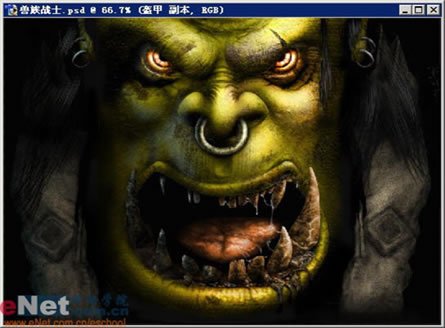
45 用畫(huà)筆工具畫(huà)出面部左邊的冷色調(diào),完成。 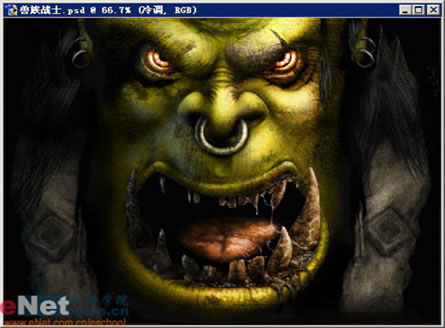
與大家分享
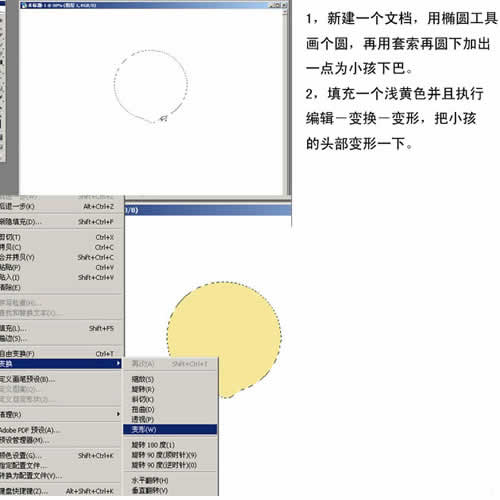
1. 新建一個(gè)文檔,用橢圓工具畫(huà)個(gè)圓,再用套索在圓下加出一點(diǎn)為小孩下巴。
2. 填充一個(gè)淺黃色并且執(zhí)行編輯―變換―變形,把小孩的頭部變形一下。
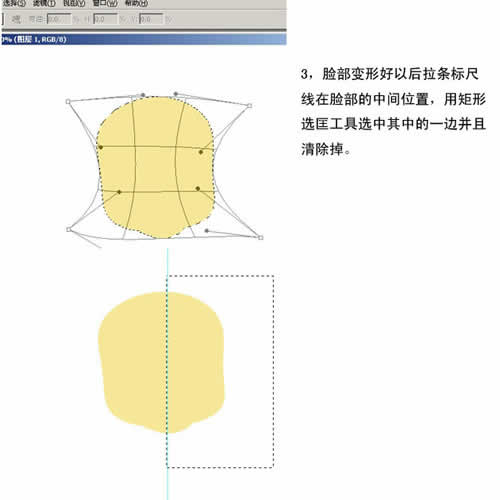
3. 臉部變形好以后拉條標(biāo)尺線在臉部的中間位置,用矩形選框工具選中其中的一邊并且清除掉。
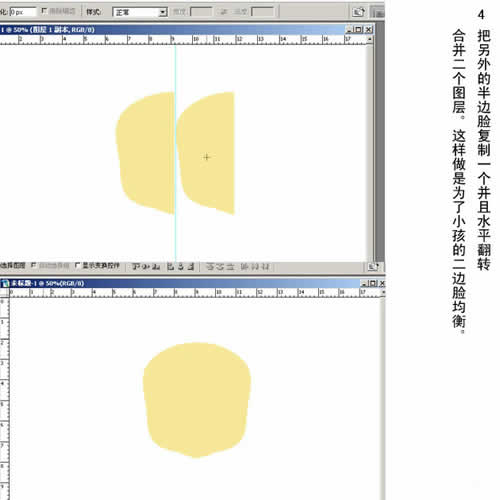
4. 把另外的半邊臉復(fù)制一個(gè)并且水平翻轉(zhuǎn)合并二個(gè)圖層。這樣做是為了讓小孩的兩邊臉均衡。
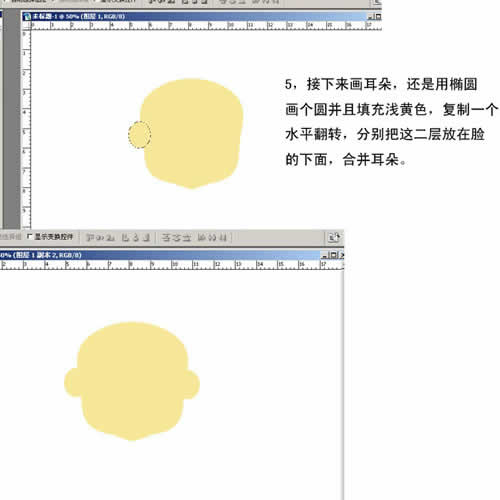
5. 接下來(lái)畫(huà)耳朵,還是用橢圓畫(huà)個(gè)圓并且填充淺黃色,復(fù)制一個(gè)水平翻轉(zhuǎn),分別把這兩層放在臉的下面,合并耳朵。
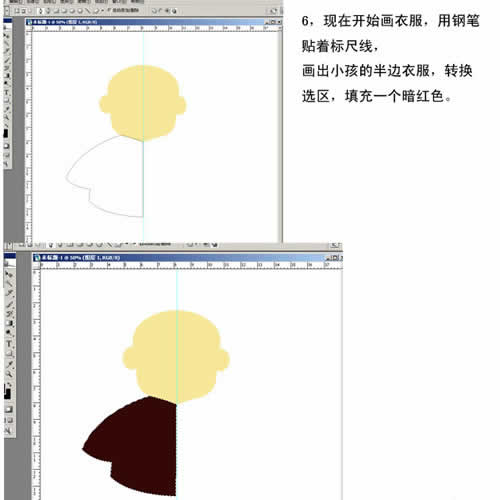
6. 現(xiàn)在開(kāi)始畫(huà)衣服,用鋼筆貼著標(biāo)尺線,畫(huà)出小孩的半邊衣服,轉(zhuǎn)換選區(qū),填充一個(gè)暗紅色。
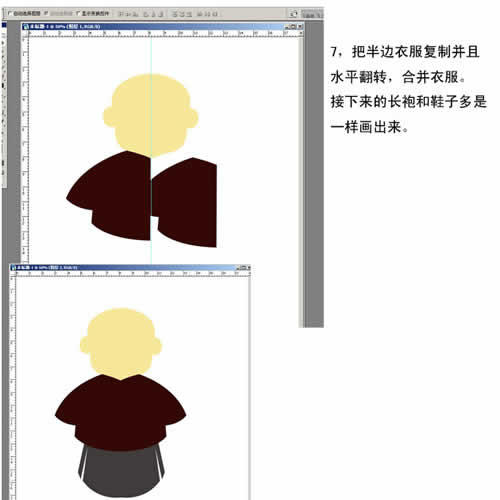
7. 把半邊衣服復(fù)制并且水平翻轉(zhuǎn),合并衣服。接下來(lái)的長(zhǎng)袍和鞋子都是一樣畫(huà)出來(lái)。
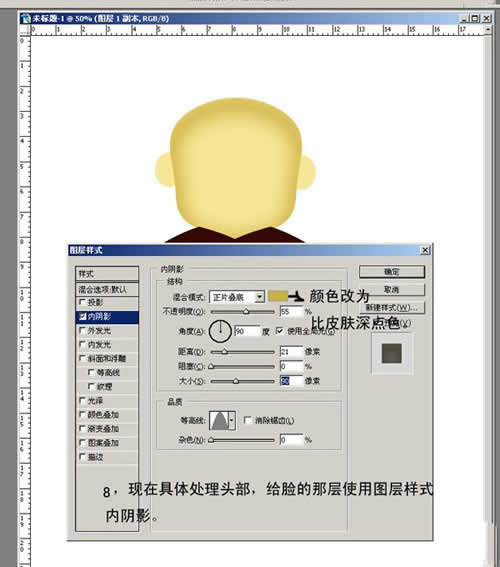
8. 現(xiàn)在具體處理頭部,給臉的那層使用圖層樣式內(nèi)陰影。
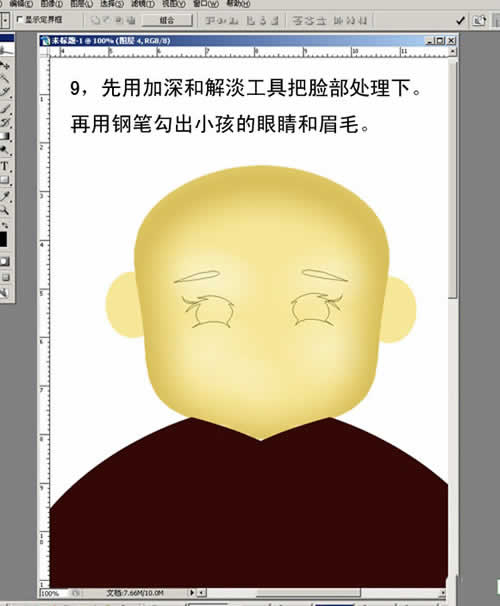
9. 先用加深和減淡工具把臉部處理下。再用鋼筆勾出小孩的眼睛和眉毛。
#p#副標(biāo)題#e#
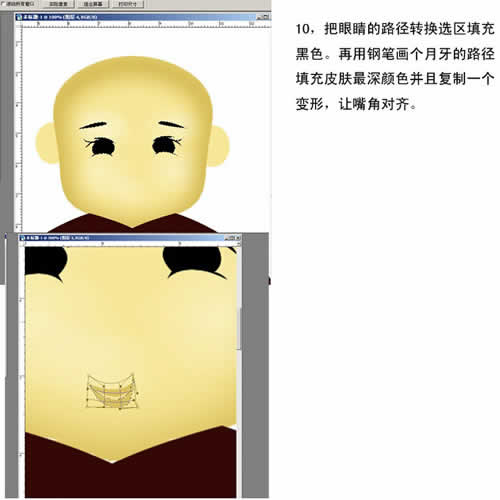
10. 把眼睛的路徑轉(zhuǎn)換選區(qū)填充黑色。再用鋼筆畫(huà)個(gè)月牙的路徑填充皮膚最深顏色并且復(fù)制一個(gè)變形,讓嘴角對(duì)齊。
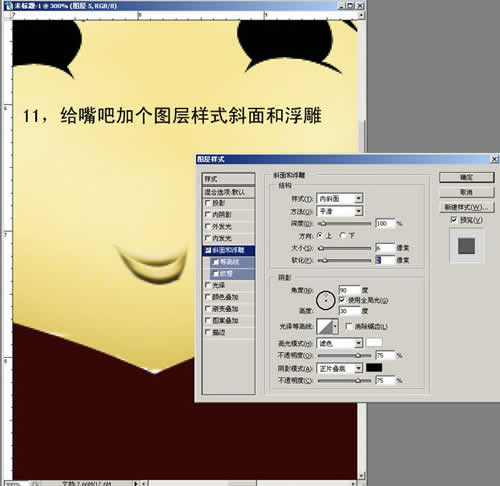
11. 給嘴巴加個(gè)圖層樣式斜面和浮雕。
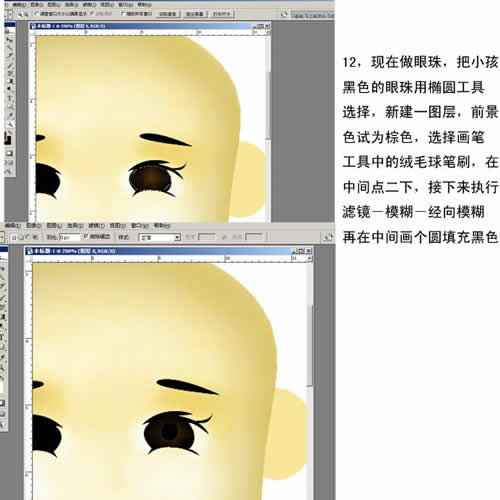
12. 現(xiàn)在做眼珠,把小孩黑色的眼珠用橢圓工具選擇,新建一圖層,前景色試為棕色,選擇畫(huà)筆工具中的絨毛球筆刷,在中間點(diǎn)兩下,接下來(lái)執(zhí)行濾鏡―模糊―徑向模糊,再在中間畫(huà)個(gè)圓填充黑色。
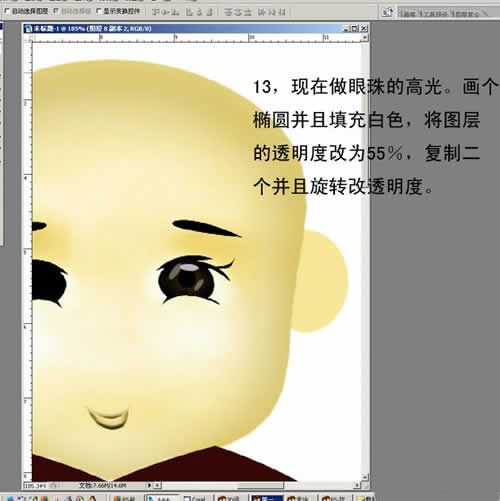
13. 現(xiàn)在做眼珠的高光。畫(huà)個(gè)橢圓并且填充白色,將圖層的透明度改為55%,復(fù)制兩個(gè)并且旋轉(zhuǎn)改透明度。
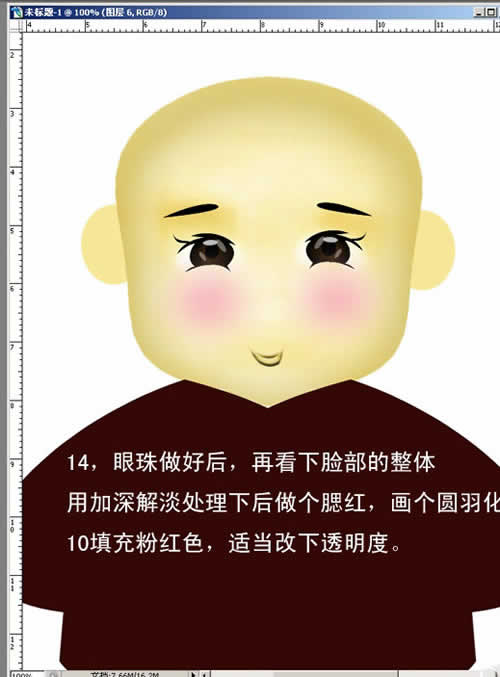
14. 眼珠做好后,再看下臉部的整體用加深減淡處理下后做個(gè)腮紅,畫(huà)個(gè)圓羽化10填充粉紅色,適當(dāng)改下透明度。
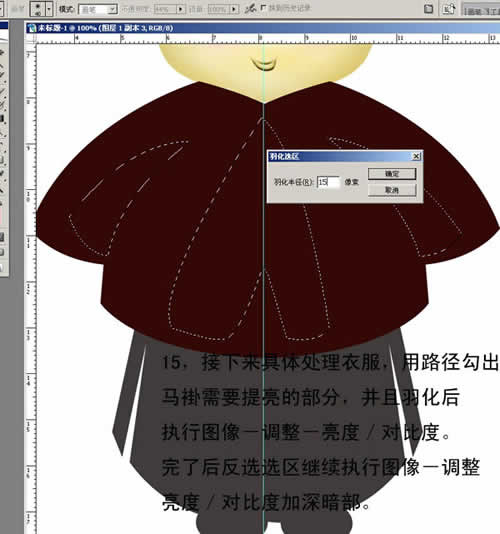
15. 接下來(lái)具體處理衣服,用路徑勾出馬褂需要提亮的部分,并且羽化后執(zhí)行圖像―調(diào)整―亮度/對(duì)比度。完了后反選選區(qū)繼續(xù)執(zhí)行圖像―調(diào)整―亮度/對(duì)比度加深暗部。
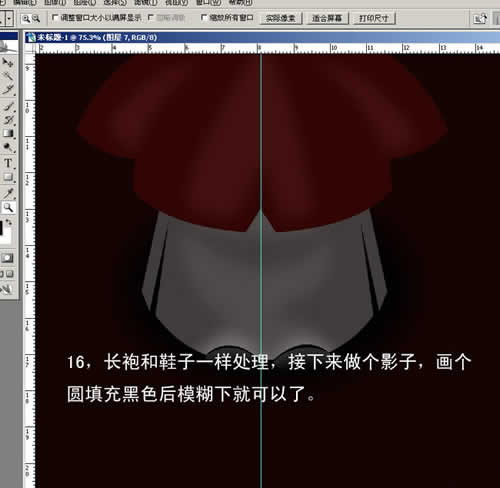
16. 長(zhǎng)袍和鞋子一樣處理,接下來(lái)做個(gè)影子,花個(gè)圓填充黑色后模糊下就可以了。
17. 接下來(lái)做個(gè)衣服上的圖案,新建―文件,矩形選框畫(huà)一長(zhǎng)方形條,執(zhí)行濾鏡―扭曲―極坐標(biāo)。在選擇一角處理成一個(gè)圖案后復(fù)制3個(gè)并且合并。
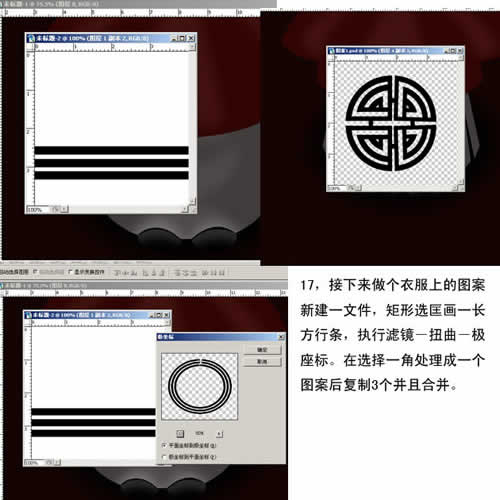
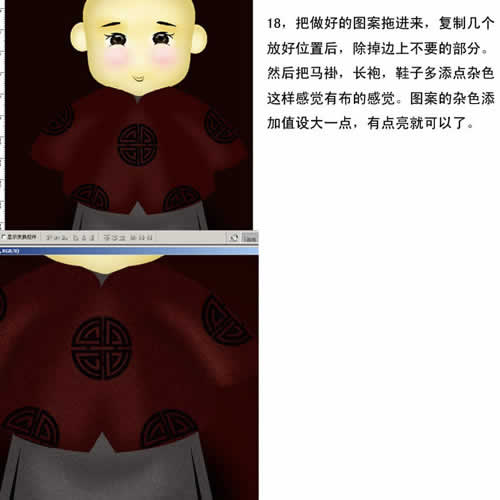
18. 把做好的圖案拖進(jìn)來(lái),復(fù)制幾個(gè)放好位置后,除掉邊上不要的部分,然后把馬褂,長(zhǎng)袍,鞋子多添點(diǎn)雜色,這樣感覺(jué)有布的感覺(jué)。圖案的雜色添加值設(shè)大一點(diǎn),有點(diǎn)亮就可以了。
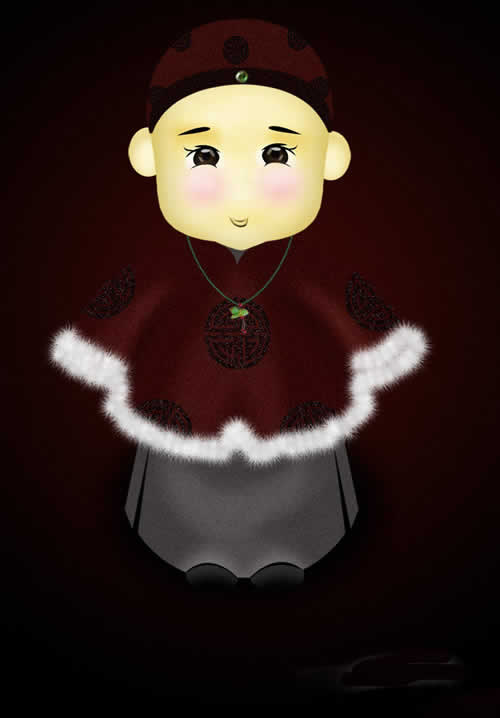
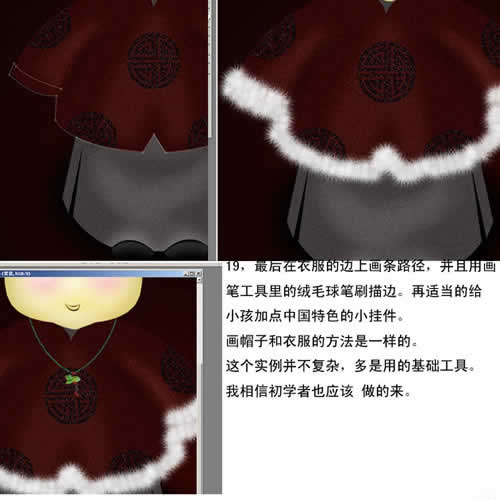
19. 最后在衣服的邊上畫(huà)條路徑,并且用畫(huà)筆工具里的絨毛球筆刷描邊。再適當(dāng)?shù)慕o小孩加點(diǎn)中國(guó)特色的小掛件。畫(huà)帽子和衣服的方法是一樣的。這個(gè)實(shí)例并不復(fù)雜,多是用的基礎(chǔ)工具。相信初學(xué)者也應(yīng)該做得來(lái)。
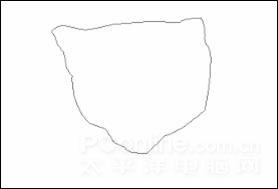
2. 新建圖層1,取名為頭部底色,用鋼筆工具大致鉤出貓的臉部輪廓。(圖1)
(圖1)
3.將路徑轉(zhuǎn)化為選區(qū),用淺褐色填充(圖2)
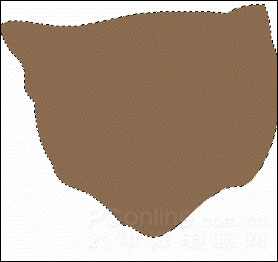
(圖2)
4.利用加深和減淡工具,將貓頭的大致輪廓描繪出來(lái),白色部分可以用噴槍工具,然后用涂抹工具涂抹,使色塊融和,柔化. (圖3)
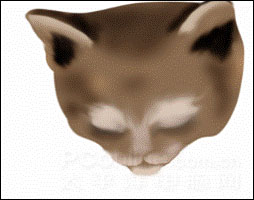
(圖3)
5.利用Photoshop的雜點(diǎn)筆刷(圖4)繼續(xù)進(jìn)行涂抹,使貓頭看起來(lái)有毛的感覺(jué). (圖5)

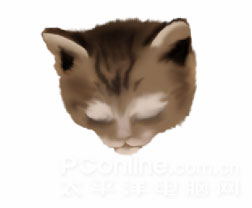
(圖4、5)
6.新建圖層,取名為頭部斑紋,利用噴槍工具將小貓頭部的斑紋描繪出來(lái),注意用涂抹工具仔細(xì)涂抹,使它和頭部圖層融合. (圖6)
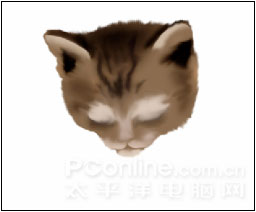
(圖6)
7.將頭部底色圖層復(fù)制,并將復(fù)制圖層的模式改為正片疊底,不透明度設(shè)為59% (圖7)
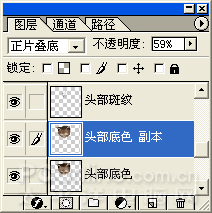
(圖7)
8.選擇該圖層,執(zhí)行濾鏡-雜色-添加雜色,如圖8所示
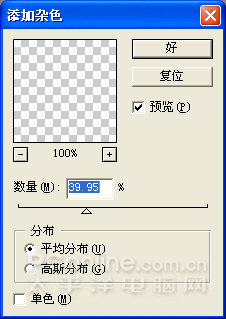
(圖8)
9.利用圖4所示的筆刷按小貓毛的生長(zhǎng)方向進(jìn)行涂抹,這樣,就能感覺(jué)出一根根細(xì)細(xì)的軟毛. (圖9),完成后如圖10.

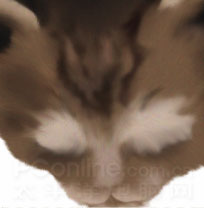
(圖9、10)
10.現(xiàn)在開(kāi)始畫(huà)小貓的眼睛,新建圖層,取名為眼睛,用鋼筆工具鉤出小貓眼睛的輪廓(圖11),轉(zhuǎn)化為選區(qū),用淺灰色填充 ( 圖12) ,最后用加深和減淡工具修飾一下,加上眼珠和高光部分. ( 圖13)
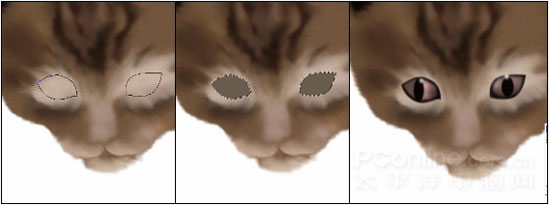
(圖11、12、13)
11.貓眼睛就基本完成了,但是眼睛和貓頭不是很協(xié)調(diào),再利用涂抹工具將眼睛邊緣修飾一下,使眼睛與臉可以融合起來(lái). ( 圖14和15)
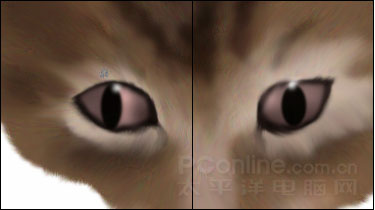
( 圖14、15)
12.眼睛完成后,就該是鼻子了,新建圖層,取名為鼻子,用噴槍工具將鼻子鉤出來(lái),配合涂抹工具,使鼻子看起來(lái)自然一點(diǎn). ( 圖16和17)
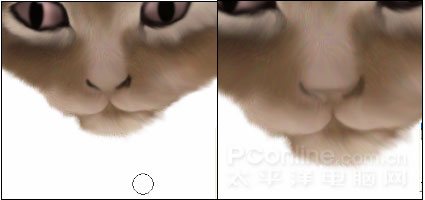
( 圖16、17)
13.感覺(jué)小貓的毛不夠真實(shí),好象太整齊了,需要再修飾一下,新建圖層,取名為毛,用鋼筆工具在小貓臉部邊緣和中間地帶添加一些毛,使用噴槍將路徑描邊,(注意要調(diào)整動(dòng)態(tài)畫(huà)筆的漸隱值,圖18,當(dāng)然大小取決與毛的長(zhǎng)度,需要自己慢慢調(diào)整).
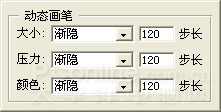
( 圖18)
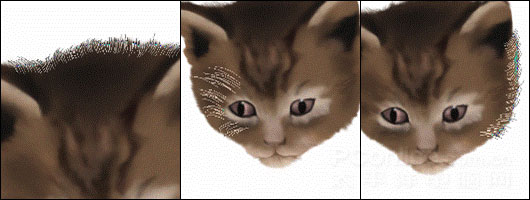
(圖19、20、21)
#p#副標(biāo)題#e#
13.畫(huà)完毛以后,小貓的頭部也就告一段落了,最后的結(jié)果如圖22和23.
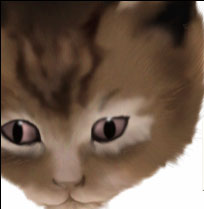
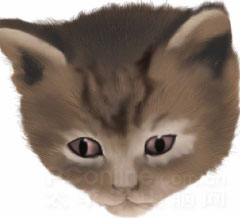
(圖22、23)
14.接下來(lái)要畫(huà)小貓的身子,和頭部的畫(huà)法相似,先在背景圖層的上面新建圖層,取名為身子,用鋼筆工具鉤出小貓身子的大致輪廓(圖24).
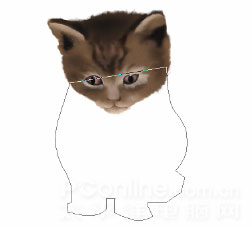
(圖24)
15.將路徑轉(zhuǎn)化為選區(qū),用淺褐色填充。(圖25)

(圖25)
16.用加深和減淡工具,配合涂抹工具將小貓身體的色塊涂出來(lái)。(圖26)
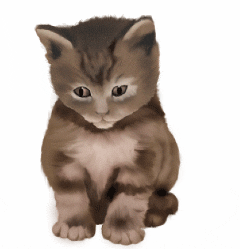
(圖26)
17.同頭部的畫(huà)法,復(fù)制身子圖層,添加雜點(diǎn),用雜色畫(huà)筆涂抹(圖27)
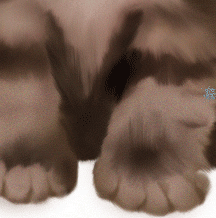
(圖27)
18.在復(fù)制圖層上面新增圖層,作為身體部分的毛,再用鋼筆工具畫(huà)出部分毛,用噴槍描邊,操作與頭部相同。(圖28)
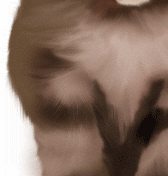
(圖28)
19.完成身體部分后,就應(yīng)該對(duì)小貓進(jìn)行修飾了,首先用鋼筆工具畫(huà)出小貓的胡須(注意新建圖層,這樣便于操作),對(duì)路徑進(jìn)行描邊,再在小貓嘴唇上點(diǎn)上幾點(diǎn)。(圖29,30,31)
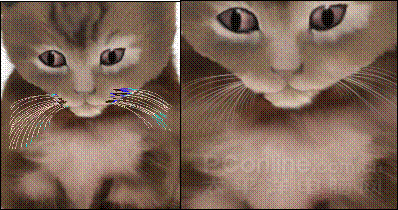
(圖29、30)
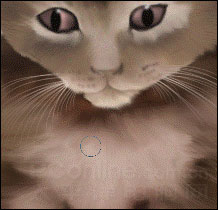
(圖31)
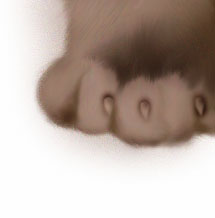
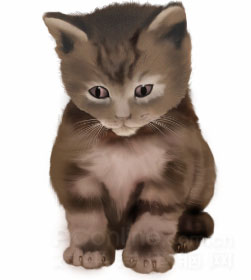
20.最后,在小貓腳掌上加上爪子。(圖32,33)
(圖32、33)
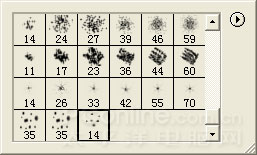
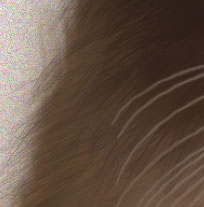
21.小貓的身體邊緣太平,要畫(huà)出有毛的感覺(jué),先自定義一個(gè)畫(huà)筆,如圖34,用自定義的筆刷在小貓頭部和身體的邊緣涂抹,畫(huà)出一根根毛,一定要有耐心(圖35)。
(圖34、35)
21.最后效果圖如下。(圖36)

(圖36)
]]>